CSN575 - Hi-Fi-anläggning ONKYO - Gratis bruksanvisning och manual
Hitta enhetens manual gratis CSN575 ONKYO i PDF-format.



| Produkttyp | Multiroom CD Hi-Fi-kedja |
| Märke | Onkyo |
| Modell | CSN575 |
| Mått (B × H × D) | 215 mm × 117 mm × 296,5 mm |
| Vikt (huvudenhet) | 2,3 kg |
| Högtalarvikt (per par) | 2 × 2,6 kg |
| Strömförsörjning | AC 120 V, 60 Hz |
| Strömförbrukning | 20 W (standby: 0,3 W) |
| Huvudfunktioner | CD-spelare, USB, Bluetooth, Wi-Fi, FM-radio, DAB+ (modell D), Spotify Connect, Internetradio, Mediaserver, Alarm |
| Anslutningar | Optisk och koaxial digitalingång, analog linjeingång, subwooferutgång, USB-port fram, Ethernet, FM/DAB-antenn |
| Ljudformat som stöds (USB/nätverk) | MP3, WMA, WAV, AIFF, AAC, FLAC, Apple Lossless |
| Uteffekt | 20 W RMS |
| FM-tuner | 87,5–107,9 MHz (CS-N575); 87,5–108 MHz med RDS (CS-N575D) |
| Bluetooth | Version 4.1+LE, profiler A2DP/AVRCP, codec SBC/AAC |
| Nätverk | Wi-Fi IEEE 802.11 a/b/g/n (2,4/5 GHz) och Ethernet 10/100 |
| Firmwareuppdatering | Via nätverk eller USB |
| Underhåll och rengöring | Torka med en mjuk, torr trasa; för envis smuts, använd en lätt fuktad trasa med mild rengöringsmedel |
| Säkerhet | Automatisk avstängning efter 20 min (Auto Standby), kortslutningsskydd för högtalare |
| Reservdelar och reparerbarhet | Reparerbarhetsindex ej angivet; kontakta Onkyos kundtjänst |
Vanliga frågor - CSN575 ONKYO
Användarfrågor om CSN575 ONKYO
0 fråga om denna apparat. Svara på dem du kan eller ställ din egen.
Ställ en ny fråga om denna apparat
Ladda ner instruktionerna för din Hi-Fi-anläggning i PDF-format gratis! Hitta din manual CSN575 - ONKYO och ta tillbaka ditt elektroniska enhet i hand. På denna sida publiceras alla dokument som behövs för att använda din enhet. CSN575 av märket ONKYO.
BRUKSANVISNING CSN575 ONKYO
Grundläggande bruksanvisning
Grundläggande bruksanvisning
Grundläggande bruksanvisning
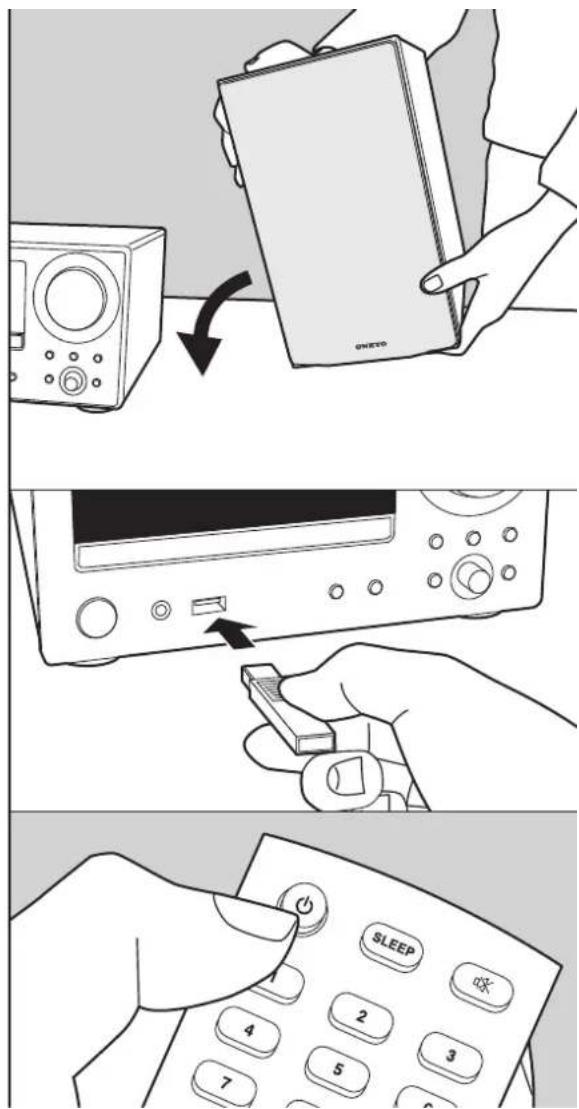
Grundläggande bruksanvisning
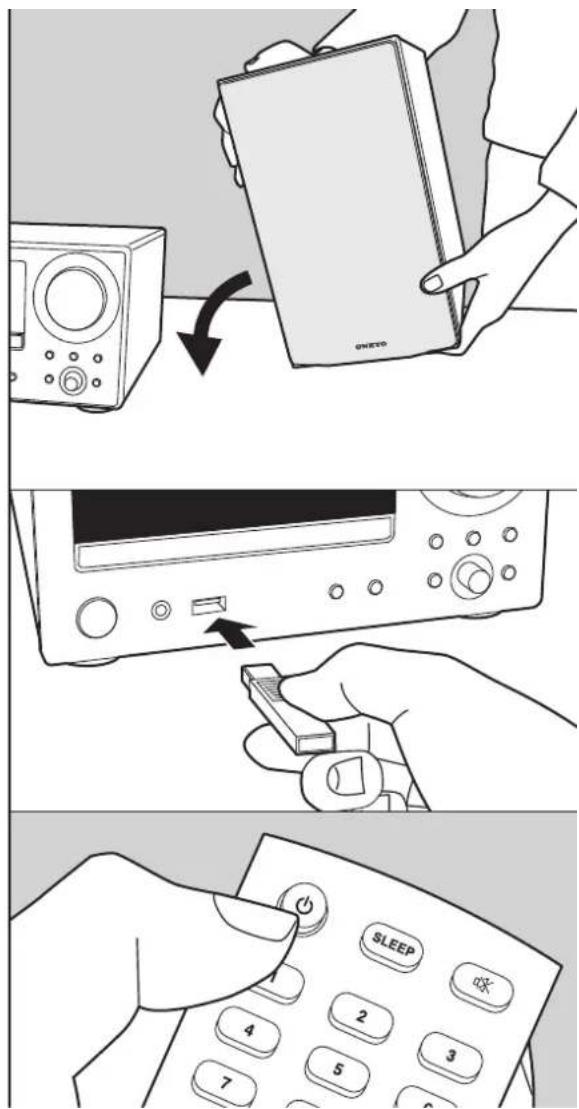
Grundläggande bruksanvisning
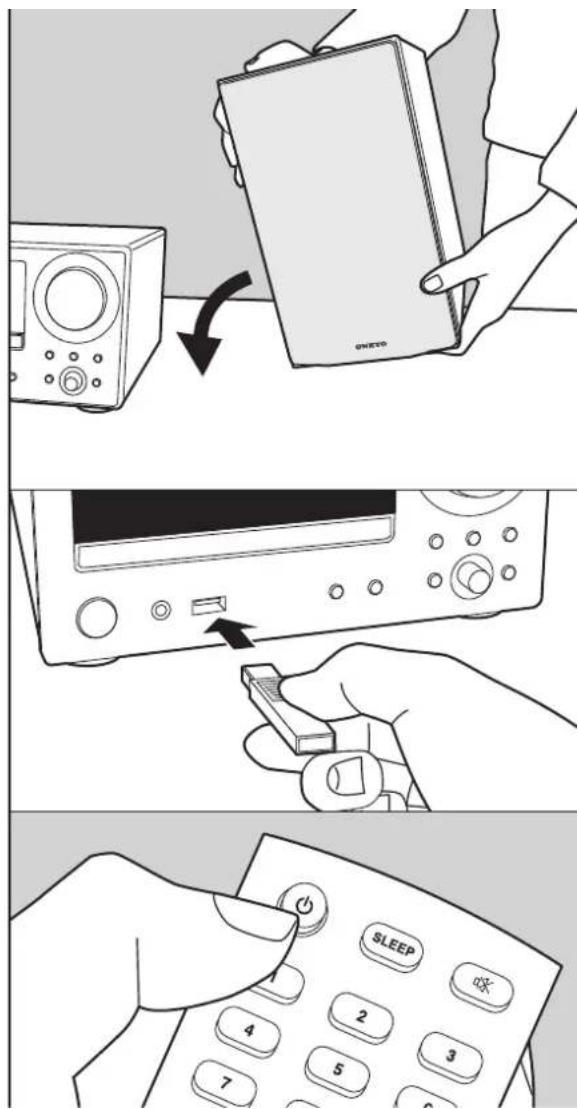
Grundläggande bruksanvisning
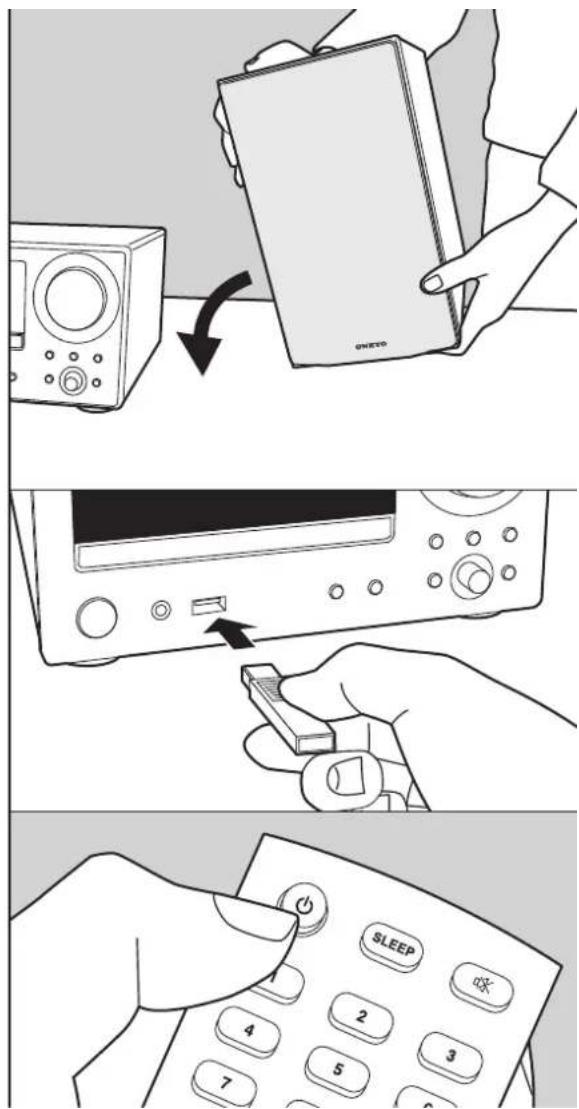
Grundläggande bruksanvisning
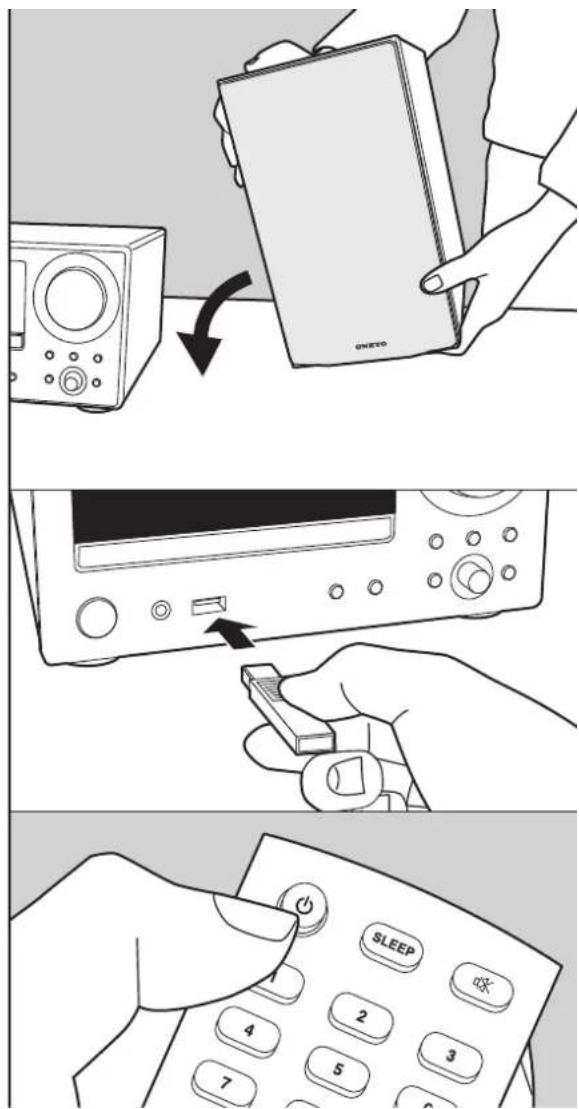
Innan du börjar
Delarnas namn
Installera
Grundinställning
Uppspelning

Ytterligare information | Avancerade inställningar | Övrigt
Innehållsförteckning
Innan du börjar
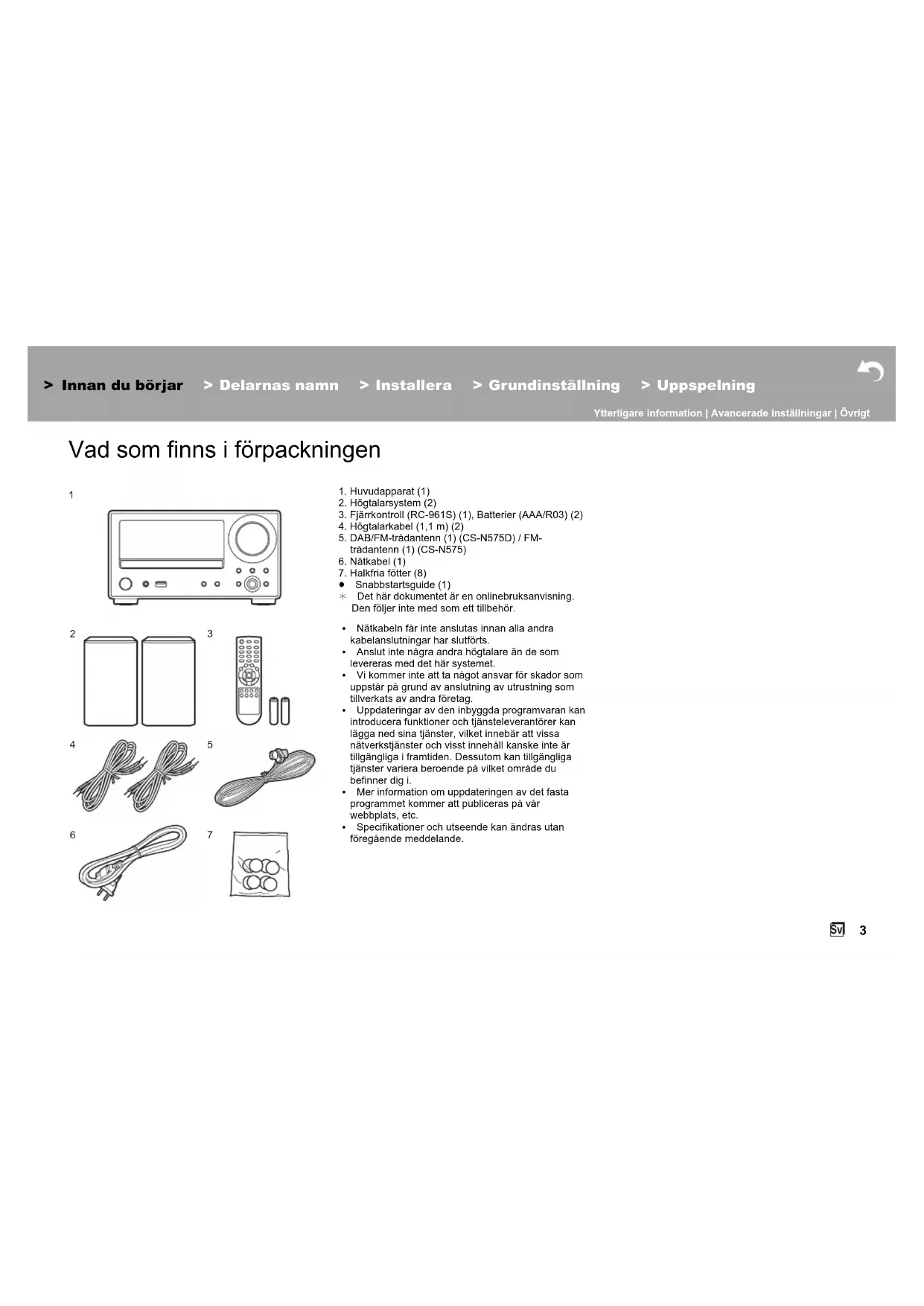
Vad som finns i förpackningen 3
Delarnas namn
Frontpanel 4
Bakpanel (CS-N575D) 5
Bakpanel (CS-N575) 6
Fjärrkontroll 7
Display 8
Högtalarsystem 9
Installera
Ansluta högtalarna 10
Ansluta antennen och nätkabeln, etc. 12
Grundinställning
Sätta på strömmen och grundinställning 13
Inställning av tiden 15
Uppspelning
Uppspelning av CD-skivor 16
Usb-lagringsenhet/HDD 18
Internetradio 20
Spotify 21
Lyssna på FM-radio 22
Lyssna på DAB digitalradio (CS-N575D) 25
BLUETOOTH® Uppspelning 28
Spela upp ljud från en extern enhet 29
Music Server 31
Använda alarmet för att starta uppspelningen ...... 34
Skriva in text, justera ljudkvaliteten, etc. 36
Ytterligare information
Ytterligare information om uppspelningsfunktioner..... 37
Avancerade inställningar
Avancerade inställningar.... 38
Andra anmärkningar: 47
Allmänna specifikationer 48
Licens och varumärke.... 50
Innan du börjar
Delarnas namn
Installera
Grundinställning
Uppspelning

Ytterligare information | Avancerade inställningar | Övrigt
Vad som finns i förpackningen
1
Det här dokumentet är en onlinebruksanvisning. Den följer inte med som ett tillbehör.
- Nätkabeln får inte anslutas innan alla andra kabelanslutningar har slutförts.
- Anslut inte några andra högtalare än de som levereras med det här systemet.
- Vi kommer inte att ta något ansvar för skador som uppstår på grund av anslutning av utrustning som tillverkats av andra företag.
- Uppdateringar av den inbyggda programvaran kan introducera funktioner och tjänsteleverantörer kan lägga ned sina tjänster, vilket innebär att vissa nätverkstjänster och visst innehåll kanske inte är tillgångliga i framtiden. Dessutom kan tillgångliga tjänster variera beroende på vilket område du befinner dig i.
- Mer information om uppdateringen av det fasta programmet kommer att publiceras på vår webbplats, etc.
- Specifikationer och utseende kan ändras utan föregående meddelande.
Innan du börjar
Delarnas namn
Installera
Grundinställning
Uppspelning

Ytterligare information | Avancerade Inställningar | Övrigt
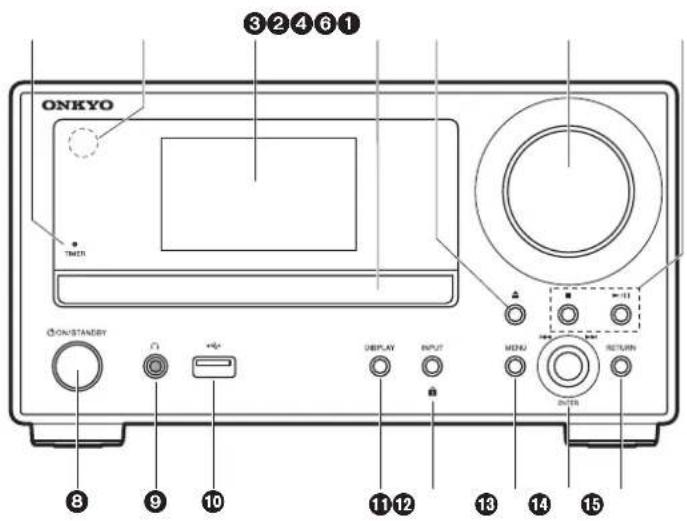
Frontpanel
-
TIMER-indikator: Denna lyser när alarmet ställts in.
-
Fjärrkontrollsensor: Tar emot signaler från fjärrkontrollen.
Fjärrkontrollens signalomrade är inom cirka 23'7 m, med en vinkel på 30° på var sida om.
-
Display (→P8)
-
Skivfack: Placera skivan här. Det går även att använda 8 cm-skivor.
-
▲-knappen: Öppnar eller stänger skivfacket.
-
Volymratt: Justerar volymen. Justerar mellan 0 och 50.
-
Spela-knappen:
■: Stoppar uppspelningen.
▶/II : Spelar upp eller pausar uppspelningen.
Beroende på inmatningen, kanske funktionen inte startar.
-
⏻ ON/STANDBY-knapp: Sätter på enheten eller sätter den i standbyläge.
-
○-uttag: Här kan du ansluta ett par stereohörlurar med minikontakt (∅1/8"/3,5 mm).
-
USB-port: Anslut en usb-lagringsenhet eller HDD (härddisk) för att spela musikfiler. Du kan också förse USB-enheter (maximalt 5 V/0,5 A) med ström med en USB-kabel.
-
DISPLAY-knappen: Växlar informationen som visas på displayen.
- Beroende på inmatningen, kanske funktionen inte startar.
Om "Bluetooth Wakeup / Clock Call" är inställd på On, visas den aktuella tiden när du trycker på den i standbyläge. (→P39)
- INPUT-knappen: Växlar ingångskällan som ska spelas. (CD / NETWORK / BLUETOOTH / USB / COAXIAL / OPTICAL / LINE / DAB (CS-N575D) / FM)
- knappen: Om du trycker på den i cirka 5 sekunder, läses knapparna på huvudapparaten och de går inte att använda. Tryck på och håll kvar den för att låsa upp dem igen.
-
MENU-knappen: Visar menyn. (→P38)
-
ENTER-knapp, hoppa över-ratt (|◀◀/▶▶|):
Vid uppspelning vrider du vänster eller höger för att välja mapp eller fil och sedan trycker du för att bekräfta.
- Beroende på inmatningen, kanske funktionen inte startar.
När menyn visas vrider du på ratten för att välja alternativ och trycker på den för att bekräfta inställningarna.
- RETURN-knappen: Tryck för att gå tillbaka till den föregående inställningen.
Innan du börjar
Delarnas namn
Installera
Grundinställning
Uppspelning

Ytterligare information | Avancerade Inställningar | Övrigt
Bakpanel (CS-N575D)
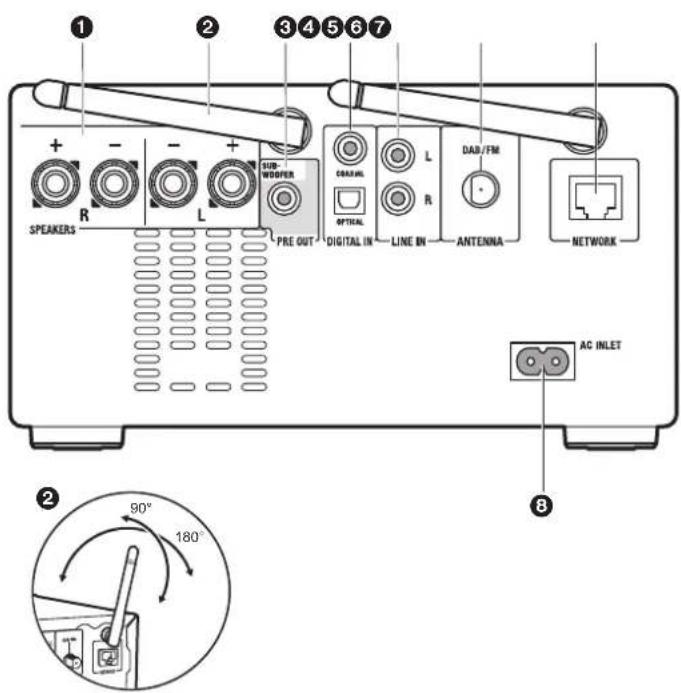
- SPEAKERS-kontakter: Anslut högtalarna med de medföljande högtalarkablarna.
- Trådlöst antenn: Används vid wifi-anslutning eller vid användning av en enhet som är kompatibel med den trådlösa överföringstekniken BLUETOOTH. Justera deras vinklar i enlighet med anslutningsstatus.
- SUBWOOFER PRE OUT-uttag: Anslut en subwoofer med inbyggd förstärkare.
- DIGITAL IN OPTICAL/COAXIAL-uttag: Du kan spela upp digitait ljud från en extern enhet, som en tv, genom att ansluta med hjälp av en digital optisk kabel eller en digital koaxialkabel.
- LINE IN-uttag: Du kan spela upp ljudet från en extern enhet, som en tv, genom att ansluta med hjälp av en analog ljudkabel.
- DAB/FM ANTENNA-uttag: Anslut den medföljande DAB/FM-trådantennen.
- NETWORK-uttag: Anslut till nätverket med en ethernet-kabel.
- AC INLET: Anslut den medföljande nätkabeln.
Innan du börjar
Delarnas namn
Installera
Grundinställning
Uppspelning

Ytterligare information | Avancerade Inställningar | Övrigt
Bakpanel (CS-N575)
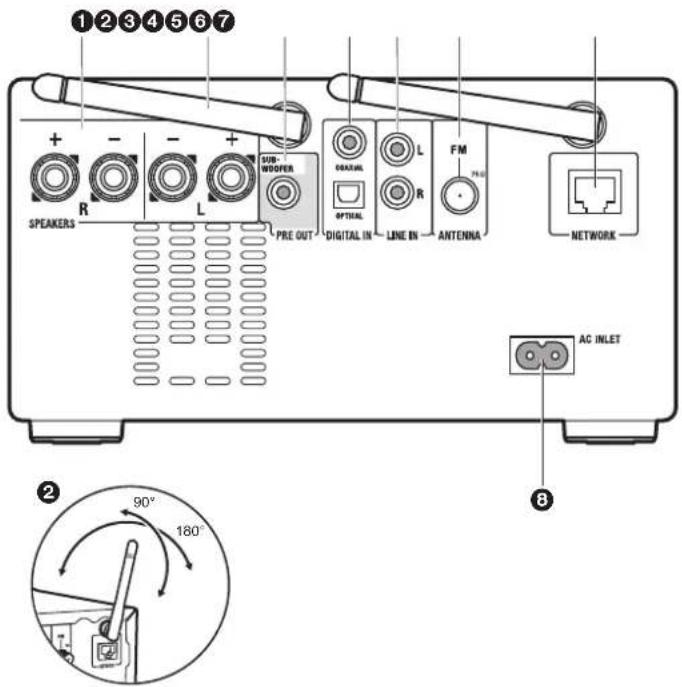
- SPEAKERS-kontakter: Anslut högtalarna med de medföljande högtalarkablarna.
- Trådlöst antenn: Används vid wifi-anslutning eller vid användning av en enhet som är kompatibel med den trådlösa överföringstekniken BLUETOOTH. Justera deras vinklar i enlighet med anslutningsstatus.
- SUBWOOFER PRE OUT-uttag: Anslut en subwoofer med inbyggd förstärkare.
- DIGITAL IN OPTICAL/COAXIAL-uttag: Du kan spela upp digitait ljud från en extern enhet, som en tv, genom att ansluta med hjälp av en digital optisk kabel eller en digital koaxialkabel.
- LINE IN-uttag: Du kan spela upp ljudet från en extern enhet, som en tv, genom att ansluta med hjälp av en analog ljudkabel.
- FM ANTENNA-uttag: Anslut den medföljande fm-trádantennen.
- NETWORK-uttag: Anslut till nätverket med en ethernet-kabel.
- AC INLET: Anslut den medföljande nätkabeln.
Innan du börjar
Delarnas namn
Installera
Grundinställning
Uppspelning

Ytterligare information | Avancerade Inställningar | Övrigt
Fjärrkontroll
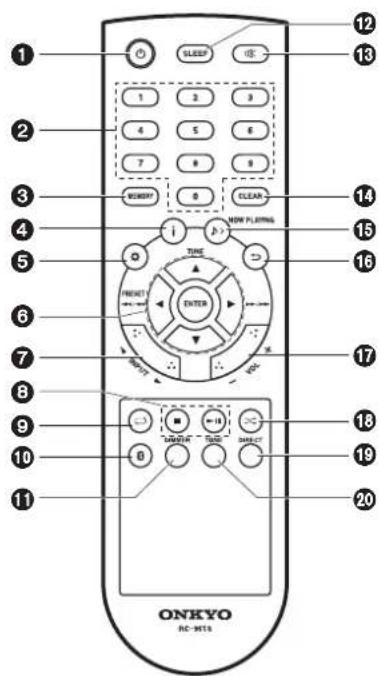
- ⏻-knappen: Sätter på enheten eller sätter den i standbyläge.
- Sifferknappar: Använd dessa för att direkt skriva in cd-spärnummer när du väljer spär.
- MEMORY-knappen: Används för att registrera favoritradiostationer.
- -knapp: Växlar informationen som visas på displayen.
- Beroende på inmatningen, kanske funktionen inte startar.
Om "Bluetooth Wakeup / Clock Call" är inställd på On, visas den aktuella tiden när du trycker på den i standbyläge. (→P39) - -knapp: Visar menyn. (→P38)
- Markörknappar, ENTER-knapp: Välj alternativet med markörknapparna och tryck på ENTER för att bekräfta.
TUNE ▲/▼: Används för att välja radiostationer.
PRESET ◀/▶: Används för att välja stationer som har registrerats.
Spela-knappen:
|◄◄/◄◄: Går tillbaka till början av det spår som spelas. Tryck på den igen för att gå tillbaka till föregående spår.
Tryck och håll ned för att spola tillbaka spåret snabbt. (endast cd)
▶▶/▶▶: Går till nästa spår, om du trycker på den under uppspelning.
Tryck och håll kvar för att snabbspola genom spåret. (endast cd) - Beroende på inmatningen, kanske funktionen inte startar.
-
INPUT ◀/▶-knappar: Växlar ingångskällan som ska spelas. (CD / NETWORK / BLUETOOTH / USB / COAXIAL / OPTICAL / LINE / DAB (CS-N575D) / FM)
-
Spela-knappen:
■: Stoppar uppspelningen.
▶II: Spelar upp eller pausar uppspelningen. - Beroende på inmatningen, kanske funktionen inte startar.
- -knapp: Ställer in upprepad uppspelning.
- -knapp: Ändrar ingång till BLUETOOTH.
- DIMMER-knappen: Du kan justera displayens ljusstyrka i tre steg. Det går inte att stänga av den helt.
- SLEEP-knappen: Ställ in insomningstimern. När den inställda tiden (30, 60 eller 90 minuter) har gått, växlar apparaten till standby. Om du trycker på SLEEP-knappen efter att den ställs in, visas tiden som är kvar innan den sätts i viloläge.
- -knapp: Stänger av ljudet temporärt. Tryck på den igen när du vill få tillbaka ljudet.
- CLEAR-knappen: När FM/DAB väljs, raderas en snabbvalsstation.
- 🧑>NOW PLAYING-knapp: När du har ändrat displayen under till exempel uppspelning, gör den här knappen att displayen återgår till att visa information om filen som spelas upp.
- ➕-knapp: Tryck för att gå tillbaka till den föregäende inställningen.
- VOL +/-knappar: Justerar volymen. Justerar mellan 0 och 50.
- ✗ -knapp: Ställer in slumpmässig uppspelning.
- DIRECT-knappen: Växlar DIRECT-läget mellan av och på. (→P36)
- TONE-knappen: Justera ljudkvaliteten. (→P36)
Innan du börjar
Delarnas namn
Installera
Grundinställning
Uppspelning

Ytterligare information | Avancerade inställningar | Övrigt
Display
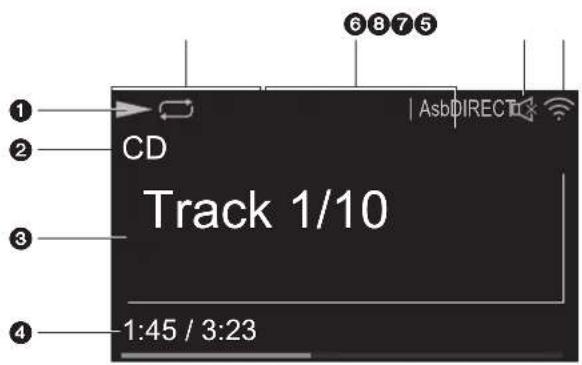
- Visar uppspelningsstatus.
- Källan visas.
(CD / NETWORK / internettjänster / BLUETOOTH / USB / COAXIAL / OPTICAL / LINE / DAB (CS-N575D) / FM) - Spårnumret eller namnet på filen, artisten, albumet, stationen, etc., visas. ▶▶▶: Visas när en fm-sändning tas emot.
- Filens uppspelningsstatus visas. Den kanske inte kan visas beroende på ingången eller filen.
- Lyser i följande situationer.
: När repetera alla spår är på
: När repetera ett spår är på
×: När slumpmässig uppspelning är på
STEREO: Tar emot en fm-stereosändning.
MONO: Tar emot en fm-sändning i mono
AUTO: När FM-kanalinställningsläget är automatiskt.
- Lyser i följande situationer.
Asb: När Auto Standby-funktionen är aktiverad. (→P39)
S.Bass: När S.Bass är aktiverad. (→P36)
DIRECT: När DIRECT är aktiverad. (→P36)
7. Denna visas när ljudavstängningen är på.
8. Lyser i följande situationer.
: När anslutningsinställningen på apparaten står på "Wired" och apparaten är ansluten till nätverket.
!#: När anslutningsinställningen på apparaten står på "Wired" och apparaten inte är ansluten till nätverket.
: När anslutningsinställningen på apparaten står på "Wi-Fi" och apparaten är ansluten till nätverket.
!: När anslutningsinställningen på apparaten står på "Wi-Fi" och apparaten inte är ansluten till nätverket.
Innan du börjar
Delarnas namn
Installera
Grundinställning
Uppspelning

Ytterligare information | Avancerade inställningar | Övrigt
Högtalarsystem
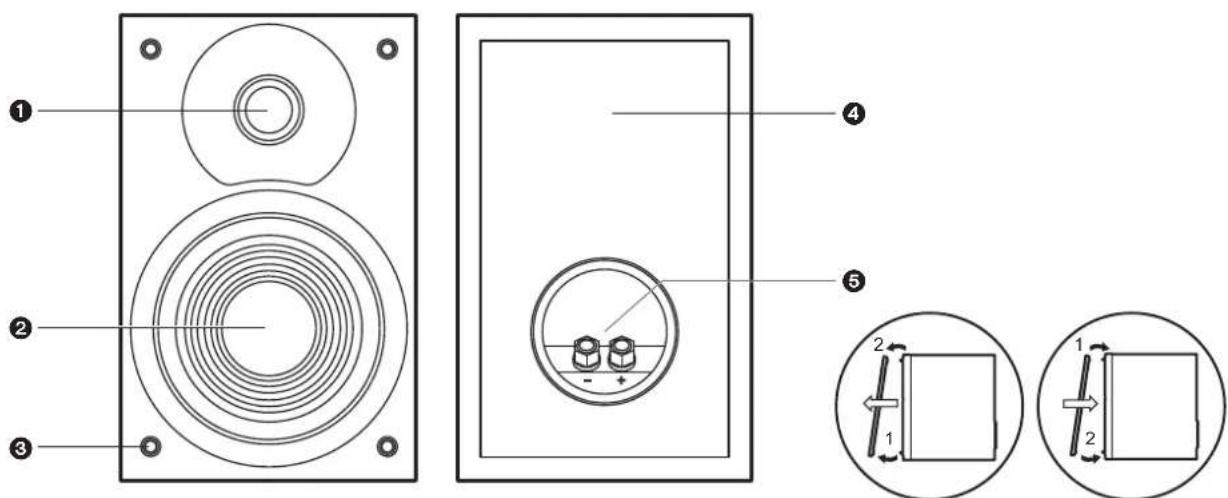
Det är ingen skillnad mellan höger och vänster när det gäller högtalarsystemet som följer med. Det blir ingen skillnad på ljudkvaliteten oavsett vilken sida du väljer att ställa respektive högtalare.
- Diskant: Spelar upp diskanten.
- Högtalarelement: Spelar upp mellanregistret och basen.
- Fästen för högtalarskydden: Används för att fästa högtalarskydden. När du ska ta bort högtalarskyddet håller du i botten av högtalarskyddet med båda händer och drar försiktigt framåt och sedan drar du försiktigt ut överdelen av högtalarskyddet. För att sätta på det igen, fäster du överdelen först och sedan botten.
- Högtalarlàda
- Högtalaranslutningar: Anslut högtalarna till huvudapparaten med högtalarkablarna.
Innan du börjar
Delarnas namn
Installera
Grundinställning
Uppspelning

Ytterligare information | Avancerade Inställningar | Övrigt
Ansluta högtalarna
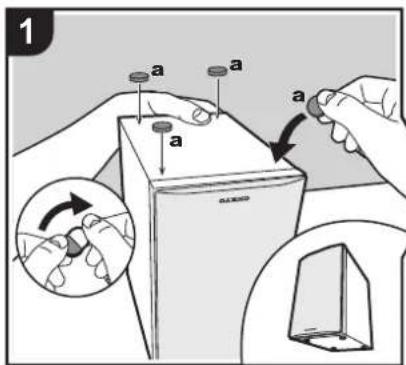
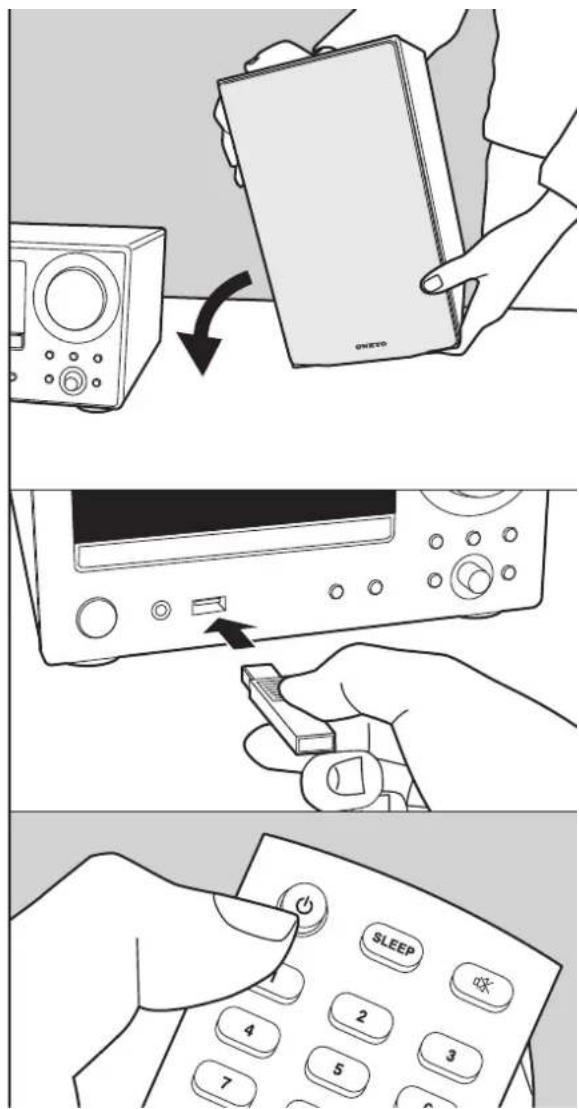
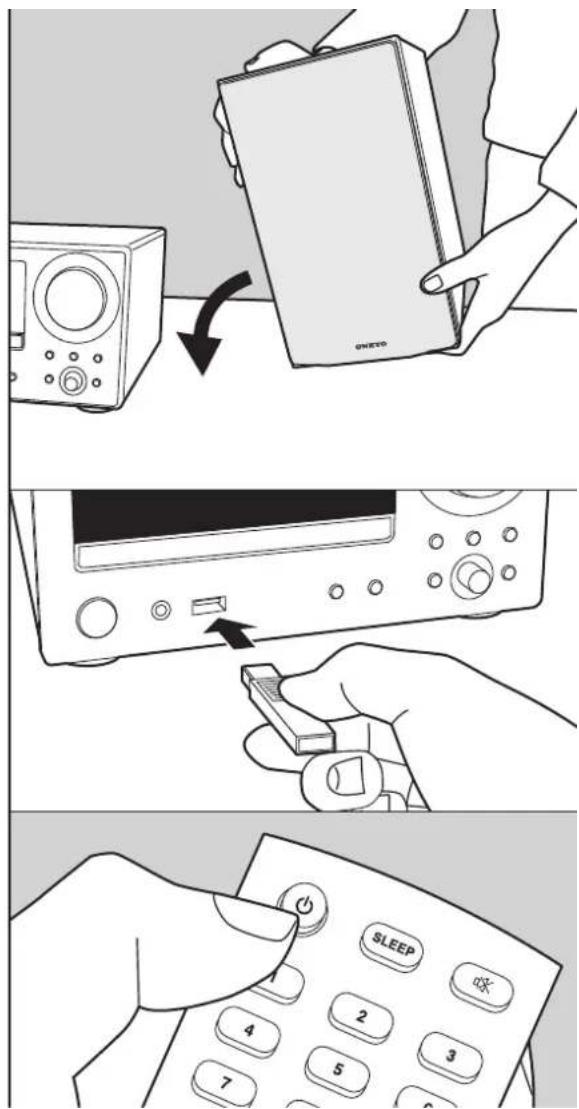
Fäst de medföljande halkfria fötterna i de fyra hörnen på fronthögtalarens undersida. Det gör att det är mindre risk att högtalarna glider, förbättrar stabiliteten i installationen och ger bättre ljud.
Instruktioner för hur du ansluter högtalarna
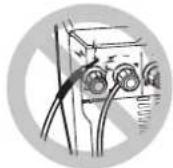
Anslut de medföljande högtalarkablarna med ändarna med de röda markeringarna till +-uttagen på huvudenheten och högtalaren. Om anslutningen är felaktig, vänds fasen och det gör det svårare att mata ut bas. Efter att ha satt i högtalarkablarna, drar du åt kontakterna ordentligt genom att vrida dem till höger. Se också till att de oskyddade högtalarkablarna inte sticker ut från högtalaruttaggen när du ansluter dem. Om de oskyddade högtalarkablarna rör vid den bakre panelen eller om kablarna för + och – rör vid varandra, kan skyddskretsen aktiveras och strömmen kan stängas av.
Innan du börjar
Delarnas namn
Installera
Grundinställning
Uppspelning

Ytterligare information | Avancerade inställningar | Övrigt
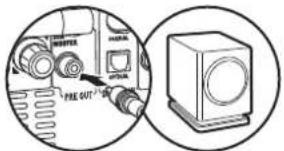
Du kan också ansluta en subwoofer med inbyggd förstärkare för att förstärka basåtergivningen ännu mer. Använd en subwooferkabel för att ansluta den.
Innan du börjar
Delarnas namn
Installera
Grundinställning
Uppspelning

Ytterligare information | Avancerade inställningar | Övrigt
Ansluta antennen och nätkabeln, etc.
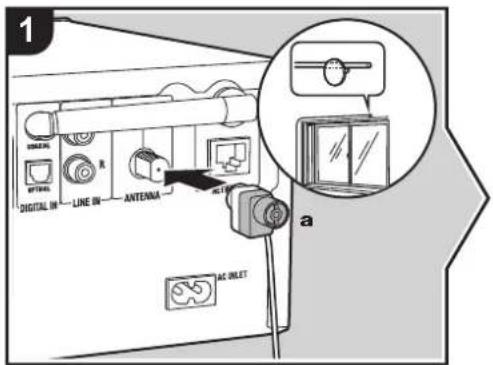
Antennanslutning
Flytta runt på antennen medan du spelar radion för att hitta den position som ger bäst mottagning.
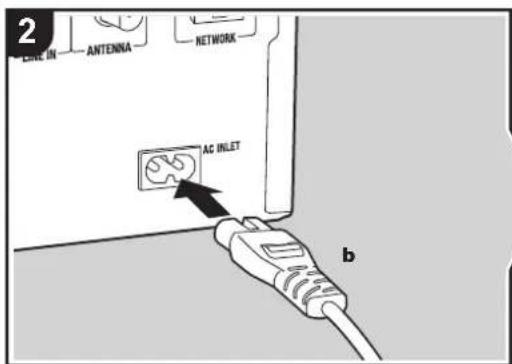
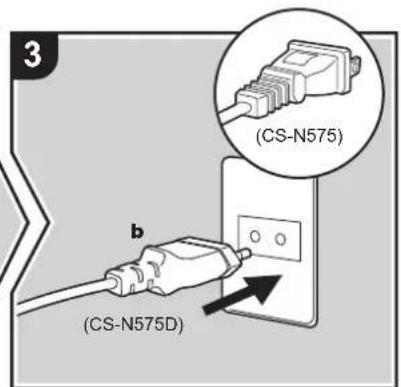
Anslutning av nätkabel
Denna modell har en löstagbar nätkabel. Nätkabeln får inte anslutas innan alla andra anslutningar är slutförda. Se till att du först ansluter nätkabeln till AC INLET-uttaget på apparaten och anslut den sedan till ett eluttag. Koppla alltid loss nätkabeln från vägguttaget först när kabeln ska kopplas loss.
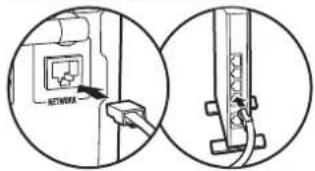
Ethernet-kabelanslutning
Använd NETWORK-uttaget för att ansluta till nätverket med en ethernet-kabel. När wifi-anslutningen görs, ska du göra inställningarna i grundinställningarna (→P13). Du kan njuta av funktioner som internetradio genom att ansluta enheten till nätverket.
Innan du börjar
Delarnas namn
Installera
Grundinställning
Uppspelning

Ytterligare information | Avancerade inställningar | Övrigt
Sätta på strömmen och grundinställning
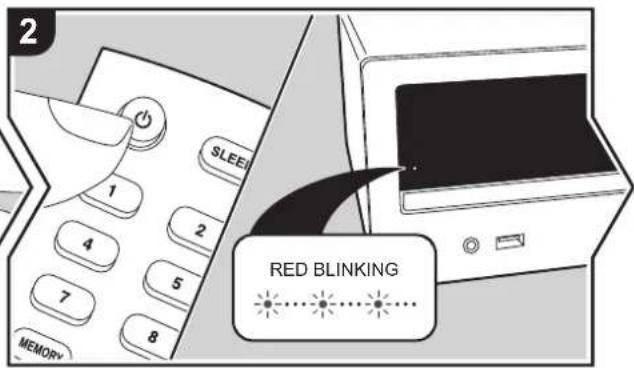
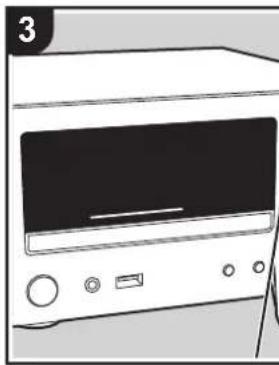
Starta: När du trycker på ⏻-knappen, blinkar TIMER-indikatorn på huvudapparaten långsamt rött, sedan visas ONKYO-logon på displayen omkring 30 sekunder senare. Efter det, kan du börja använda apparaten.
Wifi-anslutningsinställningar
När du först sätter på strömmen, visas grundinställningsskärmen automatiskt, vilket gör att du enkelt kan göra inställningarna för wifi-anslutningen.
- För att göra om grundinställningarna, trycker du på på fjärrkontrollen, väljer "Wi-Fi" i "Network" - "Connection Type", och väljer sedan "Wi-Fi Setup".
- En bekräftelseskärm som ber dig godkänna sekretesspolicyn, visas under nätverksinställningen. Välj "Accept" och tryck på ENTER för att visa att du godkänner den.
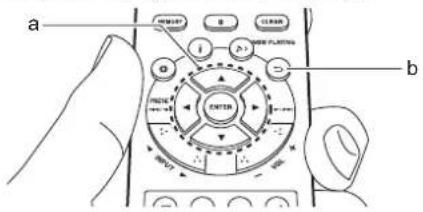
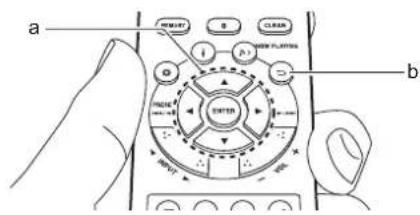
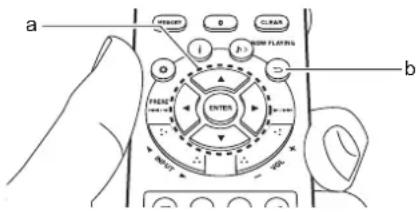
För att ställa in väljer du önskat alternativ med markörknapparna på fjärrkontrollen och trycker på ENTER för att bekräfta ditt val (a). Återgå till föregående display genom att trycka på (b).
Innan du börjar
Delarnas namn
Installera
Grundinställning
Uppspelning

Ytterligare information | Avancerade inställningar | Övrigt
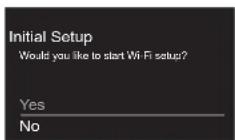
För att göra wifi-inställningarna väljer du "Yes". Välj inställningsmetod i nästa skärm (till exempel "Scan Networks").
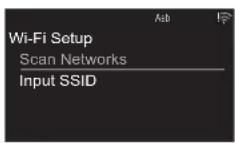
■ Scan Networks
I listan över SSID för åtkomstpunkter som trådlösa nätverksroutrar, väljer du rätt SSID och gör inställningarna.
- Välj SSID för den åtkomstpunkt som du vill ansluta och bekräfta sedan.
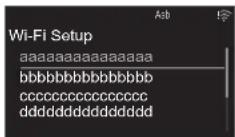
- Välj antingen "Enter Password" eller "Push Button" och bekräfta. Om åtkomstpunkten har en knapp för
automatisk inställning, kan du ansluta utan att ange ett lösenord genom att välja "Push Button".
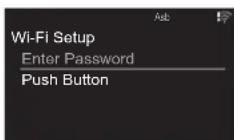
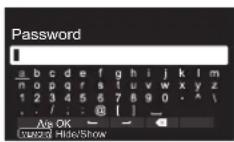
- Om du väljer "Enter Password", skriver du in åtkomstpunktens lösenord. Mer information om hur du skriver in text finns under "Skriva in text" (→P36).
Om du väljer "Push Button", trycker du på ENTER på fjärrkontrollen, efter att ha tryckt på och hållit kvar den automatiska inställningsknappen på åtkomstpunkten under den tid som behövs.
- Wasas när inställningarna är klara.

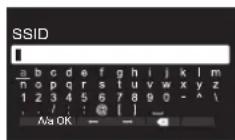
■ Skriv in åtkomstpunktens SSID
Ställ in genom att skriva in SSID för den åtkomstpunkt som du vill ansluta.
- Skriv in SSID. Mer information om hur du skriver in text finns under "Skriva in text" (→P36).
- Välj och bekräfta autentiseringsmetod.
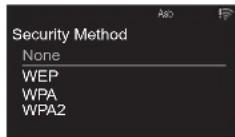
- Om du valde "None", fortsätt till steg 3. Om du valde "WEP", "WPA", eller "WPA2", skriver du in lösenordet och bekräftar.
- visas när inställningarna är klara.

Innan du börjar
Delarnas namn
Installera
Grundinställning
Uppspelning

Ytterligare information | Avancerade inställningar | Övrigt
Inställning av tiden
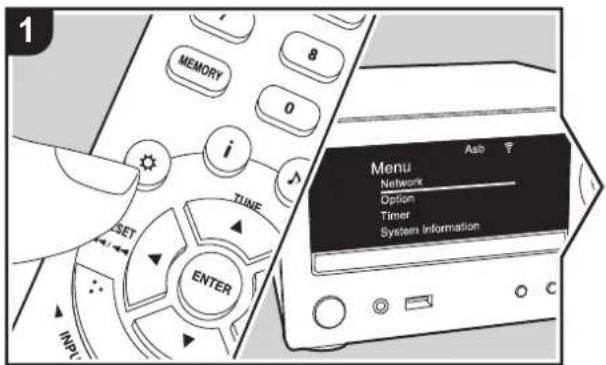
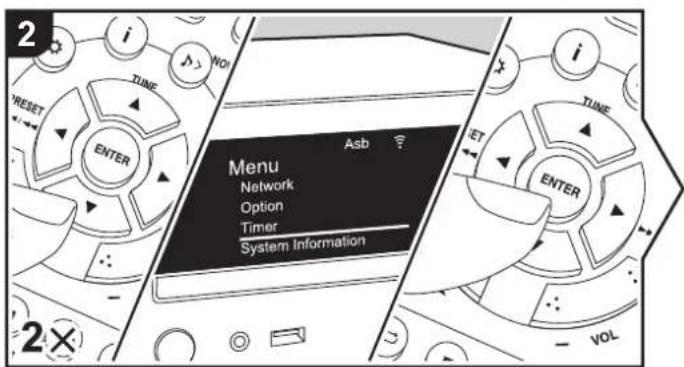
Genom att ställa in tiden kan du använda alarmet för att starta uppspelningen (→P34).
- Tryck på på fjärrkontrollen för att visa menyn.
- Tryck på ▲/▼ för att välja "Timer" och tryck sedan på ENTER.
- Använd ▲/▼ för att välja "Clock" och tryck på ENTER.
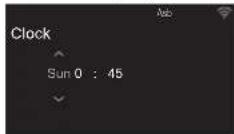
- Ställ in veckodagen med ▲/▼, och tryck sedan på ENTER.
- I nästa skärm använder du ▲/▼ för att antingen välja "24H" (24-timmarsvisning) eller "12H" (12-timmarsvisning) och sedan trycker du på ENTER.
- I nästa skäm ställer du in tiden med ▲/▼, och trycker sedan på ENTER.
- I nästa skäm ställer du in minuterna med ▲/▼, och trycker sedan på ENTER. Inställningen avslutas automatiskt efter en liten stund.
Innan du börjar
Delarnas namn
Installera
Grundinställning
Uppspelning

Ytterligare information | Avancerade inställningar | Övrigt
Uppspelning av CD-skivor
Den här apparaten kan också spela cd-r/cd-rw där filer i MP3-format spelats in, tillsammans med kommersiella cd-skivor.
- De samplingshastigheter som stöds för mp3-filer är 32 kHz till 48 kHz, och de bithastigheter som stöds ligger mellan 32 kbit/s och 320 kbit/s och VBR.
- Det maximala antalet spår som kan läsas från en cd-r/cd-rw är 999. Beroende på mappstrukturen på cd-r/cd-rw-skivan, kan det maximala antalet spår som kan läsas, minska.
- Vi kan inte garantera uppspelning av cd:ar som inte följer cd-standarderna, som kopieringsskyddade cd:ar.
Uppspelning
Utför följande procedur när apparaten är på.
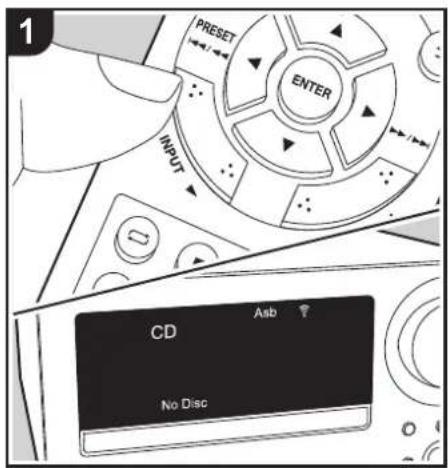
- Tryck flera gånger på INPUT ◀/▶ på fjärrkontrollen för att ändra ingång till CD.
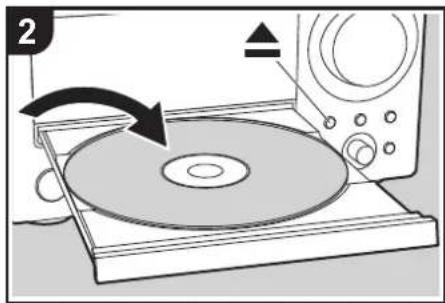
- Tryck på ▲ på huvudapparaten för att öppna skivfacket, och efter att skivan salts i facket, trycker du på ▲ igen för att stänga facket.
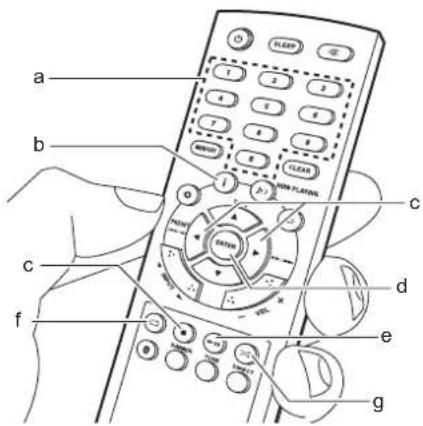
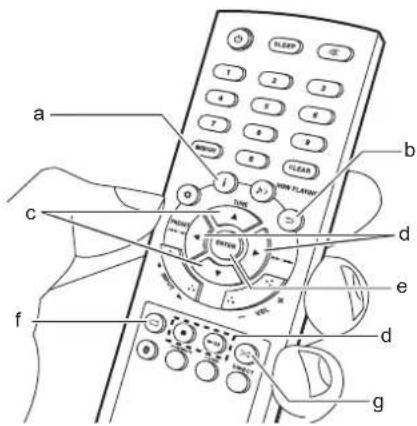
- Tryck på ▶■ (e) på fjärrkontrollen för att starta uppspelningen. Använd andra uppspelningsknappar (c) för att stoppa uppspelningen eller välja spår att spela upp. Det går även att välja genom att skriva in spårnumret med sifferknapparna (a) och trycka på ENTER (d).
- Med musik-cd:ar, kan du ändra visningen genom att trycka på (b) i ordningen spårets förflutna uppspelningtid/spårets återstäende uppspelningstid/skivans förflutna uppspelningstid/skivans återstäende uppspelningstid.
Innan du börjar
Delarnas namn
Installera
Grundinställning
Uppspelning

Ytterligare information | Avancerade inställningar | Övrigt
Upprepad uppspelning
- Tryck på (t) flera gånger under uppspelning för att visa eller på displayen.
: Upprepa uppspelningen av de valda spåren.
: Upprepa uppspelningen av alla spår. - Om du vill avbryta upprepad uppspelning, trycker du på (t) flera gånger tills ikonen försvinner.
- Upprepad uppspelning avbryts om slumpmässig uppspelning startas under upprepad uppspelning.
Slumpmässig uppspelning
Spelar upp spår slumpmässigt.
- Tryck på (g) flera gånger under uppspelning för att visa på displayen.
- Om du vill avbryta slumpmässig uppspelning, trycker du på (g) tills ikonen försvinner.
- Den slumpmässiga uppspelningen avbryts om upprepad uppspelning startas under slumpmässig uppspelning.
- Slumpmässig uppspelning fungerar bara på mp3-skivor om musikfilerna har sparats på skivan utan mappar.
Innan du börjar
Delarnas namn
Installera
Grundinställning
Uppspelning

Ytterligare information | Avancerade inställningar | Övrigt
Du kan spela musikfiler genom att ansluta en usblagringsenhet eller en HDD (hårddisk) till USB-porten på apparatens framsida.
Grundläggande åtgärder
Utför följande procedur när apparaten är på.
- Tryck flera gånger på INPUT ◀/▶ på fjärrkontrollen för att ändra ingång till USB.
- Sätt i din usb-lagringsenhet eller HDD i USB-porten på framsidan.
- Tryck på ENTER (e) efter att inläsningen är klar.
- Välj mappen eller musikfilen med markörknapparna (c) på fjärrkontrollen och tryck på ENTER (e) för att bekräfta. Återgå till föregående display genom att trycka på (b).
- Endast musikfiler på samma nivå som mappen spelas upp.
-
Använd uppspelningsknapparna (d) för att stoppa uppspelningen eller för att välja spär att spela upp.
-
Tryck på i (a) för att visa information som albumgrafik och filformat. Det finns stöd för att visa albumnamn, artistnamn och albumgrafik i musikfiler i formaten MP3/WMA/Apple Lossless/FLAC/AAC. Formaten för inbäddade bilder är JPEG och PNG.
- Tecken som inte kan visas på den här apparaten visas som "*".
- USB-porten i den här enheten följer USB 2.0-standarden. Överföringshastigheten kan vara ostillräcklig för vissa innehåll som du spelar upp, vilket kan leda till ljudavbrott.
Innan du börjar
Delarnas namn
Installera
Grundinställning
Uppspelning

Ytterligare information | Avancerade inställningar | Övrigt
Upprepad uppspelning
- Tryck på (t) flera gånger under uppspelning för att visa eller på displayen.
: Upprepa uppspelningen av de valda spåren.
: Upprepa uppspelningen av alla spår i mappen. - Om du vill avbryta upprepad uppspelning, trycker du på (1) flera gånger tills ikonen försvinner.
Slumpmässig uppspelning
Spelar spåren i en mapp slumpmässigt.
- Tryck på (g) flera gånger under uppspelning för att visa på displayen.
- Om du vill avbryta slumpmässig uppspelning, trycker du på (g) tills ikonen försvinner.
Krav på usb-lagringsenheten/HDD:n
- Observera att funktionen inte kan garanteras för alla usb-lagringsenheter eller HDD:ar.
- Den här enheten stöder USB-lagringsenheter som följer standarden för USB-masslagringsenheter. (Dock finns det fortfarande enheter som inte går att spela upp på den här apparaten även om de följer klasstandarden för usb-masslagringsenheter.)
- Enheten är också kompatibel med USB-lagringsenheter som använder filsystemsformaten FAT16 eller FAT32. Det går inte att spela upp andra format som exFAT, NTFS och HFS på den här apparaten.
- Om USB-enheten har partitionerats behandlas varje sektion som en fristående enhet.
- Upp till 20.000 spår per mapp kan visas, och mapparna kan ligga i upp till 16 nivåers djup.
• USB-hubbar och USB-lagringsenheter med hub-
funktioner stöds inte. Anslut inte dessa enheter till enheten.
- Usb-lagringsenheter med säkerhetsfunktioner stöds inte på den här apparaten.
- Om usb-lagringsenheten eller HDD:n levereras med en nätadapter, rekommenderar vi att du använder dess nätadapter för att förse den med ström.
- Media som är isatt i en USB-kortläsare kanske inte är tillgångliga för denna funktion. Dessutom är det så att beroende på usb-lagringsenheten kanske innehället inte kan läsas korrekt.
- Vi tar inget som helst ansvar för förlust av eller skada på data som lagrats på en usb-lagringsenhet när den används med denna enhet. Vi rekommenderar att du säkerhetskopierar dina viktiga musikfiler i förväg.
Ljudformat som stöds
Den här apparaten stöder följande musikfilformat. Observera att ljudfiler som skyddas av upphovsrätt inte kan spelas upp på den här apparaten.
MP3 (.mp3/.MP3):
- Format som stöds: MPEG-1/MPEG-2 Audio Layer 3
- Samplingsfrekvenser som stöds: 32 kHz, 44,1 kHz, 48 kHz
- Bithastigheter som stöds: Mellan 8 kbit/s och 320 kbit/s och VBR.
WMA (.wma/.WMA):
• Samplingsfrekvenser som stöds: 44,1 kHz, 48 kHz
- Bithastigheter som stöds: Mellan 5 kbit/s och 320 kbit/s och VBR.
- WMA Pro/Voice/WMA Lossless/WMA DRM är format som inte stöds.
WAV (.wav/.WAV):
WAV-filer innehåller okomprimerat PCM digitalt ljud.
- Samplingsfrekvenser som stöds: 44,1 kHz, 48 kHz, 88,2 kHz, 96 kHz, 176,4 kHz, 192 kHz
- Samplingsfrekvenser som stöds: 44,1 kHz, 48 kHz, 88,2 kHz, 96 kHz, 176,4 kHz, 192 kHz
• Kvantiseringsbit: 8 bitar, 16 bitar, 24 bitar
AIFF-filer innehåller okomprimerat digitalt PCM-Ijud.
- Samplingsfrekvenser som stöds: 44,1 kHz, 48 kHz, 88,2 kHz, 96 kHz, 176,4 kHz, 192 kHz
• Kvantiseringsbit: 8 bitar, 16 bitar, 24 bitar
- Format som stöds: MPEG-2/MPEG-4 Audio
- Samplingsfrekvenser som stöds: 44,1 kHz, 48 kHz, 88,2 kHz, 96 kHz
- Bithastigheter som stöds: Mellan 8 kbit/s och 320 kbit/s och VBR.
FLAC (.flac/.FLAC):
- Samplingsfrekvenser som stöds: 44,1 kHz, 48 kHz,
88,2 kHz, 96 kHz, 176,4 kHz, 192 kHz
• Kvantiseringsbit: 8 bitar, 16 bitar, 24 bitar
Apple Lossless (.m4a/.mp4/.M4A/.MP4):
- Samplingsfrekvenser som stöds: 44,1 kHz, 48 kHz, 88,2 kHz, 96 kHz, 176,4 kHz, 192 kHz
• Kvantiseringsbit: 16 bitar, 24 bitar

Innan du börjar
Delarnas namn
Installera
Grundinställning
Uppspelning

Ytterligare information | Avancerade inställningar | Övrigt
Internetradio
Grundläggande åtgärder
Du kan använda internetradiotjänster såsom Tuneln genom att ansluta den här enheten till ett närverk som har internetanslutning.
Beroende på internetradiotjänsten, kan användaren behöva registrera från datorn först.
Utför följande procedur när apparaten är på.
-
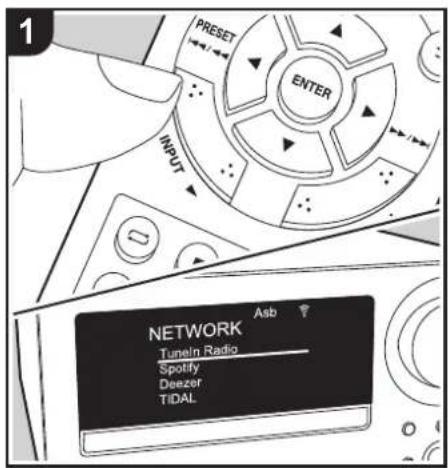
Tryck flera gånger på INPUT ◀/▶ på fjärrkontrollen för att ändra ingång till NETWORK.
-
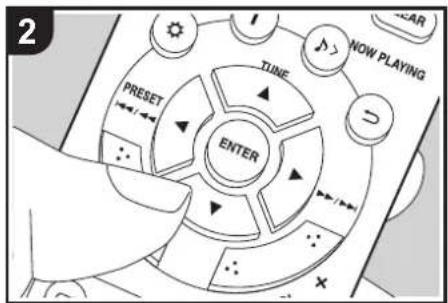
Välj ett alternativ som "Tuneln Radio" med markörerna på fjärrkontrollen och tryck på ENTER för att bekräfta (a). Efter att ha växlat displayen till internetradiotjänsten, kan du välja stationer med markörknapparna på fjärrkontrollen och trycka på ENTER för att bekräfta (a). Återgå till föregaende display genom att trycka på ⭕b).
Internetradiotjänsternas menyer
Du kan registrera vissa kanaler som dina favoriter eller ta bort kanaler som du har registrerat från dina favoriler. Den meny som visas beror på vilken tjänst som har valts för närvarande.
Menyikonerna visas nere till höger på skärmen medan en kanal spelas. När endast den här ikonen visas kan du visa menyn på skärmen genom att trycka på ENTER på fjärrkontrollen. När flera ikoner visas, väljer du en ikon med markörerna på fjärrkontrollen och trycker på ENTER (a).
Innan du börjar
Delarnas namn
Installera
Grundinställning
Uppspelning

Ytterligare information | Avancerade Inställningar | Övrigt
Spotify
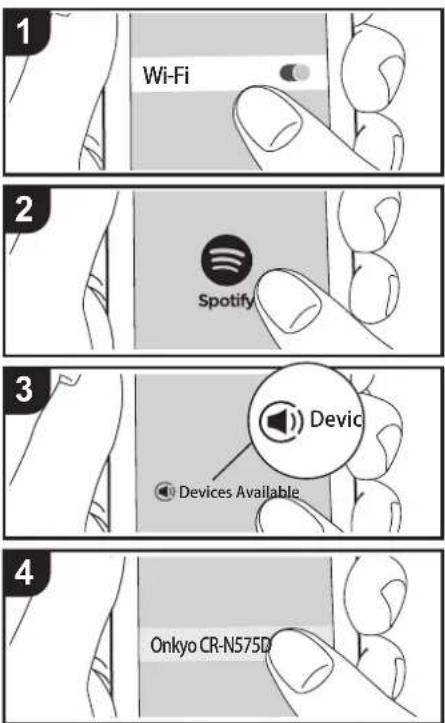
Grundläggande användning
Det går att spela upp Spotify Connect genom att ansluta den här apparaten till samma nätverk som en smarttelefon eller datorplatta.
- För att aktivera Spotify Connect måste du installera Spotify-applikationen på din smarttelefon eller datorplatta och skapa ett Spotify premium-konto.
-
Här hittar du inställningarna för Spotify: www.spotify.com/connect/
-
Anslut smartmobilen till samma nätverk som den här apparaten.
- Starta Spotify-appen.
- Spela läten i Spotify-appen och sedan, efter att ha växlat till skärmen för att styra uppspelningen, trycker du på "Devices Available" längst ned på skärmen.
- Välj den här apparaten.
- Den här apparaten visas som "Onkyo CR-N575D XXXXXX" eller "Onkyo CR-N575 XXXXXX".
- Den här apparatens sätts på automatiskt och ingångsväljaren ändras till NETWORK och streamningen av Spotify startar.
- Om "Option" - "Power Management" - "Network Standby" ställts in på "Off" i menyn, sätter du på apparaten manuellt och trycker sedan flera gånger på INPUT ◀/► för att ändra ingång till NETWORK.
Innan du börjar
Delarnas namn
Installera
Grundinställning
Uppspelning

Ytterligare information | Avancerade inställningar | Övrigt
Lyssna på FM-radio
Automatisk kanalinställning
Utför följande procedur när apparaten är på.
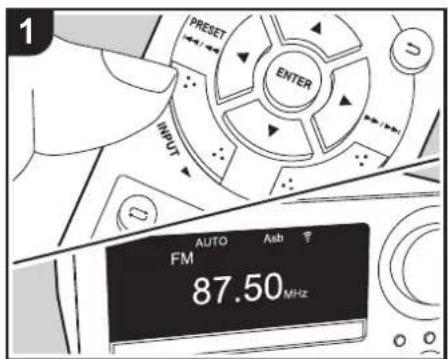
- Tryck flera gånger på INPUT ◀/▶ på fjärrkontrollen för att ändra ingång till FM.
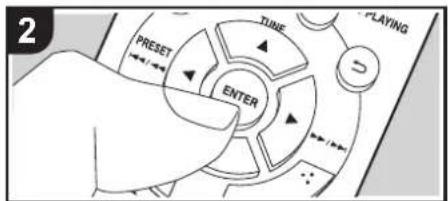
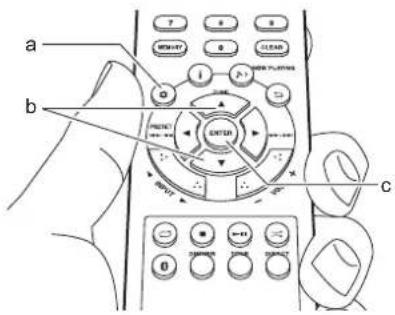
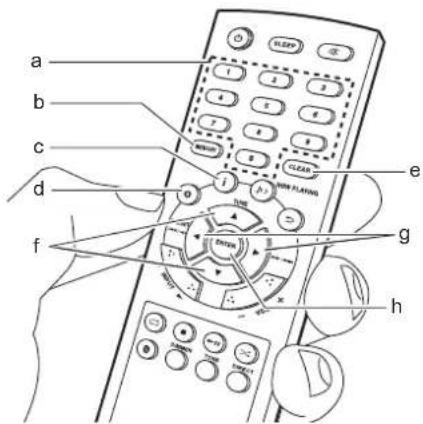
- Tryck flera gånger på ENTER (c) på fjärrkontrollen så att "AUTO" visas i displayen.
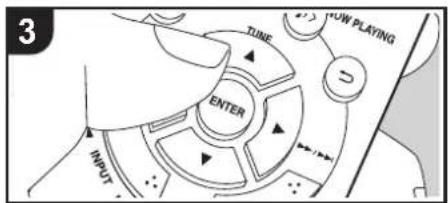
- När du trycker på TUNE ▲/▼ (b) på fjärrkontrollen, startar den automatiska kanalinställningen och sökningen stannar när en radiokanal hittats. ••• visas när en fm-station har ställts in. Vid stereomottagning visas "STEREO" och vid monomottagning visas "MONO".
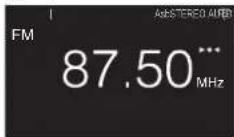
När mottagningen för fm-sändningar är dålig: Utför proceduren för "Manuell kanalinställning" i följande avsnitt. Observera att om du ställer in kanaler manuellt kommer mottagningen för fm-sändningar att ske i mono snarare än i stereo, oberoende av mottagningskänsligheten.
Manuell kanalinställning
Utför följande procedur när apparaten är på.
- Tryck flera gånger på INPUT ◀/▶ på fjärrkontrollen för att ändra ingång till FM.
- Tryck flera gånger på ENTER (c) på fjärrkontrollen för att stänga av "AUTO" i displayen.
-
Välj önskad radiostation medan du trycker på TUNE ▲/▼-knapparna (b) på fjärrkontrollen.
-
Frekvensen ändras med 1 steg varje gång du trycker på knappen. Frekvensen ändras kontinuerligt om knappen hålls intryckt och stannar när den släpps. Ställa in genom att titta på displayen.
- Efter att du har tryckt på hoppa över-ratten (|◄◄/►►|) på huvudapparaten tills frekvensdisplayen blinkar, kan du vrida ratten åt vänster eller höger för att ställa in kanaler.
Inställning av frekvenssteg (CS-N575)
Tryck på öknappen (a) på fjärrkontrollen för att visa menyn och välja "Option" - "Tuner" - "FM Frequency Step" och välja frekvenssteg för ditt område. Observera att när inställningen ändras raderas alla förinställningar för radio.
Innan du börjar
Delarnas namn
Installera
Grundinställning
Uppspelning

Ytterligare information | Avancerade inställningar | Övrigt
Registrera en kanal
Du kan registrera upp till 40 av dina FM/DAB-favoritradiostationer.
Efter att du ställt in den radiostation du vill registrera, utför du följande procedur.
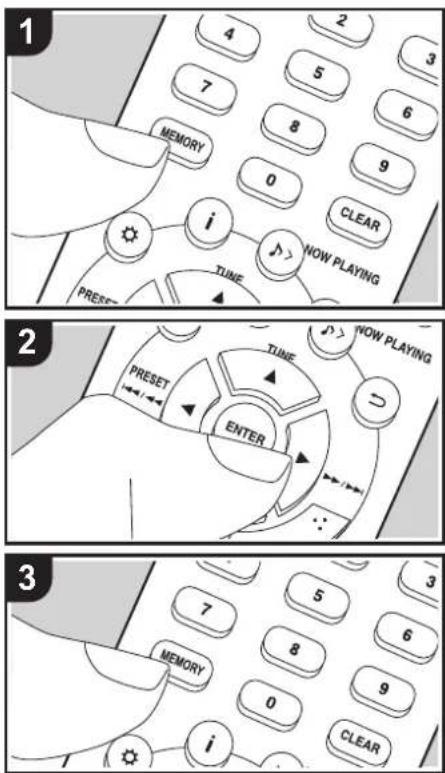
- Tryck på MEMORY (b) på fjärrkontrollen så att det förinställda numret blinkar på displayen.
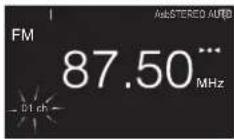
- Medan det förinställda numret blinkar (omkring 8 sekunder), trycker du flera gånger på PRESET ◄/▶ (g) på fjärrkontrollen för att välja ett nummer mellan 1 och 40.
- Tryck på MEMORY (b) igen på fjärrkontrollen för att registrera kanalen. När den är registrerad slutar det förinställda numret att blinka.
Välja registrerade kanaler
- Tryck flera gånger på INPUT ◀/▶ på fjärrkontrollen för att ändra ingång till FM.
- Tryck på PRESET ◀/▶ (g) på fjärrkontrollen för att välja ett förinställt nummer. Det går även att välja genom att skriva in snabbvalsnumret med sifferknapparna (a) och trycka på ENTER (h).
Så här raderar du en registrerad radiokanal
- Tryck flera gånger på INPUT ◀/▶ på fjärrkontrollen för att ändra ingång till FM.
- Tryck på PRESET ◀/▶ (g) på fjärrkontrollen för att välja ett förinställt nummer som du vill radera.
- Tryck på CLEAR (e) på fjärrkontrollen för att radera
ett förinställt nummer.
- När raderad släcks numret på displayen.
Sä här namnger du en registrerad kanal
- Tryck flera gånger på INPUT ◀/▶ på fjärrkontrollen för att ändra ingång till FM.
- Tryck på PRESET ◀/▶ (g) på fjärrkontrollen för att välja ett förinställt nummer.
- Tryck på (d) på fjärrkontrollen.
- Tryck på ▲/▼ (f) på fjärrkontrollen för att välja "Option" - "Tuner" - "Name Edit" och tryck på ENTER (h).
- Skriv in ett namn på kanalen. Mer information om hur du skriver in text finns under "Skriva in text" (→P36).

Innan du börjar
Delarnas namn
Installera
Grundinställning
Uppspelning

Ytterligare information | Avancerade inställningar | Övrigt
Användning av RDS (CS-N575D)
RDS står för Radio Data System och är en metod för överföring av FM-radiosignaler. I regioner som använder RDS visas radiokanalens namn när du ställer in en radiokanal med sändningsinformation för programmet. När du trycker på (¢) på fjärrkontrollen i det här läget kan du använda följande funktioner.
Visa textinformation (radiotext)
- Medan namnet på stationen visas på displayen, trycker du på (c) på fjärrkontrollen en gång. Radiotext (RT), som sänds ut av kanalen, visas rullande på displayen. "Not RDS" visas om ingen textinformation finns tillgänglig.
- Ovanliga tecken kan visas när apparaten tar emot tecken som inte stöds. Detta är dock inte ett tecken på fel. Det kan också vara så att om signalen från stationen är svag, kanske informationen inte visas.
- Medan namnet på stationen visas på displayen, tryck på (c) på fjärrkontrollen två gånger.
- Tryck på PRESET ◀/▶ (g) på fjärrkontrollen för att välja vilken typ av program du vill söka efter och tryck sedan på ENTER (h) för att starta sökningen. De programtyper som visas är följande:
None
News (nyhetssändningar)
Current affairs
Information
Sport
Education
Drama
Cultures
Science (vetenskap och teknik)
Varied speech
Pop music
Rock music
Easy listening
Light classics m
Serious classics
Other music
Weather & Metr
Finance
-
Det kan hända att informationen som visas ibland inte matchar innehället som sänds av kanalen.
-
"FINISH" visas när en station hittas och frekvensdisplayen blinkar. Tryck på ENTER (h) medan detta händer för att börja ta emot kanalen. Om du inte trycker på ENTER (h) fortsätter apparaten att söka efter en annan station.
- Om det inte går att hitta någon kanal visas meddelandet "Not Found".
- Ovanliga tecken kan visas när apparaten tar emot tecken som inte stöds. Detta är dock inte ett tecken på fel. Det kan också vara så att om signalen från stationen är svag, kanske informationen inte visas.
Innan du börjar
Delarnas namn
Installera
Grundinställning
Uppspelning

Ytterligare information | Avancerade Inställningar | Övrigt
Lyssna på DAB digitalradio (CS-N575D)
Sökning
Utför följande procedur när apparaten är på.
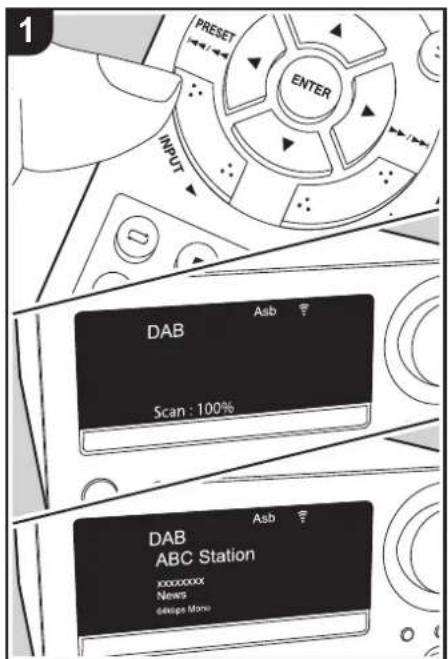
- Tryck flera gånger på INPUT ◀/▶ på fjärrkontrollen för att ändra ingång till DAB.
- Den första gången du väljer Tuner DAB kommer Auto Tuning-funktionen automatiskt att scanna DAB Band 3 för de multiplex (alltså kanaler) som finns tillgängliga i ditt område.
- När scanningen har slutförts väljs den första kanalen som har upptäckts.
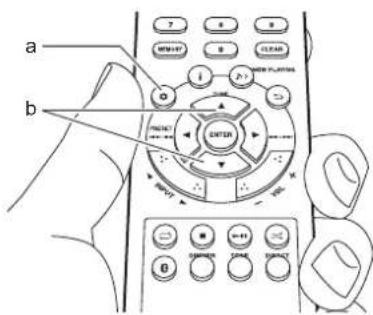
- Om en ny dab-station tillkommer eller du flyttar till ett nytt område, ska du trycka på (e) på fjärrkontrollen för att visa menyn och sedan använda "DAB Scan" i "Option" - "Tuner".
- Välj den önskade radiostationen med TUNE ▲/▼ (b) på fjärrkontrollen.
Innan du börjar
Delarnas namn
Installera
Grundinställning
Uppspelning

Ytterligare information | Avancerade inställningar | Övrigt
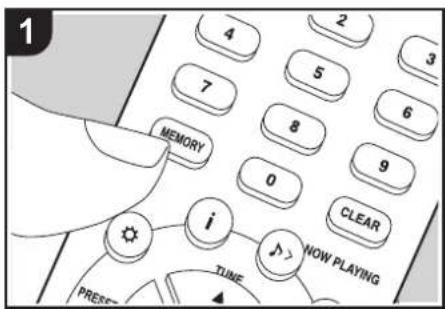
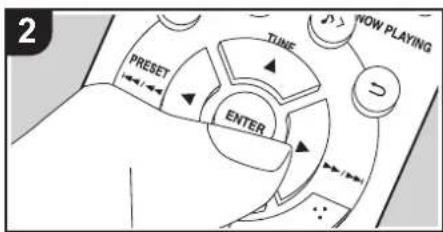
Du kan registrera upp till 40 av dina FM/DAB-favoritradiostationer.
Efter att du ställt in den radiostation du vill registrera, utför du följande procedur.
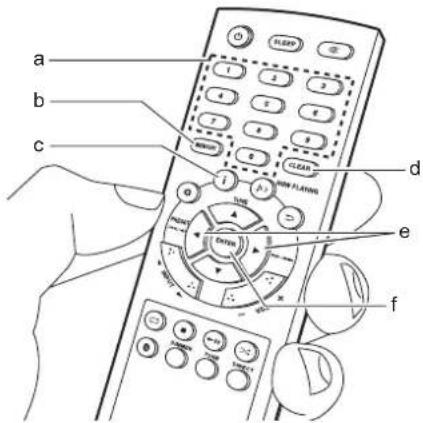
- Tryck på MEMORY (b) på fjärrkontrollen så att det förinställda numret blinkar på displayen.
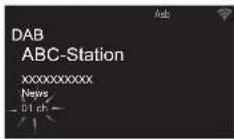
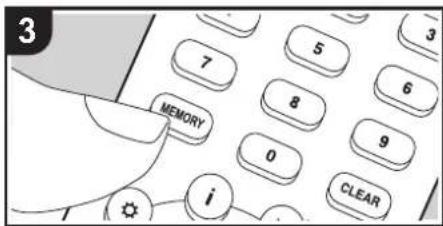
- Medan det förinställda numret blinkar (omkring 8 sekunder), trycker du flera gånger på PRESET ◀▶ (e) på fjärrkontrollen för att välja ett nummer mellan 1 och 40.
- Tryck på MEMORY (b) igen på fjärrkontrollen för att registrera kanalen. När den är registrerad slutar det förinställda numret att blinka.
Välja registrerade kanaler
- Tryck flera gånger på INPUT ◀/▶ på fjärrkontrollen för att ändra ingång till DAB.
- Tryck på PRESET ◀/▶ (e) på fjärrkontrollen för att välja ett förinställt nummer. Det går även att välja genom att skriva in snabbvalsnumret med sifferknapparna (a) och trycka på ENTER (f).
Så här raderar du en registrerad radiokanal
- Tryck flera gånger på INPUT ◀/▶ på fjärrkontrollen för att ändra ingång till DAB.
- Tryck på PRESET ◀/▶ (e) på fjärrkontrollen för att välja ett förinställt nummer som du vill radera.
- Tryck på CLEAR (d) på fjärrkontrollen för att radera ett förinställt nummer.
- När raderad släcks numret på displayen.
Innan du börjar
Delarnas namn
Installera
Grundinställning
Uppspelning

Ytterligare information | Avancerade inställningar | Övrigt
Att ändra ordningen som kanalerna visas i
Du kan sortera tillgängliga kanaler i bokstavsordning eller efter multiplex.
- Tryck på ENTER (f) flera gånger för att välja sortering av visningsordningen bland följande alternativ.
Alphabet (standardinställning): Sortera kanaler i bokstavsordning.
Multiplex: Sortera kanaler efter multiplex.
Multiplexnamn : Visar namnet på aktuell multiplex.
Multiplexnummer och frekvens: Visar nummer och frekvens för aktuell multiplex.
Visa informationen för DAB Radio
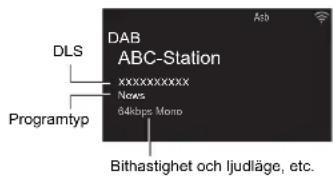
DLS (Dynamic Label Segment, radiotext) : När man lyssnar på en kanal som sänder DLS-textdata kommer texten att visas rullande på displayen.
Programtyp : Visar typen av program.
Följande information ändras i displayen varje gång du trycker på (c) på fjärrkontrollen.
Snabbvalsnummer: Snabbvalsnumret visas när stationer har ställts in som snabbval.
Bithastighet och ljudläge: Visar kanalens bithastighet och ljudläge (stereo, mono).
Kvalitet : Visar signalens kvalitet.
0 - 59: Dálig mottagning
60 - 79: Bra mottagning
80 - 100: Utmärkt mottagning

Innan du börjar
Delarnas namn
Installera
Grundinställning
Uppspelning

Ytterligare information | Avancerade inställningar | Övrigt
BLUETOOTH® Uppspelning
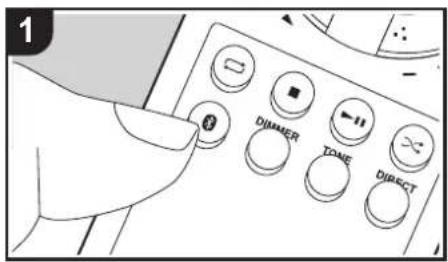
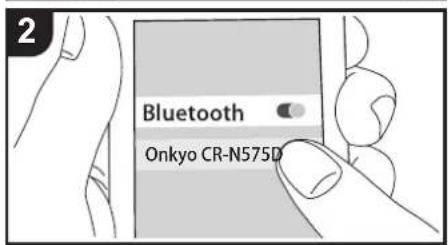
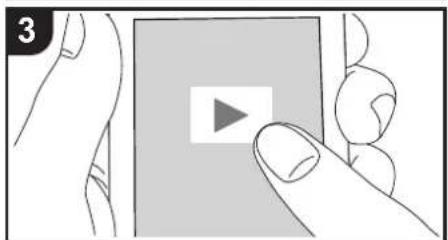
Utför följande procedur när apparaten är på.
- När du trycker på -knappen på fjärrkontrollen, visas "Now Pairing..." på displayen och kopplingsläget aktiveras.
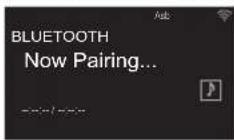
- Aktivera (sätt på) BLUETOOTH-funktionen på enheten som är kompatibel med den trådlösa överföringstekniken BLUETOOTH; välj sedan den här apparaten bland de enheter som visas. Om du ombeds knappa in ett lösenord ska du ange "0000".
- Den här apparaten visas som "Onkyo CR-N575D XXXXXX" eller "Onkyo CR-N575 XXXXXX".
- "Now Pairing..." på displayen ändras till namnet på enheten som är kompatibel med den trådlösa tekniken BLUETOOTH.
- För att ansluta en annan enhet som är kompatibel med den trädlösa tekniken BLUETOOTH, trycker du på och häller in knappen tills "Now Pairing..." visas, och sedan utför du steg 2 ovan. Enheten kan lagra data för upp till åtta hopkopplade enheter.
- Räckvidden är maximalt cirka 32°/10 m. Observera att det inte alltid går att garantera en anslutning till alla enheter som är kompatibla med den trådlösa överföringstekniken BLUETOOTH.
Uppspelning
Utför följande procedur när apparaten är på.
-
Utför anslutningsproceduren på enheten som är kompatibel med den trådlösa överföringstekniken BLUETOOTH.
-
Ingangsväljaren på den här apparaten kommer automatiskt att ändras till BLUETOOTH.
-
Spela upp musikfilerna. Öka volymen på enhelen som är kompatibel med den trådlösa överföringstekniken BLUETOOTH till en lämplig nivå.
- Till följd av BLUETOOTH-överföringsteknikens egenskaper kan det finnas en viss fördrökning innan ljudet från den här apparaten spelas upp på enheten som är kompatibel med den trådlösa överföringstekniken BLUETOOTH.
Innan du börjar
Delarnas namn
Installera
Grundinställning
Uppspelning

Ytterligare information | Avancerade Inställningar | Övrigt
Spela upp ljud från en extern enhet
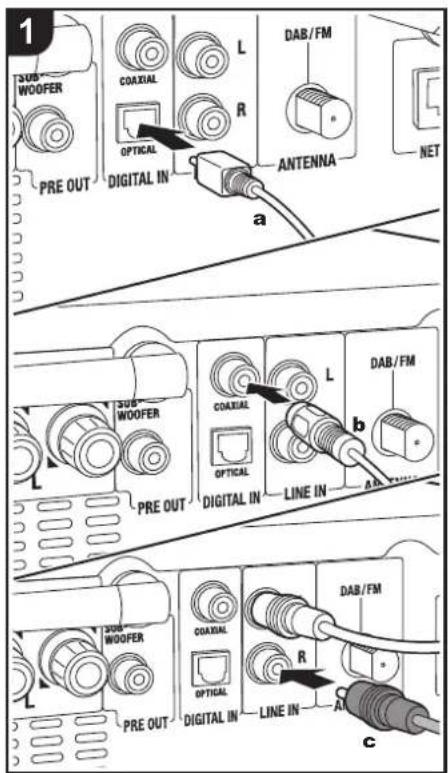
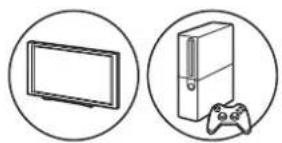
Du kan spela upp ljud från externa enheter, som tv-apparater och spelkonsoler, genom den här apparaten. Om den externa enheten har ett digitalt optiskt uttag eller ett digitalt koaxialuttag, ansluter du till den här apparatens DIGITAL IN OPTICAL/COAXIAL-uttag med en digital optisk kabel eller en digital koaxialkabel. När den externa enheten ska anslutas med en analog ljudkabel, ansluter du den till LINE IN-uttaget på den här apparaten.
Utför följande procedur när apparaten är på.
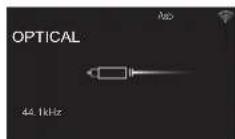
- När du spelar upp från en enhet som är ansluten till DIGITAL IN OPTICAL-uttaget, tryck flera gånger på INPUT ◀/► för att ändra ingången på den här apparaten till "OPTICAL".

Innan du börjar
Delarnas namn
Installera
Grundinställning
Uppspelning

Ytterligare information | Avancerade inställningar | Övrigt
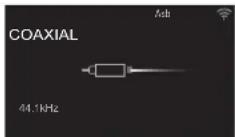
När du spelar upp från en enhet som är ansluten till DIGITAL IN COAXIAL-uttaget, tryck flera gånger på INPUT ◄/► för att ändra ingången på den här apparaten till "COAXIAL".
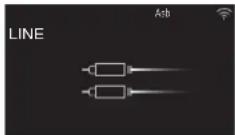
När du spelar upp från en enhet som är ansluten till LINE IN-uttaget, tryck flera gånger på INPUT ◄/► för att ändra ingången på den här apparaten till "LINE".
- Starta uppspelning från spelaren.
- När den ansluts med en digital optisk kabel eller en digital koaxialkabel, stöder den här apparaten linjära PCM-signaler på upp till 96 kHz/24 bitar från ingången.
Innan du börjar
Delarnas namn
Installera
Grundinställning
Uppspelning

Ytterligare information | Avancerade Inställningar | Övrigt
Music Server
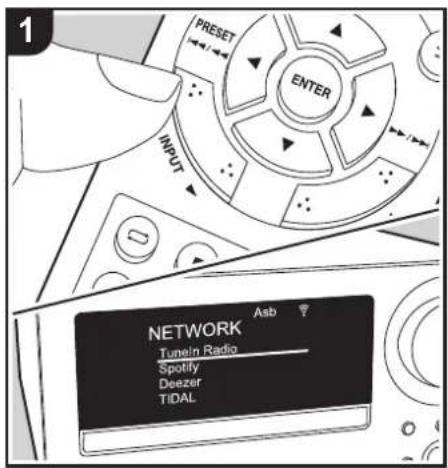
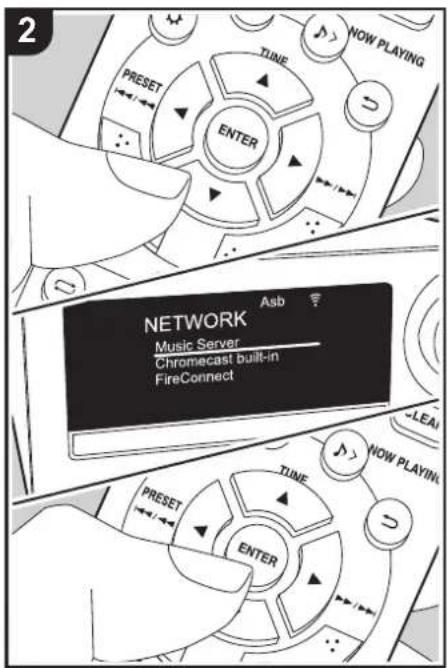
Du går att streama musikfiler som lagrats på en dator eller NAS-enhet som är ansluten till samma nätverk som den här apparaten. Den är apparatens nätverksservrar är kompatibla med samma som datorer som har spelare installerade som har en serverfunktion för Windows Media ^ Player 11 eller 12 eller NAS:ar som har hemnätverksfunktioner. Du kan behöva göra vissa inställningar i förväg för att använda Windows Media ^ Player 11 eller 12. Observera att, när det gäller datorer, är det endast musikfiler som registrerats i biblioteket i Windows Media ^ Player som kan spelas upp.
Konfigurera Windows Media® Player
■ Windows Media Player 11
-
Slå på din PC och starta Windows Media® Player 11.
-
I "Library"-menyn väljer du "Media Sharing" för att visa en dialogruta.
-
Markera kryssrutan "Share my media" och klicka sedan på "OK" för att visa de kompatibla enheterna.
-
Välj denna enhet och klicka på "Allow".
-
När du har klickat på den markeras motsvarande ikon.
-
Klicka på "OK" för att stänga dialogrutan.
- Beroende på versionen på Windows Media® Player, kan namnen på alternativen du kan välja skilja sig åt.
■ Windows Media Player 12
- Slå på din PC och starta Windows Media® Player 12.
- I "Stream"-menyn väljer du "Turn on media streaming" för att visa en dialogruta.
- Om direktuppspelning redan är påslaget, välj "More streaming options..." i "Stream"-menyn för att visa alla spelare i nätverket och gå sedan till steg 4.
Innan du börjar
Delarnas namn
Installera
Grundinställning
Uppspelning

Ytterligare information | Avancerade inställningar | Övrigt
- Klicka på "Turn on media streaming" för att visa en lista över spelare i nätverket.
- Välj denna enhet i "Media streaming options" och kontrollera att den är inställd på "Allow".
- Klicka på "OK" för att stänga dialogrutan.
- Beroende på versionen på Windows Media Player, kan namnen på alternativen du kan välja skilja sig åt.
Uppspelning
Utför följande procedur när apparaten är på.
- Starta servern (Windows Media ^® Player 11, Windows Media ^® Player 12, eller NAS-enhet) som innehåller de musikfiler som ska spelas upp.
- Kontrollera att datorerna och/eller NAS:arna är anslutna till samma nätverk som den här apparaten, som de ska.
-
Tryck flera gånger på INPUT ◀/▶ på fjärrkontrollen för att ändra ingång till NETWORK.
-
Välj "Music Server" med markörerna på fjärrkontrollen och tryck på ENTER (a).
-
Välj servern eller musikfilen med markörerna på fjärrkontrollen och tryck på ENTER för att bekräfta (a). Återgå till föregående display genom att trycka på 1b).
- Om "No Server" visas ska du kontrollera om nätverket är korrekt anslutet.
- Beroende på servern som används och filerna som spelas, kanske det inte går att visa den förflutna speltiden eller den kvarvarande speltiden.
- När det gäller musikfiler på en server kan det finnas upp till 20.000 spår per mapp och mapparna kan ligga i upp till 16 olika nivåer.
Kontrollera fjärrstyrd uppspelning från en dator
Du kan använda denna enhet till att spela musikfiler lagrade på din dator genom att styra datorn i ditt hemnätverk. Enheten stöder fjärrstyrd uppspelning via Windows Media® Player 12.
-
Slå på din PC och starta Windows Media® Player 12.
-
Öppna "Stream"-menyn och kontrollera att "Allow remote control of my Player..." är markerad. Klicka på "Turn on media streaming" för att visa en lista över spelare i nätverket.
-
Markera och högerklicka på musikfilen som ska spelas upp med Windows Media® Player 12. För att spela musikfiler på en annan server med fjärruppspelning, öppna målservern från "Other Libraries" och välj den musikfil du vill spela.
-
Välj den här enheten i "Play to" och öppna "Play to"-fönstret i Windows Media® Player 12 och starta uppspelningen på enheten. Om du använder Windows® 8.1 på din dator, klicka på "Play to" och välj därefter denna enhet. Om du använder Windows® 10 på din dator, klicka på "Cast to Device" och välj den här apparaten. Operationer under fjärrupspelning kan utföras från "Play to"-fönstret på datorn.
-
Justera volymen med hjälp av volymfältet på "Play to"-fönstret.
- Ibland skiljer sig volymen som visas på
fjärruppspelningsfönstret från den volym som visas på enhetens display. När volymen dessutom justeras från den här apparaten återspeglas inte värdet i "Play to"-fönstret. - Det går inte att använda fjärrstyrd uppspelning när du använder en nätverkstjänst eller spelar musikfiler från en usb-lagringsenhet.
- Beroende på versionen på Windows, kan namnen på alternativen du kan välja skilja sig åt.
Ljudformat som stöds
Den här apparaten stöder följande musikfilformat
- Observera att vid uppspelning via trådlöst nätverk stöds inte samplingsfrekvenser på 88,2 kHz eller högre.
• Fjärrspelning av FLAC stöds inte heller.
- Filer med variabel bithastighet (VBR) stöds. Men
uppspelningstiderna kanske inte visas korrekt
- Fjärruppspelning stödjer inte sömlös uppspelning.
MP3 (.mp3/.MP3):
- Format som stöds: MPEG-1/MPEG-2 Audio Layer 3
- Samplingsfrekvenser som stöds: 32 kHz, 44,1 kHz, 48 kHz
- Bithastigheter som stöds: Mellan 8 kbit/s och 320 kbit/s och VBR.
WMA (.wma/.WMA):
- Samplingsfrekvenser som stöds: 44,1 kHz, 48 kHz - Bithastigheter som stöds: Mellan 5 kbit/s och 320 kbit/s och VBR.
- WMA Pro/Voice/WMA Lossless/WMA DRM är format som inte stöds.
Innan du börjar
Delarnas namn
Installera
Grundinställning
Uppspelning

Ytterligare information | Avancerade inställningar | Övrigt
WAV (.wav/.WAV):
WAV-filer innehåller okomprimerat PCM digitalt ljud.
- Samplingsfrekvenser som stöds: 44,1 kHz, 48 kHz, 88,2 kHz, 96 kHz, 176,4 kHz, 192 kHz
• Kvantiseringsbit: 8 bitar, 16 bitar, 24 bitar
AIFF-filer innehåller okomprimerat digitalt PCM-ljud.
- Samplingsfrekvenser som stöds: 44,1 kHz, 48 kHz, 88,2 kHz, 96 kHz, 176,4 kHz, 192 kHz
• Kvantiseringsbit: 8 bitar, 16 bitar, 24 bitar
- Format som stöds: MPEG-2/MPEG-4 Audio
- Samplingsfrekvenser som stöds: 44,1 kHz, 48 kHz, 88,2 kHz, 96 kHz
- Bithastigheter som stöds: Mellan 8 kbit/s och 320 kbit/s och VBR.
FLAC (.flac/.FLAC):
- Samplingsfrekvenser som stöds: 44,1 kHz, 48 kHz, 88,2 kHz, 96 kHz, 176,4 kHz, 192 kHz
• Kvantiseringsbit: 8 bitar, 16 bitar, 24 bitar
LPCM (Linear PCM):
• Samplingsfrekvenser som stöds: 44,1 kHz, 48 kHz
• Kvantiseringsbit: 16 bitar
Apple Lossless (.m4a/.mp4/.M4A/.MP4):
- Samplingsfrekvenser som stöds: 44,1 kHz, 48 kHz, 88,2 kHz, 96 kHz, 176,4 kHz, 192 kHz
• Kvantiseringsbit: 16 bitar, 24 bitar

Innan du börjar
Delarnas namn
Installera
Grundinställning
Uppspelning

Ytterligare information | Avancerade Inställningar | Övrigt
Använda alarmet för att starta uppspelningen
Inställningar
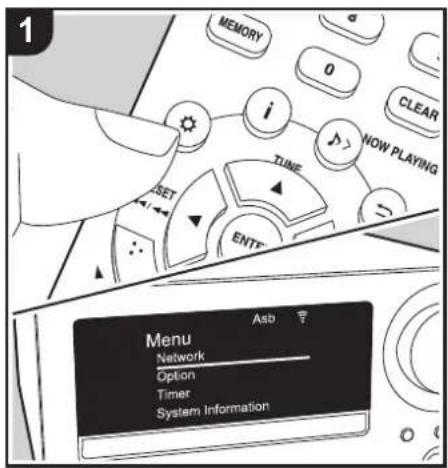
Vid den inställda tiden sätts apparaten på och börjar spela önskad källa. Du kan ställa in två olika timers, "Timer 1" och "Timer 2". Se till att den här apparatens klocka är korrekt inställd. Du kan inte använda timerna om klockan inte är inställd.
- Tryck på ♦å fjärrkontrollen för att visa menyn.
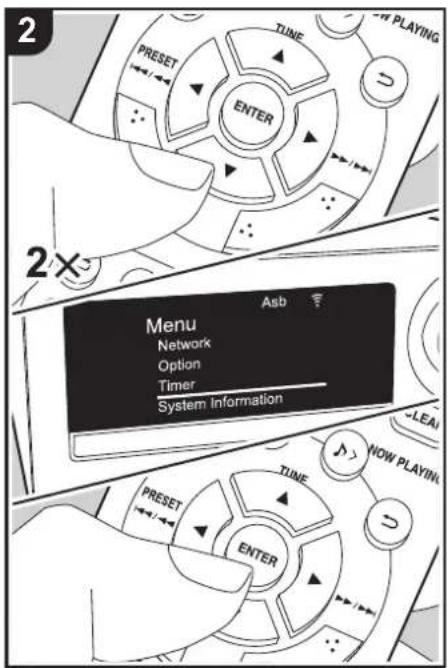
- Tryck på ▲/▼ (b) för att välja "Timer" och tryck sedan på ENTER (c).
- Tryck på ▲/▼ (b) för att välja "Timer 1" eller "Timer 2" och tryck på ENTER (c).
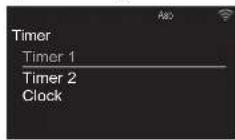
- Tryck på ENTER (c) när "Timer Set" visas.
- Tryck på ▲/▼ (b) för att välja vilken källa som timern ska spela upp och tryck sedan på ENTER (c).
- De källor som kan väljas är "CD", "FM/DAB" (CS-N575D) och "FM" (CS-N575). När du väljer "FM/DAB" (CS-N575D) eller "FM" (CS-N575), trycker du på ▲/▼ (b) för att välja en snabbvalsstation och sedan trycker du på ENTER (c).
- Tryck på ▲/▼ (b) för att välja "Every" eller "Once" och tryck på ENTER (c). Om du väljer "Every", kan du välja veckodag mellan "Everyday", "Sunday", "Monday", "Tuesday", "Wednesday", "Thursday", "Friday", "Saturday", "Mon-Fri", "Tue-Sat" och "Sat-Sun" och bekräfta. Om du väljer "Once", kan du välja veckodag mellan "Sunday", "Monday", "Tuesday", "Wednesday", "Thursday", "Friday" eller "Saturday" och bekräfta.
Innan du börjar
Delarnas namn
Installera
Grundinställning
Uppspelning

Ytterligare information | Avancerade Inställningar | Övrigt
- Använd ▲/▼ (b) för att ställa in starttiden för alarmet, sluttiden och volymen (0 till 50) i tur och ordning, tryck sedan på ENTER (c) för att bekräfta varje val.
- TIMER-indikatorn tänds när inställningarna är klara och det du ställt in visas på displayen.
- Tryck på ⏻ (a) för att sätta apparaten i standby. • Alarmet fungerar inte när den här apparaten är på.
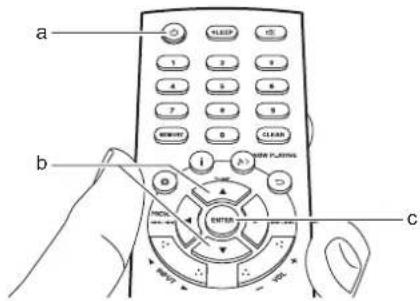
Kontrollera om alarminställningen är On eller Off: När TIMER-indikatorn lyser och är röd, är alarmet på. Alarmet är avständt när indikatorn är släckt.
Sätta On eller stänga Off alarminställningen: Om alarmet redan är inställt kan du sätta på eller stänga av funktionen.
- Tryck på ♦å fjärrkontrollen för att visa menyn, tryck på ▲/▼ (b) för att välja "Timer", och tryck sedan på ENTER (c).
-
Tryck på ▲/▼ (b) för att välja "Timer 1" eller "Timer 2" och tryck på ENTER (c).
-
För att stänga av trycker du på ENTER (c) när "Timer Off" visas.
-
För att sätta på trycker du på ENTER (c) när "Timer On" visas.
- Tryck på ▲/▼ (b) för att välja "Timer Call", och tryck sedan på ENTER (c) för att kontrollera det du ställt in.
- Tryck på ⏻ (a) för att sätta apparaten i standby.
Innan du börjar
Delarnas namn
Installera
Grundinställning
Uppspelning

Ytterligare information | Avancerade inställningar | Övrigt
Skriva in text, justera ljudkvaliteten, etc.
Skriva in text
Använd följande procedur för att skriva in text, lösenord etc.
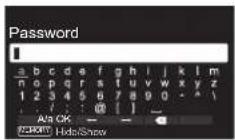
- Välj ett tecken eller en symbol med markören (a) och tryck på ENTER (b). Upprepa denna för att skriva in text.
"A/a": Växlar mellan versaler och gemener.
"×Tar bort ett tecken till vänster om markören.
"Skriver ett mellanslag.
- För att välja om du vill dölja lösenordet med "*" eller visa det i klartext, trycker du på MEMORY (e) på fjärrkontrollen.
- Efter inmatning väljer du "OK" med markören (a) och trycker på ENTER (b).
Justera ljudkvaliteten
Justerar basen (Bass)
-
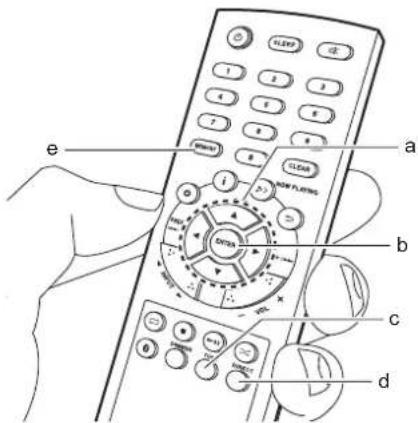
Tryck på TONE-knappen (c).
-
Tryck på ▲-/-▼-knappama (a) för att justera basen. (-6 till +6)
-
Tryck två gånger på TONE-knappen (c).
-
Tryck på ▲-/▼-knapparna (a) för att justera diskanten. (-6 till +6)
Betonar det läga området (S.Bass)
-
Tryck tre gånger på TONE-knappen (c).
-
Tryck på knapparna ▲/▼ (a) för att välja "On" och tryck på ENTER (b).
Att återge det ursprungliga ljudet verklighetstroget (DIRECT-läge)
Bearbetning som påverkar ljudkvaliteten stängs av så att ljudet som återges är närmare originalet.
- Tryck på DIRECT (d).
- Tryck på knapparna ▲/▼ (a) för att välja "On" och tryck på ENTER (b).
- När DIRECT-läget är på, inaktiveras Bass, Treble och S.Bass.
Innan du börjar > Delarnas namn > Installera > Grundinställning > Uppspelning

Ytterligare information | Avancerade inställningar | Övrigt
Ytterligare information om uppspehningsfunktioner
På grund av uppdateringar av det fasta programmet (systemets program) efter det att du köpt produkten eller ändringar i programvaran under produktens tillverkning, kan det finnas tillägg till eller ändringar av tillgångliga funktioner jämfört med de som finns i bruksanvisningen.
Se följande referenser för mer information om uppspelningsfunktioner som har lagts till eller ändrats.
- Vissa spelarfunktioner har redan installerats på din apparat när du köpte den.
Ytterligare information om uppspeinningsfunktioner >>> Klicka här <<<

> Innan du börjar > Delarnas namn > Installera > Grundinställning > Uppspelning
Ytterligare information | Avancerade inställningar | Övrigt
Avancerade inställningar
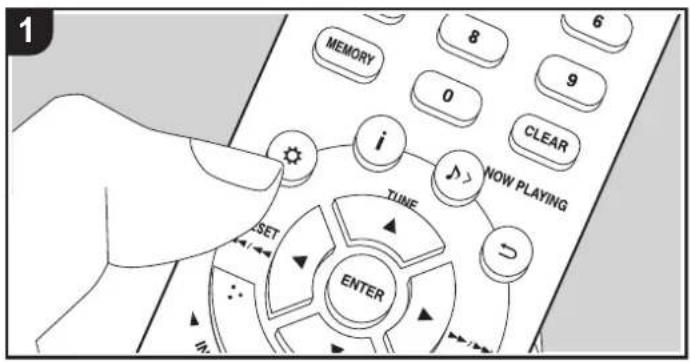
Enheten gör det möjligt för dig att konfigurera avancerade inställningar för att ge dig en ännu bättre erfarenhet.
- Tryck på ♦å fjärrkontrollen.
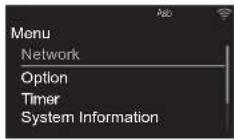
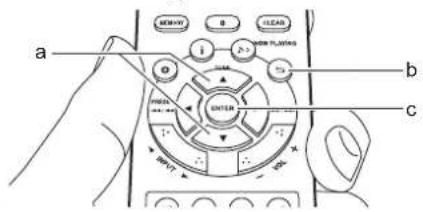
- Efter att menyn visats, väljer du innehållet eller inställningarna med ▲/▼ (a) på fjärrkontrollen och trycker på ENTER (c) för att bekräfta ditt val. Återgå till föregående skärmbild genom att trycka på ⭕b).
- Tryck på ⚙för att lämna inställningarna.
Network
■ Connection Type
Välj nätverksanslutningstyp.
"Wi-Fi": Att ansluta via trädlöst nätverk
"Wired" (Standardvärde): Att ansluta via kabelanslutet nätverk
Utför "Wi-Fi Setup" om du har valt "Wi-Fi".
■ Wi-Fi Setup
Gör wifi-anslutningsinställningarna. (→P13)
Den kan endast ställas in när "Wi-Fi" valts i "Connection Type".
> Innan du börjar > Delarnas namn > Installera > Grundinställning > Uppspelning
Ytterligare information | Avancerade inställningar | Övrigt
DHCP
"On" (Standardvärde): Automatisk konfigurering med DHCP
"Off": Manuell konfigurering utan DHCP
Om du väljer "Off", måste du ställa in "IP Address", "Subnet Mask", "Gateway" och "DNS Server" manuellt.
IP Address
Visar/ställer in IP-adressen.
■ Subnet Mask
Visar/ställer in subnet mask.
■ Gateway
Visar/ställer in gateway.
DNS Server
Visar/ställer in den primära DNS-servern.
■ Proxy URL
Visar/ställer in proxyserverns URL.
■ Proxy Port
Visar/ställer in proxyserverns portnummer när du anger "Proxy URL".
■ Friendly Name
Ändra det enhetsnamn som visas för den här apparaten på andra enheter som är anslutna till nätverket, till ett som är lätt att känna igen. Du kan skriva in upp till 31 tecken. Mer information om hur du skriver in text finns under "Skriva in text" (→P36)
■ Network Check
Du kan kontrollera nätverksanslutningen.
Option
■ Power Management
| Auto Standby Denna | inställning sätter automatiskt enheten i standby-läge efter 20 minuters inaktivitet utan någon ljudinmatning."On": Enheten går automatiskt in i standbyläge."Off": Enheten går inte automatiskt in i standby-läge.Standardvärdena varierar beroende på region. |
| Network Standby | När den här funktionen står på "On", kan du sätta på strömmen till apparaten via nätverket med en app som kan styra den här apparaten.Om "On" (standardinställning) valts, blir strömförbrukningen i standby högre än normalt.När anslutningen till nätverket förloras, kan "Network Standby" inaktiveras för att minska energiförbrukningen. |
| Bluetooth Wakeup / Clock Call | Denna funktion väcker automatiskt apparaten när den är i standbyläge, genom att ansluta en enhet som är kompatibel med den trådlösa överföringstekniken BLUETOOTH. Dessutom, om du trycker på DISPLAY på huvudapparaten eller ipå fjärrkontrollen medan den här apparaten är i standby, visas den aktuella tiden."On": När den här funktionen ska används"Off" (Standardvärde): När den här funktionen inte ska användsNär den ställs in på "On" ökar energiförbrukningen även när enheten är i standby-läge.Inställningen är låst på "Off" om "Bluetooth" - "Auto Input Change" ställs in på "Off". |
Language
Välj det språk som visas på displayen.
(CS-N575D) Engelska (standardvärde), tyska, franska, spanska, italienska,
holländska, svenska, ryska, kinesiska
(CS-N575) Engelska (standardvärde), franska

> Innan du börjar > Delarnas namn > Installera > Grundinställning > Uppspelning
Ytterligare information | Avancerade inställningar | Övrigt
■ Tuner ■ Bluetooth
| FM Search Level (CS-N575D) | Du kan välja att bara ha de FM-kanaler med stark mottagning som väljs när du ställer in kanalerna automatiskt om sökningen regelbundet stoppas på FM-kanaler med svag mottagning."Normal" (Standardvärde)"Strong": Välj endast kanaler med stark mottagning. |
| FM Frequency Step (CS-N575) | Välj ett frekvenssteg beroende på vilket område du befinner dig i."0.2MHz" (standardvärde), "0.05MHz"När inställningen ändras raderas alla förinställningar för radio. |
| DAB Scan (CS-N575D) | Du kan köra en automatisk sökning när nya DAB-kanaler läggs till eller efter flytt. |
| DAB DRC (CS-N575D) | Med inställningen DRC (Dynamic Range Control) kan du minska ljudomfånget för DAB digitalradio så att du fortfarande kan höra tysta partier även om du lyssnar med låg volymnivå - idealiskt för att lyssna på radio sent på natten när du inte vill störa någon."0" (Standardvärde): DRC off"1": Stor minskning i ljudomfång"1/2": Liten minskning i ljudomfång |
| Preset Write Den kan | bara väljas när ingången är "FM" eller "DAB".Lägg till den station som ställts in till de förinställda stationerna. |
| Preset Erase Den kan | bara väljas när ingången är "FM" eller "DAB" och en snabbvalsstation är inställd.Radera den station som ställts in från de förinställda stationerna. |
| Name Edit Den kan | bara väljas när ingången är "FM" och en snabbvalsstation är inställd.Du kan namnge kanalerna du har registrerat. Mer information om hur du skriver in text finns under "Skriva in text" (→P36). |
| Bluetooth Välj om du vill eller inte vill använda BLUETOOTH funktionen."On" (Standardvärde): Möjliggör anslutning till en enhet som är kompatibel med den trådlösa överföringstekniken BLUETOOTH genom att använda BLUETOOTH-funktionen. Välj "On" även när du gör olika inställningar för BLUETOOTH."Off": När BLUETOOTH-funktionen inte används | |
| Auto Input Change | Apparatens ingångskälla kommer automatiskt att växlas till "BLUETOOTH" när man ansluter till apparaten från en enhet som är kompatibel med den trådlösa överföringstekniken BLUETOOTH."On" (Standardvärde): Ingångskällan blir automatiskt "BLUETOOTH" när en enhet som är kompatibel med den trådlösa överföringstekniken BLUETOOTH ansluts."Off": Funktionen är inaktiverad. • Om ingångskällan inte ändras automatiskt, ställ in på "Off" och ändra ingångskällan manuellt. |
| Auto Reconnect | Den här funktionen återansluter automatiskt till den senast anslutna enheten som är kompatibel med den trådlösa överföringstekniken BLUETOOTH, när du ändrar ingångskällan till "BLUETOOTH". "On" (Standardvärde): När den här funktionen ska används "Off": När den här funktionen inte ska används • Detta kanske inte fungerar med vissa enheter som är kompatibla med den trådlösa överföringstekniken BLUETOOTH. |
> Innan du börjar > Delarnas namn > Installera > Grundinställning > Uppspelning
Ytterligare information | Avancerade inställningar | Övrigt
| Pairing Information | Du kan initialisera kopplingsinformationen som sparats på den här apparaten.Tryck på ▲/▼ för att välja "Clear", tryck sedan på ENTER för att initialisera kopplingsinformationen som lagrats i den här apparaten.• Denna funktion initialiserar inte kopplingsinformationen på den enhet som är kompatibel med den trådlösa överföringstekniken BLUETOOTH. När apparaten kopplas till enheten igen, ska du se till att radera kopplingsinformationen på den enhet som är kompatibel med den trådlösa överföringstekniken BLUETOOTH i förväg. Information om hur man raderar kopplingsinformationen, finns i bruksanvisningen till enheten som är kompatibel med den trådlösa överföringstekniken BLUETOOTH. |
Timer
Ställ in tiden (→P15) och gör inställningarna för alarmet. (→P34)
System Infomation
Den här apparatens MAC-adress och den aktuella versionen på den inbyggda programvaran visas.
Factory Reset
Återställ apparatens inställningar till det läge de var i vid leveransen. Vi rekommenderar att du noterar de inställningar du ändrat innan du fortsätter med fabriksåterställningen. Välj "Yes" och bekräfta för att gå vidare. Apparaten kommer automatiskt att sättas i standby när initialiseringen är klar.
Update
Du kan inte välja "Update" om det inte finns någon uppdatering av den inbyggda programvaran.
■ via Network
Tryck på ENTER för att välja om du vill uppdatera den fasta programvaran via nätverket.
via USB
Tryck på ENTER för att välja om du vill uppdatera den fasta programvaran via USB.
> Innan du börjar > Delarnas namn > Installera > Grundinställning > Uppspelning
Ytterligare information | Avancerade inställningar | Övrigt

Den här apparatens uppdateringsfunktion
Den här apparaten har en funktion för att kunna uppdatera den fasta programvaran (systemprogramvaran) via ett nätverk eller via usbporten. Det gör att vi kan göra förbättringar i ett antal funktioner och lägga till funktioner.
Hur man uppdaterar
Det finns två meloder för att uppdatera den fasta programvaran: via nätverk och via usb. Uppdateringen kan ta cirka 15 minuter att slutföra med endera metoden: via nätverk eller via usb. Dessutom garanteras de befintliga inställningarna oavsett vilken metod som används för att uppdatera.
- Besök vårt företags webbplats för att få den senaste informationen om uppdateringar. Det finns inget behov att uppdatera den här apparatens fasta programvara om det inte finns någon uppdatering tillgänglig.
- När det görs via ett nätverk kan det ta ännu längre tid beroende på anslutningsstatus.
- Under uppdateringen, undvik att
- Dra ur och återanslut en kabel, USB- lagringsenhet eller hörlurar och utför inga åtgärder på komponenten, som att stänga av strömmen
- Att ansluta till den här apparaten från en dator eller en smartmobil med en app
Ansvarsfriskrivning: Programmet och medföljande onlinedokumentation tillhandahålls till dig för användning på egen risk.
Vi tar inget ansvar för, och du får ingen gottgörelse för några som helst anspråk angäende din användning av programmet eller den medföljande online-dokumentationen, oavsett rättslig princip, och oavsett om det innefattar ersättningsrätt eller kontrakt.
Vi kommer under inga omständigheter vara ansvariga inför dig eller en tredje part för några särskilda, indirekta, oavsiktliga skador eller följdskador av något slag, inklusive, men ej begränsat till, ersättning, återbetalning eller skadestånd på grund av förlust av nuvarande eller framtidavinst, förlust av data eller av några andra skäl.
Uppdatera firmware via nätverk
- Kontrollera att enheten är påslagen, och att anslutningen till internet är säkrad.
- Stäng av kontrollkomponenten (dator, etc.) som är ansluten till nätverket.
- Stoppa uppspelningen av internetradio, USB-lagringsenhet eller innehåll från servem.
- Menyn visas i displayen när du trycker på fjärrkontrollen.
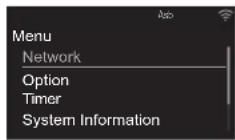
- Tryck på ▲/▼ och ENTER för att välja "Update" - "via Network" i den ordningen.
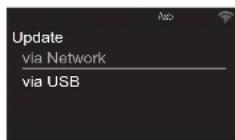
- Du kan inte välja "Update" om det inte finns någon uppdatering av den inbyggda programvaran.
- Tryck på ENTER för att starta uppdateringen av den fasta programvaran.
- "Update Complete" visas när uppdateringen är slutförd.
- Tryck på ON/STANDBY på huvudapparaten för att stänga av strömmen till apparaten. Om du inte gör någonting, kommer strömmen att stängas av automatiskt efter 3 minuter. Processen är klar och din firmware är uppdaterad till den senaste versionen.
> Innan du börjar > Delarnas namn > Installera > Grundinställning > Uppspelning
Ytterligare information | Avancerade inställningar | Övrigt

Om ett felmeddelande visas: När ett fel inträffar visas
"*-** Error!" på apparatens display. ("*" representerar ett alfanumeriskt tecken.) Kontrollera föliande:
- *-01, *-10: Ethernet-kabeln hittades inte. Anslut nätverkskabeln ordentligt.
- *-02, *-03, *-04, *-05, *-06, *-11, *-13, *-14, *-16, *-17, *-18, *-20, *-21: Anslutningsfel för internet. Kontrollera föliande:
- Routern är på - Den här apparaten och routern är anslutna via nätverket
Försök med att slå av och sedan på strömmen igen till enheten och routern. Detta kan lösa problemet. Om du fortfarande inte kan ansluta till internet kanske DNS-server eller proxyserver är ur funktion tillfälligt. Kontrollera tjänstens status hos din internetleverantör.
- Övrigt: Dra ur och sätt sedan i nätkabeln igen, upprepa sedan från början.
Uppdatera via USB
- Förbered en usb-lagringsenhet som är 128 MB eller större (med filsystemsformaten FAT16 eller FAT32).
- Radera alla data som lagrats på USB-lagringsenheten.
- Stäng av kontrollkomponenten (dator, etc.) som är ansluten till nätverket.
- Stoppa uppspelningen av internetradio, USB-lagringsenhet eller innehåll från servern.
- Vissa USB-lagringsenheter kan ta lång tid att ladda, kanske inte laddas korrekt, eller kanske inte matas korrekt beroende på enheten eller dess innehåll.
- Vi tar inte på något sätt ansvar för eventuella förluster eller skadade data, eller lagringsfel som
uppstår till följd av att usb-lagringsenheten används med den här apparaten. Tack för din förståelse.
- Anslut USB-lagringsenheten till din dator.
- Ladda ner filen till den fasta programvaran från värt företags webbplats till din dator och packa upp den. Firmwarefiler namnges på följande sätt:
$$ \begin{array}{l} \text {ONKCRN} * * * * _ {} * * * * * * * * * * * * * _ {} \ * *. z i p \end{array} $$
Packa upp filen på din dator. Antalet filer och mappar som packas upp varierar beroende på modellen.
- Kopiera alla uppackade filer och kataloger till rotmappen på USB-lagringsenheten.
Se till att kopiera de uppackade filerna. - Anslut usb-lagringsenheten till den här apparatens USB-port.
- Om du ansluter en USB-härddisk till USB-porten på enheten rekommenderar vi att du använder dess nätadapter för att strömförsörja den.
- Om USB-enheten har partitionerats behandlas varje sektion som en fristående enhet.
- Menyn visas i displayen när du trycker på knappen på fjärrkontrollen.
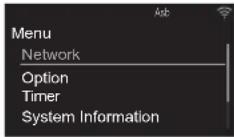
- Tryck på ▲/▼ och ENTER för att välja "Update" - "via USB" i den ordningen.
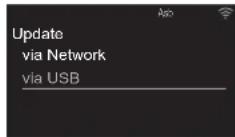
- Du kan inte välja "Update" om det inte finns någon uppdatering av den inbyggda programvaran.
- Tryck på ENTER för att starta uppdateringen av den fasta programvaran.
- "Update Complete" visas när uppdateringen är slutförd.
- Tryck på ⏻ ON/STANDBY på huvudapparaten för att stänga av strömmen till apparaten. Om du inte gör någonting, kommer strömmen att stängas av automatiskt efter 3 minuter. Processen är klar och din firmware är uppdaterad till den senaste versionen.
- Ta bort usb-lagringsenheten från den här apparaten.
Om ett felmeddelande visas: När ett fel inträffar visas "*-* * Error!" på apparatens display. Kontrollera följande:
- ×-01, ×-10: Usb-lagringsenheten hittades inte. Kontrollera om usb-lagringsenheten eller usb-kabeln sitter i korrekt i den här apparatens USB-port. Anslut USB-lagringsenheten till en extern strömkälla, om den har en egen strömförsörjning.
- *-05, *-13, *-20, *-21: Den fasta programvarufilen finns inte i rotmappen på usblagringsenheten, eller så är den fasta programvarufilen avsedd för en annan modell. Försök igen från nedladdningen av firmwarefilen
- Övrigt: Dra ur och sätt sedan i nätkabeln igen, upprepa sedan från början.

> Innan du börjar > Delarnas namn > Installera > Grundinställning > Uppspelning

Ytterligare information | Avancerade inställningar | Övrigt
Felsökning
Innan du startar proceduren
När en funktion är instabil, kan problemet lösas genom att helt enkelt sätta på strömmen, sätta den i standby eller dra ur/sätta i nätkabeln, hellre än att gå igenom inställningarna och funktionerna. Testa de enkla åtgärderna på både enheten och den anslutna utrustningen. Om det inte går att sätta apparaten i standby genom att trycka på ON/STANDBY, trycker du på och håller kvar ON/STANDBY för att sätta den i standby. Tryck sedan på ON/STANDBY för att starta om apparaten.
Äterställ den här apparaten (detta återställer apparatens inställningar till standardinställningarna)
Om problemet inte avhjälps efter att ha gått igenom "Felsökning", kan en återställning av apparaten, till samma status som vid leveransen, lösa problemet. Observera att dina inställningar också kommer att initialiseras när du återställer, så vi rekommenderar att du noterar dina inställningar innan du gör följande.
- Tryck på på fjärrkontrollen, välj "Factory Reset" - "Yes" i menyn och tryck på ENTER.
- I nästa skärm väljer du "Yes" och trycker på ENTER.
- Apparaten går över i standby och inställningarna återställs.
Ström
Kan inte slå på enheten
- Dra ut nätkabeln ur vägguttaget, vänta minst 2 minuter och sätt sedan i den igen.
- När knapparna är lästa på huvudapparaten, kan man inte sätta på strömmen med knappen på huvudapparaten. I så fall visas lässymbolen i
displayen. Om du ska sätta på strömmen, väntar du tills symbolen har försvunnit och sedan utför du proceduren på fjärrkontrollen.
Enheten stängs av oväntat
- Apparaten går automatiskt in i standby när inställningen "Option" - "Power Management" - "Auto Standby" i menyn är aktiv.
- Kontrollera om högtalarkablarna rör vid den bakre panelen eller om +-sidan och --sidan har kortslutits. Om det uppstått kontakt eller kortslutning kommer apparaten att sättas i standby automatiskt.
- Om samma symtom, som att apparaten inte går att sätta på inträffar flera gånger, dra omedelbart ur nätkabeln från vägguttaget och kontakta återförsäljaren eller vårt företags support.
■ Högtalaren återger inget ljud
- Kontrollera att polariteten hos högtalarkablarna (+/-) är korrekt och att inga oisolerade ledningar kommer i kontakt med metalldelar i närheten av högtalarkontakterna.
- Kontrollera att högtalarkablarna inte är kortslutna.
- När du spelar upp källmaterial som inte innehåller någon information i LFE-kanalen producerar subwoofern inget ljud.
- Inget ljud matas ut från högtalarna när hörlurarna är anslutna till ∅ttaget.
■ Det kommer inget ljud från externa enheter
- Det hörs inget ljud när ljudet stängts av på den här apparaten. Tryck på på fjärrkontrollen för att ta bort ljudavstängningen (mute).
- Bekräfta att anslutningen mellan utgången på den externa enheten och ingången på den här apparaten är korrekt.
- Ändra den här apparatens ingängsväljare till läget för det uttag som den externa enheten är ansluten till.
- Kontrollera inställningen för digital ljudutmatning på den anslutna komponenten. På vissa spelkonsoler, såsom de som stödjer DVD, är standardinställningen av.
■ Displayen tänds inte
- Displayen kan dämpas medan DIMMER är igäng. Tryck på DIMMER-knappen och ändra nivån på displayens ljusstyrka.
■ Fjärrkontroll
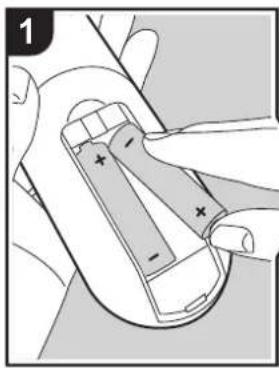
- Se till att batterierna sitter åt rätt håll.
- Sätt i nya batterier. Blanda inte olika typer av batterier, eller gamla och nya batterier.
- Se till att den här apparaten inte utsätts för direkt solljus eller lysrörsljus av invertertyp. Flytta vid behov.
- Om den här apparaten installeras på en hylla eller i ett skåp med färgade glasdörrar eller om dörrarna är stängda kanske fjärrkontrollen inte fungerar korrekt.
■ Det går inte att spela skivor
- Lägg i skivan i facket med etiketten uppåt.
- Det kanske inte går att spela skivan om den är repig eller smutsig.
- Ljudfiler som skyddas av upphovsrätt kan inte spelas upp.
> Innan du börjar > Delarnas namn > Installera > Grundinställning > Uppspelning
Ytterligare information | Avancerade inställningar | Övrigt
■ Det går inte att spela från en usblagringsenhet/HDD
- Kontrollera om usb-lagringsenheten eller usb-kabeln sitter i korrekt i den här apparatens USB-port.
- Ta bort USB-minnet från enheten och försök sedan ansluta det igen.
- Det är inte alltid den här apparaten känner av usblagringsenheter och hårddiskar som den ska. Försök att växla den här apparaten till standby och sätt sedan på den igen.
- Beroende på typen av format kanske uppspelningen inte kan utföras normalt. Kontrollera vilka typer av filformat som stöds. (→P19)
- Försiktighetsåtgärder som gäller usb- och HDD-enheter (→P19)
■ FM-mottagningen är dålig
- Kontrollera antennens anslutning.
- Separera antennen från högtalarkablarna och nätkabeln.
- Flytta bort enheten från TV:n eller datorn.
• Passerande fordon och flygplan kan orsaka störningar. - Betongväggar försvagar radiosignaler.
• Lyssna på stationen i mono. - FM-mottagningen kan bli bättre om du använder antennuttaget i väggen som är avsedd för tv:n.
■ Wifi-anslutning
- Försök med att sätta i/dra ur strömförsörjningen till den här apparaten och routern och försök sedan att starta om routern.
Kan inte ansluta till åtkomstpunkten
- Kontrollera att inställningen för SSID och kryptering
(WEP, etc.) är korrekt.
- Anslutning till en SSID som innehåller multibytetecken stöds inte. Namnge SSID för den trådlösa nätverksrouter som används med endast alfanumeriska enbytes-tecken och försök igen.
- Om den trädlösa nätverksroutern är inställd på stealth-läge (läge för att dölja SSID-nyckeln) eller om NÅGON anslutning är avstängd visas inte SSID. Ändra inställningen och försök igen.
Ansluten till en annan SSID än den SSID som valts
- En del åtkomstpunkter gör att du kan ställa in flera SSID för en apparat. Om du använder den automatiska inställningsknappen på en sådan router kan det hända att du ansluter till ett annat SSID än det SSID du vill ansluta till. Använd den anslutningsmetod som krävs för att mata in lösenordet om det händer.
Uppspelningen avbryts och kommunikationen fungerar inte
- Minska avståndet från åtkomstpunkten eller ta bort föremål som hindrar sikten och försök igen. Placera inte enheten i närheten av mikrovågsugnar eller andra accesspunkter.
Vi rekommenderar att du placerar åtkomstpunkten och apparaten i samma rum. - Om det finns ett metallföremål i närheten av enheten kanske trådlös nätverksanslutning inte är möjlig eftersom metall kan påverka radiovågor.
- Om andra åtkomstpunkter används i närheten av apparaten kan flera problem, som avbruten upspelning och kommunikation, inträffa. Du kan undvika dessa problem genom att byta kanal på din åtkomstpunkt. Instruktioner om hur du byter kanal finns i bruksanvisningen som följer med din åtkomstpunkt.
Nätverksfunktion
- Om du inte kan välja en nätverkstjänst, kommer det att gå att välja den när nätverksfunktionen har startat.
- Försök med att sätta i/dra ur strömförsörjningen till den här apparaten och routern och försök sedan att starta om routern.
Kan inte komma åt internetradio
- Vissa nätverkstjänster eller innehäll tillgängligt via enheten kanske inte är tillgängligt om tiänsteleverantören avbryter tiänsten.
- Se till att ditt modem och router är korrekt anslutna, och att de båda är påslagna.
- Beroende på internetleverantören kanske en proxyserver måste ställas in.
- Se till att routern och/eller modemet som används stöds av din internetleverantör.
Kan inte komma åt nätverksservern
- Den här enheten behöver vara ansluten till samma router som nätverksservern.
- Den är apparaten är kompatibel med Windows Media® Player 11- eller 12-nätverksservrar eller NAS som är kompatibel med hemnätverksfunktioner. När du dessutom använder en dator kan endast musikfiler som registrerats i biblioteket i Windows Media® Player spelas upp.
Uppspelningen stoppas medan du lyssnar på musikfiler på nätverksservern
- När en dator används som nätverksserver, prova med att avsluta alla program förutom serverprogramvaran (Windows Media® Player 12, etc.).
- Om datorn laddar ner eller kopierar stora filer kan uppspelningen avbrytas.
Albumnamnen och artistnamnen från Music Server visas inte
- Metadata, som albumnamn och artistnamn,

> Innan du börjar > Delarnas namn > Installera > Grundinställning > Uppspelning
Ytterligare information | Avancerade inställningar | Övrigt
mäste hittas av servern för att de ska kunna skickas till den här apparaten, så det beror på specifikationerna på den NAS eller server du använder.
- Filformatet som stöds beror på programvaran i din NAS eller server. Du kan få mer information om du kontaktar tillverkaren av din NAS eller serverprogramvara.
Ibland visas albumgrafik i Music Server men inte vid andra tillfällen
- Music Server beror på serverprogramvarans specifikationer.
- Formaten som stöds beror på programvaran i din server.
- Du kan få mer information om du kontaktar tillverkaren av serverprogramvaran.
■ BLUETOOTH-funktion
- Försök sätta i/dra ur strömmen till apparaten och försök med att sätta på/stänga av enheten som är kompatibel med den trädlösa överföringstekniken BLUETOOTH. Det kan fungera att starta om enheten som är kompatibel med den trädlösa överföringstekniken BLUETOOTH.
- Enheterna som är kompatibla med den trådlösa överföringstekniken BLUETOOTH måste stödja A2DP-profiler.
- Komponenter i närheten, som mikrovågsugnar eller trådlösa telefoner, som använder radiovägor på 2,4 GHz kan orsaka radiostörningar, vilket innebär att den här apparaten inte kan användas.
- Om det finns ett metallföremål i närheten av apparaten kanske det inte är möjligt att skapa en BLUETOOTH anslutning eftersom metall kan påverka radiovågorna.
- För att kunna svara på kommandona från den här apparatens fjärrkontroll, måste enheten som är kompatibel med den trådlösa tekniken BLUETOOTH stödja AVRCP-profilen.
- Observera att fjärrkontrollens funktioner inte alltid kan garanteras med alla enheter som är kompatibla med den trädlösa tekniken BLUETOOTH.
Kan inte ansluta till denna enhet
- Kontrollera att BLUETOOTH-funktionen är aktiverad för enheten som är kompatibel med den trådlösa överföringstekniken BLUETOOTH.
- Om det inte går att ansluta en apparat som redan kopplats, radera kopplingsinformationen på enheten som är kompatibel med den trådlösa tekniken BLUETOOTH och koppla ihop dem igen.
Uppspelning av musik är inte tillgänglig på apparaten även efter att en BLUETOOTH-anslutning är klar
- Om ljudvolymen på enheten som är kompatibel med den trådlösa överföringstekniken BLUETOOTH är låg, kanske ljudet inte kan spelas upp. Höj volymen på enheten som är kompatibel med den trådlösa överföringstekniken BLUETOOTH.
- Vissa enheter som är kompatibla med den trådlösa överföringstekniken BLUETOOTH, kan vara utrustade med en omkopplare för att skicka/ta emot. Välj Send-läge.
Ljudet avbryts
- Det kan vara problem med enheten som är kompatibel med den trådlösa överföringstekniken BLUETOOTH. Kontrollera informationen på internet.
> Innan du börjar > Delarnas namn > Installera > Grundinställning > Uppspelning

Ytterligare information | Avancerade inställningar | Övrigt
Andra anmärkningar:
Cd:ar
Försiktighetsåtgärder vid uppspelning
- Det går att använda cd-skivor (cd:ar) med följande logo på etikettytan.


* Den här apparaten stöder cd-r- och cd-rw-skivor. Observera att vissa skivor kanske inte kan spelas upp på grund av skivans egenskaper, repor, smuts eller inspelningstillståndet.
- Använd aldrig skivor som har en ovanlig form (som hjärtan eller oktogoner). Den här typen av skivor kan fastna och skada apparaten.
- Vissa ljud-cd:ar med funktioner för kopieringsskydd, följer inte officiella cd-standarder. Dessa speciella typer av skivor kan inte spelas upp med den här apparaten.
- Använd inte skivor med rester av cellofantejp, hyrskivor med etiketter som har dragits av, eller skivor med dekorativa etiketter. Den här typen av skivor kan fastna i enheten eller skada enheten.
- Lämna inte en cd-r/cd-rw med en etikett som skrivits ut på en bläckstråleskrivare i apparaten under en längre tid. Skivan kan fastna i apparaten eller skada apparaten.
Kondensering
Det kan bildas vattendroppar inuti den här apparaten om den flyttas från en kall plats till ett varmt rum eller
när ett kallt rum värms upp snabbt med värmeelement. Det kallas kondensering. Det kan inte bara orsaka att apparaten krånglar, utan det kan även skada skivan eller delar av apparaten. Vi rekommenderar att du tar bort skivor från apparaten om den inte ska användas på ett tag. Om det finns en risk för att det bildats kondens, drar du ur nätkabeln och låter apparaten stå i minst 3 timmar i rumstemperatur.
■ Högtalarsystem
Anmärkningar om användning
- Högtalarlådorna är tillverkade av trä och därför är prestandan känslig för extrema temperaturer och extrem fuktighet. Placera dem inte på platser som utsätts för direkt solljus eller på fuktiga platser, som i närheten av en luftkonditionering, luftfuktare, ett badrum eller kök.
- När den placeras nära tv:ar etc., kan brus matas ut ur högtalarna på grund av påverkan från radiovägor, som kanske inte kan åtgärdas genom att stänga av strömmen. Om du störs av bruset, flyttar du bort högtalarna ytterligare en bit från den andra enheten.
- Högtalarna i det här systemet har kraftfulla magneter. Håll metallföremål som skruvmejslar, borta från högtalarnas framsida. Dessa föremål kan dras till högtalarna och orsaka skador på membranen. Håll även föremål som använder magnetism, som kreditkort, disketter etc., på avständ från högtalarna. Magnetismen från högtalarna kan göra föremålet oanvändbart eller orsaka en dataförlust.
- Dessa högtalare har ingen magnetisk avskärmning. Om högtalarna använda nära en tv eller datorskärm med katodstrålerör (CRT), kan skärmen påverkas av magnetismen, vilket ger missfärgning eller
suddighet. Flytta högtalarna längre från den andra enheten, om det händer.
- Under normala förhållanden, när du spelar musik, bör du inte få några problem med den här apparaten. Men när särskilda ljud uppstår, som de som beskrivs nedan, kan ett överdrivet strömflöde uppstå, som kan leda till att kretsen bränns ut. 1. Bruset som uppstår när fm-radiostationer inte ställts in 2. Högfrekvent oljud från en oscillator, ett elektroniskt instrument etc. 3. Särskilda signaler, som från en ljudtest-cd 4. Tjutet som kan uppstå med mikrofoner 5. Ljudet som uppstår när kassetband snabbspolas 6. När en förstärkare oscillerar 7. Det skarpa oljudet som uppstår när man sätter i eller drar ur ljudstifikablar.
Skötsel och underhåll
Torka av sidorna och ovansidan av apparaten då och då med en mjuk, torr trasa. Om det finns synlig smuts, doppar du en trasa i en utspädd lösning med ett neutralt rengöringsmedel, vrider ur den ordenligt, torkar bort smutsen och torkar sedan av med en torr trasa. Läs anvisningarna som följer med kemiska dukar och andra rengöringsprodukter noggrant innan du använder dem. Flyktiga vätskor som thinner, alkohol eller insektssprej från inte hamna på den här apparaten. Det kan göra att beläggningen lossnar eller att höljet deformeras.

> Innan du börjar > Delarnas namn > Installera > Grundinställning > Uppspelning
Ytterligare information | Avancerade inställningar | Övrigt

Allmänna specifikationer
■ Förstärkardel
RMS uteffekt
Hörlurarnas motsvarande impedans
• 16 Ω - 50 Ω (3,5 mm stereominiuttag)
Rekommenderad impedans för hörlurarna
• 32 Ω
■ Radio
CS-N575D
Frekvensområde som kan ställas in (FM)
• 87,5 MHz - 108,0 MHz, RDS
Frekvensområde som kan ställas in (DAB)
• 174,928 MHz - 239,200 MHz
Antal förvalda kanaler
• 40
CS-N575
Frekvensområde som kan ställas In (FM)
• 87,5 MHz - 107,9 MHz
Antal förvalda kanaler
40
Nätverk
Kabelanslutet LAN
- Ethernet-uttag
• 10BASE-T/100BASE-TX
Trådlöst nätverk (Wi-Fi)
• IEEE 802.11 a/b/g/n standard
• 5 GHz/2,4 GHz-band
■ Bluetooth-avsnitt
• HOGP-värd (klient)
• HOGP-HID-enhet (server)
• HID-tjänst (HIDS)
Motsvarande innehållsskydd
- SCMS-T
Komprimeringsformat som stöds
- SBC
- AAC
Överföringsområde (A2DP)
20 Hz - 20 kHz (samplingsfrekvens 44,1 kHz)
Maximal räckvidd\*
(Fri sikt ungefär) 10 m Klass 2
* Det faktiska området kan variera beroende på olika faktorer som hinder mellan enheterna, magnetfält runt en mikrovågsugn, statisk elektricitet, trådlösa telefoner, mottagningskänsligheten, antennens prestanda, operativsystemet, programvaran, etc.
Allmänt
Strömförsörjning
• CS-N575D : AC 220 - 240 V, 50/60 Hz
> Innan du börjar > Delarnas namn > Installera > Grundinställning > Uppspelning
Ytterligare information | Avancerade inställningar | Övrigt

Vikt
• 2,3 kg (5 lbs)
Maximal radiofrekvenseffekt som sänds i
frekvensbanden
• 2400 - 2483.5 MHz: 20 dBm
• 5150 - 5350 MHz: 22 dBm
• 5470 - 5725 MHz: 22 dBm
■ Ingångar
Analog ingång
• LINE IN : 1
Digital ingàng
• OPTICAL : 1 (Max fs: 96 kHz)
• COAXIAL : 1 (Max fs: 96 kHz)
■ Utgångsuttag
• Låda, 2-vägs sluten låda
Konfiguration
• Diskant: 2,5 cm mjuk diskant
• Högtalarelement: 13 cm kon
Impedans
· 6Ω
Frekvensområde
- 55 Hz - 40 kHz
Utmatad ljudtrycksnivå
• 82,5 dB/W/m
Maximal ineffekt
- 20 W
Mått (B × H × D)
- 160 ~mm × 250 ~mm × 184 ~mm
$$ (6 - 5 / 1 6 ^ {\prime \prime} \times 9 - 7 / 8 ^ {\prime \prime} \times 7 - 1 / 4 ^ {\prime \prime}) $$
Vikt
• 2,6 kg (5-3/4 lbs)

> Innan du börjar > Delarnas namn > Installera > Grundinställning > Uppspelning

Ytterligare information | Avancerade inställningar | Övrigt
Licens och varumärke
CERTIFIED
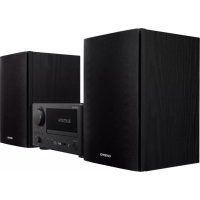

- Innehållsförteckning
- Innan du börjar
- Delarnas namn
- Installera
- Grundinställning
- Uppspelning
- Ytterligare information
- Avancerade inställningar
- Vad som finns i förpackningen
- Frontpanel
- Fjärrkontroll
- Display
- Ansluta högtalarna
- Instruktioner för hur du ansluter högtalarna
- Ansluta antennen och nätkabeln, etc.
- Antennanslutning
- Anslutning av nätkabel
- Ethernet-kabelanslutning
- Sätta på strömmen och grundinställning
- Wifi-anslutningsinställningar
- ■ Scan Networks
- ■ Skriv in åtkomstpunktens SSID
- Inställning av tiden
- Uppspelning av CD-skivor
- Upprepad uppspelning
- Slumpmässig uppspelning
- Grundläggande åtgärder
- Krav på usb-lagringsenheten/HDD:n
- Ljudformat som stöds
- MP3 (.mp3/.MP3):
- WMA (.wma/.WMA):
- WAV (.wav/.WAV):
- FLAC (.flac/.FLAC):
- Apple Lossless (.m4a/.mp4/.M4A/.MP4):
- Internetradio
- Internetradiotjänsternas menyer
- Spotify
- Grundläggande användning
- Lyssna på FM-radio
- Automatisk kanalinställning
- Manuell kanalinställning
- Inställning av frekvenssteg (CS-N575)
- Registrera en kanal
- Välja registrerade kanaler
- Så här raderar du en registrerad radiokanal
- Sä här namnger du en registrerad kanal
- Användning av RDS (CS-N575D)
- Visa textinformation (radiotext)
- Lyssna på DAB digitalradio (CS-N575D)
- Sökning
- Att ändra ordningen som kanalerna visas i
- BLUETOOTH® Uppspelning
- Spela upp ljud från en extern enhet
- Music Server
- Konfigurera Windows Media® Player
- ■ Windows Media Player 11
- ■ Windows Media Player 12
- Kontrollera fjärrstyrd uppspelning från en dator
- LPCM (Linear PCM):
- Använda alarmet för att starta uppspelningen
- Inställningar
- Skriva in text, justera ljudkvaliteten, etc.
- Skriva in text
- Justera ljudkvaliteten
- Justerar basen (Bass)
- Betonar det läga området (S.Bass)
- Att återge det ursprungliga ljudet verklighetstroget (DIRECT-läge)
- Ytterligare information om uppspehningsfunktioner
- > Innan du börjar > Delarnas namn > Installera > Grundinställning > Uppspelning
- Network
- ■ Connection Type
- ■ Wi-Fi Setup
- DHCP
- IP Address
- ■ Subnet Mask
- ■ Gateway
- DNS Server
- ■ Proxy URL
- ■ Proxy Port
- ■ Friendly Name
- ■ Network Check
- Option
- Language
- Timer
- System Infomation
- Factory Reset
- Update
- ■ via Network
- via USB
- Den här apparatens uppdateringsfunktion
- Hur man uppdaterar
- Uppdatera firmware via nätverk
- Uppdatera via USB
- Felsökning
- Innan du startar proceduren
- Äterställ den här apparaten (detta återställer apparatens inställningar till standardinställningarna)
- Ström
- Kan inte slå på enheten
- Enheten stängs av oväntat
- ■ Högtalaren återger inget ljud
- ■ Det kommer inget ljud från externa enheter
- ■ Displayen tänds inte
- ■ Fjärrkontroll
- ■ Det går inte att spela skivor
- ■ Det går inte att spela från en usblagringsenhet/HDD
- ■ FM-mottagningen är dålig
- ■ Wifi-anslutning
- Kan inte ansluta till åtkomstpunkten
- Ansluten till en annan SSID än den SSID som valts
- Uppspelningen avbryts och kommunikationen fungerar inte
- Nätverksfunktion
- Kan inte komma åt internetradio
- Kan inte komma åt nätverksservern
- Uppspelningen stoppas medan du lyssnar på musikfiler på nätverksservern
- Albumnamnen och artistnamnen från Music Server visas inte
- Ibland visas albumgrafik i Music Server men inte vid andra tillfällen
- ■ BLUETOOTH-funktion
- Kan inte ansluta till denna enhet
- Uppspelning av musik är inte tillgänglig på apparaten även efter att en BLUETOOTH-anslutning är klar
- Ljudet avbryts
- Andra anmärkningar:
- Cd:ar
- Försiktighetsåtgärder vid uppspelning
- Kondensering
- ■ Högtalarsystem
- Anmärkningar om användning
- Skötsel och underhåll
- Allmänna specifikationer
- ■ Förstärkardel
- RMS uteffekt
- Hörlurarnas motsvarande impedans
- Rekommenderad impedans för hörlurarna
- ■ Radio
- CS-N575D
- Frekvensområde som kan ställas in (FM)
- Frekvensområde som kan ställas in (DAB)
- Antal förvalda kanaler
- CS-N575
- Nätverk
- Kabelanslutet LAN
- Trådlöst nätverk (Wi-Fi)
- ■ Bluetooth-avsnitt
- Motsvarande innehållsskydd
- Komprimeringsformat som stöds
- Överföringsområde (A2DP)
- Maximal räckvidd\*
- Allmänt
- Strömförsörjning
- Vikt
- Maximal radiofrekvenseffekt som sänds i
- frekvensbanden
- ■ Ingångar
- Analog ingång
- Digital ingàng
- ■ Utgångsuttag
- Konfiguration
- Impedans
- Frekvensområde
- Utmatad ljudtrycksnivå
- Maximal ineffekt
- Mått (B × H × D)
- Licens och varumärke
Märke : ONKYO
Modell : CSN575
Kategori : Hi-Fi-anläggning