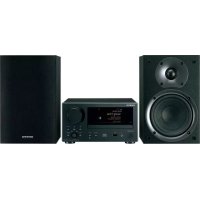
CSN575 - Hi-Fi set ONKYO - Gratis gebruiksaanwijzing en handleiding
Vind de handleiding van het apparaat gratis CSN575 ONKYO in PDF-formaat.



| Producttype | Multiroom cd-hifi-keten |
| Merk | Onkyo |
| Model | CSN575 |
| Afmetingen (B × H × D) | 215 mm × 117 mm × 296,5 mm |
| Gewicht hoofdeenheid | 2,3 kg |
| Gewicht luidsprekers (per paar) | 2 × 2,6 kg |
| Voeding | 120 V wisselstroom, 60 Hz |
| Stroomverbruik | 20 W (stand-by: 0,3 W) |
| Hoofdfuncties | CD-speler, USB, Bluetooth, Wi-Fi, FM-radio, DAB+ (model D), Spotify Connect, internetradio, mediaserver, alarm |
| Aansluitingen | Digitale optische en coaxiale ingangen, analoge lijningang, subwooferuitgang, USB-poort voor, Ethernet, FM/DAB-antenne |
| Ondersteunde audioformaten (USB/netwerk) | MP3, WMA, WAV, AIFF, AAC, FLAC, Apple Lossless |
| Uitgangsvermogen | 20 W RMS |
| FM-tuner | 87,5 – 107,9 MHz (CS-N575); 87,5 – 108 MHz met RDS (CS-N575D) |
| Bluetooth | Versie 4.1+LE, profielen A2DP/AVRCP, codecs SBC/AAC |
| Netwerk | Wi-Fi IEEE 802.11 a/b/g/n (2,4/5 GHz) en Ethernet 10/100 |
| Firmware-update | Via netwerk of USB |
| Onderhoud en reiniging | Afnemen met een zachte, droge doek; voor hardnekkig vuil een licht vochtige doek met een mild schoonmaakmiddel gebruiken |
| Veiligheid | Automatische uitschakeling na 20 min (Auto Standby), beveiliging tegen kortsluiting van luidsprekers |
| Onderdelen en repareerbaarheid | Repareerbaarheidsindex niet beschikbaar; neem contact op met Onkyo-klantenservice |
Veelgestelde vragen - CSN575 ONKYO
Gebruikersvragen over CSN575 ONKYO
0 vraag over dit apparaat. Beantwoord die u kent of stel uw eigen vraag.
Stel een nieuwe vraag over dit apparaat
Download de handleiding voor uw Hi-Fi set in PDF-formaat gratis! Vind uw handleiding CSN575 - ONKYO en neem uw elektronisch apparaat weer in handen. Op deze pagina staan alle documenten die nodig zijn voor het gebruik van uw apparaat. CSN575 van het merk ONKYO.
GEBRUIKSAANWIJZING CSN575 ONKYO
Gebruikershandleiding
Gebruikershandleiding
Gebruikershandleiding
Gebruikershandleiding
Gebruikershandleiding
Gebruikershandleiding
Vóór het starten
Namen van de onderdelen
Installeren
Begininstelling
Afspelen

Extra informatie | Geavanceerde Setup | Overige
Inhoudsopgave
Vóór het starten
Wat zit er in de doos 3
Namen van de onderdelen
Voorpaneel 4
Achterpaneel (CS-N575D) 5
Achterpaneel (CS-N575) 6
Afstandsbediening 7
Display 8
Luidsprekersysteem 9
Installeren
De luidsprekers verbinden 10
De antenne en het netsnoer, enz. verbinden ..... 12
Begininstelling
Inschakeling & Begininstelling 13
Tijdinstellingen 15
Afspelen
CD's afspelen 16
USB-opslagapparaat/HDD 18
Internetradio 20
Spotify 21
Naar de FM-radio luisteren 22
Naar de DAB digitale radio luisteren (CS-N575D) ..... 25
BLUETOOTH® afspelen 28
Afspelen van geluid vanaf een extern apparaat ..... 29
Music Server 31
Gebruiken van het alarm om afspelen te starten .... 34
Invoeren tekst, afstellen geluidskwaliteit, enz. ..... 36
Extra informatie
Extra informatie voor de functies van de speler..... 37
Geavanceerde Setup
Geavanceerde instellingen 38
Firmware-update....42
Overige
Problemen oplossen 44
Overige opmerkingen 47
Algemene specificaties 48
Licentie en handelsmerken 50
Vóór het starten
Namen van de onderdelen
Installeren
Begininstelling
Afspelen

Extra informatie | Geavanceerde Setup | Overige
Wat zit er in de doos
1
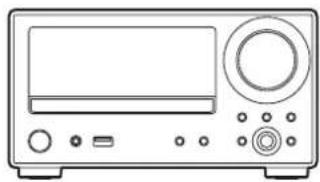
- Dit document is een online gebruikershandleiding. Deze is niet als accessoire bijgesloten.
- Het netsnoer moet pas worden verbonden nadat alle andere kabels verbonden zijn.
- Verbind geen andere luidsprekers dan die bij dit systeem geleverd zijn.
- Wij zijn niet aansprakelijk voor enige schade als gevolg van de verbinding van apparatuur die door andere bedrijven geproduceerd is.
- De functionaliteit kan geïntroduceerd worden door firmware-updates en service providers kunnen diensten beëindigen, wat betekent dat sommige netwerkdiensten en inhoud in de toekomst mogelijk niet meer beschikbaar zijn. Bovendien kunnen beschikbare diensten variëren afhankelijk van de regio waarin u woont.
- Details over de firmware-update zullen op onze website, enz., gezet worden.
- Specificaties en uiterlijk zijn zonder voorafgaande kennisgeving onderhevig aan veranderingen.
Vóór het starten
Namen van de onderdelen
Installeren
Begininstelling
Afspelen

Extra informatie | Geavanceerde Setup | Overige
Voorpaneel
1
-
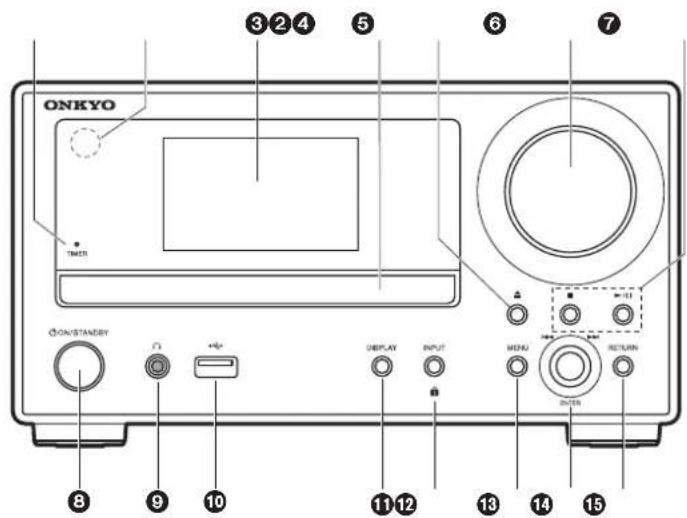
TIMER-indicator: Dit brandt als het alarm ingesteld is.
-
Afstandsbedieningssensor: Ontvangt signalen van de afstandsbediening.
- Het signaalbereik van de afstandsbediening ligt binnen ongeveer 23'17 m. met aan beide zijden een hoek van 30°.
-
Display (→P8)
-
Disc-lade: Plaats hier discs. Er kunnen ook 8-cm discs gebruikt worden.
-
▲-knop: Open of sluit de disc-lade.
-
Volumedraaiknop: Regelt het volume. Regelt het tussen 0 en 50.
-
Afspeelknoppen:
■: Stopt het afspelen.
▶/II : Speelt af of pauzeert het afspelen.
Afhankelijk van de invoer, zou de operatie niet kunne starten.
-
ON/STANDBY-knop: Schakelt het toestel in of schakelt het naar de stand-by-modus.
-
○-aansluiting: Er is een stereo hoofdtelefoon met een ministekker (∅1/8"/3,5 mm) verbonden.
-
USB-poort: Sluit een USB-opslagapparaat of HDD (hard disk drive) aan om muziekbestanden af te spelen. U kunt ook stroom (maximaal 5 V/0,5 A) naar USB-apparaten toevoeren met een USB-kabel.
-
DISPLAY-knop: Verandert de informatie op het display.
- Afhankelijk van de invoer, zou de operatie niet kunne starten.
Als de instelling "Bluetooth Wakeup / Clock Call" op On staat, wordt de huidige tijd weergegeven als er op gedrukt wordt in de stand-by-modus. (→P39)
- INPUT-knop: Schakelt de af te spelen invoer. (CD / NETWORK / BLUETOOTH / USB / COAXIAL / OPTICAL / LINE / DAB (CS-N575D) / FM)
-knop: Als er ongeveer 5 seconden op gedrukt wordt, worden de knoppen op het hoofdtoestel vergrendeld en kunnen niet bediend worden. Om ze te ontgrendelen er opnieuw op drukken en ingedrukt houden.
-
MENU-knop: Geeft het menu weer. (→P38)
-
ENTER-knop, skip-draaiknop (◀◀/▶▶);
Draai deze tijdens het afspelen naar links of naar rechts om de map of het bestand te selecteren en druk er vervolgens op om te bevestigen.
- Afhankelijk van de invoer, zou de operatie niet kunne starten.
Draai terwijl het menu weergegeven wordt aan de draaiknop om items te selecteren en druk erop om de instellingen te bevestigen.
- RETURN-knop: Zet het display terug naar de vorige toestand.
Vóór het starten
Namen van de onderdelen
Installeren
Begininstelling
Afspelen

Extra informatie | Geavanceerde Setup | Overige
Achterpaneel (CS-N575D)
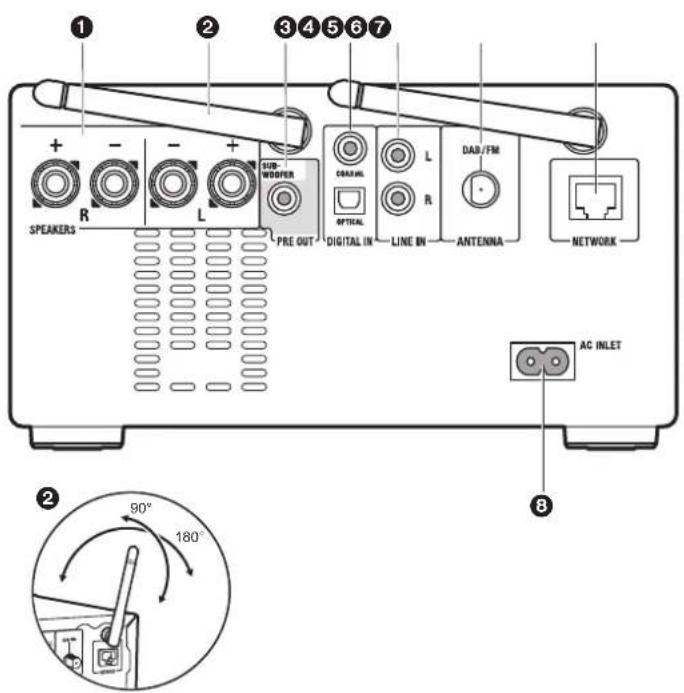
- SPEAKERS-aansluitingen: Verbind de luidsprekers met de bijgeleverde luidsprekerkabels.
- Draadloze antenne: Gebruikt voor de Wi-Fi-verbinding of wanneer een apparaat gebruikt wordt dat geactiveerd is voor draadloze BLUETOOTH technologie. Past hun hoeken aan in overeenstemming met de verbindingsstatus.
- SUBWOOFER PRE OUT-aansluiting: Sluit een subwoofer met ingebouwde versterker aan.
- DIGITAL IN OPTICAL/COAXIAL-aansluitingen: U kunt de digitale audio afspelen vanaf een extern apparaat, zoals een televisie die verbonden is met een digitale optische kabel of een digitale coaxiale kabel.
- LINE IN-aansluitingen: U kunt de audio vanaf een extern apparaat afspelen, zoals van een televisie die verbonden is met een analoge audiokabel.
- DAB/FM ANTENNA-aansluiting: Verbind de bijgeleverde DAB/FM-draadantenne.
- NETWORK-aansluiting: Maak verbinding met een netwerk via een ethernet-kabel.
- AC INLET: Verbind het bijgeleverde netsnoer.
Vóór het starten
Namen van de onderdelen
Installeren
Begininstelling
Afspelen

Extra informatie | Geavanceerde Setup | Overige
Achterpaneel (CS-N575)
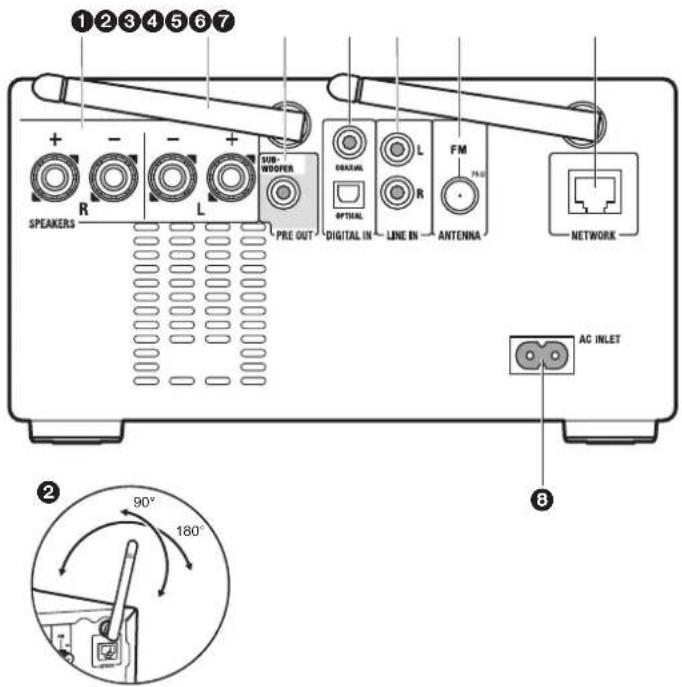
- SPEAKERS-aansluitingen: Verbind de luidsprekers met de bijgeleverde luidsprekerkabels.
- Draadloze antenne: Gebruikt voor de Wi-Fi-verbinding of wanneer een apparaat gebruikt wordt dat geactiveerd is voor draadloze BLUETOOTH technologie. Past hun hoeken aan in overeenstemming met de verbindingsstatus.
- SUBWOOFER PRE OUT-aansluiting: Sluit een subwoofer met ingebouwde versterker aan.
- DIGITAL IN OPTICAL/COAXIAL-aansluitingen: U kunt de digitale audio afspelen vanaf een extern apparaat, zoals een televisie die verbonden is met een digitale optische kabel of een digitale coaxiale kabel.
- LINE IN-aansluitingen: U kunt de audio vanaf een extern apparaat afspelen, zoals van een televisie die verbonden is met een analoge audiokabel.
- FM ANTENNA-aansluiting: Verbind de bijgeleverde FM-draadantenne.
- NETWORK-aansluiting: Maak verbinding met een netwerk via een ethernet-kabel.
- AC INLET: Verbind het bijgeleverde netsnoer.
Vóór het starten
Namen van de onderdelen
Installeren
Begininstelling
Afspelen

Extra informatie | Geavanceerde Setup | Overige
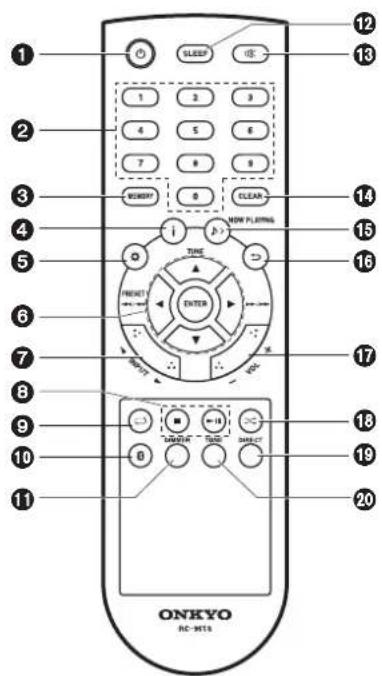
Afstandsbediening
-
⚡-knop: Schakelt het toestel in of schakelt het naar de stand-by-modus.
-
Genummerde knoppen: Gebruikt om het tracknummer van de CD rechtstreeks in te voeren wanneer tracks geselecteerd worden.
-
MEMORY-knop: Gebruikt voor het registreren van favoriete radiozenders.
-
-Inop: Verandert de informatie op het display.
-
Afhankelijk van de invoer, zou de operatie niet kunne starten. Als de instelling "Bluetooth Wakeup / Clock Call" op On staat, wordt de huidige tijd weergegeven als er op gedrukt wordt in de stand-by-modus. (→P39)
-
knop: Geeft het menu weer. (→P38)
- Cursoren, ENTER-knop: Selecteer het item met de cursorknoppen en druk op ENTER om te bevestigen.
TUNE ▲/▼: Gebruikt voor het selecteren van radiozenders.
PRESET ◀/▶: Gebruikt voor het selecteren van zenders die geregistreerd zijn. Afspeelknoppen:
|◀◀/◀◀: Ga terug naar het begin van het nummer dat afgespeeld wordt. Druk er opnieuw om naar het nummer ervoor te gaan. Houd deze toets ingedrukt om het nummer snel terug te spoelen. (alleen CD)
▶▶/▶▶: Als er tijdens het afspelen op gedrukt wordt, gaat men naar het volgende nummer. Houd hem ingedrukt om het nummer verder te spoelen. (alleen CD)
- Afhankelijk van de invoer, zou de operatie niet kunne starten.
-
INPUT ◀/▶-knoppen: Schakelt de af te spelen invoer. (CD / NETWORK / BLUETOOTH / USB / COAXIAL / OPTICAL / LINE / DAB (CS-N575D) / FM)
-
Afspeelknoppen:
■: Stopt het afspelen.
▶II: Speelt af of pauzeert het afspelen. • Afhankelijk van de invoer, zou de operatie niet kunne starten.
-
-knop: Stelt herhaald afspelen in.
-
-knop: Schakelt de ingang naar BLUETOOTH.
-
DIMMER-knop: U kunt de helderheid van het display regelen in drie stappen. Het kan niet volledig uitgeschakeld worden.
-
SLEEP-knop: Stelt de slaaptimer in. Wanneer de tijd die ingesteld is (30, 60, of 90 minuten) verlopen is, schakelt het toestel naar stand-by. Als na het instellen op de SLEEP-knop gedrukt wordt, wordt de resterende tijd tot het slapen weergegeven.
-
-knop: Dempt tijdelijk het geluid. Druk er nogmaals op om het dempen te annuleren.
-
CLEAR-knop: Als FM/DAB geselecteerd is, wist dit een voorkeuzezender.
-
NOW PLAYING-knop: Als u het display tijdens het afspelen veranderd heeft, keert het display met deze knop terug om informatie te tonen over het afspeelde bestand.
-
⊃-knop: Zet het display terug naar de vorige toestand.
-
VOL +/-knoppen: Regelt het volume. Regelt het tussen 0 en 50.
-
✗ -knop: Stelt willekeurig afspelen in.
-
DIRECT-knop: Schakelt de DIRECT-modus in en uit. (→P36)
-
TONE-knop: Past de geluidskwaliteit aan. (→P36)
Vóór het starten
Namen van de onderdelen
Installeren
Begininstelling
Afspelen

Extra informatie | Geavanceerde Setup | Overige
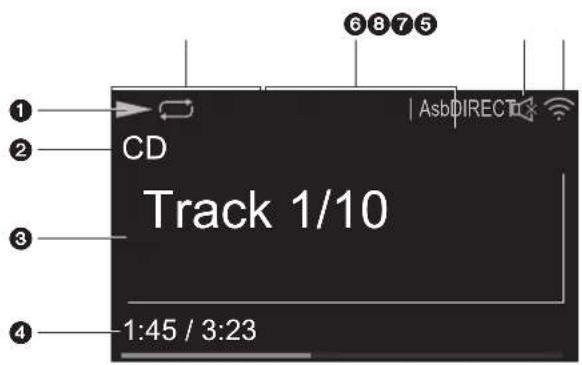
Display
-
Toont de afspeelstatus.
-
De bron wordt weergegeven.
(CD / NETWORK / Internet service / BLUETOOTH / USB / COAXIAL / OPTICAL / LINE / DAB (CS-N575D) / FM)
- Het tracknummer of de naam van het bestand, de artiest, het album, de zender, enz. wordt weergegeven.
▶••: Weergegeven als een FM-uitzending ontvangen wordt.
-
De bestandsafspeelstatus wordt weergegeven. Dit wordt mogelijk niet afgebeeld, afhankelijk van de ingang of het bestand.
-
Gaat branden onder de volgende omstandigheden.
: Wanneer herhaald afspelen van alle nummers ingeschakeld is
: Wanneer herhaald afspelen van één nummer ingeschakeld is
∞: Wanneer willekeurig afspelen ingeschakeld is
STEREO: Ontvangen van een stereo FM-uitzending.
MONO: Ontvangen van een mono FM-uitzending.
AUTO: Als de FM tuning-modus auto is.
- Gaat branden onder de volgende omstandigheden.
Asb: Als de Auto Standby-functie ingeschakeld is. (→P39)
S.Bass: Als S.Bass ingeschakeld is. (→P36)
DIRECT: Als DIRECT ingeschakeld is. (→P36)
-
Dit wordt afgebeeld als dempen is ingeschakeld.
-
Gaat branden onder de volgende omstandigheden.
: Wanneer de verbindingsinstelling op het toestel "Wired" is en het toestel verbonden is aan het netwerk.
! : Wanneer de verbindingsinstelling op het toestel "Wired" is en het toestel niet verbonden is aan het netwerk.
: Wanneer de verbindingsinstelling op het toestel "Wi-Fi" is en het toestel verbonden is aan het netwerk.
: Wanneer de verbindingsinstelling op het toestel "Wi-Fi" is en het toestel niet verbonden is aan het netwerk.
Vóór het starten
Namen van de onderdelen
Installeren
Begininstelling
Afspelen

Extra informatie | Geavanceerde Setup | Overige
Luidsprekersysteem
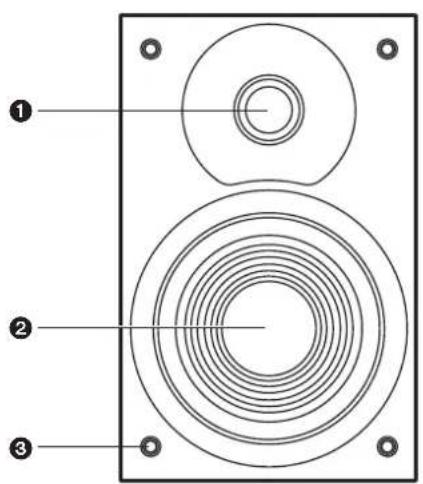
Er is geen verschil tussen links en recht met het luidsprekersysteem. Er zal geen verschil zijn in geluidskwaliteit, ongeacht de kant die u kiest voor het elke luidspreker.
- Tweeter: Speelt de hoge tonen af.
- Woofer: Speelt het middenbereik en de lage tonen af.
- Rooster bevestigingselementen van het net: Gebruikt om e roosternetten te bevestigen. Wanneer u het roosternet wegneemt, de onderkant van het roosternet met beide handen vasthouden en voorzichtig naar voren trekken, vervolgens de bovenkant van het rooster eruit trekken voor het wegnemen. Om deze weer te bevestigen, eerst de bovenkant bevestigen, dan de onderkant.
- Luidsprekerkast
- Luidsprekeraansluitingen: Verbind de luidsprekers aan het hoofdtoestel met luidsprekerkabels.
Vóór het starten
Namen van de onderdelen
Installeren
Begininstelling
Afspelen

Extra informatie | Geavanceerde Setup | Overige
De luidsprekers verbinden
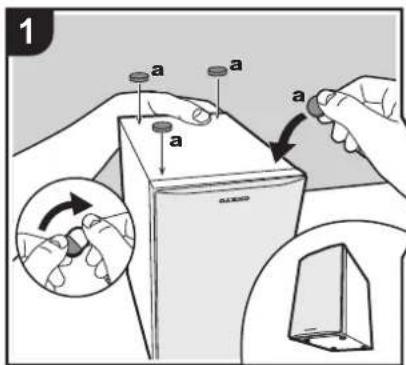
Bevestig de bijgeleverde antislip-laagjes op de vier hoeken van de basis van de voorluidsprekers. Hierdoor zullen de luidsprekers minder gemakkelijk slippen, zal de stabiliteit van de installatie verbeterd worden en wordt een beter geluid mogelijk.
Instructies voor het aansluiten van luidsprekers
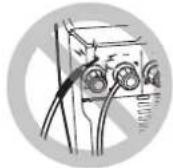
Verbind de bijgeleverde luidsprekerskabels door de rode uiteinden aan te sluiten op de + aansluitingen op het hoofdtoestel en de luidspreker. Als de verbinding verkeerd is, draait de fase om en is het moeilijker de bass uit te geven. Nadat u de luidsprekerkabels naar binnen gestoken heeft, zet u de aansluitingen stevig vast door ze naar rechts te draaien. Controleer ook of de blootgelegde draden van de luidsprekerkabels niet uit de luidsprekeraansluiting naar buiten steken wanneer de verbinding gemaakt wordt. Als de naar buiten stekende draden van de luidsprekerkabels het achterpaneel raken of als de + en - draden elkaar raken, kan het veiligheidscircuit geactiveerd worden en kan de stroom uitvallen.
Vóór het starten
Namen van de onderdelen
Installeren
Begininstelling
Afspelen

Extra informatie | Geavanceerde Setup | Overige
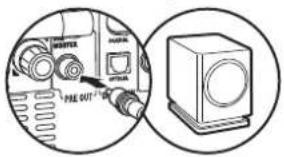
U kunt ook een subwoofer met een ingebouwde versterker aansluiten om het afspelen van de lage tonen nog meer op te voeren. Gebruik een subwoofer-kabel voor verbinding.
Vóór het starten
Namen van de onderdelen
Installeren
Begininstelling
Afspelen

Extra informatie | Geavanceerde Setup | Overige
De antenne en het netsnoer, enz. verbinden
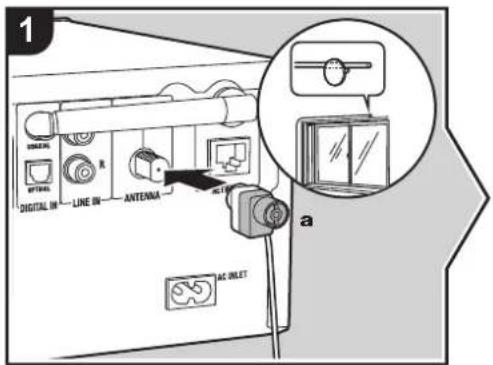
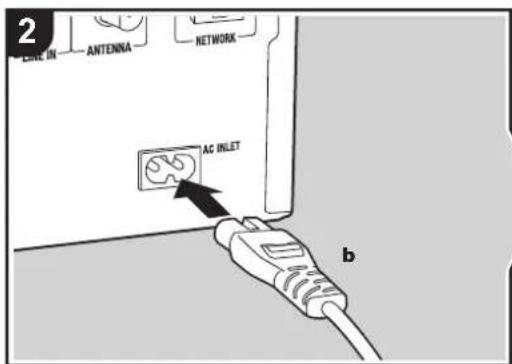
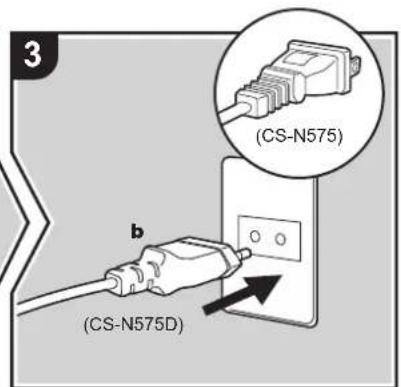
De antenne aansluiten
Beweeg de antenne in het rond terwijl u de radio afspeelt om de positie met de beste ontvangst te vinden.
Het netsnoer aansluiten
Dit model bevat een verwijderbaar netsnoer. Het netsnoer moet pas worden aangesloten nadat alle andere aansluitingen zijn voltooid. Zorg ervoor het netsnoer eerst aan te sluiten op de AC INLET-aansluiting van het toestel en vervolgens op het stopcontact. Koppel altijd eerst de kant van het stopcontact los wanneer u het netsnoer ontkoppelt.
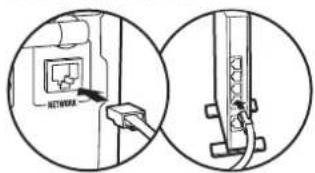
Ethernet-kabelverbinding
Om verbinding te maken met een netwerk via een ethernet-kabel, de NETWORK-aansluiting gebruiken. Wanneer u een Wi-Fi-verbinding gebruikt, maak dan instellingen in de begininstellingen (→P13). U kunt van functies genieten zoals internetradio, door verbinding met het netwerk te maken.
Vóór het starten
Namen van de onderdelen
Installeren
Begininstelling
Afspelen

Extra informatie | Geavanceerde Setup | Overige
Inschakeling & Begininstelling
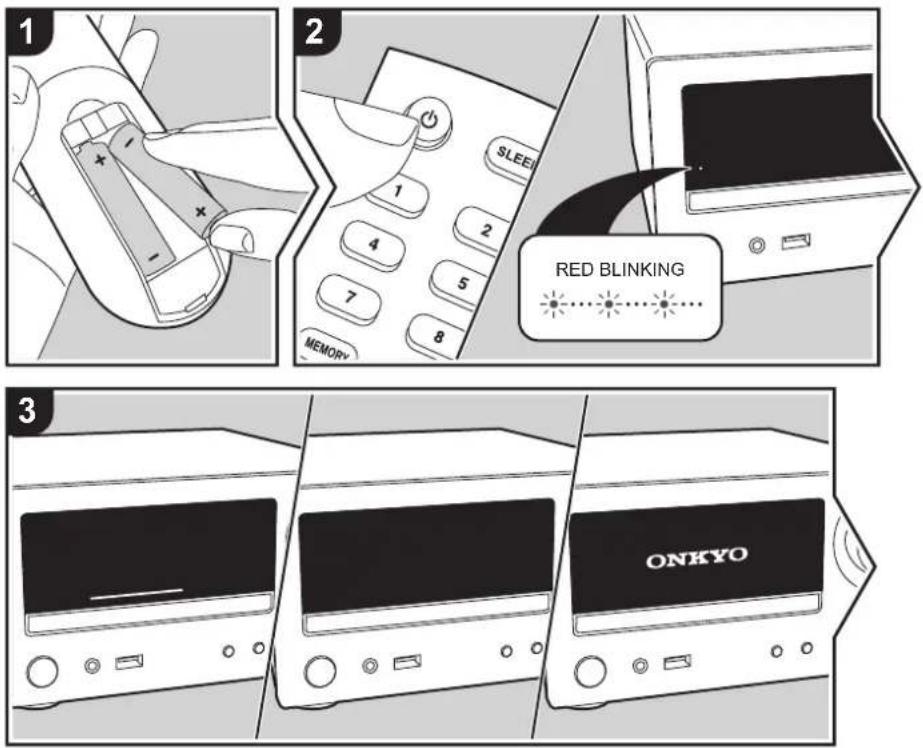
Opstarten: Als u op de knop ⏻ drukt, knippert het TIMER-controlelampje op het hoofdtoestel langzaam rood, vervolgens wordt het ONKYO logo weergegeven op het display na ongeveer 30 seconden. Hierna kunt u beginnen het toestel te bedienen.
Wi-Fi-verbindinginstellingen
Wanneer u voor het eerst de stroom aanzet, wordt automatisch het begininstellingsscherm afgebeeld wat u toelaat gemakkelijk Wi-Fi-verbindingsinstellingen te maken.
- Om de begininstellingen uit te voren, drukt u op de afstandsbediening op en selecteert u "Wi-Fi" in "Network" - "Connection Type" en daarna "Wi-Fi Se
- Er zal tijdens de netwerkinstelling een bevestigingsscherm weergegeven worden waarin u gevraagd wordt in te stemmen met het privacybeleid. Selecteer "Accept" en druk op ENTER om uw instemming kenbaar te maken.
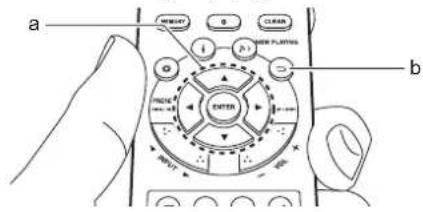
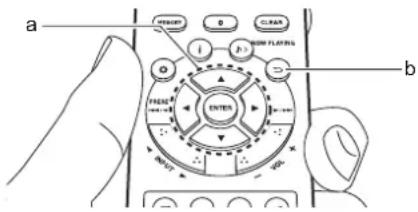
Om in te stellen, selecteer het item met de cursorknoppen op de afstandsbediening en druk op ENTER om te bevestigen (a). Druk op som terug te keren naar het vorige display (b).

Vóór het starten
Namen van de onderdelen
Installeren
Begininstelling
Afspelen

Extra informatie | Geavanceerde Setup | Overige
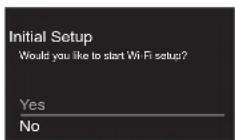
Om Wi-Fi-instellingen te maken, selecteer "Yes". Selecteer de methode voor het instellen in het volgende beeldscherm (bijvoorbeeld "Scan Networks").
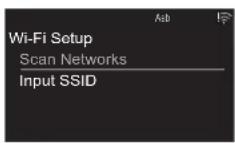
■ Scan Networks
Vanuit de lijst van SSID voor toegangspunten zoals draadloze LAN routers, de vereiste SSID selecteren en de instellingen maken.
- Selecteer de SSID van het toegangspunt waarmee u verbinding wilt maken en bevestig vervolgens.
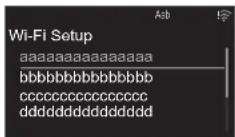
- Selecteer of "Enter Password" of "Push Button" en bevestig. Als het toegangspunt een automatische
instellingsknop heeft, kunt u door "Push Button" te selecteren verbinding maken zonder een wachtwoord in te voeren.

- Als u "Enter Password" selecteert, voer dan het password van het toegangspunt in. Voor details over hoe tekst in te voeren, raadpleeg "Invoeren tekst" (→P36).
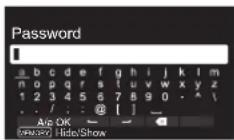
Als u "Push Button" selecteert, druk dan na het lang genoeg ingedrukt houden van de automatische instellingsknop op het toegangspunt op ENTER op de afstandsbediening.
- wordt weergegeven wanneer de instellingen voltooid zijn.

■ Voer SSID van het toegangspunt van te voren in
Instellen d.m.v. de SSID van het toegangspunt waarmee u verbinding wilt maken.
- Voer de SSID in. Voor details over hoe tekst in te voeren, raadpleeg "Invoeren tekst" (→P36).
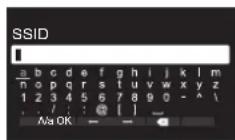
- Selecteer en bevestig de verificatie-methode.
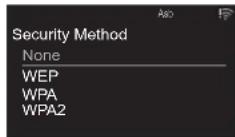
- Als u "None" selecteert, doorgaan naar stap 3. Als u "WEP", "WPA", of "WPA2" selecteert, het wachtwoord invoeren en bevestigen.
- wordt weergegeven wanneer de instellingen voltooid zijn.

Vóór het starten
Namen van de onderdelen
Installeren
Begininstelling
Afspelen

Extra informatie | Geavanceerde Setup | Overige
Tijdinstellingen
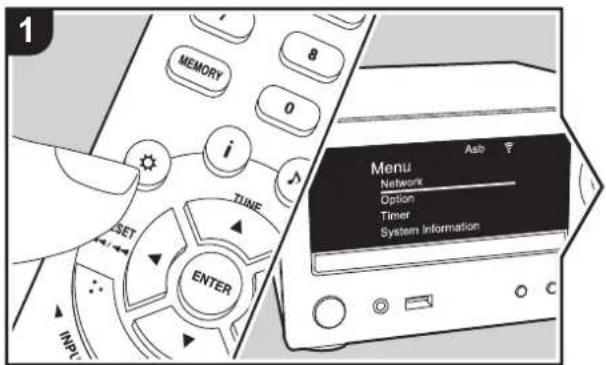
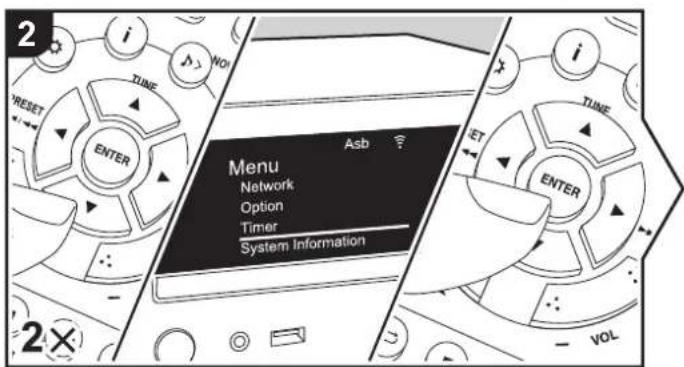
Door de tijd in te stellen, kunt u het alarm gebruiken om afspelen (P34) te beginnen.
- Druk op de afstandsbediening op om het menu weer te geven.
- Druk op ▲/▼ om te selecteren "Timer", druk dan op ENTER.
- Gebruik ▲/▼ om "Clock" te selecteren en druk op ENTER.
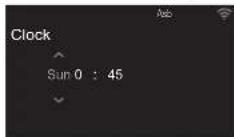
- Stel de dag van de week in met ▲/▼, druk dan op ENTER.
- In het volgende scherm, ▲/▼ gebruiken om of "24H" (24-uur display) of "12H" (12-uur display) te selecteren en op ENTER te drukken.
- In het volgende scherm, de tijd instellen met ▲/▼, vervolgens op ENTER drukken.
- In het volgende scherm, de minuten instellen met ▲/▼, vervolgens op ENTER drukken. De instelling eindigt automatisch na een korte periode.
Vóór het starten
Namen van de onderdelen
Installeren
Begininstelling
Afspelen

Extra informatie | Geavanceerde Setup | Overige
CD's afspelen
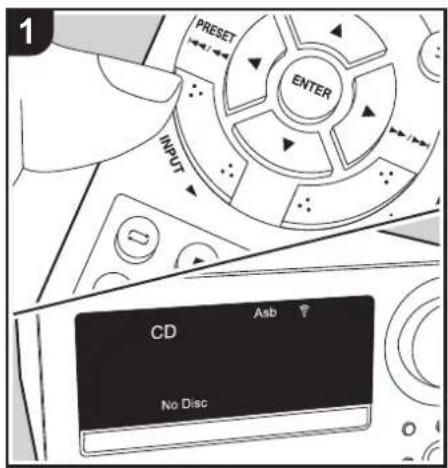
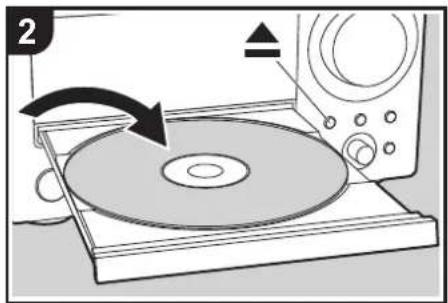
Dit toestel kan tevens CD-R/CD-RW afspelen opgenomen met MP3-formaat bestanden, samen met in de handel verkrijgbare muziek-CD's.
- De ondersteunde bemonsteringsfrequenties voor MP3-bestanden zijn 32 kHz tot 48 kHz en de ondersteunde bitrates liggen tussen de 32 kbps en 320 kbps en VBR.
- Er kunnen maximaal 999 tracks van een CD-R/CD-RW gelezen worden. Afhankelijk van de mapstructuur van de CD-R/CD-RW kan het maximaal aantal tracks dat gelezen kan worden kleiner zijn.
- Afspelen van CD's niet conform de CD-standaards, zoals kopiebedienings-CD's, wordt niet gegarandeerd.
Afspelen
Voer de volgende procedure uit terwijl het toestel ingeschakeld is.
- Druk op de afstandsbediening herhaaldelijk op INPUT ◀/► om de ingang op CD te schakelen.
- Druk op het hoofdtoestel op ▲ om de disc-lade te openen en druk, nadat de disc in de lade gelegd is, opnieuw op ▲ om de lade te sluiten.
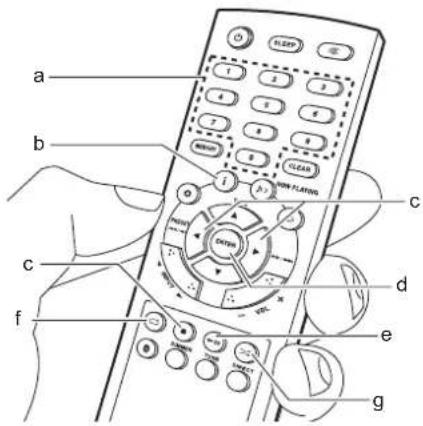
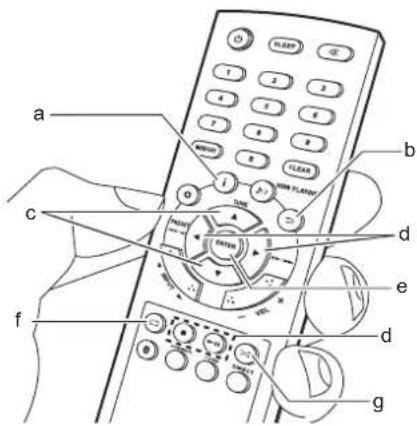
- Druk op de afstandsbediening op ▶II (e) om het afspelen te starten. Gebruik andere afspeelknoppen (c) om afspelen te stoppen of nummers om af te spelen te kiezen. U kunt de selectie ook uitvoeren door het tracknummer in te voeren met de nummerknoppen (a) en op ENTER (d) te drukken.
- met muziek-CD's kunt u de weergave omschakelen door op (b) te drukken, in de volgorde Verstreken afspeeltijd track/Resterende afspeeltijd track/Verstreken afspeeltijd disc/Resterende afspeeltijd disc.
Vóór het starten
Namen van de onderdelen
Installeren
Begininstelling
Afspelen

Extra informatie | Geavanceerde Setup | Overige
Herhaald afspelen
- Druk herhaaldelijk op (f) tijdens afspelen om of cat te spelen op het display.
: Herhaald afspelen van het geselecteerde nummer.
: Herhaald afspelen van alle nummers. - Druk om herhaald afspelen te annuleren verschillende keren op (1) tot de icoon verdwijnt.
- Herhaald afspelen wordt geannuleerd als willekeurig afspelen gestart wordt tijdens herhaald afspelen.
Willekeurig afspelen
Speelt de nummers willekeurig af.
- Druk herhaaldelijk op > (g) tijdens afspelen om op het display weer te geven.
- Om willekeurig afspelen te annuleren, drukt u op< (g) tot de icoon verdwijnt.
- Willekeurig afspelen wordt geannuleerd als herhaald afspelen gestart wordt tijdens willekeurig afspelen.
- Willekeurig afspelen is alleen mogelijk op MP3-bestanden als de muziekbestanden zonder mappen op de disc opgeslagen zijn.
Vóór het starten
Namen van de onderdelen
Installeren
Begininstelling
Afspelen

Extra informatie | Geavanceerde Setup | Overige
USB-opslagapparaat/HDD
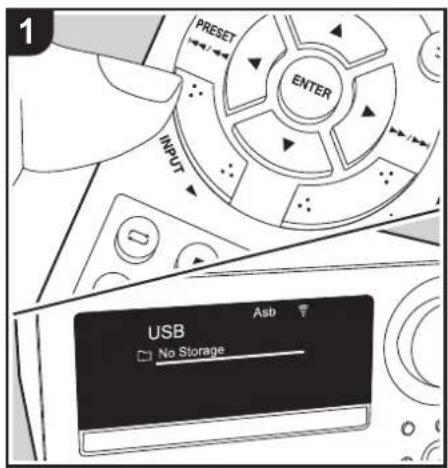
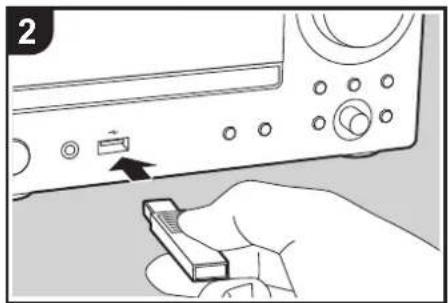
U kunt muziekbestanden afspelen door een USB-opslagapparaat of HDD (hard disk drive) met de USB-poort op de voorkant van dit toestel te verbinden.
Basisbedieningen
Voer de volgende procedure uit terwijl het toestel ingeschakeld is.
- Druk op de afstandsbediening herhaaldelijk op INPUT ◀/► om de ingang op USB te schakelen.
- Steek uw USB-opslagapparaat of HDD in de USB-poort op de voorkant.
- Druk op ENTER (e) nadat het lezen voitooid is.
- Selecteer de map of het muziekbestand met de cursorknoppen (c) van de afstandsbediening en druk op ENTER (e) om te bevestigen. Druk op = (b) om terug te keren naar het vorige display. • Alleen de muziekbestanden in hetzelfde niveau van de map worden afgespeeld.
-
Gebruik afspeelknoppen (d) om het afspelen te stoppen of nummers om af te spelen te kiezen.
-
Druk op i (a) om informatie weer te geven zoals album art en bestandsformaat. Het display van albumnaam, artiestnaam en album art wordt ondersteund met MP3/WMA/Apple Lossless/FLAC/AAC formaat muziekbestanden. De formaten voor ingebedde beelden zijn JPEG en PNG.
- De tekens die niet op dit toestel weergegeven kunnen worden, worden weergegeven als asterisken " *".
- De USB-poort van dit toestel is conform de USB 2.0-standaard. De overzetsnelheid kan onvoldoende zijn voor bepaalde inhoud die u wilt afspelen, wat enige onderbrekingen in het geluid kan veroorzaken.
Vóór het starten
Namen van de onderdelen
Installeren
Begininstelling
Afspelen

Extra informatie | Geavanceerde Setup | Overige
Herhaald afspelen
- Druk herhaaldelijk op (f) tijdens afspelen om of cat te spelen op het display.
: Herhaald afspelen van het geselecteerde nummer.
: Herhaald afspelen van alle nummers in de map. - Druk om herhaald afspelen te annuleren verschillende keren op (1) tot de icoon verdwijnt.
Willekeurig afspelen
Speel nummers in een map willekeurig af.
- Druk herhaaldelijk op > (g) tijdens afspelen om op het display weer te geven.
- Om willekeurig afspelen te annuleren, drukt u op< (g) tot de icoon verdwijnt.
Vereisten USB-opslagapparaat / HDD
- Houd er rekening mee dat de werking niet met alle USB-opslagapparaten of HDD gegarandeerd wordt.
- Dit toestel ondersteunt USB-opslagapparaten die de standaard van de USB-massaopslagklasse ondersteunen. (Echter zijn er nog apparaten die niet afgespeeld kunnen worden door dit toestel zelfs als deze overeenkomen met de standaard van de USB-massaopslagklasse.)
- Het toestel is ook compatibel met USB-opslagapparaten met gebruik van de formaten FAT16 of FAT32 van het bestandssysteem. Andere formaten zoals exFAT, NTFS en HFS kunnen niet afgespeeld worden door dit toestel.
- Als het USB-geheugen is gepartitioneerd zal elke sectie worden beschouwd als een onafhankelijk apparaat.
-
In een map kunnen tot 20.000 nummers weergegeven worden en mappen kunnen tot 16 niveaus diep leiden.
-
USB-hubs en USB-apparaten met hub-functies worden niet ondersteund. Sluit nooit deze apparaten aan op het toestel.
- USB-opslagapparaten met een beveiligingsfunctie worden niet ondersteund op dit toestel.
- Als het USB-opslagapparaat of HDD geleverd wordt met een AC-adapter, raden we aan deze AC-adapter te gebruiken om deze aan te sturen.
- Media geplaatst in de USB kaartlezer is mogelijk niet beschikbaar voor deze functie. Bovendien is afhankelijk van het USB-opslagapparaat goed lezen van de inhoud wellicht niet mogelijk.
- Wij aanvaarden geen enkele aansprakelijkheid voor verlies of beschadiging van gegevens op een USB-opslagapparaat wanneer dat apparaat in combinatie met dit toestel is gebruikt. Wij raden aan dat u op voorhand een back-up maakt van belangrijke muziekbestanden.
Ondersteunde audioformaten
Dit toestel ondersteunt de volgende muziekbestandsformaten. Houd er rekening mee dat geluidsbestanden die worden beschermd door het auleursrecht niet op dit toestel afgespeeld kunnen worden.
MP3 (.mp3/.MP3):
- Ondersteunde formaten: MPEG-1/MPEG-2 Audio Layer 3
- Ondersteunde bemonsteringsfrequencies: 32 kHz, 44,1 kHz, 48 kHz
- Ondersteunde bitsnelheden: Tussen 8 kbps en 320 kbps en VBR
WMA (.wma/.WMA):
- Ondersteunde bemonsteringsfrequenties: 44,1 kHz, 48 kHz
- Ondersteunde bitsnelheden: Tussen 5 kbps en 320 kbps en VBR
• WMA Pro/Voice/WMA Lossless/WMA DRM formaten worden niet ondersteund
WAV (.wav/.WAV):
WAV-bestanden bevatten ongecomprimeerde PCM digitale audio.
• Ondersteunde bemonsteringsfrequencies: 44,1 kHz, 48 kHz, 88,2 kHz, 96 kHz, 176,4 kHz, 192 kHz
• Kwantiseringsbit: 8 bit, 16 bit, 24 bit
AIFF-bestanden bevatten ongecomprimeerde PCM digitale audio.
- Ondersteunde bemonsteringsfrequencies: 44,1 kHz, 48 kHz, 88,2 kHz, 96 kHz, 176,4 kHz, 192 kHz
• Kwantiseringsbit: 8 bit, 16 bit, 24 bit
- Ondersteunde formaten: MPEG-2/MPEG-4 Audio
- Ondersteunde bemonsteringsfrequenties: 44,1 kHz, 48 kHz, 88,2 kHz, 96 kHz
- Ondersteunde bitsnelheden: Tussen 8 kbps en 320 kbps en VBR
FLAC (.flac/.FLAC):
- Ondersteunde bemonsteringsfrequencies: 44,1 kHz, 48 kHz, 88,2 kHz, 96 kHz, 176,4 kHz, 192 kHz
• Kwantiseringsbit: 8 bit, 16 bit, 24 bit
Apple Lossless (.m4a/.mp4/.M4A/.MP4):
- Ondersteunde bemonsteringsfrequencies: 44,1 kHz, 48 kHz, 88,2 kHz, 96 kHz, 176,4 kHz, 192 kHz
• Kwantiseringsbit: 16 bit, 24 bit

Vóór het starten
Namen van de onderdelen
Installeren
Begininstelling
Afspelen

Extra informatie | Geavanceerde Setup | Overige
Internetradio
Basisbedieningen
U kunt internetradiodiensten zoals Tuneln gebruiken door dit toestel met een netwerk met een internetverbinding te verbinden.
Afhankelijk van de internet-radioservice, zou de gebruiker eerst kunnen registreren vanaf hun computer.
Voer de volgende procedure uit terwijl het toestel ingeschakeld is.
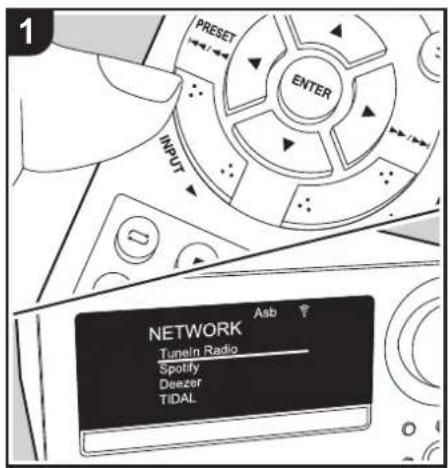
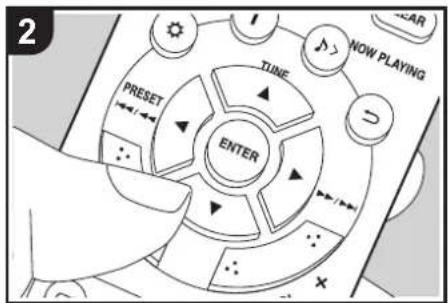
- Druk op de afstandsbediening herhaaldelijk op INPUT ◀/► om de ingang op NETWORK te schakelen.
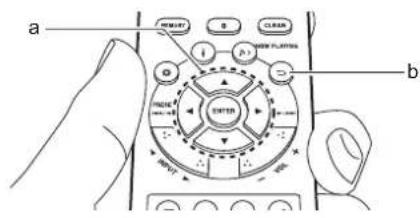
- Selecteer een item zoals "Tuneln Radio" met de cursorknoppen van de afstandsbediening en druk op ENTER om te bevestigen (a). Na het schakelen van het display naar de internet-radioservice, kunt u stations selecteren met de cursors op de afstandsbediening en op ENTER drukken om te bevestigen (a). Druk op (b) om terug te keren naar het vorige display.
Internetradiodienst menu's
U kunt bepaalde zenders als uw favorieten registreren of zenders die u hebt geregistreerd uit uw favorieten verwijderen. Het menu dat wordt weergegeven is afhankelijk van de huidig geselecteerde dienst. De menu-iconen worden rechtsonder op het scherm weergegeven terwijl een zender afgespeeld wordt. Als alleen dit icoon wordt weergegeven, kunt u het menu op het scherm weergeven door gewoon op ENTER te drukken op de afstandsbediening. Als meerdere iconen weergegeven worden, selecteer dan een icoon met de cursorknoppen van de afstandsbediening en druk op ENTER (a).
Vóór het starten
Namen van de onderdelen
Installeren
Begininstelling
Afspelen

Extra informatie | Geavanceerde Setup | Overige
Spotify
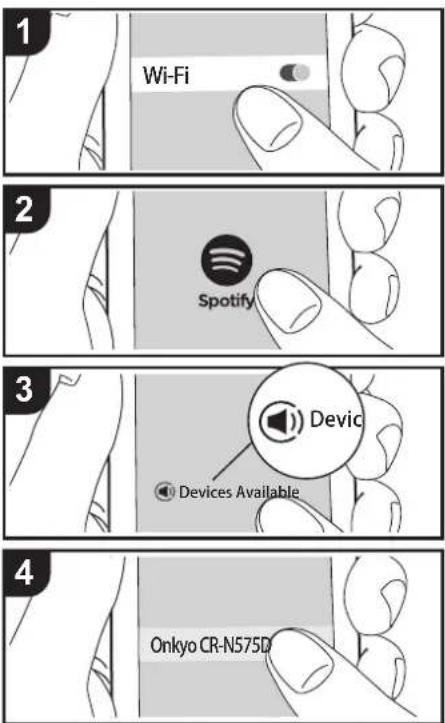
Basisbediening
Het afspelen van Spotify Connect is mogelijk door dit toestel met hetzelfde netwerk als een smartphone of tablet te verbinden.
- Om Spotify Connect te gebruiken, moet de Spotify-applicatie op uw smartphone of tablet geïnstalleerd worden en moet een Spotify-premium account gecreëerd worden.
-
Raadpleeg de volgende site voor de instellingen van Spotify: www.spotify.com/connect/
-
Verbind de smartphone met hetzelfde netwerk als dit toestel.
- Start de Spotify-app.
- Speel het nummer af in de Spotify app en vervolgens, nadat u naar het scherm voor de bediening van het afspelen geschakeld bent, tikt u "Devices Available" aan op de onderkant van het scherm.
- Selecteer dit toestel.
- Dit toestel wordt weergegeven als "Onkyo CR-N575D XXXXXX" of "Onkyo CR-N575 XXXXXX".
- Dit toestel wordt automatisch ingeschakeld en de ingangskeuzeschakelaar verandert in NETWORK en het streamen van Spotify start.
- Als "Option" - "Power Management" - "Network Standby" op "Off" gezet is in het menu, schakel het toestel dan met de hand in en druk herhaaldelijk op INPUT ◀/► om de ingang naar NETWORK te schakelen.
Vóór het starten
Namen van de onderdelen
Installeren
Begininstelling
Afspelen

Extra informatie | Geavanceerde Setup | Overige
Naar de FM-radio luisteren
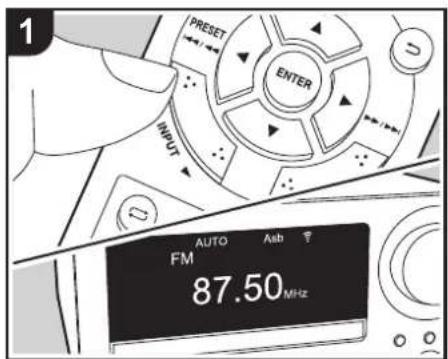
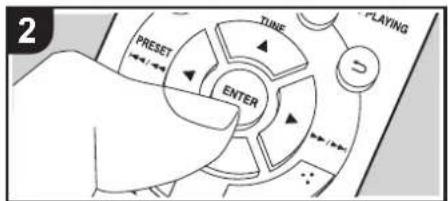
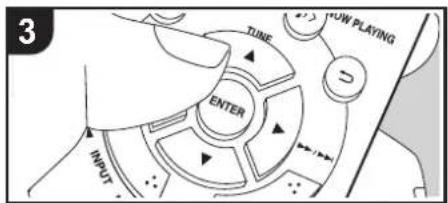
Automatisch tunen
Voer de volgende procedure uit terwijl het toestel ingeschakeld is.
- Druk op de afstandsbediening herhaaldelijk op INPUT om de ingang op FM te schakelen.
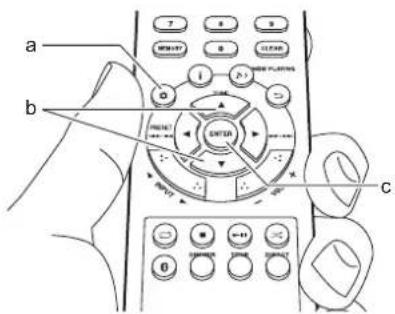
- Druk op de afstandsbediening herhaaldelijk op ENTER (c) zodat "AUTO" op het display verschijnt.
- Als u op de afstandsbediening op TUNE ▲/▼ (b) drukt, start het automatisch tunen en slopt het zoeken wanneer een zender gevonden wordt. Wanneer op een FM-radiozender ingeluned is, wordt "weergegeven. Tijdens de stereo- ontvangst wordt "STEREO" weergegeven en tijdens de mono- ontvangst wordt "MONO" weergegeven.
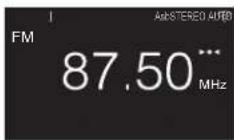
Als de ontvangst van de FM-zenders slecht is: Voer de procedure voor "Handmatig tunen" in de volgende paragraaf uit. Houd er rekening me dat als u met de hand afstemt, de ontvangst van FM-uitzendingen mono in plaats van stereo zal zijn, ongeacht de gevoeligheid van de ontvangst.
Handmatig tunen
Voer de volgende procedure uit terwijl het toestel ingeschakeld is.
- Druk op de afstandsbediening herhaaldelijk op INPUT ◀/► om de ingang op FM te schakelen.
-
Druk op de afstandsbediening herhaaldelijk op ENTER (c) om "AUTO" op het display uit te schakelen.
-
Terwijl u op de afstandsbediening op de knoppen TUNE ▲/▼ (b) drukt, selecteert u de gewenste radiozender.
-
De frequentie verandert met 1 stap iedere keer wanneer u op de knop drukt. De frequentie verandert voortdurend als de knop wordt ingedrukt en stopt wanneer de knop wordt losgelaten. Stem af door op het display te kijken.
- Na op het hoofdtoestel op de (◄◄◄/►►) -draaiknop gedrukt te hebben tot de weergave van de frequentie knippert, kunt u de draaiknop naar links of rechts draaien om op zenders af te stemmen.
De frequentiestap instellen (CS-N575)
Druk op de afstandsbediening op de knop (a) om het menu weer te geven en selecteer "Option" - "Tuner"
- "FM Frequency Step" en selecteer de frequentiestap voor uw regio. Houd er rekening mee dat wanneer deze instelling wordt veranderd alle voorkeuzezenders van de radio gewist worden.
Vóór het starten
Namen van de onderdelen
Installeren
Begininstelling
Afspelen

Extra informatie | Geavanceerde Setup | Overige

Een zender registreren
U kunt maximaal 40 van uw favoriete FM/DAB-radiozenders registreren.
Na afgestemd te hebben op de radiozender die u wilt registreren, voert u de volgende procedure uit.
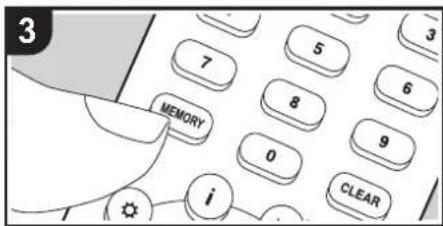
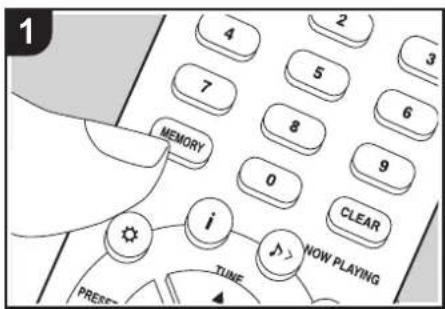
- Druk op MEMORY (b) op de afstandsbediening zodat het voorkeuzenummer op het display knippert.
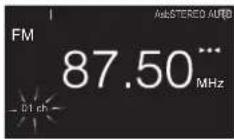
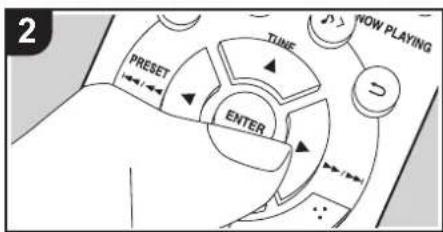
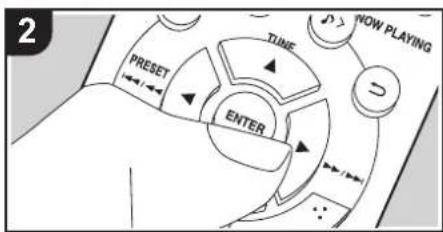
- Terwijl het voorkeuzenummer (ongeveer 8 seconden) knippert, drukt u herhaaldelijk op de afstandsbediening op de PRESET ◀/▶ (g) om een nummer tussen 1 en 40 te selecteren.
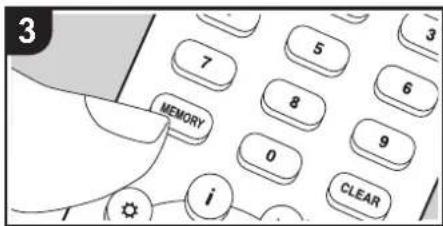
- Druk op de afstandsbediening opnieuw op MEMORY (b) om de zender te registreren. Wanneer geregistreerd, stopt het vooringestelde nummer met knipperen.
Selecteren van de geregistreerde zenders
- Druk op de afstandsbediening herhaaldelijk op INPUT ◀/► om de ingang op FM te schakelen.
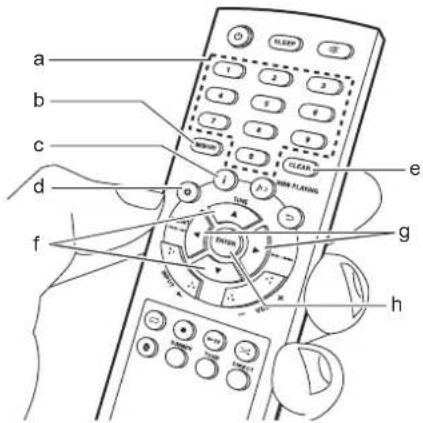
- Druk op de afstandsbediening op PRESET ◀▶ (g) om een voorkeuzenummer te selecteren. U kunt de selectie ook uitvoeren door het voorkeuzenummer in te voeren met de nummerknoppen (a) en op ENTER (h) te drukken.
Een geregistreerde zender wissen
- Druk op de afstandsbediening herhaaldelijk op INPUT ◀/► om de ingang op FM te schakelen.
- Druk op de afstandsbediening op PRESET ◀/▶ (g) om het voorkeuzenummer dat u wilt wissen te selecteren.
- Druk op de afstandsbediening op CLEAR (e) om het
voorkeuzenummer te wissen.
- Bij het verwijderen, gaat het nummer op het display uit.
Een naam geven aan een geregistreerde zender
- Druk op de afstandsbediening herhaaldelijk op INPUT ◀/► om de ingang op FM te schakelen.
- Druk op de afstandsbediening op PRESET ◀/▶ (g) om een voorkeuzenummer te selecteren.
- Druk op de afstandsbediening op (d).
- Druk op de afstandsbediening op ▲/▼ (f) om "Option" - "Tuner" - "Name Edit" te selecteren en druk op ENTER (h).
- Voer een naam in voor het station. Voor details over hoe tekst in te voeren, raadpleeg "Invoeren tekst" (→P36).
Vóór het starten
Namen van de onderdelen
Installeren
Begininstelling
Afspelen

Extra informatie | Geavanceerde Setup | Overige
RDS gebruiken (CS-N575D)
RDS staat voor Radio Data Systeem en is een methode om data in FM-radiosignalen uit te zenden. In gebieden waar RDS gebruikt wordt, wordt de naam van de radiozender weergegeven wanneer u intunet op een radiozender die programma-informatie uitzendt. Als u in deze gebieden op de afstandsbediening op (c) drukt, kunt u de volgende functies gebruiken.
Tekstinformatie (Radio Text) weergeven
- Terwijl de naam van de zender op het display weergegeven wordt, drukt u op de afstandsbediening een keer op (c). De zender geeft Radio Text (RT) weer die over het display rolt. "Not RDS" wordt weergegeven als geen tekstinformatie beschikbaar is.
- Ongebruikelijke lettertekens kunnen weergegeven worden als het toestel niet ondersteunde lettertekens ontvangt. Dit is echter geen defect. Als het signaal afkomstig van een zender zwak is, wordt de informatie mogelijk niet weergegeven.
Zoek zenders op aan de hand van het type programma
- Terwijl de naam van de zender op het display weergegeven wordt, drukt u op de afstandsbediening twee keer op (c).
- Druk op de afstandsbediening op PRESET ◀/▶ (g) om het type programma te selecteren dat opgezocht moet worden en druk op ENTER (h) om het zoeken te starten. De weergegeven programmatypes zijn de volgende: None News (Nieuwsberichten) Current affairs Information
- Druk op de afstandsbediening op PRESET ◀/▶ (g) om het type programma te selecteren dat opgezocht moet worden en druk op ENTER (h) om het zoeken te starten.
De weergegeven programmatypes zijn de volgende: None
News (Nieuwsberichten)
Current affairs
Information
Sport
Education
Drama
Cultures
Science (Wetenschap en technologie)
Varied speech
Pop music
Rock music
Easy listening
Light classics m
Serious classics
Other music
Weather & Metr
Finance
- De weergegeven informatie kan soms niet met de inhoud overeenkomen die door de zender uitgezonden wordt.
- "FINISH" wordt weergegeven wanneer er een zender gevonden wordt en et frequentiedisplay knippert. Druk op ENTER (h) terwijl dit gebeurt, om die zender te beginnen te ontvangen. Als u niet op ENTER (h) drukt, zal het toestel doorgaan met zoeken naar een andere zender.
• Als geen zenders gevonden worden, wordt het
bericht "Not Found" weergegeven.
- Ongebruikelijke lettertekens kunnen weergegeven worden als het toestel niet ondersteunde lettertekens ontvangt. Dit is echter geen defect. Als het signaal afkomstig van een zender zwak is, wordt de informatie mogelijk niet weergegeven.
Vóór het starten
Namen van de onderdelen
Installeren
Begininstelling
Afspelen

Extra informatie | Geavanceerde Setup | Overige
Naar de DAB digitale radio luisteren (CS-N575D)
Tuning
Voer de volgende procedure uit terwijl het toestel ingeschakeld is.
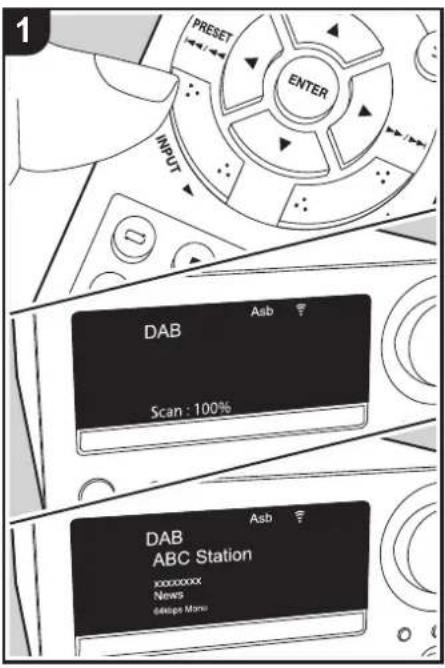
- Druk op de afstandsbediening herhaaldelijk op INPUT ◀/► om de ingang op DAB te schakele
- De allereerste keer dat u Tuner DAB selecteert, scant de Auto Tuning-functie automatisch DABband 3 voor de multiplexen (zenders) die beschikbaar zijn in uw gebied.
- Is het scan-proces eenmaal voltooid, dan wordt de eerste zender die gedetecteerd werd geselecteerd.
-
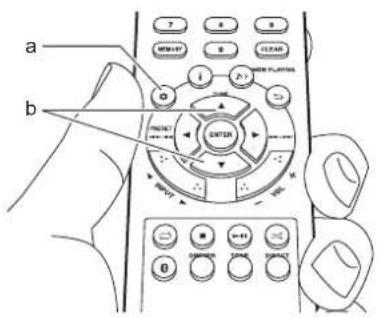
Als een nieuwe DAB-zender geïntroduceerd wordt, of u naar een nieuwe zone gaat, druk dan op de afstandsbediening op (a) om het menu weer te geven en gebruik vervolgens "DAB Scan" in "Option" - "Tuner".
-
Selecteer de gewenste radiozender met TUNE ▲/▼ (b) op de afstandsbediening.
Vóór het starten
Namen van de onderdelen
Installeren
Begininstelling
Afspelen

Extra informatie | Geavanceerde Setup | Overige
Een zender registreren
U kunt maximaal 40 van uw favoriete FM/DAB-radiozenders registreren.
Na afgestemd te hebben op de radiozender die u wilt registreren, voert u de volgende procedure uit.
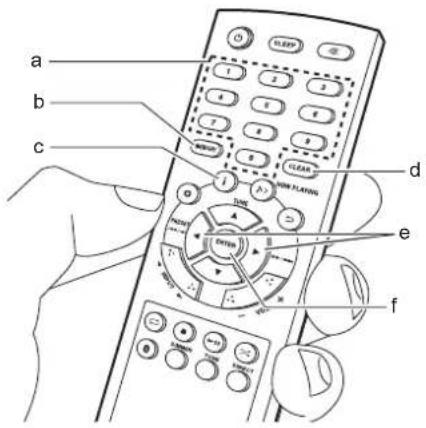
- Druk op MEMORY (b) op de afstandsbediening zodat het voorkeuzenummer op het display knippert.
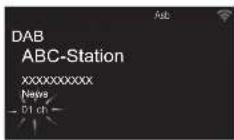
- Terwijl het voorkeuzenummer (ongeveer 8 seconden) knippert, drukt u herhaaldelijk op de afstandsbediening op de PRESET ◀/▶ (e) om een nummer tussen 1 en 40 te selecteren.
- Druk op de afstandsbediening opnieuw op MEMORY (b) om de zender te registreren. Wanneer geregistreerd, stopt het vooringestelde nummer met knipperen.
Selecteren van de geregistreerde zenders
- Druk op de afstandsbediening herhaaldelijk op INPUT ◀/► om de ingang op DAB te schakelen.
- Druk op de afstandsbediening op PRESET ◀▶ (e) om een voorkeuzenummer te selecteren. U kunt de selectie ook uitvoeren door het voorkeuzenummer in te voeren met de nummerknoppen (a) en op ENTER (f) te drukken.
Een geregistreerde zender wissen
- Druk op de afstandsbediening herhaaldelijk op INPUT ◀/► om de ingang op DAB te schakelen.
- Druk op de afstandsbediening op PRESET ◀▶ (e) om het voorkeuzenummer dat u wilt wissen te selecteren.
- Druk op de afstandsbediening op CLEAR (d) om het
voorkeuzenummer te wissen.
- Bij het verwijderen, gaat het nummer op het display uit.
Vóór het starten
Namen van de onderdelen
Installeren
Begininstelling
Afspelen

Extra informatie | Geavanceerde Setup | Overige
Bij het veranderen van de volgorde worden zenders weergegeven
U kunt de beschikbare zenders in alfabetische volgorde of op multiplex sorteren.
- Druk herhaaldelijk op ENTER (f) om de methode voor het sorteren van de weergavevolgorde als volgt in te stellen.
Alphabet (Standaardinstelling) : Zenders sorteren in alfabetische volgorde.
Multiplex: Zenders sorteren op multiplex.
kwaliteit : Geeft de signaalkwaliteit weer.
0 - 59: Slechte ontvangst
60 - 79: Goede ontvangst
80 - 100: Uitstekende ontvangst
Multiplex Naam : Geeft de naam van de huidige multiplex weer.
Multiplex Nummer en Frequentie : Geeft het nummer en de frequentie van de huidige multiplex weer.
DAB radio-informatie weergeven
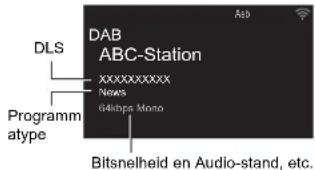
DLS (Dynamic Label Segment) : Als ingetuned is op een zender die DLS-tekstgegevens uitzendt, zal de tekst over het display rollen.
Programmatype : Geeft het type programma weer.
De volgende informatie wordt op het display omgeschakeld telkens als u op de afstandsbediening op (c) drukt.
Voorkeuzenummer : Het voorkeuzenummer wordt weergegeven als zenders met een voorkeuzenummer ingesteld zijn.
Bitsnelheid en Audio-stand : Geeft de bitsnelheid en de audiomodus (stereo, mono) weer.

Vóór het starten
Namen van de onderdelen
Installeren
Begininstelling
Afspelen

Extra informatie | Geavanceerde Setup | Overige
BLUETOOTH® afspelen
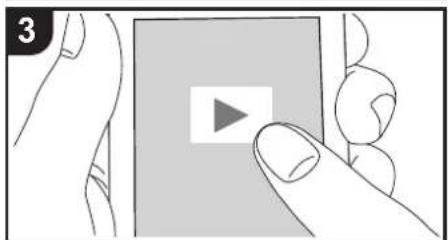
Voer de volgende procedure uit terwijl het toestel ingeschakeld is.
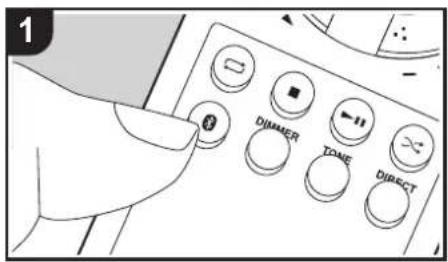
- Als u op de afstandsbediening op de ②knop drukt, wordt "Now Pairing..." op het display van een wordt de pairing-modus ingeschakeld.
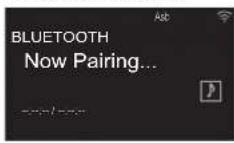
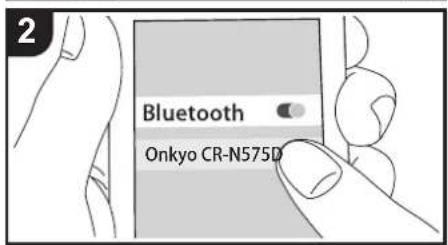
- Geef de BLUETOOTH-functie van het apparaat dat geactiveerd is voor draadloze BLUETOOTH-technologie vrij (schakel deze functie in) en selecteer vervolgens dit toestel in de lijst met weergegeven apparaten. Als er een wachtwoord wordt gevraagd, voer "0000" in.
- Dit toestel wordt weergegeven als "Onkyo CR-N575D XXXXXX" of "Onkyo CR-N575 XXXXXX"
- "Now Pairing..." op het display verandert de naam van het apparaat dat geactiveerd is voor draadloze BLUETOOTH technologie.
- Om een ander apparaat te verbinden dat geactiveerd is voor draadloze BLUETOOTH technologie, drukt u op de knop (en houd u die ingedrukt tot "Now Pairing..." weergegeven wordt. Voer daarna bovenstaande stap 2 uit. Deze unit kan de gegevens opslaan van maximaal acht gepaarde apparaten.
- Het dekkingsgebied ligt binnen de circa 32'/10 meter. Houd er rekening mee dat de verbinding met alle apparaten die geactiveerd zijn voor draadloze BLUETOOTH technologie niet altijd gegarandeerd wordt.
Afspelen
Voer de volgende procedure uit terwijl het toestel ingeschakeld is.
-
Voer de verbindingsprocedure uit op het apparaat dat geactiveerd is voor draadloze BLUETOOTH technologie.
-
De ingangskeuzeschakelaar van dit toestel zal automatisch naar BLUETOOTH geschakeld worden.
-
Speel de muziekbestanden af. Verhoog het volume van het apparaat dat geactiveerd is voor draadloze BLUETOOTH technologie tot een passend niveau.
- Vanwege de kenmerken van draadloze BLUETOOTH-technologie kan het geluid dat op dit toestel geproduceerd wordt enigszins achterlopen op het geluid dat wordt afgespeeld op het apparaat dat geactiveerd is voor draadloze BLUETOOTH-technologie.
Vóór het starten
Namen van de onderdelen
Installeren
Begininstelling
Afspelen

Extra informatie | Geavanceerde Setup | Overige
Afspelen van geluid vanaf een extern apparaat
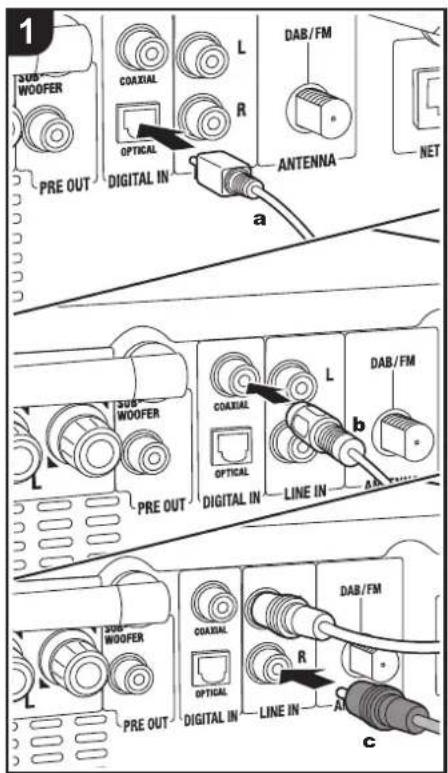
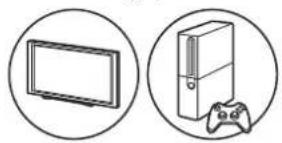
U kunt het geluid afspelen vanaf externe apparaten zoals TV's en spelconsoles d.m.v. dit toestel. Als het externe apparaat een optische digitale uitgangsaansluiting of een coaxiale digitale aansluiting heeft, maak dan verbinding, met gebruik van een digitale optische kabel of een digitale coaxiale kabel, met de DIGITAL IN OPTICAL/COAXIAL-aansluitingen op dit toestel. Wanneer het externe apparaat verbonden is met een analoge audiokabel, verbinden met de LINE IN-aansluiting op dit toestel.
Voer de volgende procedure uit terwijl het toestel ingeschakeld is.
- Wanneer u een apparaat afspeelt dat verbonden is met de DIGITAL IN OPTICAL-aansluiting, druk dan herhaaldelijk op INPUT ◀/► om de ingang op dit toestel te veranderen naar "OPTICAL".
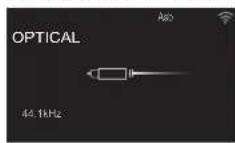

Vóór het starten
Namen van de onderdelen
Installeren
Begininstelling
Afspelen

Extra informatie | Geavanceerde Setup | Overige
Wanneer u een apparaat afspeelt dat verbonden is met de DIGITAL IN COAXIAL-aansluiting, druk dan herhaaldelijk op INPUT ◀/► om de ingang op dit toestel te veranderen naar "COAXIAL".
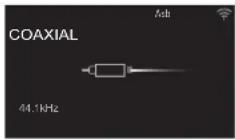
Wanneer u een apparaat afspeelt dat verbonden is met de LINE IN-aansluiting, druk dan herhaaldelijk op INPUT ◀/► om de ingang op dit toestel te veranderen naar "LINE".
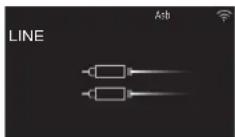
- Start het afspelen op de speler.
- Als de verbinding gemaakt is met een digitale optische kabel of een digitale coaxiale kabel, ondersteunt dit toestel de invoer van lineaire PCM-signalen tot 96 kHz/24 bits.
Vóór het starten
Namen van de onderdelen
Installeren
Begininstelling
Afspelen

Extra informatie | Geavanceerde Setup | Overige
Music Server
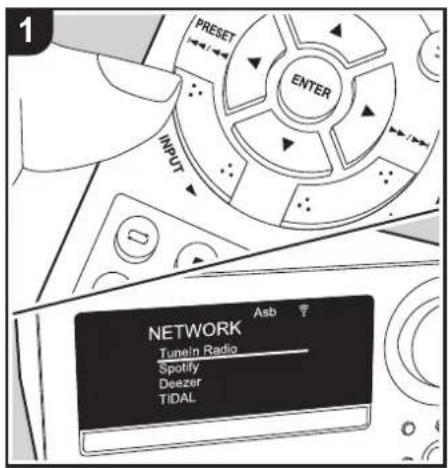
Het is mogelijk muziekbestanden te streamen die opgeslagen zijn op PC's of NAS-apparaten die met hetzelfde netwerk verbonden zijn als dit toestel. De netwerkservers die compatibel met dit toestel zijn, zijn PC's waarop spelers geïnstalleerd zijn die de serverfunctie van Windows Media® Player 11 of 12 hebben, dan wel NAS-apparaten die compatibel zijn met de thuisnetwerkfunctie. Misschien dient u van tevoren enkele instellingen uit te voeren om Windows Media® Player 11 of 12 te kunnen gebruiken. Houd er rekening mee dat met PC's alleen muziekbestanden gebruikt kunnen worden die in de bibliotheek van Windows Media® Player geregistreerd zijn.
Configureren Windows Media® Player
■ Windows Media Player 11
- Schakel uw PC in en start Windows Media® Player 11.
- Selecteer in het "Library"-menu "Media Sharing" om een dialoogvenster te openen.
- Selecteer het "Share my media"-selectievakje en klik vervolgens op "OK" om de compatibele apparaten weer te geven.
- Selecteer deze unit en klik vervolgens op "Allow".
- Wanneer erop wordt geklikt, wordt de corresponderende icoon aangevinkt.
- Klik op "OK" om het dialoogvenster te sluiten.
- Afhankelijk van de versie van Windows Media Player kunnen er verschillen zijn in de namen van de items die u kunt selecteren.
■ Windows Media Player 12
- Schakel uw PC in en start Windows Media® Player 12.
- Selecteer in het "Stream"-menu "Turn on media streaming" om een dialoogvenster te openen.
- Als mediastreamen al is ingeschakeld, selecteer "More streaming options..." in het "Stream"-menu om spelers in het netwerk weer te geven en ga dan naar stap 4.
Vóór het starten
Namen van de onderdelen
Installeren
Begininstelling
Afspelen

Extra informatie | Geavanceerde Setup | Overige
- Klik op "Turn on media streaming" om een lijst met spelers in het netwerk weer te geven.
- Selecteer deze unit in "Media streaming options" en controleer of het is ingesteld op "Allow".
- Klik op "OK" om het dialoogvenster te sluiten.
- Afhankelijk van de versie van Windows Media Player kunnen er verschillen zijn in de namen van de items die u kunt selecteren.
Afspelen
Voer de volgende procedure uit terwijl het toestel ingeschakeld is.
- Start de server (Windows Media ^® Player 11, Windows Media ^® Player 12 of het NAS-apparaat) die de af te spelen muziekbestanden bevat.
- Controleer of de PC's en/of NAS-apparaten correct verbonden zijn met hetzelfde netwerk als dit toestel.
- Druk op de afstandsbediening herhaaldelijk op INPUT ◀/► om de ingang op NETWORK te schakelen.
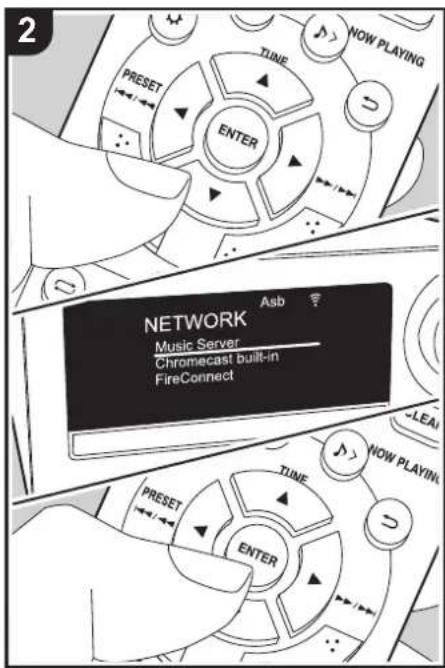
- Selecteer "Music Server" met de cursorknoppen op de afstandsbediening en druk op ENTER (a).
- Selecteer de server of het muziekbestand met de cursorknoppen van de afstandsbediening en druk op ENTER om te bevestigen (a). Druk op (b) om terug te keren naar het vorige display.
- Als "No Server" wordt weergegeven, controleer dan of het netwerk correct is verbonden.
- Afhankelijk van de server die gebruikt wordt en de bestanden die afgespeeld worden, kunnen de voorbijgegane tijd en resterende afspeeltijd niet weergegeven worden.
- Voor muziekbestanden op een server kan iedere map tot 20.000 nummers bevatten en mappen kunnen leiden tot 16 niveaus diep.
Afspelen op afstand bedienen vanaf een PC
U kunt deze unit gebruiken om muziekbestanden opgeslagen op uw PC af te spelen door de PC in uw thuisnetwerk te bedienen. Het toestel ondersteunt afspelen op afstand met Windows Media® Player 12.
- Schakel uw PC in en start Windows Media® Player 12.
- Open het "Stream"-menu en controleer of "Allow remote control of my Player..." is aangevinkt. Klik op "Turn on media streaming" om een lijst met spelers in het netwerk weer te geven.
- Selecteer het muziekbestand dat met Windows Media® Player 12 afgespeeld moet worden en klik erop met de rechter muistoets. Om op afstand een muziekbestand op een andere server af te spelen, opent u de doelserver in "Other Libraries" en selecteert u het af te spelen muziekbestand.
-
Selecteer dit toestel in "Play to" om het "Play to"-venster van Windows Media® Player 12 te openen en om het afspelen op het toestel te starten. Als uw PC met Windows® 8.1 werkt, klik dan op "Play to" en selecteer vervolgens dit toestel. Als uw PC met Windows® 10 werkt, klik dan op "Cast to Device" en selecteer vervolgens dit toestel. Bedieningshandelingen tijdens afspelen op afstand zijn mogelijk vanaf het "Play to"-venster op de PC.
-
Pas het volume aan met behulp van de volumebalk in het "Play to"-venster.
- Soms kan het volume dat wordt weergegeven op het afstandafspeelscherm verschillen van dat wat verschijnt op het display van de unit. Wanneer het volume wordt aangepast vanaf dit toesel wordt dit bovendien niet weerspiegeld in het "Play to"-venster.
- Het afspelen op afstand is niet mogelijk als een netwerkdienst gebruikt wordt of als muziekbestanden op een USB-opslagapparaat afgespeeld worden.
- Afhankelijk van de versie van Windows kunnen er verschillen zijn in de namen van de items die u kunt selecteren.
Ondersteunde audioformaten
Dit toestel ondersteunt de volgende muziekbestandsformaten. - Houd er rekening mee dat afspelen, via draadloos LAN, van bemonsteringsfrequenties van 88,2 kHz of hoger, niet ondersteund wordt.
- Het remote afspelen van FLAC wordt ook niet ondersteund.
- Variabele bitsnelheid (VBR)-bestanden worden ondersteund. Echter, afspeeltijden worden mogelijk niet correct weergegeven.
- Externe weergave biedt geen ondersteuning voor afspelen zonder onderbreking.
MP3 (.mp3/.MP3):
- Ondersteunde formaten: MPEG-1/MPEG-2 Audio Layer 3
- Ondersteunde bemonsteringsfrequencies: 32 kHz, 44.1 kHz, 48 kHz
- Ondersteunde bitsnelheden: Tussen 8 kbps en 320 kbps en VBR
WMA (.wma/.WMA):
- Ondersteunde bemonsteringsfrequencies: 44,1 kHz, 48 kHz
- Ondersteunde bitsnelheden: Tussen 5 kbps en 320 kbps en VBR
• WMA Pro/Voice/WMA Lossless/WMA DRM formaten worden niet ondersteund
Vóór het starten
Namen van de onderdelen
Installeren
Begininstelling
Afspelen

Extra informatie | Geavanceerde Setup | Overige
WAV (.wav/.WAV):
WAV-bestanden bevatten ongecomprimeerde PCM digitale audio.
- Ondersteunde bemonsteringsfrequencies: 44,1 kHz, 48 kHz, 88,2 kHz, 96 kHz, 176,4 kHz, 192 kHz
• Kwantiseringsbit: 8 bit, 16 bit, 24 bit
AIFF-bestanden bevatten ongecomprimeerde PCM digitale audio.
- Ondersteunde bemonsteringsfrequencies: 44,1 kHz, 48 kHz, 88,2 kHz, 96 kHz, 176,4 kHz, 192 kHz
• Kwantiseringsbit: 8 bit, 16 bit, 24 bit
Vóór het starten
Namen van de onderdelen
Installeren
Begininstelling
Afspelen

Extra informatie | Geavanceerde Setup | Overige
Gebruiken van het alarm om afspelen te starten
Instellingen
Op een ingestelde tijd, gaat het toestel aan en start het afspelen van de gewenste bron. U kunt twee verschillende timers instellen, "Timer 1" en "Timer 2". Zorg ervoor dat de klok op dit toestel correct ingesteld is. U kunt de timers niet gebruiken als de klok niet ingesteld is.
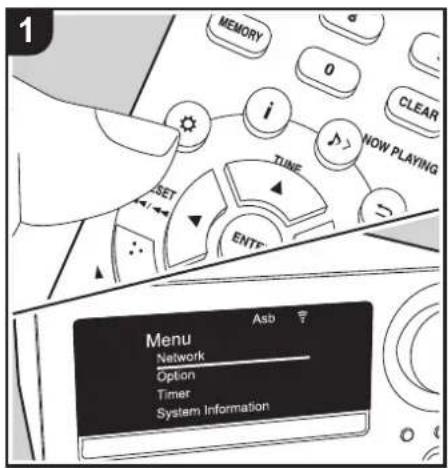
- Druk op de afstandsbediening op om het menu weer te geven.
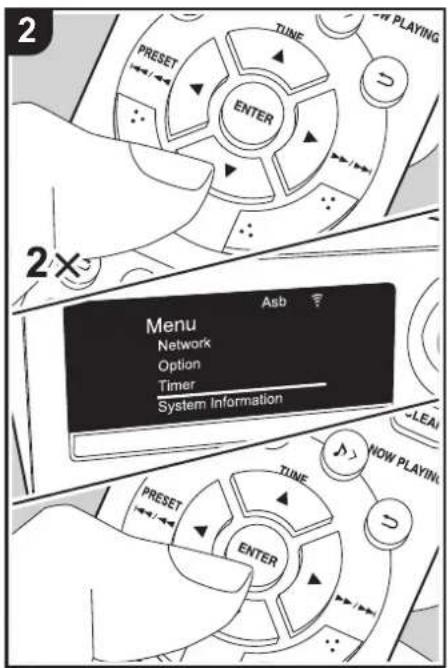
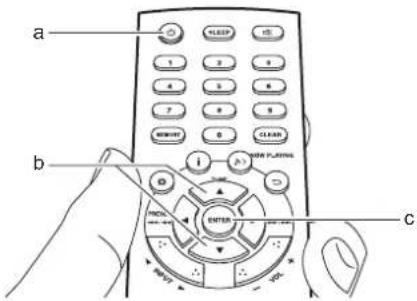
- Druk op ▲/▼ (b) om te selecteren "Timer", druk dan op ENTER (c).
- Druk op ▲/▼ (b) om "Timer 1" of "Timer 2" te selecteren en druk ENTER (c).
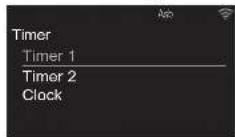
-
Druk op ENTER (c) als "Timer Set" weergegeven wordt.
-
Druk op ▲/▼ (b) om de te gebruiken bron voor timer-afspelen te selecteren, druk vervolgens op ENTER (c). • De bronnen die u kunt selecteren zijn "CD", "FM/DAB" (CS-N575D) en "FM" (CS-N575). Als u "FM/DAB" (CS-N575D) of "FM" (CS-N575) selecteert, druk dan op ▲/▼ (b) om een voorkeuzezender te selecteren en druk op ENTER (c).
-
Druk op ▲/▼ (b) om "Every" of "Once" te selecteren en druk ENTER (c). Als u "Every" selecteert, selecteer dagen van de week uit "Everyday", "Sunday", "Monday", "Tuesday", "Wednesday", "Thursday", "Friday", "Saturday", "Mon-Fri", "Tue-Sat", en "Sat-Sun" en bevestig. Als u "Once" selecteert, selecteer dan een dag van de week uit "Sunday", "Monday", "Tuesday", "Wednesday", "Thursday", "Friday", of "Saturday" en bevestig.
Vóór het starten
Namen van de onderdelen
Installeren
Begininstelling
Afspelen

Extra informatie | Geavanceerde Setup | Overige
- Gebruik ▲/▼ (b) om de starttijd van het alarm, de eindtijd en het volume (0 tot 50) om de beurt in te stellen en druk vervolgens op ENTER (c) om iedere selectie te bevestigen.
- Het TIMER controlelampje gaat branden wanneer de instellingen voltooid zijn en de inhoud die u ingesteld heeft wordt weergegeven op de display.
- Druk op ⏻ (a) om het toestel op stand-by te schakelen.
- Het alarm werkt niet als dit toestel ingeschakeld is.
Controleer of de alaminstelling On of Off is: Als het TIMER-controlelampje ingeschakeld is en rood is, is het alarm ingeschakeld. Het alarm is uit als het controlelampje uit is.
Zet de alarminstelling op On of Off: Als het alarm al gereed is, kunt u de functie aan- of uitzetten.
- Druk op de afstandsbediening op ☐m het menu weer te geven, druk op ▲/▼ (b) om "Timer" te selecteren en druk vervolgens op ENTER (c).
-
Druk op ▲/▼ (b) om "Timer 1" of "Timer 2" te selecteren en druk ENTER (c).
-
Voor uitzetten, druk op ENTER (c) wanneer "Timer Off" afgebeeld wordt.
- Voor aanzelten, druk op ENTER (c) wanneer "Timer On" afgebeeld wordt.
- Druk op ▲/▼ (b) om "Timer Call" te selecteren, druk vervolgens op ENTER (c) om de inhoud die u instelde te controleren.
- Druk op ⏻ (a) om het toestel op stand-by te schakelen.
Vóór het starten
Namen van de onderdelen
Installeren
Begininstelling
Afspelen

Extra informatie | Geavanceerde Setup | Overige
Invoeren tekst, afstellen geluidskwaliteit, enz.
Invoeren tekst
Voor de tekstinvoer, voor passwords, enz., moet de volgende procedure gebruikt worden.
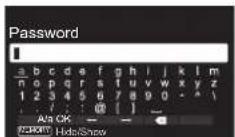
- Selecteer een teken of symbool met de cursorknoppen (a) en druk op ENTER (b). Herhaal deze procedure om tekst in te voeren.
"A/a": Wisselt tussen hoofdletters en kleine letters.
"←" "→": Verplaatst de cursorknop naar de pijlrichting.
"Verwijdert een teken aan de linkerkant van de cursor. "Voert een spatie in. - Om te selecteren of het wachtwoord verborgen wordt met
"*" of dat het wordt weergegeven met normale tekst, drukt u op MEMORY (e) op de afstandsbediening. - Selecteer na het invoeren "OK" met de cursorknoppen (a) en druk op ENTER (b).
De geluidskwaliteit aanpassen
De lage tonen (Bass) regelen
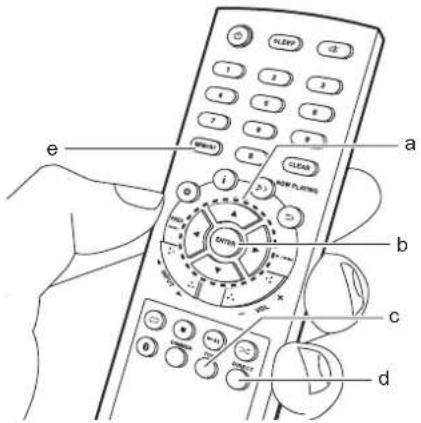
- Druk op TONE-knop (c)
- Druk op ▲/▼ knoppen (a) om de lage tonen te regelen. (-6 tot +6)
De hoge tonen (Treble) regelen
- Druk twee maal op TONE-knop (c).
- Druk op de ▲/▼ knoppen (a) om de hoge tonen te regelen. (-6 tot +6)
Het lager bereik (S.Bass) benadrukken
- Druk drie maal op TONE-knop (c).
- Druk op de knoppen ▲/▼ (a) om "On" te selecteren en druk op ENTER (b).
Reproduceert getrouw het oorspronkelijke geluid (DIRECT-modus)
Processen die van invloed op de geluidskwaliteit zijn worden afgesloten waardoor een geluid geproduceerd wordt dat zich dichter bij het originele geluid bevindt.
- Druk op DIRECT (d).
- Druk op de knoppen ▲/▼ (a) om "On" te selecteren en druk op ENTER (b).
- Als de DIRECT-modus ingeschakeld is, zijn Bass, Treble en S.Bass uitgeschakeld.
Vóór het starten > Namen van de onderdelen > Installeren > Begininstelling > Afspelen

Extra informatie | Geavanceerde Setup | Overige
Extra informatie voor de functies van de speler
Door updates van de firmware (de software van het systeem) die u uitvoert na aankoop, of door firmware-veranderingen tijdens de productie van het product, kunnen er toevoegingen of veranderingen van de beschikbare kenmerken zijn, in vergelijking met wat in de instructiehandleiding staat.
Zie de volgende verwijzingen voor informatie over de functies van de speler die toegevoegd of veranderd zijn.
- Sommige spelerfuncties zijn op het moment van aankoop misschien al op uw toestel geïnstalleerd.
Extra informatie voor de functies van de speler >>> Klik hier <<<

> Vóór het starten > Namen van de onderdelen > Installeren > Begininstelling > Afspelen

Extra informatie | Geavanceerde Setup | Overige
Geavanceerde instellingen
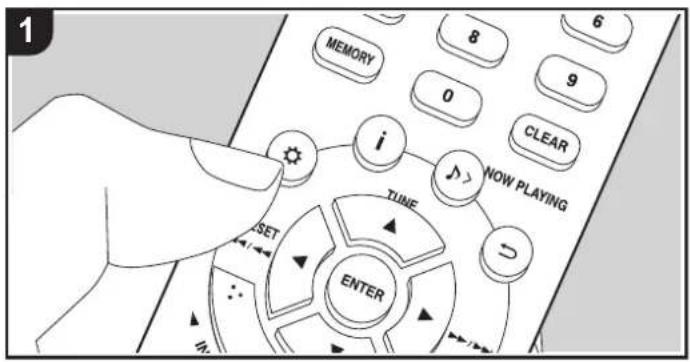
Het toestel stelt u in staat geavanceerde instellingen te configureren om u een nog betere ervaring te laten beleven.
- Druk op op de afstandsbediening.
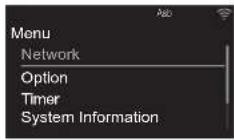
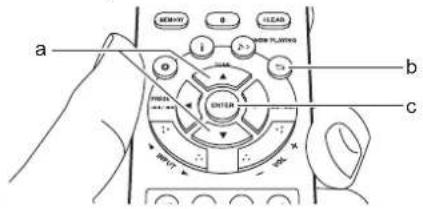
- Selecteer, nadat het menu weergegeven is, de inhoud of de instelling met ▲/▼ (a) op de afstandsbediening en druk op ENTER (c) om uw selectie te bevestigen. Druk op ⊕b) om terug te keren naar het vorige scherm.
- Druk op om de instellingen te verlaten.
Network
■ Connection Type
Selecteer het type netwerkverbinding.
"Wi-Fi": Verbinden met draadloze LAN
Voer "Wi-Fi Setup" uit als u "Wi-Fi" selecteert.
■ Wi-Fi Setup
Maak Wi-Fi-verbindingsinstellingen. (→P13)
Dit kan alleen ingesteld worden wanneer "Wi-Fi" geselecteerd is in "Connection Type".
> Vóór het starten > Namen van de onderdelen > Installeren > Begininstelling > Afspelen

Extra informatie | Geavanceerde Setup | Overige
DHCP
"On" (Fabrieksinstelling): Automatische configuratie met DHCP
"Off": Handmatige configuratie zonder DHCP
Als "Off" geselecteerd wordt, dient u "IP Address", "Subnet Mask", "Gateway" en "DNS Server" met de hand in te stellen.
IP Address
Toont/Stelt het IP-adres in.
■ Subnet Mask
Toont/Stelt het subnetmasker in.
■ Gateway
Toont/Stelt de poort in.
DNS Server
Toont/stelt de primaire DNS-server in.
■ Proxy URL
Toont/stelt de proxy-URL in.
■ Proxy Port
Toont/Stelt het poortnummer van de proxyserver in als u "Proxy URL" invoert.
■ Friendly Name
Verander de apparaatnaam van dit toestel, die op andere apparaten getoond wordt die met het netwerk verbonden zijn, in een gemakkelijk herkenbare naam. U kunt tot 31 karakters invoeren. Voor details over hoe tekst in te voeren, raadpleeg "Invoeren tekst" (→P36)
■ Network Check
U kunt de netwerkverbinding controleren.
Option
■ Power Management
| Auto Standby Deze instelling zet de unit automatisch op stand-by na 20 minuten inactiviteit zonder audio-invoer."On": Het toestel zal automatisch naar de stand-by-modus gaan."Off": De unit gaat niet automatisch naar de stand-by-modus.· Standaardwaarden variëren afhankelijk van de regio's. |
| Network Standby Als deze functie op "On" staat, kunt u de stroom van het toestel inschakelen via het netwerk met gebruik van een applicatie die dit toestel kan bedienen.· Als "On" (standaard instelling) geselecteerd is, wordt het stroomverbruik tijdens stand-by groter dan normaal.· Als de verbinding met het netwerk verloren gegaan is, kan "Network Standby" uitgeschakeld worden om het stroomverbruik te verlagen. |
| Bluetooth Wakeup / Clock Call Deze functie wekt het toestel op stand-by door verbinding te maken met een apparaat dat geactiveerd is voor draadloze BLUETOOTH technologie. Als bovendien op het hoofdtoestel op DISPLAY gedrukt wordt, of op de afstandsbediening op ‡terwijl dit toestel op stand-by staat, wordt de huidige tijd weergegeven."On": Als deze functie gebruikt wordt "Off" (Standaardwaarde): Als deze functie niet gebruikt wordt· Door "On" in te stellen, neemt het stroomverbruik zelfs toe als het toestel op stand-by staat.· Deze instelling staat vast op "Off" als "Bluetooth"- "Auto Input Change" op "Off" gezet is. |
Language
Selecteer de taal die weergegeven wordt op het display.
(CS-N575D) Engels (standaardwaarde), Duits, Frans, Spaans, Italiaans, Nederlands, Zweeds, Russisch, Chinees
(CS-N575) Engels (standaardwaarde), Frans

> Vóór het starten > Namen van de onderdelen > Installeren > Begininstelling > Afspelen

Extra informatie | Geavanceerde Setup | Overige
■ Tuner ■ Bluetooth
| FM Search Level (CS-N575D) | U kunt kiezen om alleen de FM-zenders met een sterke ontvangst geselecteerd te hebben wanneer u automatisch op zenders intunet, als het tunen regelmatig op FM-zenders met een zwakke ontvangst stopt."Normal" (Fabrieksinstelling)"Strong": Selecteert alleen zenders met een sterke ontvangst. |
| FM Frequency Step (CS-N575) | Selecteer een frequency step, afhankelijk van de regio waarin u woont."0.2MHz" (Standaardwaarde), "0.05MHz"Wanneer deze instelling wordt gewijzigd, worden alle radiovoorkeuzezenders gewist. |
| DAB Scan (CS-N575D) | U kunt de automatische scan laten lopen wanneer er nieuwe DAB-stations toegevoegd worden of wanneer u verhuist. |
| DAB DRC (CS-N575D) | Met de DRC (Dynamic Range Control)-instelling kunt u het dynamische bereik van de DAB-digitale radio verkleinen zodat u nog steeds stille gedeeltes kunt horen, ook al luistert u naar een laag volume - ideaal bij het luisteren naar de radio midden in de nacht, wanneer u niemand wilt storen."0" (Standaardwaarde): DRC uit"1": Grote verkleining van het dynamische bereik"1/2": Kleine verkleining van het dynamische bereik |
| Preset Write | Dit kan alleen geselecteerd worden als de ingang "FM" of "DAB" is.Voegt de afgestemde zender toe aan de voorkeuzes. |
| Preset Erase Dit kan alleen geselecteerd worden als de ingang "FM" of "DAB" is en ingetuned is op een voorkeuzezender.Wist de afgestemde zender uit de voorkeuzes. | |
| Name Edit Dit kan alleen geselecteerd worden als de ingang "FM" is en ingetuned is op een voorkeuzezender.U kunt namen geven aan de stations die u geregistreerd heeft. Voor details over hoe tekst in te voeren, raadpleeg "Invoeren tekst" (→P36). | |
| Bluetooth Selecteer of | u de BLUETOOTH functie al dan niet gebruikt."On" (Standaardwaarde): Maakt verbinding mogelijk met een apparaat dat geactiveerd is voor draadloze BLUETOOTH technologie door gebruik te maken van de BLUETOOTH functie. Selecteer "On" ook bij het maken van diverse BLUETOOTH instellingen."Off": Wanneer de BLUETOOTH functie niet wordt gebruikt |
| Auto Input Change De | ingang van het toestel wordt automatisch naar "BLUETOOTH" geschakeld wanneer vanuit een apparaat dat geactiveerd is voor draadloze BLUETOOTH-technologie verbinding met het toestel gemaakt wordt."On" (Standaardwaarde): De ingang wordt automatisch "BLUETOOTH" wanneer een apparaat dat geactiveerd is voor draadloze BLUETOOTH technologie verbonden is."Off": De functie is uitgeschakeld.Als de ingang niet automatisch omgeschakeld wordt, stel dan "Off" in en verander de ingang met de hand. |
| Auto Reconnect | Deze functie maakt automatisch opnieuw verbinding met het laatst verbonden apparaat dat geactiveerd is voor draadloze BLUETOOTH technologie wanneer u de ingang in "BLUETOOTH" verandert."On" (Standaardwaarde): Als deze functie gebruikt wordt"Off": Als deze functie niet gebruikt wordtDit werkt mogelijk niet met sommige apparaten die geactiveerd zijn voor draadloze BLUETOOTH-technologie. |
> Vóór het starten > Namen van de onderdelen > Installeren > Begininstelling > Afspelen

Extra informatie | Geavanceerde Setup | Overige
Pairing Information U kunt de pairing-informatie initialiseren die op dit toestel bewaard is.
Druk op ▲/▼ om "Clear" te selecteren, druk vervolgens op ENTER om de gekoppelde informatie die op dit toestel opgeslagen is te initialiseren.
- Deze functie initialiseert de pairing-informatie niet op het apparaat dat geactiveerd is voor draadloze BLUETOOTH-technologie. Als het toestel opnieuw met het apparaat gepaird wordt, wis dan van tevoren de pairing-informatie op het apparaat dat geactiveerd is voor draadloze BLUETOOTH-technologie. Voor informatie over het wissen van de pairing-informatie raadpleegt u de instructiehandleiding van het apparaat dat geactiveerd is voor draadloze BLUETOOTH-technologie.
Timer
Stel de tijd in (→P15) en voer de instellingen voor het alarm uit. (→P34)
System Infomation
Het MAC-adres van dit toestel en de huidige firmwareversie zullen afgebeeld worden.
Factory Reset
Zet de instellingen van dit toestel opnieuw op de fabrieksinstellingen. Wij raden aan dat u de instellingen die u veranderd heeft noteert voordat u verder gaat met resetten naar een fabrieksinstelling. Selecteer "Yes" en bevestig om verder te gaan. Het toestel zal automatisch op stand-by gezet worden wanneer het initialiseren beëindigd is.
Update
U zult niet in staat zijn "Update" te selecteren als er geen update van de firmware is.
via Network
Druk op ENTER om te selecteren of u de firmware via het netwerk wilt updaten.
via USB
Druk op ENTER om te selecteren of u de firmware via USB wilt updaten.
> Vóór het starten > Namen van de onderdelen > Installeren > Begininstelling > Afspelen

Extra informatie | Geavanceerde Setup | Overige
Firmware-update
De bijwerkfunctie op dit toestel
Dit toestel heeft een functie voor het updaten van de firmware (de systeemsoftware) via het netwerk of de USB-poort. Dit stelt ons in staat verbeteringen aan te brengen op een verscheidenheid aan handelingen en om kenmerken toe te voegen.
Hoe te updaten
Er zijn twee methoden voor het updaten van de firmware: via het netwerk en via USB. Het voltooien van de update kan ca. 15 minuten duren voor beide methoden: via netwerk of via USB. Bovendien zijn bestaande instellingen gegarandeerd, ongeacht de gebruikte updatemethode.
- Bezoek voor de meest recente informatie over updates de website van ons bedrijf. Het is niet nodig de firmware van dit toestel te updaten als er geen update beschikbaar is.
- Wanneer uitgevoerd over het netwerk, kan het zelfs nog langer duren afhankelijk van de verbindingstatus.
- Tijdens een update, niet
- Sluit ongeacht welke kabel, USB-opslagapparaat of hoofdtelefoon af en weer aan, of voer ongeacht welke handeling op de component uit, zoals de stroom ervan uitschakelen.
- Verschaf u toegang tot dit toestel vanuit een PC of smartphone met gebruik van een applicatie
Disclaimer: Het programma en de bijbehorende online documentatie worden u bezorgd voor gebruik op eigen risico. Wij zullen niet aansprakelijk worden gesteld en u heeft geen remedie voor schade voor aanspraken van welke aard ook met betrekking tot het gebruik van het programma of de bijbehorende online documentatie, ongeacht de rechtstheorie en of die uit een onrechtmatige daad of contractbreuk voortvloeien. In geen geval zullen wij aansprakelijk worden gesteld jegens u of een derde partij voor speciale, indirecte, incidentele schade of gevolgschade van welke aard ook, met inbegrip van, maar niet beperkt tot, compensatie, terugbetaling of schade met betrekking tot het huldige en toekomstige verlies van winsten, verlies van gegevens, of om ongeacht welke andere reden.
De firmware bijwerken via netwerk
- Controleer of het apparaat is ingeschakeld en de verbinding met het internet is bevestigd.
- Zet de controllercomponent (PC enz.) die is aangesloten op het netwerk uit.
- Stop het afspelen van internet radio, USB-opslagapparaat of serverinhoud.
- Het menu wordt weergegeven op het display als op de afstandsbediening op gedrukt wordt.
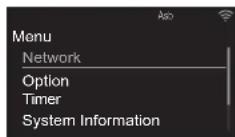
- Druk op ▲/▼ en ENTER om "Update" - "via Network" in volgorde te selecteren.
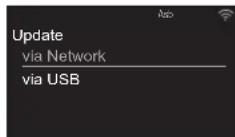
- U zult niet in staat zijn "Update" te selecteren als er geen update van de firmware is.
- Druk op ENTER om de firmware te updaten.
- "Update Complete" wordt weergegeven wanneer de update is voltooid.
- Druk op ON/STANDBY op het hoofdapparaat om de stroom van het toestel uit te schakelen. Als u niets doet, zal de stroom na 3 minuten automatisch uitgeschakeld worden. Het proces is voltooid en uw firmware is geüpdatet naar de laatste versie.
> Vóór het starten > Namen van de onderdelen > Installeren > Begininstelling > Afspelen

Extra informatie | Geavanceerde Setup | Overige
Als een foutbericht wordt weergegeven: Wanneer zich een fout voordoet, wordt "*-* * Error!" op het display van het loestel getoond. ("*" symboliseert een alfanumeriek teken.) Controleer het volgende:
- *-01, *-10: Ethernet-kabel niet gevonden. Sluit de Ethernet-kabel aan op de juiste wijze.
- *-02, *-03, *-04, *-05, *-06, *-11, *-13, *-14, *-16, *-17, *-18, *-20, *-21:
Internetverbindingsfout. Controleer het volgende: – Of de router ingeschakeld is - Of dit toestel en de router verbonden zijn via het netwerk
Probeer de voeding naar de unit en router af te sluiten en vervolgens opnieuw aan te sluiten. Dit kan het probleem oplossen. Als u nog sleeds niet kunt verbinden met het internet kan de DNS-server of proxy-server mogelijk tijdelijk niet beschikbaar. Controleer de service-status met uw ISP-provider.
- Overige: Maak het netsnoer los en weer vast en herhaal de handelingen vanaf het begin.
Update via USB
- Maak een USB-opslagapparaat van 128 MB of groter gereed (formaat bestandssysteem FAT16 of FAT32).
- Wis alle gegevens die zijn opgeslagen op het USB-opslagapparaat.
- Zet de controllercomponent (PC enz.) die is aangesloten op het netwerk uit.
- Stop het afspelen van internet radio, USB-opslagapparaat of serverinhoud.
-
Sommige USB-opslagapparaten kunnen lang duren om te laden, worden mogelijk niet correct geladen, of kunnen mogelijk niet goed worden gevoed, afhankelijk van het apparaat of de inhoud.
-
Wij zullen niet aansprakelijk zijn voor verlies of beschadiging van gegevens van welke aard ook, of voor fouten tijdens het opslaan die voortvloeien uit het gebruik van het USB-opslagapparaat met dit toestel. Dank u voor uw begrip.
- Sluit het USB-opslagapparaat aan op uw PC.
- Download het firmware-bestand van de website van ons bedrijf op uw PC en decomprimeer. Firmware-bestanden worden benoemd op de volgende manier:
ONKCRN *****_*****_***.zip Pak het bestand uit op uw PC. Het aantal uitgepakte bestanden en mappen varieert afhankelijk van het model.
- Kopieer alle uitgepakte bestanden en mappen naar de hoofdmap van het USB-geheugen.
- Zorg ervoor dat u de uitgepakte bestanden kopieert.
- Verbind het USB-opslagapparaat met de USB-poort van dit toestel.
- Als u een USB-harde schijf aansluit op de USB-aansluiting van het toestel, raden we u het gebruik van de lichtnetadapter aan op dit apparaat.
- Als het USB-geheugen is gepartitioneerd zal elke sectie worden beschouwd als een onafhankelijk apparaat.
- Het menu wordt weergegeven op het display als op de afstandsbediening op de knop gedrukt wordt.
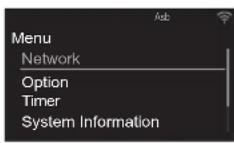
- Druk op ▲/▼ en ENTER om "Update" - "via USB" in volgorde te selecteren.
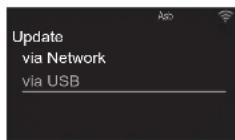
- U zult niet in staat zijn "Update" te selecteren als er geen update van de firmware is.
- Druk op ENTER om de firmware te updaten.
- "Update Complete" wordt weergegeven wanneer de update is voltooid.
- Druk op ON/STANDBY op het hoofdapparaat om de stroom van het toestel uit te schakelen. Als u niets doet, zal de stroom na 3 minuten automatisch uitgeschakeld worden. Het proces is voltooid en uw firmware is geüppdatet naar de laatste versie.
- Verwijder het USB-opslagapparaat van dit toestel.
Als een foutbericht weergegeven wordt: Wanneer zich een fout voordoet, wordt "*-* * Error!" op het display van het toestel getoond. Controleer het volgende:
- ×-01, ×-10: USB-opslagapparaat niet gevonden. Controleer of het USB-opslagapparaat of de USB-kabel goed naar binnen gestoken zijn in de USB-poort van dit toestel. Sluit het USB-geheugen aan op een externe voedingsbron als het zijn eigen voeding heeft.
- *-05, *-13, *-20, *-21: Het firmware-bestand is niet aanwezig in de hoofdmap van het USB-opslagapparaat of het firmware-bestand is voor een ander model. Probeer opnieuw vanaf de download van het firmware-bestand.
- Overige: Maak het netsnoer los en weer vast en herhaal de handelingen vanaf het begin.

> Vóór het starten > Namen van de onderdelen > Installeren > Begininstelling > Afspelen

Extra informatie | Geavanceerde Setup | Overige
Problemen oplossen
Alvorens de procedure te starten
Wanneer bediening onstabiel is, kunnen problemen opgelost worden door simpelweg de stroom aan te zetten of op stand-by te zetten of het netsnoer eruit/erin te doen, i.p.v. instellingen en bedieningen na te kijken. Probeer de eenvoudige maatregelen op zowel de unit als het aangesloten apparaat. Als u niet in staat bent het toestel op stand-by te schakelen wanneer u op ON/STANDBY drukt, druk dan op ON/STANDBY en houd die ingedrukt om naar stand-by te schakelen. Druk hierna op ON/STANDBY om het toestel te herstarten.
Het resetten van het toestel (hierdoor worden de instellingen van het toestel op de standaardwaarden gereset)
Als het probleem niet opgelost wordt na raadpleging van "Problemen oplossen", kan het probleem verholpen worden door het toestel te resetten naar de status die het had op het moment van verzending. Let op dat uw instellingen ook geïnitialiseerd zullen worden als u een reset verricht dus raden we aan dut u uw instellingen noteert voordat u het volgende doet.
- Druk op de afstandsbediening op, selecteer "Factory Reset" - "Yes" in het menu en druk op ENTER.
- Selecteer in het volgende scherm "Yes" en druk op ENTER.
- Het toestel schakelt naar stand-by en de instellingen worden gereset.
■ Voeding
Kan het toestel niet inschakelen
- Trek de stekker van het netsnoer uit het stopcontact, wacht 2 minuten of langer en steek de stekker weer in het stopcontact.
- Als de knoppen op het hoofdtoestel vergrendeld zijn, kan de stroom niet ingeschakeld worden met de knop op het hoofdtoestel. Het vergrendelingsteken
wordt in dit geval op het display weergegeven. Om de stroom in te schakelen, wacht u tot het teken verdwenen is en voert u daarna de procedure op de afstandsbediening uit.
Het apparaat schakelt onverwachts uit
- Het toestel schakelt automatisch naar stand-by als de instelling "Option" - "Power Management" - "Auto Standby" in het menu werkt.
- Controleer of de luidspreker kabelsnoeren het achterpaneel raakt of de + kant en — kant korter zijn geworden. Als er contact of kortwording zijn, zal dit toestel automatisch naar stand-by schakelen.
- Als dezelfde symptomen herhaaldelijk optreden, zoals niet in staat zijn het toestel in te schakelen, trek dan onmiddellijk de stekker uit het stopcontact en neem contact op met de verkoper of de ondersteuning van ons bedrijf.
■ Een luidspreker produceert geen geluid
- Controleer of de polariteit van de luidsprekerkabels (+/-) correct is en of geen onbeklede draden in contact staan met metalen delen vlakbij de luidsprekeraansluitingen.
- Zorg ervoor dat de luidsprekerkabels niet kortsluiten.
- Bij het afspelen van bronmateriaal die geen informatie bevat in het LFE-kanaal produceert de subwoofer geen geluid.
- Wanneer een koptelefoon met de aansluiting verbonden is, komt geen geluid uit de luidsprekers.
■ Er komt geen geluid uit de externe apparaten
- Er is geen geluid als dit toestel gedempt wordt. Druk op op de afstandsbediening om dempen te annuleren.
- Bevestig dat de verbinding tussen de uitgangsaansluiting op het externe apparaat en de
ingangsaansluiting op dit toestel correct is.
- Zet de ingangskeuzeschakelaar op dit toestel op de positie van de terminal waarmee het externe apparaat verbonden is.
- Controleer de digitale audio-uitganginstelling van de aangesloten component. Op sommige spelconsoles, zoals deze die ondersteuning bieden voor DVD, is de standaardinstelling uit.
■ Het display wordt niet verlicht
- Het display kan gedimd worden terwijl de DIMMER werkzaam is. Druk op de DIMMER-knop en wijzig de helderheid van het display.
■ Afstandsbediening
- Zorg ervoor dat de batterijen met de polen in de juiste richting zijn geplaatst.
- Plaats nieuwe batterijen. Gebruik geen verschillende soorten batterijen of nieuwe en oude batterijen door elkaar.
- Zorg ervoor dat dit toestel niet wordt blootgesteld aan direct zonlicht of TL-verlichting van het type inverter. Verplaats indien nodig.
- Als dit toestel is geïnstalleerd in een rek of kast met gekleurde glazen deuren, of als de deuren gesloten zijn, zal de afstandsbediening mogelijk niet goed werken.
■ Kan geen discs afspelen
- Plaats de disc zo in de laden dat het etiket naar boven wijst.
- Afpelen zou niet mogelijk kunnen zijn als de disc krassen heeft of vuil is.
- Geluidsbestanden die worden beschermd door het auteursrecht kunnen niet worden afgespeeld.
> Vóór het starten > Namen van de onderdelen > Installeren > Begininstelling > Afspelen

Extra informatie | Geavanceerde Setup
Overige
■ Kan geen USB-opslagapparaat/HDD afspelen
- Controleer of het USB-opslagapparaat of de USB-kabel goed naar binnen gestoken zijn in de USB-poort van het toestel.
- Sluit het USB-opslagapparaat af van het toestel en probeer het vervolgens opnieuw te verbinden.
- Dit toestel zou USB-opslagapparaten en HDD's soms niet kunnen herkennen als goede apparaten. Probeer dan dit toestel te schakelen naar stand-by en het dan weer aan te zetten.
- Afhankelijk van het type formaat kan de weergave mogelijk niet naar behoren werken. Controleer de types van de bestandsindelingen die worden ondersteund. (→P19)
- Let op bij USB- en HDD-apparaten (→P19)
■ FM-ontvangst is zwak
- Controleer de antenneaansluiting opnieuw.
- Scheidt de antenne van de luidsprekerkabels en het netsnoer.
- Zet het toestel uit de buurt van uw TV of PC.
- Voorbijgaande auto's en vliegtuigen kunnen interferentie veroorzaken.
- Betonmuren verzwakken radiosignalen.
- Luister naar de radiozender in mono.
- De FM-ontvangst kan helderder worden als u de antenne-aansluiting op de muur gebruikt, die voor de TV gebruikt wordt.
■ Wi-Fi-verbinding
- Probeer de stroomtoevoer van dit toestel en de router uit te schakelen en weer in te schakelen en probeer de router weer opnieuw op te starten.
Kan geen verbinding maken met het toegangspunt
- Controleer of de instelling van SSID en de versleuteling (WEP, enz.) correct is.
- Aansluiting op een SSID die multi-byte-tekens bevatten worden niet ondersteund. Geef een naam op voor de SSID van de draadloze LAN-router met behulp van single-byte alfanumerieke tekens en probeer het opnieuw.
- Wanneer de draadloze LAN-routerinstelling in stille modus is (modus om de SSID te verbergen) of wanneer er een verbinding is uitgeschakeld, wordt de SSID niet weergegeven. Verander de instelling en probeer nogmaals.
Verbonden met een andere SSID dan de geselecteerde SSID
Sommige toegangspunten stellen u in staat meerdere SSID's voor één toestel in te stellen. Als u de automatisch instelknop op zo'n router gebruikt, kan het zijn dat u daarna verbinding maakt met een andere SSID dan de SSID waarmee u verbinding wenst te maken. Gebruik de verbindingsmethode die u vraagt een password in te voeren als dit gebeurt.
Het afspelen wordt onderbroken en de communicatie werkt niet
- Verklein de afstand vanaf het toegangspunt of verwijder obstakels voor een betere zichtbaarheid en probeer het opnieuw. Plaats het toestel niet in de buurt van magnetrons of andere toegangspunten. Het wordt aanbevolen om het toegangspunt en het toestel in dezelfde kamer te plaatsen.
- Als er zich een metalen voorwerp in de buurt van het toestel bevindt, kan draadloze LAN-verbinding mogelijk niet werken, omdat de metalen invloed kunnen hebben op de radiogolven.
- Als andere toegangspunten vlakbij het toestel gebruikt worden, kunnen verschillende problemen zoals de onderbreking van het afspelen en de communicatie optreden. U kunt deze problemen voorkomen door het veranderen van het kanaal van het toegangspunt. Zie voor instructies over het wijzigen van de kanalen de handleiding die bij het toegangspunt verstrekt is.
■ Netwerkfunctie
- Als u geen netwerkdienst kunt selecteren, zal die selecteerbaar worden als de netwerkfunctie gestart is.
• Probeer de stroomtoevoer van dit toestel en de
router uit te schakelen en weer in te schakelen en probeer de router weer opnieuw op te starten.
Kan geen toegang krijgen tot de internetradio
- Bepaalde netwerkdiensten of inhoud beschikbaar via het toestel zijn mogelijk niet beschikbaar in geval dat de serviceprovider de service beëindigt.
- Zorg ervoor dat uw router en modem juist zijn aangesloten, en zorg ervoor dat ze beide zijn ingeschakeld.
- Afhankelijk van de ISP is instellen van de proxyserver noodzakelijk.
- Zorg ervoor dat de gebruikte router en/of modem worden ondersteund door uw ISP.
Kan geen toegang krijgen tot de netwerkserver
- Dit toestel moet met dezelfde router verbonden worden als de netwerkserver.
- Dit toestel is compatibel met Windows Media ^ Player 11 of 12 netwerkservers of NAS die compatibel zijn met de thuisnetwerkfunctie. Verder als een PC gebruikt wordt, kunnen alleen muziekbestanden afgespeeld worden die geregistreerd zijn in de bibliotheek van Windows Media ^ Player.
Afspelen stopt tijdens het luisteren naar muziekbestanden op de netwerkserver
- Wanneer de PC als netwerkserver fungeert, probeer dan alle applicatiesoftware anders dan de serversoftware (Windows Media® Player 12, enz.) af te sluiten.
- Als de PC aan het downloaden is of grote bestanden kopieert, kan het afspelen worden onderbroken.

> Vóór het starten > Namen van de onderdelen > Installeren > Begininstelling > Afspelen
Extra informatie | Geavanceerde Setup | Overige

De albumnamen en artiestnamen voor de Music Server worden niet afgebeeld
- Metagegevens, zoals albumnamen en artiestnamen moeten herkend worden op de server voor distributie naar dit toestel, dus dit hangt af van de specificaties van de NAS of server die u gebruikt.
- De bestandformaten die ondersteund worden zijn afhankelijk van de NAS of serversoftware. Voor details, contact opnemen met de fabrikant van NAS of de serversoftware.
Album art in Music Server wordt soms wel soms niet weergegeven
- Music Server hangt af van de specificaties van de serversoftware.
- De formaten die ondersteund worden zijn afhankelijk van de serversoftware.
- Voor details, contact opnemen met de fabrikant van de serversoftware.
■ BLUETOOTH-functie
- Probeer de stroom van het toestel in-/uit te schakelen en het apparaat dat geactiveerd is voor draadloze BLUETOOTH technologie in-/uit te schakelen. Het heropstarten van het apparaat dat geactiveerd is voor draadloze BLUETOOTH technologie kan effectief zijn.
- De apparaten die geactiveerd zijn voor draadloze BLUETOOTH-technologie moeten het A2DP-profiel ondersteunen.
- In de nabijheid van componenten zoals een magnetron of een draadloze telefoon, die gebruik maken van de radiogolf in het 2,4 GHz-bereik, kan een radiogolfinterferentie optreden die het gebruik van dit toestel uitschakelt.
- Als zich een metalen voorwerp in de buurt van het
toestel bevindt, kan BLUETOOTH verbinding mogelijk niet werken omdat het metaal van invloed kan zijn op de radiogolven.
- Om te reageren op de handelingen die op de afstandsbediening van dit toestel uitgevoerd worden, moet het apparaat dat geactiveerd is voor draadloze BLUETOOTH technologie het AVRCP-profiel ondersteunen.
- Houd er rekening mee dat bediening met de afstandsbediening niet altijd gegarandeerd wordt met alle apparaten die geactiveerd zijn voor draadloze BLUETOOTH technologie.
Kan geen verbinding met dit toestel maken
- Controleer of de BLUETOOTH-functie van het apparaat dat geactiveerd is voor draadloze BLUETOOTH-technologie ingeschakeld is.
- Als een reeds gepaird toestel niet verbonden kan worden, wis dan de informatie over het pairen op het apparaat dat geactiveerd is voor draadloze BLUETOOTH technologie, en voer het pairen vervolgens opnieuw uit.
Muziek afspelen is niet beschikbaar op het toestel, zelfs niet nadat de BLUETOOTH-verbinding
succesvol is
- Als het geluidsvolume van uw apparaat dat geactiveerd is voor draadloze BLUETOOTH technologie laag is ingesteld, zal de weergave van audio mogelijk niet beschikbaar zijn. Verhoog het volume op het apparaat dat geactiveerd is voor draadloze BLUETOOTH technologie.
- Sommige apparaten die geactiveerd zijn voor draadloze BLUETOOTH-technologie kunnen uitgerust zijn met een keuzeschakelaar voor verzenden/ontvangen. Selecteer de verzendmodus.
Geluid wordt onderbroken
- Er is mogelijk een probleem met het apparaat dat geactiveerd is voor draadlozeBLUETOOTH-technologie. Controleer de informatie op het internet.
> Vóór het starten > Namen van de onderdelen > Installeren > Begininstelling > Afspelen

Extra informatie | Geavanceerde Setup
Overige
Overige opmerkingen
CD's
Voorzorgsmaatregelen voor het afspelen
- Er kunnen compact discs (CD's) met het volgende logo op het etiket gebruikt worden.


* Dit toestel ondersteunt CD-R en CD-RW-discs. Houd er rekening mee dat sommige discs mogelijk niet kunnen worden afgespeeld wegens de kenmerken van de disc, krassen, vuil of de opnamestatus.
- Gebruik nooit discs die een ongebruikelijke vorm hebben (zoals hartvormige of achthoekige discs). Deze soorten discs kunnen vastlopen en het toestel schade berokkenen.
- Sommige audio-CD's met een kopieerbeveiligingsfunctie komen niet overeen met de officiële normen voor CD's. Dit zijn speciale discs en kunnen niet door dit toestel worden afgespeeld.
- Gebruik geen discs met resten cellofaan erop, gehuurde discs met afgebladderde etiketten of discs met decoratieve etiketten. Dit type disc kan vast komen te zitten in het toestel of kan het toestel schade berokkener
- Laat een CD-R/CD-RW met een etiket dat door een inkjet printer afgedrukt is nooit lange tijd in het toestel zitten. De disc kan vast komen te zitten in het toestel of kan het toestel schade berokkenen.
■ Condensvorming
Er kunnen waterdruppels binnenin het toestel ontstaan als het van een koude plaats naar een warme ruimte meegenomen wordt of als een koude ruimte snel verwarmd
wordt door een verwarming. Dit wordt condens genoemd. Dit kan niet alleen een slechte werking van het toestel veroorzaken maar ook de disc of onderdelen van het toestel schade berokkenen. Wij raden aan de discs uit het toestel te halen als het toestel een poosje niet gebruikt zal worden. Als de mogelijkheid bestaat dat condens opgetreden is, trek het netsnoer dan los en laat het toestel minstens 3 uur op kamertemperatuur.
■ Luidsprekersysteem
Opmerkingen over het gebruik
- De luidsprekerkasten zijn van hout en de prestaties ervan zijn daarom gevoelig voor extreme temperaturen en vocht. Gebruik ze niet op plaatsen die blootgesteld worden aan rechtstreeks zonlicht of op vochtige plaatsen, zoals vlakbij een airconditioner, een bevochtiger, badkamer of keuken.
- Als ze vlakbij televisies, enz. geplaatst worden, kan ruis uit de luidsprekers komen als gevolg van de invloed van radiogolven, wat niet verholpen wordt door de stroom uit te schakelen. Als u last van deze ruis heeft, plaats de luidsprekers dan op een grotere afstand van het andere apparaat.
- In de luidsprekers van dit systeem worden krachtige magneten gebruikt. Houd metalen voorwerpen, zoals schroevendraaiers, op afstand van de voorkant van de luidsprekers. Deze voorwerpen kunnen door de luidsprekers aangetrokken worden en letsel veroorzaken of de diafragma's schade berokkenen. Houd ook voorwerpen die zelf gebruik maken van magnetisme, zoals bankpasjes, floppy discs, enz., ver van de luidsprekers. Het magnetisme afkomstig van de luidsprekers kan het voorwerp onbruikbaar maken of gegevensverlies veroorzaken.
- Deze luidsprekers hebben geen magnetische afscherming. Als de luidsprekers vlakbij een
kathodestraalbuis (CRT) van een televisie of een computermonitor gebruikt worden, kan het beeldscherm de invloed van het magnetisme ondergaan en ontkleuring of wazigheid veroorzaken. Maak de afstand tussen de luidsprekers en het andere apparaat groter als dit gebeurt.
- Onder normale afspeelomstandigheden dient u geen problemen met dit toestel te hebben maar wanneer ongewone geluiden klinken, zoals die welke hierna beschreven worden, kan een te hoge stroom optreden die tot doorbranden van het circuit kan leiden. 1. Het geluid dat optreedt wanneer FM-radiozenders niet afgestemd zijn 2. Hoge geluiden afkomstig van een oscillator, een elektronisch instrument, enz. 3. Speciale geluiden zoals die van een audiotest-CD 4. Het rondzingen dat optreedt met microfoons 5. Het geluid van snel vooruit gespoelde cassettebandend 6. Als een versterker oscilleert 7. Het scherpe geluid dat optreedt wanneer stekkerkabels naar binnen gestoken of naar buiten getrokken worden, enz.
Zorg en onderhoud
Veeg de zijkanten en de bovenkant van het toestel regelmatig schoon met een zachte, droge doek. Als er zichtbaar vuil aanwezig is, dompel dan een doek in een verdunde oplossing van een neutraal reinigingsmiddel, wring het grondig uit, veeg het vuil weg en neem het tenslotte af met een droge doek. Lees zorgvuldig de instructies die bij de chemische doekjes en andere reinigingsproducten geleverd zijn voordat u deze gebruikt. Sproei geen vluchtige vloeistoffen op dit toestel zoals verdunners, alcohol of insectenverdelgers. Dit kan tot gevolg hebben dat de deklaag loskomt of dat de ombouw vervormd raakt.
> Vóór het starten > Namen van de onderdelen > Installeren > Begininstelling > Afspelen

Extra informatie | Geavanceerde Setup | Overige
Algemene specificaties
■ Versterkergedeelte
RMS-uitgangsvermogen
Eigenschappen toonregeling
Signaal/ruis-verhouding
Overeenkomstige impedantie hoofdtelefoon
• 16 Ω - 50 Ω (3,5 mm stereo mini-aansluiting)
Aanbevolen impedantie hoofdtelefoon
• 32 Ω
■ Tuner gedeelte
CS-N575D
- Ethernet-aansluiting
• 10BASE-T/100BASE-TX
Draadloos LAN (Wi-Fi)
• IEEE 802.11 a/b/g/n standaard
• 5 GHz/2,4 GHz band
Bluetooth Sectie
Communicatie-systeem
• BLUETOOTH Specificatie versie 4.1+LE
Frequentieband
2,4 GHz (2,402 GHz - 2,480 GHz)
Modulatiemethode
Overeenkomst inhoudbeveiliging
• SCMS-T
Ondersteunde codecs
• SBC
- AAC
Zendbereik (A2DP)
20 Hz - 20 kHz (Bemonsteringsfrequentie 44,1 kHz)
MAXIMUM communicatiebereik\*
• (Gezichtslijn ongev.) 10 m Klasse 2
* Het daadwerkelijke bereik zal variëren afhankelijk van factoren zoals obstakels tussen apparaten, magnetische velden rondom een magnetron, statische elektriciteit, draadloze telefoon, ontvangstgevoeligheid, prestaties van antenne, besturingssysteem, software-toepassing, enz.
■ Algemeen
Voeding
• CS-N575D : AC 220 - 240 V, 50/60 Hz
> Vóór het starten > Namen van de onderdelen > Installeren > Begininstelling > Afspelen
Extra informatie | Geavanceerde Setup | Overige

Gewicht
• 2,3 kg (5 lbs.)
Maximum vermogen radiofrequentie uitgezonden in de frequentieband(en)
• 2400 - 2483.5 MHz: 20 dBm
• 5150 - 5350 MHz: 22 dBm
• 5470 - 5725 MHz: 22 dBm
■ Ingangsaansluitingen
Analoge Ingang
• LINE IN : 1
Digitale Ingang
• OPTICAL : 1 (Max Fs: 96 kHz)
• COAXIAL : 1 (Max Fs: 96 kHz)
■ Uitgangsaansluitingen
■ Andere aansluitingen
• USB : 1 (Voor, Ver. 2.0, 5 V/0,5 A)
- ETHERNET: 1
■ Speaker
Type
• Behuizing 2-weg gesloten kast
Configuratie
- Tweeter : 2,5 cm Soft Dome
- Woofer: 13 cm Kegel
Impedantie
· 6Ω
Frequentiebereik
- 55 Hz - 40 kHz
Uitgevoerd geluidsdrukniveau
• 82,5 dB/W/m
Maximum ingangsvermogen
• 20 W
Afmetingen (B × D × H)
• 160 mm × 250 mm × 184 mm
$$ (6 - 5 / 1 6 ^ {\prime \prime} \times 9 - 7 / 8 ^ {\prime \prime} \times 7 - 1 / 4 ^ {\prime \prime}) $$
Gewicht
• 2,6 kg (5-3/4 lbs.)

> Vóór het starten > Namen van de onderdelen > Installeren > Begininstelling > Afspelen

Extra informatie | Geavanceerde Setup | Overige
Licentie en handelsmerken


CERTIFIED
Gebruikershandleiding
Justera diskanten (Treble)
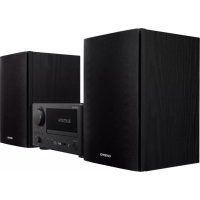

- Gebruikershandleiding
- Inhoudsopgave
- Vóór het starten
- Namen van de onderdelen
- Installeren
- Begininstelling
- Afspelen
- Extra informatie
- Geavanceerde Setup
- Overige
- Wat zit er in de doos
- Voorpaneel
- Afstandsbediening
- Display
- De luidsprekers verbinden
- Instructies voor het aansluiten van luidsprekers
- De antenne en het netsnoer, enz. verbinden
- De antenne aansluiten
- Het netsnoer aansluiten
- Ethernet-kabelverbinding
- Inschakeling & Begininstelling
- Wi-Fi-verbindinginstellingen
- ■ Scan Networks
- ■ Voer SSID van het toegangspunt van te voren in
- Tijdinstellingen
- CD's afspelen
- Herhaald afspelen
- Willekeurig afspelen
- USB-opslagapparaat/HDD
- Basisbedieningen
- Vereisten USB-opslagapparaat / HDD
- Ondersteunde audioformaten
- MP3 (.mp3/.MP3):
- WMA (.wma/.WMA):
- WAV (.wav/.WAV):
- FLAC (.flac/.FLAC):
- Apple Lossless (.m4a/.mp4/.M4A/.MP4):
- Internetradio
- Internetradiodienst menu's
- Spotify
- Basisbediening
- Naar de FM-radio luisteren
- Automatisch tunen
- Handmatig tunen
- De frequentiestap instellen (CS-N575)
- Een zender registreren
- Selecteren van de geregistreerde zenders
- Een geregistreerde zender wissen
- Een naam geven aan een geregistreerde zender
- RDS gebruiken (CS-N575D)
- Tekstinformatie (Radio Text) weergeven
- Zoek zenders op aan de hand van het type programma
- Sport
- Finance
- Naar de DAB digitale radio luisteren (CS-N575D)
- Tuning
- Bij het veranderen van de volgorde worden zenders weergegeven
- BLUETOOTH® afspelen
- Afspelen van geluid vanaf een extern apparaat
- Music Server
- Configureren Windows Media® Player
- ■ Windows Media Player 11
- ■ Windows Media Player 12
- Afspelen op afstand bedienen vanaf een PC
- Gebruiken van het alarm om afspelen te starten
- Instellingen
- Invoeren tekst, afstellen geluidskwaliteit, enz.
- Invoeren tekst
- De geluidskwaliteit aanpassen
- De lage tonen (Bass) regelen
- De hoge tonen (Treble) regelen
- Het lager bereik (S.Bass) benadrukken
- Reproduceert getrouw het oorspronkelijke geluid (DIRECT-modus)
- Extra informatie voor de functies van de speler
- > Vóór het starten > Namen van de onderdelen > Installeren > Begininstelling > Afspelen
- Geavanceerde instellingen
- Network
- ■ Connection Type
- ■ Wi-Fi Setup
- DHCP
- IP Address
- ■ Subnet Mask
- ■ Gateway
- DNS Server
- ■ Proxy URL
- ■ Proxy Port
- ■ Friendly Name
- ■ Network Check
- Option
- Language
- Timer
- System Infomation
- Factory Reset
- Update
- Firmware-update
- De bijwerkfunctie op dit toestel
- Hoe te updaten
- De firmware bijwerken via netwerk
- Update via USB
- Problemen oplossen
- Alvorens de procedure te starten
- Het resetten van het toestel (hierdoor worden de instellingen van het toestel op de standaardwaarden gereset)
- ■ Voeding
- Kan het toestel niet inschakelen
- Het apparaat schakelt onverwachts uit
- ■ Een luidspreker produceert geen geluid
- ■ Er komt geen geluid uit de externe apparaten
- ■ Het display wordt niet verlicht
- ■ Afstandsbediening
- ■ Kan geen discs afspelen
- ■ Kan geen USB-opslagapparaat/HDD afspelen
- ■ FM-ontvangst is zwak
- ■ Wi-Fi-verbinding
- Kan geen verbinding maken met het toegangspunt
- Verbonden met een andere SSID dan de geselecteerde SSID
- Het afspelen wordt onderbroken en de communicatie werkt niet
- ■ Netwerkfunctie
- Kan geen toegang krijgen tot de internetradio
- Kan geen toegang krijgen tot de netwerkserver
- Afspelen stopt tijdens het luisteren naar muziekbestanden op de netwerkserver
- De albumnamen en artiestnamen voor de Music Server worden niet afgebeeld
- Album art in Music Server wordt soms wel soms niet weergegeven
- ■ BLUETOOTH-functie
- Kan geen verbinding met dit toestel maken
- Muziek afspelen is niet beschikbaar op het toestel, zelfs niet nadat de BLUETOOTH-verbinding
- succesvol is
- Geluid wordt onderbroken
- Overige opmerkingen
- CD's
- Voorzorgsmaatregelen voor het afspelen
- ■ Condensvorming
- ■ Luidsprekersysteem
- Opmerkingen over het gebruik
- Zorg en onderhoud
- Algemene specificaties
- ■ Versterkergedeelte
- RMS-uitgangsvermogen
- Eigenschappen toonregeling
- Signaal/ruis-verhouding
- Overeenkomstige impedantie hoofdtelefoon
- Aanbevolen impedantie hoofdtelefoon
- ■ Tuner gedeelte
- CS-N575D
- Draadloos LAN (Wi-Fi)
- Bluetooth Sectie
- Communicatie-systeem
- Frequentieband
- Modulatiemethode
- Overeenkomst inhoudbeveiliging
- Ondersteunde codecs
- Zendbereik (A2DP)
- MAXIMUM communicatiebereik\*
- ■ Algemeen
- Voeding
- Gewicht
- Maximum vermogen radiofrequentie uitgezonden in de frequentieband(en)
- ■ Ingangsaansluitingen
- Analoge Ingang
- Digitale Ingang
- ■ Uitgangsaansluitingen
- ■ Andere aansluitingen
- ■ Speaker
- Type
- Configuratie
- Impedantie
- Frequentiebereik
- Uitgevoerd geluidsdrukniveau
- Maximum ingangsvermogen
- Afmetingen (B × D × H)
- Licentie en handelsmerken
- Justera diskanten (Treble)
Merk : ONKYO
Model : CSN575
Categorie : Hi-Fi set