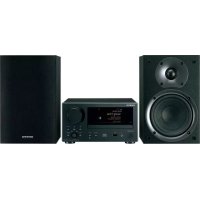
CSN575 - Hi-Fi-Anlage ONKYO - Kostenlose Bedienungsanleitung
Finden Sie kostenlos die Bedienungsanleitung des Geräts CSN575 ONKYO als PDF.



| Produkttyp | Multiroom-CD-Hi-Fi-Anlage |
| Marke | Onkyo |
| Modell | CSN575 |
| Abmessungen (B × H × T) | 215 mm × 117 mm × 296,5 mm |
| Gewicht des Hauptgeräts | 2,3 kg |
| Gewicht der Lautsprecher (pro Paar) | 2 × 2,6 kg |
| Stromversorgung | AC 120 V, 60 Hz |
| Stromverbrauch | 20 W (Standby: 0,3 W) |
| Hauptfunktionen | CD-Player, USB, Bluetooth, WLAN, FM-Radio, DAB+ (Modell D), Spotify Connect, Internetradio, Medienserver, Alarm |
| Anschlüsse | Optischer und koaxialer Digitaleingang, analoger Line-Eingang, Subwoofer-Ausgang, USB-Anschluss vorne, Ethernet, FM/DAB-Antenne |
| Unterstützte Audioformate (USB/Netzwerk) | MP3, WMA, WAV, AIFF, AAC, FLAC, Apple Lossless |
| Ausgangsleistung | 20 W RMS |
| FM-Tuner | 87,5 – 107,9 MHz (CS-N575); 87,5 – 108 MHz mit RDS (CS-N575D) |
| Bluetooth | Version 4.1+LE, Profile A2DP/AVRCP, Codecs SBC/AAC |
| Netzwerk | WLAN IEEE 802.11 a/b/g/n (2,4/5 GHz) und Ethernet 10/100 |
| Firmware-Update | Über Netzwerk oder USB |
| Pflege und Reinigung | Mit einem weichen, trockenen Tuch abwischen; bei hartnäckigen Verschmutzungen ein leicht feuchtes Tuch mit neutralem Reinigungsmittel verwenden |
| Sicherheit | Automatische Abschaltung nach 20 Minuten (Auto-Standby), Kurzschlussschutz für Lautsprecher |
| Ersatzteile und Reparierbarkeit | Reparierbarkeitsindex nicht mitgeteilt; wenden Sie sich an den Onkyo-Kundendienst |
Häufig gestellte Fragen - CSN575 ONKYO
Benutzerfragen zu CSN575 ONKYO
0 Frage zu diesem Gerät. Beantworten Sie die, die Sie kennen, oder stellen Sie Ihre eigene.
Eine neue Frage zu diesem Gerät stellen
Laden Sie die Anleitung für Ihr Hi-Fi-Anlage kostenlos im PDF-Format! Finden Sie Ihr Handbuch CSN575 - ONKYO und nehmen Sie Ihr elektronisches Gerät wieder in die Hand. Auf dieser Seite sind alle Dokumente veröffentlicht, die für die Verwendung Ihres Geräts notwendig sind. CSN575 von der Marke ONKYO.
BEDIENUNGSANLEITUNG CSN575 ONKYO
• 16 Ω - 50 Ω (3.5 mm Stereo mini jack)
Vor dem Start
Teilenamen
Installation
Erste Einrichtung
Wiedergabe

Ergänzende Informationen | Erweiterte Einrichtung | Sonstiges
Inhalt
Vor dem Start
Lieferumfang 3
Teilenamen
Bedienfeld 4
Rückseite (CS-N575D) 5
Rückseite (CS-N575) 6
Fernbedienung 7
Display 8
Lautsprechersystem 9
Installation
Anschließen der Lautsprecher 10
Anschließen von Antenne, Netzkabel usw. 12
Erste Einrichtung
Einschalten und erste Einrichtung 13
Zeiteinstellungen 15
Wiedergabe
Wiedergabe von CDs 16
USB-Speichergerät/HDD 18
Internetradio 20
Spotify 21
Wiedergabe von FM-Radio 22
Wiedergeben von DAB-Digitalradio (CS-N575D) ... 25
BLUETOOTH®-Wiedergabe 28
Audiowiedergabe von einem externen Gerät ...... 29
Music Server 31
Starten der Wiedergabe mit dem Alarm 34
Eingeben von Text, Anpassen der Klangqualität usw....36
Ergänzende Informationen
Ergänzende Informationen zu den Funktionen des
Players 37
Erweiterte Einrichtung
Erweiterte Einstellungen 38
Firmware-Update 42
Sonstiges
Fehlerbehebung 44
Weitere Hinweise 47
Allgemeine technische Daten ....48
Lizenz- und Warenzeichen.... 50
Vor dem Start
Teilenamen
Installation
Erste Einrichtung
Wiedergabe

Ergänzende Informationen | Erweiterte Einrichtung | Sonstiges
Lieferumfang
1
-
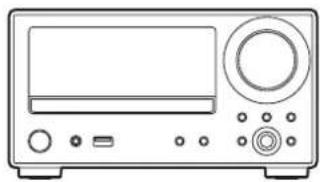
Hauptgerät (1)
-
Lautsprechersystem (2)
-
Fernbedienung (RC-961S) (1), Batterien (AAA/R03) (2)
-
Lautsprecherkabel (1,1 m) (2)
-
DAB/FM-Drahtantenne (1) (CS-N575D)/FM-Drahtantenne (1) (CS-N575)
-
Netzkabel (1)
-
Antirutsch-Pads (8)
• Kurzanleitung (1)
Bei diesem Dokument handelt es sich um eine Online-Bedienungsanleitung. Die Bedienungsanleitung wird nicht als Zubehör mitgeliefert.
- Das Netzkabel darf erst angeschlossen werden, wenn alle anderen Kabelverbindungen hergestellt wurden.
- Schließen Sie ausschließlich die mit diesem System mitgelieferten Lautsprecher an.
- Wir übernehmen keine Haftung für Schäden, die beim Anschließen von Drittanbietergeräten entstehen.
- Es ist möglich, dass Funktionen über Firmware-Updates ergänzt oder Dienste von ihren Anbietern eingestellt werden, sodass die jeweiligen Netzwerkdenste zukünftig nicht mehr verfügbar sind. Außerdem können die verfügbaren Dienste je nach Region variieren.
- Details zum Firmware-Update werden auf unserer Website und über weitere Kanäle veröffentlicht.
- Änderungen der technischen Daten und des Erscheinungsbildes ohne vorherige Ankündigung vorbehalten.
Vor dem Start
Teilenamen
Installation
Erste Einrichtung
Wiedergabe

Ergänzende Informationen | Erweiterte Einrichtung | Sonstiges
Bedienfeld
-
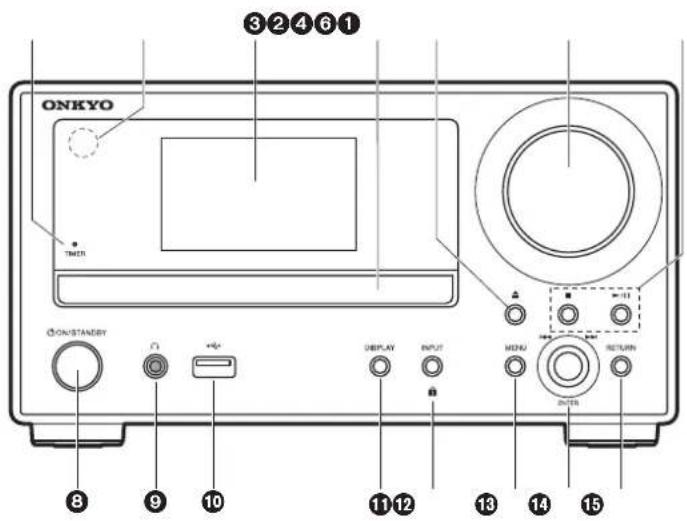
TIMER Anzeige: Leuchtet, wenn der Alarm eingestellt ist.
-
Fernbedienungssensor: Empfängt die Signale von der Fernbedienung.
-
Der Signalbereich der Fernbedienung liegt innerhalb von ca. 23'7 m im Winkel von 30° zu beiden Seiten.
-
Display (→P8)
-
Disc-Fach: Geben Sie Discs hier ein. Es können auch 8-cm-Discs verwendet werden.
-
▲ Taste: Öffnen/Schließen Sie das Disc-Fach.
-
Lautstärkeregler: Passen Sie die Lautstärke an. Nehmen Sie die Anpassung zwischen 0 und 50 vor.
-
Wiedergabetasten:
■ : Die Wiedergabe wird gestoppt.
▶/II: Die Wiedergabe wird pausiert/fortgesetzt.
- Je nach Eingang wird der Vorgang möglicherweise nicht gestartet.
-
ON/STANDBY-Taste: Schalten Sie das Gerät ein bzw. in den Standby-Modus.
-
○-Buchse: Hier können Stereokopfhörer mit Ministecker (∅1/8"/3,5 mm) angeschlossen werden.
-
USB-Anschluss: Schließen Sie ein USB-Speichergerät oder HDD (Hard Disc Drive) an, um Musikdateien wiederzugeben. Es können auch USB-Geräte über ein USB-Kabel mit Strom versorgt werden (maximal 5 V/0,5 A).
-
DISPLAY Taste: Schaltet die Informationen auf der Anzeige um.
- Je nach Eingang wird der Vorgang möglicherweise nicht gestartet. Wenn die Einstellung "Bluetooth Wakeup / Clock Call" den Wert On aufweist und die Taste im Standby-Modus gedrückt wird, so wird die aktuelle Uhrzeit angezeigt. P39)
- INPUT Taste: Wechselt den Eingang, der wiedergegeben werden soll. (CD/ NETWORK/BLUETOOTH/USB/COAXIAL/OPTICAL/LINE/DAB (CS-N575D)/FM)
Taste: Wird die Taste ca. 5 Sekunden lang gedrückt, werden die Tasten am Hauptgerät gesperrt und können nicht verwendet werden. Halten Sie die Taste noch einmal gedrückt, um die Sperre aufzuheben.
-
MENU Taste: Das Menü wird angezeigt. (→P38)
-
ENTER-Taste, Überspringen-Regler (|◀◀/▶▶|):
Drehen Sie den Regler während der Wiedergabe nach links/rechts, um einen Ordner/ eine Datei auszuwählen, und drücken Sie ihn, um die Auswahl zu bestätigen. - Je nach Eingang wird der Vorgang möglicherweise nicht gestartet. Wenn das Menü angezeigt wird, drehen Sie den Regler, um Elemente auszuwählen, und drücken den Regler, um die Einstellungen zu bestätigen.
- RETURN Taste: Stellt die vorige Anzeige wieder her.
Vor dem Start
Teilenamen
Installation
Erste Einrichtung
Wiedergabe

Ergänzende Informationen | Erweiterte Einrichtung | Sonstiges
Rückseite (CS-N575D)
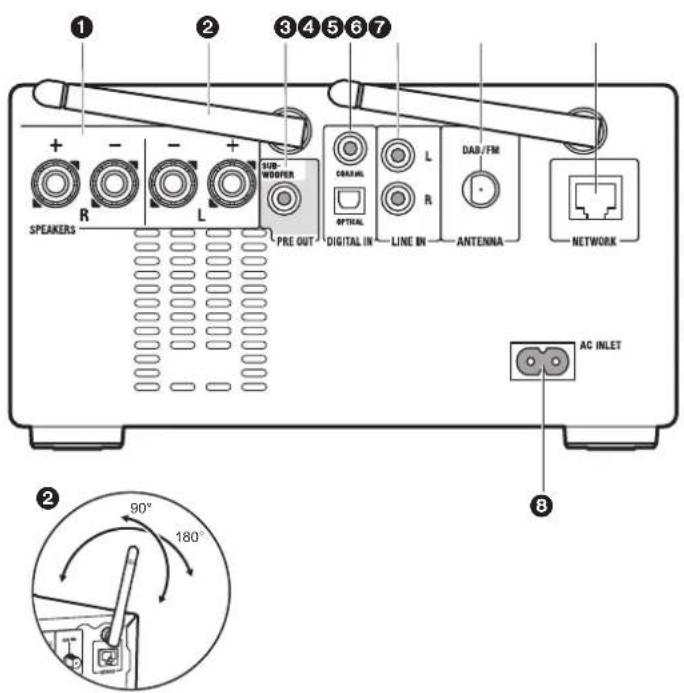
- SPEAKERS-Anschlüsse: Schließen Sie die Lautsprecher über die mitgelieferten Lautsprecherkabel an.
- Kabellose Antenne: Zur Verwendung bei Wi-Fi-Verbindungen oder Geräten mit BLUETOOTH. Stellen Sie ihren Winkel entsprechend dem Verbindungsstatus ein.
- SUBWOOFER PRE OUT-Buchse: Schließen Sie einen Subwoofer mit eingebautem Verstärker an.
- DIGITAL IN OPTICAL/COAXIAL-Buchsen: Sie können digitale Audiosignale von einem externen Gerät (z. B. Fernseher) wiedergeben, das über ein digitales optisches Kabel oder ein digitales Koaxialkabel angeschlossen ist.
- LINE IN-Buchsen: Sie können Audiosignale von einem externen Gerät (z. B. Fernseher) wiedergeben, das über ein analoges Audiokabel angeschlossen ist.
- DAB/FM ANTENNA-Buchse: Schließen Sie die mitgelieferte DAB/FM-Drahtantenne an.
- NETWORK-Buchse: Stellen Sie über LAN-Kabel eine Netzwerkverbindung her.
- AC INLET: Schließen Sie das mitgelieferte Netzkabel an.
Vor dem Start
Teilenamen
Installation
Erste Einrichtung
Wiedergabe

Ergänzende Informationen | Erweiterte Einrichtung | Sonstiges
Rückseite (CS-N575)
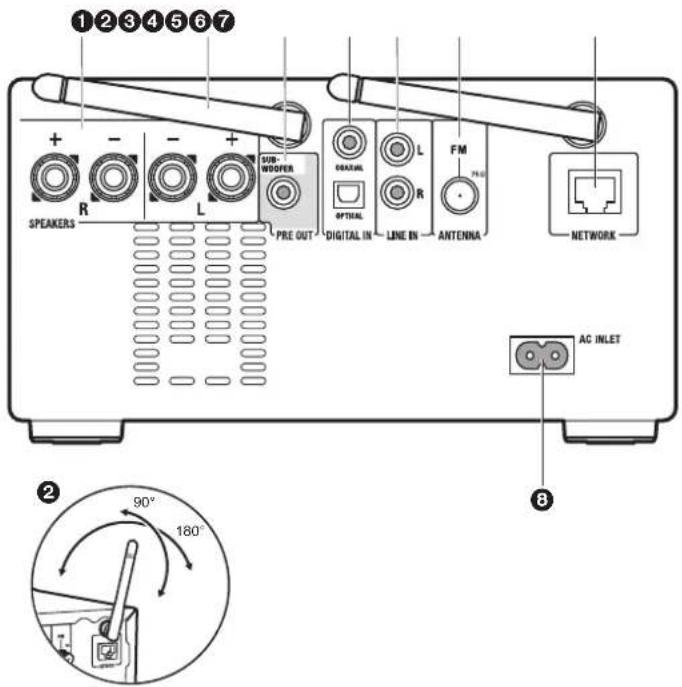
- SPEAKERS-Anschlüsse: Schließen Sie die Lautsprecher über die mitgelieferten Lautsprecherkabel an.
- Kabellose Antenne: Zur Verwendung bei Wi-Fi-Verbindungen oder Geräten mit BLUETOOTH. Stellen Sie ihren Winkel entsprechend dem Verbindungsstatus ein.
- SUBWOOFER PRE OUT-Buchse: Schließen Sie einen Subwoofer mit eingebautem Verstärker an.
- DIGITAL IN OPTICAL/COAXIAL-Buchsen: Sie können digitale Audiosignale von einem externen Gerät (z. B. Fernseher) wiedergeben, das über ein digitales optisches Kabel oder ein digitales Koaxialkabel angeschlossen ist.
- LINE IN-Buchsen: Sie können Audiosignale von einem externen Gerät (z. B. Fernseher) wiedergeben, das über ein analoges Audiokabel angeschlossen ist.
- FM ANTENNA-Buchse: Schließen Sie die mitgelieferte FM-Drahtantenne an.
- NETWORK-Buchse: Stellen Sie über LAN-Kabel eine Netzwerkverbindung her.
- AC INLET: Schließen Sie das mitgelieferte Netzkabel an.
Vor dem Start
Teilenamen
Installation
Erste Einrichtung
Wiedergabe

Ergänzende Informationen | Erweiterte Einrichtung | Sonstiges
Fernbedienung
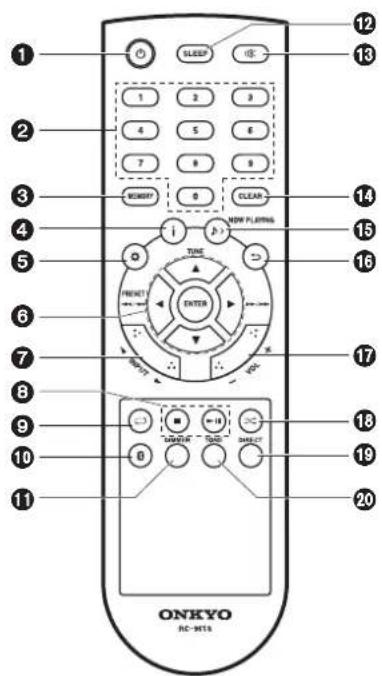
- ⏻ Taste: Schalten Sie das Gerät ein bzw. in den Standby-Modus.
- Zifferntasten: Hiermit können Sie bei der Suche nach Tracks direkt die CD-Track-Nummer eingeben.
- MEMORY-Taste: Registrieren Sie Ihre Lieblingsradiosender.
- -Taste: Schaltet die Informationen auf der Anzeige um.
- Je nach Eingang wird der Vorgang möglicherweise nicht gestartet. Wenn die Einstellung "Bluetooth Wakeup / Clock Call" den Wert On aufweist und die Taste im Standby-Modus gedrückt wird, so wird die aktuelle Uhrzeit angezeigt. (→P39)
- -Paste: Das Menü wird angezeigt. (→P38)
- Cursorasten, ENTER-Taste: Wählen Sie das Element mit den Cursorasten aus und drücken Sie zum Bestätigen ENTER.
TUNE ▲/▼: Wählen Sie Radiosender aus. PRESET ◀/►: Hiermit können Sie registrierte Sender auswählen. Wiedergabetasten:
|◀◀/◀◀: Zurück zum Anfang des Tracks, der gerade wiedergegeben wird. Noch einmal drücken, um zum vorigen Track zu springen. Gedrückt halten, um einen schnellen Rücklauf des Tracks auszuführen. (Nur bei CDs.)
▶▶/▶▶: Hiermit können Sie während der Wiedergabe zum nächsten Track springen. Gedrückt halten, um einen schnellen Vorlauf des Tracks auszuführen. (Nur bei CDs.) - Je nach Eingang wird der Vorgang möglicherweise nicht gestartet.
-
INPUT ◀/▶ Tasten: Wechselt den Eingang, der wiedergegeben werden soll. (CD/NETWORK/BLUETOOTH/USB/COAXIAL/OPTICAL/LINE/DAB (CS-N575D)/FM)
-
Wiedergabetasten:
■: Die Wiedergabe wird gestoppt.
▶II: Die Wiedergabe wird pausiert/fortgesetzt. - Je nach Eingang wird der Vorgang möglicherweise nicht gestartet.
- -Taste: Stellen Sie die wiederholte Wiedergabe ein.
- ⑧ -Taste: Der Eingang wird zu BLUETOOTH gewechselt.
- DIMMER Taste: Sie können die Helligkeit des Displays in drei Schritten anpassen. Das Display kann nicht vollständig ausgeschaltet werden.
- SLEEP Taste: Hiermit wird der Sleep-Timer eingestellt. Wenn die eingestellte Zeit (30, 60 oder 90 Minuten) vergangen ist, wird das Gerät in den Standby-Modus geschaltet. Wenn nach dem Einstellen die SLEEP-Taste gedrückt wird, so wird die verbleibende Zeit bis zum Wechsel in den Standby-Modus angezeigt.
- ☑-Taste: Schaltet den Ton vorübergehend aus. Drücken Sie die Taste erneut, um die Stummschaltung aufzuheben.
- CLEAR Taste: Wenn FM/DAB ausgewählt ist, wird der voreingestellte Sender hiermit gelöscht.
-
NOW PLAYING-Taste: Wenn beispielsweise während der Wiedergabe die Anzeige gewechselt wurde, können Sie hiermit zur Anzeige von Informationen zur aktuell wiedergegebenen Datei zurückkehren.
- ⊃-Taste: Stellt die vorige Anzeige wieder her.
- VOL +/- Tasten: Passen Sie die Lautstärke an. Nehmen Sie die Anpassung zwischen 0 und 50 vor.
- ✗ -Taste: Stellen Sie hier die Zufallswiedergabe ein.
- DIRECT Taste: Schalten Sie den DIRECT-Modus ein/aus. (→P36)
- TONE Taste: Passen Sie die Klangqualität an. (→P36)

Vor dem Start
Teilenamen
Installation
Erste Einrichtung
Wiedergabe

Ergänzende Informationen | Erweiterte Einrichtung | Sonstiges
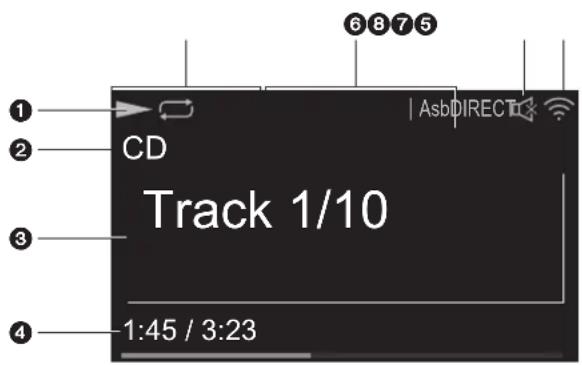
Display
-
Der Wiedergabestatus wird angezeigt.
-
Die Quelle wird angezeigt.
(CD / NETWORK / Internetdienst / BLUETOOTH / USB / COAXIAL / OPTICAL / LINE / DAB (CS-N575D) / FM)
- Track-Nummer oder Name der Datei, Künstler, Album, Sender usw. werden angezeigt.
▶••: Wird angezeigt, wenn eine FM-Übertragung empfangen wird.
-
Der Dateiwiedergabestatus wird angezeigt. Wird je nach Eingang oder Datei möglicherweise nicht angezeigt.
-
Leuchtet unter den folgenden Bedingungen.
: Wird angezeigt, wenn die Wiederholung aller Tracks aktiv ist.
: Wird angezeigt, wenn die Wiederholung eines Tracks aktiv ist.
×: Wird angezeigt, wenn die Zufallswiedergabe aktiv ist.
STEREO: Wird angezeigt, wenn eine FM-Stereoübertragung empfangen wird.
MONO: Wird angezeigt, wenn eine FM-Monoübertragung empfangen wird.
AUTO: Wird angezeigt, wenn die automatische FM-Sendersuche eingestellt ist.
- Leuchtet unter den folgenden Bedingungen.
Asb: Wird angezeigt, wenn die Auto Standby-Funktion aktiviert ist. (→P39)
S.Bass: Wird angezeigt, wenn S.Bass aktiviert ist. (→P36)
DIRECT: Wird angezeigt, wenn DIRECT aktiviert ist. (→P36)
-
Wird angezeigt, wenn die Stummschaltung aktiv ist.
-
Leuchtet unter den folgenden Bedingungen.
: Wenn die Verbindungseinstellung am Gerät "Wired" lautet und das Gerät mit dem Netzwerk verbunden ist.
!: Wenn die Verbindungseinstellung am Gerät "Wired" lautet und das Gerät nicht mit dem Netzwerk verbunden ist.
: Wenn die Verbindungseinstellung am Gerät "Wi-Fi" lautet und das Gerät mit dem Netzwerk verbunden ist.
!: Wenn die Verbindungseinstellung am Gerät "Wi-Fi" lautet und das Gerät nicht mit dem Netzwerk verbunden ist.
Vor dem Start
Teilenamen
Installation
Erste Einrichtung
Wiedergabe

Ergänzende Informationen | Erweiterte Einrichtung | Sonstiges
Lautsprechersystem
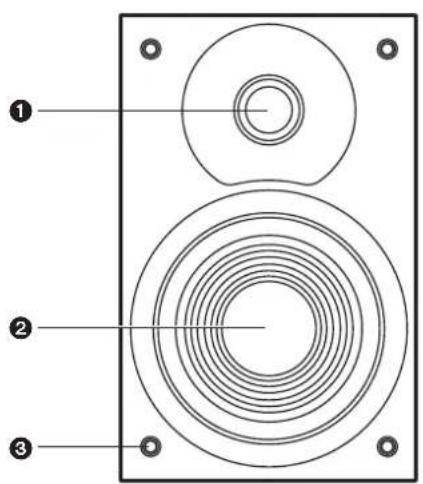
Beim mitgelieferten Lautsprechersystem wird nicht zwischen links und rechts unterschieden. Egal, auf welcher Seite Sie welche Lautsprecher platzieren, die Klangqualität unterscheidet sich nicht.
Hauptgerät angeschlossen werden.
- Hochtöner: Zur Wiedergabe der hohen Frequenzen.
- Woofer: Zur Wiedergabe der mittleren Frequenzen und der Bassfrequenzen.
- Gitterbefestigungen: Hiemit werden die Gitter befestigt. Wenn Sie ein Gitter entfernen, halten Sie den unteren Teil mit beiden Händen fest und ziehen ihn sanft heraus. Danach ziehen Sie den oberen Teil ebenso heraus. Wenn Sie das Gitter wieder anbringen, befestigen Sie es zuerst oben und dann unten.
- Lautsprechergehäuse
- Lautsprecherklemmen: Hier können Lautsprecher über Lautsprecherkabel an das
Vor dem Start
Teilenamen
Installation
Erste Einrichtung
Wiedergabe

Ergänzende Informationen | Erweiterte Einrichtung | Sonstiges
Anschließen der Lautsprecher
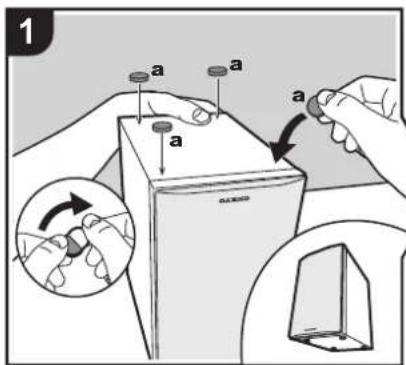
Vor der Installation
Bringen Sie die mitgelieferten Antirutsch-Pads an den vier Ecken der Bodenplatten der Frontlautsprecher an. So werden Stabilität und Rutschfestigkeit der Lautsprecher erhöht, und die Klangqualität wird verbessert.
Anweisungen zum Anschluss der Lautsprecher
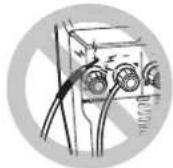
Schließen Sie die Lautsprecherkabel mit der roten Kennzeichnung jeweils an die +-Buchsen an Hauptgerät und Lautsprecher an. Wenn der Anschluss nicht korrekt ist, erfolgt eine Phasenumkehr, und die Ausgabe von Bässen wird beeinträchtigt. Wenn Sie die Lautsprecherkabel eingesteckt haben, ziehen Sie die Klemmen durch Drehen nach rechts fest an. Vergewissem Sie sich außerdem, dass die freiliegenden Drähte der angeschlossenen Lautsprecherkabel nicht aus den Lautsprecherklemmen herausragen. Wenn die freiliegenden Drähte der Lautsprecherkabel die Geräterückwand bzw. +- und --Draht einander berühren, wird möglicherweise die Schutzschaltung aktiviert und die Stromversorgung ausgeschaltet.
Vor dem Start
Teilenamen
Installation
Erste Einrichtung
Wiedergabe

Ergänzende Informationen | Erweiterte Einrichtung | Sonstiges
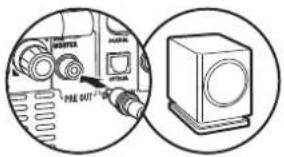
Sie können auch einen Subwoofer mit integriertem Verstärker anschließen, um die Basswiedergabe noch weiter zu verstärken. Verwenden Sie zum Anschließen ein Subwoofer-Kabel.
Vor dem Start
Teilenamen
Installation
Erste Einrichtung
Wiedergabe

Ergänzende Informationen | Erweiterte Einrichtung | Sonstiges
Anschließen von Antenne, Netzkabel usw.
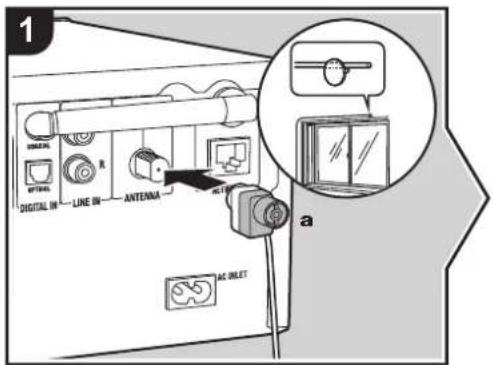
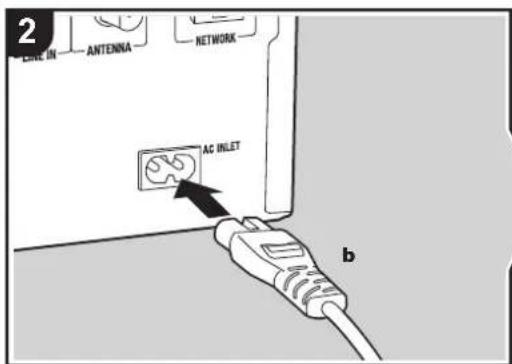
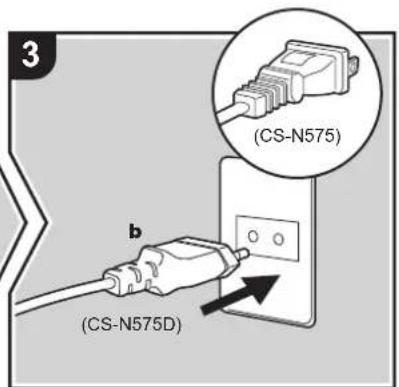
Antennenanschluss
Während das Radio eingeschaltet ist, bewegen Sie die Antenne im Zimmer herum, um die Position mit dem besten Empfang zu finden.
Netzkabelanschluss
Diesem Modell liegt ein abtrennbares Netzkabel bei. Das Netzkabel darf erst angeschlossen werden, wenn alle anderen Anschlüsse vorgenommen wurden. Achten Sie darauf, das Netzkabel zunächst mit dem AC INLET-Anschluss am Gerät und anschließend mit der Steckdose zu verbinden. Trennen Sie immer zuerst die Verbindung zur Steckdose, wenn Sie das Netzkabel abziehen.
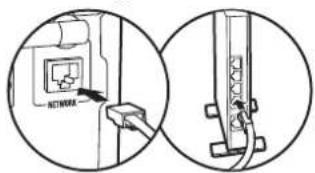
Anschließen eines Ethernet-Kabels
Um eine Netzwerkverbindung über Ethernet-Kabel herzustellen, verwenden Sie die NETWORK-Buchse. Wenn Sie eine Wi-Fi-Verbindung verwenden möchten, nehmen Sie in den ersten Einstellungen entsprechende Einstellungen vor (→P13). Mit einer Netzwerkverbindung können Sie Features wie Internetradio genießen.
Vor dem Start
Teilenamen
Installation
Erste Einrichtung
Wiedergabe

Ergänzende Informationen | Erweiterte Einrichtung | Sonstiges
Einschalten und erste Einrichtung
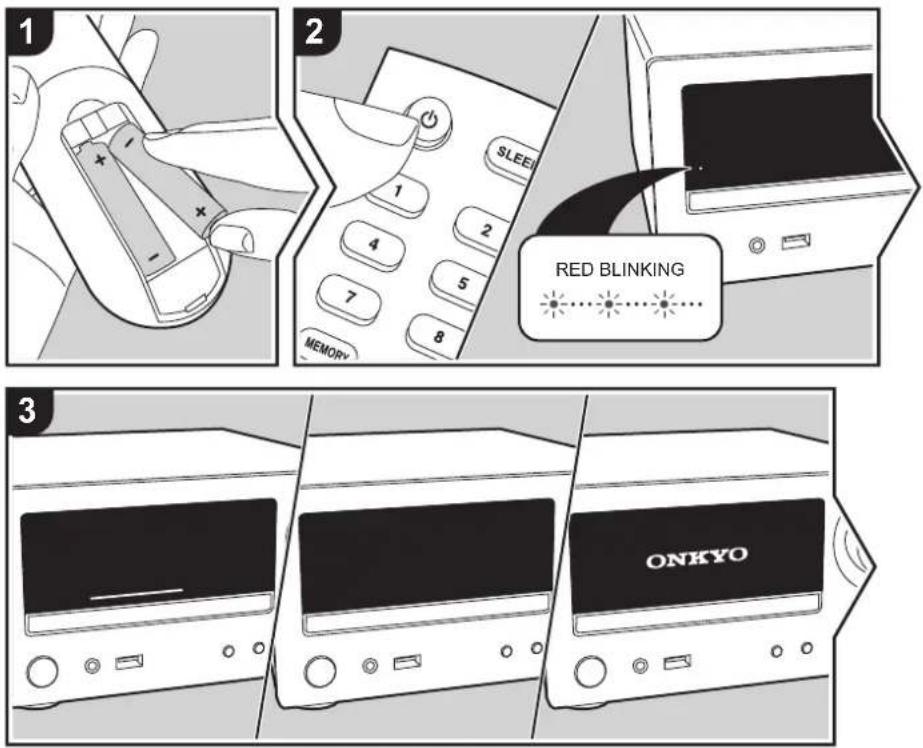
Gerätestart: Wenn Sie die ⏻-Taste drücken, blinkt die TIMER-Anzeige am Hauptgerät langsam rot, dann wird das ONKYO-Logo auf dem Display angezeigt (ca. 30 Sekunden später). Danach können Sie das Gerät verwenden.
Wi-Fi-Verbindungseinstellungen
Wenn Sie das Gerät erstmalig einschalten, wird der Bildschirm zur ersten Einrichtung automatisch angezeigt, sodass Sie unkompliziert Wi-Fi Verbindungseinstellungen vornehmen können.
- Zum Wiederholen der ersten Einstellungen drücken Sie auf der Fernbedienung, wählen "Wi-Fi" in "Network" – "Connection Type" und dann "Wi-Fi Setup" aus.
- Bei der Einrichtung des Netzwerks werden Sie aufgefordert, die Datenschutzerklärung zu akzeptieren. Wählen Sie "Accept" aus und drücken Sie ENTER, um die Datenschutzerklärung zu akzeptieren.
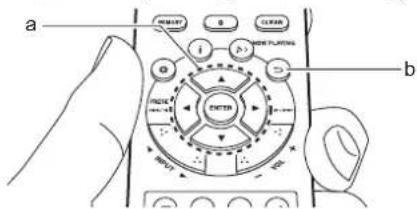
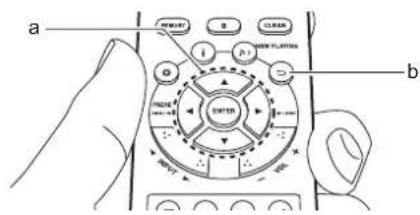
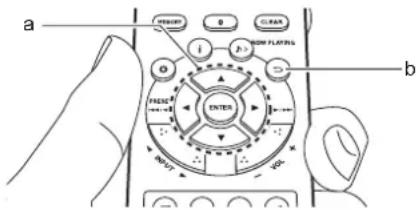
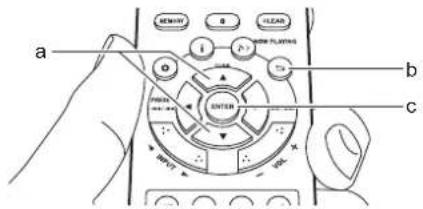
Wählen Sie zum Einstellen das Element mit den Cursorlasten der Fernbedienung aus und drücken Sie ENTER, um die Auswahl zu bestätigen (a). Drücken Sie zum zur vorigen Anzeige zurückzukehren (b).

Vor dem Start
Teilenamen
Installation
Erste Einrichtung
Wiedergabe

Ergänzende Informationen | Erweiterte Einrichtung | Sonstiges
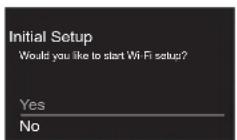
Wählen Sie "Yes" aus, um Wi-Fi-Einstellungen vorzunehmen. Wählen Sie die Methode zur Einstellung im nächsten Bildschirm aus (z. B. "Scan Networks").
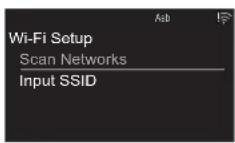
■ Scan Networks
Wählen Sie aus der SSID-Liste der Zugangspunkte wie WLAN-Router die erforderliche SSID aus und nehmen Sie die Einstellungen vor.
- Wählen Sie die SSID des Zugangspunkts aus, mit dem eine Verbindung hergestellt werden soll, und bestätigen Sie die Auswahl.
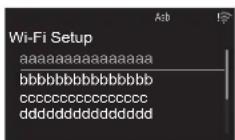
- Wählen Sie entweder "Enter Password" oder "Push
"Button" aus und bestätigen Sie die Auswahl. Wenn der Zugangspunkt über eine Taste zum automatischen Einrichten verfügt, können Sie die Verbindung mit "Push Button" ohne Passworteingabe herstellen.
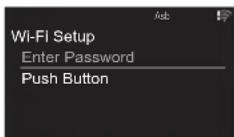
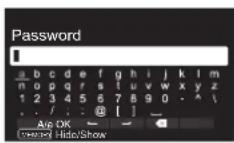
- Wenn Sie "Enter Password" auswählen, geben Sie das Passwort für den Zugangspunkt ein. Einzelheiten zum Eingeben von Text finden Sie unter "Eingeben von Text" (→P36).
Wenn Sie "Push Button" auswählen, halten Sie zunächst die Taste zum automatischen Einrichten am Zugangspunkt eine entsprechende Zeitlang gedrückt und drücken dann ENTER auf der Fernbedienung.
- wird angezeigt, wenn die Einstellungen vollständig sind.

■ Eingeben der SSID des Zugangspunkts
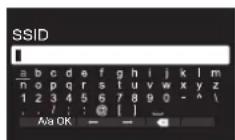
Nehmen Sie die Einstellung vor, indem Sie die SSID des Zugangspunkts eingeben, mit dem eine Verbindung hergestellt werden soll.
- Geben Sie die SSID ein. Einzelheiten zum Eingeben von Text finden Sie unter "Eingeben von Text" (→P36).
- Wählen Sie die Authentifizierungsmethode aus und bestätigen Sie die Auswahl.
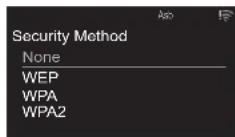
- Wenn Sie "None" auswählen, fahren Sie mit Schritt 3 fort. Wenn Sie "WEP", "WPA" oder "WPA2" auswählen, geben Sie das Passwort ein und bestätigen die Eingabe.
- wird angezeigt, wenn die Einstellungen vollständig sind.

Vor dem Start
Teilenamen
Installation
Erste Einrichtung
Wiedergabe

Ergänzende Informationen | Erweiterte Einrichtung | Sonstiges
Zeiteinstellungen
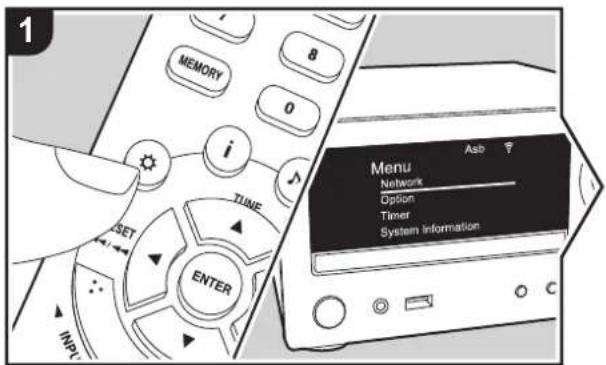
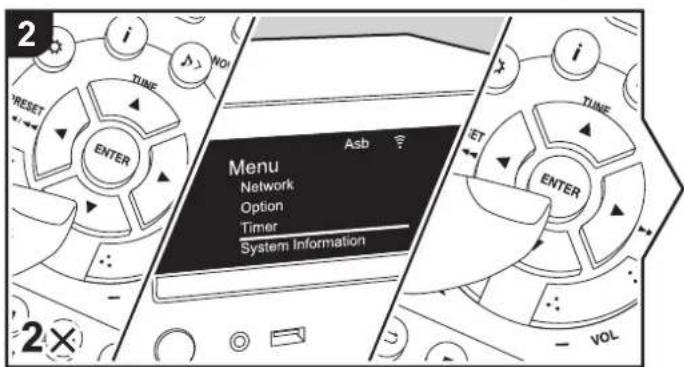
Durch Einstellen der Zeit können Sie die Wiedergabe mit dem Alarm starten (→P34).
- Drücken Sie auf der Fernbedienung, um das Menü zu öffnen.
- Drücken Sie ▲/▼, um "Timer" auszuwählen, und drücken Sie dann ENTER.
- Verwenden Sie ▲/▼ zum Auswählen von "Clock" und drücken Sie ENTER.
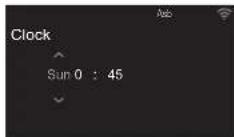
- Stellen Sie den Wochentag mit ▲/▼ ein und drücken Sie dann ENTER.
- Im nächsten Bildschirm verwenden Sie ▲/▼, um entweder "24H" (24-Stunden-Anzeige) oder "12H" (12-Stunden-Anzeige) einzustellen, und drücken dann ENTER.
- Im nächsten Bildschirm stellen Sie die Zeit mit ▲/▼ ein und drücken dann ENTER.
- Im nächsten Bildschirm stellen Sie die Minuten mit ▲/▼ ein und drücken dann ENTER. Das Einstellen wird nach kurzer Zeit automatisch beendet.
Vor dem Start
Teilenamen
Installation
Erste Einrichtung
Wiedergabe

Ergänzende Informationen | Erweiterte Einrichtung | Sonstiges
Wiedergabe von CDs
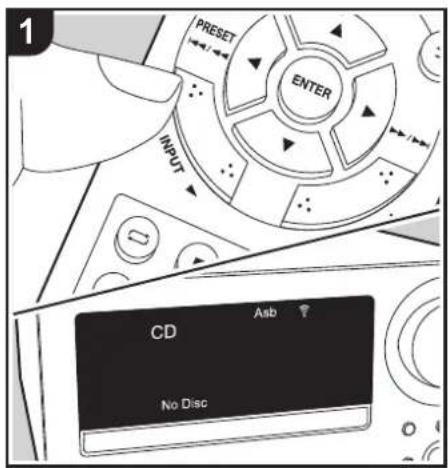
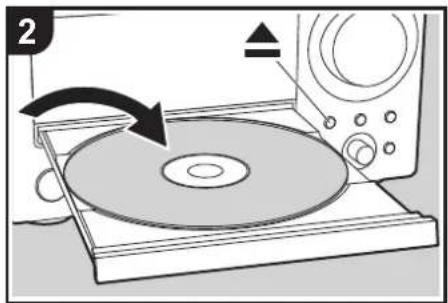
Von diesem Gerät können im Handel erhältliche Musik-CDs sowie CD-R/CD-RW mit Dateien im MP3-Format wiedergegeben werden.
- Die unterstützten Abtastraten bei MP3-Dateien sind 32 kHz–48 kHz, die unterstützten Bitraten sind 32 kbps–320 kbps und VBR.
- Es können maximal 999 Tracks von CD-Rs/CD-RWs gelesen werden. Je nach Ordnerstruktur der CD-R/CD-RW kann die maximale Anzahl der lesbaren Tracks verringert sein.
• Die Wiedergabe von CDs, die nicht den CD-Standards entsprechen, beispielsweise kopiergeschützte CDs, kann nicht garantiert werden.
Wiedergabe
Führen Sie den folgenden Schritten aus, wenn das Gerät eingeschaltet ist.
- Drücken Sie mehrfach INPUT ◀▶ auf der Fernbedienung, um den Eingang zu CD zu wechseln.
- Drücken Sie ▲ am Hauptgerät, um das Disc-Fach zu öffnen. Drücken Sie nach Einlegen einer Disc erneut ▲, um das Fach zu schließen.
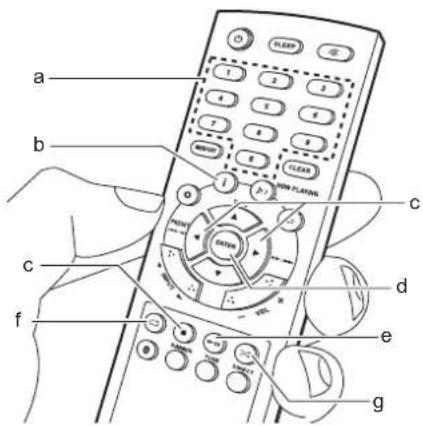
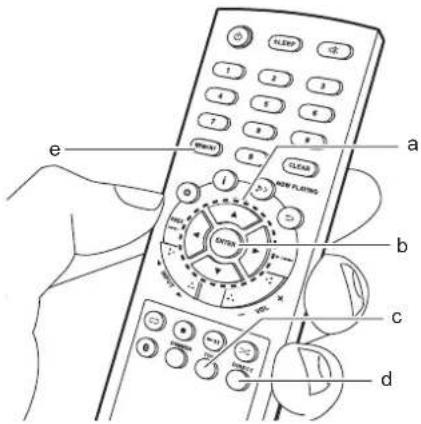
- Drücken Sie ▶II (e) auf der Fernbedienung, um die Wiedergabe zu starten. Verwenden Sie die anderen Wiedergabetasten (c), um die Wiedergabe zu stoppen oder Tracks zur Wiedergabe auszuwählen. Sie können die Auswahl auch vornehmen, indem Sie die Track-Nummer mit den Zifferntasten (a) eingeben und dann ENTER (d) drücken.
- Bei Musik-CDs können Sie die Anzeige mit i(b) in folgender Reihenfolge wechseln: Bisherige Track-Wiedergabedauer/Verbleibende Track-Wiedergabedauer/Bisherige CD-Wiedergabedauer/Verbleibende CD-Wiedergabedauer.
Vor dem Start
Teilenamen
Installation
Erste Einrichtung
Wiedergabe

Ergänzende Informationen | Erweiterte Einrichtung | Sonstiges
Wiederholte Wiedergabe
- Drücken Sie bei der Wiedergabe mehrfach (f), bis oder auf dem Display angezeigt wird. ☐ : Wiederholte Wiedergabe des ausgewählten einzelnen Tracks. ☐ : Wiederholung aller Tracks.
- Zum Abbrechen der wiederholten Wiedergabe drücken Sie mehrfach (1), bis das Symbol ausgeblendet wird.
- Die wiederholte Wiedergabe wird abgebrochen, wenn während der wiederholten Wiedergabe die Zufallswiedergabe gestartet wird.
Zufallswiedergabe
Die Tracks werden in zufälliger Reihenfolge wiedergegeben.
- Drücken Sie bei der Wiedergabe mehrfach ≥(g) , bis auf dem Display angezeigt wird.
- Zum Abbrechen der Zufallswiedergabe drücken Sie ✗ (g), bis das Symbol ausgeblendet wird.
- Die Zufallswiedergabe wird abgebrochen, wenn während der Zufallswiedergabe die wiederholte Wiedergabe gestartet wird.
- Eine Zufallswiedergabe von MP3-CDs ist nur möglich, wenn die Musikdateien auf der CD ohne Ordner gespeichert wurden.
Vor dem Start
Teilenamen
Installation
Erste Einrichtung
Wiedergabe

Ergänzende Informationen | Erweiterte Einrichtung | Sonstiges
USB-Speichergerät/HDD
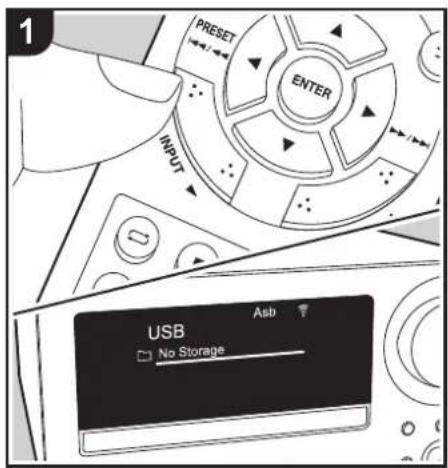
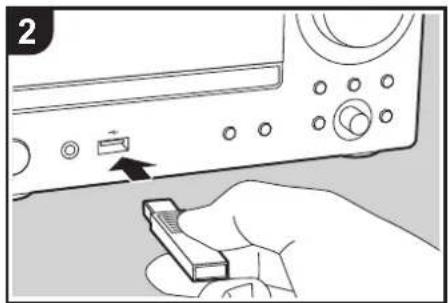
Sie können Musikdateien wiedergeben, indem Sie ein USB-Speichergerät oder HDD (Hard Disk Drive) an den USB-Port an der Vorderseite des Geräts anschließen.
Grundlegende Funktionen
Führen Sie den folgenden Schritten aus, wenn das Gerät eingeschaltet ist.
- Drücken Sie mehrfach INPUT ◀/▶ auf der Fernbedienung, um den Eingang zu USB zu wechseln.
- Schließen Sie USB-Speichergerät bzw. HDD an den USB-Port an der Vorderseite des Geräts an.
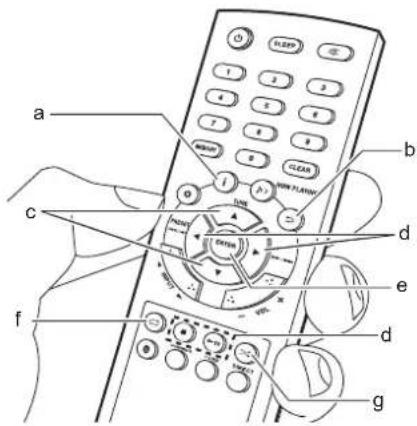
- Drücken Sie ENTER (e), wenn der Lesevorgang abgeschlossen ist.
- Wählen Sie den Ordner oder die Musikdatei mit den Cursorasten (c) auf der Fernbedienung aus und drücken Sie ENTER (e), um die Auswahl zu bestätigen. Drücken Sie ☐b), um zur vorigen Anzeige zurückzukehren.
- Es werden nur die Musikdateien auf der Ebene des Ordners wiedergegeben.
-
Verwenden Sie die Wiedergabetasten (d), um die Wiedergabe zu stoppen oder Tracks zur Wiedergabe auszuwählen.
-
Drücken Sie i (a), um Informationen wie Album-Cover und Dateiformat anzuzeigen. Das Anzeigen von Albumnamen, Künstlernamen und Albumcovern wird bei Musikdateien der Formate MP3/WMA/Apple Lossless/FLAC/AAC unterstützt. Die Formate für eingebettete Bilder sind JPEG und PNG.
- Zeichen, die auf diesem Gerät nicht dargestellt werden können, werden als "*" angezeigt.
- Der USB-Anschluss dieses Geräts entspricht dem USB 2.0-Standard. Die
Übertragungsgeschwindigkeit kann für einige wiederzugebende Inhalte unzureichend sein, wodurch es zu Unterbrechungen der Wiedergabe kommen kann.
Vor dem Start
Teilenamen
Installation
Erste Einrichtung
Wiedergabe

Ergänzende Informationen | Erweiterte Einrichtung | Sonstiges
Wiederholte Wiedergabe
- Drücken Sie bei der Wiedergabe mehrfach (t), bis oder auf dem Display angezeigt wird.
: Wiederholte Wiedergabe des ausgewählten einzelnen Tracks.
☐: Die wiederholte Wiedergabe aller Tracks im Ordner wird gestartet. - Zum Abbrechen der wiederholten Wiedergabe drücken Sie mehrfach (1), bis das Symbol ausgeblendet wird.
Zufallswiedergabe
Die zufällige Wiedergabe der Tracks in einem Ordner wird gestartet.
- Drücken Sie bei der Wiedergabe mehrfach (g), bis auf dem Display angezeigt wird.
- Zum Abbrechen der Zufallswiedergabe drücken Sie ✗ (g), bis das Symbol ausgeblendet wird.
Anforderungen bei USB-Speichergeräten/HDDs
- Beachten Sie, dass der Betrieb mit USB-Speichergeräten und HDDs nicht garantiert werden kann.
- Von diesem Gerät werden USB-Speichergeräte unterstützt, die den USB-Massenspeichergeräteklasse-Standard erfüllen. (Es gibt jedoch Geräte, die von diesem Gerät nicht wiedergegeben werden können, obwohl sie den USB-Massenspeichergeräteklasse-Standard erfüllen.)
- Das Gerät ist außerdem kompatibel mit USB-Speichergeräten der Dateisystemformate FAT16 und FAT32. Andere Formate wie exFAT, NTFS und HFS können von diesem Gerät nicht wiedergegeben werden.
- Wenn auf dem USB-Speichergerät Partitionen angelegt wurden, wird jede Partition als
unabhängiges Gerät behandelt.
- Es können bis zu 20.000 Tracks pro Ordner angezeigt werden, und die Ordner können bis zu 16-stufig verschachtelt werden.
- USB-Hubs und USB-Speichergeräte mit Hubfunktion werden nicht unterstützt. Schließen Sie diese Geräte nicht an das Gerät an.
- USB-Speichergeräte mit Sicherheitsfunktion werden auf diesem Gerät nicht unterstützt.
- Bei USB-Speichergeräten bzw. HDDs mit Netzadapter wird empfohlen, dass sie diese Netzadapter verwenden, um die Geräte mit Strom zu versorgen.
- Medien, die in den USB-Kartenleser eingesetzt werden, stehen bei dieser Funktion möglicherweise nicht zur Verfügung. Außerdem ist es je nach USB-Speichergerät möglich, dass die Inhalte nicht korrekt gelesen werden können.
- Wir übernehmen keinerlei Verantwortung für Verluste oder Beschädigungen von Daten, die auf einem USB-Speichergerät gespeichert sind, wenn dieses Speichergerät mit dem Gerät verwendet wird. Wir empfehlen Ihnen, wichtige Musikdateien im Vorfeld zu sichern.
Unterstützte Audioformate
Dieses Gerät unterstützt die folgenden Musikdateiformate. Beachten Sie, dass Audiodateien, die urheberrechtlich geschützt sind, auf diesem Gerät nicht wiedergegeben werden können.
MP3 (.mp3/.MP3):
- Unterstützte Formate: MPEG-1/MPEG-2 Audio Layer 3
- Unterstützte Abtastfrequenzen: 32 kHz, 44,1 kHz, 48 kHz
- Unterstützte Bitraten: Zwischen 8 kbps und 320 kbps und VBR.
WMA (.wma/.WMA):
- Unterstützte Abtastfrequenzen: 44,1 kHz, 48 kHz
- Unterstützte Bitraten: Zwischen 5 kbps und 320 kbps und VBR.
• Die Formate WMA Pro/Voice/WMA Lossless/WMA DRM werden nicht unterstützt.
WAV (.wav/.WAV):
WAV-Dateien enthalten unkomprimiertes digitales PCM-Audio.
- Unterstützte Abtastfrequenzen: 44,1 kHz, 48 kHz, 88,2 kHz, 96 kHz, 176,4 kHz, 192 kHz
• Quantisierungsbit: 8 Bit, 16 Bit, 24 Bit
AIFF-Dateien enthalten unkomprimiertes digitales PCM-Audio.
- Unterstützte Abtastfrequenzen: 44,1 kHz, 48 kHz, 88,2 kHz, 96 kHz, 176,4 kHz, 192 kHz
• Quantisierungsbit: 8 Bit, 16 Bit, 24 Bit
- Unterstützte Formate: MPEG-2/MPEG-4 Audio
- Unterstützte Abtastfrequenzen: 44,1 kHz, 48 kHz, 88,2 kHz, 96 kHz
- Unterstützte Bitraten: Zwischen 8 kbps und 320 kbps und VBR.
FLAC (.flac/.FLAC):
- Unterstützte Abtastfrequenzen: 44,1 kHz, 48 kHz, 88,2 kHz, 96 kHz, 176,4 kHz, 192 kHz
• Quantisierungsbit: 8 Bit, 16 Bit, 24 Bit
Apple Lossless (.m4a/.mp4/.M4A/.MP4):
- Unterstützte Abtastfrequenzen: 44,1 kHz, 48 kHz,
88,2 kHz, 96 kHz, 176,4 kHz, 192 kHz
• Quantisierungsbit: 16 Bit, 24 Bit

Vor dem Start
Teilenamen
Installation
Erste Einrichtung
Wiedergabe

Ergänzende Informationen | Erweiterte Einrichtung | Sonstiges
Internetradio
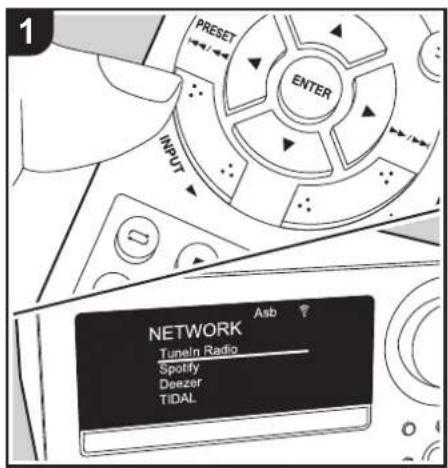
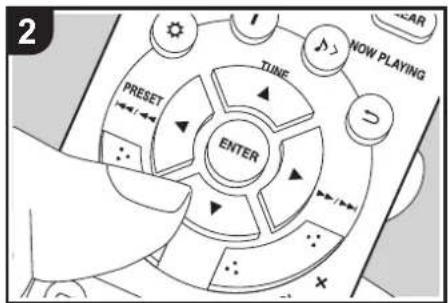
Grundlegende Funktionen
Sie können Internetradio-Dienste wie Tuneln benutzen, indem Sie dieses Gerät an ein Netzwerk anschließen, das eine Internetverbindung hat.
Je nach Internetradio-Service muss der Benutzer sich möglicherweise zunächst vom Computer aus registrieren.
Führen Sie den folgenden Schritten aus, wenn das Gerät eingeschaltet ist.
-
Drücken Sie mehrfach INPUT ◀/▶ auf der Fernbedienung, um den Eingang zu NETWORK zu wechseln.
-
Wählen Sie ein Element wie "Tuneln Radio" mit den Cursorlasten auf der Fernbedienung aus und bestätigen Sie Ihre Auswahl mit ENTER (a). Wenn auf dem Display der Internetradio-Service angezeigt wird, können Sie Sender mit den Cursorlasten auf der Fernbedienung auswählen und zum Bestätigen ENTER drücken (a). Drücken Sie (b), um zur vorigen Anzeige zurückzukehren.
Menü Internetradio-Dienste
Sie können bestimmte Sender als Ihre Favoriten registrieren oder Sender aus der Favoritenliste entfernen, die Sie registriert hatten. Das angezeigte Menü hängt von dem augenblicklich gewählten Dienst ab.
Menüsymbole werden beim Spielen eines
Radiosenders unten rechts auf dem Bildschirm gezeigt. Wenn nur dieses Symbol angezeigt wird, können Sie das Menü auf dem Bildschirm durch Drücken von
ENTER auf der Fernbedienung aufrufen. Wenn mehrere Symbole angezeigt werden, wählen Sie ein Symbol mit den Cursorasten der Fernbedienung aus und drücken ENTER (a).
Vor dem Start
Teilenamen
Installation
Erste Einrichtung
Wiedergabe

Ergänzende Informationen | Erweiterte Einrichtung | Sonstiges
Spotify
Grundlegender Betrieb
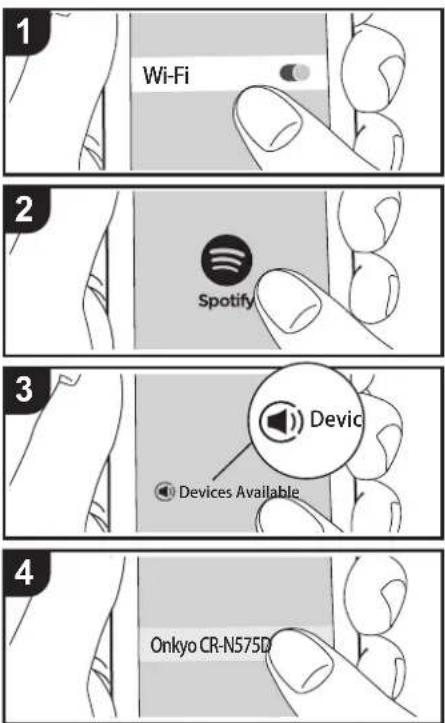
Die Wiedergabe von Spotify Connect ist möglich, wenn Sie dieses Gerät mit dem Netzwerk verbinden, mit dem auch Ihr Smartphone oder Tablet verbunden ist.
- Zum Verwenden von Spotify Connect muss die Spotify-App auf Ihrem Smartphone oder Tablet installiert sein, und Sie müssen über ein Spotify-Premiumkonto verfügen.
-
Informationen zu Spotify-Einstellungen finden Sie unter: www.spotify.com/connect/
-
Verbinden Sie das Smartphone mit dem gleichen Netzwerk wie dieses Gerät.
- Starten Sie die Spotify-App.
- Geben Sie den Track in der Spotify-App wieder, wechseln Sie zum Bildschirm zum Steuern der Wiedergabe und tippen Sie unten auf dem Bildschirm auf "Devices Available".
- Wählen Sie dieses Gerät aus.
- Dieses Gerät wird als "Onkyo CR-N575D XXXXXX" oder "Onkyo CR-N575 XXXXXX" angezeigt.
- Dieses Gerät wird automatisch eingeschaltet, der Eingangsselektor zu NETWORK gewechselt und das Streaming von Spotify gestartet.
- Wenn "Option" – "Power Management" – "Network Standby" im Menü auf "Off" eingestellt ist, schalten Sie das Gerät manuell ein und drücken mehrfach INPUT ◀/▶ auf der Fernbedienung, um den Eingang zu NETWORK zu wechseln.
Vor dem Start
Teilenamen
Installation
Erste Einrichtung
Wiedergabe

Ergänzende Informationen | Erweiterte Einrichtung | Sonstiges
Wiedergabe von FM-Radio
Automatische Sendersuche
Führen Sie den folgenden Schritten aus, wenn das Gerät eingeschaltet ist.
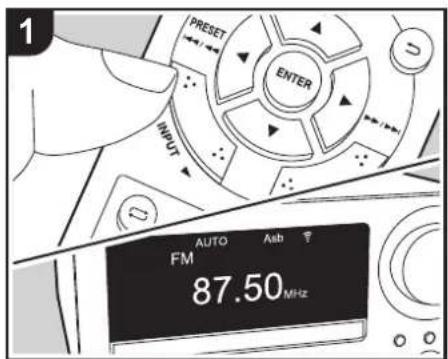
- Drücken Sie mehrfach INPUT ◀/▶ auf der Fernbedienung, um den Eingang zu FM zu wechseln.
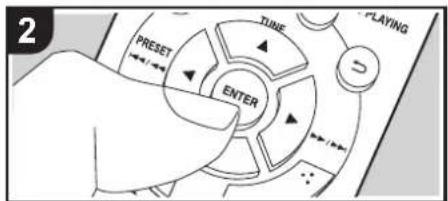
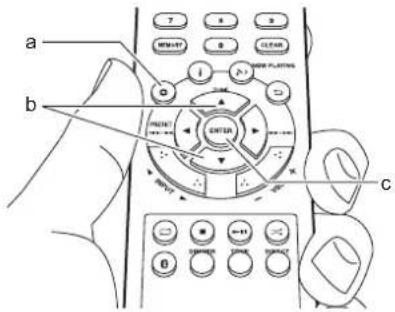
- Drücken Sie mehrfach ENTER (c) auf der Fernbedienung, bis "AUTO" auf dem Display erscheint.
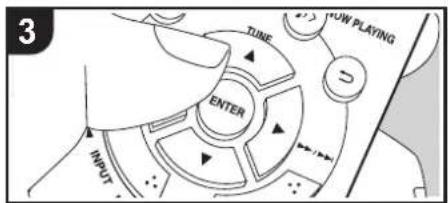
- Wenn Sie TUNE ▲/▼ (b) auf der Fernbedienung drücken, wird automatisch nach Radiosendern gesucht, bis ein Sender gefunden wird. Bei Empfang eines FM-Radiosenders wird angezeigt. Bei Stereoempfang wird "STEREO" angezeigt, bei Mono-Empfang wird "MONO" angezeigt.
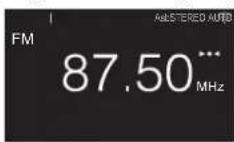
Bei schlechtem FM-Senderempfang: Führen Sie das Verfahren für "Manuelle Sendersuche" im folgenden Abschnitt durch. Beachten Sie, dass bei der manuellen Sendersuche der Empfang von FM-Übertragungen unabhängig von dessen Empfindlichkeit in Mono statt in Stereo erfolgt.
Manuelle Sendersuche
Führen Sie den folgenden Schritten aus, wenn das Gerät eingeschaltet ist.
- Drücken Sie mehrfach INPUT ◀▶ auf der Fernbedienung, um den Eingang zu FM zu wechseln.
-
Drücken Sie mehrfach ENTER (c) auf der Fernbedienung, bis "AUTO" ausgeblendet wird.
-
Halten Sie die TUNE ▲/▼-Tasten (b) auf der Fernbedienung gedrückt und wählen Sie den gewünschten Radiosender aus.
• Die Frequenz ändert sich in 1er-Schritten bei jedem Drücken der Taste. Die Frequenz ändert sich kontinuierlich, wenn die Taste gehalten wird, und stoppt, wenn sie losgelassen wird. Suchen Sie durch Anschauen des Displays.
- Drücken Sie den Überspringen (|◀◀/▶▶|)-Regler am Hauptgerät, bis die Frequenzanzeige blinkt, und wählen Sie Radiosender aus, indem Sie den Regler nach rechts/links drehen.
Einstellen des Frequenzschritts (CS-N575)
Drücken Sie die Taste (a) auf der Fernbedienung, um das Menü zu öffnen, wählen Sie "Option" - "Tuner" - "FM Frequency Step" sowie den Frequenzschritt für Ihre Region aus. Beachten Sie, dass alle Radiovoreinstellungen gelöscht werden, wenn diese Einstellung geändert wird.
Vor dem Start
Teilenamen
Installation
Erste Einrichtung
Wiedergabe

Ergänzende Informationen | Erweiterte Einrichtung | Sonstiges
Registrieren von Sendern
Sie können bis zu 40 Ihrer bevorzugten FM/DAB-Radiosender registrieren. Wenn Sie den zu registrierenden Radiosender eingestellt haben, führen Sie die folgenden Schritte aus.
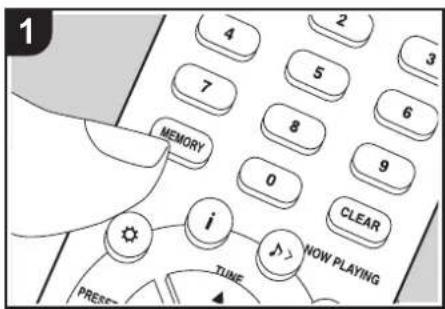
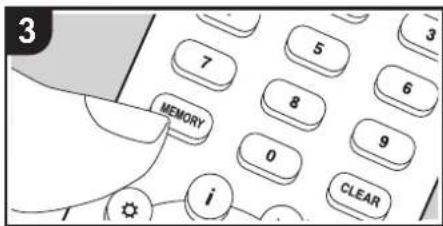
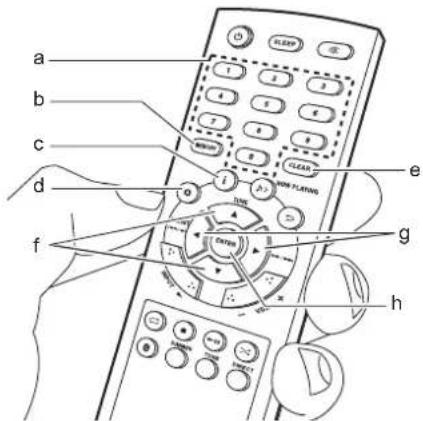
- Drücken Sie MEMORY (b) am Gerät. Die voreingestellte Nummer auf dem Display beginnt zu blinken.
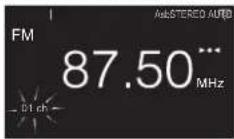
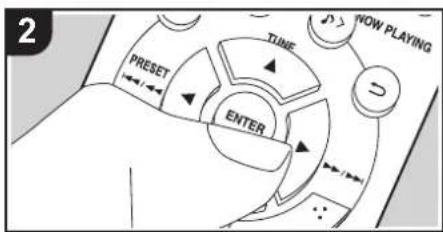
- Während die voreingestellte Nummer blinkt (ca. 8 Sekunden), wählen Sie mit PRESET ◀▶ (g) auf der Fernbedienung eine Nummer zwischen 1 und 40 aus.
- Drücken Sie noch einmal MEMORY (b) auf der Fernbedienung, um den Radiosender zu registrieren. Die voreingestellte Nummer hört auf zu blinken, wenn sie registriert ist.
Auswählen registrierter Sender
- Drücken Sie mehrfach INPUT ◀▶ auf der Fernbedienung, um den Eingang zu FM zu wechseln.
- Drücken Sie PRESET ◀▶ (g) auf der Fernbedienung, um eine voreingestellte Nummer auszuwählen. Sie können die Auswahl auch vornehmen, indem Sie die voreingestellte Nummer mit den Zifferntasten (a) eingeben und dann ENTER (h) drücken.
So löschen Sie einen registrierten Sender
- Drücken Sie mehrfach INPUT ◀/▶ auf der Fernbedienung, um den Eingang zu FM zu wechseln.
-
Drücken Sie PRESET ◀/▶ (g) auf der Fernbedienung, um die zu löschende voreingestellte Nummer auszuwählen.
-
Drücken Sie CLEAR (e) auf der Fernbedienung, um die ausgewählte voreingestellte Nummer zu löschen. • Die Nummer auf der Anzeige erlischt nach dem Löschen.
So geben Sie registrierten Sendern Namen
- Drücken Sie mehrfach INPUT ◀/▶ auf der Fernbedienung, um den Eingang zu FM zu wechseln.
- Drücken Sie PRESET ◀/▶ (g) auf der Fernbedienung, um eine voreingestellte Nummer auszuwählen.
- Drücken Sie (d) auf der Fernbedienung.
- Drücken Sie ▲/▼ (f) auf der Fernbedienung, um "Option" - "Tuner" - "Name Edit" auszuwählen, und drücken Sie ENTER (h).
- Geben Sie einen Namen für den Sender ein. Einzelheiten zum Eingeben von Text finden Sie unter "Eingeben von Text" (→P36).
Vor dem Start
Teilenamen
Installation
Erste Einrichtung
Wiedergabe

Ergänzende Informationen | Erweiterte Einrichtung | Sonstiges
Verwenden von RDS (CS-N575D)
RDS steht für das Radio Data System und ist ein Verfahren zur Übertragung von Daten in FM-Radiosignalen. In Regionen mit RDS wird der Name des Radiosenders angezeigt, wenn Sie einen Radiosender einstellen, der Programminformationen überträgt. Wenn Sie in diesem Fall (c) auf der Fernbedienung drücken, stehen Ihnen die folgenden Funktionen zur Verfügung.
Anzeigen von Textinformationen (Radiotext)
- Wenn der Name des Radiosenders auf dem Display angezeigt wird, drücken Sie einmal (c) auf der Fernbedienung. Der vom Sender übertragene Radiotext (RT) läuft über das Display. "Not RDS" wird angezeigt, wenn keine Textinformationen verfügbar sind.
- Es können ungewöhnliche Zeichen angezeigt werden, wenn das Gerät Zeichen empfängt, die nicht unterstützt werden. Hierbei handelt es sich jedoch nicht um eine Fehlfunktion. Wenn das Sendersignal schwach ist, werden möglicherweise keine Informationen angezeigt.
Sendersuche nach Programmtyp
- Wenn der Name des Radiosenders auf dem Display angezeigt wird, drücken Sie zweimal (c) auf der Fernbedienung.
- Drücken Sie PRESET ◀/▶ (g) auf der Fernbedienung, um den Programmtyp auszuwählen, nach dem gesucht werden soll. Drücken Sie dann ENTER (h), um die Suche zu starten. Die Programmtypen werden wie folgt angezeigt: None News (Aktuelle Berichte) Current affairs
Information
Sport
Education
Drama
Cultures
Science (Wissenschaft und Technik)
Varied speech
Pop music
Rock music
Easy listening
Light classics m
Serious classics
Other music
Weather & Metr
Finance
Children's progs (Kinderprogramme)
Social affairs
Religion
Phone in
Travel & touring
Leisure & hobby
Jazz music
Country music
Nation music
Oldies music
Folk music
Documentary
• Die angezeigten Informationen stimmen möglicherweise nicht mit den übertragenen Inhalten überein.
- "FINISH" wird angezeigt, wenn ein Sender gefunden wurde, und die Frequenzanzeige blinkt. Drücken Sie währenddessen ENTER (h), um die Wiedergabe des Senders zu starten. Wenn Sie nicht ENTER (h) drücken, wird die Sendersuche fortgesetzt.
- Wenn kein Sender gefunden wurde, wird die
Meldung "Not Found" angezeigt.
- Es können ungewöhnliche Zeichen angezeigt werden, wenn das Gerät Zeichen empfängt, die nicht unterstützt werden. Hierbei handelt es sich jedoch nicht um eine Fehlfunktion. Wenn das Sendersignal schwach ist, werden möglicherweise keine Informationen angezeigt.
Vor dem Start
Teilenamen
Installation
Erste Einrichtung
Wiedergabe

Ergänzende Informationen | Erweiterte Einrichtung | Sonstiges
Wiedergeben von DAB-Digitalradio (CS-N575D)
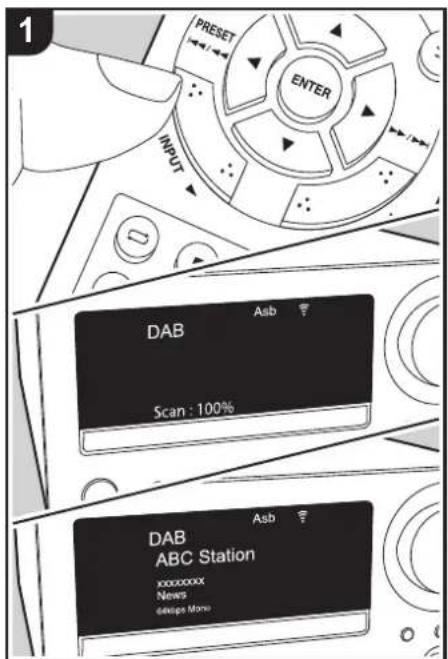
Sendersuche
Führen Sie den folgenden Schritten aus, wenn das Gerät eingeschaltet ist.
- Drücken Sie mehrfach INPUT ◀/▶ auf der Fernbedienung, um den Eingang zu DAB zu wechseln.
- Wenn Sie Tuner DAB erstmalig auswählen, wird automatisch im DAB-Band 3 nach Multiplexen (d. h. Sendern) gesucht, die in Ihrer Region verfügbar sind.
- Sobald der Suchlauf abgeschlossen ist, wird der erste gefundene Sender ausgewählt.
-
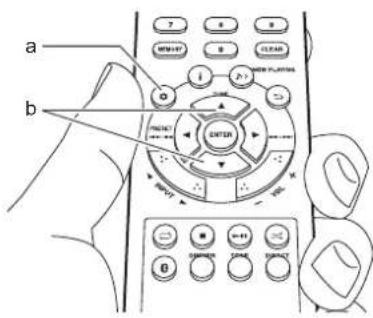
Wenn ein neuer DAB-Sender verfügbar ist oder Sie umgezogen sind, drücken Sie (a) auf der Fernbedienung, um das Menü zu öffnen, und verwenden dann "DAB Scan" in "Option" – "Tuner".
-
Wählen Sie den gewünschten Radiosender mit TUNE ▲/▼ (b) auf der Fernbedienung aus.
Vor dem Start
Teilenamen
Installation
Erste Einrichtung
Wiedergabe

Ergänzende Informationen | Erweiterte Einrichtung | Sonstiges
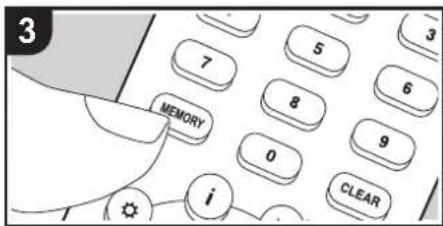
Registrieren von Sendern
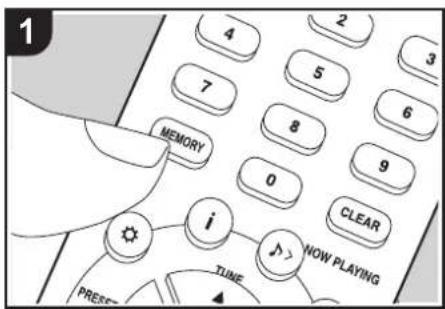
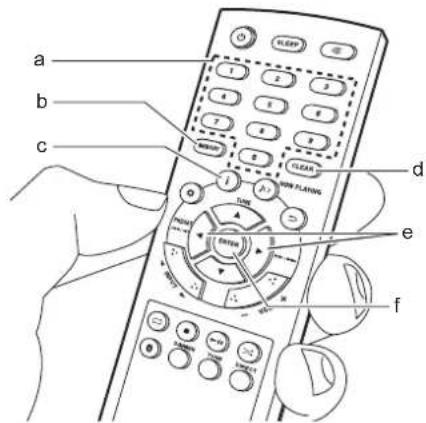
Sie können bis zu 40 Ihrer bevorzugten FM/DAB-Radiosender registrieren. Wenn Sie den zu registrierenden Radiosender eingestellt haben, führen Sie die folgenden Schritte aus. 1. Drücken Sie MEMORY (b) am Gerät. Die voreingestellte Nummer auf dem Display beginnt zu blinken.
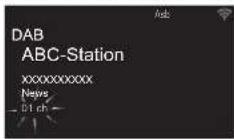
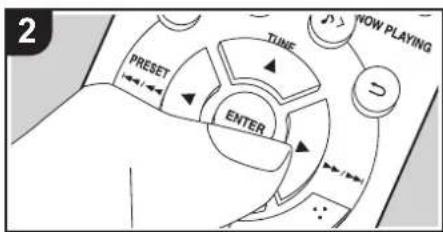
- Während die voreingestellte Nummer blinkt (ca. 8 Sekunden), wählen Sie mit PRESET ◀▶ (e) auf der Fernbedienung eine Nummer zwischen 1 und 40 aus.
- Drücken Sie noch einmal MEMORY (b) auf der Fernbedienung, um den Radiosender zu registrieren. Die voreingestellte Nummer hört auf zu blinken, wenn sie registriert ist.
Auswählen registrierter Sender
- Drücken Sie mehrfach INPUT ◀/▶ auf der Fernbedienung, um den Eingang zu DAB zu wechseln.
- Drücken Sie PRESET ◀/▶ (e) auf der Fernbedienung, um eine voreingestellte Nummer auszuwählen. Sie können die Auswahl auch vornehmen, indem Sie die voreingestellte Nummer mit den Zifferntasten (a) eingeben und dann ENTER (f) drücken.
So löschen Sie einen registrierten Sender
- Drücken Sie mehrfach INPUT ◀/▶ auf der Fernbedienung, um den Eingang zu DAB zu wechseln.
- Drücken Sie PRESET ◀/▶ (e) auf der Fernbedienung, um die zu löscheide voreingestellte
Nummer auszuwählen.
- Drücken Sie CLEAR (d) auf der Fernbedienung, um die ausgewählte voreingestellte Nummer zu löschen. • Die Nummer auf der Anzeige erlischt nach dem Löschen.
Vor dem Start
Teilenamen
Installation
Erste Einrichtung
Wiedergabe

Ergänzende Informationen | Erweiterte Einrichtung | Sonstiges
Ändern der Anzeigereihenfolge der Sender
Sie können die verfügbaren Sender alphabetisch oder nach Multiplex sortieren.
- Drücken Sie mehrfach ENTER (f), um die Sortierung der Anzeigenreihenfolge aus den folgenden auszuwählen.
Alphabet (Standardeinstellung): Die Sender werden alphabetisch sortiert.
Multiplex: Die Sender werden nach Multiplex sortiert.
Multiplex-Name: Der Name des aktuellen Multiplex wird angezeigt.
Multiplex-Nummer und -Frequenz: Nummer und Frequenz des aktuellen Multiplex werden angezeigt.
Anzeige von DAB-Radio-Informationen
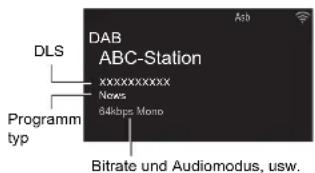
DLS (Dynamic Label Segment): Wenn ein Sender eingestellt ist, der DLS-Textdaten überträgt, läuft der Text über das Display.
Programmtyp: Der Programmtyp wird angezeigt.
Folgende Informationen auf dem Display werden mit jedem Drücken von (c) auf der Fernbedienung geändert:
Voreingestellte Nummer: Die voreingestellte Nummer wird angezeigt, wenn Radiosender voreingestellt wurden.
Bitrate und Audiomodus: Bitrate und Audiomodus (Stereo, Mono) des Senders werden angezeigt.
Qualität: Die Signalqualität wird angezeigt.
0 - 59: Schlechter Empfang
60 - 79: Guter Empfang
80 - 100: Hervorragender Empfang

Vor dem Start
Teilenamen
Installation
Erste Einrichtung
Wiedergabe

Ergänzende Informationen | Erweiterte Einrichtung | Sonstiges
BLUETOOTH®-Wiedergabe
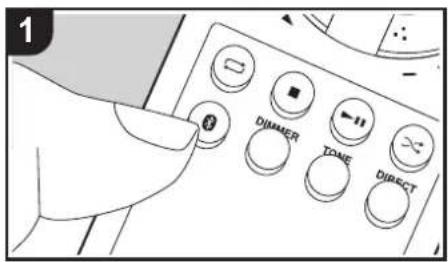
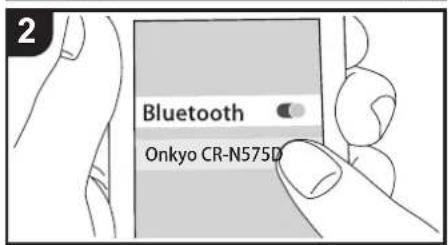
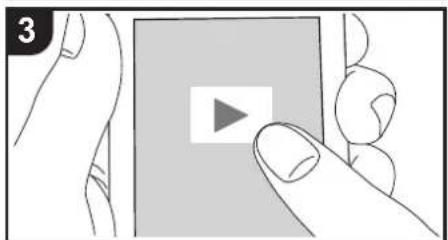
Führen Sie den folgenden Schritten aus, wenn das Gerät eingeschaltet ist.
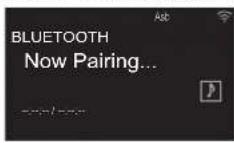
- Wenn Sie die Taste auf der Fernbedienung drücken, wird "Now Pairing..." auf dem Display angezeigt, und der Kopplungsmodus wird aktiviert.
- Aktivieren Sie die BLUETOOTH-Funktion beim BLUETOOTH-fähigen Gerät und wählen Sie dieses Gerät aus der angezeigten Liste aus. Wenn ein Passwort erforderlich ist, geben Sie "0000" ein.
- Dieses Gerät wird als "Onkyo CR-N575D XXXXXX" oder "Onkyo CR-N575 XXXXXX" angezeigt.
- "Now Pairing..." auf dem Display wird zum Namen des BLUETOOTH -fähigen Geräts geändert.
- Zum Anschließen eines weiteren BLUETOOTH - fähigen Geräts halten Sie die QTaste gedrückt, bis "Now Pairing..." angezeigt wird, und führen dann den oben beschriebenen Schritt 2 aus. Dieses Gerät kann die Daten von bis zu acht gepaarten Geräten speichern.
- Der Empfangsbereich beträgt etwa 32'/10 Meter. Beachten Sie, dass nicht mit jedem BLUETOOTH - fähigen Gerät eine Verbindung garantiert werden kann.
Wiedergabe
Führen Sie den folgenden Schritten aus, wenn das Gerät eingeschaltet ist.
- Führen Sie das Verbindungsverfahren am BLUETOOTH-fähigen Gerät aus.
- Der Eingangsselektor dieses Geräts wird automatisch auf BLUETOOTH eingestellt
- Geben Sie die Musikdateien wieder. Erhöhen Sie die Lautstärke des BLUETOOTH -fähigen Geräts auf den gewünschten Pegel.
- Aufgrund der Eigenschaften der BLUETOOTH-Funktechnologie ist es möglich, dass die Audiosignale von diesem Gerät im Vergleich zum BLUETOOTH-fähigen Gerät leicht verzögert wiedergegeben werden.
Vor dem Start
Teilenamen
Installation
Erste Einrichtung
Wiedergabe

Ergänzende Informationen | Erweiterte Einrichtung | Sonstiges
Audiowiedergabe von einem externen Gerät
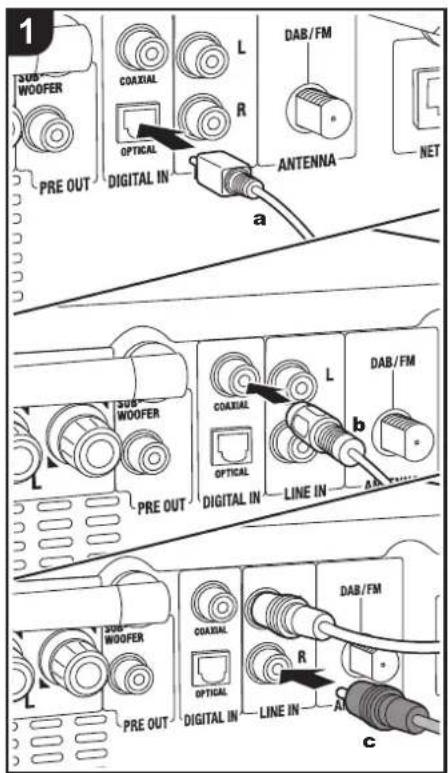
a Digitales optisches Kabel, b Digitales Koaxialkabel, c Analoges Audiokabel
Anschlüsse
Sie können Audiosignale von externen Geräten wie Fernsehem oder Spielkonsolen über dieses Gerät wiedergeben. Wenn das externe Gerät eine digitale optische oder digitale Koaxial-Ausgangsklemme aufweist, verbinden Sie es über ein digitales optisches Kabel oder ein digitales Koaxialkabel mit der DIGITAL IN OPTICAL/COAXIAL-Klemme an diesem Gerät. Wenn das externe Gerät über ein analoges Audiokabel angeschlossen werden soll, verwenden Sie die LINE IN-Buchse an diesem Gerät.
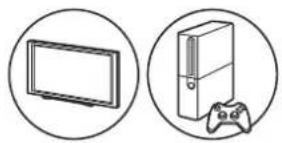
Führen Sie den folgenden Schritten aus, wenn das Gerät eingeschaltet ist.
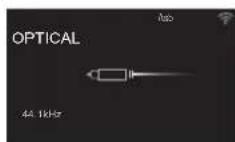
- Wenn die Wiedergabe von einem Gerät erfolgen soll, das an die DIGITAL IN OPTICAL-Klemme angeschlossen ist, drücken Sie mehrfach INPUT ◀/▶, um den Eingang an diesem Gerät zu "OPTICAL" zu wechseln.

Vor dem Start
Teilenamen
Installation
Erste Einrichtung
Wiedergabe

Ergänzende Informationen | Erweiterte Einrichtung | Sonstiges
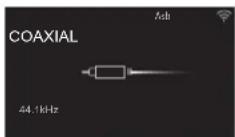
Wenn die Wiedergabe von einem Gerät erfolgen soll, das an die DIGITAL IN COAXIAL-Klemme angeschlossen ist, drücken Sie mehrfach INPUT ◀/▶, um den Eingang an diesem Gerät zu "COAXIAL" zu wechseln.
Wenn die Wiedergabe von einem Gerät erfolgen soll, das an die LINE IN-Klemme angeschlossen ist, drücken Sie mehrfach INPUT ◀/▶, um den Eingang an diesem Gerät zu "LINE" zu wechseln.
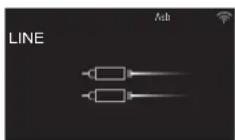
- Starten Sie die Wiedergabe am Player.
- Wenn zum Anschließen ein digitales optisches Kabel oder ein digitales Koaxialkabel verwendet wurde, werden lineare PCM-Signale bis zu 96 kHz/24 Bit von diesem Gerät unterstützt.
Vor dem Start
Teilenamen
Installation
Erste Einrichtung
Wiedergabe

Ergänzende Informationen | Erweiterte Einrichtung | Sonstiges
Music Server
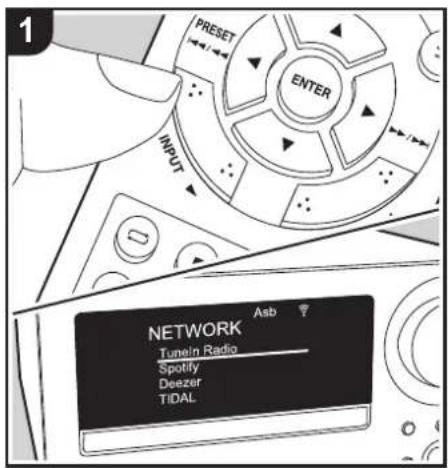
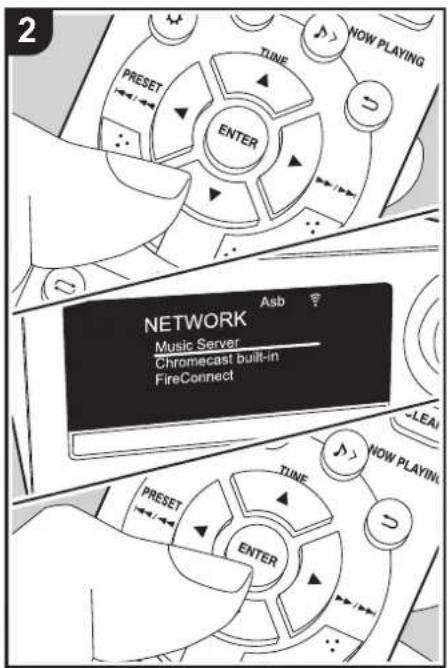
Das Streaming von Musikdateien, die auf PCs oder NAS-Geräten gespeichert sind, welche mit demselben Netzwerk wie dieses Gerät verbunden sind, ist möglich. Netzwerkserver, mit denen dieses Gerät kompatibel ist, sind PCs, auf denen Player mit Serverfunktionalität von Windows Media ^® Player 11 oder 12 installiert sind, sowie NAS mit Heimnetzwerkfunktion. Sie müssen möglicherweise vorab einige Einstellungen vornehmen, um Windows Media ^® Player 11 oder 12 zu verwenden. Beachten Sie, dass bei PCs ausschließlich Musikdateien wiedergegeben werden können, die in der Windows Media ^® Player-Bibliothek registriert sind.
Konfigurieren von Windows Media® Player
■ Windows Media Player 11
- Schalten Sie Ihren PC ein und starten Sie Windows Media ^® Player 11.
- Wählen Sie im Menü "Library" die Option "Media Sharing" aus, um ein Dialogfeld zu öffnen.
- Aktivieren Sie das Kontrollkästchen "Share my media" und klicken Sie auf "OK", um die kompatiblen Geräte anzuzeigen.
- Wählen Sie dieses Gerät und klicken Sie dann auf "Allow".
- Wenn dies angeklickt wird, wird das entsprechende Symbol markiert.
- Klicken Sie auf "OK", um den Dialog zu schließen.
- Je nach Version von Windows Media Player können sich die Namen der auswählbaren Elemente unterscheiden.
■ Windows Media Player 12
- Schalten Sie Ihren PC ein und starten Sie Windows Media® Player 12.
- Wählen Sie im Menü "Stream" die Option "Turn on

Vor dem Start
Teilenamen
Installation
Erste Einrichtung
Wiedergabe

Ergänzende Informationen | Erweiterte Einrichtung | Sonstiges
media streaming" aus, um ein Dialogfeld zu öffnen.
- Wenn Medienstreaming bereits eingeschaltet ist, wählen Sie "Weitere Datenstromoptionen..." im Menü "Datenstrom", um die Player im Netzwerk aufzulisten und gehen Sie dann zu Schritt 4.
- Klicken Sie auf "Turn on media streaming", um eine Liste der Player im Netzwerk anzuzeigen.
- Wählen Sie dieses Gerät in "Media streaming options" aus und überprüfen Sie, dass es auf "Allow" eingestellt ist.
- Klicken Sie auf "OK", um den Dialog zu schließen.
- Je nach Version von Windows Media® Player können sich die Namen der auswählbaren Elemente unterscheiden.
Wiedergabe
Führen Sie den folgenden Schritten aus, wenn das Gerät eingeschaltet ist.
- Starten Sie den Server (Windows Media ^® Player 11, Windows Media ^® Player 12 oder NAS-Gerät), der die wiederzugebenden Musikdateien enthält.
- Vergewissern Sie sich, dass PCs und/oder NAS korrekt mit dem gleichen Netzwerk wie dieses Gerät verbunden sind.
- Drücken Sie mehrfach INPUT ◀/▶ auf der Fernbedienung, um den Eingang zu NETWORK zu wechseln.
- Wählen Sie "Music Server" mit den Cursorasten der Fernbedienung aus, und drücken Sie ENTER (a).
- Wählen Sie den Server oder die Musikdatei mit den Cursorlasten auf der Fernbedienung aus und drücken Sie ENTER, um die Auswahl zu bestätigen (a). Drücken Sie (b), um zur vorigen Anzeige zurückzukehren.
- Wenn "No Server" angezeigt wird, überprüfen Sie die Netzwerkverbindung.
- Je nach verwendetem Server und wiedergegebenen
Dateien wird die vergangene und verbleibende Wiedergabedauer möglicherweise nicht angezeigt.
- Bei Musikdateien auf Servern können bis zu 20.000 Tracks pro Ordner angezeigt werden, und die Ordner können bis zu 16-stufig verschachtelt werden.
Ferngesteuerte Wiedergabe von einem PC
Sie können dieses Gerät verwenden, um Musikdateien abzuspielen, die auf Ihrem PC gespeichert sind, indem Sie den PC innerhalb Ihres Heimnetzwerks betreiben. Das Gerät unterstützt die Remotewiedergabe mit Windows Media® Player 12.
- Schalten Sie Ihren PC ein und starten Sie Windows Media® Player 12.
- Öffnen Sie das "Stream"-Menü und überprüfen Sie, dass "Allow remote control of my Player..." markiert ist. Klicken Sie auf "Turn on media streaming", um eine Liste der Player im Netzwerk anzuzeigen.
- Wählen Sie die mit Windows Media ^® Player 12 wiederzugebende Musikdatei aus und klicken Sie sie mit der rechten Maustaste an. Zur Remotewiedergabe einer Musikdatei auf einem anderen Server öffnen Sie in "Other Libraries" den Zielserver und wählen die wiederzugebende Musikdatei aus.
- Wählen Sie dieses Gerät in "Play to" aus, um das Fenster
"Play to" in Windows Media ^® Player 12 zu öffnen, und starten Sie die Wiedergabe am Gerät. Wenn auf Ihrem PC Windows ^® 8.1 ausgeführt wird, klicken Sie auf "Play to" und wählen dann dieses Gerät aus. Bei PCs mit Windows ^® 10 klicken Sie auf "Cast to Device" und wählen dieses Gerät aus. Bedienvorgänge während der Remotewiedergabe können am PC im Fenster "Play to" vorgenommen werden.
-
Stellen Sie die Lautstärke mit der Lautstärkeleiste im Fenster "Play to" ein.
-
Manchmal kann die Lautstärke, die im Fenster für die ferngesteuerte Wiedergabe angezeigt wird, von der abweichen, die auf dem Display des Geräts erscheint. Wird die Lautstärke am Gerät geregelt, wird dies darüber hinaus nicht im Fenster "Play to" widergespiegelt.
- Die Remote-Wiedergabe ist nicht möglich, wenn ein Netzwerkdienst genutzt wird oder Musikdateien auf einem USB-Speichergerät wiedergegeben werden.
- Je nach Version von Windows können sich die Namen der auswählbaren Elemente unterscheiden.
Unterstützte Audioformate
Dieses Gerät unterstützt die folgenden Musikdateiformate.
- Beachten Sie, dass eine WLAN-Wiedergabe von Abtastraten von 88,2 kHz oder höher nicht unterstützt wird.
- Eine Remotewiedergabe von FLAC wird ebenfalls nicht unterstützt.
- Dateien mit variabler Bitrate (VBR) werden unterstützt. Die Wiedergabezeit kann jedoch möglicherweise nicht korrekt angezeigt werden.
• Die ferngesteuerte Wiedergabe unterstützt nicht die ununterbrochene Wiedergabe.
> Vor dem Start > Teilenamen > Installation > Erste Einrichtung > Wiedergabe

Ergänzende Informationen | Erweiterte Einrichtung | Sonstiges
MP3 (.mp3/.MP3):
- Unterstützte Formate: MPEG-1/MPEG-2 Audio Layer 3
- Unterstützte Abtastfrequenzen: 32 kHz, 44,1 kHz, 48 kHz
- Unterstützte Bitraten: Zwischen 8 kbps und 320 kbps und VBR.
WMA (.wma/.WMA):
- Unterstützte Abtastfrequenzen: 44,1 kHz, 48 kHz
- Unterstützte Bitraten: Zwischen 5 kbps und 320 kbps und VBR.
• Die Formate WMA Pro/Voice/WMA Lossless/WMA DRM werden nicht unterstützt.
WAV (.wav/.WAV):
WAV-Dateien enthalten unkomprimiertes digitales PCM-Audio.
- Unterstützte Abtastfrequenzen: 44,1 kHz, 48 kHz, 88,2 kHz, 96 kHz, 176,4 kHz, 192 kHz
• Quantisierungsbit: 8 Bit, 16 Bit, 24 Bit
AIFF-Dateien enthalten unkomprimiertes digitales PCM-Audio.
- Unterstützte Abtastfrequenzen: 44,1 kHz, 48 kHz, 88,2 kHz, 96 kHz, 176,4 kHz, 192 kHz
• Quantisierungsbit: 8 Bit, 16 Bit, 24 Bit
- Unterstützte Formate: MPEG-2/MPEG-4 Audio
- Unterstützte Abtastfrequenzen: 44,1 kHz, 48 kHz, 88,2 kHz, 96 kHz
- Unterstützte Bitraten: Zwischen 8 kbps und 320 kbps und VBR.
FLAC (.flac/.FLAC):
- Unterstützte Abtastfrequenzen: 44,1 kHz, 48 kHz, 88,2 kHz, 96 kHz, 176,4 kHz, 192 kHz
• Quantisierungsbit: 8 Bit, 16 Bit, 24 Bit
LPCM (Linear PCM):
- Unterstützte Abtastfrequenzen: 44,1 kHz, 48 kHz
• Quantisierungsbit: 16 Bit
Apple Lossless (.m4a/.mp4/.M4A/.MP4):
- Unterstützte Abtastfrequenzen: 44,1 kHz, 48 kHz, 88,2 kHz, 96 kHz, 176,4 kHz, 192 kHz
• Quantisierungsbit: 16 Bit, 24 Bit

Vor dem Start
Teilenamen
Installation
Erste Einrichtung
Wiedergabe

Ergänzende Informationen | Erweiterte Einrichtung | Sonstiges
Starten der Wiedergabe mit dem Alarm
Einstellungen
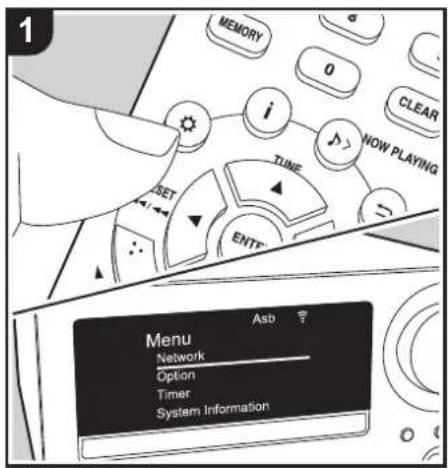
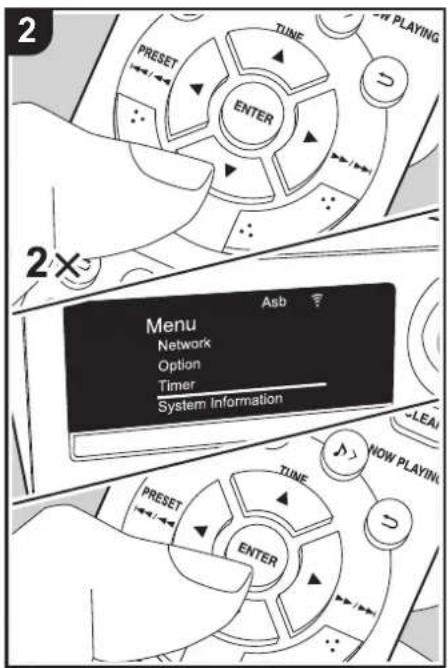
Zur eingestellten Zeit wird das Gerät eingeschaltet, und die Wiedergabe der gewünschten Quelle wird gestartet. Sie können zwei verschiedene Timer einstellen, "Timer 1" und "Timer 2". Vergewissern Sie sich, dass die Uhr an diesem Gerät korrekt eingestellt wurde. Sie können die Timer nur dann einstellen, wenn die Uhr eingestellt wurde.
- Drücken Sie auf der Fernbedienung, um das Menü zu öffnen.
- Drücken Sie ▲/▼ (b), um "Timer" auszuwählen, und drücken Sie ENTER (c).
- Drücken Sie ▲/▼ (b), um "Timer 1" oder "Timer 2" auszuwählen, und drücken Sie ENTER (c).
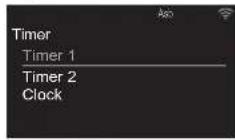
- Drücken Sie ENTER (c), wenn "Timer Set" angezeigt wird.
- Drücken Sie ▲/▼ (b), um die Quelle auszuwählen, die bei der Timer-Wiedergabe verwendet werden soll. Drücken Sie dann ENTER (c).
- Die Quellen, die ausgewählt werden können, sind "CD", "FM/DAB" (CS-N575D) und "FM" (CS-N575). Wenn Sie "FM/DAB" (CS-N575D) oder "FM" (CS-N575) auswählen, drücken Sie ▲/▼ (b), um einen voreingestellten Sender auszuwählen, und drücken Sie ENTER (c).
- Drücken Sie ▲/▼ (b), um "Every" oder "Once" auszuwählen, und drücken Sie ENTER (c). Wenn Sie "Every" auswählen, wählen Sie Wochentage aus "Everyday", "Sunday", "Monday", "Tuesday",
Vor dem Start
Teilenamen
Installation
Erste Einrichtung
Wiedergabe

Ergänzende Informationen | Erweiterte Einrichtung | Sonstiges
"Wednesday", "Thursday", "Friday", "Saturday", "Mon-Fri", "Tue-Sat" und "Sat-Sun" aus und bestätigen die Auswahl. Wenn Sie "Once" auswählen, wählen Sie Wochentage aus "Sunday", "Monday", "Tuesday", "Wednesday", "Thursday", "Friday" oder "Saturday" aus und bestätigen die Auswahl.
- Verwenden Sie ▲/▼ (b), um Startzeit, Endzeit und Lautstärke (0 bis 50) für den Alarm einzustellen. Drücken Sie ENTER (c), um die Auswahl jeweils zu bestätigen.
• Die TIMER-Anzeige leuchtet, wenn die Einstellungen abgeschlossen sind, und der eingestellte Inhalt wird auf dem Display angezeigt. - Drücken Sie ⏻ (a), um das Gerät in den Standby-Modus zu schalten.
- Der Alarm ist deaktiviert, wenn dieses Gerät eingeschaltet ist.

Überprüfen, ob die Alarm-Einstellung On oder Off lautet: Bei TIMER-Anzeige in Rot ist der Alarm aktiv. Ohne Anzeige ist der Alarm nicht aktiv.
Aktivieren/Deaktivieren der Alarm-Einstellung (On
oder Off): Wenn der Alarm bereits eingestellt ist, können Sie die Funktion aktivieren oder deaktivieren.
- Drücken Sie auf der Fernbedienung, um das Menü anzuzeigen, drücken Sie ▲/▼ (b), um "Timer" auszuwählen, und drücken Sie dann ENTER (c).
- Drücken Sie ▲/▼ (b), um "Timer 1" oder "Timer 2" auszuwählen, und drücken Sie ENTER (c).
- Zum Deaktivieren drücken Sie ENTER (c), wenn "Timer Off" angezeigt wird.
- Zum Aktivieren drücken Sie ENTER (c), wenn "Timer On" angezeigt wird.
- Drücken Sie ▲/▼ (b), um "Timer Call" auszuwählen, und drücken Sie ENTER (c), um den eingestellten Inhalt zu überprüfen.
- Drücken Sie ⏻ (a), um das Gerät in den Standby-Modus zu schalten.
Vor dem Start
Teilenamen
Installation
Erste Einrichtung
Wiedergabe

Ergänzende Informationen | Erweiterte Einrichtung | Sonstiges
Eingeben von Text, Anpassen der Klangqualität usw.
Eingeben von Text
Texteingabe bei Passwörtern usw. wird vorgenommen wie folgt:
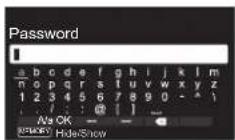
- Wählen Sie mit den Cursortasten (a) ein Zeichen oder Symbol aus und drücken Sie ENTER (b). Wiederholen Sie die Schritte, um den Text einzugeben.
"A/a": Wechselt zwischen Groß- und Kleinbuchstaben.
"←" "→": Verschiebt den Cursor in Pfeilrichtung.
"Das Zeichen links vom Cursor wird entfernt.
"☐Fügen Sie hiermit Leerzeichen ein. - Um auszuwählen, ob das Passwort mit "*" maskiert oder im Klartext angezeigt werden soll, drücken Sie MEMORY (e) auf der Fernbedienung.
- Wählen Sie nach der Eingabe "OK" mit den Cursortasten (a) aus und drücken Sie ENTER (b).
Anpassen der Klangqualität
Anpassen der Bassfrequenzen (Bass)
- Drücken Sie die TONE-Taste (c).
- Drücken Sie die ▲/▼-Tasten (a), um die Bassfrequenzen anzupassen. (-6 bis +6)
Anpassen der hohen Frequenzen (Treble)
- Drücken Sie zweimal die TONE-Taste (c).
- Drücken Sie die ▲/▼-Tasten (a), um die hohen Frequenzen anzupassen. (-6 bis +6)
Betonen der tiefen Frequenzen (S.Bass)
- Drücken Sie dreimal die TONE-Taste (c).
- Drücken Sie die ▲/▼-Tasten (a), um "On" auszuwählen, und drücken Sie ENTER (b).
Verarbeitungen, welche die Klangqualität beeinträchtigen, werden ausgeschaltet, damit ein naturgetreuerer Klang ausgegeben werden kann. - Drücken Sie DIRECT (d).
- Drücken Sie die ▲/▼-Tasten (a), um "On"
auszuwählen, und drücken Sie ENTER (b). - Wenn der DIRECT-Modus eingeschaltet ist, werden Bass, Treble und S.Bass deaktiviert.
Der Originalklang wird naturgetreu reproduziert (DIRECT-Modus)
Vor dem Start > Teilenamen > Installation > Erste Einrichtung > Wiedergabe
Ergänzende Informationen | Erweiterte Einrichtung | Sonstiges

Ergänzende Informationen zu den Funktionen des Players
Aufgrund von Updates an der Firmware (System-Software) nach dem Kauf oder Änderungen an der Firmware während der Herstellung kann es zu Abweichungen zwischen verfügbaren Funktionen und Bedienungsanleitung kommen.
Informationen zu neuen und geänderten Funktionen des Players finden Sie in den folgenden Referenzen:
- Einige Player-Funktionen sind zum Kaufzeitpunkt möglicherweise bereits auf Ihrem Gerät installiert.
Ergänzende Informationen zu den Funktionen des Players:
Hier klicken <<<

> Vor dem Start > Teilenamen > Installation > Erste Einrichtung > Wiedergabe
Ergänzende Informationen | Erweiterte Einrichtung | Sonstiges
Erweiterte Einstellungen
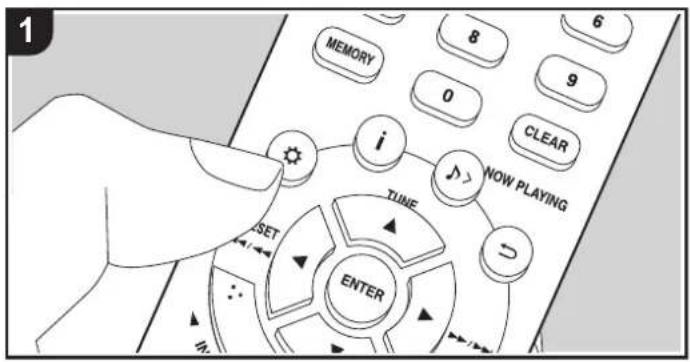
Mit den erweiterten Einstellungen dieses Geräts können Sie Leistung und Bedienfreundlichkeit individuell anpassen.
- Drücken Sie auf der Fernbedienung.
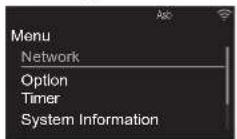
- Wenn das Menü angezeigt wird, wählen Sie den Inhalt oder die Einstellung mit ▲/▼ (a) auf der Fernbedienung aus und drücken ENTER (c), um die Auswahl zu bestätigen. Drücken Sie (b), um zum vorigen Bildschirm zurückzukehren.
- Um die Einstellungen zu verlassen, drücken Sie
Network
■ Connection Type
Hier wird der Netzwerkverbindungstyp ausgewählt.
"Wi-Fi": Verbinden mit WLAN
"Wired" (Standardwert): Verbinden mit kabelgebundenem LAN Führen Sie "Wi-Fi Setup" aus, wenn Sie "Wi-Fi" auswählen.
■ Wi-Fi Setup
Nehmen Sie Wi-Fi-Verbindungseinstellungen vor. (→P13)
> Vor dem Start > Teilenamen > Installation > Erste Einrichtung > Wiedergabe
Ergänzende Informationen | Erweiterte Einrichtung | Sonstiges
Kann nur ausgewählt werden, wenn "Wi-Fi" in "Connection Type" ausgewählt ist.
DHCP
"On" (Standardwert): Auto-Konfiguration durch DHCP
"Off": Manuelle Konfiguration ohne DHCP
Wenn "Off" ausgewählt wird, müssen "IP Address", "Subnet Mask", "Gateway" und "DNS Server" manuell eingestellt werden.
IP Address
Anzeige/Einstellung der IP-Adresse.
■ Subnet Mask
Anzeige/Einstellung der Untermaske.
Gateway
Anzeige/Einstellung des Gateways.
DNS Server
Anzeige/Einstellung des primären DNS-Servers.
■ Proxy URL
Anzeige/Einstellung der Proxy-Server-URL.
■ Proxy Port
Bei Eingabe von "Proxy URL" wird die Proxyserver-Portnummer angezeigt/eingestellt.
■ Friendly Name
Ändern Sie den Gerätenamen dieses Geräts, der auf anderen Geräten im Netzwerk angezeigt wird, in einen einfach wiederzuerkennenden Namen. Sie können bis zu 31 Zeichen eingeben. Einzelheiten zum Eingeben von Text finden Sie unter "Eingeben von Text" (→P36)
■ Network Check
Sie können die Netzwerkverbindung überprüfen.
Option
■ Power Management
| Auto Standby | Diese Einstellung schaltet das Gerät nach 20 Minuten Inaktivität ohne Audioeingang automatisch in den Standby-Modus. "On": Das Gerät wird automatisch in den Standby-Modus geschaltet. "Off": Das Gerät schaltet nicht automatisch in den Standby-Modus. Die Standardwerte variieren je nach der Region. |
| Network Standby Wenn diese Funktion den Wert "On" aufweist, können Sie dieses Gerät mit einer Anwendung zum Steuern des Geräts über das Netzwerk einschalten.Wenn "On" (Standardeinstellung) ausgewählt ist, so ist der Stromverbrauch im Standby-Modus höher als üblich.Wenn die Netzwerkverbindung unterbrochen wird, so wird "Network Standby" möglicherweise deaktiviert, um den Stromverbrauch zu verringern. | |
| Bluetooth Wakeup / Clock Call | Durch diese Funktion wird das Gerät aus dem Standby-Modus aktiviert, wenn ein BLUETOOTH-fähiges Gerät angeschlossen wird. Wenn außerdem DISPLAY am Hauptgerät oder auf der Fernbedienung gedrückt wird, während dieses Gerät sich im Standby-Modus befindet, wird die aktuelle Uhrzeit angezeigt. "On": Wenn diese Funktion verwendet werden soll "Off" (Standardwert): Wenn diese Funktion nicht verwendet werden sollDie Einstellung auf "On" erhöht den Stromverbrauch, selbst wenn sich das Gerät im Standby-Modus befindet.Diese Einstellung ist fest auf "Off" eingestellt, wenn "Bluetooth" - "Auto Input Change" den Wert "Off" aufweist. |
Language
Wählen Sie die Sprache aus, die auf dem Display angezeigt wird. (CS-N575D) Englisch (Standardwert), Deutsch, Französisch, Spanisch, Italienisch, Niederländisch, Schwedisch, Russisch, Chinesisch (CS-N575) Englisch (Standardwert), Französisch
> Vor dem Start > Teilenamen > Installation > Erste Einrichtung > Wiedergabe
Ergänzende Informationen | Erweiterte Einrichtung | Sonstiges
■ Tuner ■ Bluetooth
| FM Search Level (CS-N575D) | Sie können einstellen, dass bei der automatischen Sendersuche nur FM-Sender mit starkem Empfang ausgewählt werden, wenn der Sendersuchlauf regelmäßig bei FM-Sendern mit schwachem Empfang stoppt. "Normal" (Standardwert)"Strong": Nur Sender mit starkem Empfang werden ausgewählt. |
| FM Frequency Step (CS-N575) | Wählen Sie einen Frequenzschritt abhängig von Ihrem Wohnort. "0.2MHz" (Standardwert), "0.05MHz"Wenn diese Einstellung geändert wird, werden alle Radiovoreinstellungen gelöscht. |
| DAB Scan (CS-N575D) | Sie können die automatische Sendersuche ausführen, wenn neue DAB-Sender hinzugefügt werden oder ein Umzug erfolgt ist. |
| DAB DRC (CS-N575D) | Mit der DRC (Dynamic Range Control)-Einstellung können Sie den Dynamikbereich des DAB-Digitalradios reduzieren, sodass Sie die leisen Anteile auch bei niedrigen Lautstärkepegeln hören können – ideal am späten Abend, wenn Sie niemanden stören möchten."0" (Standardwert): DRC aus"1": Starke Reduzierung des Dynamikbereichs"1/2": Geringe Reduzierung des Dynamikbereichs |
| Preset Write Kann nur | ausgewählt werden, wenn als Eingang "FM" oder "DAB" ausgewählt ist.Fügen Sie den eingestellten Radiosender den voreingestellten Sendern hinzu. |
| Preset Erase | Kann nur ausgewählt werden, wenn als Eingang "FM" oder "DAB" ausgewählt und ein voreingestellter Sender eingestellt ist.Löschen Sie den eingestellten Radiosender aus den voreingestellten Sendern. |
| Name Edit Kann nur ausgewählt werden, wenn als Eingang "FM" ausgewählt und ein voreingestellter Sender eingestellt ist. Sie können den Sender benennen, den Sie registriert haben. Einzelheiten zum Eingeben von Text finden Sie unter "Eingeben von Text" (→P36). | |
| Bluetooth Wählen Sie | aus, ob Sie die BLUETOOTH Funktion verwenden wollen."On" (Standardwert): Ermöglicht Verbindungen mit BLUETOOTH-fähigen Geräten mithilfe der BLUETOOTH-Funktion. Wählen Sie "On" auch dann aus, wenn Sie verschiedene BLUETOOTH-Einstellungen vornehmen."Off": Wenn die BLUETOOTH-Funktion nicht verwendet wird |
| Auto Input Change Der | Eingang des Geräts wird automatisch auf"BLUETOOTH" eingestellt, wenn dieses Gerät mit einem BLUETOOTH-fähigen Gerät verbunden wird."On" (Standardwert): Der Eingang wird automatisch auf"BLUETOOTH" eingestellt, wenn ein BLUETOOTH-fähiges Gerät angeschlossen wird."Off": Die Funktion ist deaktiviert.Wenn der Eingang nicht automatisch gewechselt wird, stellen Sie "Off" ein und ändern den Eingang manuell. |
| Auto Reconnect Durch | diese Funktion wird die Verbindung mit dem zuletzt angeschlossenen BLUETOOTH-fähigen Gerät automatisch aktiviert, wenn der Eingang auf "BLUETOOTH" eingestellt wird."On" (Standardwert): Wenn diese Funktion verwendet werden soll"Off": Wenn diese Funktion nicht verwendet werden sollDie Funktion ist bei einigen BLUETOOTH-fähigen Geräten möglicherweise nicht verfügbar. |
> Vor dem Start > Teilenamen > Installation > Erste Einrichtung > Wiedergabe
Ergänzende Informationen | Erweiterte Einrichtung | Sonstiges
| Pairing Information Sie können die auf diesem Gerät gespeicherten Kopplungsinformationen initialisieren.Drücken Sie ▲/▼, um "Clear" auszuwählen, und dann ENTER, um die in diesem Gerät gespeicherten Kopplungsinformationen zu initialisieren.Durch diese Funktion werden keine Kopplungsdaten auf dem BLUETOOTH-fähigen Gerät initialisiert. Wenn Sie die Geräte erneut koppeln, achten Sie darauf, zuvor die Kopplungsdaten auf dem BLUETOOTH-fähigen Gerät zu löschen. Informationen zum Löschen der Kopplungsinformationen finden Sie in der Bedienungsanleitung des BLUETOOTH-fähigen Geräts. |
Timer
Stellen Sie die Zeit ein (→P15) und nehmen Sie Einstellungen für den Alarm vor. (→P34)
System Infomation
Die MAC-Adresse dieses Geräts und die aktuelle Firmware-Version werden angezeigt.
Factory Reset
Setzen Sie die Einstellungen dieses Geräts auf den Status bei Auslieferung zurück. Es wird empfohlen, geänderte Einstellungen zu notieren, bevor das Gerät auf den Auslieferungsstatus zurückgesetzt wird. Wählen Sie "Yes" aus und bestätigen Sie die Auswahl, um fortzufahren. Das Gerät wird automatisch in den Standby-Modus geschaltet, wenn die Initialisierung abgeschlossen ist.
Update
Sie können "Update" nicht auswählen, wenn kein Firmware-Update verfügbar ist.
■ via Network
Drücken Sie zur Auswahl ENTER, wenn Sie die Firmware über das Netzwerk aktualisieren möchten.
via USB
Drücken Sie zur Auswahl ENTER, wenn Sie die Firmware über USB aktualisieren möchten.
> Vor dem Start > Teilenamen > Installation > Erste Einrichtung > Wiedergabe
Ergänzende Informationen | Erweiterte Einrichtung | Sonstiges

Firmware-Update
Update-Funktion dieses Geräts
Bei diesem Gerät kann die Firmware (Systemsoftware) über ein Netzwerk oder den USB-Port aktualisiert werden. Dadurch können Verbesserungen an verschiedenen vorhandenen Funktionen vorgenommen und neue Funktionen hinzugefügt werden.
So wird das Update ausgeführt
Es gibt zwei Möglichkeiten zum Aktualisieren der Firmware: über das Netzwerk und über USB. Das Update dauert bei beiden Methoden ca. 15 Minuten: sowohl über Netzwerk als auch über USB. Darüber hinaus werden die vorhandenen Einstellungen unabhängig von der verwendeten Update-Methode garantiert.
- Aktuelle Informationen zu Updates finden Sie auf unserer Firmenwebsite. Die Firmware dieses Geräts muss nicht aktualisiert werden, wenn kein Update verfügbar ist.
- Updates über das Netzwerk können je nach Verbindungsstatus auch länger dauern.
- Während der Aktualisierung nicht
- Kabel, USB-Speichergeräte oder Kopfhörer entfernen oder anschließen; Komponenten bedienen (z. B. Gerät ausschalten)
- Zugreifen auf dieses Gerät von einem PC oder einem Smartphone aus mithilfe einer Anwendung
Haftungsausschluss: Das Programm und die begleitende Onlinedokumentation erhalten Sie zur Verwendung auf eigenes Risiko.
Wir übernehmen keinerlei Haftung bei Schadenersatzansprüchen oder anderen Forderungen bezüglich Ihrer Verwendung des Programms oder der begleitende Onlinedokumentation, ungeachtet der Rechtstheorie und unabhängig davon, ob die Forderungen aus unerlaubter oder vertragsgemäßer Handlung resultieren.
In keinem Fall übernehmen wir irgendeine Haftung gegenüber Ihnen oder Dritten bei irgendwelchen besonderen, indirekten, zufälligen oder Folgeschäden einschließlich, jedoch nicht beschränkt auf Schadenersatz, Erstattungen oder Schäden durch Verlust von gegenwärtigen oder zukünftigen Gewinnen, Verlust von Daten oder aus anderen Gründen.
Aktualisierung der Firmware über das Netzwerk
- Überprüfen Sie, ob das Gerät eingeschaltet ist, und die Verbindung zum Internet gesichert ist.
- Schalten Sie die Steuerung aus (PC usw.), die mit dem Netzwerk verbunden ist.
- Beenden Sie die Wiedergabe von Internetradio, USB-Speichergeräten oder Servern.
- Das Menü wird auf dem Display angezeigt, wenn auf der Fernbedienung gedrückt wird.

- Drücken Sie ▲/▼ und ENTER, um "Update" - "via Network" in dieser Reihenfolge auszuwählen.
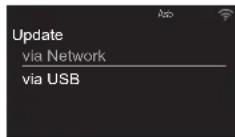
- Sie können "Update" nicht auswählen, wenn kein Firmware-Update verfügbar ist.
- Drücken Sie ENTER, um das Firmware-Update zu starten.
-
"Update Complete" wird angezeigt, wenn das Update abgeschlossen ist.
-
Drücken Sie ON/STANDBY am Hauptgerät, um das Gerät auszuschalten. Wenn Sie keine Aktion ausführen, wird das Gerät nach 3 Minuten automatisch ausgeschaltet. Der Vorgang ist abgeschlossen und Ihre Firmware ist auf die neuste Version aktualisiert.
> Vor dem Start > Teilenamen > Installation > Erste Einrichtung > Wiedergabe
Ergänzende Informationen | Erweiterte Einrichtung | Sonstiges

Wenn eine Fehlermeldung angezeigt wird: Wenn ein Fehler auftritt, wird "*-* * Error!" auf dem Display dieses Geräts angezeigt. ("* " steht für ein alphanumerisches Zeichen.) Überprüfen Sie das Folgende:
- *-01, *-10: Kein Ethernet-Kabel gefunden. Schließen Sie das Ethernetkabel richtig an.
- *-02, *-03, *-04, *-05, *-06, *-11, *-13, *-14, *-16, *-17, *-18, *-20, *-21: Internetverbindungsfehler. Überprüfen Sie das Folgende:
– Der Router ist eingeschaltet.
– Dieses Gerät und der Router sind über das Netzwerk verbunden.
Versuchen Sie, die Stromversorgung des Geräts und des Routers aus- und wieder anzuschalten. Dies könnte das Problem lösen. Wenn Sie immer noch keine Verbindung zum Internet herstellen können, könnten der DNS-Server oder Proxy-Server vorübergehend nicht erreichbar sein. Überprüfen Sie den Status bei Ihrem ISP-Anbieter.
- Sonstiges: Entfernen Sie das Netzkabel, schließen Sie es wieder an und versuchen Sie es erneut.
Update über USB
- Halten Sie ein USB-Speichergerät mit mindestens 128 MB bereit (FAT16- oder FAT32-Dateisystemformat).
- Löschen Sie alle Daten auf dem USB-Speichergerät.
- Schalten Sie die Steuerung aus (PC usw.), die mit dem Netzwerk verbunden ist.
- Beenden Sie die Wiedergabe von Internetradio, USB-Speichergeräten oder Servern.
-
Einige USB-Speichergeräte brauchen lange zum Laden, werden möglicherweise nicht korrekt geladen oder nicht ordnungsgemäß eingezogen, abhängig vom Gerät und Ihrem Inhalt.
-
Wir übernehmen keinerlei Haftung für Datenverluste, Schäden an Daten oder fehlerhafte Speichervorgänge, die durch die Verwendung des USB-Speichergeräts mit diesem Gerät entstehen. Wir danken Ihnen für Ihr Verständnis.
- Schließen Sie das USB-Speichergerät an Ihren PC an.
- Laden Sie die Firmwaredatei von unserer Firmenwebsite auf Ihren PC herunter und entpacken Sie sie.
Firmwaredateien werden folgendermaßen benannt: ONKCRN ****_*****_****.zip Entpacken Sie die Datei auf Ihrem PC. Die Anzahl der entpackten Dateien und Ordner variiert je nach Modell.
- Kopieren Sie alle entpackten Dateien und Ordner ins Stammverzeichnis des USB-Speichergerätes.
- Stellen Sie sicher, dass Sie die entpackten Dateien kopieren.
- Schließen Sie das USB-Speichergerät an den USB-Port dieses Geräts an.
- Wenn Sie eine USB-Festplatte an den USB-Anschluss des Gerätes anschließen, empfehlen wir Ihnen die Verwendung seines Wechselstromnetzadapters für die Stromversorgung.
- Wenn auf dem USB-Speichergerät Partitionen angelegt wurden, wird jede Partition als unabhängiges Gerät behandelt.
- Das Menü wird auf dem Display angezeigt, wenn die ⚙-Taste auf der Fernbedienung gedrückt wird.
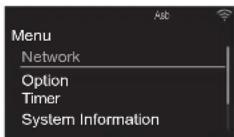
- Drücken Sie ▲/▼ und ENTER, um "Update" - "via USB" in dieser Reihenfolge auszuwählen.
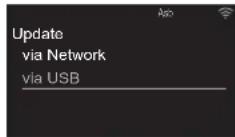
- Sie können "Update" nicht auswählen, wenn kein Firmware-Update verfügbar ist.
- Drücken Sie ENTER, um das Firmware-Update zu starten. • "Update Complete" wird angezeigt, wenn das Update abgeschlossen ist.
- Drücken Sie ON/STANDBY am Hauptgerät, um das Gerät auszuschalten. Wenn Sie keine Aktion ausführen, wird das Gerät nach 3 Minuten automatisch ausgeschaltet. Der Vorgang ist abgeschlossen und Ihre Firmware ist auf die neuste Version aktualisiert.
- Entfernen Sie das USB-Speichergerät von diesem Gerät.
Wenn eine Fehlermeldung angezeigt wird: Wenn ein Fehler auftritt, wird "*** Error!" auf dem Display dieses Geräts angezeigt. Überprüfen Sie das Folgende:
- *-01, *-10: Kein USB-Speichergerät gefunden. Überprüfen Sie, ob USB-Speichergerät sowie USB-Kabel korrekt mit dem USB-Port dieses Geräts verbunden ist. Schließen Sie das USB-Speichergerät an eine externe Stromquelle an, wenn es über eine eigene Stromversorgung verfügt.
- *-05, *-13, *-20, *-21: Die Firmwaredatei befindet sich nicht im Stammordner des USB-Speichergeräts, oder sie wurde für ein anderes Modell erstellt. Versuchen Sie es nochmals ab dem Herunterladen der Firmwaredatei.
- Sonstiges: Entfernen Sie das Netzkabel, schließen Sie es wieder an und versuchen Sie es erneut.

> Vor dem Start > Teilenamen > Installation > Erste Einrichtung > Wiedergabe
Ergänzende Informationen | Erweiterte Einrichtung | Sonstiges

Fehlerbehebung
Bevor Sie den Vorgang starten
Bei instabilem Betrieb können Probleme möglicherweise durch einfaches Aus-/Einschalten, Schalten in den Standby-Modus oder Abtrennen und erneutes Anschließen des Netzkabels anstatt durch Überprüfen von Einstellungen und Bedienvorgängen behoben werden. Versuchen Sie die einfachen Maßnahmen jeweils am Gerät und der daran angeschlossenen Komponente. Wenn das Gerät nicht mit ON/STANDBY in den Standby-Modus geschaltet werden kann, halten Sie ON/STANDBY gedrückt, um das Gerät in den Standby-Modus zu schalten. Drücken Sie danach ON/STANDBY, um das Gerät neu zu starten.
Zurücksetzen des Geräts (die werksseitigen Standardeinstellungen werden wiederhergestellt)
Wenn das Problem nach Ausführen der Maßnahmen unter "Fehlerbehebung" weiterhin besteht, kann es möglicherweise behoben werden, indem das Gerät in den Auslieferungszustand zurückgesetzt wird. Beachten Sie, dass Ihre Einstellungen verloren gehen, wenn das Gerät zurückgesetzt wird. Notieren Sie sich also Ihre Einstellungen, bevor Sie fortfahren.
- Drücken Sie auf der Fernbedienung, wählen Sie "Factory Reset" – "Yes" im Menü aus und drücken Sie ENTER.
- Wählen Sie im nächsten Bildschirm "Yes" aus und drücken Sie ENTER.
- Das Gerät wird in den Standby-Modus geschaltet, und die Einstellungen werden zurückgesetzt.
■ Stromversorgung
Das Gerätlässt sich nicht einschalten
- Ziehen Sie das Netzkabel aus der Steckdose, warten Sie mindestens 2 Minuten und stecken Sie es dann wieder ein.
- Wenn die Tasten am Hauptgerät gesperrt sind, kann das Gerät nicht mit der Taste am Hauptgerät eingeschaltet werden. In diesem Fall wird das Schloss-Symbol auf dem Display angezeigt. Um das Gerät einzuschalten, warten Sie, bis das Symbol ausgeblendet wird, und führen den Vorgang dann auf der Fernbedienung aus.
Das Gerät schaltet sich unerwartet ab
- Das Gerät wird automatisch in den Standby-Modus geschaltet, wenn die Einstellung "Option" – "Power Management" – "Auto Standby" im Menü aktiviert ist.
- Überprüfen Sie, ob die Drähte der Lautsprecherkabel Kontakt mit der Geräterückseite haben oder ob die +- und die --Seite kurzgeschlossen sind. Wenn ein solcher Kontakt oder Kurzschluss vorliegt, wird das Gerät automatisch in den Standby-Modus geschaltet.
- Wenn die gleichen Symptome wiederholt auftreten oder das Gerät sich nicht einschalten lässt, entfernen Sie sofort das Netzkabel aus der Steckdose und wenden sich an Ihren Händler oder unseren Kundendienst, um sich unterstützen zu lassen.
■ Von einem Lautsprecher werden keine Audiosignale wiedergegeben.
- Achten Sie darauf, dass die Polarität der Lautsprecherkabel (+/-) korrekt ist und sich keine blanken Drähte in Kontakt mit den Metallteilen der Lautsprecheranschlüsse befinden.
- Stellen Sie sicher, dass die Lautsprecherkabel sind nicht kurzschließen.
- Bei Wiedergabe einer Quelle, die keine Informationen im LFE-Kanal enthält, erzeugt der Subwoofer keinen Ton.
- Wenn Kopfhörer an die Buchse angeschlossen sind,
wird kein Ton über die Lautsprecher ausgegeben.
■ Von externen Geräten werden keine Audiosignale empfangen
- Bei Stummschaltung dieses Geräts wird kein Ton ausgegeben. Drücken Sie auf der Fernbedienung, um die Stummschaltung zu deaktivieren.
- Vergewissern Sie sich, dass die Verbindung zwischen der Ausgangsbuchse des externen Geräts und der Eingangsbuchse dieses Geräts korrekt ist.
- Stellen Sie den Eingangsselektor dieses Geräts auf die Position des Anschlusses ein, an den das externe Gerät angeschlossen ist.
- Überprüfen Sie die Einstellung der digitalen Audioausgabe auf der angeschlossenen Komponente. Bei einigen Spielekonsolen, wie zum Beispiel jene, die DVD unterstützen, ist die Standardeinstellung ausgeschaltet.
■ Das Display leuchtet nicht
- Das Display wird möglicherweise dunkler, während der DIMMER in Betrieb ist. Drücken Sie die DIMMER-Taste und ändern Sie die Helligkeitsstufe des Displays.
■ Fernbedienung
- Stellen Sie sicher, dass die Batterien mit der richtigen Polarität eingelegt sind.
- Legen Sie neue Batterien ein. Keine Batterien unterschiedlicher Sorten oder alte und neue Batterien mischen.
- Achten Sie darauf, dass das Gerät keinem direkten Sonnenlicht oder Invertertyp-Leuchtstofflampenlicht ausgesetzt wird. Ändern Sie den Standort, falls notwendig.
> Vor dem Start > Teilenamen > Installation > Erste Einrichtung > Wiedergabe
Ergänzende Informationen | Erweiterte Einrichtung | Sonstiges
- Wenn dieses Gerät in einem Gestell oder einem Gehäuse mit gefärbten Glastüren installiert ist und die Türen geschlossen sind, funktioniert die Fernbedienung möglicherweise nicht einwandfrei.
■ Es können keine Discs wiedergegeben werden
- Legen Sie die Disc mit der beschrifteten Seite nach oben in das Disc-Fach ein.
- Es ist eventuell keine Wiedergabe möglich, wenn die Disc verkratzt oder verschmutzt ist.
- Tondateien, die urheberrechtlich geschützt sind, können nicht abgespielt werden.
■ Eine Wiedergabe von USB-Speichergeräten/HDDs ist nicht möglich
- Überprüfen Sie, ob das USB-Speichergerät bzw. das USB-Kabel korrekt mit dem USB-Anschluss des Geräts verbunden ist.
- Trennen Sie das USB-Speichergerät von diesem Gerät ab und schließen Sie es dann wieder an.
- Von diesem Gerät werden USB-Speichergeräte und HDDs möglicherweise nicht korrekt erkannt. Versuchen Sie, dieses Gerät in den Standby-Modus zu schalten und dann wieder einzuschalten.
- Abhängig von der Art des Formats kann die Wiedergabe u. U. nicht ordnungsgemäß ausgeführt werden. Überprüfen Sie die unterstützten Dateiformate. (→P19)
- Hinweise zu USB- und HDD-Geräten (→P19)
■ Der FM-Empfang ist schlecht
- Den Anschluss der Antenne erneut überprüfen.
- Entfernen Sie die Antenne von den Lautsprecherkabeln und vom Netzkabel.
- Stellen Sie das Gerät nicht in der Nähe Ihres Fernsehers oder PCs auf.
- Vorbeifahrende Autos und Flugzeuge können Störungen verursachen.
- Betonwände schwächen die Radiosignale ab.
• Hören Sie den Sender in Mono. - Der FM-Empfang kann möglicherweise verbessert werden, indem der Fernsehantennenanschluss an der Wand verwendet wird.
■ Wi-Fi-Verbindung
- Entfernen Sie die Netzkabel dieses Geräts sowie des Routers und schließen Sie sie wieder an. Starten Sie den Router neu.
Es ist keine Verbindung mit dem Zugangspunkt möglich
- Vergewissern Sie sich, dass die Einstellungen für SSID und Verschlüsselung (WEP usw.) korrekt sind.
- Eine Verbindung mit einer SSID, die Multi-Byte-Zeichen enthält, wird nicht unterstützt. Benennen Sie die SSID des WLAN-Routers nur mit alphanumerischen Ein-Byte-Zeichen und versuchen Sie es erneut.
- Die SSID wird nicht angezeigt, wenn sich die Einstellung des WLAN-Routers im unsichtbaren Modus befindet (Modus, um den SSID-Schlüssel zu verbergen) oder wenn JEDE Verbindung ausgeschaltet ist. Ändern Sie die Einstellung und versuchen Sie es erneut.
Es wird eine Verbindung mit einer anderen als der ausgewählten SSID hergestellt
- Bei einigen Zugangspunkten ist es möglich, mehrere
SSIDs für ein Gerät einzurichten. Wenn Sie die Taste zur automatischen Einstellung an einem solchen Router verwenden, werden Sie möglicherweise mit einer anderen als der gewünschten SSID verbunden. Verwenden Sie in diesem Fall eine Verbindungsmethode mit Passworteingabe.
Die Wiedergabe wird unterbrochen, und es erfolgt keine Kommunikation
- Verringern Sie den Abstand zum Zugangspunkt und entfernen Sie ggf. Hindernisse, sodass Sichtverbindung besteht. Versuchen Sie es dann erneut. Stellen Sie das Gerät entfernt von Mikrowellenherden oder anderen Zugangspunkten auf. Es wird empfohlen, den Zugangspunkt und das Gerät im gleichen Raum zu platzieren.
- Wenn sich ein Metallobjekt in der Nähe des Geräts befindet, kann es sein, dass eine WLAN-Verbindung nicht möglich ist, da das Metall Auswirkungen auf die Funkwellen hat.
- Wenn sich andere Zugangspunkte in der Nähe des Geräts befinden, können verschiedene Probleme wie Unterbrechungen bei Wiedergabe und Kommunikation auftreten. Sie können diese Probleme vermeiden, indem Sie den Kanal des Zugangspunkts ändern. Anweisungen zum Ändern der Kanäle finden Sie in der Anleitung des Zugangspunkts.
■ Netzwerkfunktion
- Wenn Sie keinen Netzwerkdienst auswählen können, ist die Auswahl nach dem Starten der Netzwerkfunktion verfügbar.
• Entfernen Sie die Netzkabel dieses Geräts

> Vor dem Start > Teilenamen > Installation > Erste Einrichtung > Wiedergabe
Ergänzende Informationen | Erweiterte Einrichtung | Sonstiges
sowie des Routers und schließen Sie sie wieder an. Starten Sie den Router neu.
Kann nicht auf das Internetradio zugreifen
- Auf bestimmte Netzwerkdienste oder Inhalte, die durch das Gerät erhältlich sind, kann u. U. nicht zugegriffen werden, wenn der Serviceprovider seinen Service beendet.
- Stellen Sie sicher, dass Ihr Modem und Router ordnungsgemäß angeschlossen sind, und stellen Sie sicher, dass beide eingeschaltet sind.
- Je nach ISP ist die Einstellung des Proxyservers notwendig.
- Vergewissern Sie sich, dass der verwendete Router und/oder das Modem von Ihrem ISP unterstützt wird.
Kann nicht auf den Netzwerkserver zugreifen
- Dieses Gerät muss mit dem gleichen Router verbunden sein wie der Netzwerkserver.
- Dieses Gerät ist kompatibel mit Netzwerkservern mit Windows Media® Player 11 und 12 sowie mit NAS mit Heimnetzwerkfunktion. Wird ein PC verwendet, können außerdem nur Musikdateien wiedergegeben werden, die in der Bibliothek von Windows Media® Player registriert sind.
Die Wiedergabe stoppt beim Hören der
Musikdateien auf dem Netzwerkserver
- Wenn der PC als Netzwerkserver verwendet wird, schließen Sie alle Anwendungen bis auf die Serversoftware (Windows Media ^ Player 12 usw.).
- Wenn der PC große Dateien herunterlädt oder kopiert, kann die Wiedergabe u. U. unterbrochen werden.
Die Album- und Künstlernamen für den Music
Server werden nicht angezeigt
- Metadalen wie Album- und Künstlernamen müssen serverseitig erkannt werden, damit sie an dieses Gerät verteilt werden können. Die Funktion hängt daher von Ihren NAS-/Serverspezifikationen ab.
• Die unterstützten Dateiformate hängen von der NAS-/Serversoftware ab. Einzelheiten erfahren Sie beim Hersteller der NAS-/Serversoftware.
Albumcover in Music Server werden manchmal angezeigt, manchmal nicht
- Music Server hängt von den Spezifikationen der Serversoftware ab.
• Die unterstützten Formate hängen von der Serversoftware ab. - Einzelheiten erfahren Sie beim Hersteller der Serversoftware.
■ BLUETOOTH-Funktion
- Entfernen Sie das Netzkabel dieses Geräts und schließen Sie es wieder an. Schalten Sie das BLUETOOTH-fähige Gerät aus und wieder ein. Ein Neustart des BLUETOOTH-fähigen Geräts kann hilfreich sein.
• Die BLUETOOTH-fähigen Geräte müssen das A2DP-Profil unterstützen. - In der Nähe von Komponenten wie Mikrowellenherden oder schnurlosen Telefonen, die mit Funkwellen im 2,4 GHz-Bereich arbeiten, können Funkwellenstörungen auftreten, die die Verwendung dieses Geräts unmöglich machen.
- Wenn sich Metallobjekte in der Nähe des Geräts befinden, kann möglicherweise keine BLUETOOTH Verbindung hergestellt werden, da Metall die Funkverbindung beeinträchtigt.
• Das BLUETOOTH -fähige Gerät muss das AVRCP-
Profil unterstützen, damit es über die Fernbedienung dieses Geräts bedient werden kann.
- Beachten Sie, dass das Bedienen von BLUETOOTH -fähigen Geräten über die Fernbedienung dieses Geräts nicht garantiert werden kann.
Kann nicht mit diesem Gerät verbinden
- Vergewissern Sie sich, dass die BLUETOOTH-Funktion des BLUETOOTH-fähigen Geräts aktiviert ist.
- Wenn ein bereits gekoppeltes Gerät nicht angeschlossen werden kann, löschen Sie die Kopplungsinformationen im BLUETOOTH -fähigen Gerät und führen die Kopplung dann erneut aus.
Musik wird vom Gerät trotz erfolgreicher
BLUETOOTH-Verbindung nicht wiedergegeben
- Wenn der Lautstärkepegel Ihres BLUETOOTH-fähigen Geräts auf einen niedrigen Wert eingestellt ist, so ist möglicherweise keine Audiowiedergabe verfügbar. Erhöhen Sie die Lautstärke am BLUETOOTH-fähigen Gerät.
- Einige BLUETOOTH-fähige Geräte sind möglicherweise mit Senden/Empfangen-Wahlschaltern ausgestattet. Wählen Sie den Sendemodus.
Ton ist unterbrochen
Möglicherweise liegt ein Problem beim BLUETOOTH-fähigen Gerät vor. Informationen dazu finden Sie im Internet.
> Vor dem Start > Teilenamen > Installation > Erste Einrichtung > Wiedergabe
Ergänzende Informationen | Erweiterte Einrichtung | Sonstiges
Weitere Hinweise
CDs
Vorsichtsmaßnahmen bei der Wiedergabe
- Es können Compact-Discs (CDs) mit einem der folgenden Logos auf der bedruckten Seite verwendet werden:


* Von diesem Gerät werden CD-Rs sowie CD-RWs unterstützt. Beachten Sie, dass einige CDs möglicherweise aufgrund ihrer Eigenschaften, von Kratzern, Verschmutzungen oder des Aufnahmestatus nicht wiedergegeben werden können.
- Verwenden Sie keine CDs mit außergewöhnlicher Form (z. B. Herzen oder Achtecke). Solche CDs können verkanten und zu Geräteschäden führen.
- Einige Audio-CDs mit Kopierschutz genügen den offiziellen CD-Standards nicht. Es handelt sich dabei um besondere CDs, die von diesem Gerät nicht wiedergegeben werden können.
- Verwenden Sie keine CDs mit Klebebandrückständen, Leih-CDs mit sich ablösenden Etiketten oder CDs mit dekorativen Etiketten. Solche CDs können verkanten und zu Geräteschäden führen.
- Belassen Sie CD-Rs oder CD-RWs mit Etiketten, die mit Tintenstrahldruckem bedruckt wurden, nicht über längere Zeiträume im Gerät. Solche CDs können verkanten und zu Geräteschäden führen.
Kondensation
Wenn dieses Gerät von einem kalten an einen warmen Ort
gebracht oder die Umgebung rasch erwärmt wird, beispielsweise durch eine Heizung, so können sich im Gerät Wassertropfen bilden. Dies bezeichnet man als Kondensation. Es kann dabei nicht nur zu Fehlfunktionen, sondern auch zu Schäden am Gerät bzw. der eingelegten CD kommen. Es wird empfohlen, CDs aus dem Gerät zu entfernen, wenn das Gerät längere Zeit nicht verwendet wird. Wenn das Risiko besteht, dass es zu Kondensation gekommen ist, trennen Sie das Netzkabel ab und lassen das Gerät mindestens 3 Stunden lang bei Raumtemperatur stehen.
■ Lautsprechersystem
Hinweise zur Verwendung
- Die Lautsprechergehäuse bestehen aus Holz und sind daher empfindlich gegenüber Feuchtigkeit und extremen Temperaturen. Verwenden Sie die Lautsprecher nicht an Orten mit direkter Sonneneinstrahlung oder hoher Feuchtigkeit (z. B. neben Klimaanlagen, Luftbefeuchtern, in Badezimmern oder Küchen).
- Wird das Gerät neben Fernsehern o. ä. platziert, kann es aufgrund von Funkwelleninterferenzen auch bei ausgeschaltetem Gerät zu Störgeräuschen aus den Lautsprechem kommen. Wenn solche Störgeräusche auftreten, erhöhen Sie den Abstand zwischen Lautsprechem und dem Gerät, von welchem die Interferenzen ausgehen.
- In den Lautsprechern dieses Systems befinden sich starke Magneten. Halten Sie Objekte aus Metall wie Schraubendreher von den Vorderseiten der Lautsprecher entfernt. Solche Objekte können von den Lautsprechern angezogen werden, und es kann zu Verletzungen oder Beschädigungen der Lautsprechermembranen kommen. Halten Sie außerdem magnetisierte Objekte wie Bankkarten, Floppydisketten usw. von den Lautsprechern entfernt. Anderenfalls kann es durch den Magnetismus der
Lautsprecher zu Schäden an den Objekten sowie zu Datenverlusten kommen.
- Diese Lautsprecher verfügen über keine magnetische Abschirmung. Wenn die Lautsprecher in der Nähe einer Kathodenstrahlöhre (CRT) eines Fernsehers oder Computermonitors verwendet werden, so kann es durch den Magnetismus auf dem Bildschirm zu Farbverfremdungen sowie Unschärfe kommen. Erhöhen Sie in diesem Fall den Abstand zwischen Lautsprechern und dem Gerät.
- Unter normalen Bedingungen sollten bei der Musikwiedergabe mit diesem Gerät keine Probleme auftreten. Bei bestimmten Geräuschen wie denen im Folgenden beschriebenen können übermäßige Ströme auftreten, durch den der Stromkreis überlastet wird: 1. Geräusch bei schlecht eingestellten FM-Radiosendern 2. Hochfrequente Geräusche von Oszillatoren, elektronischen Instrumenten usw. 3. Bestimmte Signaltöne wie von Audiotest-CDs 4. Rückkopplungen durch Mikrofone 5. Geräusch beim Vorlauf von Audiokassetten 6. Oszillieren von Verstärkern 7. Geräusch beim Einstecken/Entfernen von mehrpoligen Kabeln usw.
Wartung und Pflege
Wischen Sie die Seiten und die Oberseite des Geräts hin und wieder mit einem weichen, trockenen Tuch ab. Bei stärkeren Verschmutzungen feuchten Sie ein Tuch mit Wasser an, das mit etwas Neutralreiniger versetzt wurde, wringen es gründlich aus, entfemen die Verschmutzungen und trocknen mit einem weichen, trockenen Tuch nach. Lesen Sie die Gebrauchsanweisungen von chemischen Reinigungstüchern und anderen Reinigungsprodukten sorgfältig durch, bevor Sie die Reinigungsprodukte verwenden. Bringen Sie das Gerät nicht in Kontakt mit flüchtigen Stoffen wie Verdünner, Alkohol oder Insektenspray. Ansonsten kann es zu Schäden an der Beschichtung oder Verformungen des Gehäuses kommen.
> Vor dem Start > Teilenamen > Installation > Erste Einrichtung > Wiedergabe
Ergänzende Informationen | Erweiterte Einrichtung | Sonstiges

Allgemeine technische Daten
■ Verstärkerteil
RMS-Ausgangsleistung
- 20 W + 20 W (1 kHz, 10%, T.H.D (Gesamtverzernung) 6 Ω)
FTC-Leistung
- 12 W + 12 W (1 kHz, 0,9%, T.H.D (Gesamtverzerrung) 6 Ω)
THD (Gesamte harmonische Verzerrung)
Lautsprecherimpedanz
• 6 Ω - 16 Ω
Korrespondierende Kopfhörerimpedanz
• 16 Ω – 50 Ω (3,5 mm Stereo-Minibuchsen)
Empfohlene Kopfhörerimpedanz
• 32 Ω
■ Tunerteil
CS-N575D
Sendersuche-Frequenzbereich (FM)
• 87,5 MHz–108,0 MHz, RDS
Sendersuche-Frequenzbereich (DAB)
• 174,928 MHz - 239,200 MHz
Senderspeicherplätze
• 40
CS-N575
Sendersuche-Frequenzbereich (FM)
• 87,5 MHz - 107,9 MHz
Senderspeicherplätze
40
■ Netzwerkteil
Kabelgebundenes LAN
- Ethernet-Buchse
• 10BASE-T/100BASE-TX
Wireless LAN (Wi-Fi)
• IEEE 802.11 a/b/g/n-Standard
• 5 GHz/2,4 GHz-Band
Bluetooth-Bereich
Datenübertragungssystem
• BLUETOOTH-Spezifikation Version 4.1+LE
Frequenzband
2,4 GHz (2,402 GHz–2,480 GHz)
Modulationsverfahren
• HOGP-HID-Gerät (Server)
• HID-Service (HIDS)
Korrespondenz-Inhaltsschutz
• SCMS-T
Unterstützte Codecs
• SBC
- AAC
Übertragungsbereich (A2DP)
20 Hz - 20 kHz (Samplingfrequenz 44,1 kHz)
Maximaler Kommunikationsbereich\*
(Sichtlinie ca.) 10 m Klasse 2
* Die tatsächliche Reichweite variiert in Abhängigkeit von Faktoren wie Hindernissen zwischen den Geräten, Magnetfeldern um Mikrowellenherde, statischer Elektrizität, Funktelefonen, Empfangsempfindlichkeit, Antennenleistung, Betriebssystem, Softwareanwendung usw.
■ Allgemeine Daten
Stromversorgung
• CS-N575D: AC 220–240 V, 50/60 Hz
• CS-N575: AC 120 V, 60 Hz
Stromverbrauch
• 20 W
• 0,3 W (im Standby-Modus)
• 2,5 W (im Standby-Modus, Network Standby: On, Network: Wired)
• 2,9 W (im Standby-Modus, Network Standby: On, Network: Wi-Fi)
• 2,9 W (im Standby-Modus, Bluetooth Wakeup: On)
• 2,9 W (im Standby-Modus, Network Standby: On, Network: Wi-Fi, Bluetooth Wakeup: On)
Auto Standby
- On (20 min) / Off
Abmessungen (B × H × T)
• 215 mm × 117 mm × 296,5 mm
> Vor dem Start > Teilenamen > Installation > Erste Einrichtung > Wiedergabe
Ergänzende Informationen | Erweiterte Einrichtung | Sonstiges

Gewicht
• 2,3 kg (5 lbs.)
In den Frequenzbändern übertragene max.
Funkfrequenzleistung
• 2400 - 2483.5 MHz: 20 dBm
• 5150 - 5350 MHz: 22 dBm
• 5470 - 5725 MHz: 22 dBm
■ Eingangsbuchsen
Analogeingang
• LINE IN: 1
Digitaleingang
• OPTICAL: 1 (Max Fs: 96 kHz)
• COAXIAL: 1 (Max Fs: 96 kHz)
■ Ausgangsbuchsen
• USB: 1 (Vorderseite, Ver. 2.0, 5 V/0,5 A)
- ETHERNET: 1
■ Speaker
Typ
• Geschlossenes 2-Wege-Gehäuse
Konfiguration
• Hochtöner: 2,5 cm Soft Dome
- Woofer: 13 cm-Kegel
Impedanz
• 6Ω
Frequenzgang
- 55 Hz - 40 kHz
Ausgangsschalldruckpegel
• 82,5 dB/W/m
Maximale Eingangsleistung
• 20 W
Abmessungen (B × H × T)
160 mm × 250 mm × 184 mm
> Vor dem Start > Teilenamen > Installation > Erste Einrichtung > Wiedergabe

Ergänzende Informationen | Erweiterte Einrichtung | Sonstiges
Lizenz- und Warenzeichen

CERTIFIED
a Digitale optische kabel, b Digitale coaxiale kabel, c Analoge audiokabel
Aansluitingen
THD (Totale harmonische vervorming)
Tunen Frequentiebereik (FM)
• 87,5 MHz - 108,0 MHz, RDS
Tunen Frequentiebereik (DAB)
• 174,928 MHz - 239,200 MHz
Voorkeuzezender
• 40
CS-N575
Tunen Frequentiebereik (FM)
• 87,5 MHz - 107,9 MHz
Voorkeuzezender
• 40
■ Netwerksectie
Bedrade LAN
Kommunikationssystem
- BLUETOOTH-specifikation version 4.1+LE
Frekvensområde
2,4 GHz (2,402 GHz - 2,480 GHz)
Moduleringsmetod
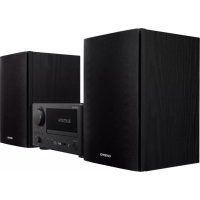

- Inhalt
- Vor dem Start
- Teilenamen
- Installation
- Erste Einrichtung
- Wiedergabe
- Ergänzende Informationen
- Erweiterte Einrichtung
- Sonstiges
- Lieferumfang
- Bedienfeld
- Fernbedienung
- Display
- Anschließen der Lautsprecher
- Vor der Installation
- Anweisungen zum Anschluss der Lautsprecher
- Anschließen von Antenne, Netzkabel usw.
- Antennenanschluss
- Netzkabelanschluss
- Anschließen eines Ethernet-Kabels
- Einschalten und erste Einrichtung
- Wi-Fi-Verbindungseinstellungen
- ■ Scan Networks
- Zeiteinstellungen
- Wiedergabe von CDs
- Wiederholte Wiedergabe
- Zufallswiedergabe
- USB-Speichergerät/HDD
- Grundlegende Funktionen
- Anforderungen bei USB-Speichergeräten/HDDs
- Unterstützte Audioformate
- MP3 (.mp3/.MP3):
- WMA (.wma/.WMA):
- WAV (.wav/.WAV):
- FLAC (.flac/.FLAC):
- Apple Lossless (.m4a/.mp4/.M4A/.MP4):
- Internetradio
- Menü Internetradio-Dienste
- Spotify
- Grundlegender Betrieb
- Wiedergabe von FM-Radio
- Automatische Sendersuche
- Manuelle Sendersuche
- Einstellen des Frequenzschritts (CS-N575)
- Registrieren von Sendern
- Auswählen registrierter Sender
- So löschen Sie einen registrierten Sender
- So geben Sie registrierten Sendern Namen
- Verwenden von RDS (CS-N575D)
- Anzeigen von Textinformationen (Radiotext)
- Sendersuche nach Programmtyp
- Wiedergeben von DAB-Digitalradio (CS-N575D)
- Sendersuche
- Ändern der Anzeigereihenfolge der Sender
- BLUETOOTH®-Wiedergabe
- Audiowiedergabe von einem externen Gerät
- Anschlüsse
- Music Server
- Konfigurieren von Windows Media® Player
- ■ Windows Media Player 11
- ■ Windows Media Player 12
- Ferngesteuerte Wiedergabe von einem PC
- > Vor dem Start > Teilenamen > Installation > Erste Einrichtung > Wiedergabe
- LPCM (Linear PCM):
- Starten der Wiedergabe mit dem Alarm
- Einstellungen
- Eingeben von Text, Anpassen der Klangqualität usw.
- Eingeben von Text
- Anpassen der Klangqualität
- Anpassen der Bassfrequenzen (Bass)
- Anpassen der hohen Frequenzen (Treble)
- Betonen der tiefen Frequenzen (S.Bass)
- Der Originalklang wird naturgetreu reproduziert (DIRECT-Modus)
- Ergänzende Informationen zu den Funktionen des Players
- Erweiterte Einstellungen
- Network
- DHCP
- IP Address
- ■ Subnet Mask
- Gateway
- DNS Server
- ■ Proxy URL
- ■ Proxy Port
- ■ Friendly Name
- ■ Network Check
- Option
- Language
- Timer
- System Infomation
- Factory Reset
- Update
- ■ via Network
- via USB
- Firmware-Update
- Update-Funktion dieses Geräts
- So wird das Update ausgeführt
- Aktualisierung der Firmware über das Netzwerk
- Update über USB
- Fehlerbehebung
- Bevor Sie den Vorgang starten
- Zurücksetzen des Geräts (die werksseitigen Standardeinstellungen werden wiederhergestellt)
- ■ Stromversorgung
- Das Gerätlässt sich nicht einschalten
- Das Gerät schaltet sich unerwartet ab
- ■ Von einem Lautsprecher werden keine Audiosignale wiedergegeben.
- ■ Von externen Geräten werden keine Audiosignale empfangen
- ■ Das Display leuchtet nicht
- ■ Fernbedienung
- ■ Es können keine Discs wiedergegeben werden
- ■ Eine Wiedergabe von USB-Speichergeräten/HDDs ist nicht möglich
- ■ Der FM-Empfang ist schlecht
- ■ Wi-Fi-Verbindung
- Es ist keine Verbindung mit dem Zugangspunkt möglich
- Es wird eine Verbindung mit einer anderen als der ausgewählten SSID hergestellt
- Die Wiedergabe wird unterbrochen, und es erfolgt keine Kommunikation
- ■ Netzwerkfunktion
- Kann nicht auf das Internetradio zugreifen
- Kann nicht auf den Netzwerkserver zugreifen
- Die Wiedergabe stoppt beim Hören der
- Musikdateien auf dem Netzwerkserver
- Die Album- und Künstlernamen für den Music
- Server werden nicht angezeigt
- Albumcover in Music Server werden manchmal angezeigt, manchmal nicht
- ■ BLUETOOTH-Funktion
- Kann nicht mit diesem Gerät verbinden
- Musik wird vom Gerät trotz erfolgreicher
- BLUETOOTH-Verbindung nicht wiedergegeben
- Ton ist unterbrochen
- Weitere Hinweise
- CDs
- Vorsichtsmaßnahmen bei der Wiedergabe
- Kondensation
- ■ Lautsprechersystem
- Hinweise zur Verwendung
- Wartung und Pflege
- Allgemeine technische Daten
- ■ Verstärkerteil
- RMS-Ausgangsleistung
- FTC-Leistung
- THD (Gesamte harmonische Verzerrung)
- Lautsprecherimpedanz
- Korrespondierende Kopfhörerimpedanz
- Empfohlene Kopfhörerimpedanz
- ■ Tunerteil
- CS-N575D
- Sendersuche-Frequenzbereich (FM)
- Sendersuche-Frequenzbereich (DAB)
- Senderspeicherplätze
- CS-N575
- ■ Netzwerkteil
- Kabelgebundenes LAN
- Wireless LAN (Wi-Fi)
- Bluetooth-Bereich
- Datenübertragungssystem
- Frequenzband
- Modulationsverfahren
- Korrespondenz-Inhaltsschutz
- Unterstützte Codecs
- Übertragungsbereich (A2DP)
- Maximaler Kommunikationsbereich\*
- ■ Allgemeine Daten
- Stromversorgung
- Stromverbrauch
- Auto Standby
- Abmessungen (B × H × T)
- Gewicht
- In den Frequenzbändern übertragene max.
- Funkfrequenzleistung
- ■ Eingangsbuchsen
- Analogeingang
- Digitaleingang
- ■ Ausgangsbuchsen
- ■ Speaker
- Typ
- Konfiguration
- Impedanz
- Frequenzgang
- Ausgangsschalldruckpegel
- Maximale Eingangsleistung
- Lizenz- und Warenzeichen
- Aansluitingen
- THD (Totale harmonische vervorming)
- Tunen Frequentiebereik (FM)
- Tunen Frequentiebereik (DAB)
- Voorkeuzezender
- ■ Netwerksectie
- Bedrade LAN
- Kommunikationssystem
- Frekvensområde
- Moduleringsmetod
Marke : ONKYO
Modell : CSN575
Kategorie : Hi-Fi-Anlage