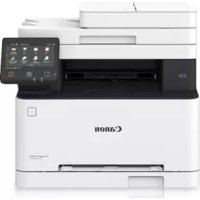
BRUKSANVISNING iSensys MF635Cx CANON
Läs noggrant igenom "Viktiga säkerhetsanvisningar" innan du använder produkten.
Spara sedan handboken som framtida referens.
Informationen i detta dokument kan ändras utan föregående meddelande.
Komma igång
På canom.com/oip-manual kan du läsa användarhandboken som beskriver alla funktioner i den här enheten.
På webbplatsen
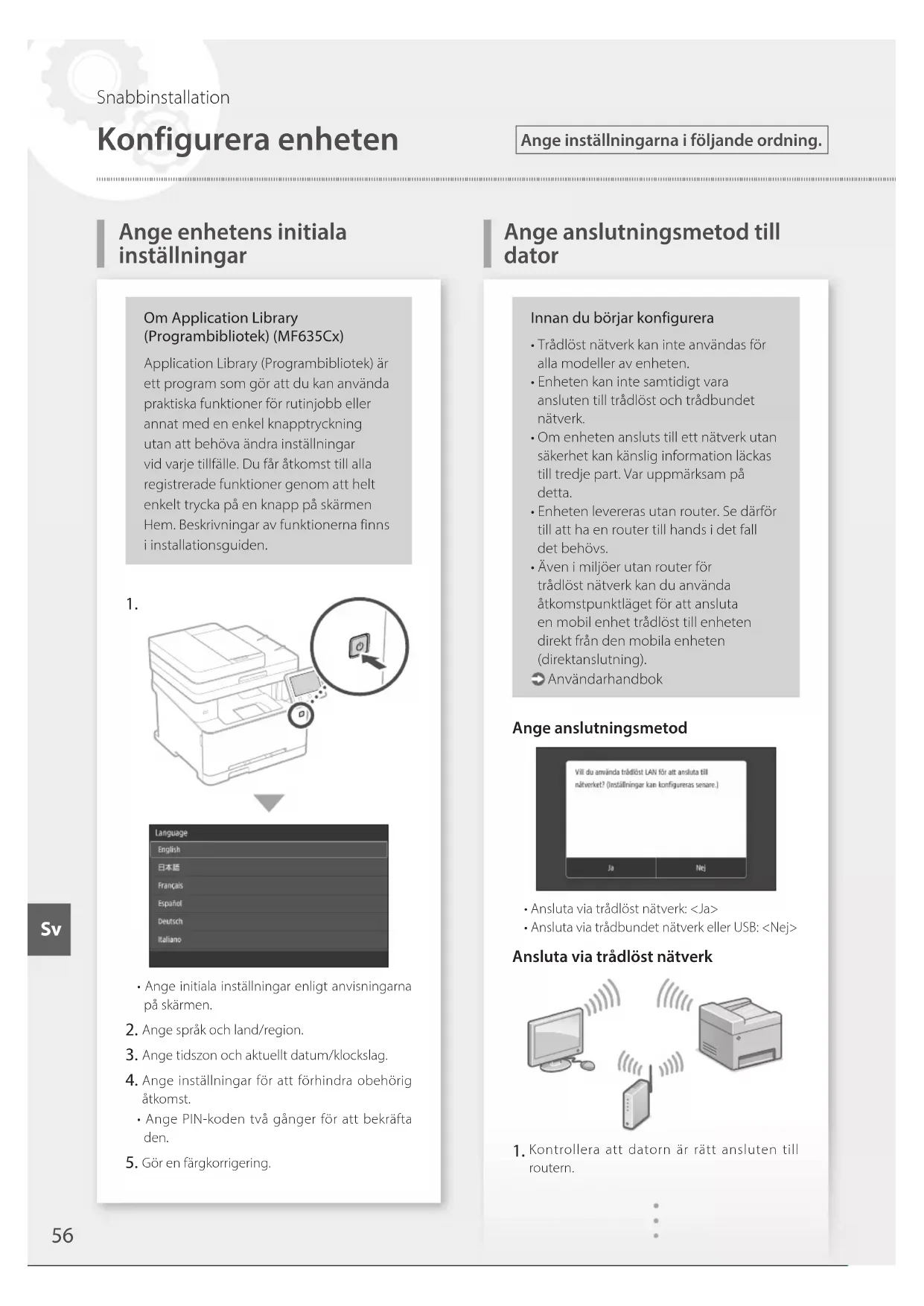
Innan du startar konfigurationen
Innan du startar konfigurationen:
Application Library (Programbibliotek) är ett program som gör att du kan använda praktiska funktioner för rutinjobb eller annat med en enkel knapptryckning utan att behöva ändra inställningar vid varje tillfälle. Du får åtkomst till alla registrerade funktioner genom att helt enkelt trycka på en knapp på skärmen Hem. Beskrivningar av funktionerna finns i installationsguiden.
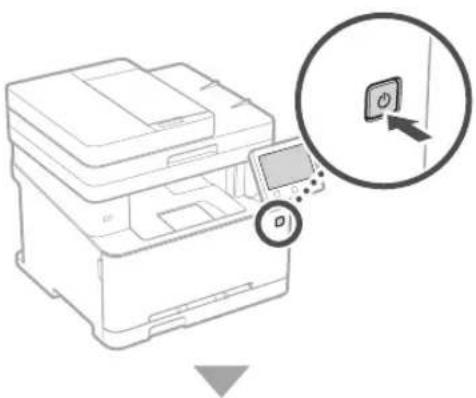
1.
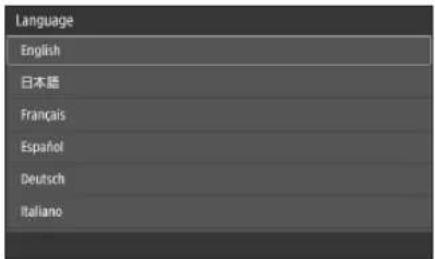
- Ange initiala inställningar enligt anvisningarna på skärmen.
- Ange språk och land/region.
- Ange tidszon och aktuellt datum/klockslag.
- Ange inställningar för att förhindra obehörig åtkomst.
- Ange PIN-koden två gånger för att bekräfta den.
- Gör en färgkorrigering.
Ange anslutningsmetod till dator
- Trådlöst nätverk kan inte användas för alla modeller av enheten.
- Enheten kan inte samtidigt vara ansluten till trådlöst och trådbundet nätverk.
- Om enheten ansluts till ett nätverk utan säkerhet kan känslig information läcka till tredje part. Var uppmärksam på detta.
- Enheten levereras utan router. Se därför till att ha en router till hands i det fall det behövs.
- Även i miljöer utan router för trådlöst nätverk kan du använda åtkomstpunktsläget för att ansluta en mobil enhet trådlöst till enheten direkt från den mobila enheten (direktanslutning). Användarhandbok
Ange anslutningsmetod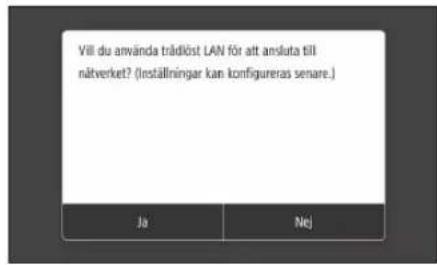
- Ansluta via trådlöst nätverk:
- Ansluta via trådbundet nätverk eller USB:
Ansluta via trådlöst nätverk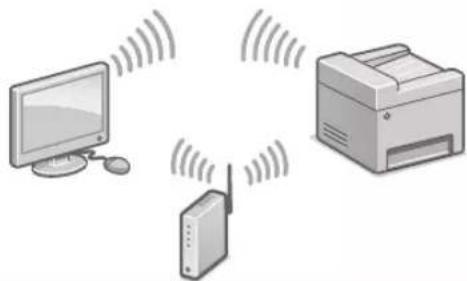
- Kontrollera att datorn är rätt ansluten till routern.
- Kontrollera datorns nätverksinställningar.
- Anteckna SSID och nätverksnyckeln.
- Kontrollera etiketten på routern.
Användarhandbok - Det är lättare att göra inställningarna om routern är märkt med WPS. Användarhandbok
- Ange åtkomstpunkt och nätverksnyckel enligt anvisningarna på skärmen.
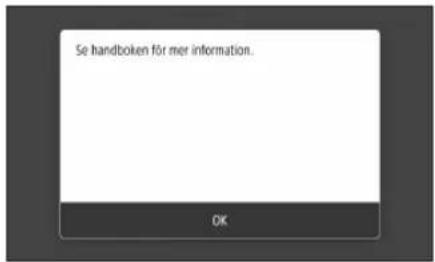
- Tryck på < 0K>
- Tryck på .
- Tryck på < Välj åtkomstpunkt>.
- Välj åtkomstpunkt (SSID) och tryck på .
- Ange WEP-nyckel (nätverksnyckel) och tryck på .
- Tryck på
- IP-adressen konfigureras automatiskt inom några minuter. "Ansluten." visas.
- Installera drivrutin och programvara.
"Installera programvara" på sidan 58
Du är nu klar med enhetens initiala inställningar.
Fortsätt med att ange faxinställningar om enheten har faxfunktion.
Sidan 59
Ansluta via trådbundet nätverk
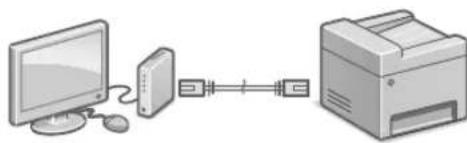
Nätverkskabel medföljer inte den här enheten. Se till att det finns en till hands om det behövs.
- Kontrollera att datorn är rätt ansluten till routern.
- Kontrollera datorns nätverksinställningar.
- Anslut nätverkskabeln.
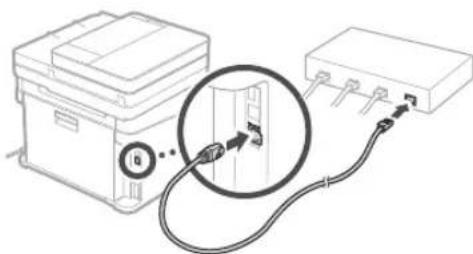
Vänta några minuter efter att du har anslutit kabeln (tills IP-adressen anges automatiskt). - Om en statisk IP-adress har angetts på datorn anger du enhetens IP-adress manuellt.
- Installera drivrutin och programvara.
☉ "Installera programvara" på sidan 58
Du är nu klar med enhetens initiala inställningar.
Fortsätt med att ange faxinställningar om enheten har faxfunktion.
Sidan 59
Ansluta via USB
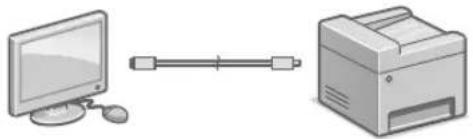
- USB-kabel medföljer inte den här enheten. Se till att det finns en till hands om det behövs.
- Kontrollera att den USB-kabel du använder har följande märkning.
- Anslut inte USB-kabeln innan du installerar drivrutinen. I annat fall måste du koppla loss USB-kabeln från datorn, stänga dialogrutan och sedan göra om installationen från steg 1 nedan.
- Installera drivrutin och programvara. "Installera programvara" på sidan!
När skärmen för att ansluta USB-kabeln till enheten visas tar du bort skyddet över USB-porten.
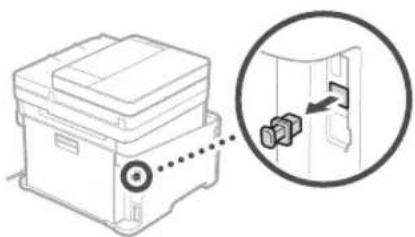
Du är nu klar med enhetens initiala inställningar.
Fortsätt med att ange faxinställningar om enheten har faxfunktion.
Installera programvara
- Anvisningarna här gäller endast för en dator med operativsystemet Windows. Mer information om hur du installerar programvara finns i handboken till skrivardrivrutinen. Information för datorer med operativsystemet Mac finns i handboken till skrivardrivrutinen. Beroende på när du köpte enheten kan den ha levererats utan skrivardrivrutin för Mac OS. Nya drivrutiner finns på Canons webbplats. Ladda ned den senaste drivrutinen och använd den.
1.
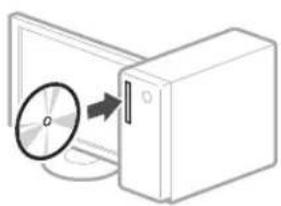
2.
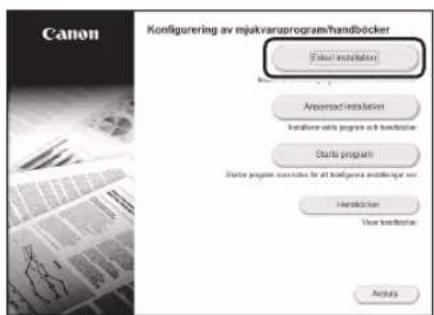
Sätt i DVD:n på nytt eller klicka på "D:\Minst.exe" i Windows om rätt skärm inte visas. (Den här beskrivningen förutsätter att DVD-enhetens namn är "D:")
Om du anger nätverksinställningar med "Inställningsverktyg för sändfunktion" kan du skicka inskannade original direkt via e-post eller i-Fax, eller spara dem i en delad mapp eller på FTP-servern.
På skärmen som visas i steg 2 väljer du [Starta program] [Inställningsverktyg för sändfunktion] när du vill starta inställningsverktyget för sändfunktionen.
Ange faxinställningar
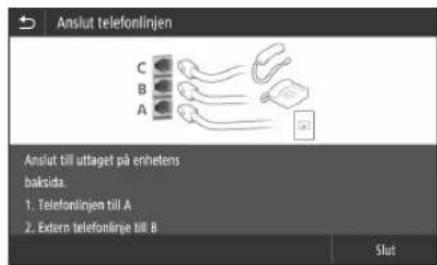
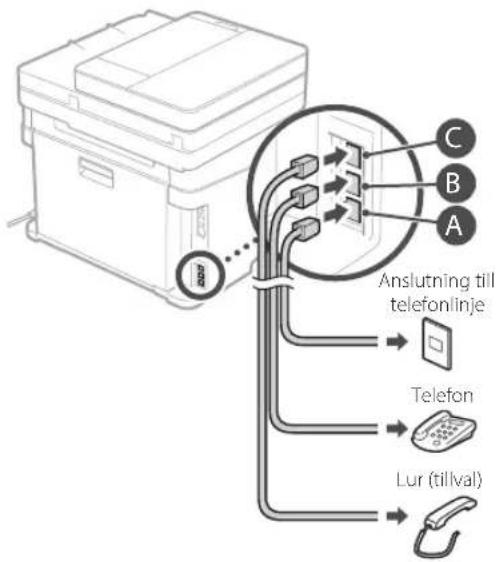
Enheten levereras utan telefonkabel. Se därför till att ha en telefonkabel till hands i det fall det behövs.
Ange faxinställningar enligt anvisningarna på skärmen nedan.
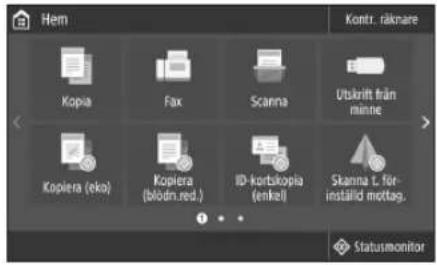
- Tryck på <Fax>.
- Tryck på .
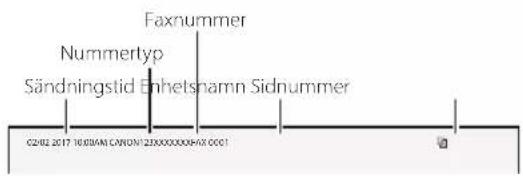
- Registrera ett telefonnummer (faxnumret) och ett förkortat användarnamn.
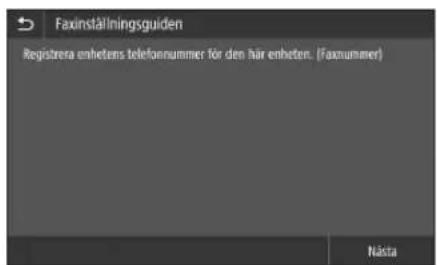
Informationen nedan kommer att skrivas ut överst på pappersutskrifter från mottagarenheten som avsändarinformation.
- Ställ in mottagningsläge.
Gör inställningen genom att besvara frågorna om hur du tänker använda faxfunktionen.
- Anslut en telefonlinje.
- Tryck på .
- Tryck på .
Du har nu konfigurerat enheten.
OBSERVERA!
Ändra pappersinställningarna om du fyller på papper i något annat format än A4. Steg 5 och 6 i "Fylla på papper i papperslådan" på sidan 196.
Den fullständiga texten till EU-försäkran om överensstämmelse finns tillgänglig på följande webbadress:
Den fullständiga texten till EU-försäkran om överensstämmelse finns tillgänglig på följande webbadress:
http://www.canon-europe.com/ce-documentation Specifikationer för trådlöst LAN
Den fullständiga texten till EU-försäkran om överensstämmelse finns tillgänglig på följande webbadress:
http://www.canon-europe.com/cedocumentation
Specifikationer för trådlöst LAN Frekvensband: 2412-2472 MHz
Maximal radiofrekvenseffekt: 15.98 dBm
Den fullständiga texten till EU-försäkran om överensstämmelse finns tillgänglig på följande webbadress:
http://www.canon-europe.com/cedocumentation
Specifikationer för trådlöst LAN Frekvensband: 2412-2472 MHz
Maximal radiofrekvenseffekt: 15.98 dBm
Den fullständiga texten till EU-försäkran om överensstämmelse finns tillgänglig på följande webbadress:
http://www.canon-europe.com/cedocumentation
Specifikationer för trådlöst LAN Frekvensband: 2412-2472 MHz
Maximal radiofrekvenseffekt: 15.98 dBm
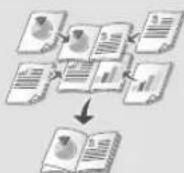
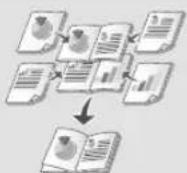
-2-sidig Npa1 Utskrift av häften
Modellnummer för skifte av tonerkassett
- Canon Cartridge 045 Black (Svart)
- Canon Cartridge 045 Cyan (Cyan)
- Canon Cartridge 045 Magenta (Magenta)
- Canon Cartridge 045 Yellow (Gul)
- Canon Cartridge 045 H Black (Svart)
- Canon Cartridge 045 H Cyan (Cyan)
- Canon Cartridge 045 H Magenta (Magenta)
- Canon Cartridge 045 H Yellow (Gul)
Tillegg
Dette kan skade maskinen.
Mater (kun for Produktmer med en mater)
Att tänka på innan du börjar
Placera originalet på originalglaset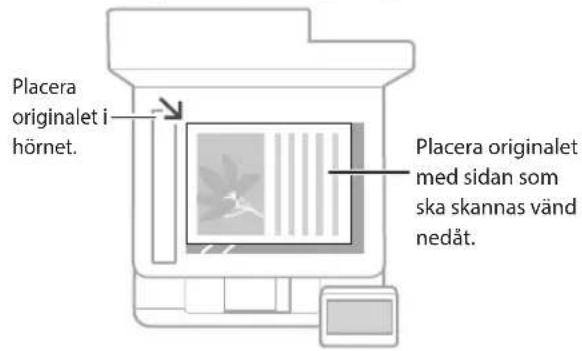


Lampligt for skanning av sider i bocker och tidskrifter och tidningsartiklar.
- Den här funktionen finns inte i alla modeller av enheten.
Placera originalen i mataren*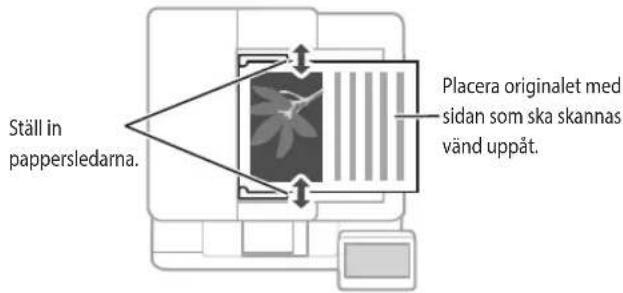
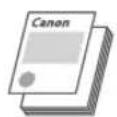
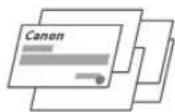
Lämpligt för kontinuerlig skanning av många sidor med text, offerer osv.
Starta funktionen på kontrollpanelen
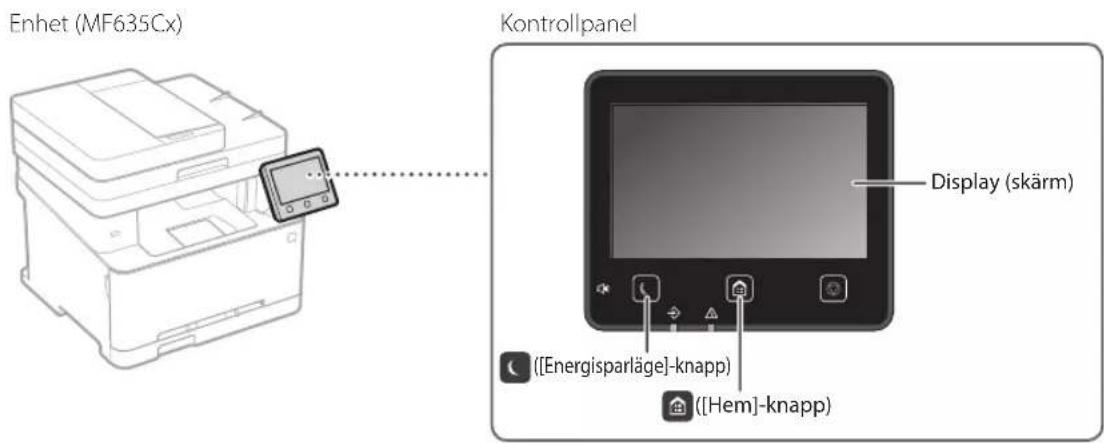

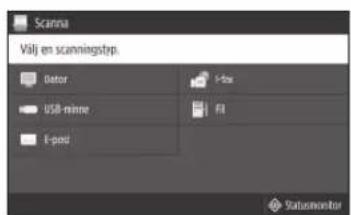
Skanna
- Placera originalet.
- Tryck på och välj .
- Välj typ av skanning och ange den information som behövs.
- Välj , eller .
Skanningstyper
Spara i USB-minne Skicka e-post Skicka till filserver
Skanna från en dator
MF Scan Utility
Mer information finns i
"Skanna" i användarhandboken

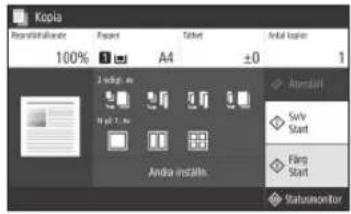
Kopiering
- Placera originalet.
- Tryck på och välj sedan .
- Ändra kopieringsinställningar som behövs.
- Ändra antalet kopior.
- Välj eller .
Praktiska kopieringsinställningar
Npa1 Dubbelsidig eller enkelsidig* Förstora eller förminska ID-kortkopia
Den här funktionen finns inte i alla modeller av enheten.

Mer information finns i
"Kopiering" i
användarhandboken

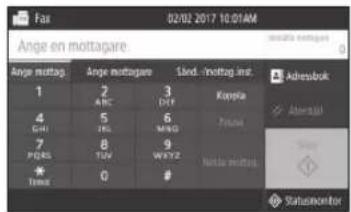
Faxa*
- Placera originalet.
- Tryck på och välj .
- Angemottagarinformation.
- Ange de faxinställningar som behövs.
- Välj .
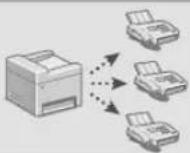
Praktiska faxfunktioner
Gruppsändning, minnesmottagning, PC-fax
Mer information finns i
"Faxa" i användarhandboken

Skriva ut
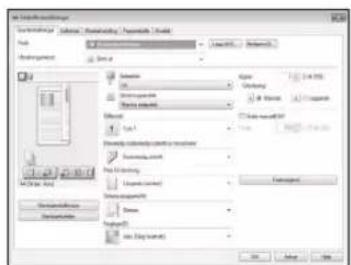
- Öppna dokumentet som ska skrivas ut och välj utskriftsfunktionen i programmet.
- Välj enhetens skrivardrivrutin och sedan [Inställningar] eller [Egenskaper].
- Ange pappersformat.
- Ange papperskälla och papperstyp.
- Ange de utskriftsinställningar som behövs.
- Välj [OK].
- Välj [Skriv ut] eller [OK].
Praktiska utskriftsinställningar
Dubbelsidig utskrift av broschyrer
- Den här funktionen finns inte i alla modeller av enheten.
Mer information finns i
"Skrivar"
användarhandboken
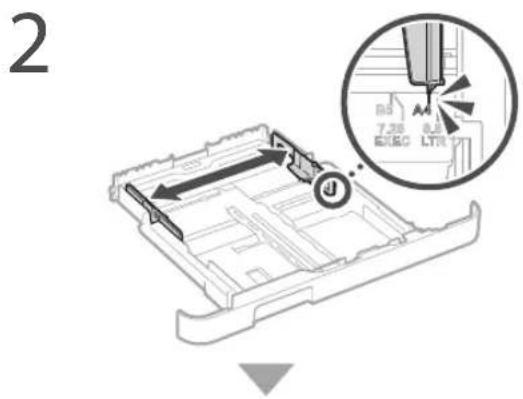
Fylla på papper i papperslådan
1 Dra ut papperslådan.
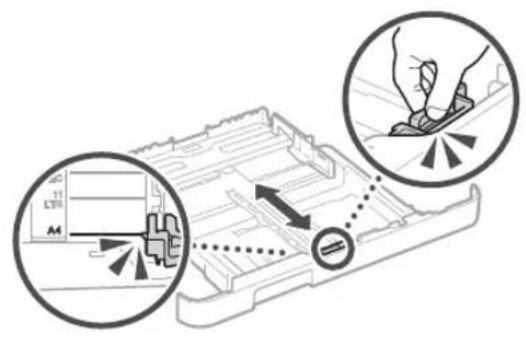
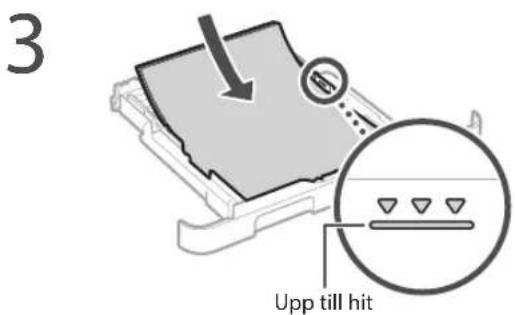
4 Sätt i papperslådan i enheten.
Ändra inställningarna om du byter pappersformat eller papperstyp när du fyller på papper.
Tryck på och välj 6. Ange pappersformat och papperstyp enligt anvisningarna på skärmen.
4. Ange pappersformat och papperstyp enligt anvisningarna på skärmen.
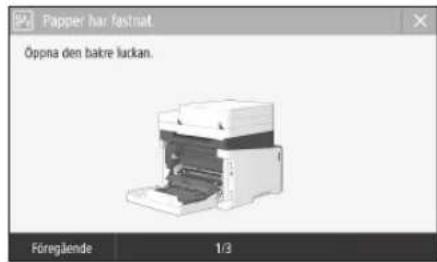
Enheten verkar inte fungera. Papper har fastnat.
Kontrollera följande.
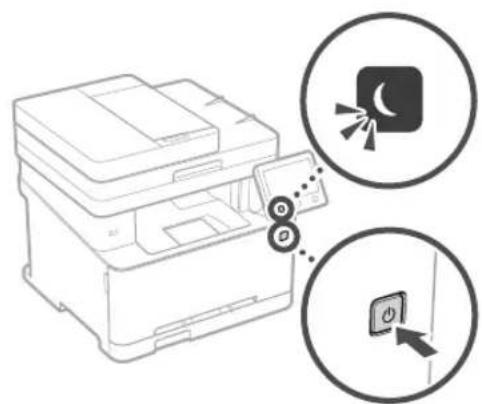
- Är strömmen på?
- Är enheterna i viloläge?
Tryck på strömbrytaren om varken skärmen eller lyser.
- Är nätkabeln rätt ansluten?
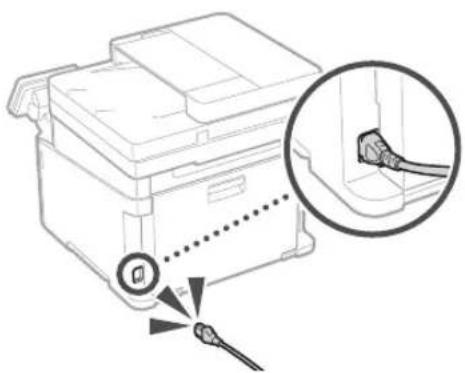
Se information i användarhandboken om problemet kvarstår.
Nedanstående skärm visas om papper har fastnat. Ta bort papperet enligt anvisningarna på skärmen.
Byta tonerpatron
Byt tonerpatron enligt anvisningarna på skärmen.
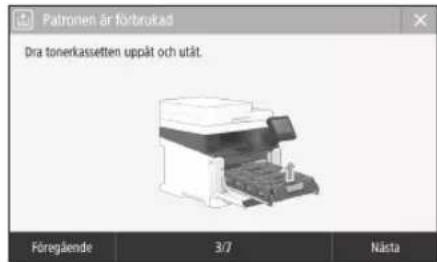
Modellnummer för ny tonerpatron
- Canon Cartridge 045 Black (svart)
- Canon Cartridge 045 Cyan (cyan)
- Canon Cartridge 045 Magenta (magenta)
- Canon Cartridge 045 Yellow (gul)
- Canon Cartridge 045 H Black (svart)
- Canon Cartridge 045 H Cyan (cyan)
- Canon Cartridge 045 H Magenta (magenta)
- Canon Cartridge 045 H Yellow (gul)
Bilaga
I detta kapitel beskrivs viktiga säkerhetsinstruktioner för att förhindra skador på egendom samt att användare och andra skadas av enheten. Läs igenom detta kapitel innan du använder enheten och följ anvisningarna så att du använder enheten korrekt. Utför bara åtgärder som beskrivs i den här handboken. Canon ansvarar inte för skador som härrör från användning som inte beskrivs i den här handboken, felaktig användning eller reparation/ändringar som inte utförs av Canon eller tredje part som auktoriserats av Canon. Om enheten inte sköts eller används korrekt finns det risk för att personskador kan uppstå och/eller skador som kräver omfattande reparationer som inte täcks av garantin.
VARNING
Anger åtgärder som kan leda till dödsfall eller personskador om instruktionerna inte följs. Följ alltid sådana varningsmeddelanden så att du använder enheten på ett säkert sätt.
OBSERVERA
Anger åtgärder som kan leda till personskador om instruktionerna inte följs. Följ alltid sådana försiktighetsmeddelanden så att du använder enheten på ett säkert sätt.
VIKTIGT!
Anger krav och begränsningar för användning. Läs sådana punkter noga så att du använder enheten på rätt sätt och undviker skador på enheten eller annan egendom.
Installation
För att du ska kunna använda enheten på ett säkert sätt utan problem, bör du läsa igenom följande föreskrifter och installera enheten på lämplig plats.
VARNING
Installera inte på platser som kan leda till eldsvåda eller elstötar
- En plats där ventilationsöppningarna täppts till (för nära väggar, sängar, soffor, mattor eller liknande föremål) Fuktiga eller dammiga platser
- Platser som utsatts för direkt solljus eller utomhus
- Platser som utsatts för höga temperaturer
- Platser som utsatts för öppen eld
- I närheten av alkohol, lösningsmedel eller lättantändliga ämnen
Andra varningar
- Anslut inte ej godkända kablar till enheten. Detta kan leda till eldsvåda eller elstötar.
- Placera inte halsband eller andra metallföremål eller behållare fyllda med vätska på enheten. Främmande ämnen som kommer i kontakt med strömförande delar i enheten kan ge upphov till eldsvåda eller elstötar. När du installerar och tar bort tillbehör ska du komma ihåg att stänga av enheten, dra ut nätkontakten och sedan koppla bort alla gränssnittskablar och nätkabeln från enheten. Annars kan nätkabeln eller gränssnittskablarna skadas vilket kan leda till brand eller elstötar.
- Om främmande föremål faller in i enheten drar du ut kontakten ur eluttaget och kontaktar närmaste auktoriserade Canon-återförsäljare.
Placera inte enheten på följande platser. Enheten kan falla vilket kan leda till skador.
- Ostadigt underlag
- En plats som utsatts för vibrationer
OBSERVERA
Placera inte enheten på följande platser. Det kan leda till skador på enheten.
- En plats med stora variationer i temperatur och luftfuktighet
- En plats som utsatts för plötsliga temperatur- eller luftfuktighetsförändringar
- En plats i närheten av utrustning som genererar magnetiska eller elektromagnetiska vågor
- Ett laboratorium eller en plats där kemiska reaktioner inträffar. En plats som utsatts för frätande eller giftiga gaser
- En plats som kan deformeras av enhetens vikt eller som enheten kan sjunka ned i (t.ex. en matta)
Undvik platser med dålig ventilation
Enheten genererar en liten mängd ozon och andra utsläpp vid normal användning. Dessa utsläpp är inte skadliga för hälsan. De kan emellertid kännas tydligare vid längre användning eller produktkörningar, särskilt i dåligt ventilerade lokaler. Om du vill behålla en bekväm arbetsmiljö rekommenderar vi att rummet där enheten är placerad har bra ventilation. Undvik också platser där du kan exponeras för strålning från enheten.
Installera inte på platser där kondens uppstår
Vattendroppar (kondens) kan bildas inuti enheten när rummet där enheten är installerad snabbt värms upp eller om enheten flyttas från en kylig eller torr plats till en varm eller fuktig plats. Om du använder enheten under dessa villkor kan det leda till pappersstopp, dålig utskriftskvalitet eller skador på enheten. Låt enheten anpassas till omgivande temperatur och luftfuktighet under minst två timmar före användning.
På 3000 m eller mer över havsytan
Det är inte säkert att maskiner med hårddiskar fungerar på avsett sätt när höjden över havet är 3000 m eller mer.
Ta inte bort de justerbara fötterna sedan enheten har installerats, eftersom det finns risk att enheten faller omkull, vilket i sin tur kan orsaka personskada.
Ansluta till telefonlinjen (endast produkter med faxfunktion)
Enheten uppfyller standarden för analoga telefonlinjer. Enheten ska endast anslutas till det allmänna telenätet (PSTN). Om du ansluter enheten till en digital telefonlinje eller en reserverad telefonlinje kan driften försämras och medföra skador på enheten. Kontrollera telefonlinjetypen innan du ansluter enheten. Kontakta tjänsteleverantören för den optiska fiberlinjen eller IP-telefonlinjen om du vill ansluta enheten till någon av dessa telefonlinjer.
När du använder trådlöst nätverk (endast för produkter med funktion för trådlösa nätverk)
- Installera enheten på ett avstånd av 50 meter eller mindre från den trådlösa nätverksenheten. Så långt det är möjligt bör enheten installeras där kommunikationen inte blockeras av störande föremål. Signalen kan försämras när den passerar genom väggar eller golv.
- Placera enheten så långt som möjligt från traditionella digitala telefoner, mikrovågsugnar och annan utrustning som avger radiovågor.
- Använd inte enheten i närheten av medicinsk utrustning. Radiovågor som enheten avger kan störa medicinsk utrustning, vilket kan leda till driftsstörningar och allvarliga olyckor.
Strömkälla
VARNING
- Använd bara en nätanslutning som uppfyller de angivna spänningskraven. Om du inte gör det kan det leda till eldsvåda eller elstötar.
- Anslut inte andra nätkablar än den som medföljer, eftersom det kan leda till brand eller elstötar. Den medföljande nätkabeln ska användas för den här enheten. Anslut inte nätkabeln till andra enheter.
- Du får inte ändra, dra, böja eller göra något annat med nätkabeln som kan skada den. Placera inte tunga föremål på strömsladden. Skador på nätkabeln kan leda till eldsvåda eller elstötar. Sätt inte i eller dra ut nätkabeln med våta händer, det kan leda till elstötar.
- Använd inte förlängningssladdar eller grenuttag med den här enheten. Detta kan leda till eldsvåda eller elstötar.
- Linda inte ihop och slå inte knut på nätkabeln, eftersom det kan leda till brand eller elstötar. Sätt in kontakten ordentligt i eluttaget. Om du inte gör det kan det leda till eldsvåda eller elstötar.
- Dra ut kontakten ur vägguttaget när det åskar. Om du inte gör det kan det leda till eldsvåda, elstötar eller skador på enheten. Kontrollera att du har en trygg och stabil strömförsörjning av enheten.
- Håll nätkabeln borta från värmekällor. Om du inte gör det kan isoleringen smälta vilket kan leda till brand eller elstötar.
- Om den anslutande delen av nätkabeln utsätts för påfrestningar kan kabeln bli skadad eller ledningarna i enheten kopplas från. Detta skulle kunna orsaka en eldsvåda. Undvik följande situationer:
- Ansluta och koppla bort nätkabeln ofta.
- Snubbla över nätkabeln. - Nätkabeln böjs i närheten av anslutningen och eluttaget eller anslutningen utsätts för kontinuerlig påfrestning. - Utsätt inte kontakten för starkt tryck.
OBSERVERA
Installera den här enheten i närheten av ett eluttag och lämna tillräckligt med utrymme vid eluttaget så att du lätt kan dra ur kontakten.
OVIKTIGT!
När nätkabeln ansluts
Anslut inte nätkabeln till en UPS-enhet. Detta kan leda till driftstörningar eller skador på enheten vid strömavbrott. - Om du ansluter enheten till ett eluttag med fler uttag bör du inte använda de återstående uttagen för att ansluta andra enheter. - Anslut inte nätkabeln till ett tilläggsuttag på en dator.
Andra föreskrifter
Elektriska störningar kan göra att enheten fungerar dåligt eller att data går förlorade.
Hantering
VARNING
- Dra genast ut strömsladden från nätuttaget och kontakta en behörig Canon-återförsäljare om enheten låter onormalt, ger upphov till onormal lukt eller rök eller blir onormalt het. Fortsatt användning kan leda till elsvåda eller elstötar. Montera inte isär och ändra inte på enheten. Enheten innehåller komponenter som uppnår hög temperatur eller är strömförande. Demontering eller förändringar kan leda till elsvåda eller elstötar.
- Placera enheten så att barn inte kan komma i kontakt med nätkabeln eller andra kablar, eller interna och strömförande delar. Det kan annars ge upphov till onödiga olyckor. Använd inte lättantändliga sprayer nära enheten. Lättantändliga ämnen som kommer i kontakt med strömförande delar i enheten kan ge upphov till elsvåda eller elstötar. När du flyttar enheten måste du försäkra dig om att du har stängt av strömmen till enheten. Koppla sedan ur nätkontakten och gränssnittssladdarna. Om du inte gör det kan nätkabeln och gränssnittssladdarna skadas vilket kan leda till elsvåda eller elstötar.
- Ta inte på kontakternas metalldelar när du ansluter eller kopplar bort en USB-kabel och nätkabeln är ansluten till eluttaget eftersom det kan leda till elstötar. Använd en modularkabel på högst 3 meter.
- Använd en USB-kabel på högst 3 m.
Om ljud från enheten kan vara till besvär
Beroende på i vilken miljö enheten används, och om ljud från enheten är till besvär, rekommenderar vi att enheten installeras på annan plats än i kontoret.
Om du använder en pacemaker
Enheten genererar ett lågt magnetiskt flöde. Om du använder en hjärtstimulerande pacemaker och upplever obehag, flytta dig bort från enheten och kontakta läkare omedelbart.
OBSERVERA
- Placera inte tunga föremål på enheten eftersom de kan falla och medföra skada. För din egen säkerhet bör du dra ut nätkabeln om enheten inte ska användas under en längre period. Var försiktig när du öppnar och stänger luckor så att du undviker skador på händerna.
- Se till att dina händer eller kläder inte fastnar i valsen i utmatningsområdet. Om valsarna klämmer dina händer eller kläder kan det leda till personskador.
- Insidan av enheten och utmatningsöppningen är het under och omedelbart efter användning. Undvik kontakt med dessa områden för att förhindra brännskador. Dessutom kan utskrivna sidor vara heta omedelbart efter utskrift och du bör vara försiktig när du hanterar dem. Det kan annars ge upphov till brännskador.
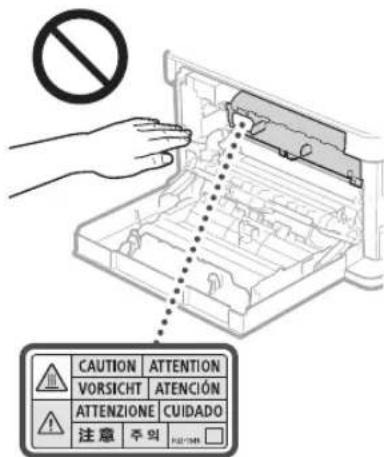
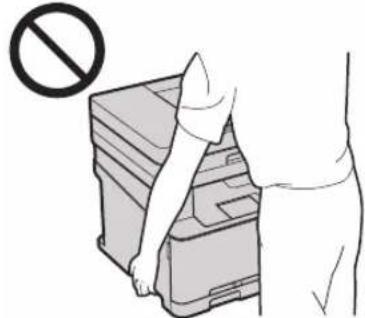
Tappa inte tunga föremål, till exempel en ordbok, på originalglaset. Detta kan skada originalglaset och leda till personskada. Lyft inte enheten när papperslådorna är installerade. Pappersmagasin kan falla ut och leda till personskador.
Tryck inte på mataren för hårt när du använder originalglaset för att göra kopior av tjocka böcker. Detta kan skada originalglaset och medföra personskada. Stäng mataren försiktigt så att du inte klämmer handen, eftersom det finns risk för personskador. - Stäng mataren försiktigt så att du inte klämmer handen på baksidan av mataren, eftersom det finns risk för personskador.
Efterbehandlare (endast för produkter med en efterbehandlare)
- Placera inte handen på en del av enheten där häftning utförs (nära valsarna). Var extra uppmärksam särskilt på häftklamrar eftersom det finns risk för personskada.
Papperslåda (endast för produkter med en papperslåda)
För inte in handen i enheten när papperslådan är borttagen eftersom det finns risk för personskada.
Knapp för energisparläge (endast för produkter med knapp för energisparläge)
Tryck på för din säkerhet när enheten inte kommer att användas på ett tag, till exempel nattetid. Slå av strömmen till enheten och dra ut nätkabeln när enheten inte kommer att användas under en längre tid, till exempel under en längre ledighet.
Lasersäkerhet
Produkten klassificeras som en laserprodukt av klass 1 enligt standarderna IEC60825-1:2014 och FN60825-1:2014.
Laserstrålar kan vara skadliga för människor. Eftersom strålningen som alstras inuti produkten är fullständigt isolerad innanför skyddande höljen och kåpor, kan inte laserstrålen leta sig ut från enheten under någon del av användningen. Läs följande kommentarer och säkerhetsanvisningar.
- Öppna aldrig andra luckor än de som anges i den här handboken för enheten.
- Om laserstrålen exponeras och träffar dina ögon kan dina ögon skadas.
OBSERVERA
Användning av reglage, inställningar eller utförande av procedurer på annat sätt än vad som anges i denna handbok kan medföra exponering för farlig strålning.
Andra föreskrifter
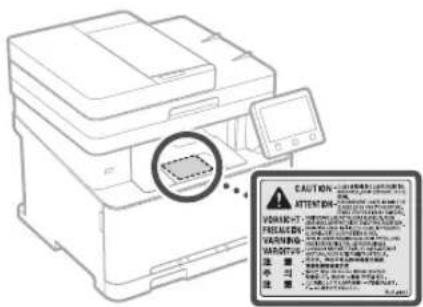
Följ instruktionerna på varningsdekalen som är fastsatt på enheten. - Utsätt inte enheten för kraftiga stötar eller vibrationer. Försök inte öppna och stänga dörrar, luckor och andra delar med kraft. Det kan leda till skador på enheten. Vidrör inte tonerpatronens kontakter. Det kan leda till att enheten går sönder.
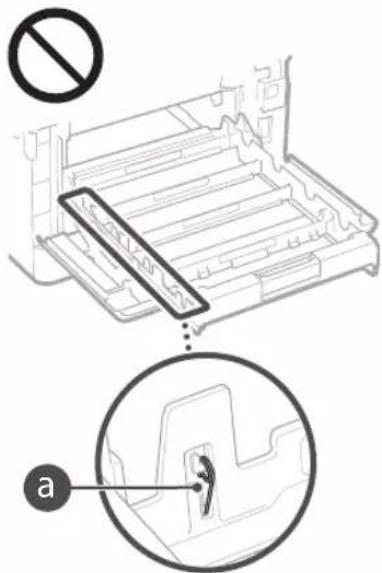
Stäng inte av enheten med huvudströmbrytaren eller öppna enheten medan den används. Det kan resultera i pappersstopp.
När du transporterar enheten
Gör följande för att undvika skador på enheten under transporten.
- Ta bort tonerpatronerna.
- Packa enheten på ett säkert sätt i originalkartongen med förpackningsmaterial.
Bilaga
Underhåll och inspektion
Rengör enheten regelbundet. Om damm samlas i enheten kanske den inte fungerar på rätt sätt. Tänk på följande när du rengör enheten. Läs Felsökning om problem uppstår under användningen. Om problemen inte kan lösas eller om du tycker att den måste undersökas ska du läsa När det inte går att lösa ett problem.
A VARNING
- Före rengöringen stänger du av strömmen och drar ur nätkabeln från eluttaget. Om du inte gör det kan det leda till eldsvåda eller elstötar. Dra ur nätkontakten regelbundet och rengör den med en torr trasa för att ta bort damm och smuts. Samlat damm kan absorbera fukt i luften och kan resultera i eldsvåda om den kommer i kontakt med elektricitet.
- Använd en fuktad, urvriden trasa för att rengöra enheten. Fukta trasan med enbart vatten. Använd inte alkohol, bensen, lösningsmedel eller andra lättantändliga ämnen. Använd inte papperspåsar eller pappershanddukar. Om dessa ämnen kommer i kontakt med strömförande delar i enheten kan de ge upphov till statisk elektricitet eller leda till eldsvåda eller elstötar. Kontrollera regelbundet att nätkabeln och kontakten inte är rostiga, att stiften är böjda, nötta, spruckna eller blir onormalt heta. Fortsatt användning av dåligt underhållen nätkabel eller kontakt kan leda till eldsvåda eller elstötar.
OBSERVER
- Enheten innehåller komponenter som uppnår hög temperatur eller är strömförande. Om du rör vid dessa komponenter riskerar du att få brännskador. I handboken beskrivs vilka delar av enheten du kan vidröra. Var försiktig när du fyller på papper eller tar bort papper som fastnat så att du inte skär dig på papperskanter.
Juridiska begränsningar angående användning av produkten och bild
Att använda Produkten för att läsa av, skriva ut eller på annat sätt reproducera vissa dokument, och sedan använda dessa inlästa, utskrivna eller på annat sätt reproducerade material, kan vara förbjudet enligt lag och leda till civilrättsligt ansvar. Exempel på avsedda Dokument framgår av listan nedan. Listan tjänar endast som vägledning. Om du är osäker på huruvida du har rätt att använda Produkten för att scanna, skriva ut eller på annat sätt återge ett visst Dokument, och/eller använda bilder som scannats, skrivits ut eller på annat sätt återgetts, bör du i förväg kontakta en juridisk rådgivare för information.
Papperspengar - Resecheckar Postanvisningar - Matkupongen - Deponeringskvitton Pass - Frimärken (stämplade eller ostämplade) Immigrationshandlingar ID-märken eller -tecken - Skattsedlar (makulerade eller ej) Inkallelsehandlingar - Skuldebrev och liknande - Checkar eller handlingar som utfärdats av myndigheter Aktiebrev Fondbevis och andra ägarbevis Upphovsrättsskyddade verk/ Konstverk tillstånd från upphovsrättsinnehavare
Säkerhetsrelaterade symboler
Strömbrytare: Position "På" Strömbrytare: Position "Av" Strömbrytare: Position "Vänteläge" Tryckknapp "Av" Jordad kontakt. Farlig spänning på insidan. Öppna endast luckorna när du ombeds göra det. OBSERVERA: Het yta. Rör inte. Klass II-utrustning. Rörliga delar: Vidrör inte rörliga delar
[OBS!]
Vissa symboler här ovan kanske inte är fastsatta på produkten.
v1602_00_sv-SE
Etikett om lasersäkerhet
Förbrukningsartiklar
VARNING
Lägg inte använda tonerpatroner i öppen eld. Detta kan leda till antändning och resultera i brännskador eller eldsvåda. - Om du spiller toner av misstag ska du försiktigt torka upp tonerpartiklarna med en mjuk och fuktad trasa på ett sätt som förhindrar att tonern andas in. Använd inte dammsugare när du städar upp utspilld toner. Dammsugaren kan gå sönder och du kan utsättas för en dammexplosion orsakad av statisk urladdning.
OBSERVERA
Förvara tonerpatroner och andra förbrukningsmaterial utom räckhåll för små barn. Om du sväljer tonerpulver måste du omedelbart kontakta läkare eller giftcentral. Försök aldrig att ta isär tonerpatronen. Tonern kan spridas så att du får toner i ögonen eller munnen. Om du får toner i ögonen eller munnen tvättar du dig genast med kallt vatten och kontaktar en läkare. - Om toner läcker från tonerpatronen måste du se till att du inte andas in toner eller att det kommer i kontakt med din hud. Om toner kommer i kontakt med hud ska du omedelbart tvätta den med tvål. Om du andas in toner eller om hud blir irriterad på grund av kontakt med toner, ska du omedelbart kontakta läkare eller giftcentral.
OVIKTIGT!
Hantera tonerpatronen
- Repa inte trummans yta (skada den inte). Sätt den inte för ljus. Rör inte vid de elektriska kontakterna (b) eller tonerpatronens minne (c).
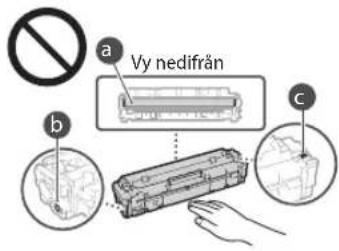
- Ta inte ut tonerpatronen ur enheten eller skyddspåsen om det inte är absolut nödvändigt. - Tonerpatronen är en magnetisk produkt. Den ska inte förvaras vid disketter, hårddiskar eller andra enheter som påverkas av magnetism. Om detta inte följs kan det leda till dataförluster.
Förvara tonerpatronen
Förvara den på följande platser för att säkerställa att den används på ett säkert sätt. Temperaturintervall för förvaring: 0 till 35 °C. Luftfuktighetsintervall för förvaring: 35 till 85 % (relativ luftfuktighet, ingen kondens). Förvara tonerpatronen utan att öppna den förrän den ska användas. När du tar ut tonerpatronen ur enheten för att förvara den sätter du på skyddshöljet för trumman och sedan placerar du tonerpatronen i originalförpackningen eller rullar in den i en bit kraftigt tyg. - Förvara inte tonerpatronen stående eller upp och ned. Tonern kommer att stelna och kanske inte återgår till ursprungstillståndet även om den skakas. Även inom det tillåtna luftfuktighetsintervallet för förvaring kan vattendroppar (kondens) uppstå på insidan av tonerpatronen om det är en temperaturskillnad mellan tonerpatronens insida och utsida. Kondensationen har en negativ effekt på utskriftskvaliteten hos tonerpatronerna.
Förvara inte tonerpatronen på följande platser
- Platser som utsatts för öppen eld
- Platser som utsatts för direkt solljus eller kraftigt ljus under fem minuter eller mer
- Platser som utsatts för onormalt mycket salt i luften
- Platser som utsatts för frätande gaser (t.ex. aerosolspray och ammoniak)
- Platser med höga temperaturer och hög luftfuktighet
- Platser med dramatiska förändringar i temperatur och luftfuktighet, där kondens lätt kan uppträda
- Platser med mycket damm
- Platser inom räckhåll för barn
Se upp med förfalskade tonerpatroner
Var uppmärksam på att det finns falska Canon-tonerpatroner på marknaden. Utskriftskvaliteten eller enhetens prestanda kan försämras om du använder förfalskade tonerpatroner. Canon är inte ansvariga för funktionsstörningar, olyckor eller skador som uppkommer när falska tonerpatroner används. För mer information, se http://canon.com/counterfeit.
Tillgänglighetsperioder för reservdelar och tonerpatroner
Reservdelar och tonerpatroner för enheten finns tillgängliga i minst sju (7) år efter att modellen gått ur produktion.
- Spara skyddspåsen för tonerpatronen och skyddshöljet för trumman. De behövs om enheten flyttas.
- Förpackningsmaterialets form och placering kan komma att ändras, läggas till eller tas bort utan att det meddelas.
- Kasta bort den borttagna förseglingstejpen i enlighet med lokala föreskrifter.
Kassering av en använd tonerpatron
Sätt på skyddshöljet för trumman, placera tonerbehållaren i skyddspåsen så att inte tonerpulver läcker ut och avyttra sedan tonerpatronen i enlighet med lokala föreskrifter.
Meddelande
Produktnamn
Säkerhetsföreskrifterna kräver att produktens namn registreras.
I vissa regioner där produkten säljs kan följande namn inom parentes () registreras istället. MF635Cx (F170102)
Denna utrustning uppfyller i allt väsentligt EMC-kraven i EG-direktiven. Vi intygar att denna produkt uppfyller EMC-kraven i EG-direktiven vid en nominell ineffekt på 230 V och 50 Hz, trots att produktens märkeffekt är 220 till 240 V, 50/60 Hz. Skärmad kabel måste användas för att de tekniska EMC-kraven i EG-direktiven ska uppfyllas.
WEEE- och batteridirektivet
Du hittar information om WEEE- och batteridirektivet i den senaste användarhandboken (HTML-handbok) på Canons webbplats (http://canon.com/oip-manual).
Om den här handboken
Tangenter och knappar som används i den här handboken. Följande symboler och knappnamn är några exempel på hur knappar visas i den här handboken.
- Knappar på kontrollpanelen: [Key icon] (Knappikon) Exempel:
- Skärm: Knappar och alternativ på datorns skärm: [Preferences] (Inställningar)
Bilder och skärmar som används i den här handboken
Bilder och skärmar av MF635Cx används i den här handboken om inget annat anges.
Varumärken
Mac är ett varumärke som tillhör Apple Inc. Microsoft, Windows, Windows Vista, Windows Server, Internet Explorer, Excel och PowerPoint är antingen registrerade varumärken eller varumärken som tillhör Microsoft Corporation i USA och/eller andra länder. Andra produkter och företagsnamn här kan vara varumärken som tillhör respektive ägare.
Programvara från tredje part
Denna Canon-produkt ("PRODUKTEN") innehåller programmoduler från tredje part. Användning och distribution av dessa programvarumoduler, inklusive eventuella uppdateringar av modulerna (gemensamt kallade för "PROGRAMVARAN"), måste uppfylla villkor (1) till (9) nedan.
(1) Du samtycker till att följa tillämpliga exportkontrollagar, begränsningar eller förordningar i berörda länder om PRODUKTEN, och den inkluderade PROGRAMVARAN, levereras, överförs eller exporteras till något annat land. (2) PROGRAMVARANS rättighetsinnehavare behåller i alla avseenden namn, ägande och immateriella rättigheter för PROGRAMVARAN. Utöver vad som uttryckligen anges i detta dokument överlåter eller beviljar PROGRAMVARANS rättighetsinnehavare inga licenser eller immateriella rättigheter, varken uttryckliga eller underförstådda, till dig. (3) Du har endast rätt att använda PROGRAMVARAN tillsammans med denna PRODUKT.
(4) Du får inte tilldela, vidarelicensiera, marknadsföra, distribuera eller på annat sätt överföra PROGRAMVARAN till en tredje part utan uttrycklig skriftlig tillåtelse från rättighetsinnehavaren till PROGRAMVARAN. (5) Oaktat ovanstående punkt får du endast överföra PROGRAMVARAN om du a) överlåter alla dina rättigheter till PRODUKTEN och samtliga rättigheter och skyldigheter enligt gällande licensvillkor på mottagaren och b) om mottagaren samtycker till att följa dessa villkor. (6) Du får inte genom dekompilering, reverse engineering, disassemblering eller på något annat sätt omvandla PROGRAMVARANS kod till ett läsbart format. (7) Du får inte ändra, anpassa, översätta, hyra ut, leasa ut eller låna ut PROGRAMVARAN eller skapa härledda produkter som bygger på PROGRAMVARAN. (8) Du har inte rätt att ta bort eller göra separata kopior av PROGRAMVARAN från PRODUKTEN. (9) Den läsbara delen (källkoden) av PROGRAMVARAN ingår inte i din licens.
Oavsett vad som sägs i (1) till (9) ovan, omfattar PRODUKTEN programvarumoduler från tredje part med andra licensvillkor, och för dessa programmoduler gäller de andra licensvillkoren. Mer information om andra licensvillkor för programmoduler från tredje part finns i bilagan till handboken för den aktuella PRODUKTEN. Den här handboken är tillgänglig på http://canon.com/oip-manual.
Genom att använda PRODUKTEN anses du godkänna alla tillämpliga licensvillkor. Om du inte godkänner licensvillkoren ska du kontakta din återförsäljare.
Härmed försäkrar Canon Inc. att denna utrustning överensstämmer med direktiv 2014/53/EU. Den fullständiga texten till EU-försäkran om överensstämmelse finns tillgänglig på följande webbadress: http://www.canon-europe.com/ce-documentation Specifikationer för trådlöst LAN Frekvensband: 2412-2472 MHz Maximal radiofrekvenseffekt: 15.98 dBm
Den fullständiga texten till EU-försäkran om överensstämmelse finns tillgänglig på följande webbadress:
http://www.canon-europe.com/ce-documentation Specifikationer för trådlöst LAN