CANON iSensys MF635Cx - принтер

iSensys MF635Cx - принтер CANON - Бесплатное руководство пользователя

Найдите руководство к устройству бесплатно iSensys MF635Cx CANON в формате PDF.

📄 236 страниц Русский RU Скачать 💬 Вопрос ИИ 1 вопросов
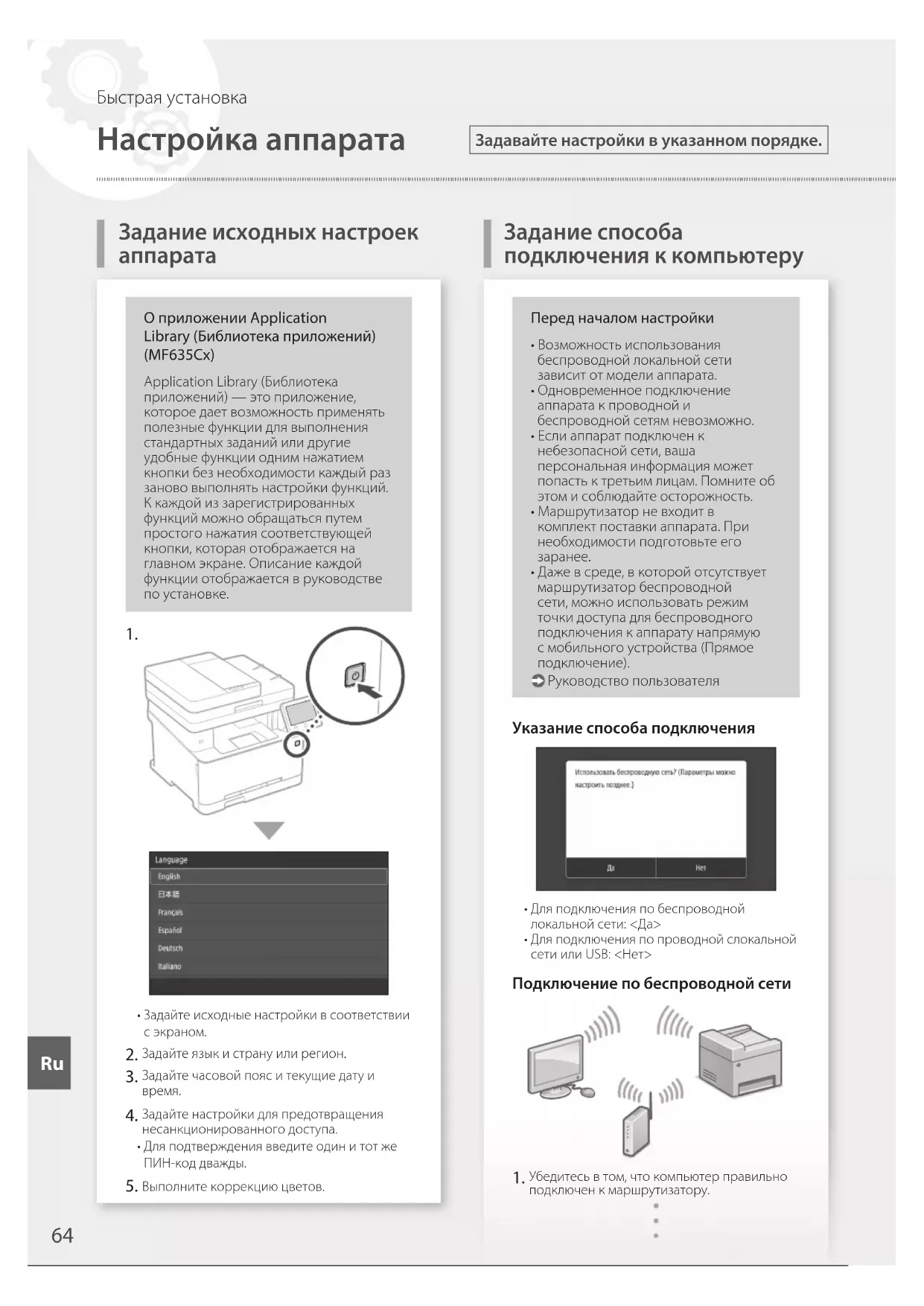
Notice CANON iSensys MF635Cx - page 64
Выберите свой язык и укажите email: мы пришлём вам специально переведённую версию.

Вопросы пользователей о iSensys MF635Cx CANON

1 вопрос об этом устройстве. Ответьте на те, что знаете, или задайте свой.

Задать новый вопрос об этом устройстве

Электронная почта остается конфиденциальной: она используется только для уведомления вас, если кто-то ответит на ваш вопрос.

Как отсканировать и отправить документ с помощью Canon iSensys MF635Cx?
Часто Задаваемые Вопросы - 26 j
Ответ Notice-Facile

Canon iSensys MF635Cx позволяет сканировать и отправлять документы несколькими прямыми способами. Вот как это сделать:

Размещение документа для сканирования: Поместите оригинал либо на стекло сканера (сторона для сканирования вниз, идеально для страниц книг или журналов), либо в автоматический податчик (сторона для сканирования вверх, рекомендуется для сканирования нескольких страниц подряд). Если вы используете податчик, отрегулируйте боковые направляющие в соответствии с шириной документа.

Процедура сканирования с панели управления:

  • Нажмите кнопку функции, затем выберите
  • Выберите желаемый тип сканирования (см. варианты ниже)
  • Введите необходимую информацию в зависимости от вашего назначения (адрес электронной почты, сервер и т. д.)
  • Нажмите для цветного сканирования, для черно-белого или для цветного

Доступные назначения для отправки или сохранения ваших документов:

  • По электронной почте: Отсканированные документы отправляются напрямую по электронной почте. Необходимо предварительно настроить параметры сети с помощью инструмента (Инструмент настройки функции отправки)
  • Файловый сервер: Документы хранятся в общем каталоге на сетевом сервере после соответствующей настройки сети
  • FTP-сервер: Передача на настроенный FTP-сервер с помощью инструмента настройки функции отправки
  • USB-накопитель: Отсканированные файлы сохраняются непосредственно на USB-накопителе, подключенном к устройству

Настройки сети для электронной почты и серверов: Чтобы отправлять документы по электронной почте, на файловый сервер или FTP-сервер, сначала необходимо настроить параметры сети. Перейдите в [Запуск программ] [Инструмент настройки функции отправки] из установщика, чтобы настроить эти сетевые назначения.

Сканирование с компьютера: Вы также можете использовать программное обеспечение MF Scan Utility, чтобы управлять сканированием непосредственно с вашего компьютера, что предоставляет больше гибкости и контроля над параметрами сканирования и управлением отсканированными файлами.


Ответить (будьте первым)

Скачайте инструкцию для вашего принтер в формате PDF бесплатно! Найдите своё руководство iSensys MF635Cx - CANON и возьмите своё электронное устройство обратно в руки. На этой странице опубликованы все документы, необходимые для использования вашего устройства. iSensys MF635Cx бренда CANON.

РУКОВОДСТВО ПОЛЬЗОВАТЕЛЯ iSensys MF635Cx CANON

Поррамне 3a6e3neueHHN

CTOPOHHIX BINO6HNKIB

LeyBnpi6Canon(BVPIE)BknioacMoyniporpamHoro 3abe3neueHHCTopoHHixpo3pO6HKiB.BNkOpNCtAHHaTa pO3NOBCIOJKeHHUHXMOyINBnporpaHoro 3abe3neueHH,3OKPema6yNb-KNXOHOBNEbTaknxMOyInB nporpaHoro 3abe3neueHHPa3oMnPOrPAMHE 3ABe3NEeHHA》,BnHAaTeBCyM0BaM,HabeJeHHM BnyHKTx3(1)no(9)HNKHe.

(1)BnIIOOxyTeCnDopmByBaTnCBxINHHX 3aKOHIBIIOKOHTpONIO3aEeCnOPTOM, 06MKeHbIHOPM KpaIIHaTePntOpIIJHX BIVIPIBIPOPTPAMHI3AEB3NEEHHM ⅡIbTaIaxyETbcNpeBEm3NbCa bO EKnoptyETbCAo HwOoiKpaIIHN.

(2)BnachnKn npab Ha IPOPAMHE 3AE3NEEHH Bycix BiDHOweHHx 36epiraotb npaba MaHBOI Ta iTREKtyaHbOi BlacHOCTHa IPOIPAMHE 3AE3NEEHH. BlachnKn npab He HApAObTb KOnHnx LiueHai abo npab, BnCIOBHeNHX 6e3IOcepeHbO abo oiocepKeBOAHO, HxaQHy iTREKtyaHbY BlaCHtcb Ha IPOPAMHE 3AE3NEEHH, OKpim Tix, npo Rki BiKpIto NcetbCry bCybOMy DOKyMeHTI.
(3)ПИОТРAMHE 3AБE3NPEEHHМожныВИКОПСТСВУВATи NIMe 3 BVIPOБOM.
(4) NPOPTPAMHE 3A5E3IIEEHHH 3a6opohHETbC BIDyKyBATn, HADabATn Ha HbOro cy6IueH3II, NpOdaBATn, NOuNIOBATn a6o NepeDaBATn CTOpOHIM Oocam 6e3 NopeepHBoi NcMbOBI 3rOIN BnACHKIB npab HA NPOPTPAMHE 3A5E3IIEEHHH.
(5) He3BaKaIOH Na 3a3HaueHe BnIe,
NPOTPAMHE 3A6E3NEUEHRA MoxHa
pepeDaaTn, nIiue KOnn (a) yci npaba Ha BnPI6
I bci npaba Ta 3o6ob'raHHa nepeiaotbca
npaBOHaCTynHky, i (6) 3a3HaueHn BnIe
npaBOHaCTynHk 3OJeH npmHnTa Taki
3o6ob'raHHa.
(6) Heo30BONIEbC3diChIOBAtnDEKOMIIINIIO,peKOHCTpyIOBAHH,NEaCEMOIOBAHHaO IHINMMCHOPcOyBaTH KOIPOFPAMHOFO 3AEBE3NEEHHHO Do fOpMnYAKIKIHOFO MKe IPOHHTAINIOHNHA
(7) Heo3BONIEbC3MIHObATn, aadTByBATn, nepeKnadaTn, 3aDaTn B opeHny nPpOKat a6o no3NaTn PPOPGAMHE3AEB3NEEHHHa, a6o CTBOPIOBn TNOxIH TBCOp, 106a3yIObCTBa HApPOPMHOMY 3AE3NEEHHH.
(8) He do3B01BETbC IpeHocHTn a6o po6nTn OKpemKoJII PTOPAMHO 3AEB3NEEHHR 3 BIPOBY.
(9)JIueH3Ie po3IOBCKDkyEcbTa HbAactTHy IPOPTPAMHOI 3ABE3JIeEHII,doctyHnI yIpo4oHTHHIOIIOHOIOO{bIXNHIKOJ}

He3baxaoHnnyktn(1)-(9)Bnue,BNPI6 BkniouacMoyniporpamHoro 3a6e3neueHHCTopoHHix po3po6hNKIB,aki cynpoBdoxyIOTbcg yMOBAMn IHUNX LIeEH3i,I BNKOpNCtAHNcHX MoyniporpamHoro 3a6e3neueHHpeYIOeTcBAuMn yMOBAMn IHUNX LIeEH3i,IMOHN HINX LIeEH3i,LIIOO BVKnOPNCtAHNMeyNII pporpamHoro 3a6e3neueHHCTopoHHix po3po6hNKOnncH BIOJATy JOPioc6hNka BiINOBIDHO BRPO8y.Lei Poc6hNK DoCTyNHnHa Be6-cainl http://canon.com/op-manual.

BukopncToBvOuHc Neu BnroOxyTeec 3 yCIma3acTOcoBHAMyMOBAMNIJIeH3II.RKIO BN He norOxyTeEC 30nMmYMOBAMNIJIeH3I, 3BepHITbc DO CbPnEpdCTABHkA cnYkON TexHHORo O6cnyROByBAHH.

Memo

CANON iSensys MF635Cx - Memo - 1

Memo

CANON iSensys MF635Cx - Memo - 1

Canon

CANON INC.

Содержание Нажмите на заголовок, чтобы получить к нему доступ
Помощник по руководству
Работает на Anthropic
Ожидание вашего сообщения
Информация о продукте

Марка : CANON

Модель : iSensys MF635Cx

Категория : принтер