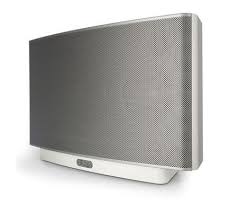
ZONEPLAYER S5 - Trådlös högtalare SONOS - Gratis bruksanvisning och manual
Hitta enhetens manual gratis ZONEPLAYER S5 SONOS i PDF-format.



| Produkttyp | Trådlös multiroom-högtalare |
| Märke | SONOS |
| Modell | ZONEPLAYER S5 |
| System | Sonos Multi-Room Music System |
| Högtalare | 5-vägs |
| Förstärkning | 5 digitala förstärkare |
| Strömförsörjning | 100-240 V, 50-60 Hz |
| Anslutningar | 2 Ethernet-portar, 1 stereo-ljudingång 3,5 mm, 1 hörlursuttag 3,5 mm |
| Kontroll | Sonos Controller för iPhone, Mac/PC, Controller 200/100 |
| Nätverkskrav | Bredbandsanslutning, router (Wi-Fi för iPhone-kontroll) |
| Kompatibla operativsystem | Windows XP och senare, Mac OS X |
| Musiktjänster | Internetradio, onlinetjänster, musik från dator/NAS |
| Equalizer | Bas, diskant, balans, Loudness |
| Ljud av-funktion | Lokal ljud av-knapp, håll ned 3s för allmän ljud av |
| Statusindikator | Blinkande vitt (start/anslutning), fast vitt (normal drift) |
| Säkerhet | Öppna inte, exponera inte för vatten eller fukt |
| Underhåll | Rengör endast med en torr, mjuk trasa |
| Reparation | Endast av en auktoriserad Sonos-verkstad |
Vanliga frågor - ZONEPLAYER S5 SONOS
Användarfrågor om ZONEPLAYER S5 SONOS
0 fråga om denna apparat. Svara på dem du kan eller ställ din egen.
Ställ en ny fråga om denna apparat
Ladda ner instruktionerna för din Trådlös högtalare i PDF-format gratis! Hitta din manual ZONEPLAYER S5 - SONOS och ta tillbaka ditt elektroniska enhet i hand. På denna sida publiceras alla dokument som behövs för att använda din enhet. ZONEPLAYER S5 av märket SONOS.
BRUKSANVISNING ZONEPLAYER S5 SONOS
Sonos ZonePlayer S5. För användning med Sonos Multi-Room Music System.
DETTA DOKUMENT INNEHÄLLER INFORMATION SOM KAN ÄNDRAS UTAN FÖREGÄENDE MEDDELANDE.
Ingen del avenna publicationfar reproduceras ell overforis i nagon form ell med nagra model, elektroniska er mekaniska, inklusive, men inite begansat till, fotokopiering, inpelning, informationshammingssystem ell daromatverk utan skriftigt tilstand frAn Sonos, Inc.
Sonos® à ett registrarat varumärke som tillhör Sonos, Inc. i USA, Canada och Australien, och att varumärke som tillhör Sonos, Inc. i andraalander. SonosNet, ZonePlayer, ZoneBridge och alla logotypier for Sonos à varumärken som tillhör Sonos, Inc. i USA och/eller andralaandere.
Alla andra omnamndaprodukter och tjänster kan vara varumärken eller servicemärken som tillhör respektive ägare.
Var jag böjrar
Har du inte anvant Sonos tidigare?
Du behöver bara gåigenom att par steg für att få igång ditt Sonos Multi-Room Music System. Gå till sida 80 for att fösakra dig om att ditt hemmanätverk Å redo for Sonos och hänvisa sedan till de snabbininstallsinstruktioner som ingår med din ZonePlayer S5. När du har installerat ditt musiksystem kan du när som helst lögga till fler Sonos-komponenter.

OBS! Om du inte avser att lyssna på musik i det rum)där din bredbandsrouter finns kan du enkelt ansluta en Sonos ZoneBridge™ (som inköps separat) till din router for att aktivera det trädlösa meshnätverket SonosNet™. Placera sedan ZonePlayer S5)där du vill lyssna på musik.
Gör du ett tillägg i ett befindigt Sonos-system?
Det är enkelt att expandera Sonos Multi-Room Music System rum För rum. Om du lagger tillenna ZonePlayer S5 i ett befindligt Sonos-system kan du gå direkt till sida 87.
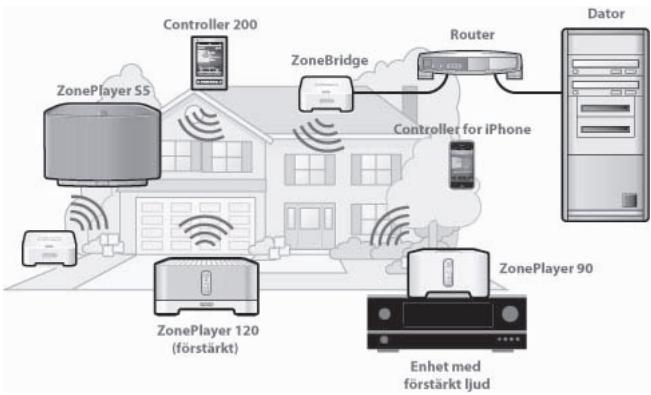
ZonePlayer S5...
Sonos ZonePlayer S5 ar ett trädlost musiksystem som ger dig möjligheit att anvanda din iPhone™ eller valfri Sonos Controller for att få kontroll over och njuta av all den musik du vill ha i hela huset.
- Skapar högpresterande ljud som fyller rummet genom att använda att system med fem högtalare som drives av fem digital Förstärkare.
- Lätt att flytta - kompakt storlek och gjutet handtag gör det enkelt att placera ZonePlayer S5 på köksbängen eller att tu ut den till altanen.
- Fungerar sömlöst med det fullständiga sortimentet med Sonos-produkter.
Ditt datomätverk
Innan du kan spelà upp de digitala musikfilér du sparat på datorn måste datornätverket uppfylla följande krav:
Krav pà nätverket

OBS! Ditt nätverk mäste ha en höghestighetsanslutting till Internet, eftersom Sonos Multi-Room Music System ar utformat sa att det förser dig med programuppdateringar online. Du mäste registraea Sonos-systemet for att kunna ta emot dessa upddateringar, sa forsakra dig om att du registrar Dig under installationsprocessen. Vikommen inte att ge din e-postadress till andra foretag.
- DSL-/kabelmodem, aller LAN-baserad höghastighetsanslutting till Internet.
-
Om du für närvarande har att kabel- eller DSL-modem som ar direktanslutet till datorn, sku du installerera en router mellan modemet och datorn für att forbättra dators sakerhet och for att dela Internet-anslutningen med Sonos Multi-Room Music System och andra encheter. Om du inte har en router, anskaffa och installerera en sādān innan du gār vidare.
-
Om du sca använda programmét Sonos Controller für iPhone (für iPhone ell er iPod touch) behöver du en trädlös router i ditt hemmanätverk.
Kompatibla operativsystem
- Windows® XP och senare
Macintosh® OS X

OBS! Gà till var webbsida http://faq.sonos.com/specs für senaste systemkrav, inklusive operativsystemversioner som stöds.
Teknisk support
Webbsida: www.sonos.com/support
- För hjälp med felsöknings- och supportärenden, gå till vår webbsida där du kan besöka forum, bläddra på vår sider Vanliga frågor och svär eller be om hjälp.
E-post: support@sonos.com
Textchatt och Telefon: www.sonos.com/support/contact
Gà till länken Textchatt och Telefon for att hitta rätt Telefonummer for ditt land.
Läs mer om egenskaperna och Funktionerna i ditt nga Sonos-system genom att hamta den fullständiga användarhandboken från vär webblplats på www.sonos.com/support/documentation eller starta Sonos Controller for Mac erler PC, och vålj Hjalp for Sonos-systemet på menyn Hjalp.
ZonePlayer S5 - framsidan
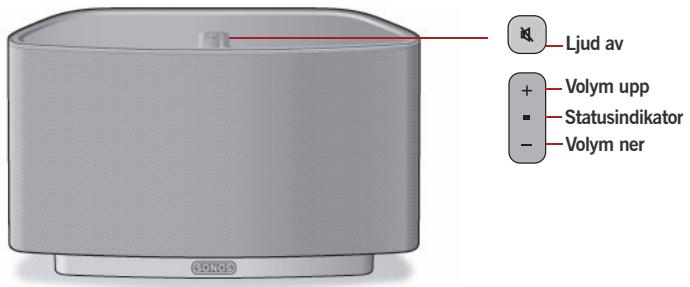

Viktigt: Det främre gallret på ZonePlayer S5 skie inte avlågsnas. Det kan leda till skada på ZonePlayer S5 att mixtra med gallret.
På/av
- Med en handhällen Sonos Controller valjer du Pausa alla på Zonmenyn.
- Med Sonos Controller für Mac eller PC valjer du Pausa alla pa menyn Spela upp.
Ditt Sonos Multi-Room Music System ar utformat att alltid vara på, systemet anvander minimal elektricitet;nar det inte spelar upp musik. Stoppa snabbt strömmande musik i alla zoner genom att anvanda Funktionen Pausa alla for att stoppa alla zoner.
ZonePlayer-statusindicator
- Blinkar vitt nár du slár på eller ansluter till Sonos Multi-Room Music System.
- Stadigt vitt när den ar pascalogen och ansluten till Sonos MultiRoom Music System (normal drift).
Indikerar nuvarande status for ZonePlayer. När ZonePlayer ar i normal drift kan du slå på och av den vita statusindikatorlampan. För ytterligare information, se det direktanslutna hjälpsystemet som ingår i Sonos Controller für Mac eller PC.
For en fullständig lista med statusindikationer, gå till http://faq.sonos.com/led.
Lyser stadigt grön narr ljudet ar av.
- Blinkar snabbt gront när ljudet i hela hushålet häller på att slås av eller på.
- Blinkar langsamt gront'nar ZonePlayer ansluter till musiksystemet.
Höj volym (+)
Sank volym (-)
Slå av/på ljudet tillenna ZonePlayer: Tryck på knappen Ljud avforallatt slå av/på ljudet tillenna ZonePlayer.
Sla av/sla pà ljudet till alla ZonePlayer-enheter: Tryck pa ochhallere knappen Ljudavitrsekunderforattysta allaZonePlayer-enhheterihushalletryckpochhallerei tre sekunder om du vill sla pà ljudet for alla ZonePlayer-enheter.
När du vill justera volmen upp eller ner trycker du på dessa knappar.
Kontakter på bakpanelen
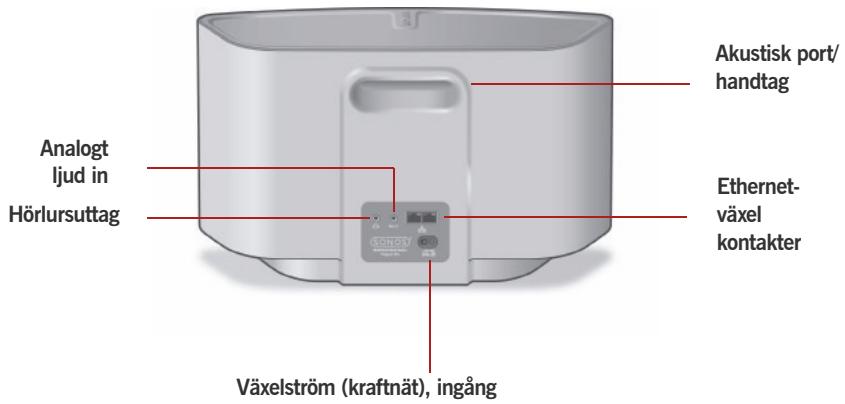
Akustisk port/handtag
Akustisk port fungerar dessutom som att handtag sa att du latt kan lyfta och barea med dig ZonePlayer S5 fran rum till rum. Blockera inte och tapp inte till den har porten när ZonePlayer spelar upp musik.
Etherennetswitch-kontakter (2)
Använd Kategori 5 Ethernet-kabel für att ansluta till router, dator eller ytterligare natverksenhet sö som en NAS-enhet (Network-Attached Storage).
LED-indikator:
Blinkande gul (nätverksaktivitet)
- Gron (lankanslutning)
Växelström (kraftnät), ingäng ( 100 - 240V , 50-60 Hz)
Anslut till eluttaget med medfoljande natakabel.
3,5 mm (1/8 tum) stereoljud in (2V)
Använd den 3,5 mm till 3,5 mm stereoljudkabel som ingår for att ansluta ljudutgangarna frän en bärbar musikspelare till ZonePlayer-enhetens analoga ljudäng.
Anslut en annan ljudkomponent, exemplvis en CD-spelare, genom att anvanda en 3,5 mm (1/8 tum) mini-stereo-till-RCA-ljudkabel. Anslut mini-stereoänden till ludingängen på S5 och anslut RCA-änden till ljudutgangarna på ljudkomponenten.
3,5 mm (1/8 tum) hörlursuttag
Hörlursuttag kan användas med valfri standard 3,5 mm (1/8 tum) hörlurskontakt.
Välja en plats für din S5
Du kan placera Sonos ZonePlayer S5 där du finner att ljudet är böst. Dess kompakta storlek och infällda handtag gör det enkelt att placera ZonePlayer S5 på köksbängen erler att ta ut den till altanen. För maximala prestanda har vi ett par riktlinjer:
- ZonePlayer S5 ār utformad att lata böst;när den placeras 8-30 cm frän en vagg.
- Placera ZonePlayer S5 tvärs over rummet是从där du kommt att lyssna.
- Blockerainte den akustiska porten nar den anvands.
- Placera ZonePlayer S5 minst 30 cm是从 en tv-apparat, dator erer annan monitor for att undvika risken for störning i bildkvalitet.
- ZonePlayer S5 Är inte vattenbeständig. Lämna den inte utomhus under regnväder och placera den inte nagä vatten.
Göra tillägg i befindigt Sonos-system
När du har installerat ditt Sonos Multi-Room Music System kan du enkelt lagga till fler Sonos-komponenter;när du vill (upp till 32 zoner).
Om ditt hus har inbyggt nätverk, kan du ansluta med kabel till ytterligare ZonePlayerenheter. Om du inte har inbyggd kabeldragning ar vår tradlösa technologi perfect För dig.
Lagg till en zon
- Välj en plats für din ZonePlayer S5 (se sida 87 für optimala placeringsriktlinjer).
- Anslut natsladd till ZonePlayer S5 och slå på strommen.
- Om du uprättar en trådlös anslutning, hoppa över det här steget och fortsätt till steg 4. Om du skapar en kabeldragen anslutting, anslut en standard-Ethernet-kabel frän routern eller en annan ZonePlayer (eller att anslutet natverksvagguttag om du har inbyggt natverk) till en av Ethernet-anslutningskontakterna på baksidan av den nya Sonos-komponenten.
-
Valj ett av foljande alternativ:
-
Med Sonos Controller 200 aller Sonos Controller for iPhone,wälj Installninger→Lagg tillzon pa Musikmenyn och folj anvisningarna pa skärmen for att lagga till den harekomponenten i ditt Sonos Multi-Room Music System.
- Med programvaran Sonos Controller für Mac eller PC, välj Zoner Lagg till en zon och följ anvisingarna for att lögga till den här componenten i Sonos Multi-Room Music System.
Spela upp musik
Du kan använda valfri Sonos Controller für att välja musik - tryck helt enkelt på Musik på en Sonos Controller für iPhone, tryck på Musikmenyn på en Sonos Controller 200, eller välj fönstret Musikbiblioteket på en Sonos Controller für Mac eller PC.
Radio
I Sonos ingár en radioguide som ger omedelbar atkomst till tusentals kostnadsfria internetradiostationer och utsändningsprogram. Det ar lätt att hitta radio från hela världen - musik, nyheter och underhällsprogram, inklusive arkiverade program och poddsändningar.
Välj en internetradiostation genom att welt,enkelt välja Radio.
Musiktjänster
En musiktjänst ar en musikbutik online eller onlinetjänst som saljer lud per säng, per ljudbok eller per prenumeration. Sonos ar kompatibelt med flera musiktjänster - du kan besöka.Var webbsida pa www.sonos.com/howitworks/music/partners for den senaste listen. (Vissa musiktjänster kanske inte finns tillganglia i ditt land. Kontrollera den individuella musiktjänstens webbsida for mer information.)
Om du für närvarande prenumererar på en musiktjänst som ar kompatibel med Sonos lagger du helt enkelt till ditt användarnamn och losenord for musiktjänsten i Sonos och du fär då ögonblickligen tillgäng till musiktjänsten frän ditt Sonos-system.
- Om du vill lagga till en musiktjänst, tryck på Mer musik.
- Markera den Sonos-kompatibla musiktjänst som du vill lögga till.
- Markera Jag har redan ett konto. Skriv användarnamnet och losenordet for musiktjänsten och tryck sedan på OK. Ditt användarnamn och losenord verificeras hos musiktjänsten.
När dina referenser har verifierats visas den har musiktjänsten på Musikmenyn vilket innebär att;nar du an vill lyssna pa den har musiktjänsten trycker du helt enkelt pa Musikmenyn, väljer musiktjänsten och väljer ett av alternativen.
Kostnadsfria provmedlemskap hos musiktjänster finns tillgängliga i vissa länder. (Gà till den individuella musiktjänstens webbplats für mer information.) Om det finns ett synligt provmedlemskap for en musiktjänst på menyn Mer musik behöver du bara trycka på den for att valja den. Tryck på Jag har ej anvant [musiktjänst] tidigare och folj sedan instruktionerna for att aktivera musikprovmedlemskapet. När försöksperioden är slut måste du prenumerera på musiktjänsten für att hälla musiken igång.
Musikmappar
Sonos Multi-Room Music System kan spelà upp musik från valfri dator eller nätverksansluten lagringsenhet (NAS) i ditt hemmanätverk där du har delade musikmappar. Under Sonos-installationen leds du genom processen att Nä dina delade musikmappar (exempelvis ditt iTunes-bibliotek). Med tiden kan du vilja laggata till erla t bort mappar från den här listen.
- Lagg till nya musikmappar i Sonos genom att trycka på Installninger→ Musikbibliotekshantering→Installninger for Musikbiblioteket →Lagg till ny resurs.
- Ta bort musikmappar genom att trycka på Inställninger→ Musikbibliotekshantering→Inställninger für Musikbiblioteket. Peka på den resurs som du vill ta bort ochwäj sedan Ta bort resurs.
Sonos Multi-Room Music System indexerar dina musikmappar sà att du kan visa din musiksampling enligt kategorier (exempelvis artist, album, kompositörer, genrer erler spár). Om du lagger till ny musik i en mapp som redan ár indexerad upppaterar du ditt musikindex for att lagga till den här musiken i ditt musikbibliotek i Sonos.
- Uppdatera ditt musikindex genom att trycka på Installninger→ Musikbibliotekshantering→Uppdatera musikindex nu. Om du vill att ditt
musikindex ska upppateras automatiskt varje dag, vålj Schemalagg upppateringar av musikindex och vålj sedan tidpunkt for upppateringen av musikindex.
Anvanda hörlunar
ZonePlayer S5 har ett hörlursuttag som du kan använda für privat lyssnande.
Hörlursuttaget identifierar automatiskt högtalarna - anslut dem sä stängs ljudet från ZonePlayer-enhetens inbyggda högtalare automatiskt av. När du tar ut hörllurarna aktiveras högtalarna automatiskt.
När högtalarna ar anslutna visas en hörlursikon 📥 på skärmen Volym på en Sonos Controller.

OBS! Om du inte hör nagot ljud fran din ZonePlayer S5 sku du kontrollera att det inte finns nagra hörllur som ar anslutna till enhetens baksiada.
- Anslut hörllar till hörllursuttaget. (Sonos drar automatiskt ner volymnivàn till 25 procent.)
- Sätt på hörlaruna och öka volymen till en bekväm lyssningsvolym.

Varning: Längvarig exponering für musik som spelas vid hög volym genom hörllar kan leda till permanenta horselskador.
- Ta ut hörlurarna från baksidan på ZonePlayer S5;när du är klar att Återupptal yssnandet genom de inbyggda Högtalarna.
Använda linjeingång
Du kan ansluta en utomstående källa, exemplvis en bärbar musikspelare, till din Sonos ZonePlayer S5. Enheten identieras automatiskt sö snart du koplar in den.
- Anslut en bärbar musikspelare genom att anecdva den medfoljande 3,5 mm (1/8 tum) stereoljudkabeln for att ansluta en musikspelare till en Audio In- anslutting på baksidan av din S5.
- Anslut en annan fristående källa, exemplVIS en cd-spelare, genom att använda en 3,5 mm (1/8 tum) mini-stereo-till-RCA-ljudkabel. Anslut mini-stereoänden till S5 och RCA-änden till ljudutgangarna på den fristående encheten.
Anvanda en Sonos Controller 200 aller en Sonos Controller for iPhone:
- Spela upp musik frän den har ingångskällan genom att välja Linjeingång på Musikmenyn, välja källa och välja Spela upp nu.
- Om du vill ändera namnet på den här encheten, välj Inställninger→ZonePlayerinställninger. Välj den ZonePlayer som den här källan ár ansluten till och tryck sedan på Linjeingångskällans namn. Välj att nytt namn ur listen er skriv ett unikt namn.
- Ändra linjeingängsnivå genom att välja Installninger ZonePlayer installninger. Välj den ZonePlayer som den har källan ar ansluten till och välj sedan Linjeingängskällans niva. Välj en ny niva.
Anvanda en Sonos Controller for Mac erer PC:
Spela upp musik frän den har linjeingångskällan genom att välja fliken Linjeingång i Musikbiblieteket, välja källan och klicka på Spela upp nu.
- Om du vill äandra installingarna for den har enheten, vãlj fiken Linjeingång i Musikbiblieteket, vãlj källan och klicka på Installningar. Vãlj fiken Linjeingång for att góraändringar.
En standard (typisk) linjeingängsniva allokeras automatiskt nár du valjer ett källnamn, men om volymen ar alltfor lāg kan du valja en högre linjenivá for den har encheten. (Du kan erfara ljuddistorsion vid högre volymer om du ställer in niven alltför högt.)
Forytterligare information om hur du ansluter ljudenheter, gà till vär webbsida http://faq.sonos.com/cables.
Frekvenskormigeringsinstallingar
Du kan enkelt äandra ljudinställingarna (bas, diskant, balans eller loudness) für en ZonePlayer.
- Pà Musikmenyn trycker du pà Installninger>ZonePlayer-installninger.
- Tryck for att välja en zon.
- Välj Musikutjämning och dra sedan ditt finger over reglagen for bas, diskant och/ ell er balans for att gora justeringar.
- Ändra inställningen für Loudness genom att trycka på På eller Av. (Loudnessinställningen ger kraft Åt vissa frekvenser, inklusive bas, for att forbättra ljudet vid låg volym.)
Grundläggande felsökning

Varning: Under inga omständigheter ske Produkten repareras av nàgon annan an enn tautoriserat Sonos-reparationscenter, aftersom detta ogiltigforklarar garantin. Kontakta Sonos kundsupport for mer information. Oppna inte systemet aftersom det dà blir risk for elektrisk chock.
Om det uppstar problem kan du prova de felsokningsforslag som visas nedan. Om inget av dessa loser problemet, aller om du inte ar saker pa hur du vill fortsetta, kontakta Sonos kundsupportteam sa kan vi hjalpa dig.
ZonePlayer identifiers inte under installationen
Det kan finnas att natverks- erler brandvaggsgproblem som forhindrar ZonePlayer-enheten frän att ansluta till ditt Sonos-system. Om detta ar en trådlös ZonePlayer, forsök flytta ZonePlayer-enheterma námre varandra eller dra kabel till ZonePlayer temporär für att se om problemet ar relaterat till trådlös störning.
Om du pâtträffar detta meddelande när du installerar den Första Sonos-komponenten (kabelansluten till routern) kan du prova stegen nedan für att lösä detta problem. Kontakta Sonos kundsupportgrupp om du fortfarande har problem.
1. Kontrollera brandvaggen
Brandvaggprogram som installeras på datorn kan blockera de portar som Sonos anvander for att fungera. Först inaktivar du alla dina brandvaggar och provar anslutningen igen. Om detta loser problemetcka du konfigurera brandvaggen sa att den fungerar med Sonos Controller for Mac eller PC. Gà till vär webbsida
http://faq.sonos.com/firewall for ytterligare information. Du kan prova steg 2 nedan om detta inteloser problemet.
2. Kontrollera routern
Du kan forbigå routers switch for att fastställa om det finns problem med routerkonfigurationen genom att ansluta Sonos/GLt vad som visas i följande illustration (observera att ZoneBridge och datom fortfarande har Åtkomst till Internet i den här konfigurationen):
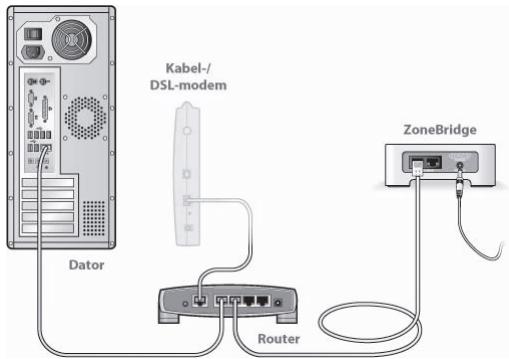
- Försakra dig om att kabel-/DSL-modemet är anslutet till routerns WAN-port (Internet).
-
Ta tillfällig bort alla andrakomponenter som ar kabelanslutna till ditt natverk.
-
Anslut en Ethernet-kabel frän datorn direkt till baksidan på ZoneBridge, och anslut sedan ytterligare en Ethernet-kabel frän ZoneBridge direkt till en av LAN-portarna på routern.
- När du gör en Förändring i nitverkskonfigurationen kan du behöva slå av och sedan slå på strömmen till ZoneBridge genom att ta ut natsladd och sedan ansluta den igen.
- Om du inte använder en router, gå till vår webbsida på http://faq.sonos.com/norouter För mer information.
3. Kontrollera kablarna
Kontrollera länk-/aktivitetslampona på både routern och Sonos-komponenten.
Länklamporna ske vara ständigt lysande och aktivitetslampona ske blinka.
- Om länklamporna inte ar tända, fösök ansluta till en annan port på din router.
- Om länklamporna änder inte tänds, fösök ansluta med en annan Ethernet-kabel.
Controller-enheten verkar trog eller sa ar inte alla zoner synliga
Du upplever troligtvis störning i din tradlösa anslutning. Byt den tradlösa kanal som ditt Sonos-system använder genom att folja nedanstäende steg. Om detta inteloser problemet, kontakta Sonos kundsupportgrupp sä hjälper vi dig gärna.
Ändra den trädlösa kanal som ditt Sonos-system används på.
-
Med Sonos Controller für PC: Välj Installninger på menyn Arkiv. Klicka på fliken Avancerat och markera en annan trändös kanal i listen Trändös kanal.
-
Med Sonos Controller für Mac: På menyn Sonos valjer du Installninger. Klicka på fliken Avancerat och markera en annan tradlös kanal i listen Trädlös kanal.
- Med Sonos Controller 200, tryck på Musikmenyn→Inställninger →Avancerade inställninger. Tryck på Trådlös kanal och valj sedan en annan trådlös kanal i listen.
- Läs dessa instruktioner.
- Behçll dessa instruktioner.
- Beakta alla varningar.
- Folj alla instruktioner.
- Använd inte apparaten nara vatten.
- Rengör endast med torr, mjuk trasa.
- Blockerainteventilationsoppningarna.Installera enligt tilverkarens instruktioner.
-
Installera inte i narheten av värmekällor sö som element, spisar och/eller andra apparater som avger värme.
-
Skydda nătkabeln franţramp och klämning, särskilt vid kontakterna, uttag eller på andra ställen)där dekommen ut ur apparaten.
- Använd endast tillbehör som specifiererats av tillverkaren
- Koppla bort apparaten frän nätet under Åskväder eller om den inte skall användas under langre tid.
- All service skall utföras av kualificerad servicepersonal. Service ar nödvändig om apparaten har skadats, exemplVIS om nätkabeln eller stickproppen ar skadad, om vätska har spilts eller foremål harkommen in i apparaten, om den utsatts for regn ell er fukt, inte fungerar normalt eller har tappats.
- Nätkontakten skull vara lätt tillganglig for urkoppling av apparaten.

-
Varning: Minska risken für brand eller elektriska stötar genom att inte utsätta apparaten für regn eller fukt.
-
Utsatt inte apparaten for dropp erler stänk och placera inte foremål fyllda med vatska, sö som vaser, på apparaten.

OBS! Rengöringsmedel eller Lossningsmedel for hushållbruk kan skoda yfinishen på din ZonePlayer-ller Controller-enhet. Rengör endast med torr, mjk trasa.
François

- Var jag böjrar
- Har du inte anvant Sonos tidigare?
- Gör du ett tillägg i ett befindigt Sonos-system?
- ZonePlayer S5...
- Ditt datomätverk
- Krav pà nätverket
- Kompatibla operativsystem
- Teknisk support
- ZonePlayer S5 - framsidan
- På/av
- ZonePlayer-statusindicator
- Kontakter på bakpanelen
- Etherennetswitch-kontakter (2)
- LED-indikator:
- Växelström (kraftnät), ingäng ( 100 - 240V , 50-60 Hz)
- 3,5 mm (1/8 tum) stereoljud in (2V)
- 3,5 mm (1/8 tum) hörlursuttag
- Välja en plats für din S5
- Göra tillägg i befindigt Sonos-system
- Lagg till en zon
- Spela upp musik
- Radio
- Musiktjänster
- Musikmappar
- Anvanda hörlunar
- Använda linjeingång
- Anvanda en Sonos Controller 200 aller en Sonos Controller for iPhone:
- Anvanda en Sonos Controller for Mac erer PC:
- Frekvenskormigeringsinstallingar
- Grundläggande felsökning
- ZonePlayer identifiers inte under installationen
- Kontrollera brandvaggen
- Kontrollera routern
- Kontrollera kablarna
- Controller-enheten verkar trog eller sa ar inte alla zoner synliga
- Ändra den trädlösa kanal som ditt Sonos-system används på.
- François
Märke : SONOS
Modell : ZONEPLAYER S5
Kategori : Trådlös högtalare