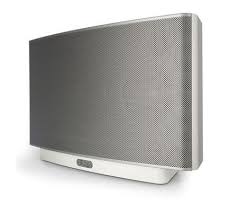
ZONEPLAYER S5 - Kabelloser Lautsprecher SONOS - Kostenlose Bedienungsanleitung
Finden Sie kostenlos die Bedienungsanleitung des Geräts ZONEPLAYER S5 SONOS als PDF.



| Produkttyp | Kabelloser Multiroom-Lautsprecher |
| Marke | SONOS |
| Modell | ZONEPLAYER S5 |
| System | Sonos Multi-Room Music System |
| Lautsprecher | 5 Wege |
| Verstärkung | 5 digitale Verstärker |
| Stromversorgung | 100-240 V, 50-60 Hz |
| Anschlüsse | 2 Ethernet-Ports, 1 Stereoeingang 3,5 mm, 1 Kopfhöreranschluss 3,5 mm |
| Steuerung | Sonos Controller für iPhone, Mac/PC, Controller 200/100 |
| Erforderliches Netzwerk | Breitband-Internetverbindung, Router (Wi-Fi für iPhone-Steuerung) |
| Kompatible Betriebssysteme | Windows XP und höher, Mac OS X |
| Musikdienste | Internetradio, Online-Dienste, Musik von Computer/NAS |
| Entzerrung | Bass, Höhen, Balance, Loudness |
| Stummfunktion | Lokale Stummtaste, 3s langer Druck für allgemeine Stummschaltung |
| Statusanzeige | Weiß blinkend (Start/Verbindung), dauerhaft weiß (Normalbetrieb) |
| Sicherheit | Nicht öffnen, nicht Wasser oder Feuchtigkeit aussetzen |
| Wartung | Nur mit einem trockenen, weichen Tuch reinigen |
| Reparatur | Nur durch ein autorisiertes Sonos-Reparaturzentrum |
Häufig gestellte Fragen - ZONEPLAYER S5 SONOS
Benutzerfragen zu ZONEPLAYER S5 SONOS
0 Frage zu diesem Gerät. Beantworten Sie die, die Sie kennen, oder stellen Sie Ihre eigene.
Eine neue Frage zu diesem Gerät stellen
Laden Sie die Anleitung für Ihr Kabelloser Lautsprecher kostenlos im PDF-Format! Finden Sie Ihr Handbuch ZONEPLAYER S5 - SONOS und nehmen Sie Ihr elektronisches Gerät wieder in die Hand. Auf dieser Seite sind alle Dokumente veröffentlicht, die für die Verwendung Ihres Geräts notwendig sind. ZONEPLAYER S5 von der Marke SONOS.
BEDIENUNGSANLEITUNG ZONEPLAYER S5 SONOS
Sonos ZonePlayer S5. Zur Verwendung mit dem Sonos Multi-Room Music System.
ÄNDERUNGEN DER IN DIESEM DOKUMENT ENTHALTEN IN INFORMATIONEN VORBEHALTEN.
Die Inhalte des vorliegenden Dokuments dürfen ohne schriftliche Genehmigung der Sonos, Inc. weder in elektronischer oder mechanischer noch in anderer Form reproduziert oder übertragen werden. Dies gilt insbesondere für die Erstellung von Fotokopien, die Aufzeichnung und die Speicherung in Informationssystemen oder Computernetzwerken.
Sonos ist eine eingetragene Marke von Sonos, Inc. in den USA, Kanada und Australien und eine Marke von Sonos, Inc. in anderen Ländern. SonosNet, ZonePlayer, ZoneBridge und alle Sonos-Logos sind Marken von Sonos, Inc. in den USA und/oder anderen Ländern.
Alle weiteren in thisem Dokument genommen Produkte und Dienstleistungen sind gegebenenfalls Marken oder Dienstleistungsmarken der jeweiligen Rechtsinhaber.
© 2004-2009 Sonos, Inc. Alle Rechte vorbehalten.
Erste Schritte
Neu bei Sonos?
Zur Inbetriebnahme Ihres Sonos Multi-Room Music System sind nur weniger Schritte erforderlich. Prufen Sie auf Seite 28, ob Ihr Heimnetzwerk für Sonos geeignet ist, und beachten Sie dann die Anleitung zur schllen Installation, die Ihr dem ZonePlayer S5 beiliegt. Sobald Sie Ihr Musiksystem eingerichtet haben, können Sie jederzeit weitere Sonos-Komponenten hinzufugen.

Hinweis: Wenn Sie in dem Raum, in dem sich der Breitbandrouter befindet, keine Musik horen möchten, konnen Sie einfach eine (separat erhältliche) Sonos ZoneBridge™ an ihren Router einschieben, um das Wireless-Netzwerk SonosNet™ zu aktivieren. Platzierten Sie einschiebend den ZonePlayer S5 in einem beliebigen Raum, in dem Sie Musik horen möhen.
Hinzufugen zu einem vorhandenen Sonos-System
Das Sonos Multi-Room Music System kann keinigt um einzelne Räume erweitert werden. Wenn Sie diesen ZonePlayer S5 einem vorhandenen Sonos-System hinzufugen, lesen Sie direkt auf Seite 37 weiter.
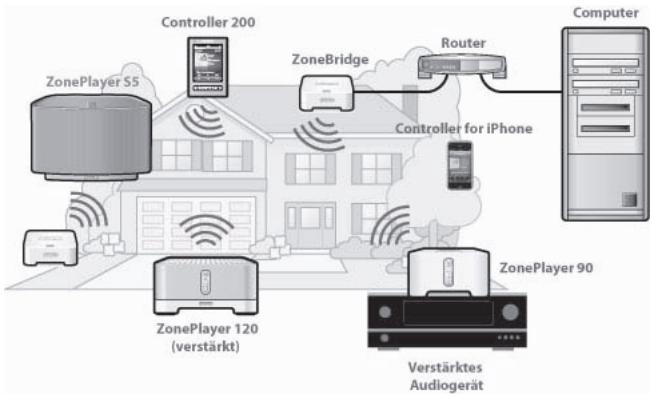
Der ZonePlayer S5
Der Sonos ZonePlayer S5 ist ein drahtloses Musiksystem, mit dem Sie all ihre Musik über Ihr iPhone™ oder einen beliebigen Sonos Controller im gesamten Haus steuern und abspielen können.
- Erzeugt einen raumfällenden, erstklassigen Klang über ein Fünf-Wege-Lautsprechersystem mit fünf digitalen Verständern.
- Leicht zu transportieren – durch die kompakte Höhe und den eingelassenen Griff können Sie den ZonePlayer S5 auf die Kichenablage stellen oder auf die Terrasse mitnehmen.
- Funktioniert reibungslos mit der gesamten Sonos-Produktpalette.
Ihr Computernetzwerk
Um die auf Ihr Computer gespeicherten digitalen Musikdateien wiedergeben zu können, muss Ihr Computernetzwerk die folgenden Anforderungen erfüllen:
Netzwerkanforderungen

Hinweis: Ihr Netzwerk muss über eine Hochgeschwindigkeits-Internetverbindung verfügen, da für Ihr Sonos Multi-Room Music System Online-Software-Updates bereitgestellt werden. Um diese Updates zu erhalten, müssen Sie das System registrieren. Führten Sie davon bei der Einrichtung die erforderlichen Registrierungsschritte aus. Ihr E-Mail-Adresse wird nicht an andere Unternehmen weitergegeben.
- DSL-/Kabelmodem oder LAN-basierte Hochgeschwindigkeits-Internetverbindung.
-
Falls ein DSL- oder Kabelmodem direkt an ihren Computer angeschlossen ist, sollen den Sie einen Router zwischen Modem und Computer installmenten, um die Sicherheit Ihres Computers zu verbessern und die Internetverbindung mit Ihrlem Sonos Multi-Room Music System und anderen Geräten zu teilen. Falls Sie keinen Router besitzen, sollen den Sie einen Router erwerben und installmenten, bevor Sie fortfahren.
-
Falls Sie den Sonos Controller für iPhone (iPhone bzw. iPod Touch) verwenden möchten, müssen Sie Ihr Heimnetzwerk mit einem WLAN-Router ausstatten.
Ko\[ compatible Betriebssysteme
- Windows® XP und höher
Macintosh® OS X

Hinweis: Aktuelle Informationen zu Systemanforderungen, einschließlich Unterstützung Betriebssystemversionen, finden Sie unter http://faq.sonos.com/specs.
Technischer Support
- Hilfe zu Fehlerbehebung und Support finden Sie auf unserer Website, auf der Sie die Foren besuchen, früiggestellte Fragen (Frequently Asked Questions, FAQ) durchsuchen oder Hilfe anfordern können.
E-Mail: support@sonos.com
Chat und Telefon: www.sonos.com/support/contact
- Deutschland: 0800 0005339
Wenn Ihr Land hier nicht aufgeführ ist, rufen Sie den oben genannten Link unter Chat und Telefon auf, um die richtige Telefonnummer für Ihr Land zu finden.
Sonos Controller
Mit dem Sonos ZonePlayer S5 können Sie einen beliebigen Controller einsetzen:
- Sonos Controller für iPhone Tippen Sie auf die Schaltfläche App Store auf Ihr dem iPhone bzw. iPod Touch, um den kostenlosen Sonos Controller für iPhone zu beziehen, oder laden Sie die Anwendung von iTunes® herunter. (Wenn Sie sie von iTunes herunterlagen, müssen Sie zunachst synchronisieren, bevor das Sonos-Logo auf Ihr dem iPhone oder iPod Touch angezeigt wird.)
- Sonos Controller 200 oder 100 (separatehaltlich)
- Sonos Controller für Mac oder PC (wird über die CD installiert, die Ihr dem ZonePlayer beiliegt)
Weitere Informationen zu den Features und Funktionen Ihrnes neuen Sonos-Systems finden Sie im vollständigen Benutzerhandbuch, das Sie von unserer Website unter www.ionos.com/support/documentation herunterlagen können, oder starten Sie den Sonos Controller für Mac oder PC, und wahlen Sie im Menu Hilfe den Eintrag Sonos-Systemhilfe aus.
ZonePlayer S5 Vorderseite
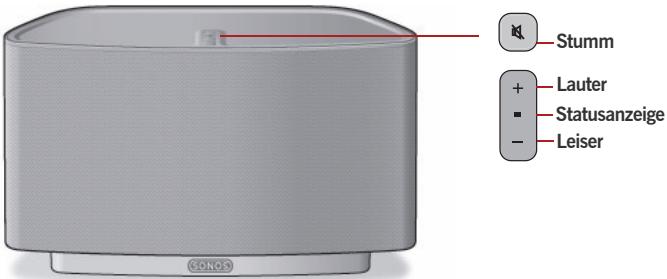

Wichtig: Das vordere Luftungsgitter am ZonePlayer S5 ist nicht abnehmbar. Der Versuch, das Gitter zu entfern, kann zu Schaden an Ihr dem ZonePlayer S5 führen.
Ein/Aus
- Wahlen Sie über den drahtlosen Sonos Controller im Zonenmenu die Option Alle anhalten.
- Wahlen Sie über den Sonos Controller für Mac oder PC im Menu Wiedergabe die Option Alle anhalten.
ZonePlayer-Statusanzeige
- Blinkt weil, wenn der ZonePlayer eingeschaltet oder an das Sonos Multi-Room Music System angeschlossen wird.
Leuchtet konstant weiβ, wenn der ZonePlayer eingeschaltet ist oder an das Sonos Multi-Room Music System angeschlossen wurde (Normalbetrieb).
Ihr Sonos Multi-Room Music System ist darauf ausgelegt, immer aktiv zu sein; das System verbraucht sehr weniger Strom, wenn keine Musik abgespielt wird. Um die Wiedergabe von Musik in allen Zonen schnell zu beenden, können Sie die Funktion Alle anhalten verwenden, um alle Zonen anzuhalten.
Zeigt den aktuellen Status des ZonePlayers an. Wenn sich der ZonePlayer im Normalbetrieb befindet, können Sie die weiß Statusanzeige ein- und ausschalten. Zusätzliche Informationen hierzu finden Sie im Onlinehilfsystem, das in Ihr dem Sonos Controller für Mac oder PC enthalten ist.
Eine vollständige Beste an Statusanzeigen finden Sie unter http://faq.sonos.com/led.
Stumm-Taste
Leuchtet konstant grün, wenn der ZonePlayer stumm geschalteit wurde.
- Schnelles Blinken in grün, wenn eine Stummschaltung für das Haus vorgenommen bzw. die Stummschaltung aufgehoben wird.
- Blinkt langsam grün, wenn der ZonePlayer eine Verbindung mit ihrem Musiksystem aufbaut.
Lauter (+) Leiser(-)
So schalten Sie den ZonePlayer stumm bzw. haben die Stummschaltung wieder auf: Drücken Sie die Stumm-Taste, um den aktuellen ZonePlayer stumm zu schalten bzw. die Stummschaltung für diesen ZonePlayer aufzuheiten.
So schalten Sie alle ZonePlayer stumm bzw. haben die Stummschaltung wieder auf: Drücken Sie die Stumm-Taste und halten Sie sie 3 Sekunden lang gedrückt, um alle ZonePlayer in Ihr Hem stumm zu schalten. Drücken Sie die Taste erneut und halten Sie sie 3 Sekunden lang gedrückt, um die Stummschaltung für alle ZonePlayer wieder aufzuheiten.
Drücken Sie diese Tasten, um die Lautstärke zu regeln.
Anschlüsse auf der Rückseite
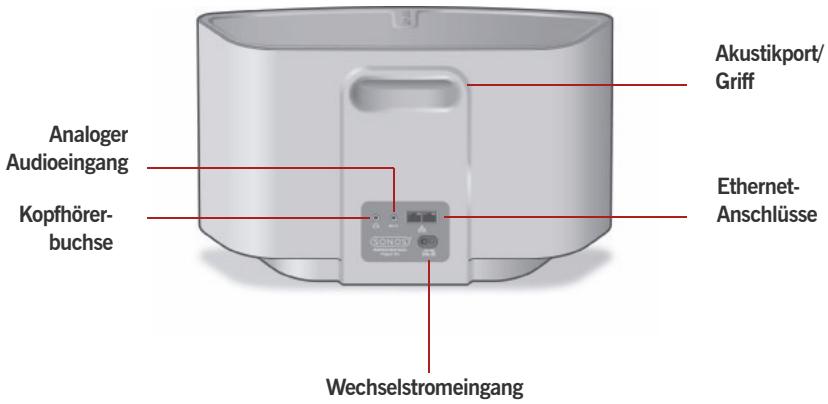
Akustikport/Griff
Der Akustikport dient gleichzeitig als Griff, damit Sie den ZonePlayer S5 einfach von Raum zu Raum tragen können.itte blockieren Sie diesen Port nicht während der Musikwiedergabe auf dem ZonePlayer.
Verwenden Sie für den Anschluss an einen Router, Computer oder ein anderes Netzwerkgerät (z. B. ein NAS-Gerät) ein Ethernet-Kabel der Kategorie 5.
LED-Anzeigen:
- Blinkt gelb (Netzwerkaktivität)
Grun (Verbindung)
Wechselstromeingang ( 100 - 240V,50 - 60Hz)
Verwenden Sie das mitgelieferte Netzkabel zum Anschlieben des ZonePlayers an eine Steckdose.
3,5-mm-Stereo-Audioeingang (2V)
Verwenden Sie das im Lieferumfang enthaltene 3,5-mm-auf-3,5-mm-Stereo-Audiokabel, um den Audioausgang eines tragbaren Musik-Players mit dem analogen Audioeingang des ZonePlayers zu verbinden. Um eine andere Audiokomponente, beispelseweise einen CD-Player, anzuschreiben, verwenden Sie ein 3,5-mm-Stereo-Miniklinkenstecker-auf-Cinch-Audiokabel. Verbinden Sie den Stereo-Miniklinkenstecker mit dem Audioeingang am S5, und verbinden Sie den Cinch-Stecker mit dem Audioausgang der Audiokomponente.
3,5-mm-Kopfhörerbuchse
Sie können einen beliebigen 3,5-mm-Standardkopfhörer anschließen.
Auswahlen eines Standorts für ihren S5
Sie können den Sonos ZonePlayer S5 ganz nach Belieben aufstellen. Durch die kompakte Höhe und den eingelassenen Griff können Sie den ZonePlayer S5 ganz einfach auf die Kuchenablage stellen oder auf die Terrasse mitnehmen. Zum Erzielen einer optimalen Leistung finden Sie hier eine Richtlinien:
- Den besten Klang erzielen Sie, wenn der ZonePlayer S5 im Bereich von 8-30 cm von einer Wand aufgestellt wird.
- Platzieren Sie den ZonePlayer S5 gegenüber der Stelle, von der aus Sie Musik horen möhen.
- Blockieren Sie nicht den Akustikport, während Sie den S5 verwenden.
- Halten Sie einen Mindestabstand von 30 cm zwischen ZonePlayer S5 und Fernseher, Computer oder einem anderen Monitor ein, um Bildstörungen zu vermeiden.
- Der ZonePlayer S5 ist nicht wasserfest. Lassen Sieihn bei Regen nicht im Freien stehen, und stellen Sieihn nicht in der Nähe von Wasser auf.
Hinzufügen zu einem vorhandenen Sonos-System
Sobald Ihr Sonos Multi-Room Music System eingerichtet ist, können Sie jederzeit ganz einfach weitere Sonos-Komponenten (bis zu 32 Zonen) hinzufugen.
Wenn Sie über eine integrierte Hausverkabelung verfügbar, können Sie eine Kabelverbindung zu den zusätzlichen ZonePlayern herstellen. Wenn Sie keine solche Verkabelung besitzen, ist unsere integrierte Wireless-Technologie bereits das Richtige für Sie.
Hinzufugen einer Zone
- Wahlen Sie einen Standort für ihren ZonePlayer S5. (Hinweise zur optimalen Platzierung finden Sie auf Seite 36.)
- Verbinden Sie das Stromkabel mit dem ZonePlayer S5, und schreiben Sieihn an die Stromversorgung an.
-
Falls Sie eine Funkverbindung herstellen möchten, überspringen Sie diesen Schritt, und fahren Sie mit Schritt 4 fort. Wenn Sie eine kabelgebundene Verbindung herstellen möchten, verbinden Sie ihren Router bzw. einen anderen ZonePlayer (oder einen Wandanschluss, falls Sie über eine integrierte Hausverkabelung verfügen) über ein Ethernet-Standardkabel mit einem freiener Ethernet-Anschluss auf der Rückseite der neuen Sonos-Komponente.
-
Wahlen Sie eine der folgenden Optionen:
-
Auf dem Sonos Controller 200 oder auf dem Sonos Controller für iPhone wahren Sie im Musikmenu die Optionen Einstellungen Zone hinzufügen, und befolgen Sie die Anweisungen auf dem Bildschirm, um diese Komponente Ihr dem Sonos Multi-Room Music System hinzuzufügen.
- Im Sonos Controller für Mac oder PC wahren Sie Zonen Zone hinzufugen, und befolgen Sie die Anweisungen, um diese Komponente Ihr dem Sonos Multi-Room Music System hinzuzufugen.
Abspielen von Musik
Sie können jedem beliebigen Sonos Controller zum Auswahlen von Musik verwenden – tippen Sie auf einem Sonos Controller für iPhone einfach auf Musik bzw. auf einem Sonos Controller 200 auf Musikmenü, oder treffen Sie auf einem Sonos Controller für Mac oder PC eine Auswahl in der Musikbibliothek.
Radio
Sonos enthalt ein Radiosenderverzeichnis, das sofortigen Zugriff auf Tausende kostenloser Internetradiosender und -programme bietet. Sie können ganz einfach Radiosender in der ganzen Welt ausfindig machen – Musik, Nachrichten und vielfältige Programme, einschließlich archivierter Shows und Podcasts.
Um einen Internetradiosender auszuwahlen, berühren Sie einfach den Eintrag Radio.
Musikdienste
Ein Musikdienst ist ein Online-Musik-Store oder Online-Dienst, der Audioprokte auf Titel-, Hörbuch- oder Abonnementbasis verkauft. Sonos ist mit mehreren Musikdiensten kompatibel. Eine aktuelle Liste finden Sie auf unserer Website unter www.sonos.com/howitworks/music/partners. (Einige Musikdienste sind in Ihr Land eventuell nicht verfügbar. Weitere Informationen hierzu finding Sie auf der Website des jeweiligen Musikdienstes.)
Wenn Sie derzeit einen Musikdienst abonniert haben, der mit Sonos kompatibel ist, fügen Sie in Sonos einfach ihren Benutzernamen und das Kennwort für den Musikdienst hinzu. Sofort können Sie vom Sonos-System aus auf den Musikdienst zugreifen.
- Zum Hinzufügen eines Musikdienstes berühren Sie Mehr Musik.
- Wahlen Sie aus, welche mit Sonos kompatible Musikdienst hinzugefügt werden soll.
- Wahlen Sie Ich besitze bereits ein Konto. Geben Sie den Benutzernamen und das Kennwort des Musikdienstes ein, und berühren Sie OK. Ihr Benutzername und Kennwort werden vom Musikdienst überprüft.
Nach dem ihre Anmeldeinformationen überprüft wurden, wird dieser Musikdienst im Musikmenu angezeigt. Zum Anhören these Musikdienstes mussen Sie also nur den Eintrag Musikmenu berühren, den Musikdienst auswahlen und eine Auswahr treffen.
In einigen Ländern sind kostenlose Musikdienst-Testversionen erhältlich. (Weitere Informationen hierzu finden Sie auf der Website des jeweiligen Musikdienstes.) Wenn eine Musikdienst-Testversion im Menu Mehr Musik angezeigt wird, können Sie diese einfach durch Berühren auswahlen. Berühren Sie [Musikdienst] ist für mich neu, und
befolgen Sie anschließend die Anweisungen, um die Musikdienst-Testversion zu aktivieren. Nach Ablauf der Testphase müssen Sie den Musikdienst abonnieren, um他们在内。
Musikordner
Das Sonos Multi-Room Music System kann Musikdateien abspielen, die in Ihrmet Netzwerk auf beliebigen Computern oder NAS-Geräten (Network-Attached Storage) mit freiigegebenen Musikordnern gespeichert sind. Während des Sonos-Setups werden Sie durch die Konfiguration des Zugriffs auf ihre freiigegebenen Musikordner (zum Beispiel Ihr iTunes-Bibliothek) geleitet. Im Laufe der Zeit möchten Sie der beim Setup konfiguriertenliste eventuell weitere Ordner hinzufugen oder Ordnerlöschen.
- Zum Hinzufugen neuer Musikordner zu Sonos berühren Sie Einstellungen Musikbibliothek verwalten Musikbibliothek einrichten Neue Freigabe hinzufugen.
- Zum Entfernen von Musikordnern berühren Sie Einstellungen Musikbibliothek verwalten Musikbibliothek einrichten. Berühren Sie die Freigabe, die Sie entfern themselves, und wahlen Sie anschließend Freigabe entfern.
Das Sonos Multi-Room Music System indiziert ihre Musikordner, damit Sie ihre Musiksammlung nach Kategorien (Beispiel: Interpreten, Alben, Komponisten, Musikrichtungen oder Titel) anzeigen können. Wenn Sie einem bereits indizierten Ordner neue Musikdateien hinzufugen, konnen Sie ihren Musikindex einfach aktualisieren, um die Musikdateien ihrer Sonos-Musikkbibliothek hinzuzufugen.
- Berühren Sie zum Aktualisieren Ihres Musikindexes Einstellungen Musikbibliothek verwalten Musikindex jetzt aktualisieren.
Wenn Sie ihren Musikindex jeder Tag automatisch aktualisieren möchten, wahlen Sie Aktualisierung des Musikindexes planen und wahlen Sie einen Zeitpunkt für die Musikindexaktualisierung aus.
Verwenden von Kopfhörem
Der ZonePlayer S5 betiet einen Kopfhöreranschluss. Dieser verfügbar über eine automatische Erkennungsfunktion. Wenn Sie ein Paar Kopfhörer anschließen, werden die eingebauten Laufsprecher des ZonePlayers automatisch stumm geschaltet. Wenn Sie die Kopfhörer wieder trennen, werden die Laufsprecher automatisch wieder aktiviert.
Solange Kopfhörer angeschlossen sind, wird in der Lautstärke-Anzeige eines Sonos Controllers ein Kopfhörersymbol angezeigt.

Hinweis: Wenn Ihr ZonePlayer S5 keinen Ton ausgibt, stellen Sie sicher, dass auf der Rückseite des Geräts keine Kopfhörer angeschlossen sind.
- Verbinden Sie die Kopfhörer mit dem Kopfhöreranschluss. (Sonos reduziert die Lautstärke automatisch auf 25 %.)
- Setzen Sie die Kopfhörer auf, und erhöhen Sie die Lautstärke nach Belieben.

Achtung: Der langfristige Genuss lauter Musik über Kopfhörer kann Ihr Gehör dauerhaft schädigen.
- Trennen Sie die Kopfhörer von der Rückseite des ZonePlayer S5, wenn Sie die Musik wieder über die integrierten Lautsprecher horen möhen.
Verwenden eines Eingangs
Sie können eine externe Quelle, beispielsweise einen tragbaren Musik-Player, an ihren Sonos ZonePlayer S5 anschließen. Das Gerät wird automatisch erkannt, sobald Sie es anschließen.
- Zum Anschlieben eines tragbaren Musik-Players verwenden Sie das im Lieferumfang enthaltene 3,5-mm-Stereo-Audiokabel, um den Musik-Player an den Audioeingang auf der Rückseite Ihres S5 anzuschlieben.
- Um eine andere externe Quelle, beispelsweise einen CD-Player, anzuschreiben, können Sie ein 3,5-mm-Stereo-Miniklinkenstecker-auf-Cinch-Audiokabel verwenden. Stecken Sie den Stereo-Miniklinkenstecker in den S5 und das Cinch-Ende in den Audioausgang des externen Geräts ein.
Mit einem Sonos Controller 200 oder einem Sonos Controller für iPhone:
- Um Musik von diesen Eingang wiederzugeben, wahren Sie im Musikmenu die Option Eingang, wahren Sie die Quelle aus, und wahren Sie anschließend jetzt abspielen.
- Zum Ändern des Gerätenamens wahren Sie Einstellungen ZonePlayer-Einstellungen. Wahlen Sie den ZonePlayer aus, mit dem dieser Quelle verbunden ist, und berühren Sie anschließend Eingangsquellenname. Wahlen Sie in der Liste einen neuen Name aus, oder geben Sie einen eindeutigen Name ein.
- Zum Ändern des Eingangspegels wahren Sie Einstellungen ZonePlayer-Einstellungen. Wahlen Sie den ZonePlayer aus, mit dem dieser Quelle verbunden ist, und berühren Sie anschließend Eingangspegel. Wahlen Sie einen neuen Pegel.
Mit einem Sonos Controller für Mac oder PC:
- Um Musik von diesen Eingang wiederzugeben, wahren Sie in der Musikbibliothek die Registerkarte Eingang, wahren Sie die Quelle aus, und klichen Sie auf Jetzt abspielen.
- Zum Ändern der Geräteinstellungen wahren Sie die Registerkarte Eingang in der Musikbibliothek, wahren die Quelle aus und klichen auf Einrichten. Wahren Sie die Registerkarte Eingang, um Änderungen vorzunehmen.
Ein (typischer) Standardeingangspegel wird automatisch zugewiesen, wenn Sie einen Quellennamen auswahlen. Wenn die Lautstärke noch zu gering ist, können Sie für diesen Gerät einen hohenen Pegel auswahlen. (Wenn der Pegel zu hoch eingestellt wird, kann es bei hohen Lautstärken noch zu Verzerrungen kommt.)
Weitere Informationen zum Anschluss von Audiogeräten finden Sie auf unserer Website unter http://faq.sonos.com/cables.
Equalizer-Einstellungen
Sie können die Soundeinstellungen (Bass, Treble, Balance oder Loudness) für jeder einzelnen ZonePlayer möglich anpassen.
- Tippen Sie im Musikmenu auf die Optionen Einstellungen>ZonePlayer-Einstellungen.
- Tippen Sie auf die gewünschte Zone.
-
Wahlen Sie Equalizer, undziehen Sie ihren Finger über die Regler für Bass, Treble oder Balance, um Einstellungen vorzunehmen.
-
Tippen Sie zum Ändern der Einstellung Loudness auf die Option Ein oder Aus. (Durch die Loudness-Einstellung werden bestimmte Frenzen, einschließlich der Basse, verstärkt, um den Klang bei niedriger Lautstärke zu verbessern.)
Grundlegende Problembehandlung

Warning: Unter keinen Umständen sollen System von jeder andere rem repariert werden als von einem autorisierten Sonos-Reparaturcenter, da in diesen Fall jegliche Garantieansprüche erlösen. Weitere Informationen erhalten Sie vom Sonos-Kundendienst. Öffnen Sie keinesfalls das System, da das Risiko eines Stromschlags besteht.
Wenn ein Problem auftritt, können Sie die nachfolgenden aufgeführten Vorschläge zur Problembehandlung ausprobieren. Wenn das Problem durch keinen dieser Vorschläge gelöst werden kann oder wenn Sie nicht sicheren sind, wie Sie vorgehen sollenen, wenden Sie sichitte an den Sonos Kundendienst, wir sind ihren bereits behilflich.
ZonePlayer wird beim Setup nicht erkannt
Ein Netzwerk- oder Firewall-Problem verhindert möglicherweise, dass der ZonePlayer Ihr Sonos-System hinzugeführ wirden kann. Falls der ZonePlayer über eine Wireless-Verbindung angeschlossen ist, platzieren Sie den ZonePlayer erhämer am Computer, oder schließen Sie den ZonePlayer temporär über ein Ethernet-Kabel an, um Funkinterferenzen als Problemursache auszuschreiben.
Wenn bei der Installation der ersten über Kabel verbundenen (mit dem Router verzabelten) Sonos-Komponente die nachfolgend gezeigte Meldung angezeigt wird,
konnen Sie zur Beseitigung des Problems die folgenden Schritte ausführren: Wenn noch immer Probleme auftreten, wenden Sie sichitte an den Sonos-Kundendienst.
1. Prufen Sie die Firewall
Die auf dem Computer installierte Firewall-Software blockiert möglicherweise die für den Betrieb des Sonos-Systems bestehtigten Ports. Deaktivieren Sie zunachst alle Firewalls und versuchen Sie erneut, eine Verbindung herzustellen. Wir das Problem auf diese Weise gelöst, sollen den Sie ihre Firewall für die Zusammenarbeit mit dem Sonos Controller für Mac oder PC konfigurieren. Auf unserer Website finden Sie unter http://faq.sonos.com/firewall weitere Informationen. Bleibt das Problem weiterhin bestehen, fahren Sie mit Schritt 2 unter fort.
2. Prufen Sie den Router
Sie können den Router umgeben, um die Routerkonfiguration als Problemursache auszuschreiben, indem Sie Sonos wie in der folgenden Abbildung gezeigt anschreiben (beachten Sie, dass die ZoneBridge und der Computer in dieser Konfiguration weiterhin auf das Internet zugreifen können):
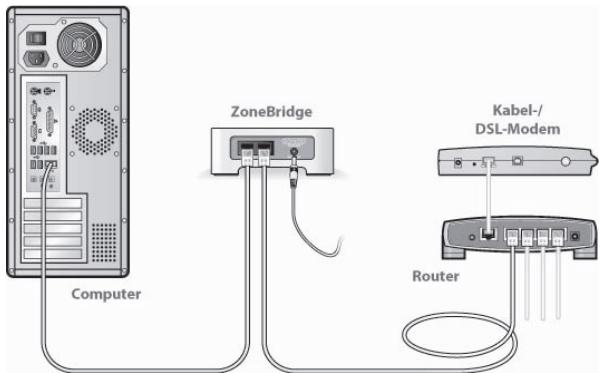
- Stellen Sie sicher, dass Ihr Kabel-/DSL-Modem an den WAN-Port (Internet) des Routers angeschlossen ist.
- Entfernen Sie temporär alle weiteren Komponenten, die an Ihr Netzwerk angeschlossen sind.
- Schließen Sie den Computer über ein Ethernet-Kabel direkt an die Rückseite der ZoneBridge an, und verbinden Sie die ZoneBridge über ein weiteres Ethernet-Kabel direkt mit einem der LAN-Ports an Ihr Hem Router.
-
Wenn Sie Ihr Netzwerkkonfiguration ändern, müssen Sie möglicherweise die ZoneBridge zurücksetzen, indem Sie das Stromkabel Herausziehen und wieder einstecken.
-
Wenn Sie keinen Router verwenden, finden Sie weitere Informationen unter http://faq.sonos.com/norouter.
3. Prufen Sie die Verkabelung
Prufen Sie die Anzeigeleuchten zu Verbindungsstatus/Aktivität an Router und Sonos-Komponente. Die Anzeigeleuchten für den Verbindungsstatus sollen durchgehend leuchten, die Anzeigeleuchten für Aktivität blinken.
- Sollen die Anzeigen nicht leuchten, schließen Sie die Komponente an einen anderen Port auf Ihr Router an.
- Wenn die Anzeigen noch immer nicht leuchten, verwenden Sie ein anderes Ethernet-Kabel.
Der Controller reagiert träge oder die Zonen sind nicht sightbar
Wahrscheinlich treten Funkinterferenzen auf. Ändern Sie den von Ihrem Sonos-System verwendeten Funkkanal, indem Sie die folgenden Schritte befolgen. Wenn das Problem hierdurch nicht gelöst werden kann, wenden Sie sichitte an den Sonos-Kundendienst – wir sind Ichnen keinere behilflich.
Ändern Sie den Funkkanal, den Ihr Sonos-System verwendet.
- Unter Verwendung des Sonos Controllers für PC: Klichen Sie im Menu Datei auf Einstellungen. Klichen Sie auf die Registerkarte Erweitert, und wahlen Sie anschließend einen anderen Wireless-Kanal in der Liste Wireless-Kanal aus.
-
Unter Verwendung des Sonos Controllers für Mac: Wahlen Sie im Menu Sonos die Option Einstellungen. Klichen Sie auf die Registerkarte Erweitert, und wahren Sie anschließend einen anderen Wireless-Kanal in der Liste Wireless-Kanal aus.
-
Auf dem Sonos Controller 200 berühren Sie Musikmenu Einstellungen Erweiterte Einstellungen. Berühren Sie Wireless-Kanal, und wahlen Sie in der Liste einen anderen Wireless-Kanal aus.
Wichtige Sicherheitsinformationen
- Lesen Sie diese Anweisungen.
- Bewahren Sie diese Anweisungen auf.
- Beachten Sie alle Warnungen.
- Befolgen Sie alle Anweisungen.
- Verwenden Sie das Gerät nicht in der Nähe von Wasser.
- Reinigen Sie die Geräte nur mit einem trockenen, weichen Tuch.
- Blockieren Sie keine Lüftungsöffnungen. Befolgen Sie bei der Installation die Anweisungen des Herstellers.
- Installieren Sie das Produkt nicht in der Höhe von Wärmequellen, wie z. B. Heizkorpern, Warmluftauslüssen, Öfen oder anderen Geräten, die Wärme produzieren.
-
Verhindern Sie, dass auf das Netzkabel getreten oder dass es geklemmt wird. Dies gilt insbesondere für Stecker und den Austrittsort der Kabel am Gerät.
-
Verwenden Sie ausschließlich die durch den Hersteller spezifizierten Zubehörprodukte.
- Trennen Sie das Gerät bei Gewitter oder längeren Nutzungspausen von der Stromversorgung.
- Lassen Sie alle Wartungsarbeiten von qualifiziertem Service-Personal durchführren. Eine Wartung ist erforderlich, wenn das Gerät beschädigt wurde, z. B. bei beschädigten Netzkabeln oder Steckern, wenn Flüssigkeit über dem Produkt verschüttet wurde oder Objekte hineingegeben sind, das Gerät Feuchtigkeit oder Regen ausgesetzt war, nicht ordnungsgemäß Funktioniert oder heruntergefallen ist.
- Der Netzstecker sollte gut zugänglich sein, um das Gerät jederzeit von der Stromversorgung trennen zu konnen.

- Warning: Setzen Sie das Gerät nicht Regen oder Feuchtigkeit aus, um das Risiko eines Brandes oder Stromschlags zu reduzieren.
- Platzieren Sie keine mit Flüssigkeit gefüllten Behälter, wie z. B. Vasen, auf dem Gerät, um es vor Spritzwasser zu schützen.

Hinweis: Haushaltsreiniger oder Lösungsmittel können die Oberfläche ihrer ZonePlayer oder Controller angegeben. Reinigen Sie die Geräte nur mit einem trockenen, weichen Tuch.
Nederlands


- Erste Schritte
- Neu bei Sonos?
- Hinzufugen zu einem vorhandenen Sonos-System
- Der ZonePlayer S5
- Ihr Computernetzwerk
- Netzwerkanforderungen
- Ko\[ compatible Betriebssysteme
- Technischer Support
- Sonos Controller
- ZonePlayer S5 Vorderseite
- Ein/Aus
- ZonePlayer-Statusanzeige
- Stumm-Taste
- Anschlüsse auf der Rückseite
- LED-Anzeigen:
- Wechselstromeingang ( 100 - 240V,50 - 60Hz)
- 3,5-mm-Stereo-Audioeingang (2V)
- 3,5-mm-Kopfhörerbuchse
- Auswahlen eines Standorts für ihren S5
- Hinzufügen zu einem vorhandenen Sonos-System
- Hinzufugen einer Zone
- Abspielen von Musik
- Radio
- Musikdienste
- Musikordner
- Verwenden von Kopfhörem
- Verwenden eines Eingangs
- Mit einem Sonos Controller 200 oder einem Sonos Controller für iPhone:
- Mit einem Sonos Controller für Mac oder PC:
- Equalizer-Einstellungen
- Grundlegende Problembehandlung
- ZonePlayer wird beim Setup nicht erkannt
- Prufen Sie die Firewall
- Prufen Sie den Router
- Prufen Sie die Verkabelung
- Der Controller reagiert träge oder die Zonen sind nicht sightbar
- Ändern Sie den Funkkanal, den Ihr Sonos-System verwendet.
- Wichtige Sicherheitsinformationen
- Nederlands
Marke : SONOS
Modell : ZONEPLAYER S5
Kategorie : Kabelloser Lautsprecher