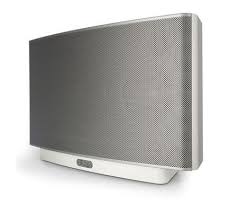
ZONEPLAYER S5 - Altoparlante wireless SONOS - Manuale utente e istruzioni gratuiti
Trova gratuitamente il manuale del dispositivo ZONEPLAYER S5 SONOS in formato PDF.



| Tipo di prodotto | Altoparlante wireless multi-room |
| Marca | SONOS |
| Modello | ZONEPLAYER S5 |
| Sistema | Sonos Multi-Room Music System |
| Altoparlanti | 5 vie |
| Amplificazione | 5 amplificatori digitali |
| Alimentazione | 100-240 V, 50-60 Hz |
| Connettori | 2 porte Ethernet, 1 ingresso audio stereo 3,5 mm, 1 presa cuffie 3,5 mm |
| Controllo | Sonos Controller per iPhone, Mac/PC, Controller 200/100 |
| Rete richiesta | Connessione Internet a banda larga, router (Wi-Fi per controllo iPhone) |
| Sistemi operativi compatibili | Windows XP e successivi, Mac OS X |
| Servizi musicali | Radio Internet, servizi online, musica da computer/NAS |
| Equalizzazione | Bassi, alti, bilanciamento, Loudness |
| Fuzione muto | Pulsante muto locale, pressione prolungata 3s per muto generale |
| Indicatore di stato | Bianco lampeggiante (avvio/connessione), bianco fisso (funzionamento normale) |
| Sicurezza | Non aprire, non esporre all'acqua o all'umidità |
| Manutenzione | Pulire solo con un panno asciutto e morbido |
| Riparazione | Solo da un centro di riparazione autorizzato Sonos |
Domande frequenti - ZONEPLAYER S5 SONOS
Domande degli utenti su ZONEPLAYER S5 SONOS
0 domanda su questo apparecchio. Rispondi a quelle che conosci o fai la tua.
Fai una nuova domanda su questo apparecchio
Scarica le istruzioni per il tuo Altoparlante wireless in formato PDF gratuitamente! Trova il tuo manuale ZONEPLAYER S5 - SONOS e riprendi in mano il tuo dispositivo elettronico. In questa pagina sono pubblicati tutti i documenti necessari per l'utilizzo del tuo dispositivo. ZONEPLAYER S5 del marchio SONOS.
MANUALE UTENTE ZONEPLAYER S5 SONOS
Nessuna parte della presente pubblicazione può essere riprodotta o trasmessna in qualisi forma o con qualunque mezzo, elettronico o meccanico, inclusa man non solo fotocopia, registrazione, sistemi di ripristino delle informazioni o reti informatiche,enza previa autorizzazione scritta di Sonos, Inc.
Sonos® é un marchio registrato di Sonos, Inc. negli Stati Uniti, in Canada e in Australia, e un marchio di Sonos, Inc. in altri Paesi. SonosNet, ZonePlayer, ZoneBridge e tutti i loghi Sonos sono marchi registrati di Sonos, Inc. negli Stati Uniti e/o in altri Paesi.
Tutti gli altri prodotti e servizi citati potrebbero essere marchi di fabbrica o di servizio dei rispetti proprietari.
Per iniziare
Se Sonos non è ancora installato
Per installare ilsystema musicae multiambiente Sonos sono sufficienti poche semplici operazioni. Vedere la sezione pagina 154 per verificare che la rete domestica sia idonea a Sonos, quando tornare alle Istruzioni per la configurazione rapida fornite con lo ZonePlayer S5. Dopao aver installato il systema musicae si possono aggiungere altri componenti Sonos in qualsiasi momento.

Note: Se non si preve de ascoltare la musica nella stanza in cui è situato il router a banda larga, basta collegare un Sonos ZoneBridge™ (acquistato separatamente) al router per attivare la rete mesh wireless SonosNet™. Non restà quando che collocare lo ZonePlayer S5 nella stanza in cui si desidera ascoltare la musica.
Aggiunta alsystema Sonos existente
Ilsystema musica multiambiente Sonospuoesserefacilitmenteesteso stanza per stanza. Se ssta aggiuungendothisZonePlayer S5a unsystema Sonosgiaesistente, andare direttamente alla sezione pagina 163.
Lo ZonePlayer S5
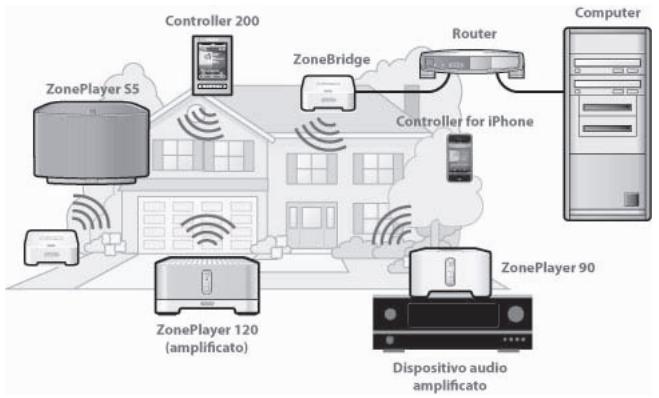
Lo Sonos ZonePlayer S5 è un sistema musicae wireless che consente di utilizzare l'iPhone™ o qualiasi Sonos Controller per gestire e ascoltare la musica desiderata in tutte la casa.
- Grazie alsystemadi diffusori acinque vie dotato cinque amplificatori digitali è possibile diffondere un suono pieno e di elevata qualità.
- Facile da trasportare — le dimensioni compatte e la maniglia ergonomica consentono di collocare lo ZonePlayer S5 sul bancone della cucina o di portarlo in giardino comodamente.
- Funzione alla perfezione con l'intera gamma di prodotti Sonos.
La rete del computer
Per riproduire i file musicali memorizzati nel computer, è necessario che la rete del computer soddisfi i seguenti requisiti:
Requisiti di rete

Note: La rete deve disponre di una connessione Internet ad alta velocità, poiché ilsystema musicae multiambiente Sonos è progettato per fornire aggiornamenti software online. Per riceverete tali aggiornamenti è necessario che il systema Sonos sia registrato, quando ricordarsi di effettuare la registrazione durante la procedura di installatione. Sonos si impegna a non fornire l'indirizzo e-mail dell'utente ad altre aziende.
- Connessione Internet ad alta velocità tramite modem DSL/via cavo oppure LAN.
-
Se il computer dispone già di una connessione diretta a un modem DSL o via cavo, è necessario installare un router tra il modem e il computer per migliorare la sicurezza del computer e condidere la connessione Internet con ilsystema musicae multiambiente Sonos e altri dispositivi. Se non si dispone di un router è necessario acquistarne ed installarne uno prima di proseguire.
-
Perutilizzare l'applicazione Sonos Controller per iPhone (per iPhone o iPod touch), è necessario disporre di un router wireless all'interno della rete domestica.
Sistema operativi compatibili
- Windows® XP e successivi
Macintosh® OS X

Note: Visitare il nostro sito Web all'indirizzo http://faq.sonos.com/specs per informazioni aggiornate sui requisiti diSYSTEMA,tra cui le versioni dei sistemi operativi supportate.
Supporto tecnico
Sito Web: www.sonos.com/support
- per assistenza nella risoluzione di problemi e per questioni tecniche, visitare il situ Web, dove è possibile consultare i Forum, effettuare ricerca nelle pagine delle FAQ (Frequently Asked Questions) o richiedere assistenza.
E-mail: support@sonos.com
Chat testuale e numero di Telefono: www.sonos.com/support/contact
- Selezionare il collegamento Chat testuale e numero di Telefono per trovare il numero di Telefono per il proprio Paese.
Sonos Controller
Con Sonos ZonePlayer S5 è possibile utilizzato qualiasi Sonos Controller, quali:
- Sonos Controller per iPhone Premere il pulsante App Store su iPhone o iPod per scaricare Sonos Controller per iPhone o scaricarlo da iTunes® (se lo si scarica da iTunes, è necessario effettuire la sincronizzazione prima di poter visualizzare il logo Sonos su iPhone o iPod touch).
- Sonos Controller 200 o 100 (acquistato separamente)
- Sonos Controller per Mac o PC (installare'utilizzando il CD-ROM fornito con lo ZonePlayer)
Per ulteriori informazioni sulle caratteristiche e sulle funzioni del nuovo sistema Sonos, scaricare il Manuale dell'utente dal址 Web di Sonos all'indirizzo
www.sonos.com/support/documentation oppure avviare Sonos Controller da Mac o PC e selezionale Guida di Sonos System dal menu Guida.
Lato anteriore dello ZonePlayer S5
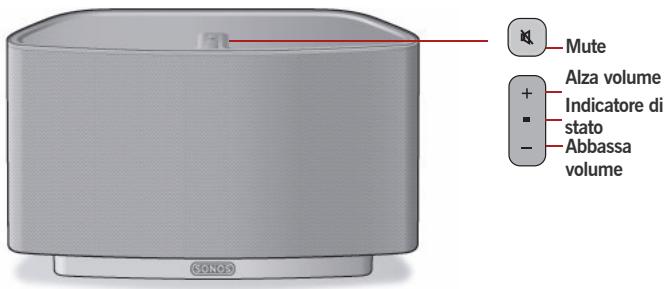

Importante: la griglia anteriore dello ZonePlayer S5 non è removibile. Se si cercà di manometterla, lo ZonePlayer S5 potrebbe venire danneggiato.
On/Off
Dal Sonos Controller palmare, selezionare Tutto in pausa dal menu Zona.
- Dal Sonos Controller per Mac o PC, selezionare Tutto in pausa dal menu Riproduci.
Ilsystemamusicale multiambienteSonosèprogettato peressere sempre attivo;il systemamusicaleha un consumo di elettricitàminimo quando non riproducc la musica.Per interrompere rapidamente il flusso di musica in tutte le zone è possibleutilizzare la funzione Tutto in停下a.
Indicatore di stato di ZonePlayer
- Lampeggiante, bianco quando si accende il dispositivo o lo si connette alsystema musicaile multiambiente Sonos.
- Fisso, bianco quando il dispositivo è acces e connesso alsystema musica multiambiente Sonos (normale funzionamento).
Indica lo stato in cui si trova lo ZonePlayer. Quando lo ZonePlayer funziona normalmente, è possible attivare e disattivare la luce dell'indicatore. Per ulteriori informazioni, consultare la guida in linea inclusa nel software Sonos Controller per Mac o PC.
Per un elenco completo delle indicazioni di stato, visitare il site http://faq.sonos.com/led.
Pulsante Mute
- Luce fissa verde cuando l'audio è disattivato.
- Lampeggia velocamente, verde quando sta per essere disattivato o attivato l'audio di tutte le zone.
- Lampeggia lentamente, verde quando lo ZonePlayer si sta collegando alsystema musicale.
Alza volume (+)
Abbassa volume (-)
Per disattivare/attivare l'audio di quello ZonePlayer:
Premere il pulsante Mute per disattivare o attivare l'audio di quello ZonePlayer.
Per disattivare/attivare l'audio di tutti gli ZonePlayer:
Tenere premuto il pulsante Mute per 3 secondi per disattivare l'audio di tutti gli ZonePlayer della casa.
Tenere premuto per 3 secondi per attivare l'audio di tutti gli ZonePlayer.
Premere questi pulsante per alzare o abbassare il volume.
Connettori del pannello posteriore
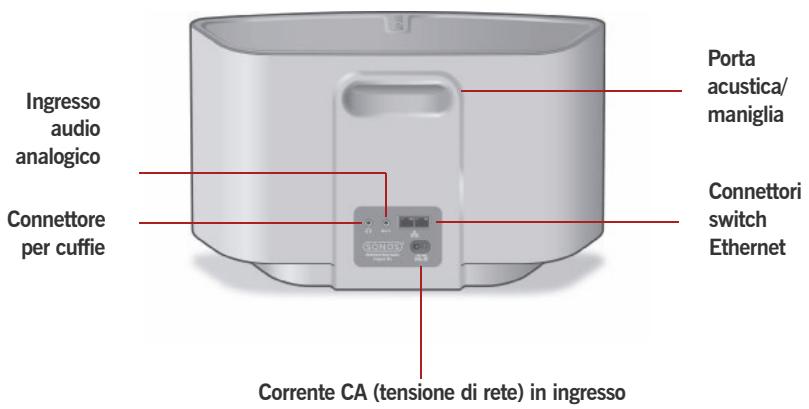
Porta acustica/maniglia
La porta acustica fungeanche da maniglia,per sollevare e trasportare lavoramente da una stanza all'altra lo ZonePlayer S5. Non bloccare oppure ostruire la porta quando lo ZonePlayer sta esuguendo della musica.
Connettori switch Ethernet (2)
Utilizzato un cavo Ethernet categoria 5 per effettuire la connessione a un router, un computer o un'alto disposativo di rete, ad esempio un disposativo NAS (Network-Attached Storage).
Indicatori LED:
Giallo lampeggiante (attività di rete)
- Verde (connessione al link)
Corrente CA (tensione di rete) in ingresso
( 100 - 240V,50 - 60Hz)
Utilizzato il cavo di alimentazione fornito per collegarsi alla presa di corrente.
Ingresso audio stereo da 3,5 mm (2V)
Utilizzato il cavo audio stereo da 3,5 mm a 3,5 mm fornito per collegare le uscite audio di unlettore di musica portatile all'ingresso audio analogico dello ZonePlayer.
Per collegare un componente audio diverso, come unlettore CD,utilizzare un cavo audio da mini-stereo aRCA da 3,5 mm.Inserire l'estremita mini-stereone/ll'ingresso audio del'S5 e collegare l'estremita RCA alle uscite audio del componente audio.
Connettore per cuffie da 3,5 mm
Il connettore della cuffia accetta qualsiasi connettore femmina da 3,5 mm.
Scelta di una collocazione per l'S5
Sonos ZonePlayer S5 può essere collocato ovunkue si desideri ascoltare musica. Le sue dimensioni compatte e la maniglia integrata consentono di collocare lo ZonePlayer S5 sul bancone della cucina o di portarlo in giardino comodamente. Di seguito sono riportate alcuneindicazioni per garantire il più elevato livello di prestazioni:
- Lo ZonePlayer S5 è progettato per offrir une audio ottimale quando collocato a 8-30 cm da una parete.
- Collocare lo ZonePlayer S5 alla parte opposta della stanza rispetto a dove si desidera ascoltare la musica.
Non bloccare la porta acustica quando è in uso. - Collocare lo ZonePlayer S5 ad almeno 30 cm da un teilevisore, computer o monitor per evitare che le interferenze riducano la qualità dell'imagine.
- Lo ZonePlayer S5 non è resistente all'acqua. Non lasciarlo esposto alla pioggia e non collocarlo in prossimità di acqua.
Aggiunta a un sistema Sonos esistente
Dopo aver installato ilsystema musica multiambiente Sonos si possono aggiungere,.
facilitmente altri componenti Sonos in qualsiasi momento (fino a 32 zone).
Se l'edificio dispone di unsystema di cablaggio strutturato è possible effettuare una connessione cablata con gli ZonePlayer aggiuntivi. Se la casa non è cablata internamente, la nostra Tecnologia integrata wireless è la soluzione ideale.
Aggiunta di una zona
- Scegliere una collocazione per lo ZonePlayer S5 (per istruzioni su un posizionamento ottimale, vedere pagina 162.)
- Collegare il cavo di alimentazione allo ZonePlayer S5 e attivare l'alimentazione.
- Se si sta effettuando una connessione wireless, saltare quello passo e proseguire con il passo 4. Se si sta effettuando una connessione cablata, collegare un cavo Ethernet standard dal router o da un altro ZonePlayer (o da una presa a muro di rete attiva se l'edificio è cablato) a uno degli switch Ethernet sul retro del nuovo componente Sonos.
-
Scegliere una delle seguenti opzioni:
-
Da Sonos Controller 200 o Sonos Controller per iPhone, selezionare Impostazioni Aggiungi zona dal menu Musica e seguire le istruzioni per aggiungere quello componente alsystema musica multiambiente Sonos.
-
Da Sonos Controller per Mac o PC, selezionare Zone Aggiungi Zona e seguire le istruzioni peraggiungere quello componente alsystema musicale multiambiente Sonos.
Riproducione della musica
É possibile effettuare una selezione musica da qualsiasi Sonos Controller:ISTA toccare il pulsante Musica su Sonos Controller per iPhone, il Menu Musica su Sonos Controller 200, o scegliere un brano dal pannello Libreria musica su Sonos Controller per Mac o PC.
Radio
Sonos include a guida alla radio che offre accesso immediato a migliaia di stazioni radio Internet e programmi broadcast Gratis. É possible trovare praticamente una radio di qualiasi tipo in qualiasi parte del mondo: musica, notizia e un'ampia gamma di programmi, incluse trasmissioni e podcast archiviati.
Per selezionare una stazione radio Internet, selezionare Radio Internet.
Servizi musicali
Un servizio musicale è un negotio di musica online o un servizio online che vende brani audio sulla base del brano, dell'audilibro o dell'abbonamento. Sonos è compatible con diversi servizi di musica – per l'élenco aggiornato visitare il site Web www. sonos.com/howitworks/music/partners (alcuni servizi di musica potrebbero non essere disponibili nel proprio Paese. Per ulteriori informazioni su un serviziousicale, consultare il relativo除去 Web).
Se si è attualmente abbonati a un servizio musicale compatible con Sonos,asta aggiungere il nome utente e la password relativi a quel servizio in Sonos per poter accedere immediamente al servizio musicale dalsystema.
- Per aggiuungere un servizio musica, toccare Piu musica.
- Selezionare il servizio musicale compatible con Sonos che si desidera aggiungere.
- Selezionare Ho già un account. Digitare il nome utente e la password del servizio musicale, quandofare clic su OK. Il nome utente e la password verranno verificati dal servizio musicale.
Dopo aver verificato le credenziali, il servizio musica èviene visualizzato nel Menu Musica, in quello modo agli volta che lo si desidera ascoltare, basterà toccare Menu Musica, selezionare il servizio musica e toccare una selezione.
In alcuni paesi sono disponibili le prove gratuite di alcuni servizi musicali (per ulteriori informazioni su un servizio musica, consultare il relativo site Web). Se nel menu Più musica è disponibile un servizio musica di prova Gratis, fare cli per selezionerio. Toccare Sono un nuovo utente [servizio musica] e poi seguire le istruzioni per attivare la prova musica. Al termine del periodo di prova, sare necessario abbonarsi al servizio musica per continuare a riproduire i brani.
Cartelle di musica
Ilsystema musica multiambiente Sonospuo riproduire musica da qualsiast computer o dispositivo NAS (Network-Attached Storage) collegato in rete con cartelle di musica condivise. Durante la procedura di installatione sono fornite istruzioni passo-passo per accedere alle cartelle di musica condivisa (come la libreria iTunes). In seguito, potrebbe essere necessario aggiungere o rimuovere le cartelle da quello elenco.
- Per aggiungere nuove cartelle di musica alsystema Sonos, toccare Impostazioni Gestione Libreria musica Impostazione Libreria musica Aggiungi nuova condivione.
- Per eliminare delle cartelle di musica, toccare Impostazioni Gestione Libreria musicale Impostazione Libreria musicale. Toccare la condivisione da eliminare e selezione Rimuovi la condivisione.
Ilsystema musica multiambiente Sonoscrea un indice delle cartelle di musica in modo da poter visualizzare la raccolta musica per categoria (artisti,album, compositori,generi oracce).Se siaggiungono nuovi brani musicali una cartella giadicizzata,basta aggiornare l'indice peraggiungerli alla libreria musica Sonos.
- Per aggiornare l'indice musicale, toccare Impostazioni Gestione Libreria musicale Aggiorna index ora. Se si desidera aggiornare automaticamente agli giorno l'indice musicale, selezionare Pianifica aggiornamenti indexe, quando selezionare un orario per l'aggiornamento.
Utilizzo delle cuffie
Lo ZonePlayer S5 presenta un connettore per cuffie per l'ascolto individuale della musica. Lo connettore della cuffia è a rilevamento automatico: basta collegare un paio di cuffie e i diffusori dello ZonePlayer smetteranno automaticamente di diffondere l'audio. Quando si scollegano le cuffie, i diffusori si riattivano automaticamente.
Quando le cuffie sono collegate, l'icona della cuffia èviene visualizzata nella schermata Volume del Sonos Controller.

Note: Se lo ZonePlayer S5 non emette nessun suono, verificare che sul retro dell'unità non siano collegate le cuffie.
- Collegare un paio di cuffie al connettore della cuffia (Sonos porterà automaticamente il livello del volume al 25% ).
- Indossare le cuffie e augmentare il volume fino a un livello di ascolto confortevole.

Attenzione: L'ascolto prolongato di musica ad alto volumetramite cuffiecould causare danni permanenti all'udito.
- Rimuovere il connettore della cuffia dal retro dello ZonePlayer S5 per riprendere l'ascoltotramite i diffusori integrati.
Utilizzo di Line-in
È possibile collegare al Sonos ZonePlayer S5 una sorgente esterna, ad esempio unlettore di musica portatile. Il dispositorio sare rilevato automaticamente non appena collegato alsystema.
- Per collegare unlettore di musica portatile,utilizzare il cavo audio stereo da 3,5 mm per collegare unlettore di musica nella connessione Ingresso audio sul retro dell'S5.
- Per collegare una sorgente esterna diversa, come unlettore CD,utilizzare un cavo audio da mini-stereo a RCA da 3,5 mm. Inserire l'estremità mini-stereo nell'S5 e l'estremità RCA nelle uscite audio del dispositivo esterno.
Con Sonos Controller 200 o Sonos Controller per iPhone:
- Per riproduire musica da esta sorgente line-in, selezionare Line-in dal menu Musica, selezionare la sorgente e quando Riproduci ora.
- Per modificare il nome del dispositivo, selezioniare Impostazioni Impostazioni ZonePlayer. Selezionare lo ZonePlayer al quale la sorgente è connessa e toccare Nome sorgente line-in. Selezionare un nome dall'elenco o digitare un nome esclusivo.
- Per modificare il livello line-in, selezionare Impostazioni Impostazioni ZonePlayer. Selezionare lo ZonePlayer al quale la sorgente è connessa e toccare Livello sorgente line-in. Selezionare un nuovo livello.
Con Sonos Controller per Mac o PC:
-
Per riproduire musica da esta sorgente line-in, selezionare Line-in alla Libreria musicale, selezionare la sorgente e quando Riproduci ora.
-
Per modificare le impostazioni di quello dispositivo, selezionare la schedaline-in alla Libreria musicale, selezionare la sorgente e fareciesu Imposta. Selezionare la schedaline-in per effettuare le modifiche.
Quando si selezione un nome sorgente viene assegnato automaticamente un livello line-in predefinito, ma se il volume è troppo basso è possibile selezionare un livello di linea più elevato per quello disposativo. Se l'impostazione del livello è troppo alta si potrebbero verificare distorsioni del suono ai livelli di volume più elevati.
Per ulteriori informazioni sulla connessione dei dispositivi audio visitare il site Web all'indirizzo http://faq.sonos.com/cables.
Impostazioni di equalizzazione
É possible modificare fácilmente le impostazioni audio (bassi, alto, balance o loudness) di agli singolo ZonePlayer
- Dal menu Musica, toccare Impostazioni>Impostazioni ZonePlayer.
- Toccare per selezionare una zona.
- Selezionare Equalizzazione musica e trascinare il dito sul cursore di bassi, alto o balance per effettuare le regolazioni desiderate.
- Per modificare la Loudness, toccare On o Off. L'impostazione della Loudness aumenta certe frequenze, inclusi i bassi, per migliorare l'ascolto a basso volume.
Nozioni di base per la risoluzione dei problemi

Avviso: Per la riparazione del prodotto rivolgersi sempre ed esclusivamente ad un centro autorizzato Sonos, pena l'annullamento della garanzia. Per ulteri informazioni contattare il Servizio Clienti Sonos. Non aprire ilsystema per evitare il rischio di scosse elettriche.
Se si verifica un problema, provare a seguire leindicazioni per la risoluzione dei problemi riportate di seguito. Se il problema persiste, o in caso di dubbi, contattare il team del Servizio Clienti Sonos per ulteriore assistenza.
Impossibile rilevare lo ZonePlayer durante l'installazione
Un problema riguardante la rete o il firewall potrebbe impedire allo ZonePlayer di collegarsi alsystema Sonos. Se si tratta di uno ZonePlayer che opera in modalità wireless, provare ad avicinare gli ZonePlayer tra loro oppure connettere lo ZonePlayer temporaneamente con un cavo per verificare se il problema è causato da un'interferenza wireless.
Se questo messaggio è visualizzato quando si installa il primo componente Sonos (cablato al router), provare a seguire la procedura sottostante per risolverve il problema. Se si riscontrano ancora problemi, contattare il Servizio Clienti Sonos.
1. Controllare il firewall
Il firewall installato nel computer potrebbe bloccare le porte utilizzate da Sonos. Innanzitutto, disattivare tutti i firewall e riprovare a connettersi. Se il problema è risolto, configurare il firewall in modo compatibile con il funzionamento di Sonos Controller per Mac o PC. Visitare il site Web all'indirizzo http://faq.sonos.com/firewall per maggiori istruzioni. Se il problema persistsiste, provare con il passo 2.
2. Controllare il router
È possible ignorare lo switch del router per determinare se ci sono problemi di configurazione del router collegando Sonos come nell'illustrazione sottostante (si noti che lo ZoneBridge e il computer continueranno ad avere accesso a Internet con但这a configurazione):
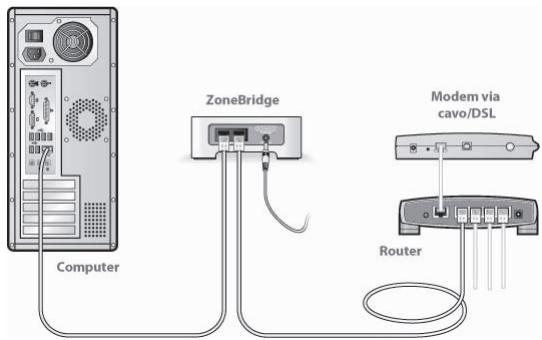
- Assicurarsi che il modem DSL/via cavo sia connesso alla porta WAN (Internet) del router.
Rimuovere temporaneamente qualsiasi altro componente collegato alla rete. - Collegare un cavo Ethernet dal computer direttamente al retro dello ZoneBridge, quando connettere un altro cavo Ethernet dallo ZoneBridge direttamente a una delle porte LAN del router.
- Quando si modifica la configurazione di rete, potrebbe essere necessario scollegare e ricollegare lo ZonePlayer alla presa di corrente.
- Se non si utilizes un router, visitare il site Web all'indirizzo http://faq.sonos.com/norouter per maggiori informazioni.
3. Controllare il cablaggio
Controllare le spiè di collegamento/attività sa del router che del componente Sonos.
Le spiè dei collegamento devono essere fisse e le spiè di attività devono lampeggiare.
- Se le spie di collegamento non sono accese, provare a collegarsi a un'altra porta del router.
- Se le lui di collegamento ènesso non si accendono, provare a utilizzare un'alto cavo Ethernet.
Il Controller è lento o non sono visibili tutte le zone.
Probabilmente ci sono delle interferenze wireless. Cambiare il canale wireless su cui opera ilsystema Sonos eseguingo la procedura riportata di seguito. Se il problema persististe, contattare il team del Servizio Clienti Sonos per ulteriore assistenza.
Cambiare il canale wireless su cui opera ilsystema Sonos.
- Con Sonos Controller per PC: Dal menu File, selezionare Preferenze. Fare click sulla schedà Avanzate, quando selezionare un altro canale wireless dall'elenco Canale Wireless.
- Con Sonos Controller per Macintosh: Dal menu Sonos, scegliere Perferenze. Fare cli clica sulla scheda Avanzate, quando selezionare un altro canale wireless dall'elenco Canale Wireless.
- Con Sonos Controller 200, toccare Menu Musica Impostazioni Impostazioni avanzate. Toccare Canale wireless e scegliere un'alto canale wireless dall'elenco.
Informazioni importanti per la sicurezza
- Leggere le seguenti istruzioni.
- Conservare queste istruzioni.
- Prestare attenzione a tutti gli avisi.
- Seguire tutte le istruzioni.
- Non utilizzato quello disposativo in prossimità dell'acqua.
- Pulire solo con un panno morbido asciutto.
- Non ostruire i fori di aerazione. Effettuare l'installazione in modo conforme alle istruzioni del costruttore.
- Non installare in prossimità di fonti di calorie, ad esempio termosifoni, stufe o altri apparati che generino calorie.
- Evitare che il cavo di alimentazione sia calpestato o schiacciato, soprattutto in corrispondenza delle spine, delle prese multiple e del punto di uscita dall'apparecchio.
-
Utilizzare solo accessori indicati dal costruttore.
-
Scollegare il disposativo dalla presa di corrente durante temporali o se non viene utilizzato per lunghi periodi di tempo.
- Rivolgersi per l'assistenza solo a personale qualificato. L'assistenza è necessaria quando il dispositivo subisce qualsiasi tipo di danno, ad esempio al cavo di alimentazione o alla spina, se si versano liquidi o cadono oggetti sul dispositivo, se il dispositivo è stato esesto alla pioggia o all'umidità, se non funziona correttamente oppure è caduto per terra.
- La spina che si inserisce nella presa di corrente deve essere lavorante raggiungibile per scollegare rapidamente il dispositivo.

- Avviso: per ridurre il rischio di incendio o di scossa elettrica, non esporre il disposativo a pioggia o umidità.
- Il disposivo non deve essere esesto a gocciolamenti o spruzzi e nessun tipo di oggettoto contente liquidi, ad esempio vasi, deve essere appoggiato su diesso.

Note: I detergenti o solventi per le pulizia di casa possono danneggiare la rifinitura degli ZonePlayer o dei Controller. Pulire solo con un panno morbido asciutto.

- Per iniziare
- Se Sonos non è ancora installato
- Aggiunta alsystema Sonos existente
- Lo ZonePlayer S5
- La rete del computer
- Requisiti di rete
- Sistema operativi compatibili
- Supporto tecnico
- Sonos Controller
- Lato anteriore dello ZonePlayer S5
- On/Off
- Indicatore di stato di ZonePlayer
- Pulsante Mute
- Connettori del pannello posteriore
- Connettori switch Ethernet (2)
- Indicatori LED:
- Corrente CA (tensione di rete) in ingresso
- Ingresso audio stereo da 3,5 mm (2V)
- Connettore per cuffie da 3,5 mm
- Scelta di una collocazione per l'S5
- Aggiunta a un sistema Sonos esistente
- Aggiunta di una zona
- Riproducione della musica
- Radio
- Servizi musicali
- Cartelle di musica
- Utilizzo delle cuffie
- Utilizzo di Line-in
- Con Sonos Controller 200 o Sonos Controller per iPhone:
- Con Sonos Controller per Mac o PC:
- Impostazioni di equalizzazione
- Nozioni di base per la risoluzione dei problemi
- Impossibile rilevare lo ZonePlayer durante l'installazione
- Controllare il firewall
- Controllare il router
- Controllare il cablaggio
- Il Controller è lento o non sono visibili tutte le zone.
- Informazioni importanti per la sicurezza
Marca : SONOS
Modello : ZONEPLAYER S5
Categoria : Altoparlante wireless