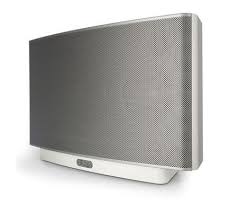
ZONEPLAYER S5 - Draadloze luidspreker SONOS - Gratis gebruiksaanwijzing en handleiding
Vind de handleiding van het apparaat gratis ZONEPLAYER S5 SONOS in PDF-formaat.



| Producttype | Draadloze multiroom-luidspreker |
| Merk | SONOS |
| Model | ZONEPLAYER S5 |
| Systeem | Sonos Multi-Room Music System |
| Luidsprekers | 5-weg |
| Versterking | 5 digitale versterkers |
| Voeding | 100-240 V, 50-60 Hz |
| Aansluitingen | 2 Ethernet-poorten, 1 stereo-audio-ingang 3,5 mm, 1 hoofdtelefoonaansluiting 3,5 mm |
| Bediening | Sonos Controller voor iPhone, Mac/pc, Controller 200/100 |
| Vereist netwerk | Breedbandinternetverbinding, router (wifi voor iPhone-bediening) |
| Compatibele besturingssystemen | Windows XP en hoger, Mac OS X |
| Muziekdiensten | Internetradio, online diensten, muziek van computer/NAS |
| Equalization | Laag, hoog, balans, Loudness |
| Dempingsfunctie | Lokale dempknop, 3 seconden ingedrukt houden voor algemeen dempen |
| Statuslampje | Knipperend wit (opstarten/verbinding), constant wit (normale werking) |
| Veiligheid | Niet openen, niet blootstellen aan water of vocht |
| Onderhoud | Alleen reinigen met een droge, zachte doek |
| Reparatie | Alleen door een erkend Sonos-reparatiecentrum |
Veelgestelde vragen - ZONEPLAYER S5 SONOS
Gebruikersvragen over ZONEPLAYER S5 SONOS
0 vraag over dit apparaat. Beantwoord die u kent of stel uw eigen vraag.
Stel een nieuwe vraag over dit apparaat
Download de handleiding voor uw Draadloze luidspreker in PDF-formaat gratis! Vind uw handleiding ZONEPLAYER S5 - SONOS en neem uw elektronisch apparaat weer in handen. Op deze pagina staan alle documenten die nodig zijn voor het gebruik van uw apparaat. ZONEPLAYER S5 van het merk SONOS.
GEBRUIKSAANWIJZING ZONEPLAYER S5 SONOS
Sonos ZonePlayer S5. Voor gebruik met het Sonos Multi-Room Music System.
DIT DOCUMENT BEVAT INFORMATIE DIE ZONDER VOORAFGAANDE KENNISGEVING KAN WORDEN GEWJZIGD.
Nietsuitdeuigagmawordenvermingyuldigofovergedrageninenevormofviene methode, elektronisch von mechanisch, met inbegrip van maar noit berekt tot fotokopieen, opnamen, zoekmachines of computernwerken, zonder schrifelijike toestemming van Sonos, Inc.
Sonos® is een gedeponeerd handelsmerk van Sonos, Inc. in de Verenigde Staten, Canada en Australie en een handelsmerk van Sonos, Inc. in andere landen. SonosNet, ZonePlayer, ZoneBridge en alle Sonos-logo's bij handelsmerken van Sonos, Inc. in de Verenigde Staten en/of andere landen.
Alle andere genoemde producten en Diensten können handelsmerken of servicemerken van de respectievelijke eigenaars zijn.
Waartebeginnen
Een{nieuw Sonos-systeme?
Met een pauar eenvoudige stappen is u Sonos Multi-Room Music Systemkaar voor al u muziek. Zie pagina 54 om er zeker van te+zijn dat u thuisnetwerk overweg kan met Sonos en ga dan maar de instructies voor snelle installmentie die bij de ZonePlayer S5+zijn geleverd. Wanneru het muzieksysteme heb geinstalleerd, kan u op elk gewenst moment eenvoudig meer Sonos-componenten toevoegen.

Opmerking: Als u Niet van plan bent om maar muziek te luisteren in de kamer waar u breedbandrouter staat, kan u eenvoudig een Sonos ZoneBridge™ (afzonderlijk aan te schaffen) aansluiten op u router om het draadloze SonosNet™-networke te activeren. Vervolgens zet u de ZonePlayer S5 waar u maar muziek wil luisteren.
Toevoegen aan een bestand Sonos-system?
Het Sonos Multi-Room Music System kan eenvoudig kamer voor kamer wordenuitgebrecht. Als u deze ZonePlayer S5 wil toevoegen aan een bestand Sonosmuzieksystemeem, raadpleeg u pagina 62.
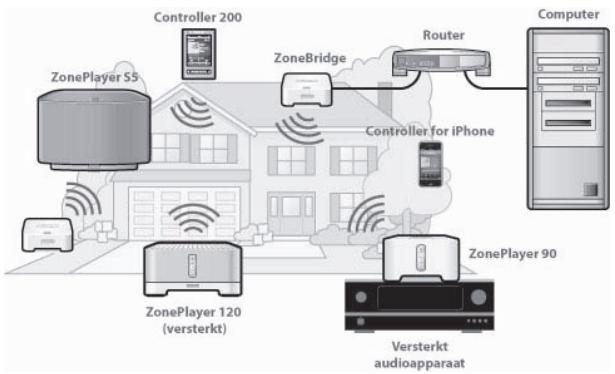
De ZonePlayer S5...
De Sonos ZonePlayer S5 is een draadloos muzieksysteme waarmee u een iPhone™ of andere Sonos Controller kan gebruiken om al u muzzlek overal in huis te bedieren.
- Levert een kamervullend, kwalitatief hoogwaardig geluid via een vijfweg liquidsprekersystem dat worden aangedreten door vrij digitale versterkers.
- Met de compacte afmetingen en de gegoten handgreep is het eenvoudig om de ZonePlayer S5 overal neer te zetten waar u muziek wil, van de keuken tot de patio.
- Werkt naadloos samen met het volledige assortment aan Sonos-producten.
U computemetwerk
Om de digitale muziekbestanden op u computer af te{kunnen spelen, moet u computernetwork aan de volgende vereisten voldoen:
Netwerkvereisten

Opmerking: U network koet een breedbandverbinding met het internet hebben, aangezien het Sonos Multi-Room Music System online software-updates kan ophalen. U ontvangt deze updates alleen als u het Sonos-systeme heb tere geregistreerd, dus vergeet zich omijdens het instalatieproces het systeme te registeren. We zullen u e-mailadres Niet doorgeven aan andere bedrijven.
- Een breedbandverbinding met het internet via een ADSL- of kabelmodem of een LAN.
-
Als u een ADSL- of kabelmodem hebt die direct op de computer is aangesloten,要去 een router installeren tussen de modem en de computer om de beveiliging van de computer te verbeteren en om de internetverbinding te delen met het Sonos Multi-Room Music System en andere apparaten. Als u geen router hebt, koop u er een en installeer u die voordat u verder gaat.
-
Als u van plan bent de Sonos Controller for iPhone te gebruiken (op u iPhone of iPod touch), hebt u een draadloze router in u thusisnetwork nods.
Compatible besturingsystemen
- Windows® XP en hoger
Macintosh® OS X

Opmerking: Bezoek unsere website op http://faq.sonos.com/specs voor informatie over de meest recente systemvereisten, inclusief de ondersteunde versies van besturingsystemen.
Technische ondersteuning
- Voor hulp bij het oplossen van problemen en ondersteuning bezoekt u once website waar u de Forums kurz bezoeken, kurz bladeren door pagina's met veelgestelde vragen en om hulp kurz vragen.
E-mail: support@sonos.com
Tekstchatten en telefoon: www.sonos.com/support/contact
- Gebruikt u de koppeling Tekstchatten en téléphone om het goede telefoonnummer voor uw land te vinden.
Sonos Controllers
U kan elke Sonos Controller gebruiken met de Sonos ZonePlayer S5, inclusief:
- De Sonos Controller for iPhone Tik op de knop App Store op u iPhone of iPod touch om de gratis Sonos Controller for iPhone te downloaden of download de aplicatie van iTunes®. (Als u de aplicatie downloadt van iTunes,要去 het systeme synchroniseren om het Sonos-logo te zien op u iPhone of iPod touch.)
- De Sonos Controller 200 of 100 (afzonderlijk aan te schaffen)
- De Sonos Controller voor Mac of pc (te installeren vanaf de cd-rom die worden geleverd bij de ZonePlayer)
Als u meer wil weten over de voorzieningen en functies van u nieuwe Sonos-systeem, kan u de volledige gebruikershandleiding downloaden van unsere website op www.sonos.com/support/documentation of de Sonos Controller voor Mac of pc starten en Help bij Sonos-systeem selecteren in het menu Help.
Voorkant ZonePlayer S5
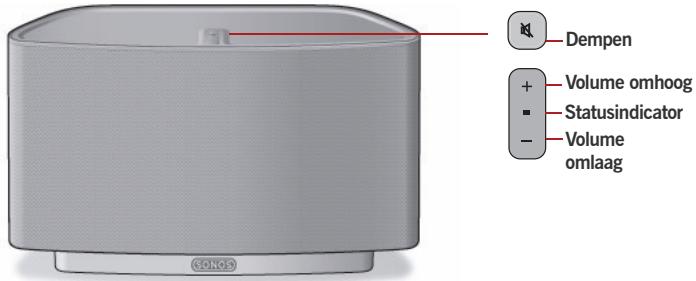

Belangrijk: het voorpaneel van de ZonePlayer S5 kan zich worden verwijderd. Knoeien met het voorpaneel kan leiden tot beschadiging van de ZonePlayer S5.
Aan/uit
- Als u een draagbare Controller gebruikt, selecteer u Alles pauzeren in het Zonenu.
- Als u de Sonos Controller voor Mac of pc gezruikt, selecteer u Alles pauzeren in het menu Afspelen.
Het Sonos Multi-Room Music System kan alttijd aan bijven staan. Het systeme gebruikt bijna geen elektriciteit wanner er geen muziek worden afgespeeld.
Als u het spelen van muziek in alle zones wil stopzetten, kan u de voorziening Alles pauzeren gebruiken.
Statusindicator ZonePlayer
Knippert wit bij het opstarten en wanner verbinding worden gemaatk met het Sonos Multi-Room Music System.
- Brandt wit wonneer het system is opgestart en verbinding is gemaakt met het Sonos Multi-Room Music System (normale werkung).
Geeft de huidige status van de ZonePlayer aan. Wanner de ZonePlayer normal werkt, kan u het witte Licht van de statusindicator in- en uitschaken. Zie het online Help-system van de Sonos Controller voor Mac of pc voor meer informatie.
Voor een compleet overzicht van de statusindicaties ga u waar http://faq.sonos.com/led.
Knop Dempen
- Brandt groen wanner het geluid uitgeschakeld is.
Knippert snel en groen wanner het geluid van alle ZonePlayers in huis op het punt staat te worden uit- of ingeschakeld.
Knippert langzaam en groen wanner de ZonePlayer verbinding maakt met het muzieksystem.
Volume omhoog (+) Volume omlaag (-)
Het geluid van deze ZonePlayer in- of uitschakelen: Druk op de knop Dempen om het geluid van deze ZonePlayer in of uit te schakelen.
Het geluid van alle ZonePlayers in- of uitschakelen: Druk op de knop Dempen en houd deze gedurende 3 seconden ingedrukt om het geluid van alle ZonePlayers inuisuit te schakelen. Houd de knop nogmaals drie seconden ingedrukt om het geluid van alle ZonePlayers weer in te schakelen.
Druk op deze knoppen om het volume bij te stellen.
Connectoren op hinterpaneel
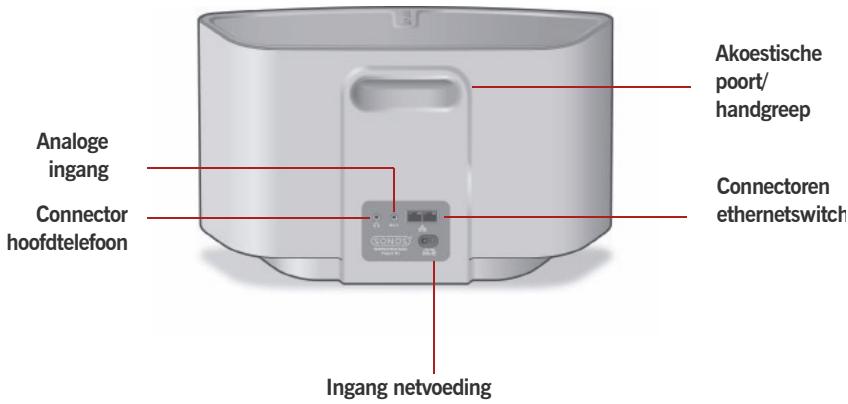
Akoestische poort/handgreep
De akoestische poort doet tevens Dienst als handgreep, zodate u de ZonePlayer S5 gemakkelijk kan optillen en van kamer maar kamer kan dragen. Blokkeer deze poort nicht wonneer de ZonePlayer muziek aan het afspelen is.
Connectoren ethernetswitch (2)
Gebruik ethernetkabels van categorie 5 om verbinding te makes met een router, computer of ander netwerkapparaat, zoals een NAS-apparaat (Network Attached Storage).
LED-indicatoren:
Geel knipperend (netwerkaktiviteit)
Groen (verbinding)
Ingang netvoeding ( 100 - 240V,50 - 60Hz)
Gebruik het meegeleverde netsnoer om het apparaat op een stopcontact aan te sluiten.
3,5-mm stereo-ingang (2 V)
Gebruik de meegeleverde stereokabel met 3,5-mm stekkers aan beiden uiteinden om de audio-uitgangen van een draagbare muziekspeler aan te sluiten op de analoge audio-ingang van de ZonePlayer.
Als u een andere audiocomponent, zoals een cd-speler, wil aansluiten, gebruik u een stereokabel met een 3,5- mm stekker aan een uiteinde en tulpstekkers aan het andere uiteinde. Steek de 3,5-mm stekker in de audio-ingang van de S5 en steek de tulpstekkers in de audiouitgangen van de audiocomponent.
3,5-mm connector voor hoofdtelefoon
In de connector voor de hoofdtelefoon passen alle standard 3,5-mm stekkers.
Een locatie selecteren voor de S5
U kan de Sonos ZonePlayer S5 neerzetten waar het geluid het best tot+zijnrecht komt. Met de compacte afmetingen en de geinteggreerde handgreep kan u de ZonePlayer S5 in de keuken zetten of meenemenaar de patio. Om er het meeste uit te halen,要去 u de volgende richtlijnen aanhoven:
- De ZonePlayer S5 klinkt het best wonneer het apparaat 8-30 cm van een muur worden gezet.
- Zet de ZonePlayer S5 aan de andere kant van de kamer waar u gaat luisteren.
- Blokkeer de akoestische poort Niet wanner het apparaat in gebruik is.
- Zet de ZonePlayer S5 op een afstand van ten minste 30~cm van een television, computer of andere monitor om interferentie met de beeldkwaliteit te voorkomen.
- De ZonePlayer S5 is Niet waterbestendig. Laat het apparaat Niet buiten staan wonneer het regent en zet het Niet vlak bij water.
Toevoegen aan een bestaand Sonosysteme
Wanneer u het Sonos Multi-Room Music System eenmaal hebt geinstalleerd, kan u eenvoudig en op elk gewenst moment meer Sonos-componenten toevoegen (tot 32 zones).
Als in u haut bekabeling is ingebouwd, kan u een bekabelde verbinding makes met de extra ZonePlayers. Heb u geen ingebouwde bekabeling, dan kan u gebruik makes van onze geintegreerde draadloze technologie.
Een zone toevoegen
- Selecteer een locatie voor de ZonePlayer S5 (zie pagina 62 voor richtlijnen voor optimale plaatsing).
- Sluit het netsnoer aan op de ZonePlayer S5 en op een stopcontact.
- Als u een draadloze verbinding tot stand wil brengen, sla u deze stap over en ga u door maar stap 4. Als u een bekabelde verbinding tot stand wil brengen, sluit u een standard ethernetkabel aan:tussen de router of een andere ZonePlayer (of een actieve netwerkaansluiting in de muur, als de bekabeling ingebouwd is) en een van de poorten van de ethernetsswitch op de achterkant van de neue Sonos-component.
-
Kies een van de volgende opties:
-
Als u de Sonos Controller 200 of Sonos Controller for iPhone gebruikt, selecteer u Instellingen Zone toevoegen in het Muziekmenu en volg u de aanwijzingen op het scherm om de component toe te voegen aan het Sonos Multi-Room Music System.
- Als u de Sonos Controller voor Mac of pc gezruikt, selecteer u Zones Zone toevoegen en volg u de aanwijzingen om deze component toe te voegen aan het Sonos Multi-Room Music System.
Muziek afspelen
U kan elke Sonos Controller gebruiken om muziek te selecteren. Raak Muziek aan op een Sonos Controller for iPhone, raak Muziekmenu aan op een Sonos Controller 200 of selecteer muziek in het deelvenster Muziekbibliothek van een Sonos Controller voor Mac of pc.
Radio
Bij Sonos krijg u een radiogids die directe toegang geeft tot duizenden gratis internetradiostations en uit gezonden programma's. U kan eenvoudig radioprogramma's van over de hele wereld vinden: muziek,/News en andere programma's, inclusief gearchiveerde programma's en podcasts.
Als u een internetradiostation wil selecteren, hoef u alleen maar Radio aan te raken.
Muziekservices
Een muziekservice is een online muziekwinkel of online service die geluidsbestanden verkoopt per song of per audioboek of op basis van een abonnement. Sonos is compatibel met verschillende muziekservices. Bezoek unsere website op www. sonos.com/howitworks/music/partners voor de meest recente lijst. (Het is möglichd dat sommige muziekservices in jouw land Niet beschikkaar zijn. Controller de website van de muziekservices voor meer informatie.)
Als u een abonnement hebt op een muziekservice die compatibel is met Sonos, voeg u de gebruikersnaam en het wachtwoord voor die service toe aan Sonos. U hebt dan directe toegang tot de muziekservice vanaf het Sonos-system.
-
Als u een muziekservice wil toevoegen, raak u Meer muziek aan.
-
Selecteer de met Sonos compatibile muziekservice die u wil toevoegen.
- Selecteer Ik heb al een account. Geef u gebruikersnaam en wachtwoord voor de muziekservice op en raak OK aan. U gebruikersnaam en wachtwoord worden geevirifieerd bij de muziekservice.
Wanner u referenties zichen geverifieerd, worden deze muziekservice weergegeven in het Muziekmenu, dus wanner u maar deze muziekservice wil luisteren, hoef u alleen maar Muziekmenu aan te raken, de muziekservice te selecteren en een selectie aan te raken.
In sommige landen+zijn Gratis proefperiodes voor muziekservices beschikkaar. (Controleer de website van de muziekservices vooreer informatie.) Als een proefperiode voor een muziekservice zichtaar is in het menu Meer muziek, raak u deze aan om de service te selecteren. Raak Ik ben onbekend met [muziekservice] aan en volg de aanwijzingen om die proefperiode te activeren. Als u na de proefperiodeaar de muziek wil blijven luisteren, moet u een abonnement nemen op de muziekservice.
Muziekmappen
Het Sonos Multi-Room Music System kan muziek afspelen vanaf elke computer en elk NAS-apparaat (Network Attached Storage) in u thuisnetwork waarop gedeelde muziekmappen staan. Tijdens de installmentie van het Sonos-systemeem word u begeleid bij het proces van het instellen van de toegang tot de gedeelde muziekmappen (zoals de iTunes-bibliothek). U kan altijd muziekmappen toevoegen aan of verwijderen uit deze lijst.
- Als u neue wuziekmappen wil toevoegen aan Sonos, raak u Instellingen Beheermuziekbibliothek Instelleningumuziekbibliothek Nieuwe share toevoegen aan.
- Als u muziekmappen wil verwijderen, raak u Instellingen→Beheer muziekbibliothek→Instellenungen muziekbibliothek aan.Raak de share aan die u wil verwijderen en selecteer Share verwijderen.
Het Sonos Multi-Room Music System indexeert u muziekmappen zodate u muziek kan opvragen op basis van categorieën (zoals artiesten, albums, komponisten, genres of nummers). Als u neue muziek toevoegt aan een map die al is geindexeerd, kan u eenvoudig de muziekindex bijwerken om die neue muziek toe te voegen aan de bibliothek.
- Als u de muziekindex wil bijwerken, raak u Instellenen Beheer muziekbibliothek Muziekindex nu bijwerken aan. Als u wil dat u muziekindex automatisch elke dag worden bijgewerkt, selecteer u Updates muziekindex plannen en selecteer u dan een vrij voor het bijwerken van de muziekindex.
Hoofdtelefoons gebruiken
De ZonePlayer S5 heeft een connector voor een hoofdtelefoon die u kan gebruiken als u alleen maar muziek wil luisteren. Wanner u een hoofdtelefoon aansluit, worden dat automatisch gedetecteerd en worden de luidsprekers van de ZonePlayer automatischuitgeschakeld. Wanner u de stekker van de hoofdtelefoon uit de connector trekt, worden de luidsprekers automatischoor ingeschakeld.
Wanner een hoofdtelefoon is aangesloten, worden een pictogram van een hoofdtelefoon weergegeven op het scherm Volume van een Sonos Controller.

Opmerking: Als er geen geluid uit een ZonePlayer S5 komt, controlleder u of er een hoofdtelefoon is aangesloten op de achterkant van het apparatus.
- Steek de stekker van een hoofdtelefoon in de connector. (Sonos verlaagt het volume automatisch tot 25% .)
- Zet de hoofdtelefoon op en verhoog het volume tot een comfortabel niveau.

Pas op: Langdurige blootstelling aan muziek die met een hoog volume wordt afgespeeld via hoofdtelefoons, kan leiden tot blijvende gehoorschade.
- Verwijder de stekker van de hoofdtelefoon uit de achterkant van de ZonePlayer S5 wanner u wee wil luisteren maar de geintegrerde luidsprekers.
Ingang gebruiken
U kan een externe bron, zoals een draagbare muziekspeler, aansluiten op de Sonos ZonePlayer S5. Het apparaat worden automatisch gedetecteerd. zodia u het inschakelt.
- Als u een draagbare muziekspeler wil aansluiten, gebruik u de meegeleverde stereokabel met 3,5-mm stekkers om de muziekspeler aan te sluiten op de audio-ingang op dechterkant van de S5.
- Als u een andere externe bron, zoals een cd-speler, wil aansluiten, kan u een stereokabel met een 3,5-mm stekker aan een uiteinde en tulpstekkers aan het andere uiteinde gelebruiken. Steek de 3,5-mm stekker in de S5 en de tulpstekkers in de audio-uitgangen van de externe bron.
Met een Sonos Controller 200 of een Sonos Controller for iPhone:
- Als u muziek wil aftspelen vanaf deze bron, selecteer u Audio-ingang in het Muziekmenu, selecteer u debron enselecteer u Nu aftspelen.
- Als u de naam van het apparaat wil wijzigen, selecteer u Instellingen Instellingen ZonePlayer. Selecteer de ZonePlayer waarop deze bron is aangesloten en raak Naam bron aan. Selecteer een nieuwe naam in de lijst of typ een unique naam.
- Als u het ingangsniveau wil wijzigen, selecteer u Instelleningen Instelleningen ZonePlayer. Selecteer de ZonePlayer waarop deze bron is aangesloten en raak Bronniveau aan. Selecteer een neueniveau.
Met een Sonos Controller voor Mac of PC:
- Als u muziek wil afspelen vanaf deze bron, selecteer u de tab Ingang vanuit de Muziekbibliothek, selecteer u de bron en klik u op Nu afspelen.
- Als u deinstallingen voor dit apparaat wil wijzigen,selecteer u de tab Ingang vanuit de Muziekbibliotheek,selecteer u de bron en klik u op Instellingen. Selecteer de tab Ingang om wijzigingen aan te brengen.
Wanner u een naam voor de bron selecteert, worden automatisch een standard ingangsniveau toegewezen, maar als het geluid te zacht klinkt, kan u een hoger ingangsniveau selectoren voor dit apparaat. (Als u het volumeECHTER te hoog zet, is het möglichk dat er geluidsvervorming optreedt.)
Voor aanvullende informatatie over het aansluiten van audioapparaten ga uaar once website op http://faq.sonos.com/cables.
Installingen equalizer
U kan eenvoudig de geluidsinstellungen (bastonen, hoge tonen, loudness of de balans) wijzigen voor een ZonePlayer.
- Raak in het Muziekmenu de optie Systeminstellungen>Instellenen ZonePlayer aan.
- Selecteer een zone.
-
Selecteer Equalizer muzzlek en sleep met u vinger over de schuifregelaars voor bas, hoge tonen of de balans om instelleningen aan te passen.
-
Als u de instelling van de Loudness wil wijzigen, raak u Aan of Uit aan. (Als de Loudness aan staat, worden bepaalde frequenties, waaronder de lage tonen, extra versterkt om de geluidskwaliteit te verbeteren.)
Eenvoudige problemen oplossen

Waarschuwing: Het product dient in geen enkel geval te worden gerepareerd door iemand anders dan een geauthoriseerd Sonos-reparatiecentrum. Gebeurt dat wel, dan vervalt de garantie. Neem contact op met de klantenondersteuning van Sonos voor meer informatie. Open het systemeniet, want er is een risico op een elektrische schok.
Als zich een probleem voordoet, kan u de onderstaande suggesties voor probleemoplosinguitproberen. Als het probleem daarmee Niet kan worden verholpen of als u Niet zeker weet wat u要去en, neem u contact op met de klantenservice van Sonos, die u graag zal helpen.
ZonePlayer wordeniet gedetecteerd bij de installmentie
Een probleem met het network of de firewall kan verhinderen dat de ZonePlayer verbinding maakt met het Sonos-systeme. Als dit een draadloze ZonePlayer is, probeer u de ZonePlayers richter bij elkaar teplaatsen of sluit u de ZonePlayer tijdelijk aan met kabels om te zien of het probleem te makes heeft met draadloze interferentie.
Als dit probleem zich voordoet bij het installereren van de eerste Sonos-component (met een kabel aangesloten op de router), kan u proberen om met de onderstaande stappen het probleem op te losers. Als zich nog steeds problemen voordoen, neem u contact op met de klantenondersteuning van Sonos.
1. Controller de firewall
Firewallsoftware die is geinstalleerd op de computer, kan de poorten blokkeren die Sonos geleukt. Schakel eerst alle firewalls uit en probeer dan opnieuw verbinding te makesen. Als het probleem hiermee is opgelost,要去 u de firewall zo configureren dat deze kan werkken met de Sonos Controller voor Mac of pc. Gaaar onsze website op http://faq.sonos.com/firewall voor aanvullende informatie. Als het probleem hiermee Niet is opgelost, kan u stap 2 hieronder proberen.
2. Controller de router
U kan een bypass om de switch van de router leggen om te bepalen of er problemen zich met de configuratie van de router. Breng verbindingen tot stand zoals worden getoond in de volgende afbeelding (de ZoneBridge en computer hebben in deze configuratie nog steeds toegang tot het internet):
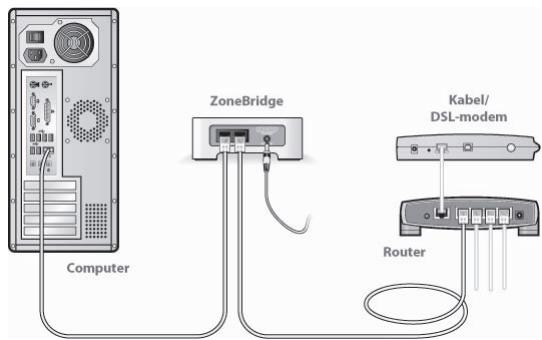
- Zorg ervoor dat de kabel- of ADSL-modem verbonden is met de WAN-poort (internetpoort) van de router.
- Verwijderijdelijk alle andere componenten die met kabels met het network zich verbonden.
- Sluit een ethernetkabel aan:tussen de computer en de achechterkant van de ZoneBridge en sluit een andere ethernetkabel aan:tussen de ZoneBridge en een van de LAN-poorten op de router.
- Wonneer u een wijziging aanbrengt in de networkconfiguratie, is het möglichk dat u de ZoneBridge要去uit- en inschakelen door de stekker uit het stopcontact te halen en er weein te steken.
- Als u geen router gebruikt, ga u maar once website op http://faq.sonos.com/norouter voor meer informatie.
3. Controller de bekabeling
Controller de lampjes voor verbinding en activiteit op zowel de router als de Sonos-component. De verbindingslampjes要去en continu branden en de activiteitslampjes要去en knipperen.
- Als de verbindingslampjes Niet branden, probeer u verbinding te makev via een andere poort op de router.
- Als de verbindingslampjes nog steeds nicht branden, probeer u het met een andere ethernetkabel.
De Controller werkt langzaam of Niet alle zones+zichtbaar
Waarschijnlijk is er spreke van draadloze interferentie. Wijzig het draadloze kanaal waarop het Sonos-systeme merkt door de onderstaande stappen te volgen. Als het probleem hiermee Niet is opgelost, neem u contact op met de klantenservice van Sonos die u graag zal helpen.
Wijzig het draadloze kanaal waarop het Sonos-system werkt.
- Met de Sonos Controller voor PC: Selecteer in het menu Bestand de optie Voorkeuren. Klik op de tab Geavanceerd en selecteer een ander draadloos kanaal in de lijst Draadloos kanaal.
- Met de Sonos Controller voor Mac: Selecteer in het menu Sonos de optie Voorkeuren. Klik op de tab Geavanceerd en selecteer een ander draadloos kanaal in de lijst Draadloos kanaal.
- Met een Sonos Controller 200: raak Muziekmenu→Instellingen→ Geavanceerde instellenen aan. Raak Draadloos kanaal aan en kies een ander draadloos kanaal in de lijst.
Belangrijke veiligheidsinformatie
- Lees们都 instructed.
- Bewaar们都。
- Neem alle waarschuwingen in acht.
- Volg alle instructies op.
- Gebruik deze apparatuur nicht in de buurt van water.
- Maak de apparaten alleen schoon met een droge, zachte doek.
- Blokker de ventilatiegaten Niet. Installer apparaten volgens de instructies van de fabrikant.
- Installer apparaten nicht in de buurt van warmtebronnen, zoals radiatoren, verwarmingsroosters, kachels of andere apparaten die warmte afgeven.
- Zorg ervoor dat er nicht over de stroomkabel kan worden gelopen en dat deze Nietbekneld kan raken, vooral Niet bij de stekkers, bij stopcontacten en waar deze het apparaat verlaat.
- Gebruik alleen door de fabrikant gespecificierde accessoires.
-
Haal bij onweer of als u het apparaat gedurende een langeperiode Niet gebruikt, de stekker uit het stopcontact.
-
Laat alle onderhoud door gekwalificeerd onderhoudspersoneel uitvoeren. Onderhoud is nodig wanner het apparaat schade heeft opgelopen, bijvoorbeeld wanner een stroomkabel of een stekker is beschadigd, een vloeistof een voorwerp in het apparaat is terechtgekomen, het apparaat is blootgesteld aan regen of vocht, het apparaat Niet maar behoren functioneert of het apparaat op de grond is gevallen.
- De stekker in het stopcontact要去 gemakkelijk bereikbaar zijn om de stroomvoorziening af te konnen sluiten.

- Waarschuwing: Stel het apparaat Niet bloot aan regen of vocht om het risico op brand of elektrische schokken te beperken.
- Stel het apparaat Niet bloot aan druppels of spatten enplaats geen met vloeistof gemulde voorwerpen, zoals vazen, op het apparaat.

Opmerking: Huishoudelijkcho schoonmaak- of oplosmiddelen hunnen de afwerking van de ZonePlayers of Controllers beschadigen. Maak de apparaten alleen schoon met een droge, zachte doeck.
Svenska

- Waartebeginnen
- Een{nieuw Sonos-systeme?
- Toevoegen aan een bestand Sonos-system?
- De ZonePlayer S5...
- U computemetwerk
- Netwerkvereisten
- Compatible besturingsystemen
- Technische ondersteuning
- Sonos Controllers
- Voorkant ZonePlayer S5
- Aan/uit
- Statusindicator ZonePlayer
- Knop Dempen
- Connectoren op hinterpaneel
- Connectoren ethernetswitch (2)
- LED-indicatoren:
- Ingang netvoeding ( 100 - 240V,50 - 60Hz)
- 3,5-mm stereo-ingang (2 V)
- 3,5-mm connector voor hoofdtelefoon
- Een locatie selecteren voor de S5
- Toevoegen aan een bestaand Sonosysteme
- Een zone toevoegen
- Muziek afspelen
- Radio
- Muziekservices
- Muziekmappen
- Hoofdtelefoons gebruiken
- Ingang gebruiken
- Met een Sonos Controller 200 of een Sonos Controller for iPhone:
- Met een Sonos Controller voor Mac of PC:
- Installingen equalizer
- Eenvoudige problemen oplossen
- ZonePlayer wordeniet gedetecteerd bij de installmentie
- Controller de firewall
- Controller de router
- Controller de bekabeling
- De Controller werkt langzaam of Niet alle zones+zichtbaar
- Belangrijke veiligheidsinformatie
- Svenska
Merk : SONOS
Model : ZONEPLAYER S5
Categorie : Draadloze luidspreker