
SIRD 14 E1 - Rádio SILVERCREST - Bezplatný návod na obsluhu
Nájdite návod k zariadeniu zdarma SIRD 14 E1 SILVERCREST vo formáte PDF.
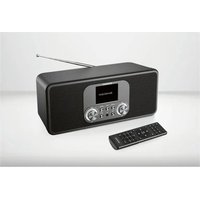


| Typ produktu | Internetové rádio s DAB+, FM, Bluetooth, USB, AUX |
| Značka | SilverCrest |
| Model | SIRD 14 E1 |
| Rozmery (Š x V x H) | Približne 290 x 125 x 145 mm |
| Hmotnosť | 1,4 kg |
| Napájanie | Sieťový adaptér 12 V DC, 2 A (súčasťou balenia) |
| Spotreba počas prevádzky | 24 W max. |
| Spotreba v pohotovostnom režime | Wi-Fi zapnuté: 0,70 W; Wi-Fi vypnuté: 0,54 W |
| Rádiové pásma | FM (87,5 - 108 MHz), DAB+ (174,928 - 239,200 MHz) |
| Internetové rádio | Wi-Fi 802.11 a/b/g/n, služba Airable |
| Bluetooth | Verzia 4.2, profily A2DP/AVRCP, dosah až 10 m |
| Streamovacie služby | Spotify Connect, Amazon Music, Deezer |
| Pamäťové predvoľby | 40 miest (na režim) |
| Vstupy / Výstupy | AUX IN (3,5 mm), LINE OUT (3,5 mm), USB (FAT32), slúchadlá (3,5 mm) |
| Reproduktory | 2 x 7 W RMS |
| Displej | Podsvietený displej, nastaviteľný |
| Diaľkový ovládač | Infračervený, batérie 2 x LR03/AAA (súčasťou balenia) |
| Ovládacia aplikácia | UNDOK pre Android a iOS |
| Budík | Dvojitý budík so zvonením, rádiom alebo streamovaním |
| Časovač vypnutia | 15/30/45/60 minút alebo vypnutý |
| Ekvivalizér | Prednastavenia (Rock, Jazz, Klasická, atď.) a vlastný |
| Údržba | Suchá a jemná handrička; vyhýbajte sa rozpúšťadlám |
| Prevádzková teplota | 0 °C až +35 °C |
| Záruka | 3 roky (podmienky v návode) |
Často kladené otázky - SIRD 14 E1 SILVERCREST
Otázky používateľov k SIRD 14 E1 SILVERCREST
0 otázka o tomto zariadení. Odpovedzte na tie, ktoré poznáte, alebo položte vlastnú.
Položte novú otázku o tomto zariadení
Stiahnite si návod pre váš Rádio vo formáte PDF zadarmo! Nájdite svoj návod SIRD 14 E1 - SILVERCREST a vezmite svoje elektronické zariadenie späť do rúk. Na tejto stránke sú zverejnené všetky dokumenty potrebné na používanie vášho zariadenia. SIRD 14 E1 značky SILVERCREST.
NÁVOD NA OBSLUHU SIRD 14 E1 SILVERCREST
Pred čítaním si odklopte stranu s obrázkami a potom sa oboznámte so všetkými funkciami prístroja.
Z prístroja vyberte aj vybité batérie.
PODCAST LIST: Vyvolá dostupné podcasty z internetového servera.
Číslica hodiny bliká.
Číslica minút bliká.
1. Informácie o tomto návode na obsluhu ....377
1.1. Vysvetlenie značiek
2. Použitie v súlade s určením ......379
3.1. Obmedzené používanie rozhrania WLAN 381 3.2. Bezpečnosť prevádzky 382 3.3. Porucha funkcie 386 3.4. Používajte slúchadlá 386 3.5. Manipulácia s batériami 38 3.6. Používanie smartfónu alebo tabletu s aplikáciou UNDOK ...... 387
4. Systémové požiadavky 38
5. Príprava....388
5.1. Skontrolujte rozsah dodávky 388 5.2. Vloženie batérií do diaľkového ovládania ....389 5.3. Prípojky....389
6. Uvedenie do prevádzky ....390
6.1. Ovládanie na zariadení alebo pomocou diaľkového ovládania......390 6.2. Zapnúť/vypnúť zariadenie....390
7. Opis častí 390
7.1. Zobrazenia na displeji 391
8. Ovládanie v menu....392
9. Konfigurácia pre internetové rádio....393
9.1. Potrebné vlastnosti siete 393
10. Konfigurácia siete 393
10.1. Otvorte webové rozhranie internetového rádia 394
11. Zriadenie napájania....394
12. Prvé uvedenie do prevádzky....394
12.1. Nastavenie času a dátumu.... 395 12.2. Udržiavanie sieťového pripojenia....395 12.3. Vytvorenie pripojenia k sieti....395 12.4. Pripojenie WLAN prostredníctvom WPS 396 12.5. Zadanie sieťového klúča.... 397
13. Počúvanie internetového rádia 397
15. Pripojenie k internetovej rozhlasovej stanici/podcastu .....400
SILVERCREST®
16. Počúvanie rádia DAB 400
16.1. Nastavenie rozhlasovej stanice 401 16.2. Uloženie rozhlasových staníc 401 16.3. Hlavné menu v režime rádia DAB 401
17. Počúvanie rádia FM 402
17.1. Nastavenie rozhlasovej stanice ....403 17.2. Uloženie rozhlasových staníc 403 17.3. Hlavné menu v režime rádia FM 403
19. Počúvanie zvukových súborov cez USB ....405
19.1. Hlavná ponuka v režime prehrávača hudby ....406 19.2. Zobrazenie prehrávania 407
20. Ovládanie prostredníctvom aplikácie UNDOK ....408
20.1. Inštalácia aplikácie 408 20.2. Používanie aplikácie 408
- Nastavenia v hlavnej ponuke 418
- Odstraňovanie porúch 41
- Čistenie ....421
- Skladovanie/preprava....421
- Likvidácia....422
- Technické údaje....423
- EU vyhlásenie o zhode......426
- Licenčné zmluvy pre koncových používateľov ....427
34.1. Zvukové produkty na použitie s internetovým rádiom 427
34.2. Informácie o ochranných známkach a licenciách 428
- Záruka spoločnosti MLAP GmbH ....428
35.1. Záručné podmienky 428
35.4. Spôsob uplatnenia záruky 429
- Servis....429
36.1. Dodávateľ / výrobca / importér....430
- Vyhlásenie o ochrane údajov ....430
SILVERCREST®
1. Informácie o tomto návode na obsluhu

Blahoželáme vám ku kúpe nového zariadenia.
Kúpou tohto zariadenia ste sa rozhodli pre hodnotný výrobok. Tento návod na obsluhu je súčasťou výrobku. Obsahuje dôležité informácie o bezpečnosti, používaní a likvidácii. Skôr, ako začnete výrobok používať, oboznámte sa so všetkými používateľskými a bezpečnostnými upozorneniami. Výrobok používajte len spôsobom, aký je opísaný tu a len na uvedené účely. Tento návod na obsluhu dobre uschovajte. Ak výrobok odovzdávate tretím osobám, odovzdajte im aj všetky dokumenty.
1.1. Vysvetlenie značiek
Ak je časť textu označená jedným z nasledujúcich výstražných symbolov, je potrebné zmierniť nebezpečenstvo uvedené v texte, aby ste predišli opísaným následkom.

NEBEZPEČENSTVO!
Varovanie pred bezprostredným nebezpečenstvom ohrozenia života!
■ Dodržiavaním pokynov predídete situáciám, ktorých následkom sú vážne poranenia alebo úmrtie.

VAROVANIE!
Varovanie pred možným nebezpečenstvom ohrozenia života a/alebo ťažkými trvalými zraneniami!
■ Dodržiavaním pokynov predídete situáciám, ktorých následkom môžu byť vážne poranenia alebo úmrtie.

VAROVANIE!
Varovanie pred nebezpečenstvom spôsobeným vysokou hlasitosťou!
SILVERCREST®

OZNÁMENIE!
■ Dodržiavaním pokynov predídete situáciám, ktorých následkom môžu byť materiálne škody.

Podrobné informácie o používaní zariadenia!

Dodržiavajte upozornenia uvedené v návode na obsluhu!

Vzhľadom na frekvenčný rozsah 5 GHz použitej bezdrôtovej siete LAN je použitie v krajinách EÚ povolené len v interiéri budov.
• Bod výpočtu/informácia o udalostiach počas obsluhy
Návod na vykonanie kroku, ktorý je treba vykonať
Bezpečnostné upozornenia, ktoré je treba dodržať

Označenie CE
Výrobky označené týmto symbolom spĺňajú požiadavky smerníc EÚ (pozri kapitolu „Informácie o zhode“).

Trieda ochrany II
Elektrospotrebiče triedy ochrany II sú elektrické zariadenia, ktoré majú priebežne dvojitú a/alebo zosilnenú izoláciu a nemajú možnosť pripojenia ochranného vodiča. Teleso elektrospotrebiča triedy ochrany II obklopeného izolačným materiálom môže tvoriť čiastočne alebo úplne dodatočnú alebo zosilnenú izoláciu.

Použitie v interiéri
Zariadenia s týmto symbolom sú vhodné len na použitie v interiéri.
Označenie polarity

Symbol pre polaritu pripojenia jednosmerného prúdu (podľa normy IEC 60417).
Symbol pre jednosmerný prúd

Symbol pre striedavý prúd

Trieda energetickej účinnosti VI
Úrovne energetickej účinnosti predstavujú štandardnú klasifikáciu stupňov účinnosti externých a interných sieťových dielov. Energetická účinnosť pritom udáva stupeň účinnosti a najvyššia (najúčinnejšia) úroveň je VI.

Zariadenie a obal zlikvidujte ekologickým spôsobom (pozri „31. Likvidácia“ na strane 422)

Zelený bod označuje predajné obaly, ktoré sa likvidujú, resp. recyklujú v rámci duálneho zberného a recyklačného systému v súlade s nariadeniami o obaloch.

2. Použitie v súlade s určením
Zariadenie je spotrebná elektronika. Zariadenie slúži na príjem a prehrávanie analógových a digitálnych rozhlasových staníc, na prehrávanie zvukových údajov prijatých cez internet a na prehrávanie zvukového materiálu, ktorý možno prehrávať cez USB, Bluetooth® alebo AUX IN.
Nepoužívajte zariadenie na žiadny iný účel.
- Zariadenie je určené len na domáce, nie na priemyselné/komerčné použitie.
SILVERCREST®
Upozorňujeme, že v prípade použitia výrobku v rozpore s určením zaniká záruka:
- Venujte pozornosť všetkým informáciám uvedeným v tomto návode na obsluhu, najmä bezpečnostným upozorneniam. Akýkoľvek iný spôsob obsluhy výrobku sa považuje za použitie v rozpore s určením a môže spôsobiť ujmu na zdraví osôb alebo materiálne škody.
Nebezpečenstvo zranenia detí a osôb so zníženými fyzickými, zmyslovými alebo mentálnymi schopnosťami (napríklad osoby s čiastočným zdravotným postihnutím, staršie osoby s obmedzenými fyzickými a mentálnymi schopnosťami) alebo s nedostatočnými skúsenosťami a vedomosťami (napríklad staršie deti).
■ Zariadenie a príslušenstvo uchovávajte mimo dosahu detí.
■ Deti vo veku od 8 rokov a osoby so zníženými fyzickými, zmyslovými alebo mentálnymi schopnosťami alebo s nedostatočnými skúsenosťami a/alebo vedomosťami môžu toto zariadenie používať len pod dohľadom alebo vtedy, ak boli poučené o bezpečnom používaní zariadenia a porozumeli nebezpečenstvám, ktoré z jeho používania vyplývajú.
- Čistenie a užívateľskú údržbu smú vykonávať iba deti staršie ako 8 rokov a pod dohľadom;
■ Zariadenie a napájací kábel sa musia uchovávať mimo dosahu detí mladších ako 8 rokov.
■ Všetky použité obalové materiály (vrecia, polystyrénové kusy a pod.) skladujte mimo dosahu detí.

NEBEZPEČENSTVO! Nebezpečenstvo udusenia!
Hrozí nebezpečenstvo udusenia pri prehltnutí alebo vdýchnutí drobných častí alebo fólií.
- Bez nášho súhlasu nevykonávajte na zariadení žiadne konštrukčné zmeny a nepoužívajte prídavné zariadenia, ktoré sme neschválili a nedodali.
■ Používajte len nami dodané alebo schválené náhradné diely a príslušenstvo.
■ Nepoužívajte zariadenie na otvorenom priestranstve.
■ Nevystavujte zariadenie extrémnym podmienkam. Vyhýbajte sa:
- vysokej vlhkosti vzduchu alebo vlhkému prostrediu,
- extrémne vysokým alebo nízkym teplotám,
- priamemu slnečnému žiareniu,
- otvorenému ohňu.
3.1. Obmedzené používanie rozhrania WLAN
Výrobok je nutné bezpodmienečne vypnúť v týchto situáciách:
- V nemocniciach, na klinikách alebo v iných zdravotníckych centrách a na všetkých miestach v bezprostrednej blízkosti medicínskych zariadení,
- na všetkých miestach, kde hrozí nebezpečenstvo výbuchu (napr. cisterny, sklady pohonných hmôt alebo miesta, kde sa spracovávajú rozpúšťadlá. Toto zariadenie sa nesmie používať ani v priestoroch s ovzduším znečisteným pevnými časticami (napr. múčny alebo drevný prach),
- Na miestach, kde platia predpisy o povinnom vypnutí rádiových zariadení, napr. na staveniskách alebo na miestach, kde prebieha odstrel.
SILVERCREST®

VAROVANIE!
Nebezpečenstvo v dôsledku rádiových signálov a elektromagnetického žiarenia!
Rádiové signály a elektromagnetické žiarenie môžu ovplyvniť funkčnosť citlivých elektronických zariadení, napr. kardiostimulátorov alebo implantovaných kardioverter-defibrilátorov.
Udržiavajte tento výrobok vo vzdialenosti najmenej 20 cm od takýchto zariadení, pretože rádiové signály a elektromagnetické žiarenie môžu ovplyvniť ich správnu funkčnosť.

Vysielané rádiové vlny môžu spôsobiť rušenie načúvacích prístrojov.
Ďalšie informácie o obmedzenom použití rozhrania WLAN nájdete v kapitole „33. EÚ vyhlásenie o zhode“ na strane 426.
3.1.1. Bezpečnosť údajov
Výrobca nezodpovedá za stratu údajov v dôsledku nezabezpečeného prístupu tretích osôb.

Zabezpečte svoju sieť WLAN vhodným šifrovaním, aby ste zabránili prístupu tretích osôb k vašim údajom.
3.2. Bezpečnosť prevádzky

VAROVANIE!
Nebezpečenstvo zásahu el. prúdom pri kontakte s dielmi vedúcimi prúd. V prípade týchto dielov vzniká neúmyselným skratom nebezpečenstvo zásahu elektrickým prúdom alebo požiaru.
■ Sieťový adaptér pripojte len k riadne nainštalovanej a dobre dostupnej elektrickej zásuvke, ktorá sa nachádza v blízkosti miesta inštalácie. Miestne sieťové napätie musí zodpovedať technickým údajom sieťového adaptéra.
■ Dbajte na to, aby bola zásuvka vždy voľne prístupná, aby ste mohli bez problémov vytiahnuť zástrčku.
■ Sieťový adaptér by sa mal používať iba v suchých vnútorných priestoroch.
■ Na prerušenie napájania vášho zariadenia, alebo jeho úplné odpojenie od napätia vytiahnite koncovku napájacieho kábla zo zásuvky.
■ Sieťový adaptér spotrebúva malé množstvo energie, aj keď je zariadenie vypnuté. Ak chcete zariadenie úplne odpojiť od elektrického napájania, musíte vytiahnuť zástrčku zo zásuvky.
Ak počujete nezvyčajné zvuky vychádzajúce zo sieťového adaptéra alebo zo zariadenia alebo ak spozorujete dym vychádzajúci zo sieťového adaptéra alebo zo zariadenia, okamžite vytiahnite sieťový adaptér zo sieťovej zásuvky.
■ Na zariadenie ani v jeho blízkosti neukladajte tekutinou naplnené nádoby, ako vázy, a chráňte všetky časti pred kvapkajúcou a striekajúcou vodou. Nádoba sa môže prevrátiť a tekutina môže ohroziť elektrickú bezpečnosť.
Nikdy neotvárajte kryt zariadenia a cez štrbiny a otvory nevkladajte do vnútra zariadenia žiadne predmety.
Ak dôjde k poškodeniu sieťového adaptéra, zariadenia alebo v prípade, ak do vnútra zariadenia vniknú kvapaliny alebo cudzie telesá, vytiahnite okamžite sieťový adaptér zo zásuvky.
■ Pri dlhšej neprítomnosti alebo pri búrke vytiahnite sieťový adaptér zo zásuvky.
V prípade veľkých výkyvov teploty alebo vlhkosti môže kondenzácia v zariadení spôsobiť tvorbu vlhkosti, čo môže spôsobiť skrat elektrického prúdu.
■ Po preprave zariadenia pred uvedením do prevádzky počkajte, kým zariadenie nedosiahne teplotu okolia. ■ Pred prvým použitím a po každom použití skontrolujte zariadenie aj sieťový adaptér, či nie sú poškodené. ■ Zariadenie neuvádzajte do prevádzky, ak zariadenie alebo sieťový adaptér vykazujú viditeľné poškodenia. ■ Ak si všimnete poškodenie alebo sa vyskytnú technické problémy, nechajte zariadenie opraviť výlučne kvalifikovaným personálom. ■ Ak je kryt sieťového adaptéra poškodený, musí sa sieťový adaptér zlikvidovať a nahradiť novým sieťovým adaptérom rovnakého typu. - Pri poškodeniach pripájacieho kábla sa musí vymeniť sieťový adaptér. ■ V prípade potrebnej opravy sa obráťte výlučne na našich autorizovaných servisných partnerov. ■ Pred čistením vytiahnite sieťový adaptér zo zásuvky.

OZNÁMENIE!
Možné vecné škody!
Nepriaznivé okolité podmienky môžu viesť k poškodeniu zariadenia.
■ Zariadenie používajte len v suchom interiéri.
■ Aby ste zabránili pádu zariadenia, ukladajte a prevádzkujte zariadenie na stabilnom a rovnom podklade bez vibrácií.
■ Pri nastavovaní sa uistite, že
- je zaručená dostatočná vzdialenosť od iných objektov a vetracie otvory nie sú zakryté, aby bolo vždy zabezpečené dostatočné vetranie;
- na zariadenie/prípojku nepôsobia žiadne priame zdroje tepla (napr. ohrievače);
- zariadenie a batéria nie sú vystavené priamemu slnečnému žiareniu;
SILVERCREST®
- zariadenie sa nenachádza v bezprostrednej blízkosti magnetických polí (napr. televízory alebo iné reproduktory);
- v okolí alebo na zariadení sa nenachádzajú žiadne otvorené zdroje ohňa (napr. horiace sviečky);
- Zariadenie je vybavené protišmykovými plastovými nohami. Povrchy nábytku obsahujú rôzne laky a plasty a sú ošetrené rozličnými ošetrovacími prostriedkami. Preto nie je možné vylúčiť, že niektoré z týchto látok obsahujú komponenty, ktoré majú agresívny a zmäkčujúci účinok na plastové nohy. V prípade potreby umiestnite pod zariadenie protišmykovú podložku.
- Aby ste zabránili pádu zariadenia, ukladajte a prevádzkujte všetky komponenty na stabilnom a rovnom podklade bez vibrácií.
- Pri inštalácii dbajte na minimálny odstup 5 cm po celom obvode zariadenia, aby ste zabezpečili dostatočnú ventiláciu.
- Ventilácia nesmie byť blokovaná prekrytím zariadenia predmetmi, ako noviny, dečky, závesy atď.
- Dbajte na to, aby na zariadenie nepôsobili priame zdroje tepla (napr. vykurovacie telesá).

OZNÁMENIE!
Možné vecné škody!
Nesprávne ošetrenie citlivých povrchov môže poškodiť zariadenie.
Používanie predlžovacích USB káblov môže spôsobiť poruchu alebo poškodenie.
■ Nepoužívajte predlžovacie USB káble.
SILVERCREST®
V takom prípade odpojte sieťový adaptér a po niekoľkých sekundách ho opäť zapojte do zásuvky.
Možno bude potrebné obnoviť výrobné nastavenia (pozri „26.6.
Obnovenie továrenských nastavení zariadenia" na strane 416).
3.4. Používajte slúchadlá

VAROVANIE!
Nebezpečenstvo zranenia!
Nadmerný akustický tlak pri používaní slúchadiel do uší a náhlavných slúchadiel môže pri dlhšom používaní poškodiť sluch a/alebo spôsobiť stratu sluchu.
■ Pred prehrávaním nastavte hlasitosť na najnižšiu hodnotu.
■ Spustite prehrávanie a zvýšte hlasitosť na takú úroveň, ktorá vám je príjemná.
3.5. Manipulácia s batériami
Pri prehltnutí batérie hrozí nebezpečenstvo vnútorných zranení, ktoré môžu v priebehu dvoch hodín viesť k smrti. Pri kontakte pokožky s elektrolytom hrozí nebezpečenstvo poleptania.
■ Ak máte podozrenie, že mohlo dôjsť k prehltnutiu batérie, alebo že sa batérie dostali do ktorejkoľvek časti tela, okamžite vyhľadajte lekársku pomoc.
■ Vyhnite sa kontaktu s elektrolytom. Po kontakte s pokožkou, očami alebo sliznicou opláchnite zasiahnuté miesto veľkým množstvom čistej vody a okamžite vyhľadajte lekára.
SILVERCREST®
■ Nové i použité batérie uchovávajte mimo dosahu detí. Batérie nie sú hračky.
■ Batérie, z ktorých vytiekol elektrolyt, okamžite vyberte zo zariadenia. Pred vložením nových batérií vyčistite kontakty.

VAROVANIE!
Pri neodbornej výmene batérií hrozí nebezpečenstvo výbuchu!
Nikdy nevystavujte batérie nadmernému teplu (slnečné žiarenie, oheň, vykurovacie telesá a podobne). Intenzívne priame teplo môže batérie poškodiť.
■ Batérie nevhadzujte do ohňa.
■ Batérie neskratujte.
■ Zo zariadenia vyberte aj vybité batérie.
■ Ak zariadenie dlhší čas nepoužívate, vyberte z neho batérie.
■ Pred vložením batérií skontrolujte, či sú kontakty v zariadení a na batériách čisté a v prípade potreby ich vyčistite.
3.6. Používanie smartfónu alebo tabletu s aplikáciou UNDOK
■ Uistite sa, že operačný systém vášho smartfónu alebo tabletu je vždy aktuálny.
SILVERCREST®
4. Systémové požiadavky
Internetové rádio ovládajte pohodlne prostredníctvom smartfónu/tabletu:
- Smartfón/tablet s WLAN 802.11 a/b/g/n
- Platforma Android™ 4 alebo vyššia
- Systémom iOS 5.0 alebo novšieho – Nainštalovaná voľne dostupná aplikácia (pozri tiež „20. Ovládanie prostredníctvom aplikácie UNDOK" na strane 408)

Na prevádzku je potrebná sieť WLAN.
5. Príprava
Odstráňte všetok obalový materiál vrátane fólie na displeji.

NEBEZPEČENSTVO! Nebezpečenstvo udusenia!
Hrozí nebezpečenstvo udusenia pri prehltnutí alebo vdýchnutí drobných častí alebo fólií.
■ Baliacu fóliu uchovávajte mimo dosahu detí.
Skontrolujte úplnosť dodávky, a v prípade, že dodávka nie je úplná, oznámte nám to v lehote do 14 dní od dátumu zakúpenia. Spolu s výrobkom sme vám dodali:
Odstráňte kryt batériového priečinka na zadnej strane diaľkového ovládania.
Pri neodbornej výmene batérií hrozí nebezpečenstvo výbuchu!
Ak zariadenie dlhší čas nepoužívate, vyberte batérie z diaľkového ovládania.
5.3. Prípojky
Prevádzka v režime WLAN:
Prevádzka rádia UKW/DAB:
Anténu na zadnej strane zariadenia nastavte tak, aby umožňovala príjem.
Sieťový adaptér:
Pripojte zástrčku dodaného sieťového adaptéra ku konektoru DC IN a sieťovú zástrčku k sieťovej zásuvke.
LINE-OUT:
▶ Na prenos stereofónneho zvuku internetového do iných zvukových zariadení pripojte do zásuvky LINE-OUT 3,5 mm stereo jack kábel.
AUX IN: ▶ Pripojte 3,5 mm stereo jack kábel do zásuvky AUX-IN, aby ste mohli prehrávať stereo zvuk iných zvukových zariadení na internetovom rádiu.
USB:
Sem pripojte dátový nosič USB, aby ste z netového rádia mohli prehrávať zvukové súbory z dátového nosiča.
Konektor pre slúchadlá:
Pripojte 3,5 mm stereo jack konektor slúchadiel, aby ste mohli prehrávať zvuk internetového rádia cez slúchadlá.
SILVERCREST®
6. Uvedenie do prevádzky
6.1. Ovládanie na zariadení alebo pomocou diaľkového ovládania
Tlačidlami na zariadení môžete aktivovať dôležité funkcie prehrávacieho zariadenia.
Okrem týchto základných funkcií ponúka diaľkový ovládač množstvo ďalších ovládacích prvkov pre plnú funkčnosť vášho zariadenia.
Ak sa označenia na zariadení a diaľkovom ovládači líšia, je to výslovne uvedené. Ak nie sú tlačidlá na zariadení alebo diaľkovom ovládači uvedené samostatne, ovládanie je v oboch prípadoch rovnaké.
6.2. Zapnúť / vypnúť zariadenie
▶ Stlačte tlačidlo, aby ste zariadenie zapol.
Ak chcete zariadenie prepnúť do pohotovostného režimu, stlačte tlačidlo ⏻.
Predná strana – pozri obr. A
1) Displej 2) Tlačidlo FAV: Otvorenie/uloženie zoznamu obľúbených položiek 3) Tlačidlo MENU: Otvorenie ponuky nastavení 4) NAV: otáčaním sa pohybujete v ponuke; OK: stlačením potvrdíte výber ponuky; Manuálne vyhľadávanie staníc v režime FM 5) Tlačidlo INFO: Zmena obrazoviek displeja, tlačidlo WPS, krok späť 6) Konektor pre slúchadlá 7) Tlačidlo : Vypnutie zvuku 8) Tlačidlo ⏻: Prepnite zariadenie do pohotovostného režimu/VOL: Ovládanie hlasitosti 9) Tlačidlo MODE: Výber prevádzkového režimu
Zadná strana – pozri obr. B
10) Anténa DAB/FM
11) USB: Port USB
12) DC IN: Zásuvka pre sieťovú zástrčku
13) AUX IN: Audio vstup 3,5 mm stereo jack
14) LINE OUT: Zvukový výstup 3,5 mm stereo jack
10) Anténa DAB/FM 11) USB: Port USB 12) DC IN: Zásuvka pre sieťovú zástrčku 13) AUX IN: Audio vstup 3,5 mm stereo jack 14) LINE OUT: Zvukový výstup 3,5 mm stereo jack 15) Basreflexový port
Dial'kové ovládanie, pozri obr. C
16) Tlačidlo: Vypnutie zvuku 17) Tlačidlo EQ: Nastavenie ekvalizéra 18) Tlačidlo: Otvorenie hlavnej ponuky 19) Tlačidlo★ : Uloženie staníc/otvorenie uložených staníc 20) Tlačidlo P-MODE: Funkcia náhodného prehrávania/opakovania 21) Tlačidlo: Späť 22) Tlačidlo▶II: Prehrať skladbu/SELECT: Potvrdenie záznamov 23) Tlačidlo◀: Zníženie hlasitosti, tlačidlo▶: Zvýšenie hlasitosti 24) TLAČIDLO ČÍSLIC N: Na zadávanie číslic a znakov, priamy výber staníc 25) Tlačidlo 📋: Nastavenie budíka 26) Tlačidlo SNOOZE: Nastavenie opakovania budíka 27) Navigačné tlačidlá▼ Tlačidlo Prehrávanie predchádzajúcej skladby, vyhľadávanie staníc FM dozadu, zoznam staníc DAB: otvorenie ďalšej stanice v zozname Tlačidlo Prehrávanie nasledujúcej skladby, vyhľadávanie staníc FM dopredu, zoznam staníc DAB: otvorenie predchádzajúcej stanice v zozname 28) Tlačidlo:≡: Otvorenie ponuky 29) Tlačidlo PAIR: Spustenie režimu párovania Bluetooth® 30) Tlačidlo ⓘ : Zmena zobrazenia displeja 31) Tlačidlo SLEEP: Nastavenie času vypnutia 32) Tlačidlo ⚙️ : Nastavenie jasu displeja 33) Tlačidlo ⏻ : Prepnutie zariadenia do pohotovostného režimu
7.1. Zobrazenia na displeji
| Zobrazenie | Popis |
| INTERNET RADIO PODCASTS SPOTIFY AMAZON MUSIC DEEZER MUSIC PLAYER DAB FM BLUETOOTH® AUX IN | Prevádzkový režim |
| 00:00 | Aktuálny čas |
| XX/XX/XXXX | Aktuálny dátum |
| Kvalita príjmu WLAN |
| Zobrazenie Popis | |
| Žiadny príjem WLAN | |
| ★1 | Uložená stanica so zobrazením úložiska |
| (15 | Nastavený čas vypnutia zariadenia |
| Budík 1 alebo 2 aktívny | |
| Kvalita príjmu DABKvalita príjmu FM | |
| Stereo zvuk | |
| Stíšenie aktivované | |
| Náhodný výber | |
| Opakovat' skladbu | |
| Opakovat' všetky skladby | |
| Prehrávanie pozastavené | |
| Pripojený dátový nosič USB | |
| bliká: Rozpoznanie Bluetooth® aktivovanésvieti permanentne: spojené so zariadením Bluetooth® |
8. Ovládanie v menu
Všetky funkcie možno ovládať pomocou diaľkového ovládača, ako aj pomocou tlačidiel na zariadení. Niektoré funkcie je však jednoduchšie a priamejšie ovládať pomocou diaľkového ovládania:
- Zadávanie znakov a číslic niekoľkonásobným stlačením číselných/znakových tlačidiel
- Funkcie prehrávania hudby: PLAY, STOP, predchádzajúca/nasledujúca skladba, vyhľadávanie skladieb.
▶ Prechádzajte ponukami otáčaním gombíka OK na zariadení alebo pomocou navigačných tlačidiel ▲ na diaľkovom ovládači. Výber ponuky potvrďte stlačením otočného ovládača OK alebo tlačidla SELECT na diaľkovom ovládači.
Stlačte tlačidlo MODE na zariadení alebo na diaľkovom ovládači. Na diaľkovom ovládaní vyberte prevádzkový režim (INTERNET RADIO, PODCASTS, SPOTIFY, AMAZON MUSIC, DEEZER, MUSIC PLAYER, DAB, FM, BLUETOOTH® AUDIO alebo AUX IN). Výber potvrďte tlačidlom OK na otočnom ovládači alebo tlačidlom SELECT na diaľkovom ovládači.
Stlačením tlačidla MENU alebo na diaľkovom ovládači vstúpite do hlavnej ponuky príslušného režimu.
▶ Stlačením tlačidla MENU alebo ⚙ sa vrátite o jednu úroveň ponuky späť.
9. Konfigurácia pre internetové rádio
Rádio je zaregistrované v službe Airable, keď je pripojené k internetu (pozri tiež: www.airablenow.com).
Rádio môžete pripojiť k internetu prostredníctvom prístupového bodu k počítaču:
Na príjem rozhlasových staníc nie je potrebné, aby bol počítač zapnutý.

Zoznam staníc vášho internetového rádia je vám k dispozícii bezplatne prostredníctvom internetovej služby www.airablenow.com a je neustále aktualizovaný.
Ak rozhlasová stanica nie je k dispozícii, môže to byť z rôznych dôvodov na strane prevádzkovateľa rozhlasovej stanice. Nie je to však znakom nesprávnej funkčnosti zariadenia.
Pri pripájaní k internetovým rozhlasovým staniciam môže dôjsť aj k dočasnému oneskoreniu v dôsledku veľkého množstva požiadaviek. Pokúste sa pripojiť k internetovej službe neskôr.
9.1. Potrebné vlastnosti siete
Aby zariadenie fungovalo ako WiFi rádio, musí mať sieť nasledujúce vlastnosti:
- Usmerňovač používaný v sieti musí mať funkciu servera DHCP, aby mohol zariadeniu v sieti automaticky prideliť IP adresu.
- Ak už používate takto nakonfigurovaný usmerňovač, môžete rádio WLAN ľahko integrovať do siete.
10. Konfigurácia siete
Pre internetové rádio je možná (bezdrôtová) konfigurácia siete WLAN.
- Ak máte bezdrôtovú sieť 802.11 a/b/g/n, môžete internetové rádio pripojiť k internetu prostredníctvom siete WLAN:
Počas prvého uvedenia do prevádzky musíte vybrať prístupový bod (AP) a v prípade potreby zadať sieťový kľúč. Potom sa rádio vždy automaticky vráti na tento prístupový bod. Ak sa AP už nenachádza, zobrazí sa príslušná správa.
SILVERCREST®
10.1. Otvorte webové rozhranie internetového rádia

Webové rozhranie slúži na zobrazenie informácií, zobrazenie stavu a na zmenu názvu zariadenia.
- Aktuálnu IP adresu nájdete v časti SYSTEM SETTINGS/NETWORK/VIEW SETTINGS.
- Tu môžete znovu zadať názov vášho internetového rádia (výrobné nastavenie je [SIRD14E1]+medzera+[posledných 6 číslic adresy MAC]).
11. Zriadenie napájania
Zasuňte sieťový adaptér do ľahko prístupnej zásuvky.
12. Prvé uvedenie do prevádzky
Internetové rádio sa potom začína správou, aby ste navštívili webovú stránku www.frontiersmart.com/privacy na počítači alebo mobilnom zariadení a vzali na vedomie vyhlásenie o ochrane údajov.
Potom sa spustí sprievodca nastavením.
Zobrazí sa sprievodca nastavením (v predtým nastavený jazyk):

Ak ste vybrali NO, môžete v ďalšom okne určiť, či sa má sprievodca spustiť pri ďalšom zapnutí zariadenia.
12.1. Nastavenie času a dátumu
Nastavenie zobrazenia času v 12-hodinovom alebo 24-hodinovom formáte.
Nastavte, či sa má čas nastavovať automaticky prostredníctvom príjmu FM (UPDATE FROM FM), príjmu DAB (UPDATE FROM DAB), automaticky prostredníctvom siete (UPDATE FROM NETWORK), alebo bez aktualizácie (NO UPDATE).

Ak vyberiete možnosť UPDATE FROM NETWORK, nastavte časové pásmo v ďalšom okne vyžiadania.
Potom nastavte automatické nastavenie letného/zimného času na možnosť EIN alebo AUS.
Ak ste vybrali poslednú položku (NO UPDATE), v nasledujúcich krokoch nastavte čas manuálne:
Číslica pre daný deň bliká.
▶ Pomocou ▲▼ nastavte deň a stlačte tlačidlo SELECT na potvrdenie.
Číslica pre mesiac bliká.
▶ Pomocou ▲ ▼ nastavte mesiac a stlačte tlačidlo SELECT na potvrdenie.
Číslica pre rok bliká.
▶ Pomocou ▲ ▼ nastavte rok a stlačte tlačidlo SELECT na potvrdenie.
Číslica hodiny bliká.
▶ Pomocou ▲ ▼ nastavte hodinu a stlačte tlačidlo SELECT na potvrdenie.
Číslica minút bliká.
▶ Pomocou ▲ ▼ nastavte minúty a stlačte tlačidlo SELECT na potvrdenie.
12.2. Udržiavanie sieťového pripojenia
Ak chcete, aby sieťové pripojenie zostalo aktívne v pohotovostnom režime alebo v režimoch, ktoré nepoužívajú sieť WLAN (AUX-IN, FM rádio) (vyššia spotreba energie v pohotovostnom režime), vyberte nastavenie YES. Ak nastavenie potvrdíte tlačidlom YES, funkcie internetu a siete budú po zapnutí k dispozícii rýchlejšie.
Pri nastavení NO sa sieťové pripojenie obnoví po zapnutí internetového rádia z pohotovostného režimu.
12.3. Vytvorenie pripojenia k sieti
Nájdené siete sa zobrazia v zozname s ich názvom (SSID). Prístupové body WLAN, ktoré ponúkajú vytvorenie pripojenia prostredníctvom WPS, sa zobrazia s [WPS].
Nižšie sú uvedené položky:
RESCAN: Spustenie nového vyhľadávania
MANUAL CONFIG: Manuálne zadanie údajov o pripojení
SILVERCREST®
12.3.1. Pripojenie cez sieť WLAN:
Vyberte prístupový bod WLAN, ku ktorému sa má internetové rádio pripojiť, a stlačením tlačidla SELECT na diaľkovom ovládači potvrďte výber.
Pri nešifrovanom (otvorenom) prístupovom bode siete WLAN internetové rádio automaticky nadviaže spojenie.
Ak sa chcete pripojiť k šifrovanej sieti, pozrite si nasledujúce časti.
12.4. Pripojenie WLAN prostredníctvom WPS
Po výbere siete WLAN, ktorá ponúka možnosť pripojenia prostredníctvom WPS, sa zobrazí ponuka WPS. Ak nechcete nadviazať pripojenie prostredníctvom WPS, vyberte tu položku SKIP WPS.
12.4.1. Tlačidlo WPS
Vyberte možnosť PUSH BUTTON, aby ste mohli používať funkciu WPS prostredníctvom tlačidla WPS usmerňovača. Potom stlačte tlačidlo WPS na usmerňovači a potvrďte pripojenie na internetovom rádiu pomocou SELECT.
Prečítajte si tiež návod na obsluhu usmerňovača.
- Zariadenie teraz nadviaže spojenie so sieťou. Po úspešnom pripojení sa zobrazí príslušná poznámka.
- Zariadenie teraz môže prehrávať médiá prostredníctvom siete alebo prijímať internetové rozhlasové stanice, ak je k dispozícii pripojenie k internetu prostredníctvom siete.
- Zariadenie uloží údaje o pripojení, takže ich pri opätovnom pripojení nie je potrebné zadávať znova.
12.4.2. Zadanie PIN
Ak usmerňovač nemá tlačidlo WPS, ale ponúka možnosť pripojenia WPS prostredníctvom zadania kódu PIN vo webovom rozhraní usmerňovača, vyberte možnosť ENTER PIN.
V prípade potreby dodržiavajte aj návod na obsluhu usmerňovača.
Zariadenie teraz nadviaže spojenie so sieťou. Po úspešnom pripojení sa zobrazí príslušná správa.
▶ Stlačte tlačidlo SELECT, aby ste potvrdili nastavenia.
Zariadenie uloží údaje o pripojení, takže ich pri opätovnom pripojení nie je potrebné zadávať znova.
Zariadenie teraz môže prehrávať médiá prostredníctvom siete alebo prijímať internetové rozhlasové stanice, ak je k dispozícii pripojenie k internetu prostredníctvom siete.
12.5. Zadanie sieťového kľúča
Ak ste preskočili ponuku WPS, musíte zadať sieťový kľúč.
Zadajte sieťový kľúč pre prístupový bod WLAN pomocou číselných/znakových tlačidiel na diaľkovom ovládači.
alebo
Sieťový kľúč môžete zadať pomocou otočného ovládača NAV/OK na zariadení:

Zariadenie si tento kľúč uloží, takže ho pri opätovnom pripojení nie je potrebné zadávať znova.
Zariadenie teraz nadviaže spojenie so sieťou. Po úspešnom pripojení sa zobrazí príslušná poznámka.
Zariadenie teraz môže prehrávať médiá prostredníctvom siete alebo prijímať internetové rozhlasové stanice, ak je k dispozícii pripojenie k internetu prostredníctvom siete.
13. Počúvanie internetového rádia
Pomocou prevádzkového režimu INTERNET RADIO môžete prehrávať stanice internetového rádia. Predpokladom toho je, že je internetové rádio pripojené do vašej siete podľa popisov od kapitoly („12.3. Vytvorenie pripojenia k sieti“ na strane 395) a že je k dispozícii pripojenie na internet.
▶ Stlačením tlačidla MODE na zariadení alebo ☑ na diaľkovom ovládači otvorte hlavnú ponuku. Ak chcete počúvať internetové rádio, vyberte položku INTERNET RADIO v hlavnej ponuke a potvrďte ju pomocou tlačidla SELECT na diaľkovom ovládači alebo stlačte tlačidlo MODE na zariadení a pomocou otočného ovládača NAV/OK vyberte položku INTERNET RADIO a stlačte tlačidlo OK.

Popis otvorenia hlavnej ponuky a výberu prevádzkového režimu platí pre všetky prevádzkové režimy.
SILVERCREST®
V prvom zobrazení nájdete okrem položiek ponuky aj dve ďalšie položky:
LAST LISTENED: Otvorí naposledy prehrávané internetové rozhlasové stanice a podcasty.
Vyberte položku STATION LIST, aby ste mohli vybrať nasledujúce služby:
• REGION (v závislosti od krajiny, tu: DEUTSCHLAND) - SEARCH - LOCATION - POPULAR • DISCOVER
13.1.1. Región
V časti REGION môžete zobraziť všetky kanály, ktoré sú priradené do regiónu (tu: DEUTSCHLAND), v ktorom sa internetové rádio pripája na internet.
13.1.2. Vyhľadávanie
Ak chcete vyhľadať internetové rozhlasové stanice podľa názvu, vyberte položku SEARCH.
13.1.3. Poloha
Ak chcete vyhľadať internetové rozhlasové stanice podľa krajiny, vyberte položku LOCATION.
13.1.4. Populárne
Vyberte internetové rozhlasové stanice zo zoznamu obľúbených staníc.
13.1.5. Objavte
Vyberte internetové rozhlasové stanice podľa pôvodu, žánru alebo jazyka.
13.1.6. Uloženie internetových rozhlasových staníc

Internetové rozhlasové stanice môžete uložiť do pamäte. Internetové rádio má 40 pamäťových miest.
Pomocou prevádzkového režimu PODCASTS môžete prehrávať podcasty. Predpokladom toho je, že je internetové rádio pripojené do vašej siete podľa popisov od kapitoly („12.3. Vytvorenie pripojenia k sieti“ na strane 395) a že je k dispozícii pripojenie na internet.
Ak chcete počúvať podcasty, v hlavnej ponuke vyberte položku PODCASTS a potvrďte ju tlačidlom SELECT alebo stlačte tlačidlo MODE na zariadení a otočným ovládačom NAV/OK vyberte položku PODCASTS. Stlačením tlačidla OK potvrďte.
V prvom zobrazení nájdete okrem položiek ponuky aj dve ďalšie položky:
LAST LISTENED: Otvorí naposledy prehrávané podcasty a internetové rozhlasové stanice.
PODCAST LIST: Otvorí dostupné podcasty z internetového servera.
14.1. Výber podcastov
Vyberte položku PODCASTS, aby ste mohli vybrať nasledujúce služby:
- REGION • COVID-19
- SEARCH
- LOCATION • DISCOVER
14.1.1. Región
V časti REGION si môžete zobraziť všetky podcasty, ktoré patria do tohto regiónu (tu: DEUTSCHLAND), v ktorom sa internetové rádio pripája na internet.
14.1.2. COVID-19
V časti COVID-19 nájdete podcasty na tému korona.
14.1.3. Vyhľadávanie
V časti SEARCH môžete vyhľadávať podcasty podľa názvu.
14.1.4. Krajiny
Tu vyberte oblasť zo zoznamu a potvrďte ju tlačidlom SELECT. Potom vyberte podcast a potvrďte tlačidlom SELECT. GENRE: Tu vyberte žáner zo zoznamu a potvrďte tlačidlom SELECT. Potom vyberte podcast a potvrďte tlačidlom SELECT.
14.1.5. Discover
Vyberte podcasty podľa pôvodu, žánru alebo jazyka.
SILVERCREST®
15. Pripojenie k internetovej rozhlasovej stanici/podcastu
Po výbere stanice/podcastu podľa vyššie uvedeného postupu sa rádio pripojí k serveru internetového rádia. Na displeji sa zobrazia nasledujúce zobrazenia:
• Názov rozhlasovej stanice • Čas • Viac informácií rozhlasovej stanice - Indikátor vyrovnávacej pamäte (zobrazí sa na krátku dobu, keď sa načítava stanica/podcast) - Číslo pamäťového miesta • WLAN aktívna
Stlačenie tlačidla ⓘ na diaľkovom ovládači alebo tlačidlom INFO na zariadení zobrazíte ďalšie informácie:
- Kľúčové slovo a opis vysielateľa
- Jazyk a poloha
- Informácie o prenosovej rýchlosti, použitom kodeku a vzorkovacej frekvencii • Vyrovnávacia pamäť prehrávania • Dnešný dátum

Stlačením tlačidla PAIR na diaľkovom ovládači môžete zobraziť obraz prezentácie v režime celej obrazovky. Opätovným stlačením tlačidla PAIR zmenšíte obraz.
Rádio bolo úspešne pripojené k internetovému serveru a prijíma internetové rozhlasové stanice.

Ak sa zobrazí chybové hlásenie, rádio nemôže nájsť internetový server. Prečítajte si k tomu kapitolu „28. Odstraňovanie porúch“ na strane 418.
16. Počúvanie rádia DAB
Pomocou prevádzkového režimu DAB môžete prehrávať digitálne rozhlasové stanice. Predpokladom toho je dobrý príjem prostredníctvom integrovanej teleskopickej antény zariadenia. Ručne vyrovnajte anténu, aby ste získali čo najlepší príjem.
Ak chcete počúvať rádio DAB, v hlavnej ponuke vyberte funkciu DAB a potvrďte ju tlačidlom SELECT alebo stlačte tlačidlo MODE a otočným ovládačom NAV/OK vyberte DAB a potvrďte tlačidlom OK.
Na displeji sa zobrazia nasledujúce zobrazenia:
- Príjem DAB
- Stereo príjem DAB • Čas
- Sila príjmu WLAN
- Sila príjmu DAB
• Názov stanice
Stlačením tlačidla ① na diaľkovom ovládači alebo tlačidlom INFO na zariadení zobrazíte ďalšie informácie:
- Žáner • Popis vysielateľa a frekvencie • Vyrovnávacia pamäť prehrávania
- Informácie o prenosovej rýchlosti, použitom kodeku a informácie o kanáli • Dnešný dátum

Stlačením tlačidla PAIR na diaľkovom ovládači môžete zobraziť obraz prezentácie v režime celej obrazovky. Opätovným stlačením tlačidla PAIR zmenšíte obraz.
16.1. Nastavenie rozhlasovej stanice
Vyberte rozhlasovú stanicu zo zoznamu staníc otáčaním otočného ovládača NAV/OK alebo tlačidlami ▲▼ na diaľkovom ovládači.
▶ Stlačte tlačidlo SELECT na prehrávanie rozhlasovej stanice alebo tlačidlo OK na otočnom ovládači.
16.2. Uloženie rozhlasových staníc
▶ DAB má 40 pamäťových miest.

16.3.1. Zoznam staníc
V časti STATION LIST môžete zobraziť zoznam kanálov. Všetky nájdené stanice DAB sa zobrazujú v abecednom poradí.
16.3.2. Vyhľadávanie
Ak chcete okamžite spustiť skenovanie kanálov, vyberte položku SCAN. Priebeh vyhľadávania je indikovaný pruhom.
16.3.3. Manuálne nastavenie
V časti MANUAL TUNE sa na displeji zobrazia kanály 5A až 13F s príslušnými frekvenciami.
Vyberte kanál a potvrďte SELECT.
Zobrazí sa úroveň príjmu. Opätovne potvrďte výberom položky SELECT.

Nové dodatočné stanice sa zobrazia v zozname staníc.
16.3.4. Vyčistenie zoznamu staníc
Ak používate zariadenie na inom mieste, musíte vykonať nové vyhľadávanie. Stanice, ktoré už nie sú k dispozícii, sú potom v zozname kanálov označené otáznikom.
Vyberte možnosť DAB PRUNE INVALID a následnú výzvu potvrďte tlačidlom YES, aby ste zo zoznamu staníc vymazali stanice, ktoré už nie sú k dispozícii.
16.3.5. Dynamic Range Control
Funkcia Dynamic Range Control (DRC) je užitočná pri tichých miestach rozhlasového programu a v hlučnom prostredí. Vysielateľ nastavuje úroveň DRC rádiového prenosu. Pomocou funkcie Dynamic Range Control si môžete nastaviť optimálnu úroveň.
- DRC vyp: DRC je vypnuté. Úroveň DRC rádiového prenosu sa nepoužíva.
- Nízka úroveň DRC: Úroveň DRC je nastavená na polovicu prenášanej úrovne. • Vysoká úroveň DRC: Nastaví sa celá úroveň DRC.
16.3.6. Poradie staníc
V časti STATION ORDER nastavte poradie, v akom sa majú stanice zobraziť: • ALPHANUMERIC
Stanice sú zoradené abecedne a číselne.
- ENSEMBLE
Stanice sú zoradené podľa príslušnosti k DAB ensemble.
17. Počúvanie rádia FM
Pomocou prevádzkového režimu FM RADIO môžete prehrávať analógové rozhlasové stanice. Predpokladom toho je dobrý príjem prostredníctvom integrovanej teleskopickej antény zariadenia. Ručne vyrovnajte anténu, aby ste získali čo najlepší príjem.
Ak chcete počúvať FM rádio, v hlavnej ponuke vyberte položku FM RADIO a potvrďte ju tlačidlom SELECT na diaľkovom ovládači alebo stlačte tlačidlo MODE a otočným ovládačom NAV/OK vyberte položku FM a potvrďte ju tlačidlom OK.
Na displeji sa zobrazia nasledujúce zobrazenia:
• Názov stanice (pri príjme RDS)/frekvencie • Čas - Sila signálu FM - Stereo príjem FM
- Príjem RDS
Stlačenie tlačidla ① na diaľkovom ovládači alebo tlačidlom INFO na zariadení zobrazíte ďalšie informácie:
- Žáner
- Frekvencia • Dnešný dátum
- Informácie PTY
- Text rádia
17.1. Nastavenie rozhlasovej stanice
▶ Niekoľkokrát stlačte tlačidlo ▲ alebo ▼ na diaľkovom ovládači na zariadení alebo otočte otočné tlačidlo NAV/OK na zariadení, aby ste nastavili rádiovú frekvenciu. ▶ Stlačením a podržaním tlačidla ▲ alebo ▼ na diaľkovom ovládači spustíte automatické vyhľadávanie. Automatické vyhľadávanie sa spustí buď smerom nahor, alebo nadol – podľa toho, ktoré tlačidlo ste stlačili. Vyhľadávanie sa automaticky zastaví na ďalšej prijatej stanici. Opätovným stlačením a podržaním tlačidla ▲ alebo ▼ na diaľkovom ovládači pokračujte vo vyhľadávaní.
17.2. Uloženie rozhlasových staníc

Rádio FM má 40 pamäťových miest.
Po uložení rozhlasovej stanice sa počas prehrávania na displeji zobrazí pamäťové miesto stanice.
17.3.1. Nastavenie vyhľadávania
V časti SCAN SETTING potvrďte nasledujúci dotaz STRONG STATIONS ONLY? pomocou YES, ak chcete, aby rádio vyhľadávalo len stanice so silným signálom;
• NO, ak má rádio nájsť aj stanice so slabým signálom.
17.3.2. Nastavenie zvuku
V časti AUDIO-EINSTELLUNG potvrďte nasledujúci dotaz LISTEN IN MONO ONLY? pomocou
- YES, ak sa majú rozhlasové stanice prehrávať mono. Toto nastavenie použite, keď je príjem slabý.
- NO, ak sa majú rozhlasové stanice prehrávať stereo.
17.3.3. Automatické vyhľadávanie staníc
V časti SCAN TO PRESET potvrďte nasledujúci dotaz SCAN TO PRESET pomocou
- YES, ak sa majú rozhlasové stanice vyhľadávať automaticky a ukladať do pamäte. • NO, ak sa nemá spustiť vyhľadávanie.

Už uložené stanice sa prepíšu alebo vymažú bez ďalšieho upozornenia.
Pomocou pripojenia Bluetooth® môžete na tomto zariadení bez použitia kábla prehrávať skladby z externých zariadení (napr. prehrávač MP3 alebo mobilný telefón s funkciou Bluetooth®).
Predpokladom toho je, že externé zariadenie a internetové zariadenia sú spojené tak, ako je popísané v kapitole „18.1. Spárovanie Bluetooth® zariadení“ na strane 404.
▶ Stlačte tlačidlo ⬇ alebo MODE a pomocou otočného ovládača NAV/OK vyberte položku BLUETOOTH® AUDIO. Výber potvrďte stlačením tlačidla SELECT na diaľkovom ovládači alebo OK na otočnom tlačidle.
18.1. Spárovanie Bluetooth zariadení
▶ Stlačte tlačidlo: ≡ alebo MENU a v ponuke aktivujte BLUETOOTH® DISCOVERABLE.
Aktivujte funkciu Bluetooth® na externom zariadení a vykonajte spárovanie. Pokyny nájdete v návode k vášmu zariadeniu. Názov audio systému je [SIRD14E1]+medzera+[posledných 6 číslic adresy MAC]. Ak sa na displeji externého zariadenia zobrazí požiadavka na zadanie hesla, zadajte heslo „0000“. Párovanie sa ukončí a externé zariadenie budete môcť používať s audio systémom. Prehrávanie skladieb, hlasitosť a špeciálne funkcie môžete ovládať na vašom externom zariadení, ako aj na audio systéme. Dostupnosť funkcií závisí od externého zariadenia a softvéru, ktorý používate.
Ak chcete prerušiť prenos Bluetooth®, vypnite Bluetooth® na externom zariadení alebo v audio systéme zmeňte zdroj.
Ak chcete ovládať prehrávanie pomocou diaľkového ovládania audio systému, máte k dispozícii nasledujúce možnosti:
- Stlačte tlačidlo alebo na zvýšenie alebo zníženie úrovne hlasitosti.
- Stlačte tlačidlo SELECT/▶II na diaľkovom ovládači na spustenie alebo pozastavenie prehrávania.
- Pomocou tlačidiel telebo príjne na predchádzajúcu, príp. nasledujúcu skladbu
Upozorňujeme, že nie každá funkcia je dostupná s každým externým zariadením. Niektoré funkcie sa môžu zobrazovať na displeji externého zariadenia.
19. Počúvanie zvukových súborov cez USB
Pomocou prevádzkového režimu MUSIC PLAYER môžete prehrávať audiosúbory z USB dátového nosiča.

USB dátový nosič musí byť naformátovaný vo formáte FAT32.
Podporované zvukové formáty: *.mp3, *.wma, *.wav, *.flac, *.acc
Ak chcete prehrávať zvukové súbory z dátového nosiča USB, pripojte dátový nosič USB k portu USB.

Prostredníctvom USB portu môžete všeobecne prehrávať iba audiosúbory.
Ukladanie audiosúborov (napríklad zaznamenávanie cez režim internetového rádia) nie je možné.
Po pripojení disku USB sa zariadenie automaticky prepne do režimu prehrávania hudby a na približne 5 sekúnd sa zobrazí výzva USB DISK ATTACHED - OPEN FOLDER?
Potvrďte YES, ak chcete otvoriť obsah dátového nosiča USB priamo.
Ak nie je k dispozícii žiadny zvukový súbor, po otvorení prehrávania hudby sa zobrazí hlavná ponuka.

Funkciu MUSIC PLAYER môžete vybrať aj v hlavnej ponuke a potvrdiť tlačidlom SELECT na diaľkovom ovládači alebo OK na otočnom ovládači NAV/OK.

Ak sa zariadenie v režime USB (MUSIC PLAYER) vypne v dôsledku elektrického výboja, znovu sa spustí. Posledný prevádzkový stav sa nedá obnoviť samostatne.
Reštartujte príslušné médiá alebo aplikácie.
Posledné vykonané používateľské nastavenia nie je možné statickým výbojom obnoviť, pretože štruktúra priečinkov sa neuchováva v pamäti.
Nepoužívajte predlžovacie USB káble a nepripájajte zariadenie priamo k počítaču cez USB port. Predídete tak poškodeniu zariadenia.
■ Pripojenie USB je určené len na používanie pamäťových kariet USB; iné externé pamäťové médiá, ako napríklad externé pevné disky, nie je možné spravovať prostredníctvom pripojenia USB.

Prostredníctvom USB prípojky sa potom kontinuálne napája, príp. nabíja pripojené externé zariadenie (napr. smartfón), aj keď nedochádza k prehrávaniu zvuku alebo aj pokiaľ sa internetové rádio nachádza v pohotovostnom režime.
19.1.1. Prehrávanie USB
Výberom možnosti USB PLAYBACK môžete priamo vyhľadávať zvukové súbory na dátovom nosiči USB.
Počas prehrávania môžete vyberať skladby priamo pomocou tlačidiel ▲. ▼tlačte SELECT, aby ste prehrávali zvolenú skladbu.
Okrem toho môžete vyhľadávanie v rámci aktuálnej skladby spustiť stlačením a podržaním tlačidiel
19.1.2. Opakované prehrávanie
Ak chcete zvolenú skladbu automaticky opäť prehrať v nekonečnej slučke, nastavte v menu REPEAT PLAY na YES: Na displeji sa zobrazí symbol 📄
Môžete tiež stlačiť tlačidlo P-MODE na diaľkovom ovládači, aby sa vybraná skladba automaticky prehrávala v nekonečnej slučke.
Opätovným stlačením tlačidla P-Mode prehráte všetky skladby z aktuálneho priečinka. Na displeji sa zobrazí symbol
Niekoľkokrát stlačte tlačidlo P-MODE, kým sa na displeji už nebudú zobrazovať žiadne symboly, aby ste znovu deaktivovali túto funkciu.
19.1.3. Náhodné prehrávanie
Ak chcete prehrávať všetky skladby z aktuálneho priečinka v náhodnom poradí, nastavte v ponuke možnosť SHUFFLE na hodnotu ON. Na displeji sa zobrazí symbol → .
Môžete tiež niekoľkokrát stlačiť tlačidlo P-MODE na diaľkovom ovládači, kým sa na displeji nezobrazí symbol
Niekoľkokrát stlačte tlačidlo P-MODE, kým sa na displeji už nebudú zobrazovať žiadne symboly, aby ste znovu deaktivovali túto funkciu.
19.1.4. Opakované náhodné prehrávanie
Aby sa všetky skladby z aktuálneho priečinka prehrávali v náhodnom poradí a v nekonečnej slučke, niekoľkokrát stlačte tlačidlo P-MODE, kým sa na displeji nezobrazia symboly ☐.
Niekoľkokrát stlačte tlačidlo P-MODE, kým sa na displeji už nebudú zobrazovať žiadne symboly, aby ste znovu deaktivovali túto funkciu.
19.1.5. Zoznam skladieb
Vyberte skladbu, ktorú chcete pridať do zoznamu skladieb. Stlačením a podržaním tlačidla SELECT na 3 sekundy pridáte vybranú skladbu do zoznamu skladieb. Ak chcete zobraziť pridané skladby, vyberte položku MY PLAYLIST. Vyberte skladbu a stlačením tlačidla SELECT spustite prehrávanie. Ak chcete odstrániť skladbu zo zoznamu skladieb, vyberte skladbu v časti MY PLAYLIST a stlačením a podržaním tlačidla Vybrať na 3 sekundy odstráňte vybranú skladbu zo zoznamu skladieb. V takomto prípade potvrďte stlačením YES. Výberom položky CLEAR MY PLAYLIST odstránite všetky položky v zozname skladieb.
19.2. Zobrazenie prehrávania
Na displeji prehrávania sa zobrazia nasledujúce informácie:
• Názov titulu • Čas - Sila príjmu WLAN • Režim náhodného prehrávania - Režim opakovania • Prehrávanie cez USB • Zobrazenie značky ID3
Stlačenie tlačidla na diaľkovom ovládači alebo tlačidlom INFO na zariadení zobrazíte ďalšie informácie:
- Interpret
- Album
- Priečinok
- Cesta k súboru
- Informácie o prenosovej rýchlosti, použitom kodeku a vzorkovacej frekvencii • Vyrovnávacia pamäť prehrávania • Dnešný dátum

Počas prehrávania môžete používať tlačidlá prehrávania ako pri ovládaní zariadenia Bluetooth®. Prečítajte si kapitolu „18.2. Ovládanie pomocou dialkového ovládača (dosah Bluetooth®)“ na strane 405.
SILVERCREST®
20. Ovládanie prostredníctvom aplikácie UNDOK
Internetové rádio môžete ovládať pomocou aplikácie UNDOK v smartfóne alebo tablete. Aplikácia vám umožňuje navigovať medzi rôznymi funkciami, meniť rozhlasovú stanicu a veľa iného.
Aplikácia vám tiež ponúka možnosť odosielania push notifikácií, aby ste zostali v dianí. Okrem bežných možností nastavenia, ako je spustenie, zastavenie, opakovanie alebo vytvorenie zoznamu oblúbených položiek, aplikácia ponúka možnosť prispôsobenia zvuku.
20.1. Inštalácia aplikácie
- Vyhľadajte aplikáciu UNDOK v obchode Google Play alebo Apple® App Store. - Nainštalujte si aplikáciu.

Ak si chcete nainštalovať aplikáciu, musíte mať internetové pripojenie.
V prípade otázok a ďalších informácií o aplikácii UNDOK si otvorte nastavenia aplikácie UNDOK. Máte tam tiež možnosť v priečinku Často kladené otázky zobraziť počiatočné nastavenie aplikácie rádia. Ak to chcete urobiť, kliknite na symbol ozubeného kolieska v pravom hornom rohu domovskej stránky aplikácie a potom na FAQ.
Často kladené otázky si môžete otvoriť aj prostredníctvom tohto odkazu: https://support.undok.net/
20.2. Používanie aplikácie
▶ Spustite aplikáciu.

Pri prvom spustení aplikácie sa zobrazia zásady ochrany osobných údajov. Ak chcete aplikáciu používať, musíte ich prijať fúknutím na položku ACCEPT & CONTINUE.
Skontrolujte, či sú smartfón/tablet a internetové rádio prihlásené do rovnakej siete WLAN. Po spustení aplikácie sa zobrazí zoznam všetkých kompatibilných internetových rádií, ktoré boli zistené v sieti WLAN, s ich názvom. Vyberte správne internetové rádio.
V aplikácii môžete používať všetky funkcie internetového rádia.
- V časti SOURCE môžete vybrať prevádzkový režim.
- Aktuálne prehrávanie sa zobrazí v časti NOW PLAYING. – V časti BROWSE môžete vyhľadávať internetové rozhlasové stanice/podcasty/hudobné skladby.

Zariadenie môžete resetovať na výrobné nastavenia aj prostredníctvom aplikácie. Na to zvoľte tri body menu hore vpravo v aplikácii, potom SIRD14E1 SETTINGS a následne FACTORY RESET.

Ak je funkcia WLAN v prevádzkových režimoch, ktoré nepoužívajú WLAN (AUX-IN, FM rádio, DAB rádio,) (nastavenie „12.2. Udržiavanie sieťového pripojenia“ na strane 395), vypnutá, ovládanie prostredníctvom aplikácie nefunguje.
V závislosti od regiónu sú k dispozícii rôzne streamovacie služby. Streamovacie služby a ich počet sa môžu v rámci aktualizácií firmvéru zmeniť. Na používanie konkrétnej streamovacej služby prostredníctvom internetového rádia nie je právny nárok.
Na použitie streamovacích služieb musí byť zariadenie spojené s vašou sieťou tak, ako je popísané v kapitole „12.3. Vytvorenie pripojenia k sieti“ na strane 395, a musí byť k dispozícii pripojenie na internet.
Stlačte tlačidlo MODE na zariadení a v hlavnej ponuke pomocou otočného tlačidla NAV/OK vyberte napríklad DEEZER, SPOTIFY alebo AMAZON MUSIC a výber potvrďte tlačidlom OK.
Môžete tiež stlačiť tlačidlo na diaľkovom ovládači a vybrať jednu zo streamovacích služieb. Výber potvrďte tlačidlom SELECT.

Ak chcete používať niektorú z uvedených streamovacích služieb, musíte byť už zaregistrovaný ako používateľ. Na používanie vyššie uvedených streamovacích služieb sa môže vyžadovať platené predplatné.
▶ Prihláste sa pomocou svojich používateľských údajov. Vyberte požadovaný hudobný titul a spustite ho.
Prehráva sa hudobný titul.
K dispozícii sú nasledujúce funkcie prehrávania: PLAY, STOP, predchádzajúca/nasledujúca skladba a automatické prehrávanie (náhodné prehrávanie).
SILVERCREST®
Predpokladom používania služby Spotify je, že internetové rádio a zariadenie s aplikáciou Spotify sú prihlásené do rovnakej siete a že je k dispozícii internetové pripojenie.
Používajte svoj smartfón, tablet alebo počítač ako diaľkové ovládanie služby Spotify. Viac informácií nájdete na spotify.com/connect.

Softvér Spotify podlieha licenciám tretích strán, ktoré nájdete tu: https://www.spotify.com/connect/third-party-licenses
21.3. Počúvanie hudby cez službu Amazon Music
Prostredníctvom internetového rádia môžete prehrávať zvuk z hudobnej streamovacej služby Amazon Music. Predpokladom je, že internetové rádio a zariadenie s aplikáciou internetového rádia sú zaregistrované v rovnakej sieti a že je k dispozícii internetové pripojenie.
Aktivácia služby Amazon Music v aplikácii Internetové rádio
Otvorte aplikáciu pre internetové rádio, pozri „20. Ovládanie prostredníctvom aplikácie UNDOK“ na strane 408. Stlačte tlačidlo SOURCE a potom vyberte položku AMAZON MUSIC.
▶ Stlačte tlačidlo BROWSE. ▶ Prihláste sa cez váš Amazon účet.
Výber a prehrávanie hudobných skladieb
▶ Otvorte ponuku AMAZON MUSIC v hlavnej ponuke alebo stlačením tlačidla MODE vyberte režim Amazon Music. Výber potvrďte tlačidlom SELECT.
Vyberte požadovaný hudobný titul a spustite ho.
Hudobný titul sa prehráva prostredníctvom reproduktorov internetového rádia.

Prostredníctvom aplikácie môžete tiež vyhľadať požadovaný hudobný titul a spustiť prehrávanie v internetovom rádiu.
21.4. Deezer
Prostredníctvom internetového rádia môžete prehrávať zvuk z hudobnej streamovacej služby Deezer. Predpokladom je, že je internetové rádio pripojené do vašej siete a že je k dispozícii pripojenie na internet.
▶ Prihláste sa pomocou svojich používateľských údajov.
Vyberte niektorý z nasledujúcich záznamov, aby ste mohli streamovať hudbu:
FLOW: Mix vašej obľúbenej hudby zmiešaný s novinkami
CHARTS: Vypočutie aktuálnych rebríčkov
RECOMMENDATIONS: Prehratie odporúčaných skladieb, albumov alebo zoznamov skladieb
MIX: Prehratie mixov z rôznych žánrov
GENRES: Prehratie rôznych žánrov
MY MUSIC COLLECTION: Prehratie vašej hudobnej zbierky
SEARCH: Vyhľadávanie umelcov, skladieb, albumov
LOGOUT: Stlačte tlačidlo SELECT, aby ste sa odhlásili zo streamovacej služby.
Zvukový vstup AUX-IN sa nachádza na zadnej strane zariadenia. S týmto audio vstupom môžete prehrávať zvukové signály externého zariadenia cez reproduktory internetového rádia.
Zvukové signály externého zariadenia sa teraz prehrávajú cez reproduktory internetového rádia.

Pripojenie AUX IN sa používa len na prehrávanie analógových zvukových signálov.
23. Prehrávanie zvuku na pripojení LINE OUT
Na zadnej strane zariadenia sa nachádza zvukový výstup LINE OUT. S týmto zvukovým výstupom je možné prehrávať zvukové signály internetového rádia prostredníctvom externého reproduktora alebo stereo zariadenia.
Pripojte konektor LINE OUT k zvukovému vstupu externého reproduktora alebo stereo systému pomocou 3,5 mm audio kábla, aby ste mohli vyviesť zvukový signál cez externý reproduktor alebo stereo systém.
Zvukové signály zariadenia sa teraz prehrávajú cez externé reproduktory a reproduktory internetového rádia sú stlmené.
24. Nastavenie času vypnutia
V hlavnej ponuke v časti SLEEP vyberte nasledujúce nastavenia pre automatické vypnutie:
SLEEP OFF - 15 MINÚT - 30 MINÚT - 45 MINÚT - 60 MINÚT.
V nastavení SLEEP OFF sa nenastavuje čas vypnutia.
Čas vypnutia môžete nastaviť aj niekoľkonásobným stlačením tlačidla SLEEP na diaľkovom ovládači. Zostávajúci čas sa zobrazí na displeji spolu so symbolom mesiaca.
V časti ALARMS v hlavnej ponuke môžete nastaviť dva časy budenia pomocou internetového rádia.
SILVERCREST®

Vyberte jednu z nasledujúcich položiek a potvrďte SELECT, čím vykonáte nastavenia.
25.1. Zapnutie budíka
V časti ENABLE vyberte možnosť OFF, ak chcete budík vypnúť.
Ak chcete aktivovať budík, vyberte možnosť DAILY, ONCE, WEEKENDS alebo WEEKDAYS.
25.2. Nastavenie času budenia
V časti TIME nastavte čas, v ktorom sa má budík zapnúť.
Číslica hodiny bliká.
▶ Pomocou ▲ ▼ nastavte hodinu a stlačte tlačidlo SELECT na potvrdenie.
Číslica minút bliká.
▶ Pomocou ▲▼ nastavte minúty a stlačte tlačidlo SELECT na potvrdenie.
Vyberte predvoľbu stanice v položke PROGRAM, ak ste predtým vybrali možnosť Prebúdzanie pomocou internetového alebo DAB/FM rádia. Môžete tiež vybrať možnosť LAST LISTENED, aby ste sa zobudili na stanicu, ktorú ste počúvali naposledy.
25.5. Nastavenie hlasitosti budíka
V časti VOLUME nastavte hlasitosť signálu budíka.

Hlasitosť je možné nastaviť aj na 0. Napriek tomu sa prebudíte s príjemnou hlasitosťou.
25.7. Funkcia krátkeho spánku
Počas budenia stlačením tlačidla SNOOZE na diaľkovom ovládači nastavte opakovanie budenia na 5 minút.

Budík môžete vypnúť opakovaným stlačením tlačidla SNOOZE nastavte nasledujúce časy: 10 MINUTES, 15 MINUTES, 30 MINUTES, 5 MINUTES (štandard). Na displeji sa zobrazí zostávajúci čas.
V časti EQUALISER môžete vybrať preddefinované zvukové formáty alebo vytvoriť vlastné. Ekvalizér môžete otvoriť aj priamo pomocou tlačidla EQ na diaľkovom ovládači.
Vyberte jeden zo zvukových formátov
Vyberte NORMAL, FLAT, JAZZ, ROCK, MOVIE, CLASSIC, POP, NEWS, MY EQ alebo MY EQ PROFILE SETUP a potvrďte tlačidlom SELECT. Nastavenie zvuku sa prijme okamžite.

Formát zvuku NORMAL je prednastavený. Najlepší zvuk pri prehrávaní hudby získate prostredníctvom nastavenia ROCK.
Po pripojení slúchadiel sa automaticky nastaví zvuk NORMAL.
MY EQ
Ak ste v nasledujúcej položke uložili vlastný zvukový formát, výberom položky MY EQ môžete tento zvukový formát použiť priamo.
MY EQ PROFILE SETUP
▶ Nasledujúcu výzvu potvrďte JA na uloženie formátu zvuku.
26.2. Kvalita zvukového prúdu
Ak chcete zlepšiť kvalitu streamovania, môžete vykonať príslušné nastavenia prostredníctvom ponuky STREAMING AUDIO QUALITY.
Vyberte položku STREAMING AUDIO QUALITY a potvrďte ju tlačidlom SELECT.
SILVERCREST®
Teraz nastavte požadovanú kvalitu streamovania (LOW QUALITY, NORMAL QUALITY alebo HIGH QUALITY) pomocou ovládača hlasitosti alebo tlačidiel ▲▼ na diaľkovom ovládači a potvrďte SELECT.

Ak chcete zabrániť výpadkom a rušeniu pri prehrávaní, vyberte možnosť HIGH QUALITY len v prípade, že máte rýchle pripojenie na internet.
26.3. Nastavenia internetu
V časti NETWORK vykonáte nastavenia internetu.
Ak chcete začať vyhľadávať siete, vyberte položku NETWORK WIZARD. Potom pripojte internetové rádio k zvolenej sieti podľa popisu v kapitole „12.3. Vytvorenie pripojenia k sieti” na strane 395.
26.3.2. Vytvorenie pripojenia WPS
Pripojenie WPS môžete nastaviť v časti PBC WLAN SETUP:
Aktivujte pripojenie WPS na zariadení, ktoré podporuje WPS, a potom potvrďte pripojenie na internetovom rádiu tlačidlom SELECT na diaľkovom ovládači.
26.3.3. Zobraziť nastavenia
V časti VIEW SETTINGS môžete zobraziť informácie o aktuálne pripojenej sieti a MAC adresu zariadenia.
26.3.4. Manuálne nastavenia
V časti MANUAL SETTINGS vyberte bezdrôtové pripojenie (WLAN) a nastavte funkciu DHCP na možnosť ON alebo OFF. Potom zadajte SSID bezdrôtovej siete pomocou číselných/znakových tlačidiel na diaľkovom ovládači. Vyberte OK a stlačením tlačidla SELECT na diaľkovom ovládači prijmite SSID. V ďalšom kroku vyberte šifrovanie siete (OPEN, WEP, WPA/WPA2). Výber potvrďte stlačením tlačidla SELECT na diaľkovom ovládači. Stlačením tlačidla SELECT na diaľkovom ovládači vyberte typ kódovania. Zadajte sieťový kľúč bezdrôtovej siete pomocou číselných/znakových tlačidiel na diaľkovom ovládači. Vyberte položku OK a stlačením tlačidla SELECT na diaľkovom ovládači prijmite sieťový kľúč.
26.3.5. Zmena NetRemote PIN kódu
V časti NETREMOTE PIN SETUP vám odporúčame znovu zadať štvormiestny kód. Je ho možné potvrdiť pri spojení s aplikáciou smartfónu alebo tabletového počítača.
26.3.6. Odstránenie sieťového profilu
Zariadenie uloží posledné 4 siete WLAN, ku ktorým bolo vytvorené pripojenie.
V časti NETWORK PROFILE vyberte sieť a stlačte tlačidlo SELECT. Následný dotaz potvrďte YES, aby ste sieť vymazali zo zoznamu.

Aktuálne pripojenú sieť nie je možné odstrániť.
26.3.7. Odstránenie nastavení siete
Ak chcete úplne odstrániť sieťové nastavenia, vyberte možnosť YES.
26.3.8. Udržiavanie sieťového pripojenia v pohotovostnom režime
- Ak chcete, aby internetové rádio zostalo pripojené k sieti aj v pohotovostnom režime alebo v prevádzkových režimoch, ktoré nevyužívajú sieť WLAN (napr. AUX-IN, FM rádio, DAB rádio), vyberte položku KEEP NETWORK CONNECTED a nastavte funkciu na YES. Ostatné prehrávače médií a aplikácia UNDOK tak môžu získať prístup k internetovému rádiu a „prebudiť ho”. - Ak sa nemá udržiavať sieťové pripojenie, nastavte funkciu na NO. Pri tomto nastavení je funkcia WLAN vypnutá aj v prevádzkových režimoch, ktoré nepoužívajú WLAN (napr. AUX-IN, FM rádio, DAB rádio). Ovládanie prostredníctvom aplikácie v tomto prípade nefunguje.

Upozorňujeme, že keď je sieťové pripojenie v pohotovostnom režime (nastavenie YES), internetové rádio spotrebuje viac energie, ako je uvedené v technických údajoch pre pohotovostný režim.

Sieťové pripojenie môžete vypnúť aj podržaním tlačidla napájania.
26.4. Nastavenie času
Vyberte položku SET TIME/DATE a stlačte tlačidlo SELECT na diaľkovom ovládači.
Ak chcete manuálne nastaviť dátum a čas, vyberte položku SET TIME/DATE a stlačte tlačidlo SELECT.
Číslica pre daný deň bliká.
▶ Pomocou ▲ ▼ nastavte deň a stlačte tlačidlo SELECT na potvrdenie.
Číslica pre mesiac bliká.
▶ Pomocou ▲ ▼ nastavte mesiac a stlačte tlačidlo SELECT na potvrdenie.
Číslica pre rok bliká.
▶ Pomocou ▲ ▼ nastavte rok a stlačte tlačidlo SELECT na potvrdenie.
Číslica hodiny bliká.
SILVERCREST®
▶ Pomocou ▲ ▼ nastavte hodinu a stlačte tlačidlo SELECT na potvrdenie. Číslica minút bliká. ▶ Pomocou ▲ ▼ nastavte minúty a stlačte tlačidlo SELECT na potvrdenie. Výberom možnosti AUTO UPDATE nastavte, či sa má čas nastavovať automaticky prostredníctvom príjmu DAB UPDATE FROM DAB, prostredníctvom príjmu FM UPDATE FROM FM, prostredníctvom siete (UPDATE FROM NETWORK) alebo bez aktualizácie (NO UPDATE). Stlačte tlačidlo SELECT na potvrdenie. V časti SET FORMAT nastavte, či sa má čas zobrazovať v 12-hodinovom alebo 24-hodinovom formáte. Stlačte tlačidlo SELECT na potvrdenie. V časti SET TIMEZONE vyberte svoje časové pásmo. Stlačte tlačidlo SELECT na potvrdenie. V časti DAYLIGHT SAVINGS nastavte automatické nastavenie letného/zimného času na možnosť ON alebo OFF. Stlačte tlačidlo SELECT na potvrdenie.
V časti LANGUAGE môžete nastaviť jazyk menu.
V prípade, že internetové rádio nereaguje na pokyny alebo ak dôjde k problémom v sieťovom spojení, môže byť potrebné obnoviť internetové rádio na továrenské nastavenie.
Ak zariadenie nereaguje, vytiahnite sieťový adaptér zo zásuvky a po niekoľkých sekundách ho opäť zapojte. Potom obnovte nastavenia menu na výrobné nastavenia otvorením menu SYSTEM SETTINGS -> FACTORY RESET a následný dotaz potvrďte tlačidlom YES.
Proces inštalácie je teraz potrebné vykonať znova.

Upozorňujeme, že všetky nastavenia, napríklad sieťový kľúč, sa počas resetu nenávratne stratia a musia sa zadať znova. Odstránia sa aj uložené stanice.
26.7. Aktualizácia softvéru
V časti SOFTWARE UPDATE môžete skontrolovať aktualizácie softvéru a v prípade potreby ich nainštalovať.
26.7.1. Vykonanie automatickej aktualizácie
V časti AUTO-CHECK SETTING vyberte možnosť YES, ak chcete pravidelne automaticky kontrolovať aktualizácie softvéru. Ak sa nájde aktualizácia, dostanete o tom informáciu a môžete potvrdiť aktualizáciu tlačidlom SELECT.

Ak by boli potrebné bezpečnostné aktualizácie, budú vám čo najrýchlejšie poskytnuté.
26.7.2. Vyhľadávanie aktualizácií softvéru
Ak chcete okamžite spustiť vyhľadávanie aktualizácií softvéru, vyberte položku CHECK NOW.
Vyberte položku SETUP WIZARD. Tlačidlo spustí sprievodcu nastavením, ako je opísané v kapitole Úvodné uvedenie do prevádzky.
26.9. Zobraziť informácie o softvéri
V časti INFO sa zobrazí verzia softvéru a rádiové identifikačné číslo zariadenia.
26.10. Ochrana údajov
V časti PRIVACY POLICY sa zobrazí oznámenie o zásadách ochrany osobných údajov. Tú si môžete pozrieť na stránke www.frontiersmart.com/privacy.
26.11. Nastavenie osvetlenia displeja
Podsvietenie displeja môžete nastaviť v časti BACKLIGHT:
- Stlmenie displeja v pohotovostnom alebo prevádzkovom režime po uplynutí nastaveného času
- Jas displeja
Nastavenie času stmievania počas prevádzky
Vyberte položku TIMEOUT a potvrďte SELECT. Vyberte ON, 10, 20, 30, 45, 60, 90, 120 alebo 180 sekúnd a potvrďte SELECT.
Jas displeja v prevádzke
Vyberte položku ON LEVEL a potvrďte ju tlačidlom SELECT. Nastavte požadovanú úroveň jasu HIGH, MEDIUM, LOW a potvrďte SELECT.
Jas displeja môžete nastaviť aj počas prevádzky pomocou tlačidla na diaľkovom ovládači.

Jas ovládačov nie je možné meniť.
Nastavenie času stmievania v pohotovostnom režime
Vyberte položku STANDBY TIMEOUT a potvrďte SELECT. Vyberte 10, 20, 30, 45, 60, 90, 120 alebo 180 sekúnd a potvrďte SELECT.
Jas displeja môžete nastaviť aj v pohotovostnom režime pomocou tlačidla 🌐 na diaľkovom ovládači.
Nastavenie jasu displeja v pohotovostnom režime
Vyberte položku DIM LEVEL a potvrďte ju tlačidlom SELECT. Nastavte požadovanú úroveň jasu MEDIUM, LOW, OFF a potvrďte SELECT.
27. Nastavenia v hlavnej ponuke
Prevádzkové režimy môžete vyvolať prostredníctvom MAIN MENU rovnakým spôsobom ako pomocou tlačidla MODE na zariadení alebo tlačidla na diaľkovom ovládači:
• INTERNET RADIO - PODCASTS - SPOTIFY • AMAZON MUSIC - DEEZER - MUSIC PLAYER • DAB • FM - BLUETOOTH® - AUX IN - SLEEP • ALARMS - SYSTEM SETTINGS

Stlačením tlačidla Režim na zariadení alebo tlačidla na diaľkovom ovládači sa zobrazí obrazovka prehľadu s rôznymi ikonami. Funkcie SLEEP, ALARMS a SYSTEM SETTINGS sa však nezobrazujú ako ikony. Zobrazenie v hlavnej ponuke je rozsiahlejšie o tieto tri položky.
28. Odstraňovanie porúch
V prípade poruchy zariadenia najprv skontrolujte, či problém dokážete vyriešiť sami pomocou nasledujúceho prehľadu.
V žiadnom prípade sa nepokúšajte opraviť zariadenie sami. Ak je potrebná oprava, obráťte sa na naše servisné stredisko alebo iné vhodné odborné servisné oddelenie.
| Porucha Možná príčina | Opatrenie | |
| Dial'kové ovládanie ne-funguje. | Sú batérie vybité? Vložte nové batérie. | |
| Sú batérie správne vlo-žené? | Vložte batérie správne. | |
| Ste od rádia d'alej ako 7 metrov? | Znížte vzdialenosť. | |
| Je medzi dial'kovým ovlá-dačom a infračerveným snímačom vol'ný priestor? | Odstráňte prekážku. | |
| Je dial'kový ovládač na-mierený na snímač? | Dial'kový ovládač správne nastavte. | |
| Nejde zvuk Je nastavená príliš nízka hlasitosť. | Zvýšte hlasitosť. | |
| Je aktivované stlmenie zvuku. | ||
| Pri zariadení pripojenom cez AUX/LINE IN alebo Bluetooth®: Hlasitosť ex-terného zariadenia je prí-liš nízka. | ||
| Sú pripojené slúchadlá. Prehrávanie zvuku z repro-duktorov je pri pripojených slúchadlách vypnuté. | ||
| Žiadny alebo zlý signál rádia | Signál stanice je príliš sla-bý. | Upravte nastavenie frekvencie stanice.Príp. zmeňte umiestnenie rádia alebo smerovanie antény, aby sa zlepšil prí-jem signálu. |
| Porucha Možná pričina | Opatrenie | |
| Zariadenie nefunguje Sieťový | adaptér nie je správne zapojený. | Skontrolujte, či je sieťový adaptér správne zapojený do zásuvky a do zariadenia. |
| Vyskytla sa porucha zariadenia z dôvodu búrky, sta-tického výboja alebo iné-ho externého faktora. | Odpojte sieťový adap-tér zo zásuvky na približ-ne 30 sekúnd a znova ho zapojte. | |
| Žiadny prístup k interneto-vému rádiu | Žiadne pripojenie WLAN Skontrolujte usmerňovač WLAN alebo pripojenia. | |
| Žiadne internetové pripo- jenie | Skontrolujte usmerňovač WLAN alebo pripojenia. | |
| Budík nefunguje Funkcia nie | je aktivovaná Skontrolujte nastavenie bu-denia. | |
| Čas nie je správny Skontrolujte nastavenie času. Automatická aktualizácia je aktívna? | ||
| Problém s pripojením k usmerňovaču. | Nie je aktivovaný žiadny server DHCP. | Skontrolujte nastavenia usmerňovača. |
| Bol zadaný nesprávny ši-frovací algoritmus siete. | Opat' zadajte šifrovací al-goritmus siete. | |
| Modul WiFi je chybný. Kontaktujte servis | ||
| Nenašla sa žiadna IP ad-resa | Žiadna odpoved' zo ser- vera DNS (Domain Name Server) | Skontrolujte nastavenia DNS v usmerňovači. |
| Použitý systém DNS ne-rozpoznáva názov V-Tu-ner.com. | Použite iný server DNS. | |
| Porucha Možná pričina Opatrenie | ||
| Internetové rádio sa spus-tilo normálne, ale nemôže prijať žiadnu IP adresu | Nie je aktivovaný žiadny server DHCP. | Skontrolujte nastavenia usmerňovača. |
| Zadaný nesprávny šifrova-cí algoritmus WiFi. | Opäť zadajte šifrovací al-goritmus WiFi. | |
| Sieťové rozhrania nie sú v poriadku. | Skontrolujte rozhrania. | |
| Žiadne prehrávanie z dá-tového nosiča USB | Zvukové súbory majú ne-podporovaný zvukový for-mát. | Podporované zvukové for-máty sú: *.mp3, *.wma, *.wav, *.flac., *.acc |
| Chybové hlásenie Chyba čítania USB v prehráva-či hudby | Dátový nosič USB nafor-mátovaný v nesprávnom formáte (napr. v NFTS) | Naformátujte dátový nosič USB na FAT32. |
| Dátový nosič USB nie je rozpoznaný | Chybný dátový nosič USB Použite iný dátový nosič USB. | |
Pred čistením vyberte sieťový adaptér zo zásuvky. Na čistenie používajte suchú a mäkkú handričku.
Vyhýbajte sa chemickým rozpúšťadlám a čistiacim prostriedkom, pretože by mohli poškodiť povrch a/alebo nápisy na zariadení.
V prípade odolného znečistenia môžete použiť mierne navlhčenú handričku s jemným čistiacim prostriedkom.
30. Skladovanie/preprava
Ak zariadenie nepoužívate, odstráňte batérie z diaľkového ovládača, vytiahnite sieťový adaptér zo zariadenia a zásuvky a uskladnite na suchom, neprašnom a mrazuvzdornom mieste bez priameho slnečného žiarenia. ▶ Dodržte podmienky okolitého skladovacieho prostredia uvedené v technických údajoch. Dbajte na to, aby ste zariadenie skladovali na mieste, kde nebude prístupné deťom. Aby ste predišli poškodeniu počas prepravy, odporúčame vám použiť originálne balenie.
SILVERCREST®
31. Likvidácia

BALENIE
Vaše zariadenie sa nachádza v obale, ktorý ho počas prepravy chráni pred poškodením. Obaly sú vyrobené z materiálov, ktoré je možné ekologicky zlikvidovať a odovzdať na odbornú recykláciu.

Všetky staré zariadenia označené týmto symbolom sa nesmú vyhadzovať do bežného komunálneho odpadu.
Cenný materiál zo zariadenia sa pritom odovzdá na recykláciu, čím sa predíde zaťaženiu životného prostredia.
Ak máte ďalšie otázky, obráťte sa na miestnu organizáciu, ktorá zabezpečuje likvidáciu odpadu alebo na orgán miestnej samosprávy.

BATÉRIE
Použité batérie nepatria do domového odpadu. Batérie sa musia odborne zlikvidovať. Na tento účel sú v obchodoch, ktoré predávajú batérie, alebo v komunálnych zberných miestach odpadu k dispozícii vhodné odpadové nádoby. Ďalšie informácie vám poskytne miestna spoločnosť, ktorá zabezpečuje likvidáciu odpadu, alebo orgán miestnej samosprávy.
V súvislosti s predajom batérií alebo dodávkou zariadení, ktoré obsahujú batérie, sme povinní upozorniť vás na nasledujúce skutočnosti:
Podľa zákona ste ako konečný používateľ povinný odovzdať použité batérie. Je to v záujme životného prostredia a vášho zdravia.
Symbol prečiarknutého odpadkového koša naznačuje, že sa batéria nesmie vhadzovať do domového odpadu.
32. Technické údaje
Krajina výroby
Čína
| Sietový adaptér | |
| Výrobca DongGuan Obelieve Electronic Co. | Ltd.Dovozca:MLAP GmbHMeitnerstr. 970563 StuttgartNemeckoČ. or: HRB 763735 |
| Názov modelu OBL-1202000E | |
| Vstupné napätie/prúd/vstupná frekvencia striedavého prúdu | 220 – 240V~, 1,0 A, 50 – 60 Hz |
| Výstupné napätie/prúd 12,0 V | —— 2,0 A |
| Výstupný výkon 24,0 W | |
| Priemerná účinnosť v prevádzke 87,13 % | |
| Účinnosť pri malom zaťažení (10 %) 82,14 % | |
| Príkon pri nulovom zaťažení 0,07 W | |
| Relevantné podmienky zaťaženia: | |
Typový štítok sa nachádza na spodnej strane sieťového adaptéra.

Toto zariadenie používajte výhradne iba spolu s priloženým sieťovým adaptérom.
SILVERCREST®
| Rádio | |
| UKW pásmo 87,5 – 108 MHz | |
| DAB pásmo III 174,928 – 239,200 MHz | |
| RDS áno | |
| Pamäť staníc 40 | |
| Výstupný výkon 2 x 7 W RMS | |
| Napájanie | DC 12 V, 2,0 A◇●◇ |
| Príkon v prevádzke 24 W | |
| Príkon v prevádzkovom režime | Aktivovaná sieť WLAN: 0,70 WWLAN je vypnutá: 0,54 W |
| Rozmery/hmotnosť | |
| Zariadenie: Šírka x výška x hĺbka cca 290 × 125 × 145 mm | |
| Hmotnosť 1,4 kg | |
| Bluetooth® | |
| Verzia 4,2 | |
| Profily A2DP, AVRCP | |
| Dosah do 10 metrov (bez prekážok) | |
| Frekvenčný rozsah | 2402 – 2480 MHz |
| Maximálny vysielací výkon 4,3 dBm | |
| Pripojenia pre externé funkcie | |
| FM anténa Vysúvacia anténa | |
| AUX IN | 3,5 mm jack zásuvka |
| Konektor pre slúchadlá | 3,5 mm jack zásuvka |
| LINE-Out | 3,5 mm jack zásuvka |
| Vstup USB | Štandardný hostitel' USB (verzia 2.0) s ka-pacitou do 32 GB a dekódovaním MP3 |
| Výstupný prúd USB, výstupné napätie USB | DC 5 V – max. 500 mA |
| Hodnoty okolia | |
| Teploty Počas prevádzky: 0 °C ~ +35 °C | |
| Mimo prevádzky: 0 °C ~ +35 °C | |
| Vlhkosť Počas prevádzky: < 85 % | |
| Mimo prevádzky: < 85 % | |
| WLAN | ||
| Frekvenčný rozsah 2,4 GHz/5 GHz | ||
| Štandard WLAN 802.11 a/b/g/n | ||
| Šifrovanie WEP/WPA/WPA2 | ||
| Dosah V interiéri cca. 35 – 100 m / | v exteriéri cca. 100 – 300 m | |
| Frekvenčný rozsah/MHz Kanál | Max. vysielaci výkon/dBm | |
| 2412 – 2472 1 – 13 13,6 dBm | ||
| 5180 – 5825 | 36 – 165 | 15,0 dBm |
33. EÚ vyhlásenie o zhode

Spoločnosť MLAP GmbH týmto vyhlasuje, že toto zariadenie spĺňa základné požiadavky a ostatné prípadné ustanovenia:
- smernice 2014/53/EÚ o rádiových zariadeniach
- smernice 2009/125/ES o vytvorení rámca na stanovenie požiadaviek na ekodizajn energeticky významných výrobkov (a nariadenia 2019/1782, ktorým sa stanovujú požiadavky na ekodizajn externých zdrojov napájania)
- smernice 2011/65/EÚ o obmedzení používania určitých nebezpečných látok v elektrických a elektronických zariadeniach
Úplné EÚ vyhlásenie o zhode si môžete stiahnuť na adrese www.mlap.info/conformity.
Vzhľadom na frekvenčný rozsah 5 GHz použitej bezdrôtovej siete LAN, je použitie v krajinách EÚ (pozri tabuľku) povolené len v rámci budov.
| AT BE | BG CZ DK | |||
| EE FR | SK IS IE | |||
| IT EL | ES CY LV | |||
| LI | LT | LU HU | MT | |
| NL | NIE PL | PT | RO | |
| SI SK | TR | FI | SE | |
| CH | UK(NI) | HR | ||
AT = Rakúsko, BE = Belgicko, BG = Bulharsko, CZ = Česká republika, DK = Dánsko, EE = Estónsko, FR = Francúzsko, DE = Nemecko, IS = Island, IE = Írsko, IT = Taliansko, EL = Grécko, ES = Španielsko, CY = Cyprus, LI = Lichtenštajnosko, LV = Lotyšsko, LT = Litva, LU = Luxembursko, HU = Maďarsko, MT = Malta, NL = Holandsko, NO = Nórsko, PL = Poľsko, PT = Portugalsko, RO = Rumunsko, SI = Slovinsko, SK = Slovensko, TR = Turecko, FI = Fínsko, SE = Švédsko, CH = Švajčiarsko, UK (NI) = Severné Írsko, HR = Chorvátsko
34. Licenčné zmluvy pre koncových používateľov
34.1. Zvukové produkty na použitie s internetovým rádiom
Tento dokument je majetkom spoločnosti MLAP. Nesmie sa kopírovať ani zverejňovať jeho obsah bez písomného súhlasu spoločnosti MLAP. Všetky tretie strany, ktorým je tento dokument poskytnutý, musia podpísať dohodu o mlčanlivosti.
Tento dokument nahrádza všetky predchádzajúce verzie. Spoločnosť MLAP, poskytovatelia online obsahu a služby portálu si vyhradzujú právo vykonávať neohlásené zmeny Produktov, Služieb a Dokumentácie v súlade so svojou politikou neustáleho zlepšovania.
Spoločnosť MLAP nenesie žiadnu zodpovednosť za akékoľvek straty, ktoré údajne vznikli v dôsledku používania tohto dokumentu alebo súvisiacich produktov.
Technológia kódovania zvuku MPEG Layer-3: licencia od Fraunhofer IIS a Thomson. http://www.iis.fraunhofer.de/bf/amm/index.jspp
Tento produkt obsahuje softvér. Udeľuje sa vám jednoduché neprenosné právo používať softvér len vo forme objektového kódu a len na prevádzku produktu.

Fraunhofer
Institut
Práva duševného vlastníctva softvéru obsiahnutého v tomto produkte zostávajú zmluvnej strane, ktorá ho poskytuje (alebo príslušnému poskytovateľovi licencie). Všetky ich práva sú vyhradené.
Je prísne zakázané upravovať, prekladať, spätne analyzovať, dekompilovať, rozoberať alebo sa inak pokúšať zistiť zdrojový kód softvéru obsiahnutého v tomto produkte, alebo inak reprodukovať funkčnosť softvéru obsiahnutého v tomto produkte, okrem prípadov, keď je takéto obmedzenie výslovne zakázané platnými zákonmi.
Neposkytujeme žiadnu záruku na funkčnosť alebo výkonnosť softvéru a ani my, ani naši dodávatelia alebo poskytovatelia licencií vám nenesú zodpovednosť za akékoľvek nepriame, osobitné, náhodné alebo následné škody (ako je strata zisku) vyplývajúce z používania softvéru obsiahnutého v tomto produkte, pokiaľ takéto vylúčenie zodpovednosti nie je v jurisdikcii, v ktorej ste tento produkt získali, nezákonné.
Tieto podmienky sa vzťahujú na všetky aktualizácie softvéru, ktoré vykonáte v produkte.
Tento produkt je chránený určitými právami duševného vlastníctva spoločnosti Microsoft.
Bez licencie udelenej spoločnosťou Microsoft je používanie alebo distribúcia tejto technológie, ktorá nie je viazaná na produkt, zakázané.
Eric Young si týmto uplatňuje právo byť uznaný ako autor častí softvérovej knižnice OpenSSL použitej v tomto nástroji.
UPnP™ je ochranná známka spoločnosti UPnP Implementers Corporation.
SILVERCREST®
34.2. Informácie o ochranných známkach a licenciách
Google Play Store® a Android® sú registrované ochranné známky spoločnosti Google Inc. Apple®, AirPlay®, iPad®, iPhone, iPod®, iPod touch®, iTunes® sú ochranné známky spoločnosti Apple Inc. registrované v USA a v ďalších krajinách. iPad Air®, iPad mini™ sú ochranné známky spoločnosti Apple Inc. App Store je servisná známka spoločnosti Apple Inc. iOS® je registrovaná ochranná známka spoločnosti Cisco v USA a v ďalších krajinách a používa sa na základe licencie.
Značka a logá Bluetooth® sú registrovanými známkami spoločnosti Bluetooth SIG, Inc. a používajú ich spoločnosti MLAP s použitím licencie.
USB je zaregistrovaná ochranná známka spoločnosti USB Implementers Forum, Inc.
SilverCrest® je registrovaná ochranná známka spoločnosti Lidl Stiftung & Co. KG, 74167 Neckarsulm, Nemecko.
Ostatné názvy produktov a spoločností uvedené v tomto dokumente sú ochranné známky alebo registrované ochranné známky príslušných vlastníkov.
Na tento prístroj dostávate záruku 3 roky od dátumu kúpy. V prípade chýb tohto výrobku vám náležia voči predajcovi výrobku zákonné práva. Tieto zákonné práva nie sú obmedzované našou zárukou opísanou v ďalšom texte.
35.1. Záručné podmienky
Záručná lehota začína plynúť dátumom kúpy. Uschovajte si originálny pokladničný bloček. Tento doklad je potrebný ako dôkaz kúpy.
Ak sa v priebehu troch rokov od dátumu kúpy tohto výrobku vyskytne materiálová alebo výrobná chyba, výrobok pre vás podľa našej voľby bezplatne opravíme alebo vymeníme. Poskytnutie tejto záruky predpokladá, že v priebehu trojročnej lehoty bude predložený chybný prístroj a doklad o kúpe (pokladničný bloček) a bude stručne písomne opísané, v čom chyba spočíva a kedy sa vyskytla.
Ak bude chyba krytá našou zárukou, dostanete späť opravený alebo nový výrobok. S opravou alebo výmenou výrobku nezačína nové záručné obdobie.
Záručná lehota sa poskytnutím záručného plnenia nepredlžuje. Toto platí aj pre vymenené a opravené diely. Poškodenia a nedostatky, ktoré sa prípadne objavia už pri kúpe, sa musia ihneď po vybalení nahlásiť. Opravy vykonané po uplynutí záručnej lehoty sú spoplatnené.
35.3. Rozsah záruky
Prístroj bol vyrobený dôkladne podľa prísnych smerníc kvality a pred dodaním bol dôkladne odskúšaný.
Poskytnutie záruky platí pre materiálové a výrobné chyby. Táto záruka neplatí pre časti vý-
SILVERCREST®
robku, ktoré sú vystavené normálnemu opotrebeniu, a preto sa na ne hľadí ako na diely podliehajúce rýchlemu opotrebeniu, alebo pre poškodenia rozbitných dielov, napríklad spínače, akumulátory alebo diely, ktoré sú vyrobené zo skla.
Táto záruka stráca platnosť, ak bol výrobok poškodený, neodborne používaný alebo udržiavaný. Pre odborné používanie výrobku musíte presne dodržiavať všetky pokyny, ktoré sú uvedené v návode na obsluhu. Použitiu a konaniu, od ktorého sa v návode na obsluhu odrádza alebo sa pred nimi varuje, sa treba bezpodmienečne vyhnúť.
Výrobok je určený len na súkromné a nie na priemyselné použitie. Pri nenáležitom a neodbornom zaobchádzaní, použití sily a pri zásahoch, ktoré nevykonal náš autorizovaný servisný podnik, záruka zaniká.
35.4. Spôsob uplatnenia záruky
Aby sa zabezpečilo rýchle spracovanie vašej žiadosti, postupujte takto:
- Pripravte si pokladničný bloček a číslo artikla IAN: 359937_2101, ako dôkaz kúpy.
- Číslo artikla nájdete na typovom štítku, gravúre, na titulnej strane vášho návodu (dole vľavo) alebo na nálepke na zadnej alebo spodnej strane.
- Ak by sa vyskytli funkčné chyby alebo iné nedostatky, kontaktujte najskôr nasledujúce servisné oddelenie, a to telefonicky alebo prostredníctvom nášho kontaktného formulára.
36. Servis
Na stránke www.lidl-service.com si môžete stiahnuť tento ako aj mnoho ďalších návodov, videí o produktoch a inštalačný softvér. Pomocou tohto QR kódu sa dostanete priamo na stránku služieb Lidl (www.lidl-service.com) a po zadaní čísla tovaru IAN: 359937_2101 otvorí svoj návod na obsluhu.
| SK | Servis SlovenskoHotline1 +421 2 333 256 33Po – Pi: 9:00 – 17:00Použite kontaktný formulár na www.mlap.info/contact |
| IAN: 359937_2101 |
SILVERCREST®
36.1. Dodávateľ/výrobca/importér
Upozorňujeme, že nasledujúca adresa nie je adresa určená na spätné zaslanie. Kontaktujte najskôr hore uvedené servisné pracovisko.
MLAP GmbH
Meitnerstr. 9
70563 Stuttgart
NEMECKO
37. Vyhlásenie o ochrane údajov
Vážený zákazník!
Oznamujeme vám, že ako prevádzkovateľ, spoločnosť MLAP GmbH, Meitnerstr. 9, 70563 Stuttgart spracúvame vaše osobné údaje.
V prípade otázok alebo pochybností v súvislosti s právom na ochranu údajov sa môžete obrátiť aj na nášho špecialistu v tejto oblasti na: MLAP GmbH, Datenschutz, Meitnerstr. 9, 70563 Stuttgart, datenschutz@mlap.info. Vaše údaje spracúvame na účely vybavenia záruky a s tým súvisiacich procesov (napr. opráv) a pomáhajú nám pri spracovaní vašich údajov z kúpnej zmluvy, ktorú ste s nami uzatvorili.
Máte právo od nás požadovať informácie týkajúce sa osobných údajov, ako aj ich opravu, vymazanie, obmedzenie spracovania, odmietnutie spracovania a prenášanie údajov. V prípade práva na informácie a pri práve na vymazanie platia ale obmedzenia podľa § 34 a 35 zákona o ochrane osobných údajov (čl. 23 GDPR), okrem toho vzniká právo sťažovať sa na úrade zodpovednom za dozor nad ochranou údajov (čl. 77 GDPR v súvislosti s § 19 zákona o ochrane osobných údajov). Spoločnosť MLAP spadá pod krajinského splnomocnenca pre ochranu údajov a slobodu informácií Bádenska-Württemberska na adrese Postfach 10 29 32, 70025 Stuttgart. www.baden-wuerttemberg.datenschutz.de. Spracovanie vašich údajov je potrebné na poskytnutie záruky. Bez poskytnutia potrebných údajov nie je možné poskytnúť záruku.
Obsah
Stav informácií
Stav informácií
Aktualizácia: 12/2021 · Ident.-Č.: 50068137-88470-5021-8
IAN 359937_2101



- INFORMÁCIE O TOMTO NÁVODE NA OBSLUHU
- POUŽITIE V SÚLADE S URČENÍM
- SYSTÉMOVÉ POŽIADAVKY
- PRÍPRAVA
- UVEDENIE DO PREVÁDZKY
- OPIS ČASTÍ
- OVLÁDANIE V MENU
- KONFIGURÁCIA PRE INTERNETOVÉ RÁDIO
- KONFIGURÁCIA SIETE
- ZRIADENIE NAPÁJANIA
- PRVÉ UVEDENIE DO PREVÁDZKY
- POČÚVANIE INTERNETOVÉHO RÁDIA
- PRIPOJENIE K INTERNETOVEJ ROZHLASOVEJ STANICI/PODCASTU
- SILVERCREST®
- POČÚVANIE RÁDIA DAB
- POČÚVANIE RÁDIA FM
- POČÚVANIE ZVUKOVÝCH SÚBOROV CEZ USB
- OVLÁDANIE PROSTREDNÍCTVOM APLIKÁCIE UNDOK
- VYSVETLENIE ZNAČIEK
- NEBEZPEČENSTVO
- VAROVANIE
- OZNÁMENIE
- OZNAČENIE CE
- TRIEDA OCHRANY II
- POUŽITIE V INTERIÉRI
- OZNAČENIE POLARITY
- TRIEDA ENERGETICKEJ ÚČINNOSTI VI
- NEBEZPEČENSTVO! NEBEZPEČENSTVO UDUSENIA
- OBMEDZENÉ POUŽÍVANIE ROZHRANIA WLAN
- NEBEZPEČENSTVO V DÔSLEDKU RÁDIOVÝCH SIGNÁLOV A ELEKTROMAGNETICKÉHO ŽIARENIA
- BEZPEČNOSŤ ÚDAJOV
- BEZPEČNOSŤ PREVÁDZKY
- MOŽNÉ VECNÉ ŠKODY
- POUŽÍVAJTE SLÚCHADLÁ
- NEBEZPEČENSTVO ZRANENIA
- MANIPULÁCIA S BATÉRIAMI
- POUŽÍVANIE SMARTFÓNU ALEBO TABLETU S APLIKÁCIOU UNDOK
- PRÍPOJKY
- OVLÁDANIE NA ZARIADENÍ ALEBO POMOCOU DIAĽKOVÉHO OVLÁDANIA
- ZAPNÚŤ / VYPNÚŤ ZARIADENIE
- DIAL'KOVÉ OVLÁDANIE, POZRI OBR. C
- ZOBRAZENIA NA DISPLEJI
- POTREBNÉ VLASTNOSTI SIETE
- OTVORTE WEBOVÉ ROZHRANIE INTERNETOVÉHO RÁDIA
- NASTAVENIE ČASU A DÁTUMU
- UDRŽIAVANIE SIEŤOVÉHO PRIPOJENIA
- VYTVORENIE PRIPOJENIA K SIETI
- PRIPOJENIE CEZ SIEŤ WLAN
- PRIPOJENIE WLAN PROSTREDNÍCTVOM WPS
- TLAČIDLO WPS
- ZADANIE PIN
- ZADANIE SIEŤOVÉHO KĽÚČA
- REGIÓN
- VYHĽADÁVANIE
- POLOHA
- POPULÁRNE
- OBJAVTE
- ULOŽENIE INTERNETOVÝCH ROZHLASOVÝCH STANÍC
- VÝBER PODCASTOV
- COVID
- KRAJINY
- DISCOVER
- NASTAVENIE ROZHLASOVEJ STANICE
- ULOŽENIE ROZHLASOVÝCH STANÍC
- ZOZNAM STANÍC
- MANUÁLNE NASTAVENIE
- VYČISTENIE ZOZNAMU STANÍC
- DYNAMIC RANGE CONTROL
- PORADIE STANÍC
- NASTAVENIE VYHĽADÁVANIA
- NASTAVENIE ZVUKU
- AUTOMATICKÉ VYHĽADÁVANIE STANÍC
- SPÁROVANIE BLUETOOTH ZARIADENÍ
- PREHRÁVANIE USB
- OPAKOVANÉ PREHRÁVANIE
- NÁHODNÉ PREHRÁVANIE
- OPAKOVANÉ NÁHODNÉ PREHRÁVANIE
- ZOZNAM SKLADIEB
- ZOBRAZENIE PREHRÁVANIA
- INŠTALÁCIA APLIKÁCIE
- POUŽÍVANIE APLIKÁCIE
- POČÚVANIE HUDBY CEZ SLUŽBU AMAZON MUSIC
- AKTIVÁCIA SLUŽBY AMAZON MUSIC V APLIKÁCII INTERNETOVÉ RÁDIO
- VÝBER A PREHRÁVANIE HUDOBNÝCH SKLADIEB
- DEEZER
- PREHRÁVANIE ZVUKU NA PRIPOJENÍ LINE OUT
- NASTAVENIE ČASU VYPNUTIA
- SLEEP OFF - 15 MINÚT - 30 MINÚT - 45 MINÚT - 60 MINÚT
- ZAPNUTIE BUDÍKA
- NASTAVENIE ČASU BUDENIA
- NASTAVENIE HLASITOSTI BUDÍKA
- FUNKCIA KRÁTKEHO SPÁNKU
- MY EQ
- MY EQ PROFILE SETUP
- KVALITA ZVUKOVÉHO PRÚDU
- NASTAVENIA INTERNETU
- VYTVORENIE PRIPOJENIA WPS
- ZOBRAZIŤ NASTAVENIA
- MANUÁLNE NASTAVENIA
- ZMENA NETREMOTE PIN KÓDU
- ODSTRÁNENIE SIEŤOVÉHO PROFILU
- ODSTRÁNENIE NASTAVENÍ SIETE
- UDRŽIAVANIE SIEŤOVÉHO PRIPOJENIA V POHOTOVOSTNOM REŽIME
- NASTAVENIE ČASU
- AKTUALIZÁCIA SOFTVÉRU
- VYKONANIE AUTOMATICKEJ AKTUALIZÁCIE
- VYHĽADÁVANIE AKTUALIZÁCIÍ SOFTVÉRU
- ZOBRAZIŤ INFORMÁCIE O SOFTVÉRI
- OCHRANA ÚDAJOV
- NASTAVENIE OSVETLENIA DISPLEJA
- NASTAVENIE ČASU STMIEVANIA POČAS PREVÁDZKY
- JAS DISPLEJA V PREVÁDZKE
- NASTAVENIE ČASU STMIEVANIA V POHOTOVOSTNOM REŽIME
- NASTAVENIE JASU DISPLEJA V POHOTOVOSTNOM REŽIME
- NASTAVENIA V HLAVNEJ PONUKE
- ODSTRAŇOVANIE PORÚCH
- SKLADOVANIE/PREPRAVA
- LIKVIDÁCIA
- BALENIE
- BATÉRIE
- TECHNICKÉ ÚDAJE
- KRAJINA VÝROBY
- EÚ VYHLÁSENIE O ZHODE
- LICENČNÉ ZMLUVY PRE KONCOVÝCH POUŽÍVATEĽOV
- ZVUKOVÉ PRODUKTY NA POUŽITIE S INTERNETOVÝM RÁDIOM
- FRAUNHOFER
- INFORMÁCIE O OCHRANNÝCH ZNÁMKACH A LICENCIÁCH
- ZÁRUČNÉ PODMIENKY
- ROZSAH ZÁRUKY
- SPÔSOB UPLATNENIA ZÁRUKY
- SERVIS
- DODÁVATEĽ/VÝROBCA/IMPORTÉR
- VYHLÁSENIE O OCHRANE ÚDAJOV
- OBSAH
Značka : SILVERCREST
Model : SIRD 14 E1
Kategória : Rádio