
Fidelio E6 - Domáce kino systém PHILIPS - Bezplatný návod na obsluhu
Nájdite návod k zariadeniu zdarma Fidelio E6 PHILIPS vo formáte PDF.


| Typ produktu | Domáce kino 2.1 s odpojiteľnými zadnými reproduktormi |
| Značka | Philips |
| Model | Fidelio E6 |
| Rozmery soundbaru (Š x V x H) | 1050 x 70 x 160 mm |
| Rozmery subwoofera (Š x V x H) | 210 x 400 x 250 mm |
| Celková hmotnosť | Približne 8,5 kg |
| Napájanie | 100-240 V AC, 50/60 Hz |
| Výstupný výkon | 240 W RMS |
| Hlavné funkcie | Soundbar s bezdrôtovými zadnými reproduktormi, bezdrôtový subwoofer, Bluetooth, NFC, HDMI ARC, optický vstup, USB prehrávanie, zvukové režimy (film, hudba, hlas, noc) |
| Podporované audio formáty | Dolby Digital, DTS, stereo PCM |
| Údržba a čistenie | Čistite mäkkou suchou handričkou. Nepoužívajte kvapaliny ani abrazívne prostriedky. |
| Bezpečnosť | Nevystavujte vode, vlhkosti ani zdrojom tepla. Používajte iba dodávaný adaptér. |
| Náhradné diely a opravovateľnosť | V prípade akejkoľvek opravy kontaktujte autorizované servisné stredisko Philips. Žiadne diely opraviteľné používateľom. |
| Všeobecné informácie | Navrhnuté na vnútorné použitie. Kompatibilné s väčšinou televízorov vybavených optickým audio výstupom alebo HDMI ARC. |
Často kladené otázky - Fidelio E6 PHILIPS
Otázky používateľov k Fidelio E6 PHILIPS
0 otázka o tomto zariadení. Odpovedzte na tie, ktoré poznáte, alebo položte vlastnú.
Položte novú otázku o tomto zariadení
Stiahnite si návod pre váš Domáce kino systém vo formáte PDF zadarmo! Nájdite svoj návod Fidelio E6 - PHILIPS a vezmite svoje elektronické zariadenie späť do rúk. Na tejto stránke sú zverejnené všetky dokumenty potrebné na používanie vášho zariadenia. Fidelio E6 značky PHILIPS.
NÁVOD NA OBSLUHU Fidelio E6 PHILIPS
SK Príručka užívatel'a
SV Användarhandbok
Bezdrátový subwoofer 8
Konektory 8
Likvidace starého výrobku a baterie

Bezdrátový subwoofer
→ Na displeji bliká zpráva BT.
- BATT LOW (vybitá baterie): informuje, že prénosný levý/pravý reproduktor má vybitou baterii.
Softvér s otvoreným zdrojovým kódom 4
2 Váš produkt 5
Hlavná jednotka 5
Bezdrôtový subwoofer 8
Konektory 8
3 Pripojenie a nastavenie 9
Pripojenie k hlavnej jednotke 9
Výzva na nastavenie siete 9
Nabijanie reproduktorov 10
Manuálne párovanie s hlavnou jednotkou 10
Umiestnenie reproduktorov 11
Pripojenie zvuku z televízora 12
Pripojenie zvuku z iných zariadení 13
Pripojenie digitálnych zariadení prostredníctvom pripojenia HDMI 14
4 Vstavaná služba Chromecast a
Spotify Connect 15
Prenášanie hudby do produktu 15
Navigácia v domovskéj ponuke aplikácie 16
5 Priestorová kalibrácia 16
Krok č. 1: kalibrácia zóny počúvania 17
Krok č. 2: kalibrácia polohy reproduktora pre priestorový zvuk 17
6 Používanie produktu 18
Nastavenie hlasitosti 18
Výber zvuku 18
Prehrávač MP3 20
Úložné zariadenia USB 20
Prehrávanie hudby cez rozhranie Bluetooth 20
Pripojenie rozhrania Bluetooth cez NFC 23
Obnovenie výrobných nastavení 24
7 Aktualizácia softvéru 25
Kontrola verzie softvéru 25
Aktualizácia softvéru cez internet 26
Aktualizácia softvéru cez zariadenie USB 26
9 Riešenie problémov 28
1 Dôležité
Pred použitím tohto výrobku si pozorne prečítajte všetky pokyny a uistite sa, že im rozumiete. Záruka sa nevzt'ahuje na prípady, ku ktorým dôjde v dôsledku nedodržania pokynov.
Bezpečnost'
Riziko požiaru alebo úrazu elektrickým prúdom.
- Pred zapájaním alebo prepájaním akýchkolívek káblov sa uistite, že sú všetky zariadenia odpojené od elektrickej zásuvky.
- Produkt alebo príslušenstvo nikdy nevystavujte dažďu ani vode. Do blízkosti produktu nikdy neumiestňujte nádoby s tekutinami, ako sú napr. vázy. Ak sa na produkt alebo do jeho vnútra dostane kvapalina, okamžite ho odpojte od napájacej zásuvky. Pred opätovným používaním výrobku sa obrát'te na stredisko starostlivosti o zákazníkov a nechajte ho skontrolovat'.
- Produkt a príslušenstvo nikdy neumiestňujte do blízkosti otvoreného ohňa ani iných zdrojov tepla vrátane priameho slnečného svetla.
- Do vetracích a iných otvorov na produkte nikdy nevkladajte predmety.
- Ak ako odpájacie zariadenie slúži siet'ová zástrčka alebo prepájacie zariadenie, musí zostat' toto odpájacie zariadenie lahko prístupné pre okamžité použitie.
- Batérie (súprava batérií alebo vstavané batérie) nesmú byť vystavené zdrojom nadmerne vysokej teploty, ako je napríklad slnečné žiarenie, oheň alebo podobné zdroje tepla.
- Pred búrkou odpojte produkt od elektrickej zásuvky.
- Pri odpájaní napájacieho kábla vždy t'ahajte za zástrčku, nikdy nie za kábel.
Riziko skratu alebo požiaru.
- Identifikáciu a menovité hodnoty napájania nájdete na typovom štítku na zadnej a spodnej strane výrobku.
- Skôr ako produkt pripojíte k elektrickej zásuvke sa presvedčite, že napätie v sieti zodpovedá hodnotám uvedeným na zadnej alebo spodnej strane produktu. Produkt nikdy nepripájajte do elektrickej zásuvky, ak sa napätie líši.
Riziko poranenia osôb alebo poškodenia produktu!
- Produkt alebo iné predmety nikdy neukladajte na napájacie káble alebo iné elektrické zariadenia.
- Ak sa produkt prepravuje pri teplote pod 5 °C, odbal'te ho a pred zapojením do napájacej zásuvky počkajte, kým jeho teplota nedosiahne teplotu v miestnosti.
- Niektoré časti tohto produktu môžu byt' vyrobené zo skla. Pri manipulácii budte opatrní, aby ste predišli zraneniu alebo poškodeniu.
Riziko prehriatia.
- Tento produkt nikdy neinštalujte do obmedzeného priestoru. Okolo produktu vždy nechajte aspoň 10 cm volného miesta na vetranie. Uistite sa, že závesy ani iné predmety nezakrývajú vetracie otvory na výrobku.
Riziko kontaminácie.
- Nemiešajte batérie (staré a nové alebo uhlíkové a alkalické atd').
- Pri nesprávnom vložení batérií hrozí výbuch. Pri výmene použite vždy rovnaký alebo ekvivalentný typ.
- Batérie vyberte, ak sú vybité alebo vtedy, ak dialkové ovládanie nebudete dlhšiu dobu používat'.
- Batérie obsahujú chemické látky, preto sa musia správne likvidovat'.
Riziko prehltnutia batérií.
- Produkt alebo dialkové ovládanie môže obsahovat' batériu v tvare mince/gombíka, pri ktorej hrozí riziko prehltnutia. Batériu
vždy uchovávajte mimo dosahu detí. Prehltnutie batérie môže spôsobit' vážne zranenie alebo smrt'. Do dvoch hodín od požitia sa môžu vyskytnút' vážne popáleniny.
- Ak máte podozrenie, že batéria bola prehltnutá alebo sa dostala dovnútra inej časti tela, okamžite vyhladajte lekársku pomoc.
- Pri výmene batérií vždy uchovávajte všetky nové aj použité batérie mimo dosahu detí. Po výmene batérií sa uistite, že je priečinok na batérie bezpečne uzatvorený.
- Ak nie je možné bezpečne uzatvorit' priečinok na batérie, výrobok prestaňte používat'. Uchovávajte ho mimo dosahu detí a kontaktujte výrobcu.

Toto je zariadenie triedy CLASS II s dvojitou izoláciou a bez dodaného ochranného uzemnenia.
- Produkt čistite iba pomocou tkaniny z mikrovlákna, napríklad handričkou na odstraňovanie prachu a nečistôt nahromadených na reproduktore. Na čistenie drevených panelov a handričky na reproduktor nepoužívajte rozpúšt'adlá.
- Kožené rukoväte očistite navlhčenou mäkkou tkaninou namočenou do čistiaceho prostriedku na čistenie kože, a potom ich pretrite suchou jemnou tkaninou.
- Drevené panely a kožené rúčky môžu mat' odlišnú farbu a štruktúru podľa použitia prírodných materiálov.
Pri navrhovaní a výrobe produktu sa použili vysokokvalitné materiály a súčasti, ktoré možno recyklovat' a znova využit'.

Tento symbol na výrobku znamená, že sa na daný výrobok vzt'ahuje Európska smernica 2012/19/EÚ.

Tento symbol znamená, že výrobok obsahuje vstavanú nabíjateľnú batériu, na ktorú sa vzt'ahuje smernica Európskej únie 2013/56/EÚ a ktorú nemožno likvidovat' spolu s bežným domovým odpadom. Výslovne odporúčame, aby ste výrobok odniesli na oficiálne zberné miesto alebo do servisného strediska spoločnosti Philips, kde bude nabíjateľná batéria odborne odstránená. Informujte sa o miestnom systéme separovaného zberu elektrických a elektronických výrobkov a nabíjateľných batérií. Postupujte podľa miestnych predpisov a nikdy nelikvidujte výrobok ani nabíjateľné batérie s bežným komunálnym odpadom. Správna likvidácia starých výrobkov a nabíjateľných batérií pomáha zabránit' negatívnym vplyvom na životné prostredie a ľudské zdravie.
Súlad so smernicami
Tento výrobok spíňa požiadavky Európskeho spoločenstva týkajúce sa rádiového rušenia. Spoločnosť Gibson Innovations týmto vyhlasuje, že tento výrobok spíňa základné požiadavky a ostatné príslušné ustanovenia Smernice 2014/53/EÚ. Vyhlásenie o zhode nájdete na stránke www.p4c.philips.com.
Pomoc a podpora
Rozsiahlu podporu online získate na lokalite www.philips.com/support, kde môžete:
- prevziat' návod na použitie a stručnú úvodnú príručku,
- pozriet' si inštruktážne videá (k dispozícii len pre niektoré modely),
- nájst' odpovede na najčastejšie otázky,
- odoslat' nám e-mail so svojou otázkou,
- poradit' sa so zamestnancom podpory prostredníctvom živého rozhovoru.
Podľa pokynov na webovej lokalite vyberte svoj jazyk a potom zadajte číslo modelu svojho výrobku.
Môžete sa tiež obrátit' na stredisko služieb pre zákazníkov vo svojej krajine. Skôr než nás budete kontaktovat', poznačte si číslo modelu a sériové číslo svojho výrobku. Tieto údaje nájdete v zadnej alebo na spodnej časti svojho výrobku.
Softvér s otvoreným zdrojovým kódom
Tento produkt obsahuje softvér na základe licencie otvoreného zdrojového kódu. Vyhlásenia a texty licencií nájdete v návode na používanie vášho výrobku na lokalite www.philips.com/support. Spoločnost' Gibson Innovations Limited týmto ponúka možnost' poskytnutia, na základe požiadania, kópie príslušného zdrojového kódu
pre balíky softvéru s otvoreným zdrojovým kódom použité v tomto produkte, pre ktoré je takýto spôsob sprístupnenia vyžadovaný príslušnými licenciami. Táto ponuka je platná tri roky po zakúpení produktu. Ak chcete získat' zdrojový kód, pošlite e-mail na adresu open.source-gi@gibson.com. Ak nechcete použit' e-mail alebo ak nedostanete potvrdenie o prijatí do jedného týždňa od odoslania správy na túto e-mailovú adresu, napíšte na poštovú adresu Open Source Team, Gibson Innovations Limited, 5/F Philips Electronics Building, 5 Science Park East Avenue, Hong Kong Science Park, Shatin, N.T. Hong Kong,
2 Váš produkt
Blahoželáme vám ku kúpe a vítame vás medzi používatel'mi produktov spoločnosti Philips. Ak chcete naplno využívat' podporu, ktorú spoločnost' Philips ponúka, zaregistrujte svoj výrobok na webovej stránke www.philips.com/welcome.
Hlavná jednotka
Hlavná jednotka produktu sa skladá z ľavého a pravého reproduktora základne.
Pravý reproduktor základne

Zvýšenie alebo zníženie hlasitosti.
④
Prepnutie medzi všetkými zdrojmi.
⑤
- Zapnutie produktu.
- Prepnutie produktu do pohotovostného režimu ECO, keď nie je pripojený k sieti.
- Prepnutie produktu do siet'ovo prepojeného pohotovostného režimu, keď je pripojený k sieti.
⑥ NFC tag
⑦ Červená/biela/oranžová kontrolka LED
Červená kontrolka LED
- Rozsvieti sa, ked' je produkt v pohotovostnom režime ECO (nie je pripojený k sieti).
Biela kontrolka LED
- Bliká, ked' produkt nie je pripojený k sieti, alebo ked' dôjde k chybe pripojenia.
- Svieti, keď je produkt pripojený k sieti, alebo keď je v siet’ovo prepojenom pohotovostnom režime (pripojený k sieti).
- Rozsvieti sa, ked' sa zistí aktualizácia softvéru.
Dial'kové ovládanie
Táto čast' obsahuje informácie o dialkovom ovládaní.

①
- Zapnutie produktu.
- Prepnutie produktu do pohotovostného režimu ECO, keď nie je pripojený k sieti.
- Prepnutie produktu do siet'ovo prepojeného pohotovostného režimu, keď je pripojený k sieti.
• V tomto siet'ovom stave stlačením a podržaním produkt prepnete do pohotovostného režimu ECO.
② Zdrojové tlačidlá
• HDMI ARC: Prepnutie zdroja na pripojenie HDMI ARC.
• HDMI 1: Prepnutie zdroja na pripojenie HDMI IN 1.
• HDMI 2: Prepnutie zdroja na pripojenie HDMI IN 2.
• COAX: Prepnutie zdroja zvuku na koaxiálne pripojenie.
• OPTICAL: Prepnutie zdroja zvuku na optické pripojenie.
• AUDIO IN: Prepnutie zdroja zvuku medzi pripojeniami AUX a AUDIO IN (3,5 mm konektor).
• USB: Prepnutie do režimu USB.
• 8 : Prepnutie do režimu Bluetooth (len hlavná jednotka).
- SOURCE: Výber vstupného zdroja pre tento produkt. Prípadne, v prípade použitia služby Spotify Premium – rýchle obnovenie prehrávania pomocou funkcie Spotify Connect.
③
Preskočenie na predchádzajúcu alebo nasledujúcu skladbu (pre USB/Bluetooth/online prenos hudby).
④ ▶ II
Spustenie, pozastavenie alebo obnovenie prehrávania (pre USB/Bluetooth/online prenos hudby).
⑤ BASS +/-
Zvýšenie alebo zníženie úrovne basov na hlavnej jednotke.
• +/-: Zvýšenie alebo zníženie hlasitosti.
• : Stlmenie alebo opätovné obnovenie hlasitosti.
MUSIC: Výber stereofónneho režimu zvuku.
VOICE: Výber režimu čistoty hlasu alebo režimu CLOSE TO ME (v mojej blízkosti).
Stlačením zvýšite alebo znížite hlasitost' bezdrôtových priestorových reproduktorov (platí len v prípade, keď sú priestorové reproduktory bezdrótovo pripojené k hlavnej jednotke (alebo je zapnutý režim SOD)).
⑨ AUDIO SYNC +/-
Zvýšenie alebo zníženie oneskorenia zvuku.
⑩ NIGHT
Zapnutie a vypnutie nočného režimu.
⑪ CALIBRATION
- Stlačte a podržte tlačidlo na spustenie kalibrácie pre zónu počúvania.
- Tromi stlačeniami spustíte kalibráciu polohy bezdrôtových priestorových reproduktorov.
⑫ AUTOVOL.
Zapnutie alebo vypnutie automatickej hlasitosti.
⑬ DIM
Nastavenie úrovne jasu zobrazovacieho panela pre tento výrobok.
⑭ TREBLE +/-
Zvýšenie alebo zníženie úrovne výšok na hlavnej jednotke.
Tento produkt sa dodáva s dvoma bezdrôtovými priestorovými reproduktormi.

* Vyššie uvedený obrázok platí pre ktorýkol'vek z bezdrôtových priestorových reproduktorov.
① Kontrolka LED reproduktora
- Striedavo bliká načerveno a naoranžovo, ak priestorový reproduktor nie je bezdrôtovo pripojený k hlavnej jednotke.
- Svieti nabielo, ked'je priestorový reproduktor bezdrôtovo pripojený k hlavnej jednotke alebo kapacita batérie dosahuje maximálnu úroveň či jej ostáva viac ako 30 %.
- Svieti načerveno, ked' ostáva menej ako 30 % kapacity batérie.
- Bliká načerveno, ked' ostáva menej ako 10 % kapacity batérie.
- Svieti naoranžovo, keď sa priestorový reproduktor nabíja (len pre priestorové reproduktory vložené do doku hlavnej jednotky).
②
- Kontrolka LED bliká, keď prepnete priestorový reproduktor do režimu Bluetooth a nie sú pripojené žiadne zariadenia Bluetooth.
- Kontrolka LED sa rozsvieti, keď prepnete priestorový reproduktor do režimu Bluetooth a sú pripojené zariadenia Bluetooth.
④ Tlačidlo/kontrolka LED SOD
- Kontrolka LED sa rozsvieti nabielo, keď sa priestorový reproduktor prepne do režimu SOD.
⑤ RESET
V prípade, že priestorový reproduktor nereaguje, stlačením a podržaním tohto tlačidla pomocou špendlíka na 5 sekúnd obnovíte predvolené nastavenia reproduktora.

Poznámka
Bezdrôtový subwoofer
Tento produkt sa dodáva s bezdrôtovým subwooferom.
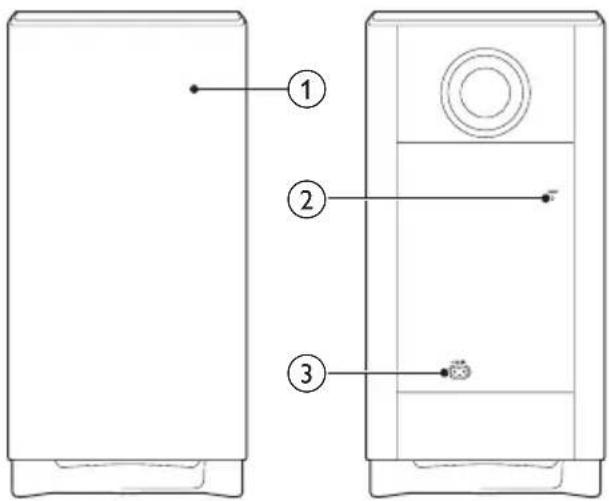
- Bliká, keď subwoofer nie je pripojený alebo sa nepripája k hlavnej jednotke.
- Rozsvieti sa, ked' je subwoofer pripojený k hlavnej jednotke.
- Zhasne, ked' sa subwoofer prepne do pohotovostného režimu alebo je bezdrôtové pripojenie 4 minúty odpojené.
② CONNECT (pripojit')
Táto čast' obsahuje prehlad konektorov, ktorými je vybavený tento produkt.
Pripojenie k pravému reproduktoru základne pomocou dodaného kábla DIN.
② AC MAINS\~
Pripojenie ku koaxiálnemu zvukovému výstupu na televízore alebo digitálnom zariadení.
② OPTICAL
Pripojenie k optickému zvukovému výstupu na televízore alebo digitálnom zariadení.
③ USB
- Pripojte úložné zariadenie USB na prehrávanie zvuku z médií.
- Aktualizácia softvéru tohto produktu.
④ ETHERNET
Pripojenie k portu siete Ethernet na širokopásmovom modeme alebo smerovači.
⑤ HDMI IN 1
Slúži na pripojenie k výstupu HDMI na digitálnom zariadení.
⑥ RESET
V prípade, že priestorový reproduktor nereaguje, stlačením a podržaním tohto tlačidla pomocou špendlíka na 5 sekúnd obnovíte predvolené nastavenia produktu.
⑦ HDMI IN 2
Slúži na pripojenie k výstupu HDMI na digitálnom zariadení.
Pripojenie k'avému reproduktoru základne pomocou dodaného kábla DIN.
⑩ AUDIO IN
Pripojenie k zvukovému výstupu na zariadení prostredníctvom zdroja vstup AUDIO IN alebo AUX (opakovaným stláčaním tlačidla AUDIO IN na dialkovom ovládaní).
3 Pripojenie a nastavenie
Táto čast' vám pomôže pripojit' produkt k televízoru a iným zariadeniam a potom ho nastavit'.
Informácie o základných pripojeniach produktu a príslušenstva nájdete v stručnej úvodnej príručke.

Poznámka
- Identifikáciu a menovité hodnoty napájania nájdete na typovom štítku na zadnej a spodnej strane výrobku.
- Pred zapájaním alebo prepájaním akýchkolvek káblov sa uistíte, že sú všetky zariadenia odpojené od elektrickej zásuvky.
Pripojenie k hlavnej jednotke
Pomocou dodaného kábla DIN pripojte ľavý reproduktor základne k pravému ako k hlavnej jednotke. Podrobnosti nájdete v stručnej úvodnej príručke.

Výstraha
Ked tento produkt zapnete prvýkrát alebo ked nie je nastavený, budete vyzvaní, aby ste nastavili siet' na prehrávanie hudby z hudobných online aplikácií.

→ Na paneli displeja produktu sa zobrazí hlásenie SETUP (Nastavenie).
Biela kontrolka LED na pravom reproduktore základne zabliká.
- Ak chcete spustit' nastavenie siete, pozrite si čast', 'Vstavaná služba Chromecast a Spotify Connect''.
- Ak chcete preskočit' nastavenie siete, vyberte iný zdroj zvukového vstupu.
Ak je bezdrôtový priestorový reproduktor odpojený od doku hlavnej jednotky, úroveň jeho batérie signalizujú indikátory na bezdrôtovom reproduktore.
- Svieti nabielo: batéria je úplne nabitá alebo ostáva viac ako 30 % kapacity
- Svieti načerveno: nízka úroveň kapacity batérie, ostáva menej ako 30 %
- Bliká načerveno: batéria je takmer vybitá, ostáva menej ako 10 %


2 Zapnite hlavnú jednotku.
Počas nabíjania sa na bezdrôtovom reproduktore rozsvieti oranžová kontrolka LED.
→ Pri úplnom nabití zhasne oranžová kontrolka LED na bezdrôtovom reproduktore.

Poznámka
- Úplné nabitie reproduktorov trvá približne 3 hodiny.
Manuálne párovanie s hlavnou jednotkou
Ak zapnete hlavnú jednotku, bezdrôtové reproduktory a subwoofer, bezdrôtové reproduktory a subwoofer sa automaticky spárujú s hlavnou jednotkou (ľavý a pravý reproduktor základne) a bezdrôtovo sa pripoja. Manuálne párovanie s hlavnou jednotkou sa vyžaduje v jednom z nasledujúcich prípadov.
- Prostredníctvom bezdrôtových reproduktorov ani subwoofera nie je počut' zvuk z hlavnej jednotky.
• V blízkosti (10 m) sa používa viac ako 1 súprava Philips E6.
1 Vložte bezdrôtové priestorové reproduktory do doku hlavnej jednotky.
2 Zapnite hlavnú jednotku a subwoofer.
3 Stlačením tlačidla CONNECT (pripojit') na subwooferi prejdete do režimu párovania.
→ Indikátor na subwooferi začne rýchlo blikat'.
4 V režime HDMI ARC (stlačte tlačidlo HDMI ARC) stlačte na dialkovom ovládači v priebehu šiestich sekúnd dvakrát tlačidlo ⚙, potom raz tlačidlo Hlasitost' + a potom podržte tlačidlo BASS +.
→ Po úspešnom dokončení párovania sa indikátor na subwooferi rozsvieti.
→ Ak párovanie zlyhá, indikátor na subwooferi bude pomaly blikat'.
5 Ak párovanie zlyhá, zopakujte vyššie uvedené kroky.

Poznámka
- Ak z bezdrôtových priestorových reproduktorov, ktoré nie sú vložené v doku, nevychádza žiadny zvuk (alebo ak kontrolka LED na bezdrôtovom priestorovom reproduktore striedavo bliká načerveno a naoranžovo), môžete bezdrôtové pripojenie k hlavnej jednotke vytvorit' ich vložením a následným vybratím z doku.
Umiestnenie reproduktorov
Najlepší zvukový efekt dosiahnete, ak všetky reproduktory natočíte smerom k miestu, kde sedíte, a umiestnite ich približne do úrovne uší (v sede).
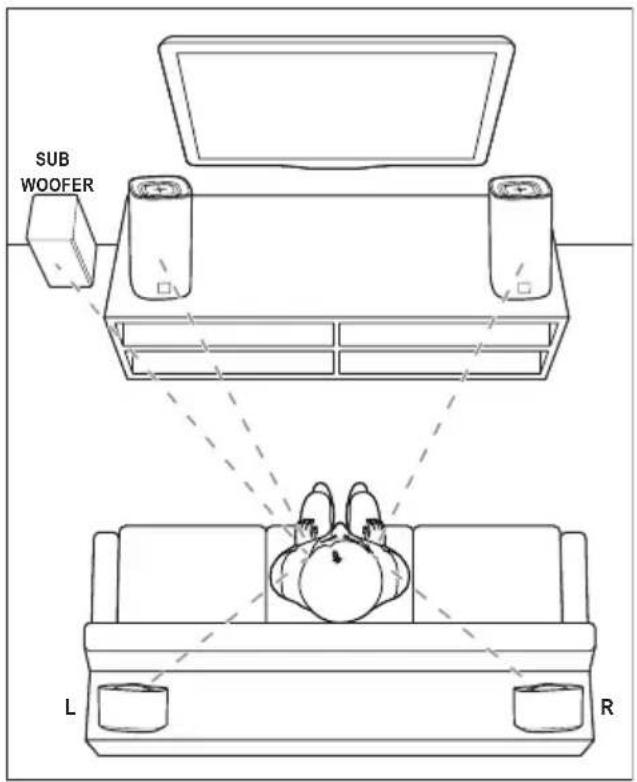
- Na priestorový zvuk vplývajú rôzne faktory, ako napr. tvar a velkost' miestnosti, typ stien a stropu, okná a odrážajúce povrchy a akustické vlastnosti reproduktorov. Na dosiahnutie optimálneho nastavenia, ktoré vám najviac vyhovuje, sa nebojte experimentovat's polohou reproduktorov.
Pri umiestňovaní reproduktorov sa riadte týmito všeobecnými pokynmi.
1 Miesto, kde sedíte:
Toto je centrum oblasti posluchu.
2 Položte hlavnú jednotku (lavý a pravý reproduktor základne) pred miesto, kde sedíte.
3 L/ R Priestorové reproduktory (lavý/pravý): Umiestnite zadné priestorové reproduktory naľavo a napravo od miesta, kde sedíte, bud’v jednej rovine s týmto miestom alebo do polohy mierne za ním.
4 SUBWOOFER (subwoofer):
Umiestnite subwoofer aspoň jeden meter
nalavo alebo napravo od televízora.
Nechajte približne 10 centimetrov volného
priestoru od steny.
Pripojenie priestorových reproduktorov k hlavnej jednotke
Pri počúvaní zvuku, napríklad pri sledovaní televíznych programov alebo správ, môžete priestorové reproduktory zapojit' do hlavnej jednotky.

Pripojenie zvuku z televízora
Pripojte produkt k televízoru. Cez tieto reproduktory môžete počúvat' zvuk televíznych programov.
Možnost' 1: Pripojenie k televízoru pomocou konektora HDMI (ARC)
Najvyššia kvalita zvuku
Tento výrobok podporuje rozhranie HDMI s funkciou Audio Return Channel (ARC). S funkciou ARC môžete prehrávat' zvuk televízora cez tento produkt pomocou jediného kábla HDMI.
Čo potrebujete
• Vysokorýchlostný kábel HDMI
- Váš televízor podporuje funkcie HDMI ARC a HDMI-CEC (podrobnosti nájdete v návode na používanie televízora).
- Pri niektorých modeloch televízorov je potrebné zapnút' výstup do externých reproduktorov v nastaveniach televízora (podrobnosti nájdete v návode na používanie televízora).

1 Pomocou vysokorýchlostného kábla HDMI pripojte konektor HDMI OUT (ARC) na výrobku ku konektoru HDMI ARC na televízore.
- Konektor HDMI ARC na televízore môže byť označený rôzne. Podrobné informácie nájdete v návode na používanie televízora.
2 Na televízore zapnite ovládanie prostredníctvom protokolu HDMI-CEC.
• V prípade problémov s funkciou HDMI-CEC v televízore si prečítajte návod na používanie televízora a uistite sa, že je nastavenie funkcie HDMI-CEC správne, prípadne sa obrát'te na výrobcu televízora.
- 100 % kompatibilita so všetkými zariadeniami HDMI-CEC nie je zaručená.
- Ak televízor nie je kompatibilný so štandardom HDMI ARC, pripojte zvukový kábel, pomocou ktorého sa bude zvuk televízora prehrávat' cez výrobok.
Najvyššia kvalita zvuku

1 Pomocou optického kábla pripojte konektor OPTICAL na tomto produkte ku konektoru optického výstupu na televízore. • Digitálny optický výstup na televízore môže byť označený ako OPTICAL OUT, SPDIF alebo SPDIF OUT.
Možnost' 3: Pripojenie k televízoru pomocou koaxiálneho kábla
Najvyššia kvalita zvuku

1 Pomocou koaxiálneho kábla pripojte konektor COAXIAL na tomto produkte ku konektoru koaxiálneho výstupu na televízore.
- Digitálny koaxiálny výstup na televízore môže byt' označený ako COAXIAL/ DIGITAL OUT alebo DIGITAL AUDIO OUT.
2 Stlačením tlačidla COAX na dialkovom ovládači tohto produktu zapnite koaxiálne pripojenie.
Základná kvalita zvuku
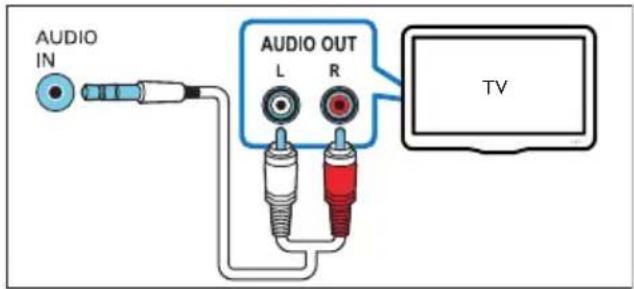
- Analógový zvukový výstup na externom zariadení môže byt' označený ako AUDIO OUT.
2 Opakovaným stlačením tlačidla AUDIO IN na dialkovom ovládači tohto produktu zapnite pripojenie analógového zvuku. → Na paneli displeja produktu sa zobrazí hlásenie AUX.
Pripojenie zvuku z iných zariadení
Cez reproduktory tohto produktu môžete tiež počúvat' zvuk z iných zariadení.
Najvyššia kvalita zvuku

- Digitálny optický výstup na externom zariadení môže byt' označený ako OPTICAL OUT, SPDIF alebo SPDIF OUT.
Možnost' 2: Pripojenie k inému zariadeniu pomocou koaxiálneho kábla Najvyššia kvalita zvuku
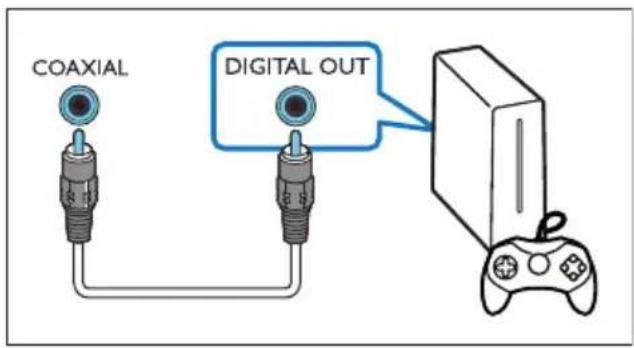
1 Pomocou koaxiálneho kábla pripojte konektor COAXIAL na tomto produkte ku konektoru koaxiálneho výstupu na externom zariadení.
- Digitálny koaxiálny výstup na externom zariadení môže byt' označený ako COAXIAL/DIGITAL OUT alebo DIGITAL AUDIO OUT.
2 Stlačením tlačidla COAX na dialkovom ovládači tohto produktu zapnite koaxiálne pripojenie.
Základná kvalita zvuku
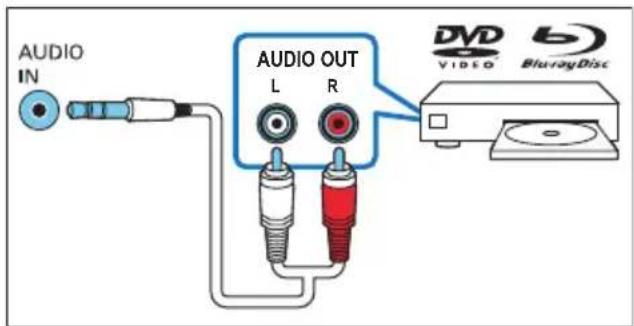
- Analógový zvukový výstup na externom zariadení môže byt' označený ako AUDIO OUT.
Pripojenie digitálnych zariadení prostredníctvom pripojenia HDMI
Pripojte digitálne zariadenie, napríklad set-top box, DVD/Blu-ray prehrávač alebo hernú konzolu, k výrobku prostredníctvom jedného pripojenia HDMI. Ked takýmto spôsobom pripojíte tieto zariadenia a spustíte prehrávanie súboru alebo hru,
- obraz sa automaticky zobrazí na televízore a - zvuk sa automaticky prehráva cez produkt.
1 Pomocou vysokorýchlostného kábla HDMI prepojte konektor HDMI OUT na digitálnom zariadení s konektorom HDMI IN 1/2 na výrobku.
2 Pomocou vysokorýchlostného kábla HDMI pripojte konektor HDMI OUT (ARC) na výrobku ku konektoru HDMI na televízore.
- Na televízore a pripojenom zariadení zapnite ovládanie prostredníctvom protokolu HDMI-CEC (ak je dostupné). Podrobné informácie nájdete v návode na používanie pre televízor a príslušné zariadenie.
- Ak televízor nie je kompatibilný s protokolom HDMI CEC, vyberte správny vstup videa na televízore.
4 Vstavaná služba Chromecast a Spotify Connect
Prostredníctvom reproduktorov tohto produktu môžete počúvat' hudbu z nasledujúcich internetových hudobných služieb.
- Aplikácie s podporou služby Chromecast
- Spotify Connect
Čo potrebujete
- Smartfón/tablet s operačným systémom Android 4.3 alebo novším; iPhone/iPad s operačným systémom iOS 8.0 alebo novším.
- Prevezmite si z obchodu Google Play alebo iOS App Store aplikáciu „HCWeSet“ od spoločnosti Philips.
- Siet'ový smerovač.
- Siet'ový kábel (na káblové pripojenie).
- Uistite sa, že tento produkt a vaše mobilné zariadenie zdielajú rovnakú siet'.
• V prípade káblovej siete pripojte siet'ový kábel ku konektoru LAN na tomto produkte k siet'ovému smerovaču.
• V prípade bezdrôtovej siete má tento produkt zabudované rozhranie Wi-Fi.
1 Spustite na svojom mobilnom zariadení aplikáciu „HCWeSet“ od spoločnosti Philips.
2 Postupovaním podľa pokynov na obrazovke aplikácie dokončite nastavenie.
- Na stránke úvodného nastavenia výberom položky „Nastavit’ nový reproduktor“ spustite nastavenie.
- Pre používatel'ov operačného systému iOS: Po zobrazení výzvy prejdite do zoznamu Wi-Fi zariadenia so systémom iOS a vyberte tento produkt. Potom sa vrát'te do aplikácie a pokračujte v nastavení siete.
- Ked' sa produkt pripája k sieti, biela kontrolka LED na pravom reproduktore základne bliká.
- Ked' sa produkt k sieti pripojí, biela kontrolka LED na pravom reproduktore základne sa rozsvieti.

Poznámka
- Počas nastavenia siete vyjadrite súhlas so službami Google a licenčnými podmienkami ochrany osobných údajov, aby bolo možné používať aplikácie s podporou služby Chromecast.
- Ak počas nastavenia siete zlyhá pripojenie siete, skúste to znova podľa pokynov na obrazovke.
Prenášanie hudby do produktu
Po úspešnom nastavení siete môžete do tohto produktu prenášat' hudbu z online služieb vstavaná služba Chromecast a Spotify Connect.
1 Spustite na svojom mobilnom zariadení aplikáciu „HCWeSet“ od spoločnosti Philips.
2 Prejdite na domovskú stránku aplikácie.
→ Na domovskéj stránke sa zobrazia aplikácie s podporou služby Chromecast a aplikácia Spotify.
3 Ţuknutím na ikonu hudobnej služby spustíte prehrávanie hudby.
- Ak je na mobilnom zariadení už nainštalovaná hudobná aplikácia, spustí sa táto aplikácia.
- Ak na mobilnom zariadení hudobná aplikácia nie je nainštalovaná, budete presmerovaní na lokalitu Google Play alebo iOS App Store, odkial' ju môžete nainštalovat'.
- Informácie o používaní služby vstavaná služba Chromecast a Spotify Connect nájdete v časti „Navigácia v domovskéj ponuke aplikácie“.
→ Hudba, ktorá sa prehráva na mobilnom zariadení, sa prenáša do tohto produktu.

Poznámka
- Ak je mobilnom zariadení nainštalovaná aplikácia Spotify alebo aplikácie s podporou služby Chromecast (napríklad Google Play Music, Tuneln Radio atd.), po nastavení siete môžete tieto aplikácie jednoducho spustit' a prenášat' hudbu online do tohto produktu.
- Ked' sa zistí aktualizácia softvéru, rozsvieti sa oranžová kontrolka LED na pravom reproduktore základne.
Navigácia v domovskej ponuke aplikácie
1 Spustite na svojom mobilnom zariadení aplikáciu „HCWeSet“ od spoločnosti Philips.
2 Prejdite na domovskú stránku aplikácie.
3 Ťuknutím na ikonu sprístupníte možnosti ponuky pre nasledujúce funkcie.
- Prostredníctvom možnosti „My Speakers“ (Moje reproduktory) môžete skontrolovat' verziu softvéru produktu, aktualizovat' softvér produktu, obnovit' predvolené výrobné nastavenia produktu, prispôsobit' názov produktu a nastavit' časové pásmo.
- Zobrazit' informácie o používaní služby vstavaná služba Chromecast.
- Zobrazit' informácie o používaní služby Spotify Connect.
- Sprístupnit' právne informácie a upozornenia.
- Sprístupnit' zákaznícku podporu.
5 Priestorová kalibrácia
Priestorová kalibrácia sa používa na dosiahnutie nasledujúcich vyhovujúcich podmienok a súčasnú optimalizáciu zážitku z priestorového zvuku.
- Využite možnost' lubovolného umiestnenia bezdrôtových priestorových reproduktorov podľa vlastných predstáv a
- využite automatické vyváženie zvuku bezdrôtových priestorových reproduktorov voči miestu, kde budete sediet'.
Priestorové kalibrácia pozostáva z dvoch krokov.
• Krok č. 1: kalibrácia zóny počúvania
- Krok č. 2: kalibrácia polohy reproduktora pre priestorový zvuk
Kedy vykonávat' kalibráciu
- Ak vykonávate priestorovú kalibráciu prvýkrát, vykonajte krok č. 1 a krok č. 2 v poradí.
- Ak zmeníte polohu miesta na sedenie, vykonajte krok č. 1 a následne krok č. 2.
- Ak zmeníte polohu bezdrôtových priestorových reproduktorov, vykonajte iba krok č. 2 (krok 1 je možné vynechat').
Skôr ako začnete
• Zabezpečte, aby bolo v miestnosti ticho.
- Zabezpečte, aby sa medzi pravým a ľavým reproduktorom základne nenachádzali žiadne prekážky.
- Umiestnite bezdrôtové priestorové reproduktory tak, aby strana s reproduktorom smerovala k hlavnej jednotke.
- Uistite sa, že medzi hlavnou jednotkou a bezdrôtovými priestorovými reproduktormi nie sú žiadne prekážky, ktoré by blokovali ich vzájomný dohlad.
- Minimálna vzdialenost' medzi l'avým a pravým reproduktorom základne a hlavnou jednotkou je 0,8 m (2,6 stopy), maximálna vzdialenost' je 3 m (20 stôp).
- Minimálna vzdialenost' medzi bezdrôtovými priestorovými reproduktormi a hlavnou jednotkou je 0,8 m (2,6 stopy), maximálna vzdialenost' je 6 m (10 stôp).
Krok č. 1: kalibrácia zóny počúvania
Tento krok slúži na optimalizáciu pôžitku z priestorového zvuku prostredníctvom jeho vyváženia voči miestu, kde sedíte.
1 Umiestnite bezdrôtové priestorové reproduktory na dve miesta na sedenie, ktoré vám najviac vyhovujú (napríklad na pohovku).
- Uistite sa, že sú bezdrôtové priestorové reproduktory bezdrôtovo pripojené k hlavnej jednotke (na bezdrôtovom reproduktore stlačte tlačidlo SOD).

→ Na paneli displeja sa zobrazí položka ZONE (zóna).
→ Z bezdrôtových priestorových reproduktorov budú zniet' tóny kalibrácie.
3 Počkajte, kým tóny kalibrácie prestanú zniet'.
→ Na paneli displeja sa zobrazí položka ->SPEAKER (reproduktor).
4 Potom vykonaním nasledujúceho kroku č. 2 (kalibrácia polohy reproduktora pre priestorový zvuk) dokončite kalibráciu a uložte nové nastavenia.
Krok č. 2: kalibrácia polohy reproduktora pre priestorový zvuk
Tento krok slúži na optimalizáciu pôžitku z priestorového zvuku prostredníctvom jeho vyváženia vzhľadom na umiestnenie bezdrôtových priestorových reproduktorov.
1 Umiestnite bezdrôtové priestorové reproduktory na vami požadované miesto.
- Uistite sa, že sú bezdrôtové priestorové reproduktory bezdrôtovo pripojené k hlavnej jednotke (na bezdrôtovom reproduktore stlačte tlačidlo SOD).

flowchart
graph TD
    A["SOD L"] --> B["SOD R"]
    B --> C["Storage Unit"]
    style A fill:#f9f,stroke:#333
    style B fill:#bbf,stroke:#333
    style C fill:#dfd,stroke:#333
2 Stlačením tlačidla CALIBRATION spustite kalibráciu.
- Trojnásobným stlačením tlačidla CALIBRATION spustite kalibráciu, ak ste zmenili polohu bezdrôtových priestorových reproduktorov, a ak ste už skôr vykonali priestorovú kalibráciu, krok č. 1 (kalibrácia zóny počúvania) preskočte. → Z bezdrôtových priestorových reproduktorov budú zniet' tóny kalibrácie.
3 Počkajte, kým tóny kalibrácie prestanú zniet'.
Po úspešnom vykonaní kalibrácie sa na paneli displeja zobrazí položka DONE (hotovo). Nové nastavenia sa uložia.

Poznámka
- Priestorová kalibrácia trvá približne tri minúty.
•Vylepšenie priestorového zvuku počut' len v prípade, ak sú bezdrôtové priestorové reproduktory správne umiestnené alebo ak má hudba, ktorú počúvate, silný priestorový efekt. - Ak sa umiestnenie bezdrôtových priestorových reproduktorov vzájomne vymení, na konci kalibrácie sa na niekoľko sekúnd zobrazí hlásenie L<->R a kalibrácia sa následne dokončí.
- Počas kalibrácie možno stlačením tlačidla CALIBRATION kalibráciu zrušit', pričom sa nastavenie vráti na predvolenú hodnotu.
- Ak priestorová kalibrácia zlyhá, na paneli displeja sa zobrazí chybové hlásenie, napríklad FAIL (zlyhanie) a nastavenia sa vrátia na predvolené hodnoty.
- Ak priestorová kalibrácia zlyhá, skúste ju zopakovat' pritom sa uistite, že kalibračné body opísané na začiatku tejto kapitoly sa úplne zhodujú.
6 Používanie produktu
Táto čast' obsahuje návod, ako používať tento produkt na prehrávanie zvuku z pripojených zariadení.
Skôr ako začnete
- Vykonajte potrebné pripojenia uvedené v stručnej úvodnej príručke a návode na použitie.
- Prepnite tento produkt na správny zdroj na pripojenie iného zariadenia.
Nastavenie hlasitosti
Iba pre bezdrôtové priestorové reproduktory
1 Ked' sú bezdrôtové priestorové reproduktory bezdrôtovo pripojené k hlavnej jednotke (v režime SOD), stlačením tlačidla REAR VOL.+/- zvýšite alebo znížite úroveň hlasitosti.
Výber zvuku
Táto čast' vám pomáha pri výbere ideálneho zvuku videa alebo hudby.
Režim zvuku
Vyberte preddefinované režimy zvuku tak, aby vyhovovali vášmu videu alebo hudbe.
- Stlačením tlačidla MOVIE vytvorte priestorový poslucháčsky zážitok. Ideálne na sledovanie filmu.
- Stlačením tlačidla MUSIC vytvorte dvojkanálový alebo viackanálový stereofónny zvuk. Ideálny na počúvanie hudby.
- Stlačením tlačidla VOICE vytvorte zvukový efekt, vdaka ktorému je ľudský hlas jasnejší a príjemnejší na počúvanie.
- Stlačením tlačidla SMART sa automaticky vyberie preddefinovaný režim zvuku (MOVIE, MUSIC alebo VOICE) na základe vstupov zvukového obsahu na optimalizáciu zvukového výkonu.
CLOSE TO ME (v mojej blízkosti)
Ak chcete dosiahnut' maximálne čistý zvuk bez vyrušovania susedov, umiestnite obidva bezdrôtové priestorové reproduktory do svojej blízkosti a aktivujte túto funkciu (čím stíšite hlavnú jednotku).

Poznámka
- Túto funkciu je možno používat', len keď sú bezdrótové priestorové reproduktory bezdrótovo pripojené k hlavnej jednotke (alebo je zapnutý režim SOD).
- Ked'je funkcia CLOSE TO ME (v mojej blízkosti) zapnutá, funkcie pre tlačidlo MOVIE a MUSIC sú vypnuté.
→ Na paneli displeja sa raz posunie hlásenie CLOSE TO ME (v mojej blízkosti).
→ Zvuk hlavnej jednotky sa stlmí.
→ Zapne sa predchádzajúci režim zvuku.
Ekvalizér
Zmeňte nastavenia vysokých frekvencií (výšok) a nízkych frekvencií (basov) produktu.
1 Stlačením tlačidla TREBLE +/- alebo BASS +/- zmeňte frekvenciu.
Synchronizácia videa a zvuku
Ak zvuk a video nie sú synchronizované, môžete nastavit' oneskorenie zvuku tak, aby sa zhodoval s videom.
Ak chcete zachovat' stálu hlasitost' pri prepnutí na iný zdroj, zapnite funkciu automatickej hlasitosti.
1 Stlačením tlačidla AUTO VOL. zapnite alebo vypnite funkciu automatickej hlasitosti.
→ Ked'je zapnutá funkcia automatickej hlasitosti, na paneli displeja sa raz posunie hlásenie ON AUTO VOLUME.
→ Ked'je funkcia automatickej hlasitosti vypnutá, na paneli displeja sa raz posunie hlásenie OFF AUTO VOLUME.
Nočný režim
Na tiché počúvanie sa v nočnom režime zníži hlasitost' hlasných zvukov počas prehrávania zvuku. Nočný režim je dostupný iba pri digitálnych zvukových stopách vo formáte Dolby.
1 Stlačením tlačidla NIGHT zapnite alebo vypnite nočný režim.
→ Ked'je zapnutý nočný režim, na zobrazovacom paneli sa nakrátko zobrazí hlásenie ON NIGHT.
→ Ked'je nočný režim vypnutý, na zobrazovacom paneli sa nakrátko zobrazí hlásenie OFF NIGHT.

Poznámka
Pripojte prehrávač MP3 a prehrávajte zvukové súbory alebo hudbu.
Čo potrebujete
3 Pomocou tlačidiel na prehrávači MP3 vyberte a prehrajte zvukové súbory alebo hudbu.
- Odporúča sa nastavit' na prehrávači MP3 hlasitost' v rozmedzí 80 % maximálnej hlasitosti.
Úložné zariadenia USB
Počúvanie zvuku na úložnom zariadení USB, ako je MP3 prehrávač a pamät'ový klúč USB a pod.
Čo potrebujete
- Úložné zariadenie USB naformátované v systéme súborov FAT alebo NTFS a kompatibilné s triedou veľkokapacitných pamät’ových zariadení (Mass Storage Class).
1 Pripojte k tomuto produktu úložné zariadenie USB.
- Stlačte tlačidlo ▶II na spustenie, pozastavenie alebo obnovenie.
- Stlačením tlačidla ◀◀ / ▶prejdete na predchádzajúcu alebo nasledujúcu skladbu.
- Počas prehrávania obsahu zariadenia USB stlačením tlačidla USB vyberiete jeden z nasledujúcich režimov prehrávania.
• RPT TRACK: opakované prehrávanie aktuálnej skladby.
- RPT ALL: opakované prehrávanie všetkých skladieb v jednom priečinku.
- RPT RANDOM: náhodné prehrávanie v jednom priečinku.
- RPT OFF: opustenie režimu opakovania alebo náhodného prehrávania.

Poznámka
•Tento produkt nemusí byt kompatibilný s niektorými typmi úložných zariadení USB.
- Ak používate predlžovací kábel USB, rozbočovač USB alebo čítačku viacerých pamät'ových kariet s konektorom USB, úložné zariadenie USB sa nemusí rozpoznat'.
- Protokoly PTP a MTP digitálnych fotoaparátov nie sú podporované.
- Nevyberajte úložné zariadenie USB pri načítavaní.
- Hudobné súbory s ochranou DRM (MP3) nie sú podporované.
- Podpora portu USB: 5 V, 1 A.
Prehrávanie hudby cez rozhranie Bluetooth
Cez rozhranie Bluetooth pripojte produkt k zariadeniu Bluetooth (napr. iPad, iPhone, iPod touch, telefón so systémom Android, prípadne
notebook), aby ste získali možnost' počúvat' zvukové súbory uložené v príslušnom zariadení cez reproduktory produktu.
Čo potrebujete
• Zariadenie Bluetooth, ktoré podporuje nasledovné funkcie:
• Profily Bluetooth: A2DP, AVRCP
- Verzia Bluetooth: Bluetooth v4.1 s energeticky nenáročnou technológiou Bluetooth
- Prevádzkový dosah medzi hlavnou jednotkou (ľavý a pravý reproduktor základne) a zariadením Bluetooth je približne 10 metrov (30 stôp).

Poznámka
•Prenos hudby môžu narušit' prekážky medzi zariadením a produktom, ako sú steny, kovové puzdrá pokrývajúce zariadenie, prípadne iné zariadenia v blízkosti fungujúce na rovnakej frekvencii.
- Ak chcete toto zariadenie pripojit' k inému zariadeniu Bluetooth, ukončite aktuálne pripojenie Bluetooth.
Rozhranie Bluetooth na hlavnej jednotke
2 Na zariadení Bluetooth zapnite rozhranie Bluetooth, vyhladajte a zvolte Philips E6 za účelom nadviazania spojenia (postup povolenia rozhrania Bluetooth nájdete v príručke k príslušnému zariadeniu Bluetooth).
→ Počas pripájania bliká na paneli displeja symbol BT.
3 Počkajte, kým sa na displeji rozsvieti symbol BT.
→ Ak je pripojenie úspešné, na paneli displeja sa rozsvieti symbol BT.
→ Ak pripojenie zlyhá, na paneli displeja bliká symbol BT.
4 V zariadení Bluetooth vyberte a prehrajte zvukové súbory.
- Ak vám počas prehrávania niekto zavolá, prehrávanie hudby sa pozastaví (táto funkcia závisí od pripojeného mobilného telefónu).
- Ak zariadenie Bluetooth podporuje profil AVRCP, na dialkovom ovládaní môžete stlačením tlačidiel ◄/▶ preskočit' na skladbu alebo stlačením tlačidiel ▶II pozastavit' a obnovit' prehrávanie.
- Ak sa prenos hudby preruší, umiestnite zariadenie Bluetooth bližšie k hlavnej jednotke.
5 Ak chcete ukončit' pripojenie Bluetooth, vyberte iný zdroj.
→ Ked'znova prepnete na režim Bluetooth, pripojenie Bluetooth sa obnoví.
- Ak chcete ukončit' aktuálne pripojenie Bluetooth, stlačte a podržte tlačidlo na dialkovom ovládači.
Rozhranie Bluetooth na jednom priestorovom reproduktore
L'avý a pravý priestorový reproduktor môžete používat' ako samostatný reproduktor s rozhraním Bluetooth nezávisle od hlavnej jednotky.
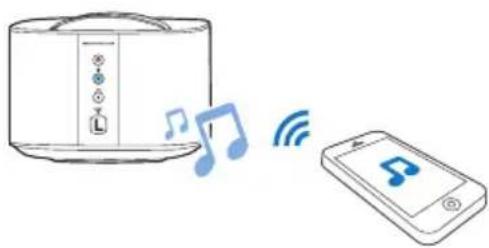
1 Stlačením tlačidla 8ha ľavom alebo pravom priestorovom reproduktore zapnite režim Bluetooth.
→ Kontrolka LEDna lavom alebo pravom priestorovom reproduktore bude blikat'.
2 V zariadení Bluetooth zapnite rozhranie Bluetooth, vyhl'adajte a vyberte názov l'avého alebo pravého priestorového reproduktora, čím vytvoríte pripojenie (postup zapnutia rozhrania Bluetooth nájdete v príručke k príslušnému zariadeniu Bluetooth).
- Philips E6 -L predstavuje lavý priestorový reproduktor, Philips E6 -R predstavuje pravý priestorový reproduktor. → Počas pripojenia bliká kontrolka LED na lavom alebo pravom priestorovom reproduktore.
3 Počkajte, kým sa rozsvieti kontrolka LED na priestorovom reproduktore. → Ak je pripojenie úspešné, zaznie tón pripojenia a na priestorovom reproduktore sa rozsvieti kontrolka LED. → Ak je pripojenie neúspešné, kontrolka LED na priestorovom reproduktore bude blikat'.
4 V zariadení Bluetooth vyberte a prehrajte zvukové súbory.
- Ak vám počas prehrávania niekto zavolá, prehrávanie hudby sa pozastaví (táto funkcia závisí od pripojeného mobilného telefónu). - Ak sa prenos hudby preruší, umiestnite zariadenie Bluetooth bližšie k priestorovému reproduktoru.
5 Ak chcete ukončit' pripojenie Bluetooth, stlačte tlačidlo SOD na priestorovom reproduktore.
- Ak chcete prerušit' aktuálne pripojenie Bluetooth, stlačte a podržte tlačidlo na priestorovom reproduktore.

Poznámka
- Funkcia dialkového ovládača pre túto funkciu nie je k dispozícii.
Stereo Bluetooth na bezdrôtových reproduktoroch
L'avý a pravý priestorový reproduktor tiež môžete vzájomne spárovat' ako celok na pripojenie cez rozhranie Bluetooth umožňujúci vytvorit' stereofónny efekt nezávisle od hlavnej jednotky. L'avý priestorový reproduktor slúži ako hlavný reproduktor a pravý priestorový reproduktor ako podradený reproduktor.

- Uistite sa, že sú obidva priestorové reproduktory zapnuté. - Uistite sa, že pravý priestorový reproduktor nie je aktuálne prepojený s iným zariadením s rozhraním Bluetooth. → Kontrolky LED na ľavom a pravom priestorovom reproduktore blikajú.
2 Pomocou tlačidiel čna ľavom a pravom priestorovom reproduktore spustite párovanie.
→ Kontrolka LED na ľavom priestorovom reproduktore bliká a kontrolka LED 8 na pravom priestorovom reproduktore svieti, čo znamená, že pravý priestorový reproduktor je pripojený k ľavému priestorovému reproduktoru.
3 V zariadení Bluetooth zapnite rozhranie Bluetooth. Vyhľadajte položku Philips E6 L a jej výberom pripojte ľavý priestorový reproduktor k zariadeniu Bluetooth (postup zapnutia rozhrania Bluetooth nájdete v príručke k príslušnému zariadeniu Bluetooth).
→ Počas prepájania ľavého priestorového reproduktora so zariadením Bluetooth kontrolka LED 8 na ľavom priestorovom reproduktore stále bliká.
4 Počkajte, kým sa kontrolka LED na ľavom priestorovom reproduktore rozsvieti.
→ Ak sa ľavý priestorový reproduktor úspešne prepojí so zariadením Bluetooth, kontrolka LED 📄 na ľavom priestorovom reproduktore sa rozsvieti.
5 V zariadení Bluetooth vyberte a prehrajte zvukové súbory.
- Ak vám počas prehrávania niekto zavolá, prehrávanie hudby sa pozastaví (táto funkcia závisí od pripojeného mobilného telefónu).
- Ak sa prenos hudby preruší, umiestnite zariadenie Bluetooth bližšie k'avému priestorovému reproduktoru.
6 Ak chcete zrušit' spárovanie pravého priestorového reproduktora s l'avým priestorovým reproduktorom, stlačte tlačidlo SOD na pravom priestorovom reproduktore. Prípadne, ak chcete ukončit' režim Bluetooth alebo prehrávanie cez rozhranie Bluetooth, stlačte tlačidlo SOD na ľavom priestorovom reproduktore.
- Stlačte a podržte tlačidlo 8 na ľavom priestorovom reproduktore, čím prerušíte pripojenie cez rozhranie Bluetooth.

Poznámka
- Funkcia dialkového ovládača pre túto funkciu nie je k dispozícii.
Pripojenie rozhrania Bluetooth cez NFC
NFC (Near Field Communication) je technológia, ktorá umožňuje bezdrôtovú komunikáciu na krátku vzdialenost' medzi zariadeniami s aktivovanou funkciou NFC, ako sú napríklad mobilné telefóny.
Čo potrebujete
- Zariadenie s rozhraním Bluetooth s funkciou NFC.
- Na spárovanie priložte zariadenie NFC na značku NFC na pravom reproduktore základne.

Poznámka
- Funkcia NFC je dostupná len na hlavnej jednotke, nie je dostupná na ľavom ani pravom priestorovom reproduktore.
1 Zapnite funkciu NFC na zariadení Bluetooth (podrobnosti nájdete v používatelskej príručke k zariadeniu).
2 Priložte zariadenie NFC k NFC tagu na produkte, až kým nezaznie pípnutie.
- Uistite sa, že je produkt zapnutý z pohotovostného režimu a momentálne nie je pripojený k inému zariadeniu Bluetooth.
→ Na zobrazovacom paneli sa rozsvieti ikona BT a zariadenie NFC sa k produktu pripojí cez rozhranie Bluetooth.
→ Ak pripojenie zlyhá, na zobrazovacom paneli bliká ikona BT.
3 V zariadení s funkciou NFC vyberte a prehrajte zvukové súbory.
Ked'je produkt pripojený k sieti, po 15 minútach nečinnosti sa automaticky prepne do siet'ovo prepojeného pohotovostného režimu. Siet'ovo prepojený pohotovostný režim skracuje čas zapnutia z pohotovostného režimu a je optimalizovaný na prehrávanie hudby z mobilných aplikácií.
Ked' produkt nie je pripojený k sieti, po 15 minútach nečinnosti sa automaticky prepne do pohotovostného režimu ECO. Pohotovostný režim ECO predlžuje čas zapnutia z pohotovostného režimu a znižuje spotrebu energie. V tomto siet'ovom stave taktiež môžete stlačením a podržaním tlačidla 📍 na dialkovom ovládači prepnút' produkt do pohotovostného režimu ECO.

Poznámka
•Ak je produkt v pohotovostnom režime ECO, rozsvieti sa červená kontrolka LED na pravom reproduktore základne.
- Ak je produkt v sietovo prepojenom pohotovostnom režime, na pravom reproduktore základne sa rozsvieti biela kontrolka LED a červená kontrolka LED sa vypne.
Nastavenie jasu displeja
Opakovaným stláčaním tlačidla DIM je možné nastavit' rôzne úrovne jasu zobrazovacieho panela na tomto zariadení.
Ak vyberiete možnost' DIM 0, LED správa je vypne po 10 sekundách nečinnosti tlačidiel.
Obnovenie výrobných nastavení
V prípade, že zariadenie nereaguje, alebo pri probléme s nastavením siete môžete obnovit' nastavenia zariadenia na predvolené nastavenia naprogramované pri výrobe.

Poznámka
1 Spustite na svojom mobilnom zariadení aplikáciu „HCWeSet“ od spoločnosti Philips.
- Skontrolujte, či je produkt pripojený k sieti.
- Skontrolujte, či sú priestorové reproduktory pripojené k hlavnej jednotke.
2 Prejdite na domovskú stránku aplikácie.
3 Ţuknutím na položku ≡ sprístupnite možnosti ponuky.
4 Vyberte možnost', Moje reproduktory'. → Zobrazia sa pripojené zariadenia.
5 Potom vyberte možnost', „Obnovenie výrobných nastavení“ a postupujte podľa pokynov na obrazovke.
Možnost' 2:
1 Na pravom reproduktore základne či bezdrôtových priestorových reproduktoroch pomocou špendlíka stlačte a podržte tlačidlo RESET stlačené 5 sekúnd, čím obnovíte nastavenia produktu.
7 Aktualizácia softvéru
Aby ste mohli využívat' najlepšie funkcie a podporu, pravidelne aktualizujte softvér svojho výrobku.

Poznámka
- Ked je produkt pripojený k sieti, po zistení softvérovej aktualizácie sa na pravom reproduktore základne rozsvieti oranžová kontrolka LED.
- Aktualizácia určitý čas trvá. Počas aktualizácie sa na zobrazovacom paneli produktu zobrazuje hlásenie „UPG“ (aktualizácia). Počkajte, kým sa aktualizácia dokončí.
Kontrola verzie softvéru
1 Spustite na svojom mobilnom zariadení aplikáciu „HCWeSet“ od spoločnosti Philips.
- Skontrolujte, či je produkt pripojený k sieti.
2 Prejdite na domovskú stránku aplikácie.
3 Ťuknutím na položku ≡ sprístupnite možnosti ponuky.
4 Vyberte možnost', Moje reproduktory'.
→ Zobrazia sa pripojené zariadenia.
5 Potom vyberte možnost', 'Informácie'.
→ Číslo verzie softvéru sa zobrazí spolu s inými informáciami o výrobku.
Aktualizácia softvéru cez internet
1 Spustite na svojom mobilnom zariadení aplikáciu „HCWeSet“ od spoločnosti Philips.
- Skontrolujte, či je produkt pripojený k sieti.
2 Prejdite na domovskú stránku aplikácie.
3 Ťuknutím na položku ≡ sprístupnite možnosti ponuky.
4 Vyberte možnost' „Moje reproduktory".
→ Zobrazia sa pripojené zariadenia.
5 Vyberte názov výrobku, potom zvolte možnost' „Aktualizácia softvéru“ > „Siet“.
6 Dokončite aktualizáciu podľa pokynov na obrazovke.
Počas inovácie sa na zobrazovacom paneli zobrazí správa „UPG XX“ (inovácia), kde „XX“ označuje dokončenie inovácie v percentách.
Po úspešnom dokončení aktualizácie sa tento výrobok automaticky vypne a znovu zapne.
Ak aktualizácia zlyhá, na zobrazovacom paneli sa zobrazí správa „ERROR“ (chyba), výrobok sa automaticky vypne a znovu zapne a potom zobrazí výzvu na opätovné spustenie inovácie.
Aktualizácia softvéru cez zariadenie USB

Výstraha
• Počas aktualizácie softvéru nevypínajte napájanie ani neodpájajte úložné zariadenie USB, pretože by ste tým mohli poškodit tento produkt.
Čo potrebujete
- Úložné zariadenie USB naformátované v systémoch súborov FAT16, FAT32 alebo NTFS.
1 Na webovej stránke www.philips.com/support vyhl'adajte najnovšiu verziu softvéru.
- Vyhľadajte svoj model a kliknite na položku „Softvér a ovládače“.
2 Prevezmite softvér do úložného zariadenia USB.
① Rozbaľte prevzatý súbor a uistite sa, že rozbalený priečinok má názov „UPG“.
② Uložte súbor „UPG“ do koreňového adresára.
3 Pripojte úložné zariadenie USB ku konektoru (USB) na tomto zariadení.
4 Spustite na svojom mobilnom zariadení aplikáciu „HCWeSet“ od spoločnosti Philips.
- Skontrolujte, či je produkt pripojený k sieti.
5 Prejdite na domovskú stránku aplikácie.
6 Ťuknutím na položku sprístupnite možnosti ponuky.
7 Vyberte možnost', Moje reproduktory'.
→ Zobrazia sa pripojené zariadenia.
8 Vyberte názov výrobku, potom zvolte možnost' „Aktualizácia softvéru“ > „USB“.
9 Dokončite aktualizáciu podľa pokynov na obrazovke.
Počas inovácie sa na zobrazovacom paneli zobrazí správa „UPG XX“ (inovácia), kde „XX“ označuje dokončenie inovácie v percentách.
→ Po úspešnom dokončení aktualizácie sa tento výrobok automaticky vypne a znovu zapne.
Ak aktualizácia zlyhá, na zobrazovacom paneli sa zobrazí správa „ERROR“ (chyba), výrobok sa automaticky vypne a znovu zapne a potom zobrazí výzvu na opätovné spustenie inovácie.
- Technické parametre a konštrukčné riešenie podliehajú zmenám bez predchádzajúceho upozomenia.
Zosilňovač
• Digitálny zvukový vstup S/PDIF:
• Koaxiálny: IEC 60958-3
- Optický: TOSLINK
USB
- Kompatibilita: Vysokorýchlostné pripojenie USB 2.0
- Podpora triedy: USB Mass Storage Class (MSC)
- Systém súborov: FAT16, FAT32, NTFS
- Prehrávatelné zvukové súbory: .aac, .mka, .mp3, .wav, .m4a, .flac, .ogg, .ape, .dsf, .dff
WLAN
- Frekvenčné pásmo/výstupný výkon:
• 2 412 – 2 472 MHz (Európa)/
≤ 20 dBm
• 2 412 – 2 462 MHz (USA a Ázia)/
≤ 20 dBm
- 5 180 – 5 240 MHz (celosvetovo)/ ≤ 14 dBm
-
5 745 – 5 825 MHz (USA a Ázia)/ ≤ 14 dBm
-
V Európe sú frekvencie 5 150 MHz – 5 350 MHz obmedzené na použitie v interiéri.
- Podporované štandardy bezdrôtového pripojenia: IEEE802.11 a/b/g/n
- Podporované kanály:
• 2,4 GHz: 1 až 13 (Európa) alebo 1 až 11 (USA a Ázia)
- 5,X GHz: 36, 40, 44, 48 (na celom svete) a 149, 153, 157, 161, 165 (USA a Ázia)
Bluetooth
• Profily Bluetooth: A2DP, AVRCP,
- Verzia Bluetooth: Bluetooth v4.1 s energeticky nenáročnou technológiou Bluetooth
- Frekvenčné pásmo/výstupný výkon: 2 400 – 2 483,5 MHz/≤ 20 dBm
• Frekvencia NFC: 13,56 MHz
Pripojenie bezdrôtového reproduktora
- Frekvenčné pásmo: 5 725 – 5 875 MHz
• Výstupný výkon: ≤ 14 dBm
Hlavná jednotka (ľavý a pravý reproduktor základne)
- Ked'je zariadenie 15 minút neaktívne, automaticky sa prepne do pohotovostného režimu alebo siet'ovo prepojeného pohotovostného režimu.
- Ak chcete vypnút' pripojenie Bluetooth, stlačte a podržte tlačidlo funkcie Bluetooth na dialkovom ovládaní.
- Ak chcete zapnút' pripojenie Bluetooth, aktivujte pripojenie Bluetooth vo vašom zariadení Bluetooth alebo aktivujte pripojenie Bluetooth cez značku NFC (ak je k dispozícii).
9 Riešenie problémov

Varovanie
Ak zaznamenáte problém pri používaní tohto produktu, pred požiadaním o opravu skontrolujte nasledujúce body. Ak problém pretrváva, získajte podporu na stránke www.philips.com/support.
Hlavná jednotka
Tlačidlá na tomto produkte nefungujú.
- Odpojte produkt od zdroja napájania a o niekolko minút ho opätovne pripojte.
Zvuk
Z reproduktorov produktu nepočut' zvuk.
- Zapojte zvukový kábel z produktu do televízora alebo iných zariadení. Samostatný zvukový kábel na pripojenie však nepotrebujete, ked:
- produkt a televízor sú pripojené prostredníctvom pripojenia HDMI ARC alebo
- zariadenie je pripojené ku konektoru HDMI IN na produkte.
- Uistite sa, že pripájate zvukový vstup tohto produktu k zvukovému výstupu televízora alebo iných zariadení.
- Obnovte výrobné nastavenia produktu.
- Na dialkovom ovládaní vyberte správny zvukový vstup.
Z bezdrôtových priestorových reproduktorov nevychádza žiadny zvuk.
- Uistite sa, že je bezdrôtový priestorový reproduktor zapnutý. Stlačte tlačidlo 📍 na bezdrôtovom priestorovom reproduktore.
• Vložte bezdrôtové priestorové reproduktory do doku hlavnej jednotky, aby sa nabíjala batéria. - Ak chcete bezdrôtový priestorový reproduktor bezdrôtovo pripojit' k hlavnej jednotke, stlačte tlačidlo SOD na bezdrôtovom priestorovom reproduktore.
- Ak chcete priestorový reproduktor používať ako samostatný reproduktor s rozhraním Bluetooth, pripojte priestorový reproduktor k zariadeniu Bluetooth.
Prostredníctvom subwoofera ani bezdrôtových priestorových reproduktorov nepočut' zvuk z hlavnej jednotky.
- Manuálne spárujte subwoofer s hlavnou jednotkou.
- Opätovným vložením bezdrôtových priestorových reproduktorov do doku na hlavnej jednotke priestorové reproduktory s hlavnou jednotkou opät' spárujte.
Rušený zvuk alebo ozvena.
- Ak prehrávate zvuk z televízora cez tento produkt, uistite sa, že je zvuk televízora stlmený.
Zvuk a video nie sú synchronizované.
- Stlačením tlačidla AUDIO SYNC +/-zosynchronizujete zvuk s obrazom.
Bluetooth
Zariadenie sa nedokáže pripojit' k tomuto produktu.
- Zariadenie nepodporuje kompatibilné profily požadované pre produkt.
- Na zariadení ste neaktivovali funkciu Bluetooth. Pozrite si návod na používanie daného zariadenia, v ktorom nájdete informácie o aktivácii tejto funkcie.
- Zariadenie nie je správne pripojené. Pripojte zariadenie správne.
- Tento produkt je už pripojený k inému zariadeniu s rozhraním Bluetooth. Odpojte pripojené zariadenie a skúste to znova.
Kvalita prehrávaného zvuku z pripojeného zariadenia Bluetooth je nízka.
- Príjem rozhrania Bluetooth je slabý. Zariadenie umiestnite bližšie k produktu alebo odstráňte prekážky medzi zariadením a produktom.
Pripojené zariadenie Bluetooth sa neustále pripája a odpája.
- Príjem rozhrania Bluetooth je slabý. Zariadenie umiestnite bližšie k produktu alebo odstráňte prekážky medzi zariadením a produktom.
- Na zariadení Bluetooth vypnite funkciu WiFi, aby nedochádzalo k rušeniu.
- Pri niektorých zariadeniach Bluetooth sa rozhranie Bluetooth môže automaticky deaktivovat's ciel'om šetrit' energiu. Nepredstavuje to poruchu ani chybu tohto produktu.
NFC
Nie je možné prepojit' zariadenie s týmto produktom cez NFC.
- Skontrolujte, že zariadenie podporuje funkciu NFC.
- Uistite sa, že na zariadení je aktivovaná funkcia NFC (podrobnosti nájdete v používatelskej príručke k zariadeniu).
- Na spárovanie priložte zariadenie NFC k NFC tagu na tomto produkte.
Internetové služby
Nie je možné prenášat' hudbu zo služby vstavaná služba Chromecast alebo Spotify Connect do tohto produktu.
- Produkt nie je pripojený k sieti. Vykonajte úvodné nastavenie siete – ak nebolo nastavené.
- Uistite sa, že bezdrôtová siet' nie je rušená mikrovlnnými rúrami, telefónmi typu DECT ani inými zariadeniami Wi-Fi v jej blízkosti.
- Bezdrôtový smerovač umiestnite do vzdialenosti maximálne pät' metrov od produktu.
- Uistite sa, že tento produkt a vaše mobilné zariadenie zdielajú rovnakú siet'.
- Obnovte výrobné nastavenia produktu.
- Uistite sa, že je bezdrôtový smerovač podporuje protokol mDNS.
- Ak priestorová kalibrácia zlyhá, zobrazí sa jedno z nasledujúcich chybových hlásení. Pozrite si štvrtú kapitolu (Priestorová kalibrácia), kde nájdete podrobné informácie o opätovnej kalibrácii.
- FAIL (zlyhanie): indikuje, že l'avý/pravý prenosný reproduktor nie je v režime SOD alebo je mimo kalibračného rozsahu, alebo sa medzi hlavnou jednotkou a l'avým a pravým prenosným reproduktorom nachádzajú prekážky, ktoré znemožňujú, aby na seba zariadenia „videli“.
- BATT LOW (batéria je takmer vybitá): indikuje, že batéria l'avého/pravého prenosného reproduktora je takmer vybitá.
- ERROR (chyba): indikuje, že l'avý a pravý prenosný reproduktor nie je odpojený od hlavnej jednotky.

- Bezdrátový subwoofer
- Váš produkt 5
- Pripojenie a nastavenie 9
- Vstavaná služba Chromecast a
- Priestorová kalibrácia 16
- Používanie produktu 18
- Aktualizácia softvéru 25
- Riešenie problémov 28
- Dôležité
- Bezpečnost'
- Riziko požiaru alebo úrazu elektrickým prúdom.
- Riziko skratu alebo požiaru.
- Riziko poranenia osôb alebo poškodenia produktu!
- Riziko prehriatia.
- Riziko kontaminácie.
- Riziko prehltnutia batérií.
- Súlad so smernicami
- Pomoc a podpora
- Softvér s otvoreným zdrojovým kódom
- Váš produkt
- Hlavná jednotka
- Biela kontrolka LED
- Dial'kové ovládanie
- ①
- ② Zdrojové tlačidlá
- ③
- ④ ▶ II
- ⑤ BASS +/-
- ⑤ RESET
- Poznámka
- Bezdrôtový subwoofer
- ② CONNECT (pripojit')
- ② AC MAINS\~
- ② OPTICAL
- ③ USB
- ④ ETHERNET
- ⑤ HDMI IN 1
- ⑥ RESET
- ⑦ HDMI IN 2
- ⑩ AUDIO IN
- Pripojenie a nastavenie
- Pripojenie k hlavnej jednotke
- Výstraha
- Manuálne párovanie s hlavnou jednotkou
- Umiestnenie reproduktorov
- Pripojenie priestorových reproduktorov k hlavnej jednotke
- Pripojenie zvuku z televízora
- Možnost' 1: Pripojenie k televízoru pomocou konektora HDMI (ARC)
- Najvyššia kvalita zvuku
- Čo potrebujete
- Možnost' 3: Pripojenie k televízoru pomocou koaxiálneho kábla
- Pripojenie zvuku z iných zariadení
- Pripojenie digitálnych zariadení prostredníctvom pripojenia HDMI
- Vstavaná služba Chromecast a Spotify Connect
- Prenášanie hudby do produktu
- Navigácia v domovskej ponuke aplikácie
- Priestorová kalibrácia
- Kedy vykonávat' kalibráciu
- Skôr ako začnete
- Krok č. 1: kalibrácia zóny počúvania
- Krok č. 2: kalibrácia polohy reproduktora pre priestorový zvuk
- Počkajte, kým tóny kalibrácie prestanú zniet'.
- Používanie produktu
- Nastavenie hlasitosti
- Výber zvuku
- Režim zvuku
- CLOSE TO ME (v mojej blízkosti)
- Ekvalizér
- Synchronizácia videa a zvuku
- Nočný režim
- Úložné zariadenia USB
- Prehrávanie hudby cez rozhranie Bluetooth
- Rozhranie Bluetooth na hlavnej jednotke
- Rozhranie Bluetooth na jednom priestorovom reproduktore
- Stereo Bluetooth na bezdrôtových reproduktoroch
- Pripojenie rozhrania Bluetooth cez NFC
- V zariadení s funkciou NFC vyberte a prehrajte zvukové súbory.
- Nastavenie jasu displeja
- Obnovenie výrobných nastavení
- Možnost' 2:
- Aktualizácia softvéru
- Kontrola verzie softvéru
- Aktualizácia softvéru cez internet
- Aktualizácia softvéru cez zariadenie USB
- Zosilňovač
- USB
- WLAN
- Bluetooth
- Pripojenie bezdrôtového reproduktora
- Hlavná jednotka (ľavý a pravý reproduktor základne)
- Riešenie problémov
- Varovanie
- Tlačidlá na tomto produkte nefungujú.
- Zvuk
- Z reproduktorov produktu nepočut' zvuk.
- Z bezdrôtových priestorových reproduktorov nevychádza žiadny zvuk.
- Prostredníctvom subwoofera ani bezdrôtových priestorových reproduktorov nepočut' zvuk z hlavnej jednotky.
- Rušený zvuk alebo ozvena.
- Zvuk a video nie sú synchronizované.
- Zariadenie sa nedokáže pripojit' k tomuto produktu.
- Kvalita prehrávaného zvuku z pripojeného zariadenia Bluetooth je nízka.
- Pripojené zariadenie Bluetooth sa neustále pripája a odpája.
- NFC
- Nie je možné prepojit' zariadenie s týmto produktom cez NFC.
- Internetové služby
Značka : PHILIPS
Model : Fidelio E6
Kategória : Domáce kino systém