
Fidelio E6 - Heimkinosystem PHILIPS - Kostenlose Bedienungsanleitung
Finden Sie kostenlos die Bedienungsanleitung des Geräts Fidelio E6 PHILIPS als PDF.


| Produkttyp | 2.1-Heimkinosystem mit abnehmbaren hinteren Lautsprechern |
| Marke | Philips |
| Modell | Fidelio E6 |
| Abmessungen der Soundbar (L x H x T) | 1050 x 70 x 160 mm |
| Abmessungen des Subwoofers (L x H x T) | 210 x 400 x 250 mm |
| Gesamtgewicht | etwa 8,5 kg |
| Stromversorgung | 100-240 V AC, 50/60 Hz |
| Ausgangsleistung | 240 W RMS |
| Hauptfunktionen | Soundbar mit kabellosen hinteren Lautsprechern, kabelloser Subwoofer, Bluetooth, NFC, HDMI ARC, optischer Eingang, USB-Wiedergabe, Klangmodi (Film, Musik, Sprache, Nacht) |
| Unterstützte Audioformate | Dolby Digital, DTS, Stereo-PCM |
| Pflege und Reinigung | Mit einem weichen, trockenen Tuch reinigen. Keine Flüssigkeiten oder Scheuermittel verwenden. |
| Sicherheit | Nicht Wasser, Feuchtigkeit oder Wärmequellen aussetzen. Nur den mitgelieferten Adapter verwenden. |
| Ersatzteile und Reparierbarkeit | Wenden Sie sich für Reparaturen an ein autorisiertes Philips Service Center. Keine vom Benutzer reparierbaren Teile. |
| Allgemeine Informationen | Für den Innenbereich konzipiert. Kompatibel mit den meisten Fernsehern mit optischem Audioausgang oder HDMI ARC. |
Häufig gestellte Fragen - Fidelio E6 PHILIPS
Benutzerfragen zu Fidelio E6 PHILIPS
0 Frage zu diesem Gerät. Beantworten Sie die, die Sie kennen, oder stellen Sie Ihre eigene.
Eine neue Frage zu diesem Gerät stellen
Laden Sie die Anleitung für Ihr Heimkinosystem kostenlos im PDF-Format! Finden Sie Ihr Handbuch Fidelio E6 - PHILIPS und nehmen Sie Ihr elektronisches Gerät wieder in die Hand. Auf dieser Seite sind alle Dokumente veröffentlicht, die für die Verwendung Ihres Geräts notwendig sind. Fidelio E6 von der Marke PHILIPS.
BEDIENUNGSANLEITUNG Fidelio E6 PHILIPS
Pflege Ihres Geräts 3
Umweltschutz 3
Prüfzeichen 4
Hilfe und Support 4
Open-Source-Software 4
2 Ihr Produkt 5
Hauptgerät 5
Fernbedienung 6
Kabellose Surround-Lautsprecher 7
Kabelloser Subwoofer 8
Anschlüsse 9
3 Anschließen und Einrichten 10
Anschließen des Hauptgeräts 10
Netzwerkeinrichtungsauffor derung 10
Aufladen der Lautsprecher 10
Manuelle Kopplung mit dem Hauptgerät 11
Aufstellen der Lautsprecher 11
Anschließen eines Audioausgangs von einem Fernseher aus 12
Audio von anderen Geräten 14
Anschließen digitaler Geräte über HDMI 15
4 Chromecast integriert und
Spotify Connect 16
Verbinden des Geräts mit dem Netzwerk16
Musik-Streaming an das Gerät 16
Navigieren durch das Startmenü 17
5 Räumliche Kalibrierung 18
Schritt 1: Kalibrieren der Musikzone 18
Schritt 2: Kalibrieren der Surround-Lautsprecherposition 19
6 Verwenden Ihres Produkts 20
Einstellen der Lautstärke 20
Tonauswahl 20
MP3-Player 21
USB-Speichergeräte 21
Musikwiedergabe über Bluetooth 22
Bluetooth-Verbindung über NFC 25
Auto standby 25
Einstellen der Display-Helligkeit 26
Verwenden der Werkseinstellungen 26
7 Aktualisieren der Software 27
Prüfen der Software-Version 27
Aktualisieren von Software über das Internet 27
Aktualisieren von Software über USB 28
8 Produktspezifikationen 29
9 Fehlerbehebung 30
1 Wichtig
Lesen Sie alle Anweisungen gründlich durch, bevor Sie Ihr Gerät verwenden. Wenn Sie sich bei der Verwendung nicht an die folgenden Hinweise halten, erlischt Ihre Garantie.
Sicherheit
Risiko von Stromschlägen und Brandgefahr!
- Vergewissern Sie sich vor dem Herstellen oder Ändern von Verbindungen, dass alle Geräte vom Stromnetz getrennt sind.
- Setzen Sie das Gerät sowie das Zubehör weder Regen noch Wasser aus. Platzieren Sie niemals Behälter mit Flüssigkeiten wie Vasen in der Nähe des Geräts. Wenn das Gerät außen oder innen mit Flüssigkeit in Kontakt kommt, ziehen Sie sofort den Netzstecker. Kontaktieren Sie das Service-Center, um das Produkt vor der Verwendung überprüfen zu lassen.
- Setzen Sie das Gerät sowie das Zubehör nie offenem Feuer oder anderen Wärmequellen (z. B. direktem Sonnenlicht) aus.
- Führen Sie keine Gegenstände in die Lüftungsschlitze oder andere Öffnungen des Produkts ein.
- Wenn der Netzstecker bzw. Gerätestecker als Trennvorrichtung verwendet wird, muss die Trennvorrichtung frei zugänglich bleiben.
- Batterien (Akkus bzw. integrierte Akkus) sollten nicht starker Wärme durch Sonnenlicht, Feuer etc. ausgesetzt werden.
- Trennen Sie das Gerät vor Gewittern vom Netzanschluss.
- Ziehen Sie immer am Stecker, um das Stromkabel vom Netzanschluss zu trennen, niemals am Kabel.
Kurzschluss- und Feuergefahr!
• Informationen zum Gerätetyp und zur Stromversorgung finden Sie auf dem
Typenschild auf der Rück- oder Unterseite des Produkts.
- Stellen Sie vor dem Verbinden des Geräts mit dem Stromnetz sicher, dass die Netzspannung mit dem auf der Rückseite oder Unterseite des Geräts aufgedruckten Wert übereinstimmt. Verbinden Sie das Gerät nicht mit dem Netzanschluss, falls die Spannung nicht mit diesem Wert übereinstimmt.
Gefahr von Beschädigungen für das Produkt und Verletzungsgefahr!
- Platzieren Sie das Gerät niemals auf Netzkabeln oder anderen elektrischen Geräten.
- Wenn das Gerät bei Temperaturen unter 5 °C transportiert wird, packen Sie es aus, und warten Sie, bis es Zimmertemperatur erreicht hat, bevor Sie es mit dem Netzanschluss verbinden.
- Teile dieses Produkts können aus Glas sein. Seien Sie vorsichtig, um Verletzung und Beschädigungen zu vermeiden.
Risiko der Überhitzung!
- Stellen Sie dieses Gerät nicht in einem geschlossenen Bereich auf. Das Gerät benötigt an allen Seiten einen Lüftungsabstand von mindestens 10 cm. Stellen Sie sicher, dass keine Vorhänge und anderen Gegenstände die Lüftungsschlitze des Geräts abdecken.
Kontamination möglich!
- Verwenden Sie niemals zugleich alte und neue Batterien oder Batterien unterschiedlichen Typs (z. B. Zink-Kohle- und Alkali-Batterien).
- Es besteht Explosionsgefahr, wenn Batterien nicht ordnungsgemäß eingesetzt werden. Ersetzen Sie die Batterien nur durch Batterien desselben bzw. eines gleichwertigen Typs.
- Nehmen Sie die Batterien heraus, wenn sie leer sind oder wenn die Fernbedienung längere Zeit nicht verwendet wird.
- Batterien enthalten chemische Substanzen und müssen ordnungsgemäß entsorgt werden.
Gefahr des Verschluckens von Batterien!
- Das Produkt bzw. die Fernbedienung kann eine münz-/knopfähnliche Batterie enthalten, die verschluckt werden könnte. Bewahren Sie die Batterie jederzeit außerhalb der Reichweite von Kindern auf! Wenn die Batterie verschluckt wird, kann dies zu ernsthaften Verletzungen oder zum Tod führen. Innerhalb von zwei Stunden nach dem Verschlucken können schwere innere Entzündungen auftreten.
- Wenn Sie glauben, dass eine Batterie verschluckt wurde oder anderweitig in den Körper gelangt ist, konsultieren Sie umgehend einen Arzt.
- Wenn Sie die Batterien austauschen, bewahren Sie alle neuen und gebrauchten Batterien außerhalb der Reichweite von Kindern auf. Vergewissern Sie sich, dass das Batteriefach vollständig geschlossen ist, nachdem Sie die Batterie ausgetauscht haben.
- Wenn das Batteriefach nicht vollständig geschlossen werden kann, verwenden Sie das Produkt nicht mehr. Bewahren Sie es außerhalb der Reichweite von Kindern auf, und wenden Sie sich an den Hersteller.

Gerät der GERÄTEKLASSE II mit doppelter Isolierung und ohne Schutzleiter.
Pflege Ihres Geräts
- Verwenden Sie zur Reinigung des Produkts (z. B. Entfemen von Staub und Schmutz auf der Lautsprecherabdeckung) nur Mikrofasertücher. Verwenden Sie keine Reinigungsmittel, um die Holzabdeckung
oder die Lautsprecherabdeckung zu reinigen.
- Reinigen Sie die Ledergriffe mit einem feuchten, weichen Tuch mit etwas Lederreinigungsflüssigkeit, und polieren Sie dann das Leder mit einem trockenen, weichen Tuch nach.
- Farbe und Struktur der Holzabdeckung können sich aufgrund der Verwendung natürlicher Materialien verändern.
Umweltschutz
Entsorgung von Altgeräten und Batterien

Ihr Gerät wurde unter Verwendung hochwertiger Materialien und Komponenten entwickelt und hergestellt, die recycelt und wiederverwendet werden können.

Dieses Symbol auf einem Produkt bedeutet, dass für dieses Produkt die Europäische Richtlinie 2012/19/EU gilt.

Dieses Symbol bedeutet, dass das Produkt einen Akku enthält, für den die Europäische Richtlinie 2013/56/EU gilt. Entsorgen Sie ihn niemals über den normalen Hausmüll. Es wird dringend empfohlen, das Produkt zu einer offiziellen Sammelstelle oder einem Philips Service-Center zu bringen, um den Akku von einem Fachmann entfernen zu lassen. Informieren Sie sich über die örtlichen Bestimmungen zur getrennten Sammlung von elektrischen und elektronischen Geräten sowie Akkus. Befolgen Sie die örtlichen Bestimmungen, und entsorgen Sie das Produkt.
und die Akkus nicht mit dem normalen Hausmüll. Eine ordnungsgemäße Entsorgung von alten Produkten und Akkus hilft, negative Auswirkungen auf Umwelt und Gesundheit zu vermeiden.
Prüfzeichen
Dieses Produkt entspricht den Richtlinien der Europäischen Union zu Funkstörungen. Hiermit erklärt Gibson Innovations, dass dieses Produkt den grundlegenden Anforderungen und anderen relevanten Bestimmungen der Richtlinie 2014/53/EU entspricht. Die Konformitätserklärung finden Sie unter www.p4c.philips.com.
Hilfe und Support
Für umfangreichen Online-Support besuchen Sie www.philips.com/support, um Folgendes zu tun:
• Herunterladen des Benutzerhandbuchs und der Kurzanleitung
- Anzeigen der Videoanleitungen (nur für ausgewählte Modelle verfügbar)
- Suchen von Antworten auf häufig gestellte Fragen (FAQs)
- Einsenden spezieller Fragen per E-Mail
- Kontaktaufnehmen mit einem unserer Support-Mitarbeiter
Befolgen Sie die Anweisungen auf der Website zur Auswahl Ihrer Sprache, und geben Sie dann die Modellnummer Ihres Produkts ein. Sie können sich für Support auch an das Service-Center in Ihrem Land wenden. Bevor Sie den Kontakt aufnehmen, sollten Sie das Modell und die Seriennummer Ihres Produkts notieren. Diese Informationen finden Sie auf der Rück- oder Unterseite Ihres Produkts.
Open-Source-Software
Dieses Produkt enthält unter einer Open-Source-Lizenz lizenzierte Software.
Bestätigungen und Lizenztexte finden in der Bedienungsanleitung Ihres Produkts unter www.philips.com/support.
Gibson Innovations Limited bietet hiermit auf Nachfrage die Lieferung einer Kopie des entsprechenden Quellcodes an. Dies gilt für die in diesem Produkt verwendeten Open Source-Softwarepakete, für die ein solches Angebot anhand der entsprechenden Lizenzen angefragt wurde. Dieses Angebot gilt 3 Jahre ab Kaufdatum. Schreiben Sie an folgende Adresse, um den Quellcode zu erhalten: open.source-gj@gibson.com. Wenn Sie keine E-Mail schreiben möchten oder nicht innerhalb einer Woche, nachdem Sie an diese E-Mail-Adresse geschrieben haben, eine Empfangsbestätigung erhalten, schreiben Sie an: Open Source Team, Gibson Innovations Limited, 5/F, Philips Electronics Building, 5 Science Park East Avenue, Hong Kong Science Park, Shatin, New Territories, Hong Kong.
2 Ihr Produkt
Herzlichen Glückwunsch zu Ihrem Kauf und willkommen bei Philips! Um das Kundendienstangebot von Philips vollständig nutzen zu können, sollten Sie Ihr Produkt unter www.philips.com/welcome registrieren.
Hauptgerät
Das Hauptgerät dieses Produkts besteht aus einem rechten und einem linken Hauptlautsprecher.
Rechter Hauptlautsprecher

Wechseln in den Bluetooth-Modus (nur Hauptgerät)
③ +/- (Lautstärke)
Erhöhen oder Verringern der Lautstärke.
④
Zwischen allen Quellen hin- und herschalten
⑤
- Einschalten des Gerätes
- Schalten des Geräts in den ECO-Standby-Modus, wenn das Gerät nicht mit dem Netzwerk verbunden ist - Schalten des Geräts in den vernetzten Standby-Modus, wenn das Gerät mit dem Netzwerk verbunden ist
⑥ NFC-Tag
⑦ Rote/weiße/orange LED
Rote LED
- Leuchtet, wenn das Gerät nicht mit dem Netzwerk verbunden ist und sich im Eco Standby-Modus befindet
Weiße LED
- Blinkt, wenn dieses Gerät ist nicht mit dem Netzwerk verbunden ist oder wenn ein Verbindungsfehler auftritt
- Leuchtet auf, wenn dieses Gerät mit dem Netzwerk verbunden ist oder sich im vernetzten Standby-Modus befindet (mit dem Netzwerk verbunden)
Orangefarbene LED
• Leuchtet, wenn eine Softwareaktualisierung erkannt wurde
Fernbedienung
In diesem Abschnitt wird die Fernbedienung im Überblick dargestellt.

①
- Einschalten des Gerätes
- Schalten des Geräts in den ECO-Standby-Modus, wenn das Gerät nicht mit dem Netzwerk verbunden ist
- Schalten des Geräts in den vernetzten Standby-Modus, wenn das Gerät mit dem Netzwerk verbunden ist
- Im Netzwerkstatus gedrückt halten, um das Gerät in den ECO-Standby-Modus zu schalten
② Source-Tasten
• HDMI ARC: Wechseln der Quelle zum HDMI ARC-Anschluss
• HDMI 1: Wechseln der Quelle zum HDMI IN 1-Anschluss
• HDMI 2: Wechseln der Quelle zum HDMI IN 2-Anschluss
• COAX: Wechseln der Audioquelle zum koaxialen Anschluss.
• OPTISCH: Wechseln der Audioquelle zum optischen Anschluss.
• AUDIO IN: Wechseln zwischen AUX- und AUDIO IN-Anschluss (3,5 mm Buchse)
• USB: Wechseln in den USB-Modus
• 8 : Wechseln in den Bluetooth-Modus (nur Hauptgerät)
- SOURCE: Auswählen der Eingangsquelle für dieses Produkt Für Spotify Premium-Benutzer: schnelles Fortsetzen der Spotify Connect-Wiedergabe
③
Springen zum vorherigen oder nächsten Titel (für USB-/Bluetooth-/Online-Musikstreaming)
④ ▶ II
Starten, Anhalten oder Fortsetzen der Wiedergabe (USB-/Bluetooth-/Online-Musikstreaming)
⑤ BASS +/-
Erhöhen oder Verringern der Bässe auf dem Hauptgerät
⑥ Lautstärkeregelung
- +/-: Erhöhen oder Verringern der Lautstärke.
• : Stummschalten oder erneutes Einschalten des Tons.
⑦ Steuerung des Soundmodus
SMART: Automatische Auswahl eines passenden vordefinierten Soundmodus für Ihre Video- und Musikinhalte
MUSIC: Auswählen des Stereo-Soundmodus
VOICE: Auswählen einer
Sprachwiedergabe oder des Soundmodus
CLOSE TO ME (in meiner Nähe)
MOVIE: Auswählen des Surround-
Soundmodus
⑧ REAR VOL.+/-
Drücken Sie die Taste zum Erhöhen oder Verringern der Lautstärke der kabellosen Surround-Lautsprecher (nur zutreffend, wenn die Surround-Lautsprecher kabellos mit dem Hauptgerät verbunden sind (oder der Modus SOD sich einschaltet)).
⑨ AUDIO SYNC +/-
Erhöhen/Verringern der Audioverzögerung.
⑩ NIGHT
Ein-/Ausschalten des Nachtmodus.
⑪ CALIBRATION
• Gedrückt halten, um Kalibrierung für Musikzone zu starten
- Dreimal drücken, um die Kalibrierung der Position der kabellosen Surround-Lautsprecher zu starten
⑫ AUTOVOL.
Ein-/Ausschalten der automatischen Lautstärke
⑬ DIM
Einstellen der Displayhelligkeit für dieses Produkt
⑭ TREBLE +/-
Erhöhen oder Verringern der Höhen auf dem Hauptgerät
Kabellose Surround- Lautsprecher
Dieses Produkt wird mit zwei kabellosen Surround-Lautsprechern geliefert.

* Die Abbildung oben gilt für beide kabellose Surround-Lautsprecher.
① Lautsprecher-LED
- Blinkt abwechselnd rot und orange, wenn der Surround-Lautsprecher nicht kabellos mit dem Hauptgerät verbunden ist.
- Leuchtet weiß, wenn der Surround-Lautsprecher kabellos mit dem Hauptgerät verbunden ist, wenn der Akku voll ist oder die verbleibende Akkukapazität mehr als 30 % beträgt.
- Leuchtet rot, wenn die verbleibende Akkukapazität weniger als 30 % beträgt.
- Blinkt rot, wenn die verbleibende Akkukapazität weniger als 10 % beträgt.
- Leuchtet orange, wenn der Surround-Lautsprecher gerade aufgeladen wird (nur, wenn die Surround-Lautsprecher an das Hauptgerät angeschlossen sind).
②
- Drücken Sie die Taste, um den Surround-Lautsprecher einzuschalten, wenn er automatisch in den Standby-Modus schaltet.
- Halten Sie die Taste gedrückt, um den Surround-Lautsprecher in den Standby-Modus zu schalten.
③ -Taste/LED
- Drücken, um den Surround-Lautsprecher in den Bluetooth-Modus zu schalten.
• Die LED blinkt beim Schalten des Surround-Lautsprechers in den Bluetooth-Modus, wenn keine Bluetooth-Geräte verbunden sind.
• Die LED leuchtet beim Schalten des Surround-Lautsprechers in den Bluetooth-Modus, wenn keine Bluetooth-Geräte verbunden sind.
④ SOD-Taste/LED
- Drücken, um den Surround-Lautsprecher in den Modus SOD (Surround On-Demand) zu schalten.
• Die LED leuchtet weiß, wenn der Surround-Lautsprecher in den Modus SOD geschaltet wurde.
⑤ RESET
Falls der Surround-Lautsprecher nicht reagiert, halten Sie die Taste mit einer Nadel 5 Sekunden lang gedrückt, um den Surround-Lautsprecher auf die Standardeinstellungen zurückzusetzen.

Hinweis
- Wenn Sie die Tasles auf dem Surround-Lautsprecher drücken, trennt der Surround-Lautsprecher die Verbindung zum Hauptgerät (oder der Modus SOD schaltet sich aus).
Kabelloser Subwoofer
Dieses Produkt wird mit kabellosem Subwoofer geliefert.
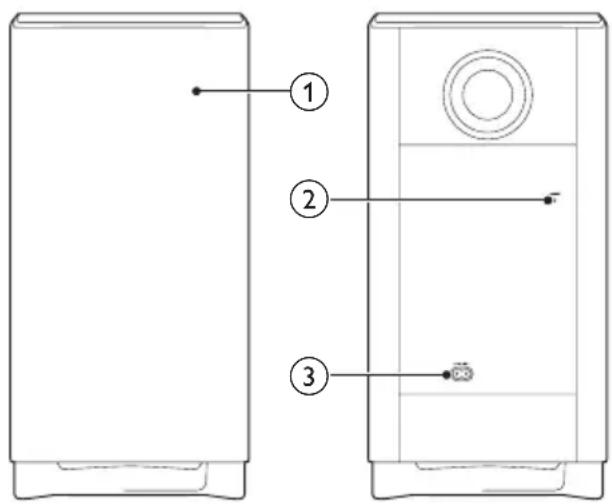
- Blinkt, wenn der Subwoofer nicht mit dem Hauptgerät verbunden ist oder derzeit verbunden wird.
- Leuchtet auf, wenn der Subwoofer kabellos mit dem Hauptgerät verbunden ist.
- Leuchtet auf, wenn der Subwoofer in den Standby-Modus schaltet oder die kabellose Verbindung länger als 4 Minuten getrennt wurde.
② CONNECT (Anschließen)
Drücken, um den Kopplungsmodus für die Verbindung mit dem Hauptgerät einzustellen.
③ AC MAINS\~
Schließen Sie das Gerät an den Netzstrom an.
Anschlüsse
In diesem Abschnitt erhalten Sie einen Überblick über die Anschlüsse Ihres Produkts.
Am linken Hauptlautsprecher

① TO R SPEAKER
Verbinden mit dem rechten Hauptlautsprecher über das mitgelieferte DIN-Kabel
② AC MAINS\~
Anschluss an die Stromversorgung.
Am rechten Hauptlautsprecher

① COAX
Anschluss für einen koaxialen Audioausgang des Fernsehers oder eines digitalen Geräts.
② OPTICAL
Anschluss für einen optischen Audioausgang des Fernsehers oder eines digitalen Geräts.
③ USB
- Anschließen an ein USB-Speichergerät für die Audio-Medienwiedergabe - Aktualisieren der Software dieses Produkts
④ ETHERNET
Verbinden mit Ethernet-Anschluss eines Breitbandmodems oder Routers
⑤ HDMI IN 1
Verbinden mit HDMI-Ausgabe bei einem digitalen Gerät.
⑥ RESET
Falls der Surround-Lautsprecher nicht reagiert, halten Sie die Taste mit einer Nadel 5 Sekunden lang gedrückt, um das Gerät auf die Werkseinstellungen zurückzusetzen.
⑦ HDMI IN 2
Verbinden mit HDMI-Ausgabe bei einem digitalen Gerät.
Verbinden mit HDMI (ARC)-Eingang des Fernsehers
⑨ TO L SPEAKER
Verbinden mit dem linken Hauptlautsprecher über das mitgelieferte DIN-Kabel
⑩ AUDIO IN
Verbinden mit einem Audioausgang auf einem Gerät über AUDIO IN- oder AUX-Quelle (durch wiederholtes Drücken von AUDIO IN auf der Fernbedienung)
3 Anschließen und Einrichten
Dieser Abschnitt zeigt Ihnen, wie Sie dieses Produkt an einen Fernseher und an andere Geräte anschließen und anschließend einrichten können. Informationen zu den wichtigsten Anschlüssen dieses Produkts und den Zubehörteilen finden Sie in der Kurzanleitung.

Hinweis
- Informationen zum Gerätetyp und zur Stromversorgung finden Sie auf dem Typenschild auf der Rück- oder Unterseite des Produkts.
- Vergewissern Sie sich vor dem Herstellen oder Ändern von Verbindungen, dass alle Geräte vom Stromnetz getrennt sind.
Anschließen des Hauptgeräts
Verbinden Sie den linken Hauptlautsprecher über das mitgelieferte DIN-Kabel mit dem rechten Hauptlautsprecher als Hauptgerät. Details entnehmen Sie bitte der Kurzanleitung.

Achtung
- Wenn Sie das mitgelieferte DIN-Kabel mit den Anschlüssen am Hauptgerät verbinden, vergewissem Sie sich, dass Sie das DIN-Kabel in der richtigen Ausrichtung zum Gerät einsetzen, um Schäden zu vermieden.
Netzwerkeinrichtungsaufforderung
Wenn das Gerät zum ersten Mal eingeschaltet wird oder das Netzwerk nicht eingerichtet ist, werden Sie aufgefordert, das Netzwerk einzurichten, um Musik von Online-Musikdiensten übertragen zu können.

→ Das Display des Gerätes zeigt SETUP (Einrichtung) an.
→ Die weiße LED am rechten Hauptlautsprecher blinkt.
- Informationen zum Start der Netzwerkeinrichtung finden Sie unter "Chromecast integriert und Spotify Connect".
- Um die Netzwerkeinrichtung zu überspringen, wählen Sie eine andere Eingangsquelle.
Aufladen der Lautsprecher
Wenn der kabellose Surround-Lautsprecher nicht an das Hauptgerät angeschlossen ist, kann sein Akkuladestand durch die Anzeigen auf dem kabellosen Lautsprecher angezeigt werden.
- Leuchtet weiß: voller Akku oder mehr als 30 % verbleibende Kapazität
- Leuchtet rot: niedriger Akkustand, weniger als 30 % verbleibend
- Blinkt rot: Akku ist fast leer, weniger als 10 % verbleibend


1 Schließen Sie den linken und rechten kabellosen Lautsprecher an das Hauptgerät (linker und rechter Hauptlautsprecher) an, um die Lautsprecher aufzuladen.
2 Schalten Sie das Hauptgerät ein.
→ Während des Aufladens leuchtet die orangefarbene LED auf dem kabellosen Lautsprecher.
→ Wenn der kabellose Lautsprecher vollständig aufgeladen ist, schaltet sich die orangefarbene LED aus.

Hinweis
- Es dauert ca. 3 Stunden, bis die Lautsprecher vollständig aufgeladen sind.
Manuelle Kopplung mit dem Hauptgerät
Die kabellosen Lautsprecher und der Subwoofer koppeln sich automatisch mit dem Hauptgerät (linker und rechter Hauptlautsprecher) für die kabellose Verbindung, wenn Sie das Hauptgerät, die Lautsprecher und den Subwoofer einschalten. Die manuelle Kopplung mit dem Hauptgerät ist in einem der folgenden Fälle erforderlich:
• Die Audiowiedergabe vom Hauptgerät erfolgt nicht über die kabellosen Lautsprecher oder den Subwoofer.
- Mehr als 1 Philips E6-Set wird in unmittelbarer Nähe (10 m) verwendet.
1 Schließen Sie die kabellosen Surround-Lautsprecher an das Hauptgerät an.
2 Schalten Sie das Hauptgerät und den Subwoofer ein.
3 Drücken Sie die Taste CONNECT (Anschließen) auf dem Subwoofer, um in den Kopplungsmodus zu wechseln.
→ Die Anzeige auf dem Subwoofer blinkt schnell.
4 Drücken Sie im Modus HDMI ARC (drücken Sie HDMI ARC) innerhalb von 6 Sekunden auf der Fernbedienung zweimal, dann Lautstärke + einmal, und halten Sie dann BASS + gedrückt.
→ Wenn der Kopplungsvorgang abgeschlossen ist, leuchtet die Anzeige auf dem Subwoofer auf.
→ Wenn der Kopplungsvorgang fehlgeschlagen ist, blinkt die Anzeige auf dem Subwoofer langsam.
→ Wenn der Kopplungsvorgang abgeschlossen ist, leuchtet die Anzeige auf dem Subwoofer auf.
→ Wenn der Kopplungsvorgang fehlgeschlagen ist, blinkt die Anzeige auf dem Subwoofer langsam.
5 Wenn der Kopplungsvorgang fehlgeschlagen ist, wiederholen Sie die oben genannten Schritte.

Hinweis
- Wenn kein Ton über die nicht angeschlossenen kabellosen Surround-Lautsprechern ausgegeben wird (oder die LED auf dem kabellosen Surround-Lautsprecher abwechselnd rot und orange blinkt), können Sie die Surround-Lautsprecher anschließen und wieder trennen, um die kabellose Verbindung mit dem Hauptgerät herzustellen.
Aufstellen der Lautsprecher
Der beste Sound-Effekt wird erzielt, wenn alle Lautsprecher auf Ihre Sitzposition und auf Ohrhöhe (wenn Sie sitzen) ausgerichtet sind.
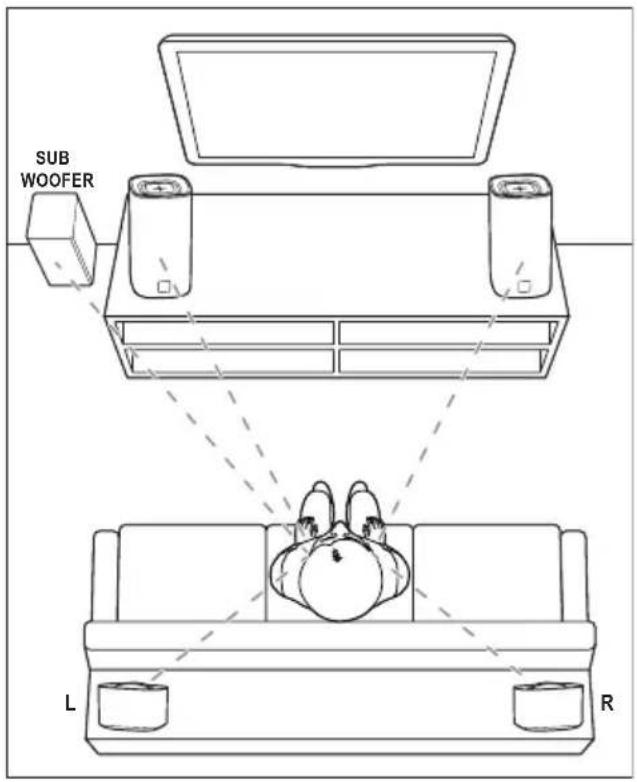
- Surround Sound hängt von Faktoren wie zum Beispiel Zimmerform und -größe, Wand- und Deckentyp, Fenster und reflektierende Oberflächen sowie Lautsprecherakustik ab. Experimentieren Sie mit den Lautsprecherpositionen, um die optimale Position für Sie zu finden.
Befolgen Sie diese allgemeinen Richtlinien zum Aufstellen der Lautsprecher.
1 Sitzposition:
Dies ist das Zentrum Ihres Hörbereichs.
2 Stellen Sie das Hauptgerät (linker und rechter Hauptlautsprecher) vor Ihrer Sitzposition auf.
3 L/ R Surround-Lautsprecher (links/rechts): Stellen Sie die Surround-Rücklautsprecher zur linken und rechten Seite Ihrer Sitzposition auf, entweder auf gleicher Höhe oder etwas dahinter.
4 SUBWOOFER (Subwoofer):
Stellen Sie den Subwoofer mindestens einen Meter links oder rechts vom Fernseher auf. Lassen Sie ungefähr 10 Zentimeter Platz zur Wand frei.
Anschließen an die Surround- Lautsprecher
Sie können auch Ihren Surround-Lautsprecher an das Hauptgerät anschließen, um Audioinhalte, z. B. beim Ansehen von Fernsehsendungen und Nachrichten, zu hören.

Anschließen eines Audioausgangs von einem Fernseher aus
Verbinden Sie dieses Produkt mit einem Fernseher. Sie können den Ton von Fernsehprogrammen über die Lautsprecher dieses Produkts wiedergeben.
Option 1: Anschluss an den Fernseher über HDMI (ARC)
Beste Audioqualität
Dieses Produkt unterstützt HDMI mit Audio Return Channel (ARC). Mit der ARC-Funktion können Sie die Audiosignale des Femsehers mithilfe eines HDMI-Kabels über das Gerät hören.
Was wird benötigt?
• Ein High Speed-HDMI-Kabel.
- Ihr Fernseher unterstützt sowohl HDMI ARC als auch HDMI-CEC (siehe Bedienungsanleitung des Fernsehers für weitere Informationen).
- Bei einigen Fernsehermodellen muss die externe Lautsprecherausgabe über das Einstellungsmenü des Fernsehers aktiviert werden (siehe Bedienungsanleitung des Fernsehers für weitere Informationen).

1 Verbinden Sie den HDMI OUT (ARC)-Anschluss am Produkt über ein Hochgeschwindigkeits-HDMI-Kabel mit dem HDMI ARC-Anschluss am Fernseher.
- Der HDMI ARC-Anschluss am Fernseher kann unterschiedlich gekennzeichnet sein. Weitere Informationen finden Sie in der Bedienungsanleitung des Fernsehers.
2 Aktivieren Sie die HDMI-CEC-Funktion auf Ihrem Fernseher.
- Sehen Sie bei HDMI-CEC-Problemen auf Ihrem Fernseher in der Bedienungsanleitung des Fernsehers nach, und stellen Sie sicher, dass die HDMI-CEC-Konfiguration korrekt ist, oder wenden Sie sich bei Bedarf an den Hersteller des Fernsehers.
3 Drücken Sie die Taste HDMI ARC auf der Fernbedienung dieses Produkts, um die HDMI ARC-Verbindung zu aktivieren.

Hinweis
- Eine vollständige Interoperabilität mit allen HDMI-CEC-Geräten kann nicht garantiert werden.
- Wenn Ihr Femseher nicht HDMI ARC-kompatibel ist, schließen Sie ein Audiokabel an, um den Ton des Femsehers über das Produkt zu hören.
Option 2: Anschluss an den Fernseher über optisches Kabel
Beste Audioqualität

1 Verbinden Sie den OPTICAL-Anschluss des Produkts über ein optisches Kabel mit dem optischen Ausgang des Fernsehers. • Der digitale optische Ausgang am Fernseher kann folgendermaßen gekennzeichnet sein: OPTICAL OUT, SPDIF oder SPDIF OUT.
2 Drücken Sie die Taste OPTISCH auf der Fernbedienung dieses Produkts, um die optische Verbindung zu aktivieren.
Option 3: Anschluss an den Fernseher über Koaxialkabel
Beste Audioqualität

1 Verbinden Sie den COAXIAL-Anschluss des Produkts über ein Koaxialkabel mit dem koaxialen Ausgang des Fernsehers.
- Der digitale koaxiale Ausgang am Femseher kann folgendermaßen gekennzeichnet sein: COAXIAL/DIGITAL OUT oder DIGITAL AUDIO OUT.
2 Drücken Sie die Taste COAX auf der Fernbedienung dieses Produkts, um die koaxiale Verbindung zu aktivieren.
Option 4: Anschluss an den Fernseher über analoge Audiokabel
Normale Audioqualität
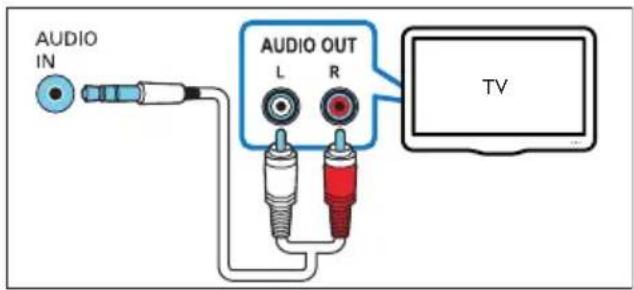
1 Verbinden Sie den AUDIO IN-Anschluss (3,5-mm-Buchse) an diesem Produkt über ein analoges Audiokabel mit dem analogen Audioausgang (rot und weiß) des Fernsehers.
- Der analoge Audioausgang am externen Gerät kann folgendermaßen gekennzeichnet sein: AUDIO OUT.
2 Drücken Sie wiederholt die Taste AUDIO IN auf der Fernbedienung dieses Geräts, um die analoge Audioverbindung zu aktivieren.
→ Das Display des Geräts zeigt AUX an.
Audio von anderen Geräten
Sie können auch Audioinhalte von anderen Geräten über die Lautsprecher dieses Produkts wiedergeben.
Option 1: Anschluss an andere Geräte über optisches Kabel
Beste Audioqualität

1 Verbinden Sie den OPTICAL-Anschluss des Produkts über ein optisches Kabel mit dem optischen Ausgang des externen Geräts.
- Der digitale optische Ausgang am externen Gerät kann folgendermaßen gekennzeichnet sein: OPTICAL OUT, SPDIF oder SPDIF OUT.
2 Drücken Sie die Taste OPTISCH auf der Fernbedienung dieses Produkts, um die optische Verbindung zu aktivieren.
Option 2: Anschluss an andere Geräte über Koaxialkabel
Beste Audioqualität
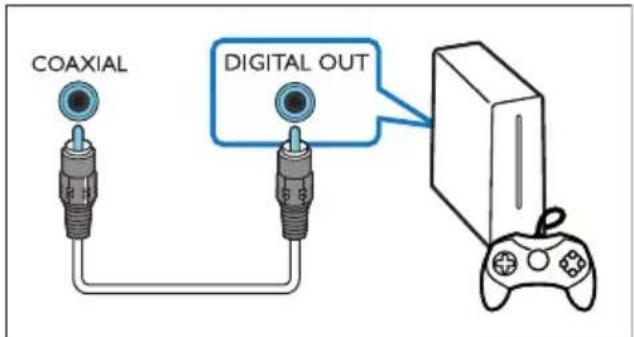
1 Verbinden Sie den COAXIAL-Anschluss des Produkts über ein Koaxialkabel mit dem koaxialen Ausgang des externen Geräts.
- Der digitale koaxiale Ausgang am externen Gerät kann folgendermaßen gekennzeichnet sein: COAXIAL/DIGITAL OUT oder DIGITAL AUDIO OUT.
2 Drücken Sie die Taste COAX auf der Fernbedienung dieses Produkts, um die koaxiale Verbindung zu aktivieren.
Option 3: Anschluss an andere Geräte über analoge Audiokabel
Normale Audioqualität

1 Verbinden Sie den AUDIO IN-Anschluss (3,5-mm-Buchse) an diesem Produkt über ein analoges Audiokabel mit dem analogen Audioausgang (rot und weiß) des externen Gerätes.
- Der analoge Audioausgang am externen Gerät kann folgendermaßen gekennzeichnet sein: AUDIO OUT.
2 Drücken Sie die Taste AUDIO IN auf der Fernbedienung dieses Produkts, um die analoge Audioverbindung zu aktivieren.
→ Das Display des Geräts zeigt AUX an.
Anschließen digitaler Geräte über HDMI
Schließen Sie digitale Geräte wie eine Set-Top-Box, einen DVD-/Blu-ray-Player oder eine Spielekonsole über einen einfachen HDMI-Anschluss an das Produkt an. Wenn Sie die Geräte auf diese Weise anschließen und eine Datei oder ein Spiel wiedergeben, wird das
• Video automatisch auf Ihrem Fernseher dargestellt und der
- Ton automatisch auf diesem Produkt wiedergegeben.
1 Verbinden Sie den HDMI OUT-Anschluss bei Ihrem digitalen Gerät mit dem HDMI IN 1/2 am Produkt mithilfe eines Hochgeschwindigkeits-HDMI-Kabels.
2 Verbinden Sie den HDMI OUT (ARC)-Anschluss am Produkt über ein Hochgeschwindigkeits-HDMI-Kabel mit dem HDMI-Anschluss am Fernseher.
- Schalten Sie auf Ihrem Fernseher und dem angeschlossenen Gerät die HDMI-CEC-Funktion ein (falls verfügbar). Weitere Informationen finden Sie in der Bedienungsanleitung des Fernsehers und des Geräts.
3 Drücken Sie die Taste HDMI 1/2 auf der Fernbedienung dieses Produkts, um die HDMI IN-Verbindung zu aktivieren.
- Wenn der Fernseher nicht mit HDMI CEC kompatibel ist, wählen Sie bei Ihrem Fernseher den richtigen Video-Eingang aus.
4 Chromecast integriert und Spotify Connect
Über die Lautsprecher dieses Produktes können Sie Musik von den folgenden Online-Musikdiensten genießen.
- Smartphone/Tablet mit Android 4.3 oder höher; ein iPhone/iPad mit iOS 8.0 oder höher.
- Laden Sie die App "HCWeSet" von Philips auf Google Play oder im iOS App Store herunter.
- Ein Netzwerkrouter
- Ein Netzwerkkabel (für die kabelgebundene Verbindung)
Verbinden des Geräts mit dem Netzwerk
Wenn Sie die Dienste Chromecast integriert und Spotify Connect verwenden wollen, müssen Sie das Netzwerk so einrichten, dass es sich mit dem Gerät verbindet.
Vor Beginn ...
- Stellen Sie sicher, dass das Gerät und Ihr mobiles Gerät mit demselben Netzwerk verbunden sind.
- Wenn Sie ein kabelgebundenes Netzwerk haben, verbinden Sie den LAN-Anschluss des Gerätes mit dem Netzwerk-Router.
- Das Gerät ist WiFi-fähig und kann im WiFi-Netzwerk verwendet werden.
1 Starten Sie die App „HCWeSet“ von Philips auf Ihrem mobilen Gerät.
2 Befolgen Sie die Anweisungen der App auf dem Bildschirm, um die Einrichtung abzuschließen.
- Wählen Sie auf dem ersten Einrichtungsbildschirm „Setup New Speaker“ (Neuen Lautsprecher konfigurieren), um die Einrichtung zu starten.
- Für iOS-Benutzer: Wechseln Sie nach entsprechender Aufforderung in die WiFi-Liste des iOS-Geräts, und wählen Sie dieses Gerät aus. Wechseln Sie anschließend zurück zur App, um mit der Netzwerkeinrichtung fortzufahren.
- Wenn das Gerät eine Verbindung mit dem Netzwerk herstellt, blinkt die weiße LED am rechten Hauptlautsprecher.
- Wenn das Gerät eine Verbindung mit dem Netzwerk hergestellt hat, leuchtet die weiße LED am rechten Hauptlautsprecher.

Hinweis
- Akzeptieren Sie während der Netzwerkeinrichtung die Google-Nutzerbedingungen und -Datenschutzerklärungen, um die Chromecast-App nutzen zu können.
- Wenn die Netzwerkverbindung während der Netzwerkeinrichtung nicht hergestellt werden kann, folgen Sie den Anweisungen auf dem Bildschirm, und wiederholen Sie den Vorgang.
Musik-Streaming an das Gerät
Nach erfolgreicher Netzwerkeinrichtung können Sie Musik-Streaming über die Onlinedienste Chromecast integriert und Spotify Connect nutzen.
1 Starten Sie die App „HCWeSet“ von Philips auf Ihrem mobilen Gerät.
2 Gehen Sie zur Startseite der App.
→ Auf der Startseite werden Chromecast- und Spotify-Apps angezeigt.
3 Tippen Sie das Symbol eines Musikdienstes, um Musik wiederzugeben.
- Wenn bereits eine Musik-App auf Ihrem mobilen Gerät installiert ist, wird die App geöffnet.
- Wenn keine Musik-App auf Ihrem mobilen Gerät installiert ist, werden Sie zu Google Play bzw. zum iOS App Store weitergeleitet, um die App zu installieren.
- Weitere Informationen zum Umgang mit Chromecast integriert und Spotify Connect finden Sie unter „Navigieren durch das Startmenü“.
→ Die Musik, die auf Ihrem mobilen Gerät wiedergegeben wird, wird an das Gerät gestreamt.

Hinweis
- Wenn die Spotify-App oder Chromecast-fähige Apps (wie zum Beispiel Google Play Music, Tuneln Radio usw.) auf Ihrem mobilen Gerät installiert sind, können Sie nach der Netzwerkeinrichtung diese Musik-Apps starten, um Online-Musik an dieses Gerät zu streamen.
- Um Spotify Connect nutzen zu können, ist ein Spotify Premium Abonnement erforderlich.
- Wenn eine Softwareaktualisierung erkannt wurde, leuchtet die orangefarbene LED am rechten Hauptlautsprecher.
Navigieren durch das Startmenü
1 Starten Sie die App „HCWeSet“ von Philips auf Ihrem mobilen Gerät.
2 Gehen Sie zur Startseite der App.
3 Tippen Sie auf ≡im auf folgende Menüoptionen zuzugreifen:
- Prüfen Sie über „My Speakers“ die Softwareversion des Geräts, aktualisieren Sie die Software, stellen Sie die werksseitigen Standardeinstellungen des Geräts wieder her, passen Sie den Namen dieses Geräts an, und stellen Sie die Zeitzone ein.
• Informationen zur Verwendung von Chromecast integriert
• Informationen zur Verwendung von Spotify Connect - Rechtliche Hinweise
- Kontakt zum Service-Center
5 Räumliche Kalibrierung
Die räumliche Kalibrierung dient dazu, die folgenden Vorteile zu ermöglichen und gleichzeitig das Surround Sound-Erlebnis zu optimieren.
- Stellen Sie die kabellosen Surround-Lautsprecher nach Wunsch auf, und
- gleichen Sie die Positionierung der kabellosen Surround-Lautsprecher automatisch je nach Ihrer Sitzposition aus.
Die räumliche Kalibrierung erfolgt in zwei Schritten.
• Schritt 1: Kalibrieren der Musikzone
- Schritt 2: Kalibrieren der Surround-Lautsprecherposition
Wann müssen Sie eine Kalibrierung durchführen?
- Wenn Sie zum ersten Mal die räumliche Kalibrierung durchführen, führen Sie Schritt 1 und Schritt 2 nacheinander aus.
- Wenn Sie Ihre Sitzposition verändern, führen Sie Schritt 1 und Schritt 2 nacheinander aus.
- Wenn Sie die kabellosen Surround-Lautsprecher neu aufstellen, führen Sie Schritt 2 separat aus (Schritt 1 kann übersprungen werden).
Vor Beginn ...
- Vergewissern Sie sich, dass es im Raum möglichst ruhig ist.
- Stellen Sie sicher, dass sich keine Hindernisse zwischen dem linken und rechten Hauptlautsprecher befinden.
- Stellen Sie die kabellosen Surround-Lautsprecher so auf, dass die Lautsprecherseite in Richtung des Hauptgeräts zeigt.
-
Stellen Sie sicher, dass sich das Hauptgerät und die kabellosen Surround-Lautsprecher vollständig "sehen" können und kein Hindemis zwischen den Geräten die Sicht blockiert.
-
Der Mindestabstand zwischen dem linken und rechten Hauptlautsprecher beträgt 0,8 m, der maximale Abstand 3 m.
- Der Mindestabstand zwischen den kabellosen Surround-Lautsprechern und dem Hauptgerät beträgt 0,8 m, der maximale Abstand 6 m.
Schritt 1: Kalibrieren der Musikzone
Dieser Schritt dient zur Optimierung des Surround-Erlebnisses durch den Ausgleich Ihrer Sitzposition.
1 Stellen Sie die kabellosen Surround-Lautsprecher an zwei Sitzpositionen auf, die Sie am meisten bevorzugen (z. B. auf einem Sofa).
- Stellen Sie sicher, dass die kabellosen Surround-Lautsprecher kabellos mit dem Hauptgerät verbunden sind (drücken Sie SOD auf dem kabellosen Lautsprecher).
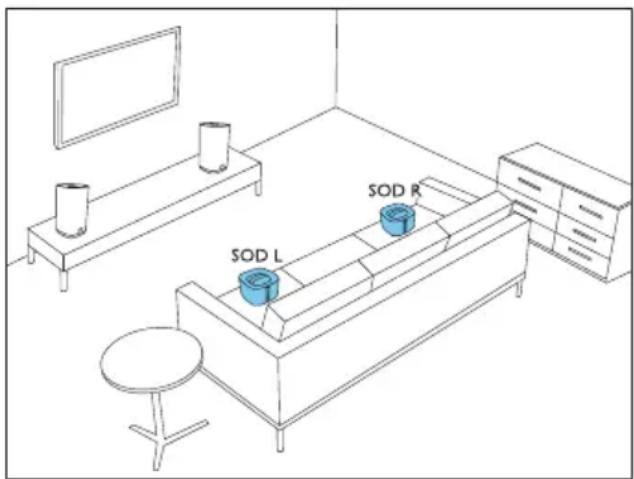
2 Halten Sie drei Sekunden lang die Taste CALIBRATION auf der Fernbedienung gedrückt, um die Kalibrierung zu starten.
→ ZONE (Zone) wird auf dem Anzeigefeld angezeigt.
→ Sie können die Kalibrierungssignale über die kabellosen Surround-Lautsprecher hören.
3 Warten Sie, bis die Kalibrierungssignale enden.
→ ->SPEAKER (Lautsprecher) wird auf dem Anzeigefeld angezeigt.
4 Führen Sie dann zum Abschluss den folgenden Schritt 2 (Kalibrieren der Surround-Lautsprecherposition) aus, und speichern Sie die neuen Einstellungen.
Schritt 2: Kalibrieren der Surround-Lautsprecherposition
Dieser Schritt dient zur Optimierung des Surround-Erlebnisses durch den Ausgleich der Positionierung der kabellosen Surround-Lautsprecher.
1 Stellen Sie die kabellosen Surround-Lautsprecher an der gewünschten Position auf.
- Stellen Sie sicher, dass die kabellosen Surround-Lautsprecher kabellos mit dem Hauptgerät verbunden sind (drücken Sie SOD auf dem kabellosen Lautsprecher).

flowchart
graph TD
    A["SOD L"] --> B["Top Box"]
    C["SOD R"] --> D["Top Box"]
    B --> E["Box 1"]
    B --> F["Box 2"]
    B --> G["Box 3"]
    style A fill:#f9f,stroke:#333
    style C fill:#f9f,stroke:#333
    style B fill:#ccf,stroke:#333
    style D fill:#ccf,stroke:#333
    style E fill:#fff,stroke:#333
    style F fill:#fff,stroke:#333
    style G fill:#fff,stroke:#333
2 Drücken Sie die Taste CALIBRATION einmal, um die Kalibrierung zu starten.
- Drücken Sie die Taste CALIBRATIONdreimal, um die Kalibrierung zu starten, wenn Sie die kabellosen Surround-Lautsprecher an
einem anderen Ort aufstellen, und überspringen Sie Schritt 1 (Kalibrieren der Musikzone), nachdem Sie bereits vorher eine räumliche Kalibrierung abgeschlossen haben.
→ Sie können die Kalibrierungssignale über die kabellosen Surround-Lautsprecher hören.
3 Warten Sie, bis die Kalibrierungssignale enden.
→ Wenn die Kalibrierung erfolgreich war, wird DONE (fertig) auf dem Anzeigefeld angezeigt. Die neuen Einstellungen werden daraufhin gespeichert.

Hinweis
• Die räumliche Kalibrierung dauert etwa 3 Minuten.
- Eine Verbesserung des Surround Sounds ist nur spürbar wenn die kabellosen Surround-Lautsprecher nicht richtig aufgestellt waren oder wenn die Musik, die Sie wiedergeben, einen starken Surround-Effekt aufweist.
- Wenn die kabellosen Lautsprecher vertauscht wurden, wird während der Kalibrierung einige Sekunden lang L<->R angezeigt. Anschließend ist die Kalibrierung abgeschlossen.
- Während der Kalibrierung können Sie die Taste CALIBRATION drücken, um die Kalibrierung abzubrechen. Die Einstellungen werden dann auf die Standardeinstellungen zurückgesetzt.
- Wenn die räumliche Kalibrierung fehlschlägt, wird eine Fehlermeldung auf dem Display angezeigt, zum Beispiel FAIL (fehlgeschlagen), und die Einstellungen werden auf die Standardeinstellungen zurückgesetzt.
- Wenn die räumliche Kalibrierung fehlschlägt, versuchen Sie, die räumliche Kalibrierung erneut durchzuführen, und achten Sie darauf, dass die am Anfang dieses Kapitels beschriebenen Punkte zur Kalibrierung vollständig erfüllt sind.
6 Verwenden Ihres Produkts
Dieses Kapitel unterstützt Sie bei der Verwendung Ihres Produkts zur Wiedergabe der Audioinhalte von angeschlossene Geräten.
Vor Beginn ...
- Stellen Sie die notwendigen, in der Kurzanleitung und dem Benutzerhandbuch beschriebenen Verbindungen her.
- Schalten Sie dieses Produkt zur richtigen Quelle für andere Geräte.
Einstellen der Lautstärke
1 Drücken Sie Volume +/-, um die Lautstärke zu erhöhen/verringern.
- Drücken Sie ✦, um die Stummschaltung zu aktivieren.
- Um den Ton wieder einzuschalten, drücken Sie erneut die Taste*, oder drücken Sie Volume +/-
Nur für die kabellosen Surround-Lautsprecher
1 Wenn die kabellosen Surround-Lautsprecher kabellos mit dem Hauptgerät verbunden sind (im Modus SOD), drücken Sie REAR VOL.+/-, um die Lautstärke zu erhöhen/verringern.
Tonauswahl
Dieser Abschnitt erläutert, wie Sie den idealen Ton für Ihre Videos oder Musik auswählen.
Soundmodus
Wählen Sie vordefinierte Einstellungen des Soundmodus für Ihre Videos oder Ihre Musik.
- Drücken Sie MOVIE, um ein Surround-Hörerlebnis zu schaffen. Ideal für die Wiedergabe von Filmen.
- Drücken Sie MUSIC, um ein Zweikanal- oder Mehrkanal-Stereoerlebnis zu schaffen. Ideal für die Wiedergabe von Musik.
- Drücken Sie VOICE, um einen Sound-Effekt zu erzeugen, bei dem die menschliche Stimme für ein herausragendes Hörerlebnis noch klarer wiedergegeben wird.
- Drücken Sie SMART, um je nach Audioinhalt automatisch einen voreingestellten Soundmodus auszuwählen (MOVIE, MUSIC oder VOICE) und die Klangqualität zu optimieren.
CLOSE TO ME (in meiner Nähe)
Für ultimativ klaren Sound, ohne Ihre Nachbarn zu stören, stellen Sie beide kabellosen Surround-Lautsprecher in Ihrer Nähe auf und aktivieren diese Funktion (zur Stummschaltung des Hauptgeräts).

Hinweis
- Sie ist nur verfügbar, wenn die kabellosen Surround-Lautsprecher kabellos mit dem Hauptgerät verbunden sind (oder sich der Modus SOD einschaltet).
- Wenn CLOSE TO ME (in meiner Nähe) eingeschaltet ist, sind die Funktionen für die Tasten MOVIE und MUSIC deaktiviert.
1 Halten Sie VOICE drei Sekunden lang gedrückt, um die Funktion zu aktivieren.
→ CLOSE TO ME (in meiner Nähe) läuft einmal über das Display.
→ Das Hauptgerät ist stummgeschaltet.
2 Um diesen Soundmodus zu beenden, halten Sie erneut VOICE drei Sekunden lang gedrückt.
→ Der vorherige Soundmodus wird eingeschaltet.
Equalizer
Sie können die Einstellungen für den hohen Frequenzbereich (Höhen) und den niedrigen Frequenzbereich (Bass) des Produkts ändern.
1 Drücken Sie TREBLE +/- oder BASS +/-, um die Frequenz anzupassen.
Synchronisieren von Video und Audio
Wenn die Audio- und Videowiedergabe nicht synchronisiert ist, können Sie die Audiowiedergabe verzögern, sodass sie der Videowiedergabe entspricht.
1 Drücken Sie AUDIO SYNC +/-, um die Audio- und Videowiedergabe zu synchronisieren.
- AUDIO SYNC + erhöht die Tonverzögerung, und AUDIO SYNC - verringert die Tonverzögerung.
Automatische Lautstärke
Schalten Sie die automatische Lautstärke ein, um eine konstante Lautstärke beizubehalten, wenn sie zu einer anderen Quelle umschalten. Außerdem wird der dynamische Sound komprimiert, die Lautstärke für ruhige Szenen erhöht und die Lautstärke für laute Szenen verringert.
1 Drücken Sie AUTOVOL., um die automatische Lautstärke ein-/auszuschalten.
→ Wenn die automatische Lautstärke eingeschaltet ist, läuft ON AUTO VOLUME einmal über das Display.
→ Wenn die automatische Lautstärke ausgeschaltet ist, läuft OFF AUTO VOLUME einmal über das Display.
Nachtmodus
Für eine Wiedergabe mit geringer Lautstärke verringert der Nachtmodus die Lautstärke lauter Töne bei der Audiowiedergabe. Der Nachtmodus steht nur bei Dolby Digital zur Verfügung.
1 Drücken Sie NIGHT, um den Nachtmodus an-/auszuschalten.
→ Wenn der Nachtmodus eingeschaltet wird, wird ON NIGHT kurz auf dem Display angezeigt.
→ Wenn der Nachtmodus ausgeschaltet wird, wird OFF NIGHT kurz auf dem Display angezeigt.

Hinweis
- Wenn die automatische Lautstärke eingestellt ist, können Sie den Nachtmodus nicht einschalten.
MP3-Player
Schließen Sie Ihren MP3-Player zur Wiedergabe Ihrer Audio- oder Musikdateien an.
Was wird benötigt?
- Ein MP3-Player.
• Ein Stereo-Audiokabel (3,5 mm).
1 Schließen Sie den MP3-Player mit dem 3,5 mm-Stereo-Audiokabel an den AUDIO IN-Anschluss am rechten Hauptlautsprecher an.
2 drücken Sie wiederholt die Taste AUDIO IN.
→ AUDIO IN wird auf dem Anzeigefeld angezeigt.
3 Drücken Sie die Tasten auf dem MP3-Player, um Audio- bzw. Musikdateien auszuwählen und abzuspielen.
- Es wird empfohlen, die Lautstärke auf dem MP3-Player auf 80 % der maximalen Lautstärke einzustellen.
USB-Speichergeräte
Genießen Sie Audioinhalte auf einem USB-Speichergerät, wie zum Beispiel einem MP3-Player oder USB-Flash-Speicher etc.
Was wird benötigt?
- Ein USB-Speichergerät, das für FAT- oder NTFS-Dateisysteme formatiert ist und dem MSC-Protokoll (Mass Storage Class, Massenspeichergeräteklasse) entspricht.
1 Verbinden Sie ein USB-Speichergerät mit diesem Produkt.
2 Drücken Sie USB auf der Fernbedienung.
3 Verwenden Sie die Fernbedienung, um die Wiedergabe zu steuem.
- Drücken Sie ▶II, um die Aufnahme zu starten, zu unterbrechen oder fortzusetzen.
- Drücken Sie ◀◀ / ▶lum zum vorherigen/nächsten Titel zu springen.
- Drücken Sie während der USB-Wiedergabe USB, um einen der folgenden Wiedergabemodi auszuwählen.
• RPT TRACK: Wiederholen des aktuellen Titels
• RPT ALL: Wiederholen aller Titel in einem Ordner
• RPT RANDOM: Zufallswiedergabe in einem Ordner
• RPT OFF: Beenden des Wiederholungs- oder Zufallswiedergabemodus

Hinweis
- Dieses Produkt ist möglichweise nicht mit bestimmten USB-Speichergeräten kompatibel.
- Wenn Sie ein USB-Verlängerungskabel, eine USB-Anschlussbox oder ein USB-Mehrfachlesegerät verwenden, wird das USB-Speichergerät möglicherweise nicht erkannt.
- PTPs und MTPs von Digitalkameras werden nicht unterstützt.
- Entfemen Sie das USB-Speichergerät nicht, während es gelesen wird.
- DRM-geschützte Musikdateien (MP3) werden nicht unterstützt.
- Unterstützung am USB-Anschluss: 5 V-, 1 A.
Musikwiedergabe über Bluetooth
Verbinden Sie Ihr Produkt über Bluetooth mit einem Bluetooth-Gerät (z. B. iPad, iPhone, iPod touch, Android-Telefon oder Laptop), und Sie können Audiodateien, die auf dem Gerät gespeichert sind, über die Lautsprecher Ihres Produkts wiedergeben.
Was wird benötigt?
- Ein Bluetooth-Gerät, das folgende Funktionen unterstützt:
- Bluetooth-Profile: A2DP, AVRCP
- Bluetooth-Version: Bluetooth 4.1 mit Bluetooth Low Energy
• Die Reichweite zwischen dem Hauptgerät (linker und rechter Hauptlautsprecher) und einem Bluetooth-Gerät beträgt ca. 10 Meter.

Hinweis
- Die Musikübertragung kann von Hindemissen zwischen dem Gerät und diesem Produkt, z. B. einer Wand, dem Metallgehäuse des Geräts oder anderen Geräten in der Nähe, die die gleiche Frequenz verwenden, beeinträchtigt werden.
- Wenn Sie dieses Produkt mit einem anderen Bluetooth-Gerät verbinden möchten, dann trennen Sie die aktuelle Bluetooth-Verbindung.
Bluetooth auf dem Hauptgerät
1 Drücken Sie auf der Fernbedienung, um das Hauptgerät in den Bluetooth-Modus zu schalten.
→ BT blinkt auf dem Display.
2 Schalten Sie auf dem Bluetooth-Gerät Bluetooth ein, suchen Sie Philips E6, und wählen Sie es aus, um die Verbindung aufzubauen (Informationen dazu, wie Sie Bluetooth einschalten, entnehmen Sie der Bedienungsanleitung des Bluetooth-Geräts).
→ Während der Verbindung blinkt BT auf dem Display.
3 Warten Sie, bis BT auf dem Display aufleuchtet.
→ Wenn die Verbindung erfolgreich hergestellt wurde, leuchtet BT auf dem Display auf.
→ Wenn die Verbindung nicht hergestellt werden kann, blinkt BT auf dem Display.
4 Wählen Sie Audiodateien oder Musik auf Ihrem Bluetooth-Gerät aus, und geben Sie sie wieder.
- Wenn während der Wiedergabe ein Anruf eingeht, wird die Musikwiedergabe unterbrochen (diese Funktion ist vom verbundenen Mobiltelefon abhängig).
- Wenn Ihr Bluetooth-Gerät das AVRCP-Profil unterstützt, können Sie auf der Fernbedienung ◀/▶brücken, um zu einem Titel zu springen, oder Sie drücken ▶II, um die Wiedergabe anzuhalten/fortzusetzen.
- Wenn das Musikstreaming unterbrochen wird, stellen Sie das Bluetooth-Gerät näher an das Hauptgerät.
5 Um Bluetooth zu beenden, wählen Sie eine andere Quelle aus.
→ Wenn Sie zurück in den Bluetooth-Modus schalten, wird die Bluetooth-Verbindung wieder aufgenommen.
- Um die aktuelle Bluetooth-Verbindung zu trennen, halten Sie die Taste® auf der Fernbedienung gedrückt.
Bluetooth auf einem einzelnen Surround-Lautsprecher
Sie können den linken oder rechten Surround-Lautsprecher als eigenständigen Bluetooth-Lautsprecher unabhängig vom Hauptgerät verwenden.

1 Drücken Sie auf dem linken oder rechten Surround-Lautsprecher die Taste®, um in den Bluetooth-Modus zu wechseln.
→ DieLED auf dem linken oder rechten Surround-Lautsprecher blinkt.
2 Schalten Sie auf dem Bluetooth-Gerät Bluetooth ein, suchen Sie den Namen des linken oder rechten Surround-Lautsprechers, und wählen Sie ihn aus, um die Verbindung herzustellen (Anweisungen zum Aktivieren von Bluetooth entnehmen Sie der Bedienungsanleitung des Bluetooth-Geräts).
• Philips E6 -L steht für den linken Surround-Lautsprecher, Philips E6 -R für den rechten Surround-Lautsprecher.
→ Während der Verbindung blinkt die ⚪ -LED am linken oder rechten Surround-Lautsprecher.
3 Warten Sie, bis die LED auf dem Surround-Lautsprecher aufleuchtet.
→ Wenn die Verbindung erfolgreich hergestellt wurde, ertönt ein Verbindungssignal, und die 🔒 -LED auf dem Surround-Lautsprecher leuchtet auf.
→ Wenn die Verbindung nicht hergestellt werden kann, blinkt die ⚪ -LED auf dem Surround-Lautsprecher.
4 Wählen Sie Audiodateien oder Musik auf Ihrem Bluetooth-Gerät aus, und geben Sie sie wieder.
- Wenn während der Wiedergabe ein Anruf eingeht, wird die Musikwiedergabe unterbrochen (diese Funktion ist vom verbundenen Mobiltelefon abhängig).
- Wenn das Musikstreaming unterbrochen wird, stellen Sie das Bluetooth-Gerät näher an den Surround-Lautsprecher.
5 Um Bluetooth zu beenden, drücken Sie auf dem Surround-Lautsprecher die Taste SOD.
→ Dann wird der Surround Lautsprecher erneut kabellos mit dem Hauptgerät verbunden.
→ Wenn Sie zurück in den Bluetooth-Modus schalten, wird die Bluetooth-Verbindung wieder aufgenommen.
- Um die aktuelle Bluetooth-Verbindung zu trennen, halten Sie auf dem Surround-Lautsprecher die Taste ^8 gedrückt.

Hinweis
• Die Funktion der Fernbedienung ist für diese Funktion nicht verfügbar.
Stereo-Bluetooth-Lautsprecher für die kabellose Verwendung
Sie können auch den linken und rechten Surround-Lautsprecher miteinander koppeln, um einen Bluetooth-Stereo-Effekt unabhängig vom Hauptgerät zu erreichen. Der linke Surround-Lautsprecher dient als Master-Lautsprecher, und der rechte Surround-Lautsprecher als Slave-Lautsprecher.

1 Drücken Sie auf dem linken und rechten Surround-Lautsprecher die Tasten, um in den Bluetooth-Modus zu wechseln. • Stellen Sie sicher, dass beide Surround-Lautsprecher eingeschaltet sind. • Stellen Sie sicher, dass der rechte Surround-Lautsprecher nicht gleichzeitig mit einem anderen Bluetooth-Gerät verbunden ist. → DieLEDs auf dem linken und rechten Surround-Lautsprecher blinken.
2 Drücken Sie die Tasten auf dem linken und rechten Surround-Lautsprecher, um die Kopplung zu starten.
→ Die-LED auf dem linken Surround-Lautsprecher blinkt, und die 🔒 -LED auf dem rechten Surround-Lautsprecher leuchtet auf, um anzuzeigen, dass der rechte Surround-Lautsprecher mit dem linken Surround-Lautsprecher verbunden ist.
3 Schalten Sie auf dem Bluetooth-Gerät Bluetooth ein, suchen und wählen Sie Philips E6 L aus, um die Verbindung zwischen dem linken Surround-Lautsprecher und dem Bluetooth-Gerät herzustellen (Anweisungen zum Aktivieren von Bluetooth entnehmen Sie der Bedienungsanleitung des Bluetooth-Geräts).
→ Während der Verbindung zwischen dem linken Surround-Lautsprecher und dem Bluetooth-Gerät blinkt die Ⓤ -LED auf dem linken Surround-Lautsprecher weiter.
4 Warten Sie, bis die LED auf dem linken Surround-Lautsprecher aufleuchtet.
→ Wenn die Verbindung zwischen dem linken Surround-Lautsprecher und dem Bluetooth-Gerät erfolgreich ist, leuchtet die ⑧ -LED auf dem linken Surround-Lautsprecher auf. → Wenn die Verbindung zwischen dem linken Surround-Lautsprecher und dem Bluetooth-Gerät fehlschlägt, blinkt die ⑧ -LED auf dem linken Surround-Lautsprecher weiter.
5 Wählen Sie Audiodateien oder Musik auf Ihrem Bluetooth-Gerät aus, und geben Sie sie wieder.
- Wenn während der Wiedergabe ein Anruf eingeht, wird die Musikwiedergabe unterbrochen (diese Funktion ist vom verbundenen Mobiltelefon abhängig).
- Wenn das Musikstreaming unterbrochen wird, stellen Sie das Bluetooth-Gerät näher an den linken Surround-Lautsprecher.
6 Um die Kopplung zwischen dem rechten Surround-Lautsprecher und dem linken Surround-Lautsprecher zu trennen, drücken Sie die Taste SOD auf dem rechten Surround-Lautsprecher. Um den Bluetooth-Modus zu beenden oder die Bluetooth-Wiedergabe anzuhalten, drücken Sie die Taste SOD auf dem linken Surround-Lautsprecher.
- Halten Sie die Taste 🔒 am linken Surround-Lautsprecher gedrückt, um die Bluetooth-Verbindung zu trennen.

Hinweis
- Die Funktion der Fernbedienung ist für diese Funktion nicht verfügbar.
Bluetooth-Verbindung über NFC
NFC (Near Field Communication) ist eine Technologie, die die kurzfristige kabellose Kommunikation zwischen NFC-fähigen Geräten, z. B. zwischen Mobiltelefonen, ermöglicht.
Was wird benötigt?
- Ein Bluetooth-Gerät mit NFC-Funktion.
- Tippen Sie zur Kopplung mit dem NFC-Gerät auf den NFC-Tag des rechten Hauptlautsprechers.

Hinweis
• Die NFC-Funktion ist nur für das Hauptgerät verfügbar, nicht für den linken und rechten Surround-Lautsprecher.
1 Aktivieren Sie NFC auf dem Bluetooth-Gerät (siehe Bedienungsanleitung des Geräts für weitere Informationen).
2 Tippen Sie mit dem NFC-Gerät auf den NFC-Tag dieses Produkts, bis Sie ein akustisches Signal von diesem Produkt hören.
- Stellen Sie sicher, dass das Gerät aus dem Standby-Modus eingeschaltet wurde und derzeit mit keinem anderen Bluetooth-Gerät verbunden ist.
→ Die Anzeige BT auf dem Display leuchtet auf, und das NFC-fähige Gerät wird über Bluetooth mit diesem Gerät verbunden.
→ Wenn die Verbindung nicht hergestellt werden kann, blinkt BT auf dem Display.
3 Wählen Sie Audiodateien oder Musik auf Ihrem NFC-Gerät aus, und geben Sie sie wieder.
- Um die Verbindung zu unterbrechen, tippen Sie erneut das NFC-fähige Gerät auf den NFC-Tag dieses Produkts.
Auto standby
Vernetztes Standby
Wenn das Gerät mit dem Netzwerk verbunden ist, wechselt das Gerät automatisch nach 15 Minuten Inaktivität in den vernetzten Standby-Modus. Im vernetzten Standby-Modus verkürzt sich die Einschaltzeit aus dem Standby, was sich besonders für das Streaming von Musik über mobile Apps anbietet.
ECO-Standby
Wenn das Gerät nicht mit dem Netzwerk verbunden ist, wechselt das Gerät automatisch nach 15 Minuten Inaktivität in den ECO-Standby-Modus. Durch ECO-Standby verlängert sich die Einschaltzeit aus dem Standby-Modus. Gleichzeitig wird weniger Energie verbraucht. Im Netzwerkstatus können Sie auch auf der Fernbedienung die Taste gedrückt halten, um das Gerät in den ECO-Standby-Modus zu versetzen.

Hinweis
- Wenn sich das Gerät im ECO-Standby-Modus befindet, leuchtet die rote LED am rechten Hauptlautsprecher.
- Wenn sich das Gerät im vernetzten Standby-Modus befindet, leuchtet die weiße LED am rechten Hauptlautsprecher, und die rote LED erlischt.
Einstellen der Display-Helligkeit
Sie können wiederholt DIM drücken, um eine andere Helligkeitsstufe für das Display auf diesem Produkt auszuwählen. Wenn Sie DIM 0 auswählen, wird die LED-Nachricht nach 10 Sekunden Inaktivität ausgeschaltet.
Verwenden der Werkseinstellungen
Falls das Produkt nicht reagiert oder Probleme mit der Netzwerkeinrichtung auftreten, können Sie dieses Produkt auf die Werkseinstellungen zurücksetzen.

Hinweis
- Wenn die Werkseinstellungen vollständig wiederhergestellt wurden, schaltet sich das Produkt automatisch ab und startet neu.
Option 1:
1 Starten Sie die App "HCWeSet" von Philips auf Ihrem mobilen Gerät.
- Stellen Sie sicher, dass das Gerät mit dem Netzwerk verbunden ist.
- Stellen Sie sicher, dass die Surround-Lautsprecher mit dem Hauptgerät verbunden sind.
2 Gehen Sie zur Startseite der App.
3 Tippen Sie auf ≡ um auf die Menüoptionen zuzugreifen.
4 Wählen Sie "My Speakers" (Meine Lautsprecher).
→ Die angeschlossenen Geräte werden aufgelistet.
5 Wählen Sie anschließend "Factory Reset", und folgen Sie den Anweisungen auf dem Bildschirm.
Option 2:
1 Halten Sie am rechten Hauptlautsprecher und dem kabellosen Surround-Lautsprecher jeweils die Taste RESET mit einer Nadel 5 Sekunden lang gedrückt, um das Gerät zurückzusetzen.
7 Aktualisieren der Software
Um die besten Funktionen und den besten Support zu erhalten, aktualisieren Sie Ihr Produkt mit der neuesten Software.

Hinweis
- Wenn das Gerät mit dem Netzwerk verbunden ist, leuchtet die orangefarbene LED am rechten Hauptlautsprecher, sobald eine Softwareaktualisierung erkannt wurde.
- Die Aktualisierung nimmt einige Zeit in Anspruch. Während der Aktualisierung wird "UPG" (Aktualisierung) auf dem Display des Geräts angezeigt. Warten Sie, bis die Aktualisierung abgeschlossen ist.
Prüfen der Software-Version
1 Starten Sie die App "HCWeSet" von Philips auf Ihrem mobilen Gerät.
- Stellen Sie sicher, dass das Gerät mit dem Netzwerk verbunden ist.
2 Gehen Sie zur Startseite der App.
3 Tippen Sie auf ≡ um auf die Menüoptionen zuzugreifen.
4 Wählen Sie "My Speakers" (Meine Lautsprecher).
→ Die angeschlossenen Geräte werden aufgelistet.
5 Wählen Sie dann "About".
→ Die Versionsnummer der Software und weitere Produktinformationen werden angezeigt.
Aktualisieren von Software über das Internet
1 Starten Sie die App "HCWeSet" von Philips auf Ihrem mobilen Gerät.
- Stellen Sie sicher, dass das Gerät mit dem Netzwerk verbunden ist.
2 Gehen Sie zur Startseite der App.
3 Tippen Sie auf ≡ um auf die Menüoptionen zuzugreifen.
4 Wählen Sie "My Speakers" (Meine Lautsprecher).
→ Die angeschlossenen Geräte werden aufgelistet.
5 Wählen Sie den Namen des Produkts, und wählen Sie dann "Software Update"
"Network" (Software-Aktualisierung > Netzwerk) aus.
6 Befolgen Sie die Anweisungen auf dem Bildschirm, um die Aktualisierung abzuschließen.
Während der Aktualisierung wird „UPG XX“ (Aktualisierung) auf dem Display angezeigt und „XX“ zeigt den Verlauf der Aktualisierung an.
→ Wenn die Aktualisierung abgeschlossen ist, schaltet sich das Produkt automatisch aus und wieder ein.
→ Wenn die Aktualisierung fehlschlägt, wird "ERROR"(Fehler) auf dem Display angezeigt. Anschließend schaltet sich das Produkt automatisch aus und wieder ein, und fordert Sie auf, die Aktualisierung erneut zu starten.
Aktualisieren von Software über USB

Achtung
- Während der Software-Aktualisierung dürfen Sie weder das Gerät ausschalten noch die Verbindung zum USB-Speichergerät trennen, da dadurch das Gerät beschädigt werden kann.
Was wird benötigt?
- Ein USB-Speichergerät, das die Formate FAT16, FAT32 oder NTFS unterstützt
1 Ermitteln Sie die aktuellste Softwareversion unter www.philips.com/support.
- Suchen Sie nach Ihrem Modell, und klicken Sie auf "Software und Treiber".
2 Laden Sie die Software auf ein USB-Speichergerät herunter.
① Entpacken Sie die heruntergeladene Datei und stellen Sie sicher, dass der entpackte Ordner den Namen „UPG“ trägt.
② Legen Sie die Datei "UPG" im Stammverzeichnis ab.
3 Verbinden Sie das USB-Speichergerät mit dem ⇌ (USB)-Anschluss des Geräts.
4 Starten Sie die App "HCWeSet" von Philips auf Ihrem mobilen Gerät.
- Stellen Sie sicher, dass das Gerät mit dem Netzwerk verbunden ist.
5 Gehen Sie zur Startseite der App.
6 Tippen Sie auf um auf die Menüoptionen zuzugreifen.
7 Wählen Sie "My Speakers" (Meine Lautsprecher).
→ Die angeschlossenen Geräte werden aufgelistet.
8 Wählen Sie den Namen des Produkts, und wählen Sie dann "Software Update" > "USB" (Software-Aktualisierung > USB) aus.
9 Befolgen Sie die Anweisungen auf dem Bildschirm, um die Aktualisierung abzuschließen.
Während der Aktualisierung wird „UPG XX“ (Aktualisierung) auf dem Display angezeigt und „XX“ zeigt den Verlauf der Aktualisierung an.
→ Wenn die Aktualisierung abgeschlossen ist, schaltet sich das Produkt automatisch aus und wieder ein.
→ Wenn die Aktualisierung fehlschlägt, wird "ERROR"(Fehler) auf dem Display angezeigt. Anschließend schaltet sich das Produkt automatisch aus und wieder ein, und fordert Sie auf, die Aktualisierung erneut zu starten.
8 Produktspezifikationen

Hinweis
- Technische Daten und Design können ohne vorherige Ankündigung geändert werden.
Verstärker
• Gesamtausgangsleistung:
192W RMS (+/- 0,5 dB, 10 % Kliirfaktor)
• Frequenzgang: 20 Hz bis 20 kHz / ±3 dB
- Signal-/Rauschverhältnis:
65 dB (CCIR) / (A-gewichtet)
- Eingangsempfindlichkeit:
• AUDIO IN: 500 mV
- AUX: 1000 mV
Audio
• S/PDIF digitaler Audio-Eingang:
• Koaxial: IEC 60958-3
- Optisch: TOSLINK
USB
- Kompatibilität: High-Speed USB (2.0)
- Unterstützte Klassen: USB Mass Storage Class (MSC, USB-Geräteklasse für Speichergeräte)
• Dateisystem: FAT16, FAT32, NTFS - Abspielbare Audiodateien: .aac, .mka, .mp3, .wav, .m4a, .flac, .ogg, .ape, .dsf, .dff
WLAN
• Frequenzband/Ausgangsleistung:
• 2412 bis 2472 MHz (Europa)/≤ 20 dBm
• 2412 bis 2462 MHz (USA und Asien)/≤ 20 dBm
• 5180 bis 5240 MHz (weltweit)/≤ 14 dBm
- 5745 bis 5825 MHz (USA und Asien)/ ≤ 14 dBm
- In Europa beschränkt sich die Angabe 5.150 MHz bis 5.350 MHz nur auf die Verwendung in Innenräumen.
- Unterstützte kabellose Standards: IEEE802.11 a/b/g/n
- Unterstützte Kanäle:
• 2,4 GHz: 1 bis 13 (Europa) oder 1 bis 11 (USA und Asien)
- 5,X GHz: 36, 40, 44, 48 (weltweit) und 149, 153, 157, 161, 165 (USA und Asien)
Bluetooth
- Bluetooth-Profile: A2DP, AVRCP
- Bluetooth-Version: Bluetooth 4.1 mit Bluetooth Low Energy
- Frequenzband/Ausgangsleistung: 2400 bis 2483,5 MHz/≤ 20 dBm
• NFC-Frequenz: 13,56 MHz
Verbindung zum kabellosen Lautsprecher
• Frequenzband: 5725 bis 5875 MHz
• Ausgangsleistung: ≤ 14 dBm
Hauptgerät (linker und rechter Hauptlautsprecher)
- Stromversorgung:
110 – 240 V\~; 50 – 60 Hz
• Stromverbrauch: 70 W
• Standby-Stromverbrauch
• ECO-Standby: ≤ 0,5 W
• Vernetztes Standby: < 6 W
- Abmessungen (B × H × T): 161 × 302 × 161 mm
• Gewicht: je 2,4 kg
- Integrierte Lautsprecher
- Linker/Rechter Kanal: 2 Woofer (76,2 mm, 8 Ohm) + 2 Hochtöner (25,4 mm, 8 Ohm)
• Center-Kanal: 2 Full-Range (76,2 mm, 8 Ohm)
Surround-Lautsprecher
• Lautsprecherimpedanz: 8 Ohm
- Lautsprechertreiber: 2 × 63,5 mm Full-Range
- Abmessungen (B × H × T):
161 × 111 × 161 mm
- Gewicht: je 1,0 kg
Subwoofer
- Stromversorgung:
110 – 240 V\~; 50 – 60 Hz
• Stromverbrauch: 30 W
• Standby-Stromverbrauch: ≤ 0,5 W - Impedanz: 4 Ohm
• Lautsprechertreiber: 1 x 165 mm Woofer - Abmessungen (B × H × T): 222 × 441 × 222 mm
- Gewicht: 5,4 kg
Batterien für Fernbedienung
- 2 × AAA-R03-1,5 V
Standby-Energieverwaltung
- Wenn das Produkt 15 Minuten lang inaktiv ist, wechselt es automatisch in den Standby-Modus oder den vernetzten Standby-Modus.
- Um die Bluetooth-Verbindung zu deaktivieren, halten Sie die Bluetooth-Taste auf der Fernbedienung gedrückt.
- Um die Bluetooth-Verbindung zu aktivieren, aktivieren Sie die Bluetooth-Verbindung auf Ihrem Bluetooth-Gerät, oder aktivieren Sie die Bluetooth-Verbindung über den NFC-Tag (falls verfügbar).
9 Fehlerbehebung

Warnung
- Stromschlaggefahr! Öffnen Sie auf keinen Fall das Gehäuse des Geräts.
Bei eigenhändigen Reparaturversuchen verfällt die Garantie.
Wenn Sie bei der Verwendung dieses Geräts Probleme feststellen, prüfen Sie bitte die folgenden Punkte, bevor Sie Serviceleistungen anfordern. Wenn das Problem weiterhin besteht, holen Sie sich Unterstützung unter www.philips.com/support.
Hauptgerät
Die Tasten auf dem Gerät funktionieren nicht.
- Trennen Sie dieses Produkt einige Minuten lang von der Stromversorgung, und schließen Sie es dann wieder an.
Sound
Kein Ton von den Lautsprechern dieses Produkts.
- Verbinden Sie das Audiokabel dieses Produkts mit Ihrem Fernseher oder anderen Geräten. In folgenden Fällen benötigen Sie keine separate Audioverbindung:
- Dieses Produkt und der Fernseher sind über den HDMI ARC-Anschluss verbunden, oder
- ein Gerät ist mit dem HDMI IN-Anschluss an diesem Gerät verbunden.
- Stellen Sie sicher, dass Sie den Audioeingang dieses Produkt mit dem Audioausgang Ihres Fernsehers oder anderer Geräte verbinden.
- Setzen Sie das Produkt auf die Werkseinstellungen zurück.
- Wählen Sie auf der Fernbedienung den richtigen Audioeingang aus.
- Vergewissern Sie sich, dass dieses Produkt nicht stummgeschaltet ist.
Keine Tonwiedergabe über die kabellosen Surround-Lautsprecher.
- Stellen Sie sicher, dass der kabellose Surround-Lautsprecher eingeschaltet ist. Drücken Sie auf dem kabellosen Surround-Lautsprecher auf 🔒.
- Schließen Sie die kabellosen Surround-Lautsprecher an das Hauptgerät an, um den Akku aufzuladen.
- Wenn Sie beabsichtigen, den kabellosen Surround-Lautsprecher kabellos mit dem Hauptgerät zu verbinden, achten Sie darauf, dass Sie die Taste SOD auf dem kabellosen Surround-Lautsprecher drücken.
- Wenn Sie beabsichtigen, den Surround-Lautsprecher als eigenständigen Bluetooth-Lautsprecher zu verwenden, stellen Sie sicher, dass Sie den Surround-Lautsprecher mit einem Bluetooth-Gerät verbinden.
Kein Audio vom Hauptgerät über den Subwoofer und die kabellosen Surround-Lautsprecher.
- Koppeln Sie den Subwoofer manuell mit dem Hauptgerät.
- Verbinden Sie die kabellosen Surround-Lautsprecher erneut mit dem Hauptgerät, um die Surround-Lautsprecher mit dem Hauptgerät zu koppeln.
Verzerrter Ton oder Echo.
- Wenn Sie den Ton vom Fernseher über dieses Produkt wiedergeben, vergewissem Sie sich, dass der Fernseher nicht stummgeschaltet ist.
Die Audio- und Videowiedergabe wird nicht synchronisiert.
- Drücken Sie AUDIO SYNC +/-, um die Audio- und Videowiedergabe zu synchronisieren.
Bluetooth
Ein Gerät kann nicht mit diesem Produkt verbunden werden.
- Das Gerät unterstützt nicht die für das Produkt erforderlichen Profile.
- Sie haben die Bluetooth-Funktion des Geräts nicht aktiviert. Anweisungen zum Aktivieren dieser Funktion finden Sie im Benutzerhandbuch des Geräts.
- Das Gerät ist nicht richtig angeschlossen. Schließen Sie das Gerät richtig an.
- Dieses Produkt ist bereits mit einem anderen Bluetooth-fähigen Gerät verbunden. Trennen Sie das verbundene Gerät, und versuchen Sie es dann erneut.
Die Qualität der Audiowiedergabe von einem verbundenen Bluetooth-Gerät ist unzulänglich.
- Der Bluetooth-Empfang ist schlecht. Platzieren Sie das Gerät näher an diesem Produkt, oder entfernen Sie mögliche Hindernisse zwischen den Geräten.
Das verbundene Bluetooth-Gerät unterbricht immer wieder die Verbindung und stellt sie anschließend wieder her.
- Der Bluetooth-Empfang ist schlecht. Platzieren Sie das Gerät näher an diesem Produkt, oder entfernen Sie mögliche Hindernisse zwischen den Geräten.
- Schalten Sie die WiFi-Funktion auf dem Bluetooth-Gerät aus, um Störungen zu vermeiden.
- Bei einigen Bluetooth-Geräten kann die Bluetooth-Verbindung automatisch deaktiviert werden, um Energie zu sparen. Dies ist kein Zeichen für eine Fehlfunktion des Produkts.
NFC
Ein Gerät kann nicht mit diesem Produkt über NFC verbunden werden.
- Vergewissem Sie sich, dass das Gerät NFC unterstützt.
- Vergewissem Sie sich, dass NFC auf dem Gerät aktiviert ist (siehe Benutzerhandbuch des Geräts für weitere Informationen).
- Tippen Sie zur Kopplung das NFC-Gerät auf den NFC-Tag dieses Produkts.
Internetdienste
Streaming von Musik über Chromecast integriert oder Spotify Connect an das Gerät nicht möglich.
- Das Produkt ist nicht mit dem Netzwerk verbunden. Führen Sie die Ersteinrichtung durch, wenn die Einrichtung nicht abgeschlossen wurde.
Verbinden des Produktes mit dem Netzwerk nicht möglich.
- Vergewissem Sie sich, dass das kabellose Netzwerk nicht von Mikrowellenherden, DECT-Telefonen oder anderen WiFi-Geräten in der Nähe gestört wird.
- Stellen Sie den Wireless-Router und das Gerät maximal in einer Entfernung von fünf Metern auf.
- Stellen Sie sicher, dass das Gerät und Ihr mobiles Gerät mit demselben Netzwerk verbunden sind.
- Setzen Sie das Produkt auf die Werkseinstellungen zurück.
- Vergewissem Sie sich, dass der Wireless-Router mDNS unterstützt.
Eine Fehlermeldung wird auf dem Display angezeigt.
- Wenn die räumliche Kalibrierung fehlschlägt, wird eine der folgenden Fehlermeldungen angezeigt. Beziehen Sie sich auf das vierte Kapitel (Räumliche Kalibrierung) für weitere Informationen zur Neukalibrierung.
- FAIL (fehlgeschlagen): zeigt an, dass der tragbare linke/rechte Lautsprecher sich nicht im Modus SOD oder außerhalb des Kalibrierungsbereichs befindet, oder es gibt ein Hindemis, durch das sich das Hauptgerät und die tragbaren Lautsprecher links und rechts nicht vollständig „sehen“ können.
- BATT LOW (Akkustand niedrig): zeigt an, dass der Akkustand des tragbaren linken/rechten Lautsprechers niedrig ist.
- ERROR (Fehler): zeigt an, dass die tragbaren Lautsprecher links und rechts nicht vom Hauptgerät abgenommen wurden.
Automatische stand-by 24
Beeldschermhelderheid instellen 25
Automatische stand-by
Netwerkstand-bymodus
- Consum de energie: 70 W
- Consum de energie: 30 W
Energisparfunktioner


- Ihr Produkt 5
- Anschließen und Einrichten 10
- Chromecast integriert und
- Räumliche Kalibrierung 18
- Verwenden Ihres Produkts 20
- Aktualisieren der Software 27
- Produktspezifikationen 29
- Fehlerbehebung 30
- Wichtig
- Sicherheit
- Risiko von Stromschlägen und Brandgefahr!
- Kurzschluss- und Feuergefahr!
- Gefahr von Beschädigungen für das Produkt und Verletzungsgefahr!
- Risiko der Überhitzung!
- Kontamination möglich!
- Gefahr des Verschluckens von Batterien!
- Pflege Ihres Geräts
- Umweltschutz
- Entsorgung von Altgeräten und Batterien
- Prüfzeichen
- Hilfe und Support
- Open-Source-Software
- Ihr Produkt
- Hauptgerät
- Rote LED
- Weiße LED
- Orangefarbene LED
- Fernbedienung
- ①
- ② Source-Tasten
- ③
- ④ ▶ II
- ⑤ BASS +/-
- ⑥ Lautstärkeregelung
- ⑦ Steuerung des Soundmodus
- Kabellose Surround- Lautsprecher
- ④ SOD-Taste/LED
- ⑤ RESET
- Hinweis
- Kabelloser Subwoofer
- ② CONNECT (Anschließen)
- ③ AC MAINS\~
- Anschlüsse
- Anschließen und Einrichten
- Anschließen des Hauptgeräts
- Achtung
- Netzwerkeinrichtungsaufforderung
- Aufladen der Lautsprecher
- Manuelle Kopplung mit dem Hauptgerät
- Aufstellen der Lautsprecher
- Anschließen an die Surround- Lautsprecher
- Anschließen eines Audioausgangs von einem Fernseher aus
- Option 1: Anschluss an den Fernseher über HDMI (ARC)
- Beste Audioqualität
- Was wird benötigt?
- Option 2: Anschluss an den Fernseher über optisches Kabel
- Option 3: Anschluss an den Fernseher über Koaxialkabel
- Option 4: Anschluss an den Fernseher über analoge Audiokabel
- Audio von anderen Geräten
- Option 1: Anschluss an andere Geräte über optisches Kabel
- Option 2: Anschluss an andere Geräte über Koaxialkabel
- Option 3: Anschluss an andere Geräte über analoge Audiokabel
- Anschließen digitaler Geräte über HDMI
- Chromecast integriert und Spotify Connect
- Verbinden des Geräts mit dem Netzwerk
- Vor Beginn ...
- Befolgen Sie die Anweisungen der App auf dem Bildschirm, um die Einrichtung abzuschließen.
- Musik-Streaming an das Gerät
- Gehen Sie zur Startseite der App.
- Tippen Sie das Symbol eines Musikdienstes, um Musik wiederzugeben.
- Navigieren durch das Startmenü
- Tippen Sie auf ≡im auf folgende Menüoptionen zuzugreifen:
- Räumliche Kalibrierung
- Schritt 1: Kalibrieren der Musikzone
- Schritt 2: Kalibrieren der Surround-Lautsprecherposition
- Verwenden Ihres Produkts
- Einstellen der Lautstärke
- Tonauswahl
- Soundmodus
- CLOSE TO ME (in meiner Nähe)
- Equalizer
- Synchronisieren von Video und Audio
- Automatische Lautstärke
- Nachtmodus
- MP3-Player
- USB-Speichergeräte
- Musikwiedergabe über Bluetooth
- Bluetooth auf dem Hauptgerät
- Bluetooth auf einem einzelnen Surround-Lautsprecher
- Stereo-Bluetooth-Lautsprecher für die kabellose Verwendung
- Bluetooth-Verbindung über NFC
- Auto standby
- Vernetztes Standby
- ECO-Standby
- Einstellen der Display-Helligkeit
- Verwenden der Werkseinstellungen
- Option 1:
- Option 2:
- Aktualisieren der Software
- Prüfen der Software-Version
- Aktualisieren von Software über das Internet
- Aktualisieren von Software über USB
- Produktspezifikationen
- Verstärker
- Audio
- USB
- WLAN
- Bluetooth
- Verbindung zum kabellosen Lautsprecher
- Hauptgerät (linker und rechter Hauptlautsprecher)
- Surround-Lautsprecher
- Subwoofer
- Batterien für Fernbedienung
- Standby-Energieverwaltung
- Fehlerbehebung
- Warnung
- Sound
- Keine Tonwiedergabe über die kabellosen Surround-Lautsprecher.
- Kein Audio vom Hauptgerät über den Subwoofer und die kabellosen Surround-Lautsprecher.
- Verzerrter Ton oder Echo.
- Die Audio- und Videowiedergabe wird nicht synchronisiert.
- Ein Gerät kann nicht mit diesem Produkt verbunden werden.
- Die Qualität der Audiowiedergabe von einem verbundenen Bluetooth-Gerät ist unzulänglich.
- Das verbundene Bluetooth-Gerät unterbricht immer wieder die Verbindung und stellt sie anschließend wieder her.
- NFC
- Ein Gerät kann nicht mit diesem Produkt über NFC verbunden werden.
- Internetdienste
- Streaming von Musik über Chromecast integriert oder Spotify Connect an das Gerät nicht möglich.
- Verbinden des Produktes mit dem Netzwerk nicht möglich.
- Eine Fehlermeldung wird auf dem Display angezeigt.
- Automatische stand-by
- Netwerkstand-bymodus
- Energisparfunktioner
Marke : PHILIPS
Modell : Fidelio E6
Kategorie : Heimkinosystem