
Fidelio E6 - System kina domowego PHILIPS - Bezpłatna instrukcja obsługi
Znajdź bezpłatnie instrukcję urządzenia Fidelio E6 PHILIPS w formacie PDF.


| Rodzaj produktu | System kina domowego 2.1 z odłączanymi głośnikami tylnymi |
| Marka | Philips |
| Model | Fidelio E6 |
| Wymiary soundbara (szer. x wys. x gł.) | 1050 x 70 x 160 mm |
| Wymiary subwoofera (szer. x wys. x gł.) | 210 x 400 x 250 mm |
| Waga całkowita | Około 8,5 kg |
| Zasilanie | 100-240 V AC, 50/60 Hz |
| Moc wyjściowa | 240 W RMS |
| Główne funkcje | Soundbar z bezprzewodowymi głośnikami tylnymi, bezprzewodowy subwoofer, Bluetooth, NFC, HDMI ARC, wejście optyczne, odtwarzanie USB, tryby dźwięku (film, muzyka, głos, noc) |
| Obsługiwane formaty audio | Dolby Digital, DTS, PCM stereo |
| Konserwacja i czyszczenie | Czyścić miękką, suchą szmatką. Nie używać płynów ani środków ściernych. |
| Bezpieczeństwo | Nie wystawiać na działanie wody, wilgoci ani źródeł ciepła. Używać wyłącznie dostarczonego adaptera. |
| Części zamienne i naprawy | Skontaktuj się z autoryzowanym centrum serwisowym Philips w celu naprawy. Brak części naprawialnych przez użytkownika. |
| Informacje ogólne | Przeznaczony do użytku wewnętrznego. Kompatybilny z większością telewizorów wyposażonych w wyjście audio optyczne lub HDMI ARC. |
Często zadawane pytania - Fidelio E6 PHILIPS
Pytania użytkowników dotyczące Fidelio E6 PHILIPS
0 pytanie dotyczące tego urządzenia. Odpowiedz na te, które znasz, lub zadaj własne.
Zadaj nowe pytanie dotyczące tego urządzenia
Pobierz instrukcję dla swojego System kina domowego w formacie PDF za darmo! Znajdź swoją instrukcję Fidelio E6 - PHILIPS i weź swoje urządzenie elektroniczne z powrotem w ręce. Na tej stronie opublikowane są wszystkie dokumenty niezbędne do korzystania z urządzenia. Fidelio E6 marki PHILIPS.
INSTRUKCJA OBSŁUGI Fidelio E6 PHILIPS
PL Instrukcja obsługi
PT Manual do utilizador
RO Manual de utilizare
Ochrona środowiska 3
Zgodność z przepisami 4
Pomoc i wsparcie techniczne 4
Oprogramowanie o otwartym kodzie źródłowym 4
2 Twój produkt 5
Jednostka centralna 5
Pilot zdalnego sterowania 6
Bezprzewodowe głośniki dźwięku przestrzennego 7
Subwoofer bezprzewodowy 8
Złącza 8
3 Podłączanie i konfiguracja 10
Podłączanie jednostki centralnej 10
Monit dotyczący konfiguracji sieci 10
Ładowanie głośników 10
Ręczne parowanie z jednostką centralną 11
Rozmieszczenie głośników 11
Podłączanie dźwięku z telewizora 12
Podłączanie dźwięku z innych urządzeń 14
Podłączanie urządzeń cyfrowych za pośrednictwem złącza HDMI 15
4 Wbudowana przystawka
Chromecast i Spotify Connect 16
Podłączanie produktu do sieci 16
Strumieniowe przesyłanie muzyki do produktu 16
Poruszanie się po menu głównym aplikacji 17
5 Kalibracja przestrzenna 18
Krok 1: skalibrowanie strefy słuchania 18
Krok 2: skalibrowanie położenia głośnika dźwięku przestrzennego 19
6 Obsługa sprzętu 20
Regulacja głośności 20
Ustawienia dźwięku 20
odtwarzacz MP3 21
Urządzenia pamięci masowej USB 22
Odtwarzanie muzyki przez połączenie Bluetooth 22
Nawiązywanie połączenia Bluetooth za pomocą funkcji NFC 25
Auto standby 26
Ustawianie jasności wyświetlacza 26
Zastosowanie ustawień fabrycznych 26
7 Aktualizacja oprogramowania 27
Sprawdzanie wersji oprogramowania 27
Aktualizacja oprogramowania przez Internet 27
Aktualizacja oprogramowania przez port USB 28
8 Dane techniczne produktu 29
9 Rozwiązywanie problemów 30
1 Ważne
Przed rozpoczęciem korzystania z urządzenia należy zapoznać się z wszystkimi instrukcjami. Gwarancja nie obejmuje uszkodzeń powstałych na skutek postępowania niezgodnego z instrukcjami.
Bezpieczeństwo
Niebezpieczeństwo pożaru lub porażenia prądem!
- Przed wykonaniem lub zmianą jakichkolwiek połączeń należy upewnić się, że wszystkie urządzenia są odłączone od gniazdka elektrycznego.
- Nie wystawiaj urządzenia i akcesoriów na działanie deszczu i wody. Nie stawiaj przedmiotów wypełnionych cieczą (np. wazonów) w pobliżu urządzenia. W przypadku rozlania cieczy na urządzenie należy natychmiast odłączyć je od zasilania. Aby sprawdzić urządzenie przed użyciem, skontaktuj się z działem obsługi klienta.
- Nie stawiaj urządzenia ani akcesoriów w pobliżu otwartego ognia lub innych źródeł ciepła. Nie wystawiaj urządzenia na bezpośrednie działanie promieni słonecznych.
- Nigdy nie należy wkładać przedmiotów do otworów wentylacyjnych oraz innych otworów w urządzeniu.
- Jeśli urządzenie jest podłączone do gniazdka za pomocą przewodu zasilającego lub łącznika, ich wtyki muszą być łatwo dostępne.
- Baterie i akumulatory należy zabezpieczyć przed wysokimi temperaturami (światłem słonecznym, ogniem itp.).
- Odłącz urządzenie od gniazdka elektrycznego na czas burzy.
- Podczas odłączania przewodu zasilającego zawsze ciągnij wtyczkę, a nie kabel.
Niebezpieczeństwo zwarcia lub pożaru!
- Dane identyfikacyjne i znamionowe produktu umieszczono na tabliczce informacyjnej znajdującej się z tyłu lub na spodzie produktu.
- Przed podłączeniem urządzenia do źródła zasilania sprawdź, czy napięcie w gniazdku odpowiada wartości wydrukowanej z tyłu urządzenia. Nie wolno podłącać urządzenia do zasilania, jeżeli napięcie jest inne.
Niebezpieczeństwo obrażeń ciała lub uszkodzenia produktu!
- Nigdy nie umieszczaj urządzenia i innych przedmiotów na przewodzie zasilającym oraz innych urządzeniach elektrycznych.
- W przypadku transportu urządzenia w temperaturze otoczenia niższej niż 5°C rozpakuj je i przed podłączeniem do zasilania poczekaj, aż jego temperatura osiągnie temperaturę pokojową.
- Niektóre części tego produktu mogą być wykonane ze szkła. Należy się z nimi obchodzić ostrożnie, aby uniknąć obrażeń lub uszkodzenia.
Ryzyko przegrzania!
- Nie umieszczaj tego urządzenia w miejscu z ograniczoną wentylacją. Zawsze pozostawiaj co najmniej 10 cm wolnego miejsca z każdej strony urządzenia w celu zapewnienia właściwej wentylacji. Upewnij się, że zasłony i inne przedmioty nie zakrywają otworów wentylacyjnych urządzenia.
Niebezpieczeństwo zanieczyszczenia!
- Nie należy używać różnych baterii (starych z nowymi, zwykłych z alkalicznymi itp.).
- Niewłaściwa wymiana baterii grozi wybuchem. Baterię można wymienić tylko na egzemplarz tego samego lub odpowiedniego typu.
- Wyjmij baterie, jeśli są wyczerpane lub jeśli nie zamierzasz używać pilota przez dłuższy czas.
- Baterie zawierają substancje chemiczne, dlatego po rozładowaniu należy je zutylizować w sposób zgodny z przepisami.
Ryzyko połknięcia baterii!
- Produkt/pilot zdalnego sterowania może zawierać baterię monetową/pastylkową, która może zostać połknięta. Zawsze trzymaj baterie poza zasięgiem dzieci! Połknięcie baterii może spowodować poważne obrażenia lub śmierć. W ciągu dwóch godzin od połknięcia mogą wystąpić poważne oparzenia wewnętrzne.
- Jeśli przypuszczasz, że bateria została połknięta lub w inny sposób znalazła się pod skórą, natychmiast zgłoś się na pogotowie.
- Podczas wymiany baterii trzymaj nowe i zużyte baterie poza zasięgiem dzieci. Po wymianie baterii upewnij się, że komora baterii jest w pełni zabezpieczona.
- Jeśli komora baterii nie może zostać w pełni zabezpieczona, przerwij korzystanie z urządzenia. Trzymaj je poza zasięgiem dzieci i skontaktuj się z producentem.

Jest to urządzenie KLASY II z podwójną izolacją, bez uziemienia.
Dbanie o produkt
- Do czyszczenia produktu, na przykład do wycierania kurzu i pyłków nagromadzonych na tkaninie głośnika, używaj wyłącznie ściereczek z mikrofibry. Nie używaj żadnych rozpuszczalników do czyszczenia paneli drewnianych i tkaniny głośnika.
- Do czyszczenia skórzanych uchwytów używaj miękkiej ściereczki zwilżonej lekko w środku do czyszczenia skóry, a następnie poleruj skórę suchą, miękką ściereczką.
- Kolor i wzór ziama paneli drewnianych i skórzanych uchwytów może się różnić ze względu na użycie materiałów naturalnych.
Ochrona środowiska
Utylizacja starych produktów i baterii

Ten produkt został wykonany z wysokiej jakości materiałów i elementów, które nadają się do ponownego wykorzystania.

Ten symbol na produkcie oznacza, że produkt podlega postanowieniom Dyrektywy Europejskiej 2012/19/UE.

Ten symbol oznacza, że produkt zawiera wbudowany akumulator objęty dyrektywą 2013/56/UE, którego nie można zutylizować z pozostałymi odpadami domowymi. Zalecamy przekazanie produktu do punktu zbiórki odpadów lub centrum serwisowego firmy Philips, gdzie akumulator zostanie wyjęty przez specjalistę.
Należy zapoznać się z lokalnymi przepisami dotyczącymi składowania zużytych produktów elektrycznych i elektronicznych oraz akumulatorów. Należy postępować zgodnie z lokalnymi przepisami i nigdy nie należy wyrzucać produktu ani akumulatora ze zwykłymi odpadami gospodarstwa domowego.
Prawidłowa utylizacja zużytych produktów i akumulatorów pomaga chronić środowisko naturalne oraz ludzkie zdrowie.
Zgodność z przepisami
Niniejszy produkt jest zgodny z przepisami Unii Europejskiej dotyczącymi zakłóceń radiowych. Firma Gibson Innovations niniejszym oświadcza, że ten produkt spełnia wszystkie niezbędne wymagania oraz inne ważne wytyczne dyrektywy 2014/53/UE. Deklarację zgodności można znaleźć na stronie internetowej pod adresem www.p4c.philips.com.
Pomoc i wsparcie techniczne
W celu skorzystania z szerokiego zakresu pomocy technicznej dostępnej w Internecie odwiedź stronę www.philips.com/support, aby:
- pobrać instrukcję obsługi i skróconą instrukcja obsługi,
- obejrzeć samouczki wideo (dostępne tylko dla wybranych modeli),
- znaleźć odpowiedzi na często zadawane pytania,
- wysłać do nas wiadomość e-mail z pytaniem,
- porozmawiać z przedstawicielem obsługi klienta.
Postępuj zgodnie z instrukcjami wyświetlanymi na stronie internetowej, aby wybrać język, a następnie wprowadź numer modelu produktu. W celu uzyskania pomocy możesz także zwrócić się do działu obsługi klienta w swoim kraju. Przed nawiązaniem kontaktu zanotuj numer modelu i numer seryjny swojego produktu. Informacje te można znaleźć z tyłu lub na spodzie urządzenia.
Oprogramowanie o otwartym kodzie źródłowym
Niniejszy produkt obejmuje oprogramowanie na licencji oprogramowania otwartego. Informacje o prawach autorskich i teksty licencji
można znaleźć w instrukcji obsługi produktu na stronie internetowej www.philips.com/support. Firma Gibson Innovations Limited niniejszym oferuje dostarczenie, na prośbę wnioskodawcy, kopii odpowiedniego kodu źródłowego w przypadku pakietów oprogramowania o otwartym kodzie źródłowym wykorzystywanego w tym produkcie, dla których zażądano takiej oferty na podstawie odpowiedniej licencji. Niniejsza oferta jest ważna przez trzy lata od momentu zakupu produktu. Aby otrzymać kod źródłowy, należy napisać wiadomość na adres: open.source-gi@gibson.com. Jeśli użytkownik nie chce korzystać z poczty elektronicznej lub w ciągu tygodnia od wysłania wiadomości e-mail na ten adres nie otrzyma potwierdzenia odbioru, należy napisać na adres Open Source Team, Gibson Innovations Limited, 5/F, Philips Electronics Building, 5 Science Park East Avenue, Hong Kong Science Park, Shatin, N.T. Hong Kong.
2 Twój produkt
Gratulujemy zakupu i witamy wśród klientów firmy Philips! Aby uzyskać pełny dostęp do obsługi świadczonej przez firmę Philips, zarejestruj zakupiony produkt na stronie www.philips.com/welcome.
Jednostka centralna
Jednostka centralna zestawu składa się z lewego i prawego głośnika bazowego.
Prawy głośnik bazowy
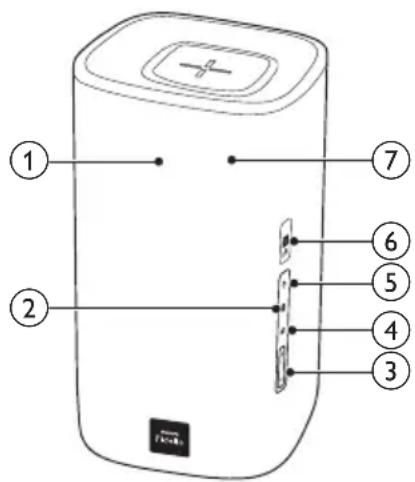
① Panel wyświetlacza
② 8
Przełączanie w tryb Bluetooth (tylko jednostka centralna).
③ +/- (Głośność)
Zwiększanie i zmniejszanie poziomu głośności.
④
Przełączanie wszystkich źródeł.
⑤
- Włączanie produktu.
- Przełączanie produktu w tryb gotowości ECO, gdy nie jest on podłączony do sieci.
- Przełączanie produktu w sieciowy tryb gotowości, gdy jest on podłączony do sieci.
⑥ Znacznik NFC
⑦ Diody LED: czerwona/biała/pomarańczowa
Czerwona dioda LED
- Świeci się, gdy produkt jest w trybie gotowości ECO (nie jest podłączony do sieci).
Biała dioda LED
- Miga, gdy produkt nie jest podłączony do sieci oraz w przypadku wystąpienia błędu połączenia.
- Świeci się, gdy produkt jest podłączony do sieci lub gdy jest w sieciowym trybie gotowości (jest podłączony do sieci).
Pomarańczowa dioda LED
- Świeci się, gdy wykryto aktualizację oprogramowania.
Pilot zdalnego sterowania
Ta sekcja zawiera opis pilota zdalnego sterowania.

①
- Włączanie produktu.
- Przełączanie produktu w tryb gotowości ECO, gdy nie jest on podłączony do sieci.
- Przełączanie produktu w sieciowy tryb gotowości, gdy jest on podłączony do sieci.
- W stanie sieci naciśnij i przytrzymaj, aby przełączyć produkt w tryb gotowości ECO.
② Przyciski źródła
- HDMI ARC: Przełączanie na źródło HDMI ARC.
- HDMI 1: Przełączanie na źródło HDMI IN 1.
- HDMI 2: Przełączanie na źródło HDMI IN 2.
• COAX: Wybór połączenia koncentrycznego jako źródła dźwięku.
• OPTICAL: Wybór połączenia optycznego jako źródła dźwięku.
• AUDIO IN: Przełączanie źródła dźwięku pomiędzy AUX lub AUDIO IN (gniazdo typu jack 3,5 mm).
• USB: Przełączanie w tryb USB.
• 8: Przełączanie w tryb Bluetooth (tylko jednostka centralna). - SOURCE: Wybór źródła sygnału produktu lub szybkie wznawianie odtwarzania Spotify Connect dla użytkowników Spotify Premium.
③
Przechodzenie do poprzedniego lub następnego utworu (w przypadku strumieniowego przesyłania muzyki przez USB/Bluetooth/Internet).
④ ▶ II
Rozpoczynanie, wstrzymywanie lub wznawianie odtwarzania (w przypadku strumieniowego przesyłania muzyki przez USB/Bluetooth/Internet).
⑤ BASS +/-
Zwiększanie lub zmniejszanie poziomu tonów niskich na jednostce centralnej.
⑥ Regulacja głośności
• +/-: Zwiększanie i zmniejszanie poziomu głośności.
• : Wyciszanie lub przywracanie głośności.
⑦ Sterowanie trybem dźwięku
SMART: automatyczny wybór zaprogramowanego trybu dźwięku pasującego do filmu lub muzyki.
MUSIC: wybór trybu dźwięku stereo.
VOICE: wybór trybu dźwięku z wyrazistym głosem lub trybu dźwięku CLOSE TO ME (blisko mnie).
MOVIE: wybór trybu dźwięku przestrzennego.
⑧ REAR VOL.+/-
Naciśnij, aby zwiększyć lub zmniejszyć poziom głośności bezprzewodowych głośników dźwięku przestrzennego (dotyczy wyłącznie sytuacji, kiedy głośniki dźwięku przestrzennego są połączone bezprzewodowo z jednostką centralną (lub włącza się tryb SOD)).
⑨ AUDIO SYNC +/-
Zwiększanie lub zmniejszanie opóźnienia dźwięku.
⑩ NIGHT
Włączanie i wyłączanie trybu nocnego.
⑪ CALIBRATION
- Naciśnij i przytrzymaj, aby rozpocząć kalibrację strefy słuchania.
- Naciśnij trzykrotnie, aby rozpocząć kalibrację położenia bezprzewodowych głośników dźwięku przestrzennego.
⑫ AUTO VOL.
Włączanie i wyłączanie automatycznej regulacji głośności.
⑬ DIM
Ustawianie jasności panelu wyświetlacza produktu.
⑭ TREBLE +/-
Zwiększanie lub zmniejszanie poziomu tonów wysokich na jednostce centralnej.
Bezprzewodowe głośniki dźwięku przestrzennego
Ten produkt jest dostarczany z parą bezprzewodowych głośników dźwięku przestrzennego.

* Powyższa ilustracja dotyczy dowolnego bezprzewodowego głośnika dźwięku przestrzennego.
① Wskaźnik LED głośnika
- Miga na przemian na czerwono i pomarańczowo, jeśli głośnik dźwięku przestrzennego nie jest bezprzewodowo połączony z jednostką centralną.
- Świeci na biało, jeśli głośnik dźwięku przestrzennego jest bezprzewodowo połączony z jednostką centralną, a akumulator jest naładowany w pełni lub poziom jego naładowania wynosi więcej niż 30%.
- Świeci na czerwono, gdy poziom naładowania akumulatora jest niższy niż 30%.
- Miga na czerwono, gdy poziom naładowania akumulatora jest niższy niż 10%.
- Świeci na pomarańczowo, gdy głośnik dźwięku przestrzennego jest ładowany (tylko w przypadku głośników dźwięku przestrzennego zadokowanych w jednostce centralnej).
②
- Naciśnij, aby włączyć głośnik dźwięku przestrzennego w przypadku jego automatycznego przejścia w tryb gotowości.
- Naciśnij i przytrzymaj, aby przełączyć głośnik dźwięku przestrzennego w tryb gotowości.
③ Przycisk®/wskaźnik LED
- Naciśnij, aby przełączyć głośnik dźwięku przestrzennego w tryb Bluetooth.
- Wskaźnik LED miga, jeśli głośnik dźwięku przestrzennego jest
przełączony w tryb Bluetooth i nie podłączono urządzeń Bluetooth.
- Wskaźnik LED świeci, jeśli głośnik dźwięku przestrzennego jest przełączony w tryb Bluetooth i podłączono urządzenia Bluetooth.
④ Przycisk SOD/wskaźnik LED
- Naciśnij, aby przełączyć głośnik dźwięku przestrzennego w tryb SOD (surround na życzenie).
- Po przełączeniu głośnika dźwięku przestrzennego w tryb SOD wskaźnik LED zaświeci się na biało.
⑤ RESET
W przypadku braku reakcji głośnika dźwięku przestrzennego naciśnij i przytrzymaj szpilką przez 5 sekund, aby przywrócić ustawienia domyślne tego głośnika.

Uwaga
- Po naciśnięciu przycisk na głośniku dźwięku przestrzennego głośnik zostanie odłączony od jednostki centralnej (lub wyłączy się tryb SOD).
Subwoofer bezprzewodowy
Ten produkt jest dostarczany z subwooferem bezprzewodowym.

① Wskaznik subwoofera
- Miga, gdy subwoofer nie jest podłączony lub jest podłączany do jednostki centralnej.
- Świeci się, gdy subwoofer jest połączony z jednostką centralną.
- Świeci się, gdy subwoofer przechodzi w tryb gotowości lub połączenie bezprzewodowe jest przerwane przez 4 minuty.
② CONNECT (podłączanie)
Naciśnij, aby przejść do trybu parowania w celu nawiązania połączenia z jednostką centralną.
③ AC MAINS\~
Podłączanie do źródła zasilania.
Złącza
Ta część zawiera opis złączy produktu.
Na lewym głośniku bazowym
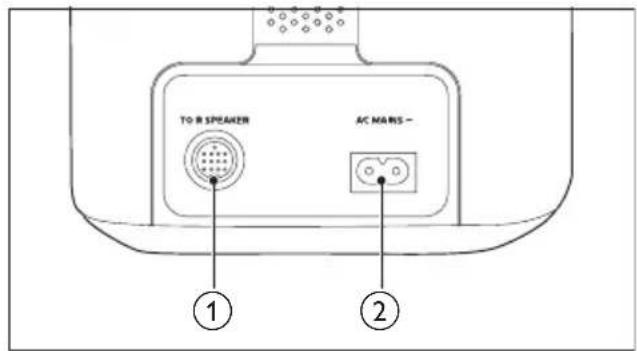
① TO R SPEAKER
Podłączanie do prawego głośnika bazowego za pomocą dołączonego przewodu DIN.
② AC MAINS\~
Podłączanie do źródła zasilania.
Na prawym głośniku bazowym

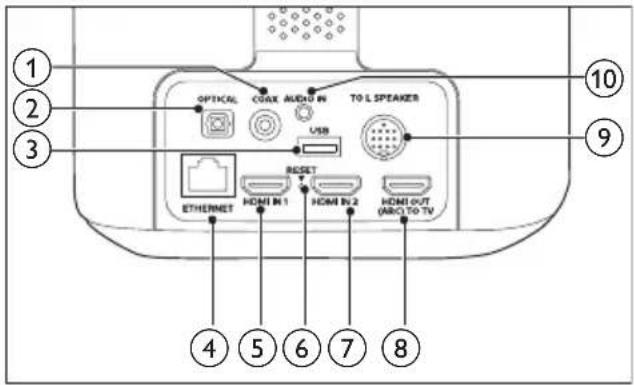
① COAX
Podłączanie do koncentrycznego wyjścia audio w telewizorze lub urządzeniu cyfrowym.
② OPTICAL
Służy do podłączania do optycznego wyjścia audio w telewizorze lub urządzeniu cyfrowym.
③ USB
- Podłączanie do urządzenia pamięci masowej USB w celu odtwarzania multimediów. - Aktualizacja oprogramowania produktu.
④ ETHERNET
Podłączanie do portu Ethernet modemu szerokopasmowego lub routera.
⑤ HDMI IN 1
Podłączanie do wyjścia HDMI urządzenia cyfrowego.
⑥ RESET
W przypadku braku reakcji głośnika dźwięku przestrzennego naciśnij i przytrzymaj szpilką przez 5 sekund, aby przywrócić ustawienia fabryczne produktu.
⑦ HDMI IN 2
Podłączanie do wyjścia HDMI urządzenia cyfrowego.
Podłączanie do wejścia HDMI (ARC) w telewizorze.
⑨ TO L SPEAKER
Podłączanie do lewego głośnika bazowego za pomocą dołączonego przewodu DIN.
⑩ AUDIO IN
Podłączanie do wyjścia audio w urządzeniu z wykorzystaniem źródła AUDIO IN lub AUX (poprzez kilkakrotne naciśnięcie przycisku AUDIO IN na pilocie zdalnego sterowania).
3 Podłączanie i konfiguracja
W tej części opisano sposób podłączenia zestawu do telewizora i innych urządzeń, a następnie sposób konfiguracji. Informacje dotyczące podstawowych połączeń zestawu i akcesoriów można znaleźć w skróconej instrukcji obsługi.

Uwaga
- Dane identyfikacyjne i znamionowe urządzenia umieszczono na tabliczce informacyjnej znajdującej się z tyłu lub na spodzie urządzenia.
- Przed wykonaniem lub zmianą jakichkolwiek połączeń należy upewnić się, że wszystkie urządzenia są odłączone od gniazdka elektrycznego.
Podłączanie jednostki centralnej
Za pomocą dostarczonego przewodu DIN podłącz lewy głośnik bazowy do prawego głośnika bazowego jako jednostki centralnej. Szczegółowe informacje można znaleźć w skróconej instrukcji obsługi.

Przestroga
- Po podłączeniu dołączonego przewodu DIN do złączy na jednostce centralnej upewnij się, że przewód DIN został podłączony w prawidłowej orientacji, aby nie dopuścić do uszkodzenia produktu.
Monit dotyczący konfiguracji sieci
Przy pierwszym włączeniu produktu lub gdy sieć nie jest skonfigurowana, zostanie wyświetlony monit o skonfigurowanie sieci w celu strumieniowego przesyłania muzyki z internetowych aplikacji muzycznych.
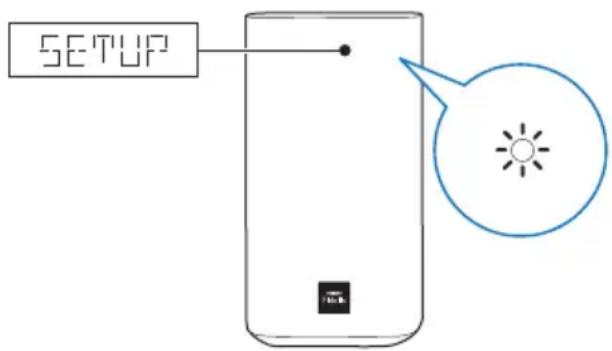
→ Na panelu wyświetlacza produktu zostanie wyświetlony komunikat SETUP (konfiguracja).
Biała dioda LED na prawym głośniku bazowym zacznie migać.
- Aby rozpocząć konfigurację sieci, zapoznaj się z rozdziałem „Wbudowana przystawka Chromecast i Spotify Connect”.
- Aby pominąć konfigurację sieci, wybierz inne źródło sygnału audio.
Ładowanie głośników
Jeśli bezprzewodowy głośnik dźwięku przestrzennego nie jest zadokowany w jednostce centralnej, poziom naładowania akumulatora jest sygnalizowany przez wskaźniki na głośniku bezprzewodowym.
- Świeci na biało: akumulator naładowany w pełni lub poziom naładowania akumulatora przekracza 30%
- Świeci na czerwono: niski poziom naładowania akumulatora (pozostało mniej niż 30%)
- Miga na czerwono: akumulator jest bliski rozładowania (pozostało mniej niż 10%)

1 Zadokuj lewy i prawy głośnik bezprzewodowy w jednostce centralnej (lewy i prawy głośnik bazowy), aby naładować głośniki.
2 Włącz jednostkę centralną. → Podczas ładowania świeci pomarańczowa dioda LED na głośniku bezprzewodowym. → Po całkowitym naładowaniu pomarańczowa dioda LED na głośniku bezprzewodowym wyłącza się.

Uwaga
- Całkowite naładowanie głośników może potrwać około 3 godzin.
Ręczne parowanie z jednostką centralną
Głośniki bezprzewodowe i subwoofer parują się automatycznie z jednostką centralną (lewy i prawy głośnik bazowy) w celu nawiązania połączenia bezprzewodowego po włączeniu jednostki centralnej, głośników i subwoofera. Ręczne sparowanie z jednostką centralną jest wymagane w jednym z następujących przypadków.
- Nie słychać dźwięku z jednostki centralnej w bezprzewodowych głośnikach i subwooferze.
- Więcej niż 1 zestaw Philips E6 jest używany w bliskiej odległości (10 m).
1 Zadokuj bezprzewodowe głośniki dźwięku przestrzennego w jednostce centralnej.
2 Włącz jednostką centralną i subwoofer.
3 Naciśnij przycisk CONNECT (połączenie) na subwooferze, aby przełączyć go w tryb parowania.
→ Wskaźnik na subwooferze zacznie szybko migać.
4 W trybie HDMI ARC (naciśnij przycisk HDMI ARC) w ciągu 6 sekund na pilocie zdalnego sterowania naciśnij dwukrotnie przycisk ✉, następnie naciśnij jeden raz przycisk Głośność +, a następnie przytrzymaj przycisk BASS +.
→ Jeśli parowanie zakończy się pomyślnie, wskaźnik na subwooferze zacznie świecić. → Jeśli nie uda się przeprowadzić procesu parowania, wskaźnik na subwooferze będzie powoli migać.
5 Jeśli nie uda się przeprowadzić procesu parowania, powtórz powyższe czynności.

Uwaga
- Jeśli nie słychać dźwięku z bezprzewodowych głośników dźwięku przestrzennego, które nie są zadokowane (lub wskaźnik LED na bezprzewodowym głośniku dźwięku przestrzennego miga na przemian na czerwono i pomarańczowo), możesz zadokować głośniki dźwięku przestrzennego, a następnie wyjąć je z podstawki dokującej, aby nawiązać połączenie bezprzewodowe z jednostką centralną.
Rozmieszczenie głośników
Aby uzyskać najlepszy efekt dźwiękowy, skieruj wszystkie głośniki w stronę miejsca odsłuchu i ustaw je na wysokości zbliżonej do poziomu uszu w przypadku zajęcia pozycji siedzącej.

- Efekt dźwięku przestrzennego zależy od takich czynników, jak kształt i rozmiar pomieszczenia, rodzaj ścian i sufitu, okna i powierzchnie odbijające oraz akustyka głośnika. Wypróbuj różne ustawienia głośników, aby określić ich optymalne położenie.
Postępuj zgodnie z poniższymi ogólnymi wskazówkami dotyczącymi rozmieszczania głośników.
1 Pozycja użytkownika: Środek obszaru odsłuchu.
2 Umieść jednostkę centralną (lewy i prawy głośnik bazowy) przed miejscem zajmowanym przez użytkownika podczas odsłuchu.
3 Głośniki dźwięku przestrzennego L/R (lewy/prawy):
Umieść tylne głośniki dźwięku
przestrzennego po lewej i prawej stronie pozycji użytkownika, w jednej linii z nią lub nieco za nią.
4 Głośnik SUBWOOFER (subwoofer): Umieść subwoofer w odległości przynajmniej jednego metra na prawo
lub na lewo od telewizora. Zostaw mniej więcej dziesięć centymetrów odstępu od ściany.
Dokowanie głośników dźwięku przestrzennego
Głośniki dźwięku przestrzennego można także zadokować w jednostce centralnej, aby słuchać dźwięku, na przykład podczas oglądania programów telewizyjnych i wiadomości.

Podłączanie dźwięku z telewizora
Podłącz zestaw do telewizora. Dźwięk z programów telewizyjnych można odsłuchiwać przez głośniki zestawu.
Opcja 1: podłączenie zestawu do telewizora za pośrednictwem złącza HDMI (ARC)
Najlepsza jakość dźwięku
Ten produkt obsługuje złącze HDMI w wersji z funkcją Audio Return Channel (ARC). Za pomocą funkcji ARC można odsłuchiwać dźwięk z telewizora przy użyciu tego produktu i pojedynczego przewodu HDMI.
Co jest potrzebne:
- Przewód HDMI High Speed.
- Telewizor obsługujący zarówno standard HDMI ARC, jak i HDMI-CEC (więcej informacji na ten temat można znaleźć w instrukcji obsługi telewizora).
- W przypadku niektórych modeli telewizorów należy włączyć wyjście dla głośnika zewnętrznego w menu ustawień telewizora (więcej informacji na ten temat można znaleźć w instrukcji obsługi telewizora).

1 Podłącz jedną wtyczkę przewodu HDMI High Speed do złącza HDMI OUT (ARC) produktu, a drugą wtyczkę wsuń do złącza HDMI ARC w telewizorze.
- Złącze HDMI ARC telewizora może być oznaczone w inny sposób. Szczegółowe informacje zawiera instrukcja obsługi telewizora.
2 Włącz obsługę funkcji HDMI-CEC w telewizorze.
- W przypadku problemów z funkcją HDMI-CEC zapoznaj się z instrukcją obsługi telewizora, aby upewnić się, że konfiguracja HDMI-CEC jest prawidłowa. W razie potrzeby skontaktuj się z producentem telewizora.
3 Naciśnij przycisk HDMI ARC na pilocie produktu, aby włączyć połączenie HDMI ARC.

Uwaga
- Nie ma 100-procentowej gwarancji współpracy ze wszystkimi urządzeniami HDMI-CEC.
- Jeśli telewizor nie jest zgodny ze standardem HDMI ARC, podłącz przewód audio, aby słuchać dźwięku z telewizora za pośrednictwem produktu.
Opcja 2: podłączenie do telewizora za pomocą przewodu optycznego
Najlepsza jakość dźwięku

1 Podłącz jedną wtyczkę przewodu optycznego do złącza OPTICAL produktu, a drugą wtyczkę wsuń do optycznego gniazda wyjściowego w telewizorze.
- Cyfrowe wyjście optyczne w telewizorze może być oznaczone jako OPTICAL OUT, SPDIF lub SPDIF OUT.
2 Naciśnij przycisk OPTICAL na pilocie produktu, aby włączyć połączenie optyczne.
Opcja 3: podłączenie do telewizora za pomocą przewodu koncentrycznego Najlepsza jakość dźwięku

1 Podłącz jedną wtyczkę przewodu koncentrycznego do złącza COAXIAL produktu, a drugą wtyczkę wsuń do wyjścia koncentrycznego w telewizorze.
- Cyfrowe wyjście koncentryczne w telewizorze może być oznaczone jako COAXIAL/DIGITAL OUT lub DIGITAL AUDIO OUT.
2 Naciśnij przycisk COAX na pilocie produktu, aby włączyć połączenie koncentryczne.
Opcja 4: podłączenie analogowych przewodów audio do telewizora
Średnia jakość dźwięku

1 Za pomocą przewodu analogowego połącz złącze AUDIO IN (gniazdo typu jack 3,5 mm) tego produktu z analogowym wyjściem audio (czerwone i białe) w telewizorze.
- Analogowe wyjście audio w urządzeniu zewnętrznym może być oznaczone jako AUDIO OUT.
2 Naciśnij kilkakrotnie przycisk AUDIO IN na pilocie produktu, aby włączyć analogowe połączenie audio.
→ Na panelu wyświetlacza produktu zostanie wyświetlony komunikat AUX.
Podłączanie dźwięku z innych urządzeń
Dźwięk z innych urządzeń można odsłuchiwać przez głośniki produktu.
Opcja 1: podłączenie innych urządzeń za pomocą przewodu optycznego
Najlepsza jakość dźwięku

1 Podłącz jedną wtyczkę przewodu optycznego do złącza OPTICAL produktu, a drugą wtyczkę wsuń do optycznego gniazda wyjściowego w urządzeniu zewnętrznym.
- Cyfrowe wyjście optyczne w urządzeniu zewnętrznym może być oznaczone jako OPTICAL OUT, SPDIF lub SPDIF OUT.
2 Naciśnij przycisk OPTICAL na pilocie produktu, aby włączyć połączenie optyczne.
Opcja 2: podłączenie innych urządzeń za pomocą przewodu koncentrycznego Najlepsza jakość dźwięku
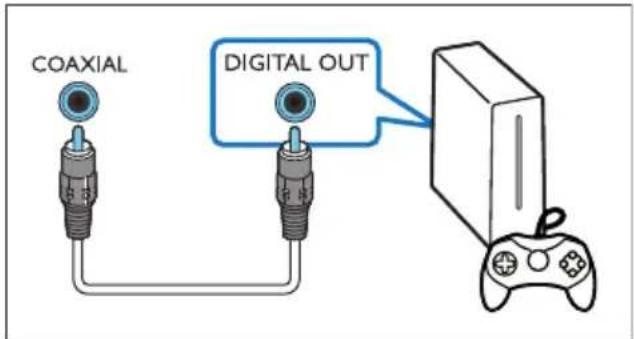
1 Podłącz jedną wtyczkę przewodu koncentrycznego do złącza COAXIAL produktu, a drugą wtyczkę wsuń do wyjścia koncentrycznego w urządzeniu zewnętrznym.
- Cyfrowe wyjście koncentryczne w urządzeniu zewnętrznym może być oznaczone jako COAXIAL/DIGITAL OUT lub DIGITAL AUDIO OUT.
2 Naciśnij przycisk COAX na pilocie produktu, aby włączyć połączenie koncentryczne.
Opcja 3: podłączenie innych urządzeń za pomocą analogowych przewodów audio
Średnia jakość dźwięku
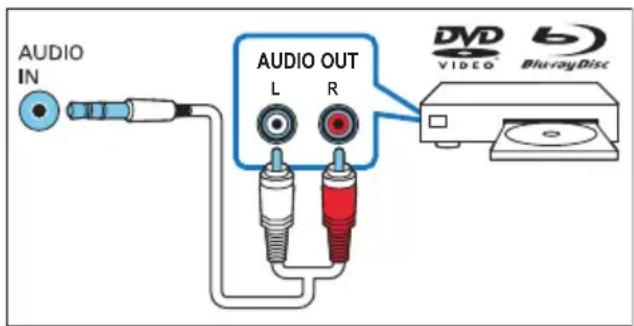
1 Za pomocą przewodu analogowego połącz złącze AUDIO IN (gniazdo typu jack 3,5 mm) tego produktu z analogowym wyjściem audio (czerwone i białe) w urządzeniu zewnętrznym.
- Analogowe wyjście audio w urządzeniu zewnętrznym może być oznaczone jako AUDIO OUT.
2 Naciśnij przycisk AUDIO IN na pilocie produktu, aby włączyć analogowe połączenie audio.
→ Na panelu wyświetlacza produktu zostanie wyświetlony komunikat AUX.
Podłączanie urządzeń cyfrowych za pośrednictwem złącza HDMI
Podłącz urządzenie cyfrowe, takie jak dekoder, odtwarzacz DVD/Blu-ray lub konsolę do gier do tego produktu za pośrednictwem pojedynczego połączenia HDMI. Kiedy urządzenia są podłączone w ten sposób, podczas odtwarzania pliku lub grania w grę
- obraz jest automatycznie wyświetlany na telewizorze,
- dźwięk jest automatycznie odtwarzany za pośrednictwem produktu.
1 Za pomocą przewodu HDMI High Speed połącz złącze HDMI OUT urządzenia cyfrowego ze złączem HDMI IN 1/2 produktu.
2 Podłącz jedną wtyczkę przewodu HDMI High Speed do złącza HDMI OUT (ARC) produktu, a drugą wtyczkę wsuń do złącza HDMI w telewizorze.
- W telewizorze i podłączonym urządzeniu włącz funkcję sterowania HDMI-CEC (jeśli jest dostępna). Szczegółowe informacje zawiera instrukcja obsługi telewizora i urządzenia.
3 Naciśnij przycisk HDMI 1/2 na pilocie produktu, aby włączyć połączenie HDMI IN.
- Jeśli telewizor nie jest zgodny ze standardem HDMI CEC, wybierz odpowiednie wejście wideo w telewizorze.
4 Wbudowana przystawka Chromecast i Spotify Connect
Za pomocą głośników produktu można słuchać muzyki z następujących internetowych serwisów muzycznych.
- Aplikacje obsługujące Chromecast
- Spotify Connect
Co jest potrzebne:
- Smartfon/tablet z systemem Android 4.3 lub nowszym; iPhone/iPad z systemem iOS 8.0 lub nowszym.
- Pobierz aplikację Philips „HCWeSet" z Google Play lub iOS App Store.
- Router sieciowy.
- Przewód sieciowy (w przypadku połączenia przewodowego).
Podłączanie produktu do sieci
Aby korzystać z usług wbudowana przystawka Chromecast i Spotify Connect, należy skonfigurować sieć w celu podłączenia do niej produktu.
Przed uruchomieniem
- Upewnij się, że produkt i urządzenie przenośne są w tej samej sieci.
- W przypadku korzystania z sieci przewodowej podłącz przewód sieciowy do złącza LAN na produkcie i routera sieciowego.
- Produkt jest wyposażony we wbudowaną funkcję Wi-Fi, co pozwala korzystać również z sieci bezprzewodowej.
1 Uruchom aplikację Philips „HCWeSet” w urządzeniu przenośnym.
2 Postępuj według instrukcji aplikacji wyświetlanych na ekranie, aby zakończyć konfigurację.
- Na stronie początkowej konfiguracji wybierz opcję „Setup New Speaker” (Konfiguracja nowego głośnika), aby rozpocząć konfigurację.
- Dla użytkowników systemu iOS: po wyświetleniu komunikatu przejdź do listy sieci Wi-Fi w urządzeniu z systemem iOS, aby wybrać ten produkt, a następnie powróć do aplikacji w celu kontynuowania konfiguracji sieci.
- Gdy produkt łączy się z siecią, biała dioda LED na prawym głośniku bazowym miga.
- Gdy produkt nawiąże połączenie z siecią, biała dioda LED na prawym głośniku zacznie świecić.

Uwaga
- Podczas konfiguracji sieci zaakceptuj umowę dotyczącą prywatności i usługi firmy Google, aby korzystać z aplikacji obsługujących Chromecast.
- Jeśli podczas konfiguracji sieci nie można nawiązać połączenia sieciowego, postępuj zgodnie z instrukcjami wyświetlanymi na ekranie, aby ponownie nawiązać połączenie.
Strumieniowe przesyłanie muzyki do produktu
Po pomyślnym zakończeniu konfiguracji sieci można strumieniowo przesyłać muzykę do tego produktu z internetowych serwisów wbudowana przystawka Chromecast i Spotify Connect.
1 Uruchom aplikację Philips „HCWeSet” w urządzeniu przenośnym.
2 Przejdź do strony głównej aplikacji.
→ Na stronie głównej wyświetlone są aplikacje obsługujące Chromecast i aplikacja Spotify.
3 Dotknij ikony serwisu muzycznego, aby rozpocząć odtwarzanie muzyki.
- Jeśli aplikacja muzyczna jest już zainstalowana w urządzeniu przenośnym, aplikacja ta zostanie uruchomiona.
- Jeśli aplikacja muzyczna nie jest zainstalowana w urządzeniu przenośnym, nastąpi przekierowanie do Google Play lub iOS App Store w celu zainstalowania aplikacji.
- Aby dowiedzieć się, w jaki sposób korzystać z usług wbudowana przystawka Chromecast i Spotify Connect, zapoznaj się z rozdziałem „Poruszanie się po menu głównym aplikacji”.
→ Muzyka, która jest odtwarzana w urządzeniu przenośnym, jest przesyłana strumieniowo do tego produktu.

Uwaga
- Po zakończeniu konfiguracji sieci, jeśli aplikacja Spotify lub aplikacje obsługujące Chromecast (np. Google Play Music, Tuneln Radio itp.) są zainstalowane w urządzeniu przenośnym, możesz bezpośrednio uruchomić te aplikacje muzyczne, aby strumieniowo przesyłać muzykę do tego produktu.
- Aby korzystać z usługi Spotify Connect, musisz być użytkownikiem Spotify Premium.
- Po wykryciu aktualizacji oprogramowania pomarańczowa dioda LED na prawym głośniku bazowym zacznie świecić.
Poruszanie się po menu głównym aplikacji
1 Uruchom aplikację Philips „HCWeSet” w urządzeniu przenośnym.
2 Przejdź do strony głównej aplikacji.
3 Dotknij ≡aby przejść do menu opcji następujących funkcji.
- Opcja „My Speakers” (Moje głośniki) umożliwia sprawdzenie wersji oprogramowania produktu, aktualizację oprogramowania, przywrócenie jego domyślnych ustawień fabrycznych, zmianę nazwy produktu i ustawienie strefy czasowej.
- Informacje o korzystaniu z wbudowana przystawka Chromecast.
- Informacje o korzystaniu z Spotify Connect.
- Dostęp do informacji prawnych i powiadomień.
- Dostęp do działu obsługi klienta.
5 Kalibracja przestrzenna
Kalibrację przestrzenną wykonuje się w celu uzyskania poniższych efektów oraz zoptymalizowania związanego z nimi dźwięku przestrzennego.
- Swoboda umieszczania bezprzewodowych głośników dźwięku przestrzennego w zależności od potrzeb
- Automatyczny balans dźwięku bezprzewodowych głośników dźwięku przestrzennego dostosowany do pozycji użytkownika.
Proces kalibracji przestrzennej obejmuje dwa kroki.
• Krok 1: skalibrowanie strefy słuchania
- Krok 2: skalibrowanie położenia głośnika dźwięku przestrzennego
Kiedy kalibrować
- Jeśli przeprowadzasz kalibrację przestrzenną po raz pierwszy, wykonaj kolejno krok 1 i krok 2.
- Jeśli zmieniasz pozycję użytkownika, wykonaj kolejno krok 1 i krok 2.
- Jeśli zmieniasz położenie bezprzewodowych głośników dźwięku przestrzennego, wykonaj krok 2 (krok 1 można pominąć).
Przed uruchomieniem
- Upewnij się, że w pomieszczeniu panuje cisza.
- Upewnij się, że nie ma przeszkód pomiędzy lewym i prawym głośnikiem bazowym.
- Umieść bezprzewodowe głośniki dźwięku przestrzennego stronę głośników w kierunku jednostki centralnej.
- Upewnij się, że między jednostką centralną a bezprzewodowymi głośnikami dźwięku przestrzennego nie znajdują się przeszkody.
- Minimalna odległość między lewym i prawym głośnikiem bazowym wynosi 0,8 m, a maksymalna 3 m.
- Minimalna odległość między bezprzewodowymi głośnikami dźwięku przestrzennego i jednostką centralną wynosi 0,8 m, a maksymalna 6 m.
Krok 1: skalibrowanie strefy słuchania
Ta czynność ma na celu zapewnienie optymalnego dźwięku przestrzennego w oparciu o pozycję użytkownika.
1 Umieść bezprzewodowe głośniki dźwięku przestrzennego w miejscach, gdzie najczęściej siadasz (na przykład na sofie).
- Upewnij się, że bezprzewodowe głośniki dźwięku przestrzennego są połączone bezprzewodowo z jednostką centralną (naciśnij przycisk SOD na głośniku bezprzewodowym).

2 Aby rozpocząć kalibrację, naciśnij i przytrzymaj przez trzy sekundy przycisk CALIBRATION na pilocie zdalnego sterowania.
→ Na panelu wyświetlacza zostanie wyświetlony napis ZONE (strefa).
Bezprzewodowe głośniki dźwięku przestrzennego wyemitują dźwięki kalibracji.
3 Poczekaj na zakończenie sekwencji dźwięków kalibracji.
→ Na panelu wyświetlacza zostanie wyświetlony napis ->SPEAKER (głośnik).
4 Następnie wykonaj opisany poniżej krok 2 (skalibrowanie położenia głośnika dźwięku przestrzennego), aby ukończyć kalibrację i zapisać nowe ustawienia.
Krok 2: skalibrowanie położenia głośnika dźwięku przestrzennego
Ta czynność ma na celu zapewnienie optymalnego dźwięku przestrzennego w oparciu o rozmieszczenie bezprzewodowych głośników dźwięku przestrzennego.
1 Umieść bezprzewodowe głośniki dźwięku przestrzennego w wybranych miejscach.
- Upewnij się, że bezprzewodowe głośniki dźwięku przestrzennego są połączone bezprzewodowo z jednostką centralną (naciśnij przycisk SOD na głośniku bezprzewodowym).

flowchart
graph TD
    A["SOD L"] --> B["Top Box"]
    C["SOD R"] --> D["Top Box"]
    B --> E["Box 1"]
    B --> F["Box 2"]
    B --> G["Box 3"]
    B --> H["Box 4"]
    style A fill:#f9f,stroke:#333
    style C fill:#f9f,stroke:#333
    style B fill:#ccf,stroke:#333
    style D fill:#ccf,stroke:#333
    style E fill:#fff,stroke:#333
    style F fill:#fff,stroke:#333
    style G fill:#fff,stroke:#333
    style H fill:#fff,stroke:#333
2 Naciśnij raz przycisk CALIBRATION, aby rozpocząć kalibrację.
- Naciśnij trzy razy przycisk CALIBRATION, aby rozpocząć kalibrację, jeśli zostało zmienione położenie bezprzewodowych
głośników dźwięku przestrzennego. Pomiń krok 1 (skalibrowanie strefy słuchania), jeśli został wykonany przy okazji poprzedniej kalibracji.
→ Bezprzewodowe głośniki dźwięku przestrzennego wyemitują dźwięki kalibracji.
3 Poczekaj na zakończenie sekwencji dźwięków kalibracji.
Po pomyślnym ukończeniu kalibracji na panelu wyświetlacza zostanie wyświetlony komunikat DONE (gotowe). Nowe ustawienia zostaną zapisane.

Uwaga
- Kalibracja przestrzenna trwa mniej więcej 3 minuty.
- Poprawa jakości dźwięku przestrzennego jest zauważalna tylko wtedy, gdy bezprzewodowe głośniki dźwięku przestrzennego były nieprawidłowo umieszczone lub w przypadku muzyki z bardzo wyeksponowanymi efektami dźwięku przestrzennego.
- Jeśli zostanie zamieniona lokalizacja bezprzewodowych głośników dźwięku przestrzennego, na końcu kalibracji przez kilka sekund będzie wyświetlane oznaczenie L<->R. Następnie kalibracja zostanie ukończona.
- Podczas kalibracji można nacisnąć przycisk CALIBRATION, aby ją anulować. Zostaną wówczas przywrócone ustawienia domyślne.
- Jeśli kalibracja przestrzenna nie powiedzie się, na panelu wyświetlacza zostanie wyświetlony komunikat o błędzie, taki jak FAIL (niepowodzenie), i zostaną przywrócone ustawienia domyślne.
- Jeśli kalibracja przestrzenna nie powiedzie się, przeprowadź ją ponownie, dokładnie wykonując instrukcje dotyczące obu kroków podane na początku tego rozdziału.
6 Obsługa sprzętu
W tej części opisano korzystanie z zestawu w celu odtwarzania dźwięku z podłączonych urządzeń.
Przed uruchomieniem
- Wykonaj niezbędne połączenia opisane w skróconej instrukcji obsługi oraz w instrukcji obsługi.
- Przełącz zestaw na odpowiednie źródło dla innych urządzeń.
Regulacja głośności
1 Naciśnij przycisk Głośność +/-, aby zwiększyć lub zmniejszyć poziom głośności.
- Aby wyłączyć dźwięk, naciśnij przycisk 🎩.
- Aby przywrócić dźwięk, ponownie naciśnij przycisk ◆ lub przycisk Głośność +/-
Dotyczy tylko bezprzewodowych głośników dźwięku przestrzennego
1 Gdy bezprzewodowe głośniki dźwięku przestrzennego są podłączone bezprzewodowo do jednostki centralnej (w trybie SOD), naciśnij przycisk REAR VOL.+/-, aby zwiększyć lub zmniejszyć poziom głośności.
Ustawienia dźwięku
W tej części opisano ustawienie optymalnego dźwięku dla filmów i muzyki.
Tryb dźwięku
Można wybrać jeden z zaprogramowanych trybów dźwięku odpowiedni do odtwarzanego filmu lub muzyki.
- Naciśnij przycisk MOVIE, aby włączyć dźwięk przestrzenny. Idealny do oglądania filmów.
- Naciśnij przycisk MUSIC, aby włączyć dwulub wielokanałowy dźwięk stereo. Idealny do słuchania muzyki.
- Naciśnij przycisk VOICE, aby włączyć efekt dźwiękowy, dzięki któremu głos ludzki jest czystszy i bardziej zrozumiały.
- Naciśnij przycisk SMART, aby automatycznie wybrać zaprogramowany tryb dźwięku (MOVIE, MUSIC lub VOICE) w oparciu o rodzaj sygnału wejściowego w celu optymalizacji jakości dźwięku.
CLOSE TO ME (blisko mnie)
Aby zachować wyrazistość dźwięku, nie przeszkadzając jednocześnie sąsiadom, umieść oba bezprzewodowe głośniki dźwięku przestrzennego blisko siebie i włącz tę funkcję (wycisza ona jednostkę centralną).

Uwaga
- To ustawienie jest dostępne tylko wówczas, gdy bezprzewodowe głośniki dźwięku przestrzennego są połączone bezprzewodowo z jednostką centralną (lub włącza się tryb SOD).
- Włączenie funkcji CLOSETO ME (blisko mnie) powoduje wyłączenie funkcji przycisków MOVIE i MUSIC.
1 Naciśnij i przytrzymaj przez 3 sekundy przycisk VOICE, aby włączyć funkcję.
→ Napis CLOSE TO ME (blisko mnie) przewija się przez panel wyświetlacza.
→ Jednostka centralna jest wyciszona.
2 Aby wyłączyć ten tryb dźwięku, naciśnij i przytrzymaj przycisk VOICE przez trzy sekundy.
Urządzenie przełączy się w poprzednio wybrany tryb dźwięku.
Korektor
Zmień ustawienia wysokiej częstotliwości (tony wysokie) oraz niskiej częstotliwości (basy) zestawu.
1 Za pomocą przycisku TREBLE +/- lub BASS +/- dostosuj częstotliwość.
Synchronizacja obrazu i dźwięku
Jeśli dźwięk nie jest zsynchronizowany z obrazem, można opóźnić dźwięk w celu jego dopasowania do obrazu.
1 Naciśnij przycisk AUDIO SYNC +/-, aby zsynchronizować dźwięk z obrazem.
- AUDIO SYNC + zwiększa opóźnienie dźwięku, a AUDIO SYNC - zmniejsza opóźnienie dźwięku.
Automatyczna regulacja głośności
Włącz funkcję automatycznej regulacji głośności, aby utrzymać stały poziom głośności podczas zmiany źródła dźwięku.
Funkcja kompresuje też dynamikę dźwięku, zwiększając poziom głośności cichych scen i zmniejszając poziom głośności głośnych scen.
1 Naciśnij przycisk AUTO VOL., aby włączyć lub wyłączyć automatyczną regulację głośności.
Po włączeniu tej funkcji napis ON AUTO VOLUME przewinie się raz na panelu wyświetlacza.
Po wyłączeniu tej funkcji napis OFF AUTO VOLUME przewinie się raz na panelu wyświetlacza.
Tryb nocny
Tryb nocny umożliwia słuchanie po cichu — pozwala wyciszyć głośne dźwięki podczas odtwarzania dźwięku. Tryb nocny jest dostępny tylko w przypadku ścieżek dźwiękowych Dolby Digital.
1 Naciśnij przycisk NIGHT, aby włączyć lub wyłączyć tryb nocny.
Po włączeniu trybu nocnego na panelu wyświetlacza zostanie na chwilę wyświetlony komunikat ON NIGHT.
Po wyłączeniu trybu nocnego na panelu wyświetlacza zostanie na chwilę wyświetlony komunikat OFF NIGHT.

Uwaga
- Jeśli automatyczna regulacja głośności jest włączona, nie można włączyć trybu nocnego.
odtwarzacz MP3
Podłączanie odtwarzacza MP3 w celu odtwarzania plików dźwiękowych lub muzyki.
Co jest potrzebne:
- Odtwarzacz MP3.
- Stereofoniczny przewód audio 3,5 mm.
1 Za pomocą stereofonicznego przewodu audio 3,5 mm podłącz odtwarzacz MP3 do złącza AUDIO IN na prawym głośniku bazowym.
2 Naciśnij kilkakrotnie przycisk AUDIO IN.
→ Na panelu wyświetlacza zostanie wyświetlony symbol AUDIO IN.
3 W celu wybierania i odtwarzania plików dźwiękowych lub muzyki skorzystaj z elementów sterujących odtwarzacza MP3.
- Zaleca się ustawienie w odtwarzaczu MP3 głośności w przedziale do 80% głośności maksymalnej.
Urządzenia pamięci masowej USB
Słuchaj muzyki zapisanej w urządzeniu pamięci masowej USB, takim jak odtwarzacz MP3, karta pamięci flash USB itp.
Co jest potrzebne:
- Urządzenie pamięci masowej USB sformatowane w systemie plików FAT lub NTFS oraz zgodne ze standardem Mass Storage Class.
1 Podłącz urządzenie pamięci masowej USB do produktu.
2 Naciśnij przycisk USB na pilocie.
3 Odtwarzaniem można sterować za pomocą pilota.
- Naciśnij przycisk ▶II, aby rozpocząć, wstrzymać lub wznowić odtwarzanie.
- Naciśnij przycisk ◀/▶,aby przejść do poprzedniego lub następnego utworu.
-
Podczas odtwarzania z urządzenia USB naciśnij przycisk USB, aby wybrać jeden z następujących trybów odtwarzania.
-
RPT TRACK: powtarzanie bieżącego utworu.
- RPT ALL: powtarzanie wszystkich ścieżek w danym folderze.
- RPT RANDOM: odtwarzanie losowe w danym folderze.
- RPT OFF: wyjście z trybu powtarzania lub odtwarzania losowego.

Uwaga
- Produkt może być niezgodny z niektórychy typami urządzeń pamięci masowej USB.
- Jeśli używany jest przedłużacz USB, koncentrator USB lub uniwersalny czytnik USB, urządzenie pamięci masowej USB może nie zostać rozpoznane.
- Protokoły PTP i MTP wykorzystywane przez aparaty cyfrowe nie są obsługiwane.
- Nie należy odłącać urządzenia pamięci masowej USB w trakcie jego odczytu.
- Pliki muzyczne (MP3) zabezpieczone przed kopiowaniem (DRM) nie są obsługiwane.
- Obsługiwany port USB: 5 ∀, 1 A.
Odtwarzanie muzyki przez połączenie Bluetooth
Korzystając z połączenia Bluetooth, połącz zestaw z urządzeniem Bluetooth (np. iPad, iPhone, iPod touch, telefon Android lub laptop). Dzięki temu możesz odsłuchiwać pliki audio zapisane w urządzeniu przez głośniki zestawu.
Co jest potrzebne:
- Urządzenie Bluetooth, które obsługuje:
• Profile Bluetooth: A2DP, AVRCP - Wersja technologii Bluetooth: Bluetooth w wersji 4.1 z Bluetooth Low Energy
- Zasięg działania między jednostką centralną (lewym i prawym głośnikiem bazowym) a urządzeniem Bluetooth wynosi około 10 metrów.

Uwaga
- Przesyłanie strumieniowe muzyki może zostać zakłócone przez przeszkody znajdujące się między urządzeniem a tym produktem. Takimi przeszkodami mogą być ściany, metalowe obudowy urządzeń lub inne urządzenia znajdujące się w pobliżu i działające w tej samej częstotliwości.
- Jeśli chcesz połączyć ten produkt z innym urządzeniem Bluetooth, przerwij bieżące połączenie Bluetooth.
Bluetooth na jednostce centralnej
1 Naciśnij przycisk na pilocie zdalnego sterowania, aby przełączyć jednostkę centralną w tryb Bluetooth. → Na wyświetlaczu zacznie migać napis BT.
2 W urządzeniu Bluetooth włącz funkcję Bluetooth, następnie znajdź i wybierz opcję Philips E6, aby nawiązać połączenie (informacje na ten temat można znaleźć w instrukcji obsługi urządzenia Bluetooth w części dotyczącej włączania funkcji Bluetooth).
Podczas nawiązywania połączenia komunikat BT na panelu wyświetlacza zacznie migać.
3 Poczekaj, aż na wyświetlaczu zaświeci się napis BT. → Po pomyślnym nawiązaniu połączenia na wyświetlaczu zaświeci się napis BT. → Jeśli połączenie nie zostanie nawiązane, napis BT na panelu wyświetlacza będzie migać.
4 Wybór i odtwarzanie plików dźwiękowych lub muzyki w urządzeniu Bluetooth.
- Jeśli podczas odtwarzania nadejdzie połączenie przychodzące, odtwarzanie muzyki zostanie wstrzymane (ta funkcja jest zależna od podłączonego telefonu komórkowego). - Jeśli urządzenie Bluetooth obsługuje profil AVRCP, na pilocie zdalnego sterowania możesz nacisnąć przycisk ◀/▶,aby pominąć utwór, lub przycisk ▶II, aby wstrzymać lub wznowić odtwarzanie. - Jeśli przesyłanie muzyki zostanie przerwane, umieść urządzenie Bluetooth bliżej jednostki centralnej.
5 Aby wyjść z menu Bluetooth, wybierz inne źródło. → Po włączeniu z powrotem trybu Bluetooth połączenie Bluetooth zostanie nawiązane ponownie.
- Aby przerwać bieżące połączenie Bluetooth, naciśnij i przytrzymaj przycisk 📄 na pilocie zdalnego sterowania.
Bluetooth na pojedynczym głośniku dźwięku przestrzennego
Lewego lub prawego głośnika dźwięku przestrzennego można używać jako autonomicznego głośnika Bluetooth, niezależnie od jednostki centralnej.

1 Naciśnij przycisk 📣 na lewym lub prawym głośniku dźwięku przestrzennego, aby przełączyć w tryb Bluetooth. → Wskaźnik LEDna lewym lub prawym głośniku dźwięku przestrzennego miga.
2 W urządzeniu Bluetooth włącz funkcję Bluetooth, wyszukaj lewy lub prawy głośnik dźwięku przestrzennego i wpisz jego nazwę, aby zainicjować połączenie (informacje na temat włączania funkcji Bluetooth można znaleźć w instrukcji obsługi urządzenia Bluetooth). • Philips E6 -L oznacza lewy głośnik dźwięku przestrzennego, a Philips E6 -R oznacza prawy głośnik dźwięku przestrzennego. → Podczas łączenia miga wskaźnik LED 8 na lewym lub prawym głośniku dźwięku przestrzennego.
3 Poczekaj, aż zaświeci się wskaźnik LED ⑨ na głośniku dźwięku przestrzennego. → Po pomyślnym nawiązaniu połączenia rozlegnie się odpowiedni sygnał, a wskaźnik LED ⑧ na głośniku dźwięku przestrzennego zaświeci się.
→ Jeśli połączenie nie zostanie nawiązane, wskaźnik LED 8 na głośniku dźwięku przestrzennego będzie migać.
4 Wybór i odtwarzanie plików dźwiękowych lub muzyki w urządzeniu Bluetooth.
- Jeśli podczas odtwarzania nadejdzie połączenie przychodzące, odtwarzanie muzyki zostanie wstrzymane (ta funkcja jest zależna od podłączonego telefonu komórkowego).
- Jeśli przesyłanie muzyki zostanie przerwane, umieść urządzenie Bluetooth bliżej głośnika dźwięku przestrzennego.
5 Aby wyjść z trybu Bluetooth, naciśnij przycisk SOD na głośniku dźwięku przestrzennego.
Wtedy głośnik dźwięku przestrzennego zostanie ponownie połączony bezprzewodowo z jednostką centralną.
Po włączeniu z powrotem trybu Bluetooth połączenie Bluetooth zostanie nawiązane ponownie.
- Aby przerwać bieżące połączenie Bluetooth, naciśnij i przytrzymaj przycisk 📣 na głośniku dźwięku przestrzennego.

Uwaga
- Funkcja pilota zdalnego sterowania jest niedostępna w przypadku tej funkcji.
Stereo Bluetooth w głośnikach bezprzewodowych
Można również sparować ze sobą lewy i prawy głośnik dźwięku przestrzennego przez Bluetooth, aby uzyskać efekt stereo, niezależnie od jednostki centralnej.
Lewy głośnik dźwięku przestrzennego działa jako głośnik główny, a prawy głośnik dźwięku przestrzennego jako głośnik podrzędny.

1 Naciśnij przyciski na lewym i prawym głośniku dźwięku przestrzennego, aby włączyć w obu głośnikach tryb Bluetooth.
- Upewnij się, że oba głośniki dźwięku przestrzennego są włączone. - Upewnij się, że prawy głośnik dźwięku przestrzennego nie jest obecnie połączony z innym urządzeniem Bluetooth.
Wskaźniki LHDna lewym i prawym głośniku dźwięku przestrzennego zaczną migać.
2 Naciśnij przyciski ćna lewym i prawym głośniku dźwięku przestrzennego, aby rozpocząć parowanie.
→ Wskaźnik LED na lewym głośniku dźwięku przestrzennego zacznie migać, a wskaźnik LED na prawym głośniku dźwięku przestrzennego zaświeci się, informując, że prawy głośnik dźwięku przestrzennego jest połączony z lewym głośnikiem dźwięku przestrzennego.
3 W urządzeniu Bluetooth włącz funkcję Bluetooth, a następnie znajdź i wybierz opcję Philips E6 L, aby połączyć lewy głośnik dźwięku przestrzennego z urządzeniem Bluetooth (informacje na ten temat można znaleźć w instrukcji obsługi urządzenia Bluetooth w części dotyczącej włączania funkcji Bluetooth).
Podczas nawiązywania połączenia pomiędzy lewym głośnikiem dźwięku przestrzennego i urządzeniem Bluetooth wskaźnik LED na lewym głośniku dźwięku przestrzennego nadal będzie migał.
4
Poczekaj, aż zaświeci się wskaźnik LED ⑨na lewym głośniku dźwięku przestrzennego.
Po pomyślnym nawiązaniu połączenia między lewym głośnikiem dźwięku przestrzennego i urządzeniem Bluetooth wskaźnik LED 📍 na lewym głośniku dźwięku przestrzennego zaświeci się.
→ Jeśli nawiązanie połączenia pomiędzy lewym głośnikiem dźwięku przestrzennego i urządzeniem Bluetooth się nie powiedzie, wskaźnik LED 8 na lewym głośniku dźwięku przestrzennego będzie nadal migać.
5
Wybór i odtwarzanie plików dźwiękowych lub muzyki w urządzeniu Bluetooth.
- Jeśli podczas odtwarzania nadejdzie połączenie przychodzące, odtwarzanie muzyki zostanie wstrzymane (ta funkcja jest zależna od podłączonego telefonu komórkowego).
- Jeśli przesyłanie muzyki zostanie przerwane, umieść urządzenie Bluetooth bliżej lewego głośnika dźwięku przestrzennego.
6
Aby anulować parowanie prawego głośnika dźwięku przestrzennego z lewym głośnikiem dźwięku przestrzennego, naciśnij przycisk SOD na prawym głośniku dźwięku przestrzennego.
Aby wyjść z trybu Bluetooth bądź zatrzymać odtwarzanie w trybie Bluetooth, naciśnij przycisk SOD na lewym głośniku dźwięku przestrzennego.
- Naciśnij i przytrzymaj przycisk 📣 na lewym głośniku dźwięku przestrzennego, aby przerwać połączenie Bluetooth.

Uwaga
- Funkcja pilota zdalnego sterowania jest niedostępna w przypadku tej funkcji.
Nawiązywanie połączenia Bluetooth za pomocą funkcji NFC
NFC (Near Field Communication) to technologia umożliwiają bezprzewodową komunikację o niewielkim zasięgu między urządzeniami obsługującymi funkcję NFC, takimi jak telefony komórkowe.
Co jest potrzebne:
- Urządzenie Bluetooth z funkcją NFC.
- Aby przeprowadzić parowanie, dotknij urządzeniem NFC znacznika NFC na prawym głośniku bazowym.

Uwaga
- Funkcja NFC jest dostępna tylko dla jednostki centralnej. Nie jest ona dostępna dla lewego i prawego głośnika dźwięku przestrzennego.
1
Włącz funkcję NFC w urządzeniu Bluetooth (więcej informacji można znaleźć w instrukcji obsługi urządzenia).
2
Urządzeniem NFC dotykaj znacznika NFC produktu, aż produkt wyemituje sygnał dźwiękowy.
- Upewnij się, że produkt jest wybudzony z trybu gotowości i jest obecnie odłączony od innych urządzeń Bluetooth.
→ Na panelu wyświetlacza zacznie świecić napis BT, a urządzenie NFC zostanie połączone z produktem za pomocą technologii Bluetooth.
→ Jeśli połączenie nie zostanie nawiązane, napis BT na panelu wyświetlacza będzie migać.
3
Wybierz i rozpocznij odtwarzanie plików dźwiękowych lub muzyki w urządzeniu NFC.
- Aby przerwać połączenie, dotknij ponownie urządzeniem NFC znacznik NFC zestawu.
Auto standby
Sieciowy tryb gotowości
Gdy produkt jest podłączony do sieci, automatycznie przełącza się w sieciowy tryb gotowości po 15 minutach braku aktywności. Sieciowy tryb gotowości skraca czas uruchamiania z trybu gotowości i jest zoptymalizowany do strumieniowego przesyłania muzyki z aplikacji mobilnych.
Tryb gotowości ECO
Gdy produkt nie jest podłączony do sieci, produkt automatycznie przełącza się w tryb gotowości ECO po 15 minutach braku aktywności. Tryb gotowości ECO wydłuża czas uruchamiania z trybu gotowości i zmniejsza pobór prądu.
W stanie sieci możesz również nacisnąć i przytrzymać przycisk 🔒 na pilocie zdalnego sterowania, aby przełączyć produkt w tryb gotowości ECO.

Uwaga
- Jeśli produkt jest w trybie gotowości ECO, na prawym głośniku bazowym świeci się czerwona dioda LED.
- Jeśli produkt jest w sieciowym trybie gotowości, na prawym głośniku bazowym świeci się biała dioda LED, a czerwona dioda LED wyłącza się.
Ustawianie jasności wyświetlacza
Aby wybrać różne poziomy jasności panelu wyświetlacza tego produktu, można nacisnąć kilkakrotnie przycisk DIM.
Jeśli wybierzesz opcję DIM 0, komunikat LED zostanie wyłączony po 10 sekundach braku aktywności przycisków.
Zastosowanie ustawień fabrycznych
W przypadku braku reakcji produktu lub wystąpienia problemu z konfiguracją sieci można przywrócić ustawienia fabryczne produktu.

Uwaga
- Po zakończeniu procesu przywracania ustawień fabrycznych produkt automatycznie wyłączy się i włączy ponownie.
Opcja 1:
1 Uruchom aplikację Philips „HCWeSet” w urządzeniu przenośnym.
- Upewnij się, że urządzenie jest podłączone do sieci.
- Upewnij się, że głośniki dźwięku przestrzennego są podłączone do jednostki centralnej.
2 Przejdź do strony głównej aplikacji.
3 Dotknij, aby przejść do menu opcji.
4 Wybierz opcję „My Speakers” (Moje głośniki).
→ Zostanie wyświetlona lista podłączonych urządzeń.
5 Wybierz opcję „Factory Reset” (Przywracanie ustawień fabrycznych) i wykonaj instrukcje wyświetlane na ekranie, aby dokończyć.
Opcja 2:
1 Na prawym głośniku bazowym i bezprzewodowych głośnikach dźwięku przestrzennego naciśnij szpilką i przytrzymaj przez 5 sekund przycisk RESET, aby zresetować ustawienia produktu.
7 Aktualizacja oprogramowania
Aby korzystać z najlepszych funkcji i wsparcia technicznego, należy zaktualizować urządzenie przy użyciu najnowszego oprogramowania.

Uwaga
- W przypadku wykrycia aktualizacji oprogramowania, kiedy produkt jest podłączony do sieci, na prawym głośniku bazowym świeci się pomarańczowa dioda LED.
- Aktualizacja może chwilę potrwać. Podczas aktualizacji na panelu wyświetlacza produktu jest wyświetlany komunikat „UPG” (aktualizacja). Poczekaj, aż aktualizacja zostanie zakończona.
Sprawdzanie wersji oprogramowania
1 Uruchom aplikację Philips „HCWeSet” w urządzeniu przenośnym.
- Upewnij się, że urządzenie jest podłączone do sieci.
2 Przejdź do strony głównej aplikacji.
3 Dotknij ≡aby przejść do menu opcji.
4 Wybierz opcję „My Speakers” (Moje głośniki).
→ Zostanie wyświetlona lista podłączonych urządzeń.
5 Wybierz opcję „About” (Informacje o urządzeniu).
→ Zostanie wyświetlony numer wersji oprogramowania wraz z innymi informacjami o produkcie.
Aktualizacja oprogramowania przez Internet
1 Uruchom aplikację Philips „HCWeSet” w urządzeniu przenośnym.
- Upewnij się, że urządzenie jest podłączone do sieci.
2 Przejdź do strony głównej aplikacji.
3 Dotknij ≡aby przejść do menu opcji.
4 Wybierz opcję „My Speakers” (Moje głośniki).
→ Zostanie wyświetlona lista podłączonych urządzeń.
5 Wybierz nazwę tego produktu, a następnie wybierz kolejno „Software Update” (Aktualizacja oprogramowania) > „Network” (Sieć).
6 Postępuj według instrukcji na ekranie, aby zakończyć aktualizację.
Podczas aktualizacji na panelu wyświetlacza jest widoczny komunikat „UPG XX” (aktualizacja), a „XX” wskazuje wyrażony procentowo postęp aktualizacji.
→ Po zakończeniu aktualizacji oprogramowania produkt automatycznie wyłączy się i włączy się ponownie.
→ Jeśli aktualizacja nie powiedzie się, na panelu wyświetlacza będzie widoczny komunikat „ERROR” (błąd), a następnie produkt automatycznie wyłączy się i włączy ponownie, po czym zostanie wyświetlony monit o ponowne rozpoczęcie aktualizacji.
Aktualizacja oprogramowania przez port USB

Przestroga
- Podczas procesu aktualizacji nie wyłączaj zasilania i nie odłączaj urządzenia pamięci USB, ponieważ może to spowodować uszkodzenie urządzenia.
Co jest potrzebne:
- Urządzenie pamięci masowej USB sformatowane w systemie FAT16, FAT32 lub NTFS.
1 Sprawdź najnowszą wersję oprogramowania na stronie www.philips.com/support.
- Znajdź swój model i kliknij pozycję „Oprogramowanie i sterowniki”.
2 Pobierz oprogramowanie na urządzenie pamięci masowej USB.
① Rozpakuj pobrany plik i upewnij się, że rozpakowany folder nosi nazwę „UPG”.
② Umieść plik „UPG” w katalogu głównym.
3 Podłącz urządzenie pamięci masowej USB do gniazda ⇌ (USB) opisywanego produktu.
4 Uruchom aplikację Philips „HCWeSet” w urządzeniu przenośnym.
- Upewnij się, że urządzenie jest podłączone do sieci.
5 Przejdź do strony głównej aplikacji.
6 Dotknij 3aby przejść do menu opcji.
7 Wybierz opcję „My Speakers” (Moje głośniki).
→ Zostanie wyświetlona lista podłączonych urządzeń.
8 Wybierz nazwę tego produktu, a następnie wybierz kolejno „Software Update” (Aktualizacja oprogramowania) > „USB”.
9 Postępuj według instrukcji na ekranie, aby zakończyć aktualizację.
Podczas aktualizacji na panelu wyświetlacza jest widoczny komunikat „UPG XX" (aktualizacja), a „XX" wskazuje wyrażony procentowo postęp aktualizacji.
→ Po zakończeniu aktualizacji oprogramowania produkt automatycznie wyłączy się i włączy się ponownie.
Jeśli aktualizacja nie powiedzie się, na panelu wyświetlacza będzie widoczny komunikat „ERROR” (błąd), a następnie produkt automatycznie wyłączy się i włączy ponownie, po czym zostanie wyświetlony monit o ponowne rozpoczęcie aktualizacji.
8 Dane techniczne produktu

Uwaga
- Dane techniczne i wygląd zewnętrzny mogą ulec zmianie bez powiadomienia.
Wzmacniacz
- Całkowita moc wyjściowa: 192 W RMS (+/- 0,5 dB, całkowite zniekształcenia harmoniczne: 10%)
- Pasmo przenoszenia: 20 Hz–20 kHz / ±3 dB
- Odstęp sygnału od szumu:
65 dB (CCIR) / (poziom dźwięku A)
- Czułość wejściowa:
- AUDIO IN: 500 mV
- AUX: 1000 mV
Audio
• Cyfrowe wejście audio S/PDIF:
• Koncentryczne: IEC 60958-3
- Optyczne: TOSLINK
USB
• Zgodność: szybkie złącze USB (2.0)
- Obsługiwana klasa: klasa pamięci masowej USB (MSC)
• System plików: FAT16, FAT32, NTFS
- Obsługiwane formaty plików audio: .aac, .mka, .mp3, .wav, .m4a, .flac, .ogg, .ape, .dsf, .dff
Sieć WLAN
-
Pasmo częstotliwości / moc wyjściowa:
• 2412–2472 MHz (Europa) / ≤ 20 dBm
• 2412–2462 MHz (Stany Zjednoczone i Azja) / ≤ 20 dBm -
5180–5240 MHz (cały świat) / ≤ 14 dBm
- 5745–5825 MHz (Stany Zjednoczone i Azja) / ≤ 14 dBm
- W Europie zakres 5150–5350 MHz jest ograniczony do użytku w pomieszczeniach.
- Obsługa standardów bezprzewodowych: IEEE802.11 a/b/g/n
- Obsługiwane kanały:
• 2,4 GHz: od 1 do 13 (Europa) lub od 1 do 11 (Stany Zjednoczone i Azja)
- 5,X GHz: 36, 40, 44 i 48 (cały świat) oraz 149, 153, 157, 161 i 165 (Stany Zjednoczone i Azja)
Bluetooth
• Profile Bluetooth: A2DP, AVRCP,
- Wersja technologii Bluetooth: Bluetooth w wersji 4.1 z Bluetooth Low Energy
- Pasmo częstotliwości / moc wyjściowa: 2400–2483,5 MHz / ≤ 20 dBm
- Częstotliwość NFC: 13,56 MHz
Łącze głośnika bezprzewodowego
- Pasmo częstotliwości: 5725–5875 MHz
- Moc wyjściowa: ≤ 14 dBm
Jednostka centralna (lewy i prawy głośnik bazowy)
• Zasilanie: 110–240 V\~, 50–60 Hz
- Pobór mocy: 70 W
- Pobór mocy w trybie gotowości:
- Tryb gotowości ECO: ≤ 0,5 W
- Sieciowy tryb gotowości: < 6 W
• Wymiary (S × W × G): 161 × 302 × 161 mm
• Waga: 2,4 kg/każdy
- Wbudowane głośniki
- Kanał lewy/prawy: 2 niskotonowe (76,2 mm/3", 8 omów) + 2 wysokotonowe (25,4 mm/1", 8 omów)
- Kanał centralny: 2 pełnozakresowe (76,2 mm/3", 8 omów)
Głośniki dźwięku przestrzennego
- Impedancja głośnika: 8 omów
- Przetwomiki: 2 pełnozakresowe 63,5 mm (2,5")
- Wymiary (S × W × G): 161 × 111 × 161 mm
• Waga: 1,0 kg/każdy
Subwoofer
• Zasilanie: 110–240 V\~, 50–60 Hz
- Pobór mocy: 30 W
- Pobór mocy w trybie gotowości: ≤ 0,5 W
- Impedancja: 4 omy
- Przetwomiki: 1 niskotonowy 165 mm (6,5")
• Wymiary (S × W × G): 222 × 441 × 222 mm
- Waga: 5,4 kg
Baterie do pilota zdalnego sterowania
- 2 × AAA-R03-1,5 V
Oszczędzanie energii w trybie gotowości
- Gdy produkt pozostaje nieaktywny przez 15 minut, następuje automatyczne przełączenie w tryb gotowości lub sieciowy tryb gotowości.
- Aby dezaktywować połączenie Bluetooth, naciśnij i przytrzymaj przycisk Bluetooth na pilocie zdalnego sterowania.
- Aby aktywować połączenie Bluetooth, włącz je w urządzeniu Bluetooth lub za pomocą znacznika NFC (jeśli jest dostępny).
9 Rozwiązywanie problemów

Ostrzeżenie
- Ryzyko porażenia prądem. Nigdy nie zdejmuj obudowy urządzenia.
Aby zachować ważność gwarancji, nigdy nie próbuj samodzielnie naprawiać urządzenia. W przypadku problemów w trakcie korzystania z produktu przed wezwaniem serwisu wykonaj poniższe czynności sprawdzające. Jeśli nadal nie uda się rozwiązać problemu, pomoc techniczną można uzyskać na stronie internetowej www.philips.com/support.
Jednostka centralna
Przyciski na urządzeniu nie działają.
- Odłącz produkt od gniazdka elektrycznego na kilka minut, a następnie podłącz je ponownie.
Dźwięk
Brak dźwięku z głośników zestawu.
- Za pomocą przewodu audio podłącz zestaw do telewizora lub innych urządzeń. Jednak w następujących przypadkach nie jest wymagane osobne połączenie audio:
- gdy zestaw jest połączony z telewizorem za pomocą połączenia HDMI ARC,
- gdy urządzenie jest podłączone do złącza HDMI IN zestawu.
- Upewnij się, że wejście audio urządzenia zostało połączone z wyjściem audio telewizora lub innych urządzeń.
- Przywróć ustawienia fabryczne tego produktu.
- Na pilocie zdalnego sterowania wybierz właściwe wejście audio.
- Upewnij się, że produkt nie jest wyciszony.
Brak dźwięku z bezprzewodowych głośników dźwięku przestrzennego.
- Sprawdź, czy bezprzewodowy głośnik dźwięku przestrzennego jest włączony. Naciśnij przycisk 🔊 na bezprzewodowym głośniku dźwięku przestrzennego.
- Zadokuj bezprzewodowe głośniki dźwięku przestrzennego w jednostce centralnej w celu naładowania akumulatora.
- Jeśli chcesz bezprzewodowo podłączyć bezprzewodowy głośnik dźwięku przestrzennego do jednostki centralnej, naciśnij przycisk SOD na głośniku.
- Jeśli chcesz użyć bezprzewodowego głośnika dźwięku przestrzennego jako autonomicznego głośnika Bluetooth, połącz go z urządzeniem Bluetooth.
Nie słychać dźwięku z jednostki centralnej w bezprzewodowych głośnikach dźwięku przestrzennego i subwooferze.
- Ręcznie sparuj subwoofer z jednostką centralną.
- Ponownie zadokuj bezprzewodowe głośniki dźwięku przestrzennego w jednostce centralnej, aby je z nią sparować.
Zniekształcony dźwięk lub echo.
- Jeśli dźwięk z telewizora jest odtwarzany za pośrednictwem zestawu, telewizor powinien być wyciszony.
Dźwięk nie jest zsynchronizowany z obrazem.
- Naciśnij przycisk AUDIO SYNC +/-, aby zsynchronizować dźwięk z obrazem.
Bluetooth
Urządzenia nie można połączyć z zestawem.
- Urządzenie nie obsługuje profili wymaganych przez zestaw.
- Funkcja Bluetooth nie została włączona w urządzeniu. Informacje na temat włączania tej funkcji można znaleźć w instrukcji obsługi urządzenia.
- Urządzenie nie jest prawidłowo podłączone. Podłącz je prawidłowo.
- Produkt nawiązał już połączenie z innym urządzeniem Bluetooth. Odłącz podłączone urządzenie i spróbuj ponownie.
Jakość odtwarzania dźwięku z podłączonego urządzenia Bluetooth jest słaba.
- Odbiór sygnału Bluetooth jest słaby. Zmniejsz odległość między urządzeniem a zestawem lub usuń przeszkody między nimi.
Podłączone urządzenie Bluetooth łączy się i rozłącza.
- Odbiór sygnału Bluetooth jest słaby. Zmniejsz odległość między urządzeniem a zestawem lub usuń przeszkody między nimi.
- Wyłącz funkcję Wi-Fi w urządzeniu Bluetooth, aby uniknąć zakłóceń.
- W niektórych urządzeniach Bluetooth połączenie Bluetooth może być rozłączane automatycznie w celu oszczędzania energii. Nie oznacza to nieprawidłowego działania produktu.
NFC
Urządzenia nie można połączyć z zestawem za pomocą funkcji NFC.
- Upewnij się, że urządzenie obsługuje funkcję NFC.
- Upewnij się, że funkcja NFC jest włączona w urządzeniu (szczegółowe informacje można znaleźć w instrukcji obsługi urządzenia).
- Aby dokonać parowania, dotknij urządzeniem NFC znacznik NFC zestawu.
Usługi internetowe
Nie można strumieniowo przesyłać muzyki z serwisów wbudowana przystawka Chromecast lub Spotify Connect do tego produktu.
- Produkt nie jest podłączony do sieci; należy również przeprowadzić początkową konfigurację, jeśli konfiguracja nie została zakończona.
Produktu nie można podłączyć do sieci.
- Upewnij się, że sieć bezprzewodowa nie jest zakłócana przez kuchenki mikrofalowe, telefony DECT lub inne urządzenia Wi-Fi znajdujące się w pobliżu.
- Ustaw router bezprzewodowy w odległości do pięciu metrów od produktu.
- Upewnij się, że produkt i urządzenie przenośne są w tej samej sieci.
- Przywróć ustawienia fabryczne tego produktu.
- Upewnij się, że router bezprzewodowy obsługuje mDNS.
Na panelu wyświetlacza jest wyświetlany komunikat o błędzie.
- Jeśli kalibracja przestrzenna nie powiedzie się, zostanie wyświetlony jeden z poniższych komunikatów o błędzie. Szczegółowe informacje dotyczące ponownej kalibracji znajdują się w rozdziale czwartym (Kalibracja przestrzenna).
- FAIL (niepowodzenie): oznacza, że lewy lub prawy głośnik przenośny nie znajduje się w trybie SOD lub znajduje się poza zasięgiem kalibracji bądź też kalibracja jest niemożliwa z powodu przeszkód znajdujących się między głośnikiem a jednostką centralną.
- BATT LOW (niski poziom naładowania akumulatora): oznacza, że poziom naładowania akumulatora lewego lub prawego głośnika przenośnego jest niski.
- ERROR (błąd): oznacza, że lewy i prawy głośnik przenośny nie zostały odłączone od jednostki centralnej.
Índice
1 Importante 2
Segurança 2
Pripojenie produktu k sieti 15
Pripojenie k zdroju napájania.
Konektory
Pripojenie k zdroju napájania.
Na pravom reproduktore základne
① COAX
Pripojenie produktu k sieti
- Twój produkt 5
- Podłączanie i konfiguracja 10
- Wbudowana przystawka
- Kalibracja przestrzenna 18
- Obsługa sprzętu 20
- Aktualizacja oprogramowania 27
- Dane techniczne produktu 29
- Rozwiązywanie problemów 30
- Ważne
- Bezpieczeństwo
- Niebezpieczeństwo pożaru lub porażenia prądem!
- Niebezpieczeństwo zwarcia lub pożaru!
- Niebezpieczeństwo obrażeń ciała lub uszkodzenia produktu!
- Ryzyko przegrzania!
- Niebezpieczeństwo zanieczyszczenia!
- Ryzyko połknięcia baterii!
- Dbanie o produkt
- Ochrona środowiska
- Utylizacja starych produktów i baterii
- Zgodność z przepisami
- Pomoc i wsparcie techniczne
- Oprogramowanie o otwartym kodzie źródłowym
- Twój produkt
- Jednostka centralna
- Czerwona dioda LED
- Biała dioda LED
- Pomarańczowa dioda LED
- Pilot zdalnego sterowania
- ①
- ② Przyciski źródła
- ③
- ④ ▶ II
- ⑤ BASS +/-
- ⑥ Regulacja głośności
- ⑦ Sterowanie trybem dźwięku
- Bezprzewodowe głośniki dźwięku przestrzennego
- ④ Przycisk SOD/wskaźnik LED
- ⑤ RESET
- Uwaga
- Subwoofer bezprzewodowy
- ① Wskaznik subwoofera
- ② CONNECT (podłączanie)
- ③ AC MAINS\~
- Złącza
- Na lewym głośniku bazowym
- ① TO R SPEAKER
- ② AC MAINS\~
- Na prawym głośniku bazowym
- Podłączanie i konfiguracja
- Podłączanie jednostki centralnej
- Przestroga
- Monit dotyczący konfiguracji sieci
- Ładowanie głośników
- Ręczne parowanie z jednostką centralną
- Rozmieszczenie głośników
- Dokowanie głośników dźwięku przestrzennego
- Podłączanie dźwięku z telewizora
- Opcja 1: podłączenie zestawu do telewizora za pośrednictwem złącza HDMI (ARC)
- Najlepsza jakość dźwięku
- Co jest potrzebne:
- Opcja 2: podłączenie do telewizora za pomocą przewodu optycznego
- Opcja 3: podłączenie do telewizora za pomocą przewodu koncentrycznego Najlepsza jakość dźwięku
- Opcja 4: podłączenie analogowych przewodów audio do telewizora
- Podłączanie dźwięku z innych urządzeń
- Opcja 1: podłączenie innych urządzeń za pomocą przewodu optycznego
- Opcja 2: podłączenie innych urządzeń za pomocą przewodu koncentrycznego Najlepsza jakość dźwięku
- Opcja 3: podłączenie innych urządzeń za pomocą analogowych przewodów audio
- Podłączanie urządzeń cyfrowych za pośrednictwem złącza HDMI
- Wbudowana przystawka Chromecast i Spotify Connect
- Podłączanie produktu do sieci
- Przed uruchomieniem
- Strumieniowe przesyłanie muzyki do produktu
- Poruszanie się po menu głównym aplikacji
- Kalibracja przestrzenna
- Kiedy kalibrować
- Krok 1: skalibrowanie strefy słuchania
- Krok 2: skalibrowanie położenia głośnika dźwięku przestrzennego
- Obsługa sprzętu
- Regulacja głośności
- Ustawienia dźwięku
- Tryb dźwięku
- CLOSE TO ME (blisko mnie)
- Korektor
- Synchronizacja obrazu i dźwięku
- Automatyczna regulacja głośności
- Tryb nocny
- odtwarzacz MP3
- Urządzenia pamięci masowej USB
- Odtwarzanie muzyki przez połączenie Bluetooth
- Bluetooth na jednostce centralnej
- Bluetooth na pojedynczym głośniku dźwięku przestrzennego
- Stereo Bluetooth w głośnikach bezprzewodowych
- Nawiązywanie połączenia Bluetooth za pomocą funkcji NFC
- Auto standby
- Sieciowy tryb gotowości
- Tryb gotowości ECO
- Ustawianie jasności wyświetlacza
- Zastosowanie ustawień fabrycznych
- Opcja 1:
- Opcja 2:
- Aktualizacja oprogramowania
- Sprawdzanie wersji oprogramowania
- Aktualizacja oprogramowania przez Internet
- Aktualizacja oprogramowania przez port USB
- Dane techniczne produktu
- Wzmacniacz
- Audio
- USB
- Sieć WLAN
- Bluetooth
- Łącze głośnika bezprzewodowego
- Jednostka centralna (lewy i prawy głośnik bazowy)
- Głośniki dźwięku przestrzennego
- Subwoofer
- Baterie do pilota zdalnego sterowania
- Oszczędzanie energii w trybie gotowości
- Rozwiązywanie problemów
- Ostrzeżenie
- Przyciski na urządzeniu nie działają.
- Dźwięk
- Brak dźwięku z głośników zestawu.
- Brak dźwięku z bezprzewodowych głośników dźwięku przestrzennego.
- Nie słychać dźwięku z jednostki centralnej w bezprzewodowych głośnikach dźwięku przestrzennego i subwooferze.
- Zniekształcony dźwięk lub echo.
- Dźwięk nie jest zsynchronizowany z obrazem.
- Urządzenia nie można połączyć z zestawem.
- Jakość odtwarzania dźwięku z podłączonego urządzenia Bluetooth jest słaba.
- Podłączone urządzenie Bluetooth łączy się i rozłącza.
- NFC
- Urządzenia nie można połączyć z zestawem za pomocą funkcji NFC.
- Usługi internetowe
- Nie można strumieniowo przesyłać muzyki z serwisów wbudowana przystawka Chromecast lub Spotify Connect do tego produktu.
- Produktu nie można podłączyć do sieci.
- Na panelu wyświetlacza jest wyświetlany komunikat o błędzie.
- Índice
- Importante 2
- Konektory
- ① COAX
- Pripojenie produktu k sieti
Marka : PHILIPS
Model : Fidelio E6
Kategoria : System kina domowego