
Fidelio E6 - Домашний кинотеатр PHILIPS - Бесплатное руководство пользователя
Найдите руководство к устройству бесплатно Fidelio E6 PHILIPS в формате PDF.


| Тип продукта | Система домашнего кинотеатра 2.1 с отделяемыми задними колонками |
| Бренд | Philips |
| Модель | Fidelio E6 |
| Размеры саундбара (Д x В x Г) | 1050 x 70 x 160 мм |
| Размеры сабвуфера (Д x В x Г) | 210 x 400 x 250 мм |
| Общий вес | Около 8,5 кг |
| Питание | 100-240 В переменного тока, 50/60 Гц |
| Выходная мощность | 240 Вт RMS |
| Основные функции | Саундбар с беспроводными задними колонками, беспроводной сабвуфер, Bluetooth, NFC, HDMI ARC, оптический вход, воспроизведение USB, звуковые режимы (кино, музыка, голос, ночь) |
| Поддерживаемые аудиоформаты | Dolby Digital, DTS, стерео PCM |
| Уход и очистка | Протирайте мягкой сухой тканью. Не используйте жидкости или абразивные средства. |
| Безопасность | Не подвергайте воздействию воды, влаги или источников тепла. Используйте только прилагаемый адаптер. |
| Запасные части и ремонтопригодность | Для ремонта обращайтесь в авторизованный сервисный центр Philips. Пользователь не может заменять какие-либо детали. |
| Общая информация | Предназначен для использования внутри помещений. Совместим с большинством телевизоров, оснащенных оптическим аудиовыходом или HDMI ARC. |
Часто задаваемые вопросы - Fidelio E6 PHILIPS
Вопросы пользователей о Fidelio E6 PHILIPS
0 вопрос об этом устройстве. Ответьте на те, что знаете, или задайте свой.
Задать новый вопрос об этом устройстве
Скачайте инструкцию для вашего Домашний кинотеатр в формате PDF бесплатно! Найдите своё руководство Fidelio E6 - PHILIPS и возьмите своё электронное устройство обратно в руки. На этой странице опубликованы все документы, необходимые для использования вашего устройства. Fidelio E6 бренда PHILIPS.
РУКОВОДСТВО ПОЛЬЗОВАТЕЛЯ Fidelio E6 PHILIPS
RU Руководство пользователя
1 Важная информация 2
Техника безопасности 2
Осторожное обращение с устройством 3
Забота об окружающей среде 3
Соответствие нормативам 4
Справка и поддержка 4
Программное обеспечение с открытым исходным кодом 4
2 Ваш продукт 5
Основное устройство 5
Пульт ДУ 6
Беспроводные АС объемного звучания 8
Беспроводной сабвуфер 9
Разъемы 9
3 Подключение и настройка 10
Подключение основного устройства 10
Запрос на настройку сети 11
Зарядка АС 11
Выполнение сопряжения с основным устройством вручную
Размещение АС 12
Подключение аудио с телевизора 13
Подключение для воспроизведения звука с других устройств 14
Подключение цифровых устройств через HDMI 15
Подключение устройства к сети 16
Потоковая передача музыки на данное устройство 17
Перемещение по основному меню приложения 17
5 Пространственная калибровка 18
Шаг 1: калибровка зоны прослушивания. 19
Шаг 2: калибровка положения АС объемного звучания. 19
6 Использование продукта 20
Настройка уровня громкости 20
Выбор режима звука 20
MP3-плеep 22
Запоминающие устройства USB 22
Воспроизведение музыки через соединение Bluetooth 23
Подключение Bluetooth через NFC 26
Автоматический переход в режим ожидания 26
Установка яркости дисплея 27
Восстановление заводских установок 27
7 Обновление программного обеспечения 28
Проверка версии ПО 28
Обновление программного обеспечения через Интернет 28
Обновление ПО с помощью устройства USB 29
8 Характеристики изделия 30
9 Поиск и устранение неисправностей 31
1 Важная информация
Перед включением устройства ознакомьтесь со всеми инструкциями. Гарантия не распространяется на повреждения, вызванные несоблюдением инструкции.
Техника безопасности
Риск короткого замыкания или возгорания!
• Перед выполнением или изменением каких-либо подключений убедитесь, что все устройства отключены от розетки электросети.
- Не подвергайте устройство и дополнительные принадлежности воздействию дождя или воды. Никогда не размещайте рядом с устройством сосуды с жидкостью, например вазы. В случае попадания жидкости на поверхность или внутрь устройства немедленно отключите его от электросети. Обратитесь в центр поддержки потребителей для проверки устройства перед использованием.
- Не помещайте устройство и дополнительные принадлежности вблизи источников открытого огня или других источников тепла, в том числе не допускайте воздействия прямых солнечных лучей.
- Никогда не вставляйте посторонние предметы в вентиляционные разъемы и другие отверстия устройства.
- Если шнур питания или штепсель используются для отключения устройства, доступ к ним должен оставаться свободным.
- Запрещается подвергать элементы питания (аккумуляторный блок или батареи) воздействию высоких
температур, включая прямые солнечные лучи, огонь и т.п.
- Во время грозы отключайте устройство от электросети.
- Для извлечения вилки из розетки электросети тяните за вилку, а не за шнур.
Риск короткого замыкания или возгорания!
- Идентификационные данные и сведения о требованиях к электропитанию указаны на задней или нижней панели устройства.
• Перед подключением устройства к электросети убедитесь, что напряжение источника питания соответствует напряжению, указанному на задней или нижней панели устройства. Не подключайте устройство к источнику питания, если параметры электросети отличаются.
Риск повреждения устройства!
- Не ставьте устройство или другие предметы на шнуры питания или электрические приборы.
- После транспортировки изделия при температуре ниже 5 °C удалите упаковку и подождите, пока его температура достигнет комнатной, а затем подключите устройство к розетке электросети.
- Отдельные детали данного изделия могут быть изготовлены из стекла. Во избежание повреждения изделия и получения травм соблюдайте осторожность при переноске.
Риск перегрева!
- Никогда не устанавливайте устройство в ограниченном пространстве. Для обеспечения вентиляции оставляйте вокруг устройства не менее 10 см свободного пространства. Убедитесь, что занавески или другие объекты не закрывают вентиляционные отверстия устройства.
Риск загрязнения окружающей среды!
- Не устанавливайте одновременно батареи разных типов (старые и новые; угольные и щелочные и т.п.).
- При неправильной замене батарей возникает опасность взрыва. Заменяйте батареи только такой же или эквивалентной моделью.
- При разрядке батарей или в случае длительного простоя устройства батареи необходимо извлечь.
- Батареи содержат химические вещества и должны быть утилизированы в соответствии с установленными правилами.
Опасность проглатывания батареи!
- В устройстве/пульте ДУ может содержаться плоская батарея/батарея таблеточного типа, которую можно легко проглотить. Хранить батареи необходимо в недоступном для детей месте! Попадание батареи внутрь может стать причиной тяжелых травм или смерти. В течение двух часов с момента попадания батареи внутрь могут возникнуть тяжелые ожоги внутренних органов.
• В случае проглатывания батареи или ее попадания в организм немедленно обратитесь к врачу. - При замене храните новую и использованную батареи в недоступном для детей месте. После замены проследите за тем, чтобы крышка отсека для батарей была надежно закрыта.
- Если надежно закрыть крышку отсека для батарей невозможно, откажитесь от дальнейшего использования устройства. Поместите его в недоступное для детей место и обратитесь к производителю.

Приборы КЛАССА II с двойной изоляцией и без защитного заземления.
EAC
Осторожное обращение с устройством
- Для очистки устройства (например, для удаления пыли и загрязнений с тканевой поверхности АС) используйте только салфетку из микроволокна. Не используйте чистящие средства для очистки деревянных панелей и тканевой поверхности АС.
- Для очистки кожаных ручек используйте чуть влажную ткань, смоченную в средстве для очистки кожаных изделий, затем протрите кожу сухой мягкой тканью.
- Деревянные панели и кожаные ручки могут отличаться по цвету и текстуре в связи с использованием натуральных материалов.
Забота об окружающей среде
Утилизация отработавшего изделия и использованных батарей

Данное изделие изготовлено из высококачественных материалов и компонентов, которые подлежат повторной переработке и вторичному использованию.

Этот символ на изделии означает, что оно подпадает под действие Директивы
Европейского парламента и Совета 2012/19/EU.

Этот символ означает, что в изделии содержится встроенный аккумулятор, который подпадает под действие Директивы Европейского парламента и Совета 2013/56/EU, согласно которой аккумулятор нельзя утилизировать вместе с бытовыми отходами. Для извлечения аккумулятора настоятельно рекомендуем вам обращаться в специализированный пункт или сервисный центр Philips за помощью специалистов. Узнайте о правилах местного законодательства по раздельной утилизации электротехнических и электронных изделий и аккумуляторов. Действуйте в соответствии с местным законодательством и не выбрасывайте отслужившие изделия и аккумуляторы вместе с бытовым мусором. Правильная утилизация отслуживших изделий и аккумуляторов поможет предотвратить негативное воздействие на окружающую среду и здоровье.
Соответствие нормативам
Данное изделие соответствует требованиям Европейского Союза по радиопомехам. Компания Gibson Innovations настоящим заявляет, что данное изделие соответствует основным требованиям и другим применимым положениям Директивы 2014/53/EU. Для ознакомления с декларацией о соответствии перейдите на сайт www.p4c.philips.com.
Справка и поддержка
Для получения полной поддержки онлайн посетите веб-сайт www.philips.com/support, где вы сможете:
- загрузить руководство пользователя и краткое руководство;
- просмотреть учебные видеоматериалы (доступны только для некоторых моделей);
• просмотреть ответы на часто задаваемые вопросы (FAQ);
• задать вопрос по электронной почте; - проконсультироваться с представителем службы поддержки в чате.
Следуйте инструкциям на веб-сайте, чтобы выбрать язык, после чего введите номер модели вашего устройства.
С вопросами также можно обратиться в центр поддержки потребителей в вашей стране. Перед обращением запишите номер модели и серийный номер вашего устройства. Эти сведения указаны на задней или нижней панели устройства.
Программное обеспечение с открытым исходным кодом
Этот продукт содержит программное обеспечение с лицензией Open Source.
Тексты лицензий и официальных заявлений см. в руководстве пользователя продукта на www.philips.com/support.
Компания Gibson Innovations Limited настоящим предлагает предоставить по запросу копию соответствующего исходного кода для пакетов программного обеспечения с открытым кодом, которые используются в настоящем изделии и в отношении которых согласно соответствующим лицензиям отправляется такой запрос. Это предложение действительно в течение трех лет с
момента приобретения изделия. Для получения исходного кода обратитесь по адресу: open.source-gi@gibson.com. Если вы предпочитаете не использовать электронную почту или вы не получили подтверждение в течение недели после отправки письма на указанный электронный адрес, отправьте письмо по адресу: Open Source Team, Gibson Innovations Limited, 5/F Philips Electronics Building, 5 Science Park East Avenue, Hong Kong Science Park, Shatin, N.T. Hong Kong.
2 Ваш продукт
Поздравляем с покупкой, и добро пожаловать в клуб Philips! Чтобы воспользоваться всеми преимуществами поддержки Philips, зарегистрируйте устройство на веб-сайте www.philips.com/welcome.
Основное устройство
Основное устройство изделия состоит из левой и правой базовых акустических систем.
Правая базовая АС
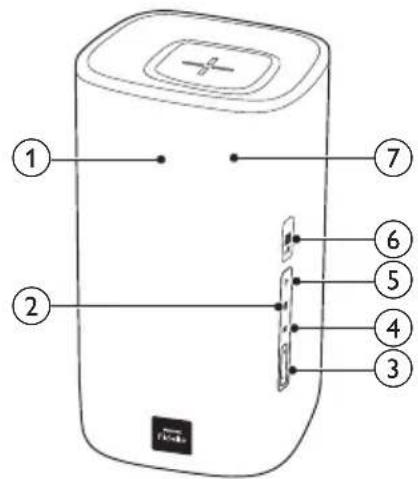
① Дисплей
②
Переключение в режим Bluetooth (только для основного устройства).
③ +/- (Громкость)
Увеличение или уменьшение громкости.
④
Выбор источника.
⑤
• Включение устройства.
- Включение режима ожидания ЕСО, когда устройство не подключено к сети.
• Включение сетевого режима ожидания, когда устройство подключено к сети.
⑥ Metka NFC
⑦ Красный/белый/оранжевый индикаторы
Красный LED-индикатор
- Загорается после перехода в режим ожидания ЕСО (если устройство не подключено к сети).
Белый LED-индикатор
- Мигает, если устройство не подключено к сети или случилась ошибка подключения.
- Загорается, если устройство подключено к сети или устройство находится в сетевом режиме ожидания (подключено к сети).
Оранжевый LED-индикатор
• Загорается при обнаружении обновления ПО.
Пульт ДУ
В данном разделе содержится информация о пульте дистанционного управления (ДУ).

①
• Включение устройства.
- Включение режима ожидания ECO, когда устройство не подключено к сети.
• Включение сетевого режима ожидания, когда устройство подключено к сети.
- При наличии подключения к сети нажмите и удерживайте для переключения устройства в режим ожидания ЕСО.
② Кнопки выбора источника
- HDMI ARC: выбор подключения HDMI ARC в качестве источника.
- HDMI 1: выбор подключения HDMI IN 1 в качестве источника.
- HDMI 2: выбор подключения HDMI IN 2 в качестве источника.
• COAX: Выбор коаксиального подключения в качестве источника аудиосигнала.
• OPTICAL: Выбор оптического подключения в качестве источника аудиосигнала. - AUDIO IN: выбор подключения AUX или AUDIO IN (разъем 3,5 мм) в качестве источника аудиосигнала.
• USB : переход в режим USB.
• 8: переход в режим Bluetooth (только для основного устройства). - SOURCE: выбор источника входного сигнала. Для обладателей учетной записи Spotify Premium: быстрое возобновление воспроизведения Spotify Connect.
③ |◀/▶|
Переход к предыдущей или следующей дорожке (для USB/Bluetooth/потоковой передачи музыки в онлайн-режиме).
④ ▶ II
Запуск, приостановка или возобновление воспроизведения (для USB/Bluetooth/потоковой передачи музыки в онлайн-режиме).
⑤ BASS +/-
Увеличение или уменьшение уровня басов на основном устройстве.
⑥ Настройка громкости
- +/-: Увеличение или уменьшение громкости.
• ⚙️: Отключение и включение звука.
⑦ Управление режимом звука
SMART: автоматический выбор предустановленного режима звука в соответствии с типом музыки или видео.
MUSIC: выбор режима стереозвука.
VOICE: выбор режима четкого голоса или режима звука CLOSE TO ME (рядом со мной).
MOVIE: выбор режима объемного звука.
⑧ REAR VOL.+/-
Нажмите, чтобы увеличить или уменьшить громкость беспроводных АС объемного звучания (применимо, только если АС объемного звучания подключены к основному устройству беспроводным способом или включен режим SOD).
⑨ AUDIO SYNC +/-
Увеличение или уменьшение задержки аудиопотока.
⑩ NIGHT
Включение или выключение ночного режима.
⑪ CALIBRATION
- Нажмите и удерживайте для включения калибровки зоны прослушивания.
- Трижды нажмите, чтобы включить калибровку зоны расположения беспроводных АС объемного звучания.
⑫ AUTO VOL.
Включение или выключение авторегулировки громкости.
⑬ DIM
Установка уровня яркости дисплея.
⑭ TREBLE +/-
Увеличение или уменьшение уровня высоких частот на основном устройстве.
Беспроводные АС объемного звучания
В комплект устройства входят две беспроводные АС объемного звучания.
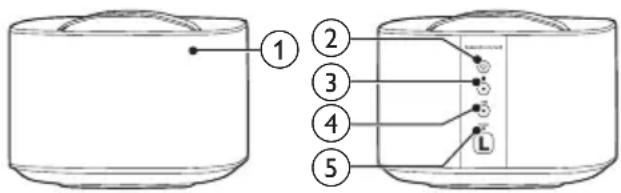
* На рисунке выше показаны две беспроводные АС объемного звучания.
① Светодиодный индикатор АС
- Попеременно мигает красным и оранжевым светом, если не выполнено беспроводное подключение АС объемного звучания к основному устройству.
- Загорается белым светом, когда выполнено беспроводное подключение АС объемного звучания к основному устройству, а также при полном (или выше 30 %) уровне заряда аккумулятора.
- Загорается красным светом, если уровень заряда аккумулятора опускается ниже 30 %.
- Мигает красным светом, если уровень заряда аккумулятора опускается ниже 10 %.
- Загорается оранжевым светом во время зарядки АС объемного звучания (только для АС объемного звучания, установленных на основное устройство).
② Ⓧ • Нажмите, чтобы включить АС объемного звучания, если она автоматически перешла в режим ожидания.
- Нажмите и удерживайте для перевода АС объемного звучания в режим ожидания.
③ Кнопка® / светодиодный индикатор
- Нажмите для переключения АС объемного звучания в режим Bluetooth.
- Светодиодный индикатор мигает, если при включении на АС объемного звучания функции Bluetooth к ней не будет подключено Bluetooth-устройство.
- Светодиодный индикатор загорается, если при включении на АС объемного звучания функции Bluetooth к ней будут подключены Bluetooth-устройства.
④ Кнопка SOD / светодиодный индикатор
- Нажмите, чтобы переключить AC объемного звучания в режим SOD (объемный звук по запросу).
- При переключении AC объемного звучания в режим SOD светодиодный индикатор загорается белым светом.
⑤ RESET
Если АС объемного звучания не отвечает, нажмите эту кнопку с помощью заостренного предмета и удерживайте в течение 5 секунд для восстановления заводских параметров АС объемного звучания.

Примечание
- При нажатии кнопки на АС объемного звучания она отключается от основного устройства (или выключается режим SOD).
Беспроводной сабвуфер
В комплект устройства входит беспроводной сабвуфер.
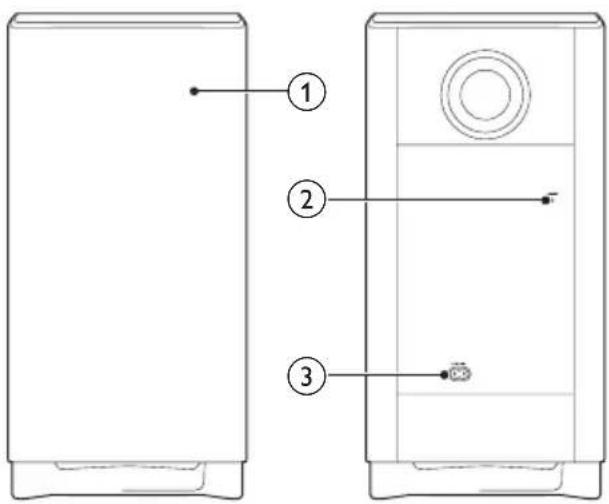
① Индикатор сабвуфера
- Мигает, когда сабвуфер не подключен или подключается к основному устройству.
• Загорается при подключении сабвуфера к основному устройству. - Гаснет при переходе сабвуфера в режим ожидания или при отсутствии беспроводного подключения в течение 4 минут.
Нажмите, чтобы перейти в режим сопряжения и выполнить подключение к основному устройству.
③ AC MAINS\~
Подключение к источнику питания.
Разъемы
В данном разделе содержится информация о разъемах на системе.
На левой базовой АС

Подключение к правой базовой AC с помощью прилагаемого кабеля DIN.
② AC MAINS\~
Подключение к источнику питания.
На правой базовой АС

① COAX
Подключение к коаксиальному аудиовыходу телевизора или к цифровому устройству.
② OPTICAL
Подключение к оптическому аудиовыходу телевизора или цифрового устройства.
③ USB
- Подключение запоминающего устройства USB для воспроизведения аудиофайлов.
- Обновление программы продукта.
④ ETHERNET
Подключение к порту Ethernet широкополосного модема или маршрутизатора.
⑤ HDMI IN 1
Подключение к выходу HDMI на цифровом устройстве.
⑥ RESET
Если АС объемного звучания не отвечает, нажмите эту кнопку с помощью заостренного предмета и удерживайте в течение 5 секунд для восстановления заводских параметров устройства.
⑦ HDMI IN 2
Подключение к выходу HDMI на цифровом устройстве.
Подключение к входу HDMI (ARC) на телевизоре.
⑨ TO L SPEAKER
Подключение к левой базовой AC с помощью прилагаемого кабеля DIN.
⑩ AUDIO IN
Подключение к аудиовыходу на устройстве, если в качестве источника выбрано соединение AUDIO IN или AUX (необходимо последовательно нажать кнопку AUDIO IN на пульте ДУ).
3 Подключение и настройка
В этом разделе приведена информация по подключению системы к телевизору и другим устройствам, а также сведения о настройке.
Для получения сведений об основных подключениях системы и дополнительного оборудования обратитесь к краткому руководству пользователя.

Примечание
•Идентификационные данные и сведения о требованиях к электропитанию указаны на задней или нижней панели устройства.
• Перед выполнением или изменением каких-либо подключений убедитесь, что все устройства отключены от розетки электросети.
Подключение основного устройства
С помощью прилагаемого кабеля DIN подключите левую базовую AC к правой в качестве основного устройства. Подробные сведения см. в кратком руководстве пользователя.

Внимание
• Во избежание повреждения устройства при подключении прилагаемого кабеля DIN к разъемам на основном устройстве убедитесь, что вы подключаете кабель DIN в правильной ориентации.
Запрос на настройку сети
При первом включении или в том случае, если подключение к сети не настроено, отобразится запрос на настройку сети для потоковой передачи музыки из музыкальных онлайн-приложений.
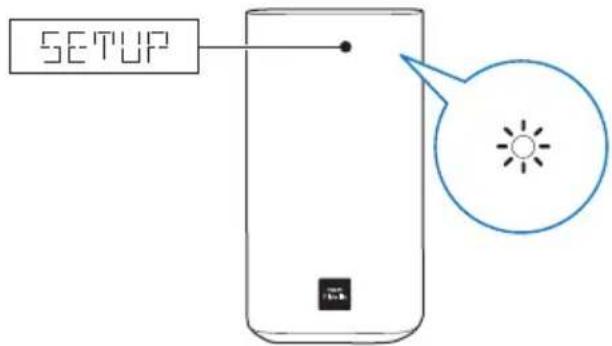
→ На дисплее этого устройства отобразится индикация SETUP (установка).
→ Белый светодиодный индикатор на правой базовой АС начнет мигать.
- Для получения инструкций по запуску настройки сети см. главу "Chromecast built-in и Spotify Connect".
- Чтобы пропустить настройку сети, выберите другой источник аудиовхода.
Зарядка АС
Если беспроводная АС объемного звучания не закреплена на основном устройстве, на уровень заряда аккумулятора указывают индикаторы беспроводной АС.
- Загорается белым светом: аккумулятор заряжен на 30–100 %
• Загорается красным светом: низкий уровень заряда (меньше 30 %) - Мигает красным: почти разряжен (меньше 10 %)


1 Для зарядки закрепите левую и правую беспроводные АС на основном устройстве (на левой и правой базовых АС соответственно).
2 Включите основное устройство.
→ Во время зарядки на беспроводной
АС загорится оранжевый
светодиодный индикатор.
→ Когда система будет полностью заряжена, оранжевый светодиодный индикатор на беспроводной АС погаснет.

Примечание
• Для полной зарядки АС требуется около 3 часов.
Выполнение сопряжения с основным устройством вручную
Сопряжение беспроводных АС и сабвуфера с основным устройством (с левой и правой базовыми АС) происходит автоматически при включении всех составляющих системы. Выполнение сопряжения с основным устройством вручную требуется в одном из следующих случаев.
- Звук с основного устройства не слышен из беспроводных АС и сабвуфера.
- Несколько комплектов Philips E6 расположены на близком расстоянии друг от друга (10 м).
1 Закрепите беспроводные АС объемного звучания на основном устройстве.
2 Включите основное устройство и сабвуфер.
3 На сабвуфере нажмите кнопку CONNECT (подключение), чтобы включить режим сопряжения.
→ Индикатор на сабвуфере быстро мигает.
4 В режиме HDMI ARC (нажмите HDMI ARC) на пульте ДУ в течение 6 секунд дважды нажмите ✿ и один раз Громкость +, а затем нажмите и удерживайте кнопку BASS +.
Если сопряжение успешно установлено, индикатор на сабвуфере горит.
Если сопряжение не выполнено, индикатор на сабвуфере медленно мигает.
5 Если сопряжение установить не удалось, повторите описанную выше процедуру.

Примечание
- Если отсутствует звук из беспроводных АС объемного звучания, не закрепленных на основном устройстве, или светодиодный индикатор на беспроводной АС объемного звучания попеременно мигает красным и оранжевым светом, можно закрепить, а затем снять АС объемного звучания для установления беспроводного подключения с основным устройством.
Размещение АС
Чтобы получить наилучший эффект звучания, установите все АС по направлению к зрителю на уровне ушей (в положении сидя).
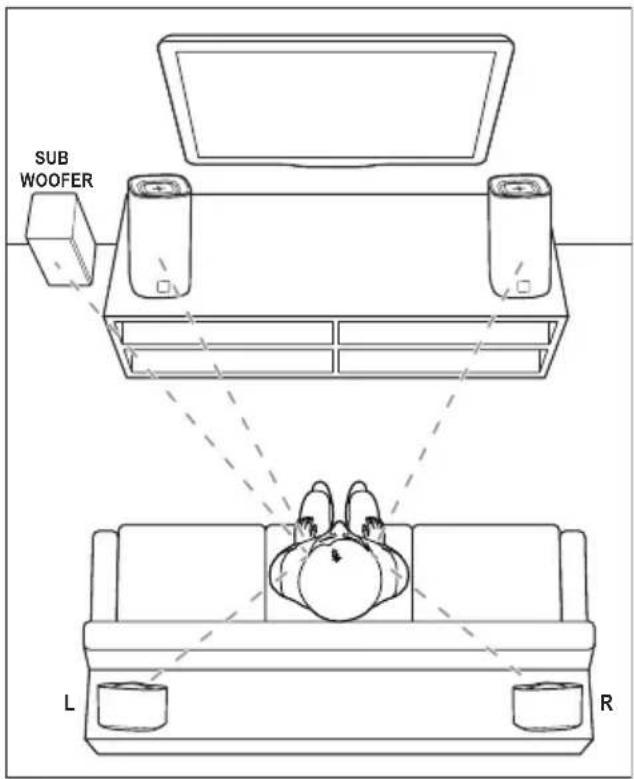
Эффект объемного звучания зависит от таких факторов, как форма комнаты и ее размер, тип стен и потолков, окон и отражающих поверхностей, а также от акустических характеристик АС. Поэкспериментируйте с положением АС, чтобы найти оптимальное их расположение.
Воспользуйтесь этими общими рекомендациями по расположению АС.
1 Положение зрителя Это центр области прослушивания. 2 Установите основное устройство (левую и правую базовые АС) напротив сидящего зрителя.
3 L/R AC объемного звучания (левая/правая): Разместите тыловые АС объемного звучания с левой и правой стороны от положения зрителя, либо вровень с ним, либо слегка сзади.
4 SUBWOOFER (сабвуфер): Установите сабвуфер на расстоянии не менее одного метра слева или справа от телевизора. Расстояние до стены должно составлять около 10 см.
Закрепление АС на основном устройстве
АС объемного звучания также можно закрепить на основном устройстве, чтобы воспроизводить звук, например, при просмотре телепередач и новостей.
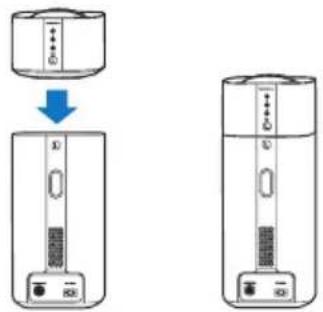
Подключение аудио с телевизора
Подключите данную систему к телевизору. При просмотре телепрограмм можно воспроизводить звук через АС устройства.
Вариант 1. Подключение к телевизору через разъем HDMI (ARC).
Звук лучшего качества
Данная система поддерживает HDMI с реверсивным звуковым каналом (ARC). Благодаря функции ARC можно прослушивать звук с телевизора на этом устройстве с помощью одного кабеля HDMI.
Что требуется
• Высокоскоростной кабель HDMI.
- Телевизор поддерживает HDMI ARC и HDMI-CEC (для получения дополнительной информации см. руководство пользователя телевизора).
- На некоторых моделях телевизоров выход внешних АС необходимо включить в меню настроек телевизора (для получения дополнительной информации см. руководство пользователя телевизора).

1 С помощью высокоскоростного кабеля HDMI подключите разъем HDMI OUT (ARC) на продукте к разъему HDMI ARC на телевизоре.
- Разъем телевизора HDMI ARC может быть обозначен иначе. Дополнительные сведения см. в руководстве пользователя телевизора.
2 На телевизоре включите управление HDMI-CEC.
- При возникновении проблем с HDMI-CEC на телевизоре см. руководство пользователя телевизора, чтобы убедиться, что настройка HDMI-CEC выполнена правильно. Вы также можете обратиться к производителю телевизора.
3 Нажмите HDMI ARC на пульте ДУ этого устройства, чтобы активировать подключение HDMI ARC.

Примечание
•Полная функциональная совместимость со всеми устройствами с поддержкой HDMI-CEC не гарантируется.
- Если телевизор не поддерживает HDMI ARC, для прослушивания звука с телевизора на продукте необходимо подключить аудиокабель.
Вариант 2. Подключение к телевизору с помощью оптического кабеля
Звук лучшего качества
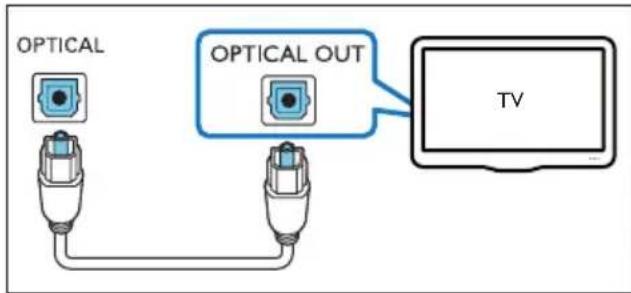
1 С помощью оптического кабеля подключите разъем OPTICAL этого устройства к оптическому выходу на телевизоре.
- Цифровой оптический выход на телевизоре может иметь обозначение OPTICAL OUT, SPDIF или SPDIF OUT.
2 Нажмите OPTICAL на пульте ДУ этого устройства, чтобы активировать оптическое подключение.
Вариант 3. Подключение к телевизору с помощью коаксиального кабеля
Звук лучшего качества
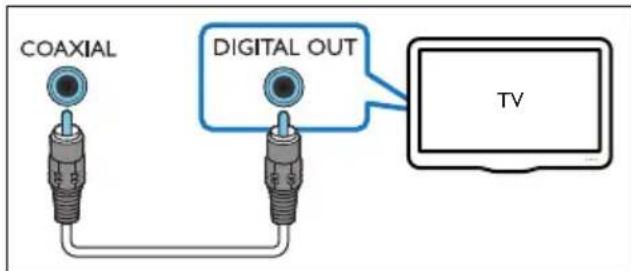
1 С помощью коаксиального кабеля подключите разъем COAXIAL этого устройства к коаксиальному выходу на телевизоре.
- Цифровой коаксиальный выход на телевизоре может иметь обозначение COAXIAL/DIGITAL OUT или DIGITAL AUDIO OUT.
2 Нажмите COAX на пульте ДУ этого устройства, чтобы активировать коаксиальное подключение.
Вариант 4. Подключение к телевизору с помощью аналоговых аудиокабелей
Звук обычного качества
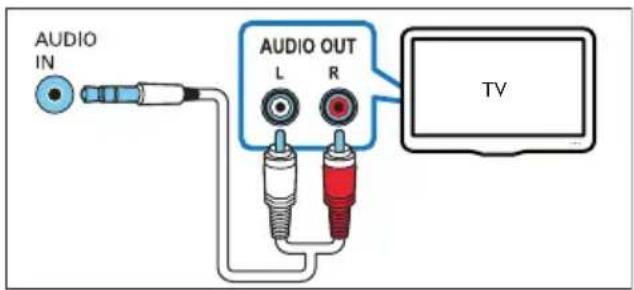
1 С помощью аналогового кабеля подключите AUDIO IN (разъем 3,5 мм) на этом устройстве к аналоговому аудиовыходу (красный и белый) на телевизоре.
- Аналоговый аудиовыход на внешнем устройстве может иметь обозначение AUDIO OUT.
2 Несколько раз нажмите AUDIO IN на пульте ДУ этого устройства, чтобы активировать аналоговое аудиоподключение.
→ На дисплее этого устройства отобразится индикация AUX.
Подключение для воспроизведения звука с других устройств
Вы можете воспроизводить аудиопоток с других устройств через АС этого устройства.
Вариант 1. Подключение к другому устройству с помощью оптического кабеля
Звук лучшего качества
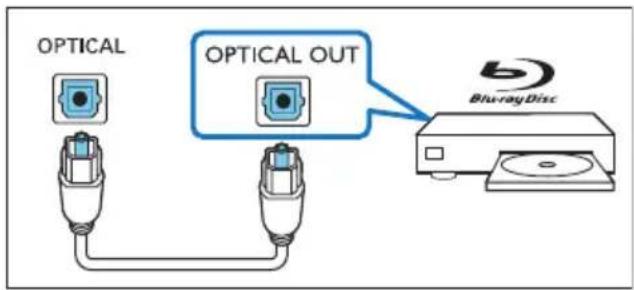
1 С помощью оптического кабеля подключите разъем OPTICAL этого устройства к оптическому выходу на внешнем устройстве.
- Цифровой оптический выход на внешнем устройстве может иметь обозначение OPTICAL OUT, SPDIF или SPDIF OUT.
2 Нажмите OPTICAL на пульте ДУ этого устройства, чтобы активировать оптическое подключение.
Вариант 2. Подключение к другому устройству с помощью коаксиального кабеля
Звук лучшего качества

1 С помощью коаксиального кабеля подключите разъем COAXIAL этого устройства к коаксиальному выходу на внешнем устройстве.
- Цифровой коаксиальный выход на внешнем устройстве может иметь обозначение COAXIAL/DIGITAL OUT или DIGITAL AUDIO OUT.
2 Нажмите COAX на пульте ДУ этого устройства, чтобы активировать коаксиальное подключение.
Вариант 3. Подключение к другому устройству с помощью аналоговых аудиокабелей
Звук обычного качества

1 С помощью аналогового кабеля подключите AUDIO IN (разъем 3,5 мм) на этом устройстве к аналоговому аудиовыходу (красный и белый) на внешнем устройстве.
- Аналоговый аудиовыход на внешнем устройстве может иметь обозначение AUDIO OUT.
2 Нажмите AUDIO IN на пульте ДУ этого устройства, чтобы активировать аналоговое аудиоподключение.
→ На дисплее этого устройства отобразится индикация AUX.
Подключение цифровых устройств через HDMI
Для подключения цифрового устройства, например телеприставки, игровой приставки или DVD-плеера / проигрывателя Blu-ray к данному продукту используйте разъем HDMI. При таком подключении устройства для воспроизведения файла или игры
• видео автоматически отобразится на экране телевизора, а
• звук будет воспроизведен автоматически.
1 При помощи высокоскоростного кабеля HDMI подключите разъем HDMI OUT на цифровом устройстве к разъему HDMI IN 1/2 на этом продукте.
2 С помощью высокоскоростного кабеля HDMI подключите разъем HDMI OUT (ARC) на продукте к разъему HDMI на телевизоре.
- Включите на телевизоре и подключенном устройстве функцию управления HDMI-CEC (если имеется). Более подробную информацию см. в инструкции по эксплуатации телевизора и устройства.
3 Нажмите HDMI 1/2 на пульте ДУ этого устройства, чтобы активировать подключение HDMI IN.
- Если телевизор не поддерживает HDMI CEC, выберите на нем нужный видеовход.
С помощью АС этого устройства вы можете слушать музыку из следующих музыкальных онлайн-сервисов.
- Приложения с поддержкой Chromecast
- Spotify Connect
Что требуется
- Смартфон/планшет с OC Android 4.3 или более поздней версии; iPhone/iPad c OC iOS 8.0 или более поздней версии.
- Загруженное из магазина iOS App Store или Google Play приложение Philips HCWeSet.
- Сетевой маршрутизатор.
- Сетевой кабель (при проводном подключении).
Подключение устройства к сети
Чтобы использовать сервисы Chromecast built-in и Spotify Connect, требуется выполнить настройку сети для подключения устройства.
Перед началом работы
- Убедитесь, что это изделие и мобильное устройство подключены к одной сети.
- Для проводного соединения подключите сетевой кабель к разъему LAN на этом устройстве и к сетевому маршрутизатору.
- Для беспроводного подключения устройство оснащено встроенным модулем Wi-Fi.
1 Запустите приложение Philips HCWeSet на мобильном устройстве.
2 Для завершения установки следуйте инструкциям на экране в приложении.
- Для начала настройки на главной странице настройки выберите пункт Setup New Speaker (Настройка новой АС).
- Для пользователей iOS: при появлении запроса перейдите к списку сетей Wi-Fi устройства iOS и выберите данное устройство, затем вернитесь к приложению для продолжения настройки сети.
- Во время подключения системы к сети светодиодный индикатор на правой базовой АС мигает белым светом.
- После подключения системы к сети светодиодный индикатор на правой базовой АС загорится ровным белым светом.

Примечание
•Во время настройки сети примите условия предоставления услуг и политики конфиденциальности Google, чтобы включить поддержку приложений Chromecast.
- Если не удается установить соединение во время настройки сети, следуйте инструкциям на экране для повторной установки.
Потоковая передача музыки на данное устройство
После успешной настройки сети вы сможете передавать музыку на данное изделие в потоковом режиме из онлайн-сервисов Chromecast built-in и Spofity Connect.
1 Запустите приложение Philips HCWeSet на мобильном устройстве.
2 Перейдите на главную страницу приложения.
→ Приложения с поддержкой Chromecast и приложение Spotify отображаются на главной странице.
3 Нажмите на значок музыкального сервиса, чтобы начать воспроизведение музыки.
- Если музыкальное приложение уже установлено на мобильное устройство, то оно запустится.
- Если музыкальное приложение не установлено на мобильное устройство, вас направят в Google Play или iOS App Store для установки приложения.
- Чтобы получить подробные инструкции по использованию Chromecast built-in и Spotify Connect, см. раздел "Перемещение по основному меню приложения".
→ Музыка, которая воспроизводится на мобильном устройстве, передается на систему.

Примечание
• После настройки сети, если на мобильном устройстве установлены приложения Spotify или Chromecast (например, Google Play Music, Tuneln Radio и пр.), можно просто запустить эти музыкальные приложения для потоковой передачи музыки на систему в онлайн-режиме.
• Для использования сервиса Spotify Connect необходима учетная запись Spotify Premium.
- При обнаружении обновления ПО на правой базовой АС загорается оранжевый светодиодный индикатор.
Перемещение по основному меню приложения
1 Запустите приложение Philips HCWeSet на мобильном устройстве.
2 Перейдите на главную страницу приложения.
3
Нажмите для доступа к различным функциям в меню параметров.
- Функция My Speakers (Подключенные АС): позволяет проверять версию ПО системы, обновлять ПО системы, восстанавливать заводские настройки по умолчанию, изменять имя устройства и устанавливать часовой пояс.
- Инструкция по использованию Chromecast built-in.
- Инструкция по использованию Spotify Connect.
• Доступ к юридической информации. - Доступ к центру поддержки потребителей.
5 Пространственная калибровка
Пространственная калибровка оптимизирует качество объемного звучания для достижения наиболее комфортных условий прослушивания.
- Размещайте беспроводные АС объемного звучания в любом удобном месте и
- выполняйте автоматическую настройку беспроводных АС объемного звучания в зависимости от положения прослушивания.
Пространственная калибровка включает в себя два шага.
- Шаг 1: калибровка зоны прослушивания.
- Шаг 2: калибровка положения АС объемного звучания.
Когда следует выполнять калибровку
- Если вы впервые выполняете пространственную калибровку, последовательно выполните шаг 1 и шаг 2.
- Если вы решили изменить положение прослушивания, последовательно выполните шаг 1 и шаг 2.
- Если вы решили изменить расположение беспроводных АС объемного звучания, выполните только шаг 2 (шаг 1 можно пропустить).
Перед началом работы
- Убедитесь, что в комнате достаточно тихо.
- Убедитесь, что между левой и правой базовыми АС нет препятствий, блокирующих сигнал.
- Разместите беспроводные АС объемного звучания так, чтобы динамик был направлен на основное устройство.
-
Убедитесь, что между основным устройством и беспроводными АС объемного звучания нет препятствий, блокирующих сигнал.
-
Минимальное расстояние между левой и правой базовыми АС составляет 0,8 м, максимальное расстояние — 3 м.
- Минимальное расстояние между беспроводными АС объемного звучания и основным устройством составляет 0,8 м, а максимальное — 6 м.
Шаг 1: калибровка зоны прослушивания.
Этот шаг необходим для оптимизации звучания за счет настройки в соответствии с положением прослушивания.
1 Расположите беспроводные АС объемного звучания на двух любимых местах прослушивания (например, на диване).
• Убедитесь, что выполнено беспроводное подключение беспроводных АС объемного звучания к основному устройству (нажмите SOD на беспроводной АС).

2 Нажмите и три секунды удерживайте кнопку CALIBRATION на пульте ДУ для включения калибровки.
→ На дисплее отобразится индикация ZONE (зона).
→ Во время калибровки беспроводные АС объемного звучания будут воспроизводить звук.
3 Подождите, пока воспроизведение звуков не закончится.
→ На дисплее отобразится индикация ->SPEAKER (AC).
4 Затем выполните шаг 2 (калибровка положения АС объемного звучания) для завершения и сохранения новых настроек.
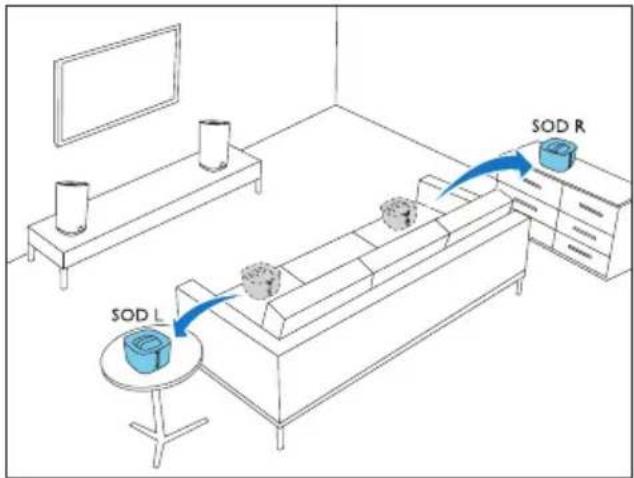
Шаг 2: калибровка положения АС объемного звучания.
Этот шаг необходим для оптимизации звучания за счет настройки в зависимости от расположения беспроводных АС объемного звучания.
1 Расположите беспроводные АС объемного звучания в предпочтительных местах.
- Убедитесь, что выполнено беспроводное подключение беспроводных AC объемного звучания к основному устройству (нажмите SOD на беспроводной AC).
flowchart
graph TD
    A["SOD L"] --> B["SOD R"]
    B --> C["Room 1"]
    B --> D["Room 2"]
    B --> E["Room 3"]
    B --> F["Room 4"]
    style A fill:#f9f,stroke:#333
    style B fill:#bbf,stroke:#333
    style C fill:#dfd,stroke:#333
    style D fill:#dfd,stroke:#333
    style E fill:#dfd,stroke:#333
    style F fill:#dfd,stroke:#333
2 Нажмите CALIBRATION один раз для запуска калибровки.
• Три раза нажмите CALIBRATION для запуска калибровки, если вы решили переместить беспроводные
АС объемного звучания.
Пропустите шаг 1 (калибровка зоны прослушивания), если он был выполнен во время предыдущей пространственной калибровки.
→ Во время калибровки беспроводные АС объемного звучания будут воспроизводить звук.
3 Подождите, пока воспроизведение звуков не закончится.
Если калибровка выполнена успешно, на дисплее будет отображено сообщение DONE (готово). Новые настройки будут сохранены.

Примечание
• Пространственная калибровка занимает приблизительно 3 минуты.
• Улучшение объемного звучания будет заметно, только если беспроводные АС объемного звучания располагались неверно или если в воспроизводимой музыке есть сильный эффект объемного звучания.
- Если положение беспроводных АС объемного звучания перепутано, по окончании калибровки на несколько секунд отобразится индикация L<->R, затем калибровка завершится.
- Можно отменить калибровку, нажав CALIBRATION.
Настройки вернутся к заводским параметрам.
- Если во время пространственной калибровки произойдет сбой, на дисплее будет отображено сообщение об ошибке, например FAIL (Сбой). Настройки вернутся к заводским параметрам.
- Если во время выполнения пространственной калибровки произошел сбой, попробуйте выполнить ее снова, строго следуя инструкциям, приведенным в начале этой главы.
6 Использование продукта
В этом разделе описаны способы использования данной системы для воспроизведения звука с подключенных устройств.
Перед началом работы
- Выполните необходимые подключения, описанные в кратком руководстве и руководстве пользователя.
- Выберите на этой системе источник, соответствующий нужному устройству.
Настройка уровня громкости
1 Нажмите Громкость +/-, чтобы увеличить или уменьшить уровень громкости.
- Нажмите , чтобы выключить звук.
- Чтобы снова включить звук, нажмите
или Громкость +/-
Только для беспроводных АС объемного звучания
1 Если беспроводные AC объемного звучания подключены к основному устройству беспроводным способом (в режиме SOD), для увеличения или уменьшения уровня громкости нажмите REAR VOL.+/-.
Выбор режима звука
Данный раздел поможет идеально настроить звук для воспроизведения видео или прослушивания музыки.
Режим звука
Выберите предоставленные режимы звука в соответствии с типом видео или музыки.
- Нажмите MOVIE, чтобы включить эффект объемного звучания. Идеально подходит для просмотра фильмов.
- Нажмите MUSIC, чтобы включить двухканальный или многоканальный стереозвук. Идеально подходит для прослушивания музыки.
- Нажмите VOICE для создания звукового эффекта, который делает человеческий голос более чистым и четким для прослушивания.
- Нажмите SMART, чтобы автоматически выбрать предоставленный режим звука (MOVIE, MUSIC или VOICE) в соответствии с входным аудиосигналом и оптимизировать качество звучания.
CLOSE TO ME (рядом со мной)
Для получения максимально четкого звука, который не будет мешать находящимся рядом людям, разместите обе беспроводные АС объемного значения рядом с собой и включите эту функцию (на основном устройстве звук выключится).

Примечание
- Функция применима, только если беспроводные АС объемного звучания подключены к основному устройству беспроводным способом (или включен режим SOD).
- Если включена функция CLOSE TO ME (рядом со мной), кнопки MOVIE и MUSIC отключаются.
1 Для включения функции нажмите и удерживайте кнопку VOICE в течение трех секунд.
→ Индикация CLOSE TO ME (рядом со мной) один раз отобразится на дисплее.
→ Звук основного устройства будет отключен.
2 Для выхода из этого режима звука снова нажмите и удерживайте VOICE в течение трех секунд.
→ Включится предыдущий режим звука.
Эквалайзер
Изменение настроек высоких (ВЧ) и низких частот (НЧ) на данной системе.
1 Нажмите TREBLE +/- или BASS +/- для изменения частоты.
Синхронизация аудиопотока и видеоряда
Если аудиопоток не синхронизован с видеорядом, можно настроить время задержки аудиопотока для соответствия видеоряду.
1 Чтобы синхронизировать аудио- и видеопотоки, нажмите AUDIO SYNC +/-
- AUDIO SYNC + увеличивает задержку звука, а AUDIO SYNC - сокращает задержку звука.
Авторегулировка громкости
Включите авторегулировку громкости, чтобы при переключении источника сигнала уровень громкости оставался неизменным. В этом режиме также нивелируется динамика звука: тихие сцены звучат громче, а громкие — тише.
1 Чтобы включить или выключить авторегулировку громкости, нажмите AUTO VOL..
→ При включении авторегулировки громкости на дисплее один раз отобразится индикация ON AUTO VOLUME.
→ При выключении авторегулировки громкости на дисплее один раз отобразится индикация OFF AUTO VOLUME.
Ночной режим
При воспроизведении аудиопотока ночной режим уменьшает уровень громких звуков и обеспечивает более спокойное прослушивание. Ночной режим доступен только для аудиофайлов в формате Dolby Digital.
1 Чтобы включить или выключить ночной режим, нажмите NIGHT.
→ При включении ночного режима на дисплее быстро отобразится индикация ON NIGHT.
→ При выключении ночного режима на дисплее быстро отобразится индикация OFF NIGHT.

Примечание
- Если включена авторегулировка громкости, ночной режим включить нельзя.
MP3-плеep
Подключите МРЗ-плеер для воспроизведения аудиофайлов и музыки.
Что вам потребуется
- MP3-плеер.
• Аудиокабель стерео 3,5 мм.
1 С помощью стереоаудиокабеля 3,5 мм подключите MP3-плеер к разъему AUDIO IN на правой базовой AC.
2 Нажмите AUDIO IN несколько раз.
→ На дисплее отобразится сообщение AUDIO IN.
3 С помощью кнопок MP3-плеера выберите аудиофайлы и запустите воспроизведение.
- На МРЗ-плеере рекомендуется установить громкость на уровне 80 % от максимального значения.
Запоминающие устройства USB
Воспроизводите аудиофайлы с запоминающего устройства USB, например MP3-плеера или флеш-накопителя USB и пр.
Что требуется
- Запоминающее устройство USB, отформатированное в файловой системе FAT или NTFS и соответствующее стандарту запоминающих устройств Mass Storage Class.
1 Подключите накопитель USB к этой системе.
2 Нажмите USB на пульте ДУ.
3 Используйте пульт ДУ для управления воспроизведением.
- Нажмите ▶II для начала, приостановки или возобновления воспроизведения.
- Нажмите ◄/▶для перехода к предыдущей или следующей дорожке.
- Нажмите USB во время воспроизведения с источника USB для выбора одного из следующих режимов воспроизведения.
• RPT TRACK: повтор текущей дорожки.
• RPT ALL: повтор всех дорожек в текущей папке.
- RPT RANDOM: воспроизведение дорожек в текущей папке в случайном порядке.
- RPT OFF: выход из режима повторного воспроизведения или воспроизведения в случайном порядке.

Примечание
- Это устройство может не поддерживать некоторые типы запоминающих устройств USB.
- Если вы используете удлинительный кабель USB, концентратор USB или универсальное устройство чтения USB, запоминающее устройство USB может быть не распознано.
- Протоколы РТР и МТР цифровых камер не поддерживаются.
- Не извлекайте запоминающее устройство USB во время чтения.
- Не поддерживаются аудиофайлы с защитой DRM (MP3).
• Поддержка USB-порта: 5 В—1 А.
Воспроизведение музыки через соединение Bluetooth
С помощью Bluetooth можно подключить данную систему к устройству Bluetooth (например, iPad, iPhone, iPod touch, телефону Android или ноутбуку) и слушать аудиофайлы, сохраненные на устройстве, через АС.
Что требуется
- Устройство Bluetooth с поддержкой следующих параметров.
- Профили Bluetooth: A2DP, AVRCP
• Версия Bluetooth: Bluetooth V4.1 с поддержкой технологии низкого энергопотребления - Рабочий диапазон между основным устройством (левой и правой базовыми АС) и устройством Bluetooth составляет примерно 10 метров.

Примечание
• Передача аудиопотока может прерываться из-за наличия между устройством и системой препятствий, таких как стены, металлический корпус устройства или другие устройства, расположенные рядом и работающие на той же частоте.
- Если вы хотите подключить систему к другому Bluetooth-устройству, выполните сброс текущего подключения Bluetooth.
Bluetooth на основном устройстве
1 Нажмите на пульте ДУ, чтобы переключить основное устройство в режим Bluetooth.
→ На дисплее мигает индикация ВТ.
2 На устройстве Bluetooth включите режим Bluetooth, для установления подключения найдите и выберите устройство Philips E6 (для получения информации об активации режима Bluetooth ознакомьтесь с инструкциями в руководстве пользователя устройства Bluetooth). → Во время подключения на дисплее мигает сообщение ВТ.
3 Подождите, пока на дисплее не загорится индикация ВТ.
Если подключение выполнено успешно, на дисплее загорится индикация ВТ.
Если не удалось установить подключение, на дисплее будет мигать индикация ВТ.
4 Выберите аудиофайлы и включите воспроизведение на устройстве Bluetooth.
- Если во время воспроизведения поступает входящий вызов, воспроизведение приостанавливается (функция зависит от модели подключенного телефона).
- Если устройство Bluetooth поддерживает профиль AVRCP, на пульте ДУ можно нажать ◄/▶ для перехода к дорожке или ▶II для приостановки/возобновления воспроизведения.
- Если потоковая передача музыки прервалась, поднесите Bluetooth-устройство ближе к основному устройству.
5 Чтобы выйти из режима Bluetooth, выберите другой источник.
→ При возврате в режим Bluetooth подключение Bluetooth возобновится.
- Для сброса текущего подключения Bluetooth нажмите и удерживайте на пульте ДУ.
Bluetooth на одной из АС объемного звучания
Левую или правую АС объемного звучания можно использовать как отдельную независимую от основного устройства АС Bluetooth.

1 Нажмите кнопку на левой или правой АС объемного звучания для включения режима Bluetooth.
→ Светодиодный индикаторна левой или правой АС объемного звучания мигает.
2 Включите Bluetooth на Bluetooth-устройстве, найдите и выберите имя левой или правой AC объемного звучания для выполнения подключения (для получения информации о том, как включить Bluetooth, см. руководство пользователя Bluetooth-устройства).
- Philips E6 -L — обозначение левой AC объемного звучания, Philips E6 -R — обозначение правой AC объемного звучания. → Во время подключения мигает светодиодный индикатор 8 на левой или правой AC объемного звучания.
3 Подождите, пока не загорится светодиодный индикатор на АС объемного звучания.
Если соединение установлено, прозвучит сигнал подключения и загорится светодиодный индикатор на АС объемного звучания. Если произошел сбой подключения, светодиодный индикатор на АС объемного звучания будет мигать.
4 Выберите аудиофайлы и включите воспроизведение на устройстве Bluetooth.
- Если во время воспроизведения поступает входящий вызов, воспроизведение приостанавливается (функция зависит от модели подключенного телефона). - Если потоковая передача музыки прервалась, поднесите Bluetooth-устройство ближе к АС объемного звучания.
5 Для выхода из режима Bluetooth нажмите кнопку SOD на AC объемного звучания.
→ АС объемного звучания повторно подключается к основному устройству беспроводным способом. → При возврате в режим Bluetooth подключение Bluetooth возобновится.
- Для сброса текущего Bluetooth- подключения нажмите и удерживайте кнопку Ⓞ на АС объемного звучания.

Примечание
•Управление с помощью пульта ДУ недоступно для этой функции.
Беспроводные АС, стерео, Bluetooth
Можно также независимо от основного устройства выполнить сопряжение левой и правой АС объемного звучания друг с другом по Bluetooth для создания стереоэффекта.
Левая АС объемного звучания выступает в роли ведущей АС, а правая АС объемного звучания в качестве ведомой.

1 Нажмите кнопку на левой и правой АС объемного звучания для переключения обеих АС в режим Bluetooth.
- Убедитесь, что обе АС объемного звучания включены.
- Убедитесь, что правая АС объемного звучания в настоящий момент не подключена к другому Bluetooth-устройству.
→ Светодиодные индикаторына левой и правой АС объемного звучания мигают.
2 Нажмите кнопку Фна левой и правой АС объемного звучания для запуска процесса сопряжения.
→ Светодиодный индикаторна левой АС объемного звучания мигает, а светодиодный индикатор на правой АС объемного звучания загорается, обозначая, что правая АС объемного звучания подключена к левой.
3 Включите Bluetooth на Bluetooth-устройстве, выполните поиск и выберите Philips E6 L для подключения левой AC объемного звучания к Bluetooth-устройству (информацию о включении режима Bluetooth см. в руководстве пользователя устройства Bluetooth).
→ Во время подключения левой АС объемного звучания к Bluetooth-устройству светодиодный индикатор Ⓞ на левой АС объемного звучания продолжает мигать.
4 Подождите, пока не загорится светодиодный индикатор на левой АС объемного звучания.
→ При успешном подключении левой АС объемного звучания к Bluetooth-устройству загорается светодиодный индикатор ⑧ на левой АС объемного звучания.
Если не удалось осуществить подключение левой АС объемного звучания к Bluetooth-устройству, светодиодный индикатор на левой АС объемного звучания продолжает мигать.
5 Выберите аудиофайлы и включите воспроизведение на устройстве Bluetooth.
- Если во время воспроизведения поступает входящий вызов, воспроизведение приостанавливается (функция зависит от модели подключенного телефона).
- Если потоковая передача музыки прервалась, поднесите Bluetooth-устройство ближе к левой АС объемного звучания.
6 Чтобы сбросить сопряжение правой и левой AC объемного звучания, нажмите SOD на правой AC объемного звучания. Чтобы выйти из режима Bluetooth или прекратить воспроизведение через
Bluetooth, нажмите SOD на левой AC объемного звучания.
- Нажмите и удерживайте 📄 на левой АС объемного звучания, чтобы сбросить Bluetooth-подключение.

Примечание
•Управление с помощью пульта ДУ недоступно для этой функции.
Подключение Bluetooth через NFC
Коммуникация ближнего поля (NFC)
— это технология беспроводной связи малого радиуса действия, позволяющая осуществлять подключение между поддерживающими NFC устройствами, такими как мобильные телефоны.
Что требуется
- Устройство Bluetooth с функцией NFC.
- Для сопряжения коснитесь устройством NFC метки NFC на правой базовой АС.

Примечание
•Функция NFC доступна только для основного устройства. Эта функция недоступна для левой и правой АС объемного звучания.
1 Включите NFC на устройстве Bluetooth (подробную информацию см. в руководстве пользователя устройства).
2 Коснитесь устройством NFC метки
NFC на данной системе и удерживайте
его до появления звукового сигнала.
- Убедитесь, что система включена из режима ожидания и не подключена к другому Bluetooth-устройству.
На дисплее загорится индикация ВТ, а устройство NFC подключится к системе через Bluetooth.
Если не удалось установить соединение, на дисплее будет мигать индикация ВТ.
3 Выберите аудиофайлы и включите воспроизведение на устройстве NFC.
- Чтобы разорвать соединение, снова коснитесь устройством NFC метки NFC на данной системе.
Автоматический переход в режим ожидания
Сетевой режим ожидания
Если устройство подключено к сети, через 15 минут бездействия оно автоматически переходит в сетевой режим ожидания. В сетевом режиме ожидания время повторного запуска сокращено. Этот режим оптимизирован для потокового воспроизведения музыки из мобильных приложений.
Режим ожидания ЕСО
Если устройство не подключено к сети, через 15 минут бездействия оно автоматически переходит в режим ожидания ЕСО. В режиме ожидания ЕСО повторный запуск занимает больше времени, при этом расходуется меньше электроэнергии. При наличии подключения к сети можно также нажать и удерживать ⏻ на пульте ДУ, чтобы перевести устройство в режим ожидания ЕСО.

Примечание
•Если устройство находится в режиме ожидания ЕСО, загорается красный светодиодный индикатор на правой базовой АС.
- Если устройство находится в сетевом режиме ожидания, на правой базовой АС гаснет красный светодиодный индикатор и загорается белый.
Установка яркости дисплея
Последовательно нажимайте DIM, чтобы настроить яркость дисплея на устройстве. При выборе DIM 0 светодиодная индикация выключается, если в течение 10 секунд не была нажата ни одна кнопка.
Восстановление заводских установок
В случае если устройство не отвечает или произошел сбой настройки сети, вы можете восстановить заводские параметры, установленные по умолчанию.

Примечание
• После восстановления заводских установок система автоматически выключится и перезапустится.
Вариант 1.
1 Запустите приложение Philips HCWeSet на мобильном устройстве.
• Убедитесь, что устройство подключено к сети.
- Убедитесь, что АС объемного звучания подключены к основному устройству.
2 Перейдите на главную страницу приложения.
3 Нажмите, чтобы перейти в меню параметров.
4 Выберите My Speakers (Подключенные AC).
→ Появится список подключенных устройств.
5 Затем выберите Factory Reset (Восстановление заводских настроек) и следуйте инструкциям на экране.
Вариант 2.
1 Чтобы выполнить сброс настроек системы, на правой базовой АС и затем на беспроводных АС объемного звучания нажмите RESET с помощью заостренного предмета и удерживайте в течение 5 секунд.
7 Обновление программного обеспечения
Обновление программного обеспечения позволяет максимально использовать возможности системы и получать техническую поддержку.

Примечание
- Если система подключена к сети, при обнаружении обновления ПО загорается оранжевый светодиодный индикатор на правой базовой АС.
- Обновление может занять некоторое время. Во время обновления на дисплее системы отображается индикация "UPG" (Обновление). Дождитесь завершения обновления.
Проверка версии ПО
1 Запустите приложение Philips HCWeSet на мобильном устройстве.
• Убедитесь, что устройство подключено к сети.
2 Перейдите на главную страницу приложения.
3 Нажмите, чтобы перейти в меню параметров.
4 Выберите My Speakers (Подключенные AC).
→ Появится список подключенных устройств.
5 Затем выберите About (Сведения).
→ Отобразится номер версии
программного обеспечения и другая
информация о системе.
Обновление программного обеспечения через Интернет
1 Запустите приложение Philips HCWeSet на мобильном устройстве.
- Убедитесь, что устройство подключено к сети.
2 Перейдите на главную страницу приложения.
3 Нажмите чтобы перейти в меню параметров.
4 Выберите My Speakers (Подключенные AC).
→ Появится список подключенных устройств.
5 Выберите название этого устройства, затем выберите Software Update (Обновление ПО) > Network (Сеть).
6 Для завершения обновления следуйте инструкциям на экране.
→ Во время обновления на дисплее отображается сообщение "UPG XX" (обновление). Индикация "XX" показывает, на сколько процентов выполнено обновление.
По завершении обновления система автоматически выключится и включится снова.
Если при обновлении произойдет ошибка, на дисплее отобразится сообщение "ERROR" (ошибка), продукт автоматически выключится и снова включится. Отобразится запрос на повторный запуск процесса обновления.
Обновление ПО с помощью устройства USB

Внимание
- Не отключайте питание и не извлекайте запоминающее устройство USB во время обновления ПО, так как это может привести к повреждению системы.
Что требуется
- Запоминающее устройство USB, отформатированное в файловой системе FAT16, FAT32 или NTFS.
1 Проверьте наличие последней версии на веб-сайте www.philips.com/support.
- Найдите необходимую модель и нажмите ссылку "ПО и драйверы".
2 Загрузите ПО на запоминающее устройство USB.
① Извлеките файл из архива, проверьте название папки (папка должна называться "UPG").
② Поместите файл "UPG" в корневой каталог.
3 Подключите запоминающее устройство USB к разъему ⇌ (USB) на этом устройстве.
4 Запустите приложение Philips HCWeSet на мобильном устройстве.
- Убедитесь, что устройство подключено к сети.
5 Перейдите на главную страницу приложения.
6 Нажмите, чтобы перейти в меню параметров.
7 Выберите My Speakers (Подключенные AC).
→ Появится список подключенных устройств.
8 Выберите название этого устройства, затем выберите Software Update (Обновление ПО) > USB.
9 Для завершения обновления следуйте инструкциям на экране.
→ Во время обновления на дисплее отображается сообщение "UPG XX" (обновление). Индикация "XX" показывает, на сколько процентов выполнено обновление.
По завершении обновления система автоматически выключится и включится снова.
Если при обновлении произойдет ошибка, на дисплее отобразится сообщение "ERROR" (ошибка), продукт автоматически выключится и снова включится. Отобразится запрос на повторный запуск процесса обновления.
8 Характеристики изделия

Примечание
- Характеристики и дизайн могут быть изменены без предварительного уведомления.
Усилитель
- Общая выходная мощность: 192 Вт (среднеквадр.) (+/- 0,5 дБ, КНИ 10 %)
• Частотный отклик: 20 Гц — 20 кГц/±3 дБ - Отношение сигнал/шум:
65 дБ (CCIR) / (средневзвешенное)
- Входная чувствительность:
• AUDIO IN: 500 mB - AUX: 1000 mB
Аудио
• Цифровой аудиовход S/PDIF:
• Коаксиальный: IEC 60958-3
- Оптический: TOSLINK
USB
- Совместимость: высокоскоростной интерфейс USB (2.0)
- Поддержка класса: класс запоминающих устройств USB Mass Storage Class (MSC)
- Файловая система: FAT16, FAT32, NTFS
• Воспроизводимые аудиофайлы: .aac, .mka, .mp3, .wav, .m4a, .flac, .ogg, .ape, .dsf, .dff
WLAN
• Диапазон частот / выходная мощность:
• 2412–2472 МГц (Европа) / ≤ 20 дБм
• 2412–2462 МГц (США и Азия) /
≤ 20 дБм
• 5180–5240 МГц (весь мир) / ≤ 14 дБм
- 5745–5825 МГц (США и Азия) / ≤ 14 дБм
•В Европе диапазон 5150–5350 МГц предполагает только использование внутри помещений.
• Поддержка стандартов беспроводных сетей: IEEE802.11 a/b/g/n
• Поддерживаемые каналы
• 2,4 ГГц: 1–13 (Европа) или 1–11 (США и Азия)
• 5, X ГГц: 36, 40, 44, 48 (весь мир) и 149, 153, 157, 161, 165 (США и Азия)
Bluetooth
•Профили Bluetooth: A2DP, AVRCP
•Версия Bluetooth: Bluetooth V4.1 с поддержкой технологии низкого энергопотребления
• Диапазон частот / выходная мощность: 2400–2483,5 МГц / ≤ 20 дБм
•Радиочастота NFC: 13,56 МГц
Сеть беспроводной АС
•Диапазон частот: 5725–5875 МГц
•Выходная мощность: ≤ 14 дБм
Основное устройство (левая и правая базовые АС)
•Питание: 110-240 В\~, 50-60 Гц
•Энергопотребление: 70 Вт
•Энергопотребление в режиме ожидания
- Энергопотребление в режиме ожидания ECO: ≤ 0,5 Вт
- Энергопотребление в сетевом режиме ожидания: < 6 Вт
•Размеры (Ш × В × Г): 161 × 302 × 161 мм
•Вес: 2,4 кг (каждая)
•Встроенные АС
• Левый/правый канал: 2 НЧ-динамика (76,2 мм/3", 8 Ом) + 2 ВЧ-динамика (25,4 мм/1", 8 Ом)
- Центральный канал: 2 широкополосных динамика (76,2 мм/3", 8 Ом)
АС объемного звучания
• Сопротивление динамика: 8 Ом
- Излучатели АС: 2 x 63,5 мм (2,5") полный диапазон
- Размеры (Ш × В × Г): 161 × 111 × 161 мм
- Bec: 1,0 кг (каждая)
Сабвуфер
• Питание: 110-240 В\~, 50-60 Гц
- Потребляемая мощность: 30 Вт
- Энергопотребление в режиме ожидания: ≤ 0,5 Вт
• Сопротивление: 4 Ом
- Излучатели АС: 1 НЧ-динамик 165 мм (6,5")
- Размеры (Ш × В × Г): 222 × 441 × 222 мм
- Bec: 5,4 кг
Элементы питания для пульта ДУ
- 2 × AAA-R03-1,5 B
Управление энергопотреблением в режиме ожидания
- Если изделие не используется в течение 15 минут, оно автоматически переходит в режим ожидания или режим ожидания при подключении к сети.
- Чтобы отключить Bluetooth-соединение, нажмите и удерживайте кнопку Bluetooth на пульте ДУ.
- Чтобы установить Bluetooth-соединение, включите функцию Bluetooth на Bluetooth-устройстве или выполните Bluetooth-соединение с помощью NFCметки (при наличии).
9 Поиск и устранение неисправностей

Предупреждение
•Риск поражения электрическим током. Запрещается снимать корпус устройства.
Для сохранения действия условий гарантии запрещается самостоятельно ремонтировать устройство.
При возникновении неполадок во время эксплуатации устройства проверьте следующие пункты, прежде чем обращаться в сервисную службу. Если проблему устранить не удалось, обратитесь в службу поддержки на веб-сайте www.philips.com/support.
Основное устройство
Кнопки устройства не работают.
- Отключите устройство от источника питания на несколько минут, затем подключите снова.
Звук
Отсутствует звук из АС устройства.
- Подключите аудиокабель к этой системе и телевизору или другим устройствам. Однако в следующих случаях отдельное аудиоподключение не требуется:
- система и телевизор подключены через HDMI ARC;
- устройство подключено к разъему HDMI IN данной системы.
- Убедитесь, что вы подключаете аудиовход этого устройства к аудиовыходу на телевизоре или на других устройствах.
• Восстановите заводские параметры системы, установленные по умолчанию.
- На пульте выберите соответствующий источник аудиовхода.
- Убедитесь, что на системе включен звук.
На беспроводных АС объемного звучания нет звука.
- Убедитесь, что беспроводная АС объемного звучания включена. Нажмите ☐ на беспроводной АС объемного звучания.
- Закрепите беспроводные АС объемного звучания на основном устройстве, чтобы зарядить аккумуляторы.
- Если вы хотите выполнить беспроводное подключение беспроводной AC объемного звучания к основному устройству, нажмите кнопку SOD на беспроводной AC объемного звучания.
- Если вы хотите использовать АС объемного звучания в качестве одиночной АС Bluetooth, подключите АС объемного звучания к Bluetooth-устройству.
Звук с основного устройства не слышен из сабвуфера и беспроводных АС объемного звучания.
- Выполните сопряжение сабвуфера и основного устройства вручную.
- Повторно установите беспроводные АС объемного звучания на основное устройство, чтобы выполнить сопряжение АС объемного звучания с основным устройством.
Звук искажен или присутствует эхо.
- При воспроизведении звука с телевизора через данную систему убедитесь, что звук на телевизоре отключен.
Аудиопоток не синхронизован с видеорядом.
- Чтобы синхронизировать аудио- и видеопотоки, нажмите AUDIO SYNC +/-
Bluetooth
Устройству не удается подключиться к данной системе.
- Устройство не поддерживает совместимые профили, требуемые для работы с системой.
- Не включена функция Bluetooth на устройстве. Информацию об активации функции см. в руководстве пользователя устройства.
- Устройство подключено неправильно. Подключите устройство согласно инструкциям.
- К системе подключено другое Bluetooth-устройство. Отключите подключенное устройство, затем повторите попытку.
Неудовлетворительное качество воспроизведения аудио с подключенного устройства Bluetooth.
- Прием сигналов Bluetooth низкого качества. Расположите устройство ближе к системе или устраните все препятствия между устройствами.
Устройство Bluetooth, с которым установлено соединение, постоянно подключается и отключается.
- Прием сигналов Bluetooth низкого качества. Расположите устройство ближе к системе или устраните все препятствия между устройствами.
- Чтобы избежать помех, отключите функцию Wi-Fi на устройстве Bluetooth.
- В некоторых устройствах Bluetooth соединение Bluetooth отключается автоматически в целях экономии энергии. Это не свидетельствует о неисправности системы.
NFC
Устройству не удается подключиться к системе через NFC.
- Проверьте, поддерживает ли устройство функцию NFC.
- Проверьте, включена ли функция NFC на устройстве (подробную информацию см. в руководстве пользователя устройства).
- Для сопряжения коснитесь устройством NFC метки NFC на данной системе.
Интернет-сервисы
Не удается передать аудиофайлы из сервиса Chromecast built-in или Spotify Connect на данное изделие.
- Устройство не подключено к сети; выполните первоначальную настройку, если настройка не была завершена.
Не удается подключить устройство к сети.
- Убедитесь, что беспроводная сеть не испытывает помех от микроволновых печей, телефонов DECT или других устройств Wi-Fi, находящихся поблизости.
- Установите беспроводной маршрутизатор и данное изделие на расстоянии не более пяти метров друг от друга.
- Убедитесь, что это изделие и мобильное устройство подключены к одной сети.
• Восстановите заводские параметры системы, установленные по умолчанию. - Убедитесь, что беспроводной маршрутизатор поддерживает mDNS.
На дисплее устройства отображается сообщение об ошибке.
- При сбое пространственной калибровки на дисплее отображается одно из следующих сообщений об ошибке. Для получения подробной информации о повторной калибровке см. четвертую главу ("Пространственная калибровка").
- FAIL (сбой): на портативной AC не выбран режим SOD, она находится вне диапазона калибровки, или между основным устройством и левой и правой портативными AC находятся препятствия, блокирующие сигнал.
- BATT LOW (низкий уровень заряда): левая/правая портативная АС имеет низкий уровень заряда аккумулятора.
- ERROR (ошибка): левая и правая портативные АС не сняты с основного устройства.
Зміст
② МЕРЕЖА ЗМИННОГО СТРУМУ\~
•2400–2483,5 МГц / ≤ 20 дБм
•Частота NFC: 13,56 МГц
• 2 шт. типу AAA-R03-1,5 Вт
Кызыл түсті жарык диод
① Динамик жарык диоды
3-опция: теледидарды коаксиалды кабель аркылы косу
•Жиліктер диапазоны: 5725–5875 МГц
- Сол жак/он жак арна: 2 x вуфер (76,2 мм/3", 8 Ом) + 2 x твитер (25,4 мм/1", 8 Ом)

- Важная информация 2
- Ваш продукт 5
- Подключение и настройка 10
- Пространственная калибровка 18
- Использование продукта 20
- Обновление программного обеспечения 28
- Характеристики изделия 30
- Поиск и устранение неисправностей 31
- Важная информация
- Техника безопасности
- Риск короткого замыкания или возгорания!
- Риск повреждения устройства!
- Риск перегрева!
- Риск загрязнения окружающей среды!
- Опасность проглатывания батареи!
- EAC
- Осторожное обращение с устройством
- Забота об окружающей среде
- Соответствие нормативам
- Справка и поддержка
- Программное обеспечение с открытым исходным кодом
- Ваш продукт
- Основное устройство
- Красный LED-индикатор
- Белый LED-индикатор
- Оранжевый LED-индикатор
- Пульт ДУ
- ② Кнопки выбора источника
- ③ |◀/▶|
- ④ ▶ II
- ⑤ BASS +/-
- ⑥ Настройка громкости
- ⑦ Управление режимом звука
- ⑧ REAR VOL.+/-
- ⑨ AUDIO SYNC +/-
- ⑩ NIGHT
- ⑪ CALIBRATION
- ⑫ AUTO VOL.
- ⑬ DIM
- ⑭ TREBLE +/-
- Беспроводные АС объемного звучания
- ① Светодиодный индикатор АС
- ③ Кнопка® / светодиодный индикатор
- ④ Кнопка SOD / светодиодный индикатор
- ⑤ RESET
- Примечание
- Беспроводной сабвуфер
- Разъемы
- ③ USB
- ④ ETHERNET
- ⑤ HDMI IN 1
- ⑥ RESET
- ⑦ HDMI IN 2
- ⑨ TO L SPEAKER
- ⑩ AUDIO IN
- Подключение и настройка
- Подключение основного устройства
- Внимание
- Запрос на настройку сети
- Зарядка АС
- Выполнение сопряжения с основным устройством вручную
- Размещение АС
- Закрепление АС на основном устройстве
- Подключение аудио с телевизора
- Вариант 1. Подключение к телевизору через разъем HDMI (ARC).
- Звук лучшего качества
- Что требуется
- Вариант 2. Подключение к телевизору с помощью оптического кабеля
- Вариант 3. Подключение к телевизору с помощью коаксиального кабеля
- Вариант 4. Подключение к телевизору с помощью аналоговых аудиокабелей
- Подключение для воспроизведения звука с других устройств
- Вариант 1. Подключение к другому устройству с помощью оптического кабеля
- Вариант 2. Подключение к другому устройству с помощью коаксиального кабеля
- Вариант 3. Подключение к другому устройству с помощью аналоговых аудиокабелей
- Подключение цифровых устройств через HDMI
- Подключение устройства к сети
- Перед началом работы
- Потоковая передача музыки на данное устройство
- Перемещение по основному меню приложения
- Пространственная калибровка
- Когда следует выполнять калибровку
- Шаг 1: калибровка зоны прослушивания.
- Шаг 2: калибровка положения АС объемного звучания.
- Подождите, пока воспроизведение звуков не закончится.
- Использование продукта
- Настройка уровня громкости
- Нажмите Громкость +/-, чтобы увеличить или уменьшить уровень громкости.
- Только для беспроводных АС объемного звучания
- Выбор режима звука
- Режим звука
- CLOSE TO ME (рядом со мной)
- Эквалайзер
- Синхронизация аудиопотока и видеоряда
- Авторегулировка громкости
- Ночной режим
- MP3-плеep
- Что вам потребуется
- Запоминающие устройства USB
- Воспроизведение музыки через соединение Bluetooth
- Bluetooth на основном устройстве
- Bluetooth на одной из АС объемного звучания
- Беспроводные АС, стерео, Bluetooth
- Подключение Bluetooth через NFC
- Автоматический переход в режим ожидания
- Сетевой режим ожидания
- Режим ожидания ЕСО
- Установка яркости дисплея
- Восстановление заводских установок
- Вариант 1.
- Вариант 2.
- Обновление программного обеспечения
- Проверка версии ПО
- Обновление программного обеспечения через Интернет
- Обновление ПО с помощью устройства USB
- Характеристики изделия
- Усилитель
- Аудио
- USB
- WLAN
- Bluetooth
- Сеть беспроводной АС
- Основное устройство (левая и правая базовые АС)
- •Встроенные АС
- АС объемного звучания
- Сабвуфер
- Элементы питания для пульта ДУ
- Управление энергопотреблением в режиме ожидания
- Поиск и устранение неисправностей
- Предупреждение
- Кнопки устройства не работают.
- Звук
- Отсутствует звук из АС устройства.
- На беспроводных АС объемного звучания нет звука.
- Звук с основного устройства не слышен из сабвуфера и беспроводных АС объемного звучания.
- Звук искажен или присутствует эхо.
- Аудиопоток не синхронизован с видеорядом.
- Устройству не удается подключиться к данной системе.
- Неудовлетворительное качество воспроизведения аудио с подключенного устройства Bluetooth.
- Устройство Bluetooth, с которым установлено соединение, постоянно подключается и отключается.
- NFC
- Устройству не удается подключиться к системе через NFC.
- Интернет-сервисы
- Не удается передать аудиофайлы из сервиса Chromecast built-in или Spotify Connect на данное изделие.
- Не удается подключить устройство к сети.
- На дисплее устройства отображается сообщение об ошибке.
- Зміст
- Кызыл түсті жарык диод
- 3-опция: теледидарды коаксиалды кабель аркылы косу
Марка : PHILIPS
Модель : Fidelio E6
Категория : Домашний кинотеатр