
Fidelio E6 - Sistema home cinema PHILIPS - Manuale utente e istruzioni gratuiti
Trova gratuitamente il manuale del dispositivo Fidelio E6 PHILIPS in formato PDF.


| Tipo di prodotto | Sistema home theater 2.1 con altoparlanti posteriori staccabili |
| Marca | Philips |
| Modello | Fidelio E6 |
| Dimensioni della soundbar (L x A x P) | 1050 x 70 x 160 mm |
| Dimensioni del subwoofer (L x A x P) | 210 x 400 x 250 mm |
| Peso totale | Circa 8,5 kg |
| Alimentazione | 100-240 V CA, 50/60 Hz |
| Potenza in uscita | 240 W RMS |
| Funzioni principali | Soundbar con altoparlanti posteriori wireless, subwoofer wireless, Bluetooth, NFC, HDMI ARC, ingresso ottico, lettura USB, modalità audio (film, musica, voce, notte) |
| Formati audio supportati | Dolby Digital, DTS, PCM stereo |
| Manutenzione e pulizia | Pulire con un panno morbido e asciutto. Non utilizzare liquidi o prodotti abrasivi. |
| Sicurezza | Non esporre ad acqua, umidità o fonti di calore. Utilizzare solo l'adattatore fornito. |
| Ricambi e riparabilità | Contattare un centro di assistenza autorizzato Philips per qualsiasi riparazione. Nessuna parte riparabile dall'utente. |
| Informazioni generali | Progettato per uso interno. Compatibile con la maggior parte dei televisori dotati di uscita audio ottica o HDMI ARC. |
Domande frequenti - Fidelio E6 PHILIPS
Domande degli utenti su Fidelio E6 PHILIPS
0 domanda su questo apparecchio. Rispondi a quelle che conosci o fai la tua.
Fai una nuova domanda su questo apparecchio
Scarica le istruzioni per il tuo Sistema home cinema in formato PDF gratuitamente! Trova il tuo manuale Fidelio E6 - PHILIPS e riprendi in mano il tuo dispositivo elettronico. In questa pagina sono pubblicati tutti i documenti necessari per l'utilizzo del tuo dispositivo. Fidelio E6 del marchio PHILIPS.
MANUALE UTENTE Fidelio E6 PHILIPS
- Altavoces integrados
Langattomat surround-kaiuttimet 6
Langaton subwoofer 7
Liittimet 8
Langattomat surround-kaiuttimet
Vain langattomille surround-kaiuttimille
Manutenzione del prodotto 3
Salvaguardia dell'ambiente 3
Conformità 4
Guida e supporto tecnico 4
Software open source 4
2 Informazioni sul prodotto 5
Unità principale 5
Telecomando 6
Altoparlanti surround wireless 7
Subwoofer senza fili 8
Connettori 8
3 Collegamento e configurazione 9
Collegamento dell'unità principale 9
Richiesta di configurazione della rete 10
Ricarica degli altoparlanti 10
Associazione manuale con l'unità principale 10
Posizionamento degli altoparlanti 11
Collegamento audio dal televisore 12
Collegamento dell'audio da altri dispositivi 13
Collegamento di dispositivi digitali tramite HDMI 14
4 Chromecast integrato e Spotify
Connect 15
Collegamento del prodotto alla rete 15
Riproduzione musicale su questo prodotto 16
Navigazione del menu iniziale dell'applicazione 16
5 Calibrazione spaziale 17
Passaggio 1: calibrazione della zona di ascolto 17
Passaggio 2: calibrazione della posizione dell'altoparlante surround 18
6 Utilizzo del prodotto 19
Regolazione del volume 19
Scelta dell'audio 19
Lettore MP3 20
Dispositivi di archiviazione USB 20
Riproduzione della musica tramite Bluetooth 21
Connessione Bluetooth tramite sistema NFC 24
Auto standby 24
Impostazione della luminosità del display 24
Applicare le impostazioni predefinite 25
7 Aggiornamento del software 25
Verifica della versione software 25
Aggiornamento del software su Internet 25
Aggiornamento software tramite USB 26
8 Caratteristiche del prodotto 27
9 Risoluzione dei problemi 28
1 Importante
Leggere attentamente le istruzioni prima di utilizzare il prodotto. La garanzia non copre i danni derivanti dal mancato rispetto delle istruzioni fornite.
Sicurezza
Rischio di scossa elettrica o di incendio!
- Prima di effettuare o modificare un collegamento, assicurarsi che tutti i dispositivi siano scollegati dalla presa di corrente.
- Non esporre il prodotto e gli accessori a pioggia o acqua. Non collocare contenitori di liquidi, ad esempio vasi, accanto al prodotto. Se vengono versati dei liquidi sopra o all'interno del prodotto, scollegarlo immediatamente dalla presa di corrente. Per un controllo del prodotto prima dell'uso, contattare il centro assistenza clienti.
- Non collocare mai il prodotto e gli accessori vicino a fiamme esposte o ad altre fonti di calore, inclusa la luce diretta del sole.
- Non inserire oggetti nelle aperture di ventilazione o in altre aperture del prodotto.
- Se si usa la spina di alimentazione o un accoppiatore per scollegare il dispositivo, assicurarsi che la spina e l'accoppiatore siano facilmente accessibili.
- Le batterie (batteria singola o batterie installate) non devono essere esposte a fonti di calore eccessivo come luce solare, fuoco o simili.
- Scollegare il prodotto dalla presa di corrente in caso di temporali.
- Estrarre sempre il cavo di alimentazione afferrando la spina e non il cavo.
Rischio di corto circuito o di incendio!
- Per l'identificazione e i parametri di alimentazione, fare riferimento alla targhetta del modello posta sul retro o sulla parte inferiore del prodotto.
- Prima di collegare il prodotto alla presa di corrente accertarsi che la tensione di alimentazione corrisponda al valore stampato sotto o sul retro dell'apparecchio. Non collegare mai il prodotto alla presa di corrente se la tensione è diversa.
Rischio di lesioni o danni al prodotto!
- Non posizionare mai il prodotto o un qualsiasi oggetto su cavi di alimentazione o altre attrezzature elettriche.
- Se il prodotto viene trasportato in luoghi dove la temperatura è inferiore a 5°C, estrarlo dalla confezione e attendere che la sua temperatura raggiunga la temperatura ambiente prima di eseguire il collegamento alla presa di corrente.
- Le parti di questo prodotto possono essere di vetro. Maneggiare con cura per evitare ferite e danni.
Rischio di surriscaldamento!
- Non installare il prodotto in uno spazio ristretto. Lasciare uno spazio di almeno 10 cm intorno al prodotto per consentirne la ventilazione. Accertarsi che le aperture di ventilazione del prodotto non siano mai coperte da tende o altri oggetti.
Rischio di contaminazione!
- Non utilizzare combinazioni di batterie diverse (vecchie e nuove, al carbonio e alcaline, ecc.).
- Rischio di esplosione in caso di sostituzione errata delle batterie. Sostituire solo con un batteria uguale o equivalente.
- Rimuovere le batterie se scariche o se il telecomando deve rimanere a lungo inutilizzato.
- Le batterie contengono sostanze chimiche e devono quindi essere smaltite in modo corretto.
Rischio di ingoiare le batterie.
- Il prodotto/telecomando può contenere una batteria a bottone, che potrebbe essere ingoiata. Tenere sempre la batteria fuori dalla portata dei bambini. Se ingerita, la batteria può causare ferite gravi o la morte. Possono verificarsi ustioni interne gravi a due ore dall'ingestione.
- Se si sospetta che una batteria sia stata inghiottita o sia stata inserita in una qualsiasi parte del corpo, consultare subito un medico.
- Quando si cambiano le batterie, tenere sia quelle vecchie che quelle nuove lontano dalla portata dei bambini. Assicurarsi che il vano batterie sia totalmente sicuro dopo aver sostituito la batteria.
- Se il vano batterie non risulta sicuro, non utilizzare più il prodotto. Tenere lontano dalla portata dei bambini e contattare il produttore.

Questo è un apparecchio di CLASSE II con doppio isolamento e senza dispositivi per la messa a terra.
Manutenzione del prodotto
- Per pulire il prodotto, utilizzare solo il panno in microfibra, rimuovendo la polvere e i pelucchi accumulati sul pannello dell'altoparlante. Non utilizzare alcun solvente per la pulizia dei pannelli e dell'altoparlante in legno.
- Pulire le impugnature in pelle con un panno morbido e leggermente umido, bagnato con un prodotto per la pulizia della pelle, quindi lucidare la pelle con un panno morbido e asciutto.
- I pannelli in legno e le impugnature in pelle potrebbero variare nel colore e nell'aspetto della grana a causa dell'utilizzo di materiali naturali.
Salvaguardia dell'ambiente
Smaltimento di prodotti e batterie obsolete

Questo prodotto è stato progettato e realizzato con materiali e componenti di alta qualità che possono essere riciclati e riutilizzati.

Questo simbolo indica che il prodotto è conforme alla Direttiva europea 2012/19/UE.

Questo simbolo indica che il prodotto contiene una batteria ricaricabile integrata che è soggetta alla Direttiva Europea 2013/56/UE e non può quindi essere gettata insieme ai normali rifiuti domestici. Si consiglia di portare l'apparecchio presso un punto di raccolta o un centro assistenza Philips dove un tecnico provvederà alla rimozione della batteria. Informarsi sul sistema di raccolta differenziata in vigore per i prodotti elettrici ed elettronici, e sulle batterie ricaricabili nella zona in cui si desidera smaltire il prodotto. Seguire le normative locali e non smaltire mai il prodotto e le batterie ricaricabili con i normali rifiuti domestici. Il corretto smaltimento delle batterie ricaricabili e dei prodotti non più utilizzabili aiuta a prevenire l'inquinamento ambientale e possibili danni alla salute.
Conformità
Questo prodotto è conforme ai requisiti sulle interferenze radio della Comunità Europea.
Con la presente, Gibson Innovations dichiara che questo prodotto è conforme ai requisiti essenziali e ad altre disposizioni correlate della Direttiva 2014/53/UE. La Dichiarazione di conformità è presente sul sito www.p4c.philips.com.
Guida e supporto tecnico
Per l'assistenza online completa, visitare www.philips.com/support in:
- scaricare il manuale dell'utente e la guida rapida
- visualizzare le guide video (disponibili solo per modelli specifici)
- trovare risposte alle domande frequenti (FAQ)
- inviare una domanda per e-mail
- parlare in chat con un rappresentante dell'assistenza.
Seguire le istruzioni sul sito Web per selezionare la lingua preferita, quindi inserire il numero di modello del proprio prodotto.
È inoltre possibile contattare l'assistenza clienti del proprio paese. Prima di contattare l'assistenza, annotare il numero di modello e il numero di serie del prodotto. Tali informazioni si trovano sul retro o sulla parte inferiore del prodotto.
Software open source
Questo prodotto contiene software fornito su licenza open source. Per i testi delle licenze e i certificati, fare riferimento al manuale dell'utente del prodotto all'indirizzo www.philips.com/support.
Gibson Innovations Limited offre, con la presente, la possibilità di spedire su richiesta
una copia del codice sorgente corrispondente per i pacchetti software open source utilizzati per questo prodotto, per il quale tale offerta è prevista dalle rispettive licenze. Questa offerta è valida fino a tre anni dall'acquisto del prodotto. Per ottenere il codice sorgente, scrivere un'e-mail all'indirizzo open.source-gi@gibson.com. Se si preferisce non utilizzare questo metodo o non si riceve una ricevuta di conferma entro una settimana dall'invio del messaggio a questo indirizzo e-mail, scrivere a Open Source Team, 5/F Philips Electronics Building, 5 Science Park East Avenue, Hong Kong Science Park, Shatin, N.T. Hong Kong.
2 Informazioni sul prodotto
Congratulazioni per l'acquisto e benvenuti in Philips! Per trarre il massimo vantaggio dall'assistenza fornita da Philips, registrare il proprio prodotto sul sito www.philips.com/welcome.
Unità principale
L'unità principale di questo prodotto è posizionata sugli altoparlanti di destra e di sinistra.
Altoparlante destro

Consente di passare alla modalità
Bluetooth (solo unità principale).
③ +/- (Volume)
Consente di aumentare o ridurre il volume.
④
Consente di passare a tutte le sorgenti.
⑤
- Consente di accendere il prodotto.
- Consente di passare il prodotto alla modalità ECO standby, se non collegato alla rete.
- Consente di passare il prodotto alla modalità standby in rete, se collegato alla rete.
⑥ Etichetta NFC
⑦ LED rosso/bianco/arancione
LED rosso
- Si accende quando il prodotto è in modalità ECO standby (non collegato alla rete).
LED bianco
- Lampeggia quando il prodotto non è collegato alla rete o in caso di errore di connessione.
- Si illumina quando il prodotto è collegato alla rete è in modalità standby in rete (collegato alla rete).
LED arancione
- Si accende quando viene rilevato un aggiornamento del software.
Telecomando
Questa sezione include una panoramica del telecomando.

①
- Consente di accendere il prodotto.
- Consente di passare il prodotto alla modalità ECO standby, se non collegato alla rete.
- Consente di passare il prodotto alla modalità standby in rete, se collegato alla rete.
- In stato di rete, tenere premuto per passare il prodotto alla modalità ECO standby.
② Tasti SOURCE
- HDMI ARC: consente di impostare la sorgente sul collegamento HDMI ARC.
• HDMI 1: consente di impostare la sorgente sul collegamento HDMI IN 1. - HDMI 2: consente di impostare la sorgente sul collegamento HDMI IN 2.
• COAX: Consente di impostare la sorgente audio sul collegamento coassiale.
• OPTICAL: Consente di impostare la sorgente audio sul collegamento ottico.
• AUDIO IN: consente di selezionare una sorgente audio tra collegamento AUX o AUDIO IN (jack da 3,5 mm). - USB: consente di passare alla modalità USB.
• 8 : consente di passare alla modalità Bluetooth (solo unità principale). - SOURCE: Consente di selezionare una sorgente di ingresso per il prodotto. Oppure, per gli utenti Spotify Premium, consente di riavviare rapidamente la riproduzione su Spotify Connect.
③
Consente di passare alla traccia precedente o successiva (per riproduzione musicale online o tramite USB/Bluetooth).
④ ▶ II
Consente di avviare, interrompere o riavviare la riproduzione (per riproduzione musicale online o tramite USB/ Bluetooth).
⑤ BASS +/-
Consentono di aumentare o ridurre i bassi sull'unità principale.
⑥ Controllo del volume
• +/-: Consente di aumentare o ridurre il volume.
• : Consente di disattivare o ripristinare il volume.
⑦ Comandi modalità audio
SMART: consente di selezionare automaticamente una modalità audio predefinita adatta ai video o alla musica.
MUSIC: consente di selezionare la modalità audio stereo.
VOICE: consente di selezionare la modalità audio chiarezza della voce o CLOSETO
MOVIE: consente di selezionare la modalità audio surround.
⑧ REAR VOL.+/-
Premere per aumentare o ridurre il volume degli altoparlanti surround wireless (applicabile solo quando gli altoparlanti surround sono collegati in modalità wireless all'unità principale o quando viene attivata la modalità SOD).
⑨ AUDIO SYNC +/-
Consente di aumentare o diminuire il ritardo dell'audio.
⑩ NIGHT
Consente di attivare o disattivare la modalità notte.
⑪ CALIBRATION
- Tenere premuto per attivare la calibrazione per la zona di ascolto.
- Premere tre volte per attivare la calibrazione per la posizione degli altoparlanti surround wireless.
⑫ AUTOVOL.
Consente di attivare o disattivare il volume automatico.
⑬ DIM
Consente di impostare la luminosità del display di questo prodotto.
⑭ TREBLE +/-
Consentono di aumentare o ridurre gli alti sull'unità principale.
Altoparlanti surround wireless
Questo prodotto è dotato di due altoparlanti wireless.

* Nell'illustrazione in alto sono mostrati entrambi gli altoparlanti surround wireless.
① LED dell'altoparlante
- Lampeggia in rosso e arancione in maniera alternata se l'altoparlante surround non è collegato all'unità principale in modalità wireless.
- Si illumina in bianco quando l'altoparlante surround è collegato all'unità principale in modalità wireless, o quando la batteria è carica o ha una capacità superiore al 30%.
- Si illumina in rosso quando la capacità delle batterie è inferiore al 30%.
- Lampeggia in rosso quando la capacità delle batterie è inferiore al 10%.
- Si illumina in arancione quando l'altoparlante surround è in carica (solo per gli altoparlanti surround inseriti sulla base docking dell'unità principale).
②
- Premere per accendere l'altoparlante surround se passa automaticamente in modalità standby.
- Tenere premuto per impostare l'altoparlante surround in modalità standby.
③ Pulsante/LED®
- Premere per impostare l'altoparlante surround in modalità Bluetooth.
• II LED lampeggia quando si imposta l'altoparlante surround in modalità Bluetooth e non ci sono dispositivi Bluetooth collegati.
• Il LED si illumina quando si imposta l'altoparlante surround in modalità Bluetooth e ci sono dispositivi Bluetooth collegati.
④ Pulsante/LED SOD
- Premere per impostare l'altoparlante surround in modalità SOD (surround on demand).
• Il LED si illumina in bianco quando l'altoparlante surround è in modalità SOD.
⑤ RESET
In caso di nessuna risposta dall'altoparlante surround, tenere premuto con uno spillo per 5 secondi per ripristinare le impostazioni predefinite dell'altoparlante surround.

Nota
- Se si preme il pulsante ^8 sull'altoparlante surround, l'altoparlante si disconnette dall'unità principale (o la modalità SOD si disattiva).
Subwoofer senza fili
Questo prodotto è dotato di subwoofer wireless.

① Indicatore sul subwoofer
- Lampeggia se il subwoofer non è collegato all'unità principale.
- Si illumina quando il subwoofer è collegato all'unità principale.
- Si spegne quando il subwoofer passa in modalità standby o se la connessione wireless viene interrotta per 4 minuti.
② CONNECT (collegamento)
Premere per scegliere la modalità di associazione per il collegamento con l'unità principale.
③ AC MAINS\~
Effettuare il collegamento all'alimentazione.
Connettori
Questa sezione include una panoramica dei connettori disponibili su questo prodotto.
Sull'altoparlante sinistro

① TO R SPEAKER
Consente il collegamento all'altoparlante destro utilizzando il cavo DIN fornito in dotazione.
② AC MAINS\~
Collegamento all'alimentazione.
Sull'altoparlante destro

① COAX
Consente il collegamento all'uscita audio coassiale sul TV o su un dispositivo digitale.
② OPTICAL
Consente il collegamento all'uscita audio ottica sul TV o su un dispositivo digitale.
③ USB
- Consente il collegamento di un dispositivo di archiviazione USB per la riproduzione di file multimediali audio.
- Software di aggiornamento per questo prodotto.
④ ETHERNET
Consente il collegamento alla porta Ethernet su un modem o router a banda larga.
⑤ HDMI IN 1
Consente il collegamento all'uscita HDMI su un dispositivo digitale.
⑥ RESET
In caso di nessuna risposta dall'altoparlante surround, tenere premuto con uno spillo per 5 secondi per ripristinare le impostazioni di fabbrica del prodotto.
⑦ HDMI IN 2
Consente il collegamento all'uscita HDMI su un dispositivo digitale.
Consente il collegamento all'ingresso HDMI (ARC) sul TV.
⑨ TO L SPEAKER
Consente di collegare l'altoparlante sinistro con il cavo DIN fomito in dotazione.
⑩ AUDIO IN
Consente di collegarsi a un'uscita audio su un dispositivo tramite sorgente AUDIO IN o AUX (premendo ripetutamente AUDIO IN sul telecomando).
3 Collegamento e configurazione
In questa sezione viene illustrato come collegare il prodotto a un TV o altri dispositivi e come eseguirne la configurazione.
Per informazioni sui collegamenti base di questo prodotto e degli accessori, vedere la guida rapida.

Nota
- Per l'identificazione e i parametri di alimentazione, fare riferimento alla targhetta del modello posta sul retro o sulla parte inferiore del prodotto.
- Prima di effettuare o modificare un collegamento, assicurarsi che tutti i dispositivi siano scollegati dalla presa di corrente.
Collegamento dell'unità principale
Tramite il cavo DIN in dotazione, collegare l'altoparlante sinistro all'altoparlante destro come unità principale. Consultare la guida rapida per ulteriori dettagli.

Attenzione
- Quando si collega il cavo DIN fornito in dotazione ai connettori sull'unità principale, assicurarsi di inserire il cavo DIN nell'orientamento corretto per evitare danni al prodotto.
Richiesta di configurazione della rete
Quando si accende il prodotto per la prima volta, o se la rete non è stata configurata, viene richiesto di configurare la rete per la riproduzione della musica dalle applicazioni online dedicate.
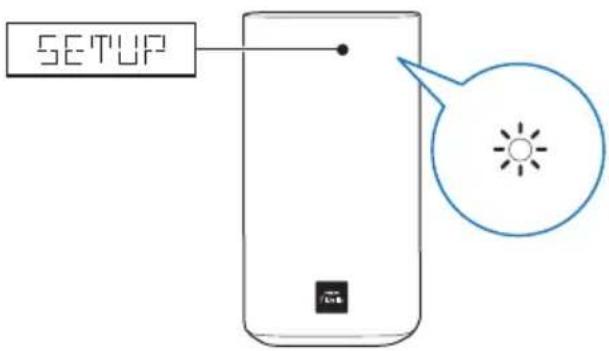
→ SETUP (Configurazione) viene visualizzato sul display del prodotto.
→ II LED bianco sull'altoparlante destro lampeggia.
- Per avviare la configurazione della rete, consultare "Chromecast integrato e Spotify Connect".
- Per saltare la procedura di configurazione della rete, selezionare un'altra sorgente di ingresso audio.
Ricarica degli altoparlanti
Se l'altoparlante surround senza fili non è agganciato all'unità principale, il livello della batteria viene indicato dagli indicatori sull'altoparlante wireless.
- Acceso bianco: batteria carica o con capacità superiore al 30%.
- Acceso rosso: livello batteria basso (meno del 30% rimasto)
• Lampeggiante in rosso: batteria quasi esaurita (capacità inferiore al 10%)


1 Posizionare sulla base docking dell'unità principale l'altoparlante wireless sinistro e destro (altoparlanti sinistro e destro) per caricare gli altoparlanti.
2 Accendere l'unità principale.
→ Durante la carica, il LED arancione sull'altoparlante wireless si illumina.
→ Quando il sistema è completamente carico, il LED arancione sull'altoparlante wireless si spegne.

Nota
- La carica completa degli altoparlanti potrebbe richiedere circa 3 ore.
Associazione manuale con l'unità principale
Gli altoparlanti wireless e il subwoofer si associano automaticamente all'unità principale (altoparlanti sinistro e destro) per la connessione wireless quando si accende l'unità principale, gli altoparlanti e il subwoofer. L'associazione manuale con l'unità principale è necessaria in uno dei seguenti casi.
- Impossibile sentire l'audio dall'unità principale attraverso gli altoparlanti wireless e il subwoofer.
• Più di 1 set di Philips E6 utilizzato nelle vicinanze (10 m).
1 Inserire gli altoparlanti surround wireless sulla base docking dell'unità principale.
2 Accendere l'unità principale e il subwoofer.
3 Premere il pulsante CONNECT (collegamento) sul subwoofer per accedere alla modalità di associazione.
L'indicatore sul subwoofer lampeggia velocemente.
4 In modalità HDMI ARC (premere HDMI ARC) entro sei secondi, sul telecomando premere due volte ✿, quindi una volta Volume + e tenere premuto BASS +.
Se l'associazione è terminata correttamente, l'indicatore sul subwoofer si accende.
Se l'associazione non è completata correttamente, l'indicatore sul subwoofer lampeggia lentamente.
5 Se l'associazione non avviene correttamente, ripetere i passaggi riportati qui sopra.

Nota
- Se l'audio non viene riprodotto dagli altoparlanti surround wireless non inseriti sulla base docking (o il LED dell'altoparlante surround wireless lampeggia in rosso e arancione in maniera alternata), è possibile inserire e rimuovere gli altoparlanti surround dalla base docking per effettuare la connessione con l'unità principale.
Posizionamento degli altoparlanti
Per un effetto audio ottimale, posizionare tutti gli altoparlanti verso la posizione di ascolto e metterli a breve distanza dal livello delle orecchie (quando l'utente si trova seduto).

- L'audio surround dipende da fattori come la conformazione e le dimensioni della stanza, il tipo di parete e soffitti, le finestre e le superfici riflettenti nonché dall'acustica degli altoparlanti. Fare delle prove con le diverse posizioni degli altoparlanti per trovare la propria impostazione ottimale.
Seguire queste linee guida generali per posizionare gli altoparlanti.
1 Posizione dell'ascoltatore:
Rappresenta il centro della posizione di ascolto.
2 Posizionare l'unità principale (altoparlanti sinistro e destro) di fronte alla posizione dell'ascoltatore.
3 L/ R altoparlanti surround (sinistro/destro): Posizionare gli altoparlanti surround posteriori sul lato sinistro e destro della posizione di ascolto; in linea con essa o leggermente dietro.
4 SUBWOOFER (subwoofer):
Posizionare il subwoofer ad almeno un metro a sinistra o a destra del TV. Lasciare circa 10 centimetri di spazio dal muro.
Come agganciare gli altoparlanti surround
È inoltre possibile agganciare gli altoparlanti surround all'unità principale per ascoltare musica mentre, ad esempio, si guardano programmi televisivi e notiziari.


Collegamento audio dal televisore
Collegare il prodotto a un TV. È possibile ascoltare l'audio dei programmi TV attraverso gli altoparlanti del prodotto.
Opzione 1: collegamento al TV tramite HDMI (ARC)
Migliore qualità audio
Il prodotto supporta la versione HDMI ARC con Audio Return Channel (ARC). Con la funzione ARC, è possibile ascoltare l'audio del TV tramite questo prodotto utilizzando un unico cavo HDMI.
Cosa serve?
- Un cavo HDMI ad alta velocità.
- Il televisore supporta entrambi, HDMI ARC e HDMI-CEC (per ulteriori dettagli, consultare il manuale dell'utente del televisore).
- Per alcuni modelli di TV, abilitare l'uscita dell'altoparlante esterno dal menu delle impostazioni del televisore (per ulteriori dettagli, consultare il manuale dell'utente del televisore).
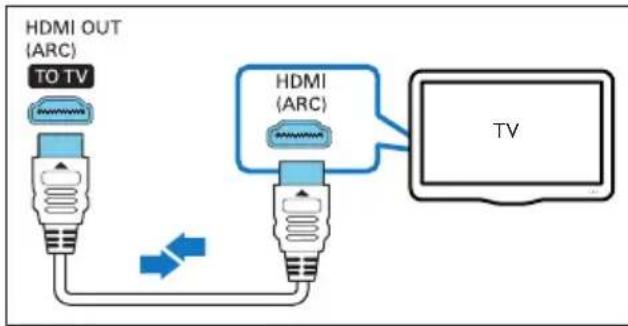
1 Collegare il connettore HDMI OUT (ARC) sul prodotto al connettore HDMI ARC sul TV mediante un cavo HDMI ad alta velocità.
- Il connettore HDMI ARC sul TV potrebbe riportare una dicitura diversa. Per informazioni, consultare il manuale dell'utente del TV.
2 Attivare le funzionalità HDMI-CEC sul TV.
- Per problemi HDMI-CEC sul televisore, consultare il manuale dell'utente del TV per accertarsi che la configurazione HDMI-CEC sia corretta o contattare il produttore del televisore, se necessario.
3 Premere HDMI ARC sul telecomando di questo prodotto per abilitare il collegamento HDMI ARC.

Nota
- L'interoperabilità completa con tutti i dispositivi HDMI-CEC non è garantita.
- Se il TV non è conforme allo standard HDMI ARC, collegare un cavo audio per sentire l'audio del TV attraverso il prodotto.
Opzione 2: collegamento al TV tramite cavo ottico
Migliore qualità audio

1 Collegare il connettore OPTICAL sul prodotto all'uscita ottica sul TV mediante un cavo ottico.
• L'uscita ottica digitale sul TV potrebbe riportare la dicitura OPTICAL OUT, SPDIF o SPDIF OUT.
2 Premere OPTICAL sul telecomando di questo prodotto per abilitare il collegamento ottico.
Opzione 3: collegamento al TV tramite cavo coassiale
Migliore qualità audio
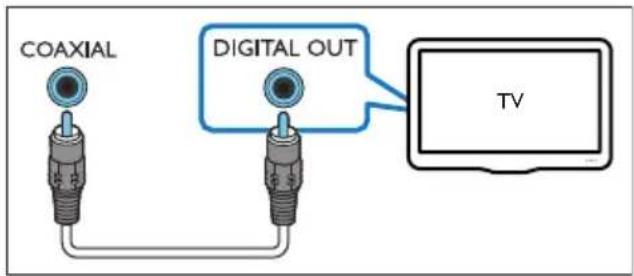
1 Collegare il connettore COAXIAL sul prodotto all'uscita coassiale sul TV mediante un cavo coassiale.
• L'uscita digitale coassiale sul TV potrebbe riportare la dicitura COAXIAL/DIGITAL OUT o DIGITAL AUDIO OUT.
2 Premere COAX sul telecomando di questo prodotto per abilitare il collegamento coassiale.
Opzione 4: collegamento al TV tramite cavi audio analogici
Qualità audio di base
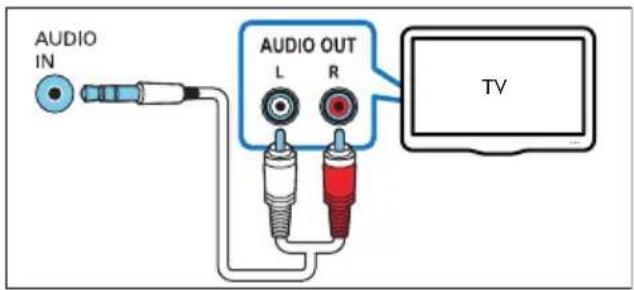
1 Con un cavo analogico, collegare AUDIO IN (jack da 3,5 mm) presente sul prodotto all'uscita audio analogica (in rosso e bianco) sul TV.
• L'uscita audio analogica sul dispositivo esterno potrebbe riportare la dicitura AUDIO OUT.
2 Premere più volte AUDIO IN sul telecomando di questo prodotto per abilitare il collegamento audio analogico.
→ Sul display di questo prodotto viene visualizzato AUX.
Collegamento dell'audio da altri dispositivi
È inoltre possibile riprodurre file audio da altri dispositivi attraverso gli altoparlanti di questo prodotto.
Opzione 1: collegamento a un altro dispositivo tramite cavo ottico
Migliore qualità audio
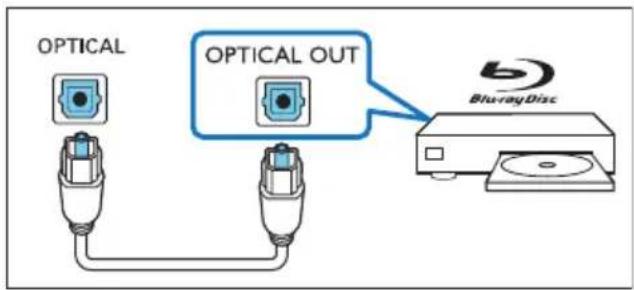
1 Collegare il connettore OPTICAL sul prodotto all'uscita ottica sul dispositivo esterno mediante un cavo ottico. • L'uscita ottica digitale sul dispositivo esterno potrebbe riportare la dicitura OPTICAL OUT, SPDIF o SPDIF OUT.
2 Premere OPTICAL sul telecomando di questo prodotto per abilitare il collegamento ottico.
Opzione 2: collegamento a un altro dispositivo tramite cavo coassiale
Migliore qualità audio
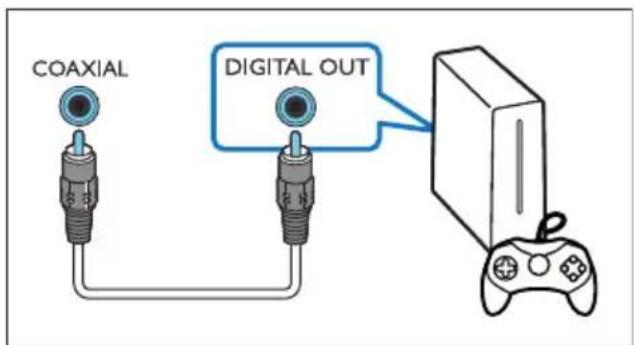
1 Collegare il connettore COAXIAL sul prodotto all'uscita coassiale sul dispositivo esterno mediante un cavo coassiale. • L'uscita digitale coassiale sul dispositivo esterno potrebbe riportare la dicitura COAXIAL/DIGITAL OUT o DIGITAL AUDIO OUT.
2 Premere COAX sul telecomando di questo prodotto per abilitare il collegamento coassiale.
Opzione 3: collegamento a un altro dispositivo tramite cavi audio analogici
Qualità audio di base

1 Con un cavo analogico, collegare AUDIO IN (jack da 3,5 mm) presente sul prodotto all'uscita audio analogica (in rosso e bianco) sul dispositivo esterno.
• L'uscita audio analogica sul dispositivo esterno potrebbe riportare la dicitura AUDIO OUT.
2 Premere AUDIO IN sul telecomando di questo prodotto per abilitare il collegamento audio analogico.
→ Sul display di questo prodotto viene visualizzato AUX.
Collegamento di dispositivi digitali tramite HDMI
Collegare un dispositivo digitale come un decoder, un lettore DVD/Blu-ray o una console per videogiochi al prodotto tramite un collegamento HDMI singolo. Quando si collegano i dispositivi in questo modo e si riproduce un file o un gioco, il
• video viene visualizzato automaticamente sul TV e
- l'audio è riprodotto su questo prodotto automaticamente.
1 Collegare il connettore HDMI OUT sul dispositivo digitale al connettore HDMI IN 1/2 sul prodotto tramite un cavo HDMI ad alta velocità.
2 Collegare il connettore HDMI OUT (ARC) sul prodotto al connettore HDMI sul TV mediante un cavo HDMI ad alta velocità.
- Attivare la funzionalità HDMI-CEC (se disponibile) sul TV e sul dispositivo connesso. Per informazioni, consultare il manuale dell'utente del TV e del dispositivo.
3 Premere HDMI 1/2 sul telecomando del prodotto per abilitare il collegamento HDMI IN.
- Se il TV non è compatibile con HDMI-CEC, selezionare l'ingresso video corretto sul TV.
4 Chromecast integrato e Spotify Connect
Grazie agli altoparlanti del prodotto, è possibile ascoltare la musica utilizzando i seguenti servizi online.
• Applicazioni di Chromecast
- Spotify Connect
Cosa serve?
- Smartphone/tablet con Android 4.3 o versione successiva; iPhone/iPad con iOS 8.0 o versione successiva.
- Scaricare l'applicazione Philips "HCWeSet" da Google Play o dall'App Store per iOS.
- Un router di rete.
- Un cavo di rete (per collegamento cablato).
Collegamento del prodotto alla rete
Per utilizzare i servizi di Chromecast integrato e di Spotify Connect, è necessario configurare la rete per collegare il prodotto alla rete.
Operazioni preliminari
- Verificare che il prodotto e il dispositivo mobile condividano la stessa rete.
- In caso di rete cablata, collegare un cavo di rete per collegare il connettore LAN di questo prodotto al router di rete.
- In caso di rete wireless, il prodotto è dotato di funzionalità Wi-Fi integrata.
1 Avviare l'applicazione Philips "HCWeSet" sul dispositivo mobile.
2 Seguire le istruzioni visualizzate sullo schermo per completare la configurazione.
- Nella pagina di configurazione iniziale, selezionare “Setup New Speaker”
(Configura un nuovo altoparlante) per avviare la configurazione.
- Per utenti iOS: quando richiesto, accedere all'elenco Wi-Fi del dispositivo iOS per selezionare questo prodotto, quindi tornare all'applicazione per procedere con la configurazione della rete.
- Quando questo prodotto si sta collegando alla rete, il LED bianco sull'altoparlante destro lampeggia.
- Quando questo prodotto è collegato alla rete, il LED bianco sull'altoparlante destro si illumina.

Nota
- Durante la configurazione della rete, accettare l'informativa sulla privacy e sui servizi di Google per attivare le applicazioni di Chromecast.
- Durante la configurazione della rete, se il collegamento non viene effettuato correttamente, seguire le istruzioni visualizzate sullo schermo per riprovare.
Riproduzione musicale su questo prodotto
Dopo aver effettuato correttamente la configurazione della rete, è possibile riprodurre la musica tramite i servizi online di Chromecast integrato e di Spotify Connect sul prodotto.
1 Avviare l'applicazione Philips "HCWeSet" sul dispositivo mobile.
2 Accedere alla pagina iniziale dell'applicazione.
Sulla pagina iniziale vengono visualizzate le applicazioni di Chromecast e Spotify.
3 Toccare l'icona del servizio musicale e riprodurre la musica.
- Se l'applicazione musicale è già installata sul dispositivo mobile, allora verrà avviata.
- Se l'applicazione musicale non è ancora installata sul dispositivo mobile, si verrà reindirizzati su Google Play o sull'iOS App Store per procedere all'installazione.
- Per informazioni su come utilizzare Chromecast integrato e Spotify Connect, consultare “Navigazione del menu iniziale dell'applicazione.
→ La musica riprodotta sul dispositivo mobile viene trasmessa in streaming su questo prodotto.

Nota
- Al termine della configurazione di rete, se le applicazioni compatibili con Spotify o Chromecast (come Google Play Music, Tuneln Radio, ecc.) sono installate sul dispositivo mobile, è possibile avviare tali applicazioni musicali per riprodurre in streaming la musica su questo prodotto.
- Per utilizzare Spotify Connect, è necessario essere un utente Spotify Premium.
- Quando viene rilevato un aggiornamento del software, il LED arancione sull'altoparlante destro si illumina.
Navigazione del menu iniziale dell'applicazione
1 Avviare l'applicazione Philips "HCWeSet" sul dispositivo mobile.
2 Accedere alla pagina iniziale dell'applicazione.
3 Toccare ≡ per accedere alle opzioni del menu per le seguenti funzioni.
- Dall'opzione "My Speakers" (I miei altoparlanti), verificare la versione software del prodotto, aggiornarne il software, ripristinarne le impostazioni di fabbrica, personalizzarne il nome e impostarne il fuso orario.
- Imparare a utilizzare Chromecast integrato.
- Imparare a utilizzare Spotify Connect.
- Accedere alle informazioni e alle note legali.
- Accedere al centro di assistenza.
5 Calibrazione spaziale
La funzione di calibrazione spaziale viene utilizzata per ottenere i seguenti vantaggi e contemporaneamente ottimizzare l'esperienza surround.
- Posizionare liberamente gli altoparlanti surround wireless in base alle proprie esigenze e
- bilanciare in modo automatico il posizionamento degli stessi in base alla propria posizione di ascolto.
La calibrazione spaziale prevede due passaggi.
• Passaggio 1: calibrazione della zona di ascolto
• Passaggio 2: calibrazione della posizione dell'altoparlante surround
Quando effettuare la calibrazione
- Se si esegue la calibrazione spaziale per la prima volta, eseguire il passaggio 1 e il passaggio 2 in sequenza.
- Se si ridefinisce la posizione di ascolto, eseguire il passaggio 1 e il passaggio 2 in sequenza.
- Se si riposizionano nuovamente gli altoparlanti surround wireless, eseguire il passaggio 2 in modo indipendente (il passaggio 1 può essere saltato).
Operazioni preliminari
• Assicurarsi che la stanza sia abbastanza tranquilla.
• Assicurarsi che non siano presenti ostacoli tra l'altoparlante sinistro e destro.
- Posizionare gli altoparlanti surround wireless con il lato rivolto verso l'unità principale.
- Assicurarsi che l'unità principale e gli altoparlanti surround wireless possano "vedersi" senza alcun oggetto che li ostacoli.
- La distanza minima tra gli altoparlanti destro e sinistro è di 0,8 m, mentre la distanza massima è di 3 m.
- La distanza minima tra gli altoparlanti surround wireless e l'unità principale è di 0,8 m, mentre la distanza massima è di 6 m.
Passaggio 1: calibrazione della zona di ascolto
Questo passaggio consente di ottimizzare l'esperienza surround tramite il bilanciamento della posizione di ascolto.
1 Collocare gli altoparlanti surround wireless nelle due posizioni di ascolto preferite (ad esempio su un divano).
- Assicurarsi che gli altoparlanti surround wireless siano collegati in modalità wireless all'unità principale (premere SOD sull'altoparlante wireless).

2 Tenere premuto CALIBRATION sul telecomando per tre secondi per avviare la calibrazione.
→ ZONE (zona) viene visualizzato sul display.
→ È possibile udire i toni di calibrazione emessi dagli altoparlanti surround wireless.
3 Attendere fino alla fine dei toni di calibrazione.
→ ->SPEAKER (altoparlante) viene visualizzato sul display.
4 Eseguire quindi il passaggio 2 (calibrazione della posizione dell'altoparlante surround) per completare e salvare le nuove impostazioni.
Passaggio 2: calibrazione della posizione dell'altoparlante surround
Questo passaggio consente di ottimizzare l'esperienza surround tramite il bilanciamento del posizionamento degli altoparlanti surround wireless.
1 Posizionare gli altoparlanti surround wireless nella posizione desiderata.
• Assicurarsi che gli altoparlanti surround wireless siano collegati in modalità wireless all'unità principale (premere SOD sull'altoparlante wireless).

flowchart
graph TD
    A["SOD L"] --> B["SOD R"]
    B --> C["Room 1"]
    B --> D["Room 2"]
    B --> E["Room 3"]
    B --> F["Room 4"]
    style A fill:#f9f,stroke:#333
    style B fill:#bbf,stroke:#333
    style C fill:#dfd,stroke:#333
    style D fill:#dfd,stroke:#333
    style E fill:#dfd,stroke:#333
    style F fill:#dfd,stroke:#333
2 Premere una volta CALIBRATION per avviare la calibrazione.
- Premere CALIBRATIONtre volte per avviare la calibrazione se si riposizionano gli altoparlanti surround wireless, e saltare il passaggio 1 (calibrazione della zona di ascolto) se è stata effettuata una calibrazione spaziale completa in precedenza. → È possibile udire i toni di calibrazione emessi dagli altoparlanti surround wireless.
3 Attendere fino alla fine dei toni di calibrazione.
Se la calibrazione viene effettuata con successo, DONE (fine) viene visualizzato sul display. Le nuove impostazioni vengono salvate.

Nota
• La calibrazione spaziale richiede circa tre minuti.
- Il miglioramento dell'audio surround è evidente solo se gli altoparlanti surround wireless erano stati posizionati in modo errato, o se la musica riprodotta presenta un forte effetto surround.
- Se gli altoparlanti surround wireless sono invertiti di posizione, al termine della calibrazione viene visualizzato L<->R per alcuni secondi, quindi il processo viene completato.
- Durante la calibrazione, è possibile premere CALIBRATION per annullare l'operazione; vengono quindi ripristinate le impostazioni predefinite.
- Se la calibrazione spaziale non riesce, viene visualizzato un messaggio di errore sul display, come ad esempio FAIL (non riuscito), e vengono ripristinate le impostazioni predefinite.
- Se la calibrazione spaziale non riesce, riprovare ad effettuarla nuovamente ed accertarsi che siano soddisfatti i punti per la calibrazione descritti all'inizio di questo capitolo.
6 Utilizzo del prodotto
Questa sezione fornisce informazioni relative all'utilizzo del prodotto nella riproduzione audio da dispositivi collegati.
Operazioni preliminari
- Effettuare i collegamenti necessari descritti nella guida rapida e nel manuale dell'utente.
• Passare il prodotto alla sorgente corretta per altri dispositivi.
Regolazione del volume
1 Premere VOLUME +/- per aumentare o ridurre il livello del volume.
• Per disattivare l'audio, premere
- Per ripristinare l'audio, premere nuovamente o premere VOLUME +/-
Solo per gli altoparlanti surround wireless
1 Quando gli altoparlanti surround wireless sono collegati in modalità wireless all'unità principale (in modalità SOD), premere REAR VOL.+/- per aumentare o ridurre il livello del volume.
Scelta dell'audio
Questa sezione consente di scegliere l'impostazione audio ottimale per i video o la musica.
Modalità audio
Selezionare le varie modalità audio predefinite per personalizzare la riproduzione di video o musica.
- Premere MOVIE per creare un'esperienza di ascolto surround. Ideale per guardare film.
- Premere MUSIC per creare un audio stereo a due canali o multicanale. Ideale per ascoltare la musica.
- Premere VOICE per creare un effetto audio che rende la voce umana più nitida e distinguibile per l'ascolto.
- Premere SMART per selezionare automaticamente una modalità audio predefinita (MOVIE, MUSIC o VOICE) in base al contenuto di input audio, per ottimizzame le prestazioni.
CLOSE TO ME (vicino a me)
Per un'esperienza di audio nitido senza disturbare chi è nelle vicinanze, posizionare entrambi gli altoparlanti surround wireless vicino all'ascoltatore e attivare questa funzione (per disabilitare l'unità principale).

Nota
- È applicabile solo quando gli altoparlanti surround wireless sono collegati in modalità wireless all'unità principale (o quando viene attivata la modalità SOD).
- Se l'opzione CLOSE TO ME (vicino a me) è attiva, le funzioni per i pulsanti MOVIE e MUSIC sono disabilitate.
1 Tenere premuto VOICE per 3 secondi per attivare la funzionalità.
→ CLOSE TO ME (vicino a me) scorre una volta sul display.
→ L'audio dell'unità principale viene disattivato.
2 Per uscire da questa modalità audio, tenere premuto nuovamente VOICE per tre secondi.
→ Viene riattivata la precedente modalità audio.
Equalizzatore
Consente di modificare le impostazioni delle frequenze alte (alti) e delle frequenze basse (bassi) del prodotto.
1 Premere TREBLE +/- o BASS +/- per modificare la frequenza.
Sincronizzazione di video e audio
Se l'audio e il video non sono sincronizzati, è possibile impostare un ritardo audio per la sincronizzazione con le immagini.
1 Premere AUDIO SYNC +/- per sincronizzare l'audio con il video.
- AUDIO SYNC + aumenta il ritardo audio eAUDIO SYNC - riduce il ritardo audio.
Volume automatico
Abilitare l'opzione relativa al volume automatico per mantenere costante il volume quando si passa da una sorgente all'altra.
Equilibra la qualità del suono, aumentando il volume nelle scene tranquille e riducendolo nelle scene più forti.
1 Premere AUTO VOL. per attivare o disattivare il volume automatico.
→ Quando la funzionalità di volume automatico è attiva, ON AUTO VOLUME scorre una volta sul display.
→ Quando la funzionalità di volume automatico non è attiva, OFF AUTO VOLUME scorre una volta sul display.
Modalità notte
Per un ascolto moderato, la modalità notturna diminuisce il volume dei suoni alti durante la riproduzione audio. La modalità notturna è disponibile solo per i DVD con colonne sonore Dolby Digital.
1 Premere NIGHT per attivare o disattivare la modalità notte.
→ Quando la modalità notte è attiva, ON NIGHT viene visualizzato brevemente sul display.
→ Quando la modalità notte non è attiva, OFF NIGHT viene visualizzato brevemente sul display.

Nota
- Se è impostato il volume automatico, non è possibile attivare la modalità notte.
Lettore MP3
Collegare il proprio lettore MP3 per riprodurre i file audio o musicali.
Cosa serve?
- Un lettore MP3.
- Un cavo audio stereo da 3,5 mm.
1 Utilizzando il cavo audio stereo da 3,5 mm, collegare il lettore MP3 al connettore AUDIO IN sull'altoparlante destro.
2 Premere ripetutamente AUDIO IN.
→ AUDIO IN viene visualizzato sul display.
3 Utilizzare i pulsanti del lettore MP3 per selezionare e riprodurre i file audio o la musica.
- Sul lettore MP3, si consiglia di impostare il volume nell'intervallo dell'80% del volume massimo.
Dispositivi di archiviazione USB
È possibile ascoltare l'audio da un dispositivo di archiviazione USB, come un lettore MP3 e una memoria flash USB eccetera.
Cosa serve?
- Un dispositivo di archiviazione USB con file system di tipo FAT o NTFS e compatibile con la classe di archiviazione di massa.
1 Collegare un dispositivo di archiviazione USB a questo prodotto.
2 Premere USB sul telecomando.
3 Utilizzare il telecomando per controllare la riproduzione.
- Premere ▶II per avviare, mettere in pausa o riprendere la riproduzione.
- Premere ◀◀/▶per passare al brano precedente/successivo.
-
Durante la riproduzione USB, premere USB per selezionare una delle seguenti modalità di riproduzione.
-
RPT TRACK: consente di ripetere il brano corrente.
• RPT ALL: consente di ripetere tutti i brani in una cartella. - RPT RANDOM: consente di riprodurre in maniera casuale i brani di una cartella.
- RPT OFF: consente di uscire dalla modalità di ripetizione/riproduzione casuale.

Nota
- Questo prodotto non può essere compatibile con determinati tipi di dispositivi di archiviazione USB.
- Se si usa una prolunga USB, un multi-lettore USB o HUB USB, il dispositivo di archiviazione USB potrebbe non essere riconosciuto.
- I protocolli PTP e MTP delle fotocamere digitali non sono supportati.
- Non rimuovere il dispositivo di archiviazione USB quando è in corso la lettura.
- I file musicali con protezione DRM (MP3) non sono supportati.
- Porta USB supportata: 5 ∀—, 1 A.
Riproduzione della musica tramite Bluetooth
Con il Bluetooth attivato, collegare il prodotto a un dispositivo Bluetooth (ad esempio iPad, iPhone, iPod touch, telefono Android o computer portatile) per ascoltare i file audio memorizzati sul dispositivo tramite gli altoparlanti del prodotto.
Cosa serve?
- Un dispositivo Bluetooth compatibile con:
• Profili Bluetooth: A2DP, AVRCP
• Versione Bluetooth: Bluetooth v4.1 con Bluetooth Low Energy - La portata di funzionamento tra l'unità principale (altoparlante sinistro e destro) e un dispositivo Bluetooth è di circa 10 metri.

Nota
- La riproduzione musicale potrebbe essere interrotta da ostacoli presenti tra il dispositivo e il prodotto, come il muro, il rivestimento metallico che ricopre il dispositivo o altri dispositivi nelle vicinanze che operano sulla stessa frequenza.
- Se si desidera collegare il prodotto a un altro dispositivo Bluetooth, interrompere la connessione Bluetooth corrente.
Bluetooth sull'unità principale
1 Premere 3 sul telecomando per impostare l'unità principale in modalità Bluetooth.
→ BT lampeggia sul display.
2 Sul dispositivo, attivare il Bluetooth e cercare e selezionare Philips E6 per avviare il collegamento (consultare il manuale dell'utente del dispositivo Bluetooth su come attivare il Bluetooth).
→ Durante il collegamento, BT lampeggia sul display.
3 Attendere fino a quando sul display non si accende BT.
→ Se il collegamento viene stabilito correttamente, BT si illumina sul display.
Se il collegamento non viene stabilito correttamente, BT lampeggia sul display.
4 Selezionare e riprodurre i file audio o musicali sul dispositivo Bluetooth.
- Se si riceve una chiamata durante la riproduzione, questa viene interrotta (tale funzione dipende dal telefono cellulare collegato).
- Se il dispositivo Bluetooth supporta il profilo AVRCP, sul telecomando è possibile premere ◀◀ / ▶per andare a un brano specifico oppure ▶II per mettere in pausa/ripristinare la riproduzione.
- Se lo streaming musicale è interrotto, posizionare il dispositivo Bluetooth più vicino all'unità principale.
5 Per uscire dal Bluetooth, selezionare un'altra sorgente.
→ Quando si passa nuovamente alla modalità Bluetooth, la connessione Bluetooth viene ripristinata.
- Per interrompere la connessione Bluetooth corrente, tenere premuto sul telecomando.
Bluetooth su un singolo altoparlante surround
È possibile utilizzare l'altoparlante surround sinistro o destro come altoparlante autonomo Bluetooth, indipendente dall'unità principale.

1 Premere il pulsante 📄sull'altoparlante surround sinistro o destro per passare alla modalità Bluetooth.
→ II LEDsull'altoparlante surround sinistro o destro lampeggia.
2 Sul dispositivo Bluetooth, attivare la modalità Bluetooth, cercare e selezionare il nome dell'altoparlante surround sinistro o destro per avviare il collegamento (consultare il manuale dell'utente del dispositivo Bluetooth su come attivare la modalità Bluetooth).
- Philips E6 -L indica l'altoparlante surround sinistro, Philips E6 -R indica l'altoparlante surround destro.
Durante il collegamento, il LED sull'altoparlante surround sinistro o destro lampeggia.
3 Attendere fino all'accensione del LED Ⓗ sull'altoparlante surround.
Se il collegamento è effettuato correttamente, viene emesso il relativo segnale sonoro e il LED sull'altoparlante surround si illumina.
Se il collegamento non viene effettuato correttamente, il LED sull'altoparlante surround lampeggia.
4 Selezionare e riprodurre i file audio o musicali sul dispositivo Bluetooth.
- Se si riceve una chiamata durante la riproduzione, questa viene interrotta (tale funzione dipende dal telefono cellulare collegato).
- Se lo streaming musicale è interrotto, posizionare il dispositivo Bluetooth più vicino all'altoparlante surround.
5 Per uscire dalla modalità Bluetooth, premere il pulsante SOD sull'altoparlante surround.
L'altoparlante surround viene collegato nuovamente in modalità wireless all'unità principale.
→ Quando si passa nuovamente alla modalità Bluetooth, la connessione Bluetooth viene ripristinata.
- Per interrompere il collegamento Bluetooth corrente, tenere premuto il pulsante 8 dell'altoparlante surround.

Nota
- Non è possibile utilizzare questa funzione dal telecomando.
Stereo Bluetooth su altoparlanti wireless
Inoltre, è possibile associare reciprocamente gli altoparlanti surround destro e sinistro per creare l'effetto stereo in modalità Bluetooth, indipendentemente dall'unità principale. L'altoparlante surround sinistro funziona come altoparlante principale, quello destro come altoparlante secondario.

1 Premere i pulsanti 📄sull'altoparlante surround sinistro o destro per passare alla modalità Bluetooth.
• Assicurarsi che entrambi gli altoparlanti surround siano accesi.
- Assicurarsi che l'altoparlante surround destro non sia collegato a un altro dispositivo Bluetooth.
→ I LED sugli altoparlanti surround destro e sinistro lampeggiano.
2 Premere i pulsanti sugli altoparlanti surround destro e sinistro per avviare l'associazione.
→ II LEDsull'altoparlante surround sinistro lampeggia e quello
sull'altoparlante surround destro si illumina, a indicare che l'altoparlante surround destro è collegato a quello sinistro.
3 Sul dispositivo Bluetooth, attivare la modalità Bluetooth, cercare e selezionare Philips E6 L per collegare l'altoparlante surround sinistro al dispositivo Bluetooth (consultare il manuale dell'utente del dispositivo Bluetooth su come attivare la modalità Bluetooth).
Durante il collegamento tra l'altoparlante surround sinistro e il dispositivo Bluetooth, il LED 📣 sull'altoparlante surround sinistro continua a lampeggiare.
4 Attendere fino all'accensione del LED Ⓗ sull'altoparlante surround sinistro.
Se il collegamento tra l'altoparlante surround sinistro e il dispositivo Bluetooth viene stabilito correttamente, il LED Ⓗ sull'altoparlante surround sinistro si illumina.
Se il collegamento tra l'altoparlante surround sinistro e il dispositivo Bluetooth non viene stabilito correttamente, il LED ⚙️ sull'altoparlante surround sinistro continua a lampeggiare.
5 Selezionare e riprodurre i file audio o musicali sul dispositivo Bluetooth.
- Se si riceve una chiamata durante la riproduzione, questa viene interrotta (tale funzione dipende dal telefono cellulare collegato).
- Se lo streaming musicale è interrotto, posizionare il dispositivo Bluetooth più vicino all'altoparlante surround sinistro.
6 Per interrompere l'associazione tra l'altoparlante surround destro e l'altoparlante surround sinistro, premere SOD sull'altoparlante surround destro. Oppure, per uscire dalla modalità Bluetooth o interrompere la riproduzione
Bluetooth, premere SOD sull'altoparlante surround sinistro.
- Tenere premuto ⚙ sull'altoparlante surround sinistro per interrompere il collegamento Bluetooth.

Nota
• Non è possibile utilizzare questa funzione dal telecomando.
Connessione Bluetooth tramite sistema NFC
NFC (Near Field Communication) è una tecnologia che consente le comunicazioni wireless a corto raggio tra dispositivi con essa compatibili, ad esempio telefoni cellulari.
Cosa serve?
- Un dispositivo Bluetooth con funzione NFC.
- Per l'associazione, toccare il dispositivo NFC sull'etichetta NFC dell'altoparlante destro.

Nota
- La funzionalità NFC è disponibile solo per l'unità principale e non per gli altoparlanti surround sinistro e destro.
1 Attivare la funzione NFC sul dispositivo Bluetooth (per maggiori dettagli, consultare il manuale dell'utente del dispositivo).
2 Toccare il dispositivo NFC sull'etichetta NFC del prodotto fino a sentire un segnale acustico.
- Assicurarsi che il prodotto venga acceso a partire dalla modalità standby e che non sia collegato all'altro dispositivo Bluetooth.
→ II BT sul display si illumina e il dispositivo NFC è collegato a questo prodotto tramite Bluetooth.
Se il collegamento non viene effettuato correttamente, BT lampeggia sul display.
3 Selezionare e riprodurre i file audio o musicali sul dispositivo NFC.
- Per interrompere il collegamento, toccare di nuovo il dispositivo NFC con l'etichetta NFC sul prodotto.
Auto standby
Standby in rete
Quando il prodotto è collegato alla rete, passa automaticamente alla modalità standby in rete dopo 15 minuti di inattività. La modalità standby in rete riduce il tempo di avvio dalla modalità standby ed è ottimizzata per la riproduzione di musica da applicazioni per dispositivi mobili.
ECO standby
Quando il prodotto non è collegato alla rete, passa automaticamente alla modalità ECO standby dopo 15 minuti di inattività. La modalità ECO standby allunga il tempo di avvio dalla modalità standby, ma permette un minore consumo di energia.
In stato di rete, è possibile tenere premuto Ⓧ sul telecomando per passare il prodotto alla modalità ECO standby.

Nota
- Se il prodotto è in modalità ECO standby, il LED rosso sull'altoparlante destro si illumina.
- Se il prodotto è in modalità standby in rete, sull'altoparlante destro il LED bianco si illumina e il LED rosso si spegne.
Impostazione della luminosità del display
È possibile premere DIM ripetutamente per selezionare un livello di luminosità diverso del pannello del display su questo prodotto. Se si seleziona DIM 0, il messaggio a LED viene spento dopo 10 secondi di inattività del pulsante.
Applicare le impostazioni predefinite
In caso di mancata risposta dal prodotto o di un problema di configurazione della rete, ripristinare le impostazioni predefinite di fabbrica del prodotto.

Nota
- Al termine del ripristino delle impostazioni predefinite, il prodotto si spegne e si riavvia automaticamente.
Opzione 1:
1 Avviare l'applicazione Philips "HCWeSet" sul dispositivo mobile.
- Verificare di aver collegato il prodotto alla rete.
• Assicurarsi che gli altoparlanti surround siano collegati all'unità principale.
2 Accedere alla pagina iniziale dell'applicazione.
3 Toccare ≡ per accedere alle opzioni del menu.
4 Selezionare "My speakers" (I miei altoparlanti).
→ I dispositivi collegati vengono elencati.
5 Quindi, selezionare "Factory Reset" (Impostazioni di fabbrica) e seguire le istruzioni su schermo per completare la procedura.
Opzione 2:
1 Sull'altoparlante destro e sugli altoparlanti surround wireless, tenere premuto RESET con uno spillo per 5 secondi per ripristinare il prodotto.
7 Aggiornamento del software
Per funzionalità e supporto ottimizzati, aggiornare il prodotto con il software più recente.

Nota
- Se questo prodotto è collegato alla rete e viene rilevato un aggiornamento del software, il LED arancione sull'altoparlante destro si illumina.
- L'aggiornamento richiede un certo tempo. Durante l'aggiornamento, sul display del prodotto viene visualizzato "UPG" (Aggiornamento). Attendere che sia completato.
Verifica della versione software
1 Avviare l'applicazione Philips "HCWeSet" sul dispositivo mobile.
- Verificare di aver collegato il prodotto alla rete.
2 Accedere alla pagina iniziale dell'applicazione.
3 Toccare ≡ per accedere alle opzioni del menu.
4 Selezionare "My speakers" (I miei altoparlanti).
→ I dispositivi collegati vengono elencati.
5 Quindi, selezionare "About" (Info).
→ Vengono visualizzate la versione del software e altre informazioni sul prodotto.
Aggiornamento del software su Internet
1 Avviare l'applicazione Philips "HCWeSet" sul dispositivo mobile.
- Verificare di aver collegato il prodotto alla rete.
2 Accedere alla pagina iniziale dell'applicazione.
3 Toccare ≡ per accedere alle opzioni del menu.
4 Selezionare "My speakers" (I miei altoparlanti).
→ I dispositivi collegati vengono elencati.
5 Selezionare il nome del prodotto, quindi selezionare "Software Update" (Aggiornamento software) > "Network" (Rete).
6 Attenersi alle istruzioni visualizzate per completare l'aggiornamento.
Durante l'aggiornamento, viene visualizzato "UPG XX" (aggiornamento) sul display, dove "XX" indica la percentuale di completamento dell'aggiornamento.
→ Una volta completato l'aggiornamento, il prodotto si spegne e si riavvia automaticamente.
Se l'aggiornamento non viene effettuato correttamente, viene visualizzato "ERROR" (errore) sul display, quindi il prodotto si spegne e si riavvia automaticamente e richiede di procedere nuovamente all'aggiornamento.
Aggiornamento software tramite USB

Attenzione
- Non scollegare l'alimentazione o rimuovere il dispositivo di archiviazione USB mentre è in corso l'aggiornamento del software per evitare danni all'unità.
Cosa serve?
- Un dispositivo di archiviazione USB formattato con FAT16, FAT32 o NTFS.
1 Controllare la disponibilità dell'ultima versione software sul sito www.philips.com/support.
- Trovare il proprio modello e fare clic su "Software e driver".
2 Scaricare il software su un dispositivo di archiviazione USB.
① Decomprimere il file scaricato e accertarsi che la cartella decompressa sia denominata “UPG”.
② Posizionare il file "UPG" nella directory principale.
3 Collegare il dispositivo di archiviazione USB al connettore ✉ (USB) del prodotto.
4 Avviare l'applicazione Philips "HCWeSet" sul dispositivo mobile.
- Verificare di aver collegato il prodotto alla rete.
5 Accedere alla pagina iniziale dell'applicazione.
6 Toccare ≡ per accedere alle opzioni del menu.
7 Selezionare "My speakers" (I miei altoparlanti).
→ I dispositivi collegati vengono elencati.
8 Selezionare il nome del prodotto, quindi selezionare "Software Update" (Aggiornamento software) > "USB".
9 Attenersi alle istruzioni visualizzate per completare l'aggiornamento.
Durante l'aggiornamento, viene visualizzato "UPG XX" (aggiornamento) sul display, dove "XX" indica la percentuale di completamento dell'aggiornamento.
→ Una volta completato l'aggiornamento, il prodotto si spegne e si riavvia automaticamente.
Se l'aggiornamento non viene effettuato correttamente, viene visualizzato "ERROR" (errore) sul display, quindi il prodotto si spegne e si riavvia automaticamente e richiede di procedere nuovamente all'aggiornamento.
8 Caratteristiche del prodotto

Nota
- Specifiche e design sono soggetti a modifica senza preavviso.
Amplificatore
- Potenza in uscita totale: 192W RMS (+/- 0,5 dB, 10% THD)
- Risposta in frequenza: 20 Hz - 20 kHz / ±3 dB
- Rapporto segnale/rumore:
65 dB (CCIR) / (pesato "A")
- Sensibilità in ingresso:
- AUDIO IN: 500 mV
- AUX: 1000 mV
Audio
• Ingresso audio digitale S/PDIF:
• Coassiale: IEC 60958-3
- Ottica: TOSLINK
USB
- Compatibilità: USB ad alta velocità (2.0)
- Supporto classe: classe di archiviazione di massa USB (MSC)
• File system: FAT16, FAT32, NTFS - File audio riproducibili: .aac, .mka, .mp3, .wav, .m4a, .flac, .ogg, .ape, .dsf, .dff
WLAN
-
Banda di frequenza / potenza in uscita:
• 2412 - 2472 MHz (Europa) / ≤ 20 dBm
• 2412 - 2462 MHz (Stati Uniti e Asia) / ≤ 20 dBm -
5180 - 5240 MHz (tutto il mondo) / ≤ 14 dBm
- 5745 - 5825 MHz (Stati Uniti e Asia) / ≤ 14 dBm
- In Europa, la banda 5150 MHz - 5350 MHz è limitata per uso esclusivo in ambienti interni.
- Canali supportati:
• 2,4 GHz: da 1 a 13 (Europa) o da 1 a 11 (Stati Uniti e Asia)
- 5,X GHz: 36, 40, 44, 48 (tutto il mondo) e 149, 153, 157, 161, 165 (Stati Uniti e Asia)
Bluetooth
• Profili Bluetooth: A2DP, AVRCP,
- Versione Bluetooth: Bluetooth v4.1 con Bluetooth Low Energy
- Banda di frequenza / potenza in uscita: 2400 - 2483,5 MHz / ≤ 20 dBm
• Frequenza NFC: 13,56 MHz
Collegamento degli altoparlanti wireless
• Banda di frequenza: 5725 - 5875 MHz
- Potenza in uscita: ≤ 14 dBm
Unità principale (altoparlante sinistro e destro)
- Alimentazione: 110-240 V\~, 50-60 Hz
- Consumo energetico: 70 W
- Consumo energetico in standby:
- ECO standby: ≤ 0,5 W
- Standby in rete: < 6 W
• Dimensioni (L × A × P): 161 × 302 × 161 mm
- Peso: 2,4 kg/ciascuno
- Altoparlanti integrati
- Canale destro/sinistro: 2 woofer (76,2 mm/3", 8 ohm) + 2 tweeter (25,4 mm/1", 8 ohm)
- Canale centrale: 2 full range (76,2 mm/3", 8 ohm)
Altoparlanti surround
• Impedenza altoparlante: 8 ohm
- Driver dell'altoparlante: 2 × 63,5 mm (2,5") full range
• Dimensioni (L × A × P): 161 × 111 × 161 mm
- Peso: 1,0 kg/ciascuno
Subwoofer
- Alimentazione: 110-240 V\~, 50-60 Hz
- Consumo energetico: 30 W
- Consumo energetico in standby: ≤ 0,5 W
- Impedenza: 4 Ohm
- Driver dell'altoparlante: 1 x 165 mm (6,5") woofer
• Dimensioni (L × A × P): 222 × 441 × 222 mm - Peso: 5,4 kg
Batterie telecomando
- 2 × AAA-R03-1,5 V
Gestione energetica in standby
- Quando il prodotto resta inattivo per 15 minuti, passa automaticamente alla modalità standby o standby in rete.
- Per disattivare la connessione Bluetooth, tenere premuto il tasto Bluetooth sul telecomando.
- Per attivare la connessione Bluetooth, abilitarla sul dispositivo Bluetooth oppure tramite il tag NFC (se disponibile).
9 Risoluzione dei problemi

Avvertenza
- Rischio di scosse elettriche. Non rimuovere il rivestimento del prodotto per nessun motivo.
Al fine di mantenere valida la garanzia, non provare a riparare l'unità.
In caso di problemi di utilizzo del prodotto, verificare i punti indicati di seguito prima di richiedere assistenza. Se il problema persiste, è possibile ricevere assistenza all'indirizzo www.philips.com/support.
Unità principale
I pulsanti del sistema non funzionano.
- Scollegare il prodotto dall'alimentazione per qualche minuto, quindi ricollegarlo.
Audio
Gli altoparlanti del prodotto non emettono suono.
- Collegare il cavo audio di questo prodotto al TV o agli altri dispositivi. Non è richiesto un collegamento audio separato quando:
- il prodotto e il TV sono collegati tramite un collegamento HDMI ARC o
- un dispositivo è collegato al connettore HDMI IN del prodotto.
- Assicurarsi di collegare l'ingresso audio del prodotto all'uscita audio del televisore o di altri dispositivi.
- Ripristino del prodotto alle impostazioni predefinite.
- Sul telecomando, selezionare il corretto ingresso audio.
- Accertarsi che l'audio del prodotto non sia disattivato.
Assenza di audio dagli altoparlanti surround senza fili
- Assicurarsi che l'altoparlante surround wireless sia acceso. Premere ⏻ sull'altoparlante surround wireless.
- Inserire gli altoparlanti surround wireless nella base docking dell'unità principale per effettuare la ricarica della batteria.
- Se si desidera utilizzare l'altoparlante surround wireless per il collegamento wireless all'unità principale, assicurarsi di premere il pulsante SOD sull'altoparlante surround wireless.
- Se si desidera utilizzare l'altoparlante surround come altoparlante autonomo Bluetooth, assicurarsi di collegare l'altoparlante surround a un dispositivo Bluetooth.
L'audio dall'unità principale non può essere ascoltato da un subwoofer e dagli altoparlanti surround wireless.
- Associare manualmente il subwoofer con l'unità principale.
- Inserire gli altoparlanti surround wireless sulla base docking dell'unità principale per associare gli altoparlanti surround con l'unita principale.
Audio distorto o eco.
- Se si riproduce l'audio dal TV tramite il prodotto, accertarsi che l'audio del TV sia disattivato.
L'audio e il video non sono sincronizzati.
- Premere AUDIO SYNC +/- per sincronizzare l'audio con il video.
Bluetooth
Non è possibile collegare un dispositivo al prodotto.
- Il dispositivo non supporta i profili compatibili richiesti da questo prodotto.
- La funzione Bluetooth del dispositivo potrebbe essere disattivata. Per informazioni sull'attivazione della funzione, consultare il manuale dell'utente del dispositivo.
- Il dispositivo non è collegato correttamente. Collegare il dispositivo correttamente.
- Il prodotto è già connesso a un altro dispositivo Bluetooth. Disconnettere il dispositivo associato e riprovare.
La qualità di riproduzione audio da un dispositivo collegato al Bluetooth è scarsa.
- La ricezione Bluetooth è scarsa. Avvicinare il dispositivo al prodotto o rimuovere qualsiasi ostacolo tra essi.
Il dispositivo collegato al Bluetooth si connette e si disconnette continuamente.
- La ricezione Bluetooth è scarsa. Avvicinare il dispositivo al prodotto o rimuovere qualsiasi ostacolo tra essi.
- Disattivare la funzione Wi-Fi sul dispositivo Bluetooth per evitare interferenze.
- Per alcuni dispositivi, la connessione Bluetooth può essere disattivata automaticamente per il risparmio energetico. Questo non indica un malfunzionamento del prodotto.
NFC
Non è possibile collegare un dispositivo al prodotto tramite NFC.
- Accertarsi che il dispositivo sia supportato da NFC.
- Accertarsi che NFC sia abilitato sul dispositivo (per maggiori dettagli, consultare il manuale dell'utente del dispositivo).
- Per l'associazione, toccare il dispositivo NFC sull'etichetta NFC del prodotto.
Servizi Internet
Non è possibile riprodurre la musica dai servizi di Chromecast integrato o Spotify Connect su questo prodotto.
- Questo prodotto non è collegato alla rete: è necessario effettuare la prima configurazione, se non è stata completata.
Non è possibile collegare il prodotto alla rete.
- Accertarsi che la rete wireless non sia disturbata da forni a microonde, telefoni DECT o da altri dispositivi Wi-Fi nelle vicinanze.
- Posizionare il router wireless e questo prodotto a una distanza massima di cinque metri l'uno dall'altro.
- Verificare che il prodotto e il dispositivo mobile condividano la stessa rete.
- Ripristino del prodotto alle impostazioni predefinite.
• Assicurarsi che il router wireless supporti il protocollo mDNS.
Sul pannello del display viene visualizzato un messaggio di errore.
- Se la calibrazione spaziale non riesce, viene visualizzato uno dei seguenti messaggi di errore. Consultare il quarto capitolo (calibrazione spaziale) per maggiori dettagli su come ricalibrare.
- FAIL (non riuscito): indica che l'altoparlante portatile sinistro/destro non è in modalità SOD o si trova fuori dalla portata della calibrazione, oppure è presente un ostacolo che impedisce all'unità principale e agli altoparlanti sinistro e destro di "vedersi".
- BATT LOW (batteria scarica): indica che la batteria dell'altoparlante portatile sinistro/destro è quasi scarica.
- ERROR (errore): indica che gli altoparlanti portatili sinistro e destro non sono scollegati dall'unità principale.
Inhoudsopgave
1 Belangrijk 2
Veiligheid 2

- Langattomat surround-kaiuttimet
- Informazioni sul prodotto 5
- Collegamento e configurazione 9
- Chromecast integrato e Spotify
- Calibrazione spaziale 17
- Utilizzo del prodotto 19
- Aggiornamento del software 25
- Caratteristiche del prodotto 27
- Risoluzione dei problemi 28
- Importante
- Sicurezza
- Rischio di scossa elettrica o di incendio!
- Rischio di corto circuito o di incendio!
- Rischio di lesioni o danni al prodotto!
- Rischio di surriscaldamento!
- Rischio di contaminazione!
- Rischio di ingoiare le batterie.
- Manutenzione del prodotto
- Salvaguardia dell'ambiente
- Conformità
- Guida e supporto tecnico
- Software open source
- Informazioni sul prodotto
- Unità principale
- LED rosso
- LED bianco
- LED arancione
- Telecomando
- ①
- ② Tasti SOURCE
- ③
- ④ ▶ II
- ⑤ BASS +/-
- ⑥ Controllo del volume
- ⑦ Comandi modalità audio
- Altoparlanti surround wireless
- ④ Pulsante/LED SOD
- ⑤ RESET
- Nota
- Subwoofer senza fili
- ① Indicatore sul subwoofer
- ② CONNECT (collegamento)
- ③ AC MAINS\~
- Connettori
- ① TO R SPEAKER
- ② AC MAINS\~
- ① COAX
- ② OPTICAL
- ③ USB
- ④ ETHERNET
- ⑤ HDMI IN 1
- ⑥ RESET
- ⑦ HDMI IN 2
- ⑨ TO L SPEAKER
- ⑩ AUDIO IN
- Collegamento e configurazione
- Collegamento dell'unità principale
- Attenzione
- Richiesta di configurazione della rete
- Ricarica degli altoparlanti
- Associazione manuale con l'unità principale
- Posizionamento degli altoparlanti
- Come agganciare gli altoparlanti surround
- Collegamento audio dal televisore
- Opzione 1: collegamento al TV tramite HDMI (ARC)
- Migliore qualità audio
- Cosa serve?
- Opzione 2: collegamento al TV tramite cavo ottico
- Opzione 3: collegamento al TV tramite cavo coassiale
- Opzione 4: collegamento al TV tramite cavi audio analogici
- Collegamento dell'audio da altri dispositivi
- Opzione 1: collegamento a un altro dispositivo tramite cavo ottico
- Opzione 2: collegamento a un altro dispositivo tramite cavo coassiale
- Opzione 3: collegamento a un altro dispositivo tramite cavi audio analogici
- Collegamento di dispositivi digitali tramite HDMI
- Chromecast integrato e Spotify Connect
- Collegamento del prodotto alla rete
- Operazioni preliminari
- Riproduzione musicale su questo prodotto
- Navigazione del menu iniziale dell'applicazione
- Calibrazione spaziale
- Quando effettuare la calibrazione
- Passaggio 1: calibrazione della zona di ascolto
- Passaggio 2: calibrazione della posizione dell'altoparlante surround
- Utilizzo del prodotto
- Regolazione del volume
- Scelta dell'audio
- Modalità audio
- CLOSE TO ME (vicino a me)
- Equalizzatore
- Sincronizzazione di video e audio
- Volume automatico
- Modalità notte
- Lettore MP3
- Dispositivi di archiviazione USB
- Riproduzione della musica tramite Bluetooth
- Bluetooth sull'unità principale
- Bluetooth su un singolo altoparlante surround
- Stereo Bluetooth su altoparlanti wireless
- Connessione Bluetooth tramite sistema NFC
- Auto standby
- Standby in rete
- ECO standby
- Impostazione della luminosità del display
- Applicare le impostazioni predefinite
- Opzione 1:
- Opzione 2:
- Aggiornamento del software
- Verifica della versione software
- Aggiornamento del software su Internet
- Aggiornamento software tramite USB
- Caratteristiche del prodotto
- Amplificatore
- Audio
- USB
- WLAN
- Bluetooth
- Collegamento degli altoparlanti wireless
- Unità principale (altoparlante sinistro e destro)
- - Altoparlanti integrati
- Altoparlanti surround
- Subwoofer
- Batterie telecomando
- Gestione energetica in standby
- Risoluzione dei problemi
- Avvertenza
- Assenza di audio dagli altoparlanti surround senza fili
- L'audio dall'unità principale non può essere ascoltato da un subwoofer e dagli altoparlanti surround wireless.
- Audio distorto o eco.
- L'audio e il video non sono sincronizzati.
- Non è possibile collegare un dispositivo al prodotto.
- La qualità di riproduzione audio da un dispositivo collegato al Bluetooth è scarsa.
- Il dispositivo collegato al Bluetooth si connette e si disconnette continuamente.
- NFC
- Non è possibile collegare un dispositivo al prodotto tramite NFC.
- Servizi Internet
- Inhoudsopgave
- Belangrijk 2
Marca : PHILIPS
Modello : Fidelio E6
Categoria : Sistema home cinema