
Fidelio E6 - Hjemmekinosystem PHILIPS - Gratis bruksanvisning og manual
Finn enhetens veiledning gratis Fidelio E6 PHILIPS i PDF-format.


| Produkttype | 2.1 hjemmekinosystem med avtakbare bakhøyttalere |
| Merke | Philips |
| Modell | Fidelio E6 |
| Mål på soundbar (L x H x D) | 1050 x 70 x 160 mm |
| Mål på subwoofer (L x H x D) | 210 x 400 x 250 mm |
| Totalvekt | Omtrent 8,5 kg |
| Strømforsyning | 100-240 V AC, 50/60 Hz |
| Utgangseffekt | 240 W RMS |
| Hovedfunksjoner | Soundbar med trådløse bakhøyttalere, trådløs subwoofer, Bluetooth, NFC, HDMI ARC, optisk inngang, USB-avspilling, lydmoduser (film, musikk, stemme, natt) |
| Støttede lydformater | Dolby Digital, DTS, PCM stereo |
| Vedlikehold og rengjøring | Rengjør med en myk, tørr klut. Ikke bruk væsker eller slipende produkter. |
| Sikkerhet | Må ikke utsettes for vann, fuktighet eller varmekilder. Bruk kun den medfølgende adapteren. |
| Reservedeler og reparerbarhet | Kontakt et autorisert Philips-servicesenter for reparasjon. Ingen deler kan repareres av brukeren. |
| Generell informasjon | Designet for innendørs bruk. Kompatibel med de fleste TV-er med optisk lydutgang eller HDMI ARC. |
Ofte stilte spørsmål - Fidelio E6 PHILIPS
Brukerspørsmål om Fidelio E6 PHILIPS
0 spørsmål om dette apparatet. Svar på dem du kjenner, eller still ditt eget.
Still et nytt spørsmål om dette apparatet
Last ned instruksjonene for din Hjemmekinosystem i PDF-format gratis! Finn veiledningen din Fidelio E6 - PHILIPS og ta den elektroniske enheten tilbake i hendene. På denne siden er alle dokumenter som er nødvendige for bruken av enheten din publisert. Fidelio E6 av merket PHILIPS.
BRUKSANVISNING Fidelio E6 PHILIPS
Juster lysstyrken for displayet 23
4 Indbygget Chromecast og Spotify Connect
- Apps med Chromecast
- Spotify Connect
Det skal du bruge
1 Start Philips "HCWeSet"-app'en på din mobile enhed.
- Du kan slå lyden fra ved at trykke på ♦.
- Slå lyden til igen ved at trykke på igen, eller trykke på Lydstyrke +/-
Synkroniser video og lyd
→ AUDIO IN vises på displayet.
→ BT blinker på displayet.
Juster lysstyrken for displayet
① Udpak den downloadede fil, og sørg for, at den udpakkede mappe er navngivet "UPG".
② Læg filen "UPG" i rodmappen.
Strømstyring i standby
Ta vare på miljøet 3
Samsvar 3
Hjelp og støtte 3
Programvare med åpen kildekode 4
2 Produktet 4
Hovedenhet 4
Fjernkontroll 5
Trådløse surroundhøyttalere 6
Trådløs subwoofer 7
Kontakter 8
Koble til hovedenheten 9
Melding for nettverk skonfig urering 9
Lade høyttalere 9
Manuell paring med hovedenheten 10
Plassere høyttalere 10
Koble til lyd fra TV 11
Koble til lyd fra andre enheter 12
Koble til digitale enheter via HDMI 13
4 Chromecast innebygd og Spotify
Connect 14
Koble dette produktet til nettverket 14
Stream musikk til dette produktet 15
Navigator på appens startmeny 15
5 Romkalibrering 16
Trinn 1: kalibrere lyttesonen 16
Trinn 2: kalibrere plasseringen av surroundhøyttaleren 17
6 Bruke apparatet 18
Justere volumet 18
Velge lyd 18
MP3-spiller 19
USB-lagringsenheter 19
Spille av musikk via Bluetooth 20
Koble til Bluetooth via NFC 22
Auto-standby 23
Angi lysstyrken 23
Bruke fabrikkinnstillinger 23
7 Oppdatere programvaren 24
Kontrollere programvareversjon 24
Oppdatere programvaren via Internett 24
Oppdatere programvaren via USB 24
8 Produktspesifikasjoner 25
9 Feilsøking 27
1 Viktig
Les og forstå alle instruksjonene før du bruker produktet. Hvis det oppstår skade som et resultat av at instruksjonene ikke er fulgt, gjelder ikke garantien.
Sikkerhet
Fare for elektrisk støt eller brann!
- Før du kobler til noe nytt eller endrer koblinger, må du kontrollere at alle enhetene er koblet fra strømuttaket.
- Produktet og tilbehøret må ikke utsettes for regn og vann. Plasser aldri beholdere med væske, for eksempel vaser, nær produktet. Hvis du søler væske på eller i produktet, må du straks koble det fra strømuttaket. Kontakt kundestøtte for å kontrollere produktet før bruk.
- Ikke plasser produktet og tilbehøret nær åpen flamme eller andre varmekilder, inkludert direkte sollys.
- Ikke stikk inn gjenstander i ventilasjonsåpningene eller andre åpninger på produktet.
- Når strømuttaket eller en apparatkobling brukes som frakoblingsenhet, må frakoblingsenheten hele tiden være klar til bruk.
- Batterier (installert batteripakke eller batterier) skal ikke utsettes for sterk varme fra sol, ild eller lignende.
- Koble produktet fra strømuttaket i tordenvær.
Fare for kortslutning eller brann!
- Se typeplaten på baksiden av eller nederst på produktet for identifikasjon og tilførselsstrøm.
samme verdi som det som er oppgitt på baksiden eller undersiden av produktet. Ikke koble produktet til strømuttaket hvis spenningen er forskjellig.
Fare for skade på person eller produktet!
- Ikke plasser produktet eller andre gjenstander oppå strømledninger eller annet elektrisk utstyr.
- Hvis produktet har vært transportert i temperaturer under 5 °C, må du pakke det ut og vente til det når romtemperatur før du kobler det til strømuttaket.
- Deler av dette produktet kan være laget av glass. Vær forsiktig når du håndterer det for å unngå skade.
- Dette produktet må ikke installeres i et trangt rom. La det alltid være minst 10 cm på alle sider av produktet for ventilasjon. Kontroller at gardiner eller annet ikke dekker ventilasjonsåpningene på produktet.
Fare for smitte!
- Ikke bland batterier (gamle med nye eller karbonbatterier med alkaliske osv.).
- Det er fare for eksplosjon hvis batteriene ikke byttes på riktig måte. Erstatt bare med samme eller tilsvarende type.
- Ta ut batteriene hvis de er utbrukt, eller hvis fjernkontrollen ikke skal brukes på lang tid.
- Batterier kan inneholde kjemikalier, og bør behandles som spesialavfall.
Fare for svelging av batterier!
- Produktet/fjernkontrollen kan inneholde et myntbatteri, som kan svelges. Oppbevar derfor batteriet utilgjengelig for barn til enhver tid! Hvis batteriet svelges, kan det forårsake alvorlige skader eller føre til dødsfall. Det kan oppstå store interne brannskader innen to timer etter at batteriet er svelget.
- Hvis du mistenker at noen har svelget et batteri eller stukket den inn i en kroppståpning, må lege oppsøkes umiddelbart.
- Når du bytter batteri, skal alle nye og brukte batterier alltid oppbevares utilgjengelig for barn. Kontroller at batterirommet er fullstendig stengt når du har byttet batteri.
- Hvis det ikke er mulig å stenge batterirommet fullstendig, skal produktet ikke brukes lenger. Oppbevar det utilgjengelig for barn, og ta kontakt med produsenten.

Dette er et CLASS II-apparat med dobbel isolering og uten vedlagt jordledning.
- Bruk bare mikrofiberklut til rengjøring av produktet, for eksempel til å fjerne støv som har samlet seg på høyttalerduken. Ikke bruk rengjøringsmiddel for å rengjøre trepanelene og høyttalerduken.
- Rengjør håndtakene i skinn med en lett fuktig og myk klut som er dyppet i et rengjøringsmiddel til skinn, og tørk deretter skinnet med en tørr klut.
- Trepanelene og skinnhåndtakene kan variere i farge og mønster på grunn av bruk av naturlige materialer.
Ta vare på miljøet
Avhending av det gamle produktet og batteriet

Produktet er utformet og produsert med materialer og deler av svært høy kvalitet som kan resirkuleres og gjenbrukes.

Dette symbolet betyr at produktet inneholder et innebygd oppladbart batteri som dekkes av EU-direktiv 2013/56/EU, og kan ikke kastes sammen med vanlig husholdningsavfall. Vi anbefaler at du tar produktet med til et offisielt innsamlingssted eller et Philips-servicesenter for å få en profesjonell til å ta ut det oppladbare batteriet.
Gjør deg kjent med hvor du kan levere inn elektriske og elektroniske produkter og oppladbare batterier til gjenvinning i ditt lokalmiljø. Følg de lokale retningslinjene, og kast aldri produktet og de oppladbare batteriene sammen med vanlig husholdningsavfall. Hvis du kaster gamle produkter og oppladbare batterier på riktig måte, bidrar du til å forhindre negative konsekvenser for helse og miljø.
Samsvar
Dette produktet er i samsvar med kravene for radioforstyrrelser i EU.
Gibson Innovations erklærer herved at dette produktet er i samsvar med de grunnleggende kravene og øvrige relevante bestemmelser i direktiv 2014/53/EU. Du finner samsvarserklæringen på www.p4c.philips.com.
Hjelp og støtte
For omfattende elektronisk støtte kan du gå til www.philips.com/support for å:
- laste ned brukerhåndboken og hurtigstartveiledningen
- se videoveiledninger (bare tilgjengelig for bestemte modeller)
• finne svar på vanlige spørsmål - sende oss en e-post med spørsmål
-chatte med representanter for brukerstøtte
Følg instruksjonene på webområdet for å velge språk, og angi deretter modellnummeret til produktet.
Alternativt kan du kontakte kundestøtten i landet du bor i. Skriv ned modell- og serienummeret på produktet før du kontakter kundestøtten. Du finner denne informasjonen på baksiden eller bunnen av produktet.
Programvare med åpen kildekode
Dette produktet inneholder programvare som er lisensiert under en åpen kildekodelisens. Hvis du vil se bekreftelser og lisenstekster, kan du se i brukerhåndboken for produktet på www.philips.com/support.
Gibson Innovations Limited tilbyr herved på forespørsel å utlevere en kopi av den tilsvarende kildekoden for programvarepakkene med åpen kildekode som brukes i dette produktet, när det anmodes om en slik utlevering av de respektive lisensene. Tilbudet gjelder i opptil tre år etter kjøp av produktet. Du kan få kildekoden ved å kontakte open.source-gi@gibson.com. Hvis du foretrekker ikke å bruke e-post, eller hvis du ikke mottar bekreftelseskitteringen innen en uke etter at du har skrevet til denne e-postadressen, kan du skrive til Open Source Team, Gibson Innovations Limited, 5/F Philips Electronics Building, 5 Science Park East Avenue, Hong Kong Science Park, Shatin, N.T. Hongkong.
2 Produktet
Gratulerer med kjøpet, og velkommen til Philips! Hvis du vil dra full nytte av støtten som Philips tilbyr, kan du registrere produktet ditt på www.philips.com/welcome.
Hovedenhet
Hovedenheten til dette produktet består av en høyre og venstre basehøyttaler.
Høyre basehøyttaler

Bytt til Bluetooth-modus (bare på hovedenhet).
③ +/- (Volum)
+/- (Volum)
Hever eller senker volumet.
④

Bla gjennom alle kilder.
⑤
- Lyser när en programvareoppdatering oppdages.
Fjernkontroll
Denne delen inneholder en oversikt over fjernkontrollen.

①
- Trykk på og hold nede i nettverksstatus for å bytte til standby med strømsparing.
② Kildeknapper
- HDMI ARC: Sett kilden til HDMI ARC-tilkoblingen.
- HDMI 1: Sett kilden til HDMI IN 1-tilkoblingen.
- HDMI 2: Sett kilden til HDMI IN 2-tilkoblingen.
• COAX: Bytt lydkilden til den koaksiale tilkoblingen.
• OPTICAL: Bytt lydkilden til den optiske tilkoblingen. - AUDIO IN: Veksle lydkilden mellom AUX- eller AUDIO-IN-tilkoblingen (3,5 mm kontakt).
• USB: Slå på USB-modus.
• 8 : Bytt til Bluetooth-modus (bare på hovedenhet). - SOURCE: Velg en inngangskilde for dette produktet. Eller hvis du bruker Spotify Premium, kan du raskt gjenoppta Spotify Connect-avspilling.
③ ◀/▶
Gå til forrige eller neste spor (for USB-/Bluetooth-/Internett-streaming av musikk).
④ ▶ II
Start, stopp eller gjenoppta avspillingen (for USB-/Bluetooth-/Internett-streaming av musikk).
⑤ BASS +/-
∅k eller reduser bassen på hovedenheten.
⑥ Volumkontroll
• +/-: Hever eller senker volumet.
• : Slå av eller gjenopprett volumet.
⑦ Lydmoduskontroll
Trykk for å heve eller senke volumet til de trådløse surroundhøyttalerne (gjelder bare när surroundhøyttalerne er trådløst koblet til hovedenheten (eller så slås modusen SOD på)).
⑨ AUDIO SYNC +/-
- Trykk på og hold inne for å kalibrere lyttesonen.
- Trykk tre ganger for å kalibrere plasseringen til de trådløse surroundhøyttaleme.
⑫ AUTO VOL.
Trådløse surroundhøyttalere
* Illustrasjonen ovenfor hører til en av de trådløse surroundhøyttalerne.
① Høyttaler-LED
- Veksler mellom å blinke rødt og oransje hvis surroundhøyttaleren ikke er trådløst koblet til hovedenheten.
- Lyser hvitt när surroundhøyttaleren er trådløst koblet til hovedenheten, eller när batterikapasiteten er full eller over 30 %.
- Lyser rødt när batterikapasiteten er under 30 %.
- Blinker rødt när batterikapasiteten er under 10 %.
- Lyser oransje när surroundhøyttaleren lades (kun for surroundhøyttalerne som er dokket i hovedenheten).
②
- Trykk her for å slå på surroundhøyttaleren hvis den automatisk settes i standby-modus.
- Trykk og hold inne hvis du vil sette surroundhøyttaleren i standby-modus.
③ Knappen® / LED-lampen
- Trykk for å slå på Bluetooth-modus for surroundhøyttaleren.
- LED-lampen blinker når du slår på Bluetooth-modus og ingen Bluetooth-enheter er tilkoblet.
- LED-lampen lyser när du slår på Bluetooth-modus og Bluetooth-enheter er tilkoblet.
④ Knappen SOD / LED-lampen
- Trykk for å slå på SOD (surround på forespørsel) for surroundhøyttaleren.
- LED-lampen lyser hvitt när modusen SOD er slått på for surroundhøyttaleren.
⑤ RESET
Ved manglende respons fra surroundhøyttaleren trykker du og holder nede med en pinne i fem sekunder for å tilbakestille surroundhøyttaleren til standardinnstillingene.

Merknad
- Hvis du trykker på på surroundhøyttaleren, vil den kobles fra hovedenheten (eller så slås modusen SOD av).
Trådløs subwoofer
Trykk for å gå til paremodus for tilkobling med hovedenheten.
③ AC MAINS\~
Denne delen inneholder en oversikt over kontaktene som er tilgjengelige på dette produktet.
På den venstre basehøyttaleren
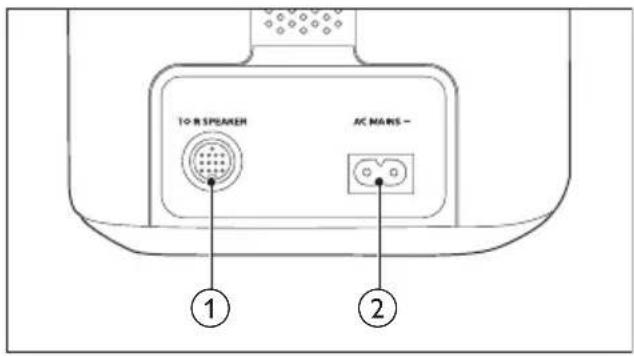
① TO R SPEAKER
Koble til den høyre basehøyttaleren med DIN-kabelen som følger med.
② AC MAINS\~
På den høyre basehøyttaleren

① COAX
Kobles til en koaksial lydutgang på TVen eller en digital enhet.
② OPTICAL
- Koble til en USB-lagringsenhet for å spille lydmedier. - Oppgrader programvaren for dette produktet.
④ ETHERNET
Ved manglende respons fra surroundhøyttaleren trykker du og holder nede med en pinne i fem sekunder for å tilbakestille dette produktet til fabrikkinnstillingene.
⑦ HDMI IN 2
Koble til HDMI-utgangen på en digital enhet.
Koble til den venstre basehøyttaleren med DIN-kabelen som følger med.
⑩ AUDIO IN
Koble til en lydutgang på en enhet via AUDIO IN- eller AUX-kilde (ved å trykke gjentatte ganger AUDIO IN på fjernkontrollen).
Hvis du vil ha informasjon om grunnleggende tilkoblinger for dette produktet og tilbehør, kan du se i hurtigstartveiledningen.

Merknad
- Se typeplaten på baksiden av eller nederst på produktet for identifikasjon og tilførselsstrøm.
- Før du kobler til noe nytt eller endrer koblinger, må du kontrollere at alle enhetene er koblet fra strømuttaket.
Koble til hovedenheten
Med den medfølgende DIN-kabelen kobler du den venstre basehøyttaleren til høyre basehøyttaler som hovedenhet. Se i hurtigstartveiledningen hvis du vil ha mer informasjon.

Forsiktig
- Når du kobler DIN-kabelen som følger med, inn i kontaktene på hovedenheten, må du sørge for at du kobler til DIN-kabelen i riktig retning for å unngå skade på produktet.
Melding for nettverk skonfig urering
Når dette produktet slås på for første gang, eller nettverket ikke er konfigurert, blir du bedt om å konfigurere nettverket til å streame musikk fra apper for musikktjenester.
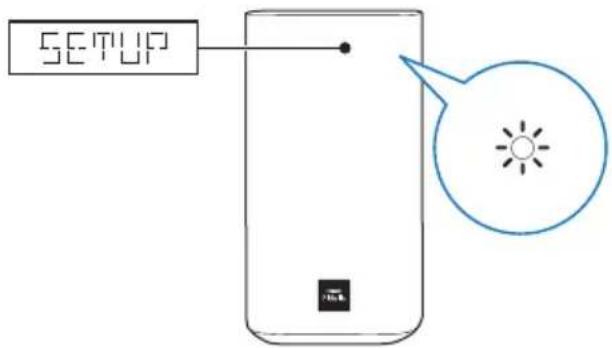
→ SETUP (oppsett) vises på displaypanelet på dette produktet.
→ Den hvite LED-lampen på høyre basehøyttaler blinker.
- Hvis du vil starte nettverksoppsettet, kan du se avsnittet Chromecast innebygd og Spotify Connect.
- Hvis du vil hoppe over nettverksoppsettet, velger du andre lydinngangskilder.
Lade høyttalere
Hvis den trådløse surroundhøyttaleren ikke står i dokkingstasjonen på hovedenheten, kan batterinivået vises av indikatorene på den trådløse høyttaleren.
- Lyser hvitt: fullt batteri eller mer enn 30 % gjenstår
- Lyser rødt: lavt batterinivå, mindre enn 30 % gjenstår
- Blinker rødt: nesten tomt, mindre enn 10 % gjenstår

1 Dokk den venstre og høyre trådløse høyttaleren til hovedenheten (venstre og høyre basehøyttaler) när du skal lade høyttaleme.
Når den er fulladet, slås den oransje LED-lampen på den trådløse høyttaleren av.

Merknad
• Det kan ta ca. 3 timer før høyttalerne er fulladet.
Manuell paring med hovedenheten
De trådløse høyttalerne og subwooferen sammenkobles automatisk med hovedenheten (høyre og venstre basehøyttaler) for trådløs tilkobling när du slår på hovedenheten, høyttalerne og subwooferen. Manuell paring med hovedenheten er nødvendig i et av følgende tilfeller.
- Hører ingen lyd fra hovedenheten på de trådløse høyttalerne og subwooferen.
- Mer enn 1 sett med Philips E6 er i bruk i nærheten (10 m).
1 Dokk de trådløse surroundhøyttalerne til hovedenheten.
2 Slå på hovedenheten og subwooferen.
3 Trykk på CONNECT (tilkobling)-knappen på subwooferen for å gå til paremodus.
5 Hvis paring mislykkes, gjentar du trinnene ovenfor.

Merknad
- Hvis det ikke kommer lyd fra de trådløse surroundhøyttaleme som er dokket (eller LED-lampen på den trådløse surroundhøyttaleren blinker vekselsvis rødt og oransje), kan du dokke og deretter fjerne surroundhøyttaleme fra dokkingstasjonen for trådløs tilkobling med hovedenheten.
Plassere høyttalere
For å få best mulig lydeffekt plasserer du alle høyttaleme mot der du sitter, og setter dem nær ørehøyde (i sittende stilling).

- Surroundlyd er avhengig av faktorer som rommets fasong og størrelse, vegg- og taktypen, vinduer og reflekterende overflater og høyttalerakustikken. Prøv ut forskjellige høyttalerposisjoner for å finne den optimale innstillingen.
Følg disse generelle retningslinjene for plassering av høyttalerne.
1 Sitteposisjon:
Dette er midten av lytteområdet.
2 Plasser hovedenheten (venstre og høyre basehøyttaler) foran sitteposisjonen.
3 L/ R surroundhøyttalere (venstre/høyre): Plasser de bakre venstre og høyre surroundhøyttalerne til venstre og til høyre for sitteposisjonen, enten på lik linje eller litt bak den.
4 SUBWOOFER (subwoofer):
Plasser subwooferen minst én meter til venstre eller høyre for TVen. La det være en avstand på ca. ti centimeter til veggen.
Dokke surroundhøyttalerne
Du kan også dokke surroundhøyttalerne i hovedenheten for å lytte til lyd, for eksempel når du ser på TV-programmer og nyheter.

Koble til lyd fra TV
Koble dette produktet til en TV. Du kan lytte til lyd fra TV-programmer via høyttalerne til dette produktet.
Alternativ 1: Koble til TV via HDMI (ARC)
Beste lydkvaliteten
Produktet støtter HDMI med Audio Return Channel (ARC). Med ARC-funksjonen kan du få lyden fra TV-en gjennom dette produktet via én HDMI-kabel.
Dette trenger du
• En høyhastighets HDMI-kabel.
- TV-en støtter både HDMI ARC og HDMI-CEC (se i brukerhåndboken til TV-en hvis du vil ha mer informasjon).
- På enkelte TV-modeller kan du aktivere ekstern høyttalerutgang fra menyen for TV-innstillinger (se i brukerhåndboken til TV-en hvis du vil ha mer informasjon).

- HDMI ARC-kontakten på TVen kan være merket annerledes. Du finner mer informasjon i brukerhåndboken til TVen.
2 Slå på HDMI-CEC-operasjoner på TVen.
- Ved HDMI-CEC-relaterte problemer kan du se i brukerhändboken til TV-en for å sikre at HDMI-CEC-oppsettet er riktig, eller ta kontakt med TV-produsenten hvis nødvendig.
3 Trykk på HDMI ARC på fjernkontrollen til dette produktet for å aktivere HDMI ARC-tilkoblingen.

Merknad
- Den digitale optiske utgangen på TV-en kan være merket OPTICAL OUT, SPDIF eller SPDIF OUT.
2 Trykk på OPTICAL på fjernkontrollen til dette produktet for å aktivere den optiske tilkoblingen.
Alternativ 3: Koble til TV via koaksialkabel
Beste lydkvaliteten

- Den digitale koaksialutgangen på TV-en kan være merket COAXIAL/DIGITAL OUT eller DIGITAL AUDIO OUT.
2 Trykk på COAX på fjernkontrollen til dette produktet for å aktivere den koaksiale tilkoblingen.
Alternativ 4: Koble til TV via analoge lydkabler
Grunnleggende lydkvalitet
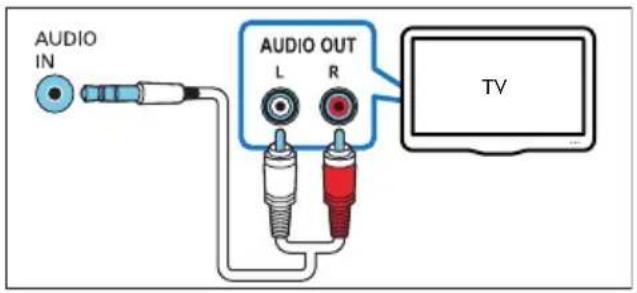
2 Trykk på AUDIO IN gjentatte ganger på fjernkontrollen til dette produktet for å aktivere den analoge lydtilkoblingen.
→ AUX vises på displaypanelet på dette produktet.
Koble til lyd fra andre enheter
Du kan også spille lyd fra andre enheter via høyttalerne til dette produktet.
Alternativ 1: Koble til andre enheter via optisk kabel
Beste lydkvaliteten

1 Hvis du bruker en optisk kabel, kobler du OPTICAL-kontakten på produktet til den optiske utgangen på den eksterne enheten.
- Den digitale optiske lydutgangen på den eksterne enheten kan være merket OPTICAL OUT, SPDIF eller SPDIF OUT.
2 Trykk på OPTICAL på fjernkontrollen til dette produktet for å aktivere den optiske tilkoblingen.
Alternativ 2: Koble til andre enheter via koaksialkabel
Beste lydkvaliteten

Alternativ 3: Koble til andre enheter via analoge lydkabler
Grunnleggende lydkvalitet

Koble til digitale enheter via HDMI
Koble en digital enhet, for eksempel en set-topboks, DVD-/Blu-ray-spiller eller spillkonsoll, til produktet via en enkelt HDMI-tilkobling. Når du kobler enhetene til på denne måten, og spiller av en fil eller et spill
- vises video automatisk på TVen og - lyden spilles automatisk av på dette produktet.
1 Med en høyhastighets HDMI-kabel kobler du HDMI OUT-kontakten på den digitale enheten til HDMI IN 1/2 på produktet.
2 Hvis du bruker en høyhastighets HDMI-kabel, kobler du HDMI OUT (ARC)-kontakten på produktet til HDMI-kontakten på TV-en.
- Slå på HDMI-CEC-kontrollene (hvis tilgjengelig) på TV-en og den tilkoblede enheten. Du finner mer informasjon i brukerhåndboken til TV-en og enheten.
3 Trykk på HDMI 1/2 på fjernkontrollen til dette produktet for å aktivere HDMI IN-tilkoblingen.
- Hvis TVen ikke er HDMI CEC-kompatibel, velger du den riktige videoinngangen på TVen.
4 Chromecast innebygd og Spotify Connect
Du kan lytte til musikk fra følgende musikktjenester med høyttalerne til dette produktet.
• Chromecast-aktiverte apper
- Spotify Connect
Dette trenger du
- Smarttelefon/nettbrett med Android 4.3 eller nyere, iPhone/iPad med iOS 8.0 eller nyere.
- Last ned Philips HCWeSet-appen i Google Play eller iOS App Store.
- En nettverksruter.
- En nettverkskabel (hvis du vil ha kablet tilkobling).
Koble dette produktet til nettverket
For å bruke Chromecast innebygd- og Spotify Connect-tjenester må du konfigurere nettverket for å koble dette produktet til nettverket.
Før du begynner
- Kontroller at dette produktet og den mobile enheten din deler samme nettverk.
- Hvis du vil ha et kablet nettverk, kobler du en nettverkskabel til LAN-kontakten på dette produktet til nettverksruteren.
- Dette produktet har innebygd Wi-Fi hvis du vil ha et trådløst nettverk.
1 Start Philips HCWeSet-appen på den mobile enheten din.
2 Følg instruksjonene på skjermen på appen for å fullføre konfigureringen.
- På den første siden for oppsettet velger du Setup New Speaker (Konfigurer ny høyttaler) for å starte konfigurasjonen.
- Hvis du bruker iOS: Når du blir bedt om det, går du til Wi-Fi-listen på iOS-enheten for å velge dette produktet, gå deretter tilbake til appen for å fortsette nettverkskonfigureringen.
- Når dette produktet kobler til nettverket, blinker det hvite LED-lyset på den høyre basehøyttaleren.
- Når dette produktet er koblet til nettverket, lyser det hvite LED-lyset på den høyre basehøyttaleren.

Merknad
- Under nettverksoppsettet må du godta bruk- og personvernsavtalen fra Google for å aktivere Chromecast-aktiverte apper.
- Under nettverksoppsettet, hvis nettverkstilkoblingen mislykkes, følger du instruksjonene på skjermen for å prøve på nytt.
Stream musikk til dette produktet
Etter et vellykket nettverksoppsett kan du streame musikk fra Chromecast innebygd- og Spotify Connect-tjenester for dette produktet.
1 Start Philips HCWeSet-appen på den mobile enheten din.
2 Gå til appens startside.
→ Chromecast-aktiverte apper og Spotify-appen vises på startsiden.
3 Trykk på ikonet til en musikktjeneste for å spille av musikk.
- Hvis du allerede har installert en musikkapp på den mobile enheten, starter appen.
-
Hvis du ikke har installert en musikkapp på den mobile enheten, åpner Google Play eller iOS App Store, slik at du kan installere appen.
-
Se avsnittet Navigator i appens startmeny for å lære hvordan du bruker Chromecast innebygd og Spotify Connect.
→ Musikken som spilles av på den mobile enheten, streams til dette produktet.

Merknad
- Hvis du har konfigurert nettverket og installert Spotify-eller Chromecast-aktiverte apper (for eksempel Google Play Music, Tuneln Radio osv.) på den mobile enheten, trenger du bare å åpne disse appene for å streame musikk fra nettet til dette produktet.
- For å bruke Spotify Connect må du ha et Spotify Premium-abonnement.
- Når programvareoppdateringen registreres, lyser det oransje LED-lyset på den høyre basehøyttaleren.
Navigator på appens startmeny
1 Start Philips HCWeSet-appen på den mobile enheten din.
2 Gå til appens startside.
3 Trykk på for å få tilgang til
menyalternativene til følgende funksjoner.
- Via alternativet My Speakers (Mine høyttalere) kan du kontrollere programvareversjonen, oppdatere programvaren, tilbakestille standardinnstillingene, gi nytt navn og angi tidssonen til dette produktet.
- Lær hvordan du bruker Chromecast innebygd.
- Lær hvordan du bruker Spotify Connect.
- Få tilgang til juridisk informasjon og merknad.
- Få tilgang til kundeservice.
5 Romkalibrering
Romkalibrering brukes for å oppnå det følgende, og samtidig optimalisere surroundlydopplevelsen.
- Du har friheten til å plassere de trådløse surroundhøyttaleme etter eget behov, og
- automatisk balansere plasseringen av de trådløse surroundhøyttalerne i henhold til sitteplassen din.
Romkalibreringen består av to trinn.
• Trinn 1: kalibrere lyttesonen
- Trinn 2: kalibrere plasseringen av surroundhøyttaleren
Når skal du kalibrere?
- Hvis du utfører romkalibrering for første gang, gjennomfører du Trinn 1 og Trinn 2 i rekkefølge.
- Hvis du flytter på sitteplassene, gjennomfører du Trinn 1 og Trinn 2 i rekkefølge.
- Hvis du endrer på plasseringen til surroundhøyttalerne, gjennomfører du kun Trinn 2 (du kan hoppe over Trinn 1).
Før du begynner
• Sørg for at rommet er forholdsvis stille.
- Kontroller at det ikke er noen hindringer mellom høyre og venstre basehøyttaler.
- Plasser de trådløse surroundhøyttalerne med høyttalersiden vendt mot hovedenheten.
- Kontroller at hovedenheten og de trådløse surroundhøyttaleme kan "se" hverandre, og at det ikke er noen hindringer mellom dem som blokkerer.
- Minimumsavstanden mellom den venstre og høyre basehøyttaleren er 0,8 m (2,6 fot), og maksimumsavstanden er 3 m (20 fot).
- Minimumsavstanden mellom de trådløse surroundhøyttalerne og hovedenheten er 0,8 m (2,6 fot), og maksimumsavstanden er 6 m (10 fot).
Trinn 1: kalibrere lyttesonen
Dette trinnet er for at du skal få den beste surroundopplevelsen i henhold til sitteplassen.
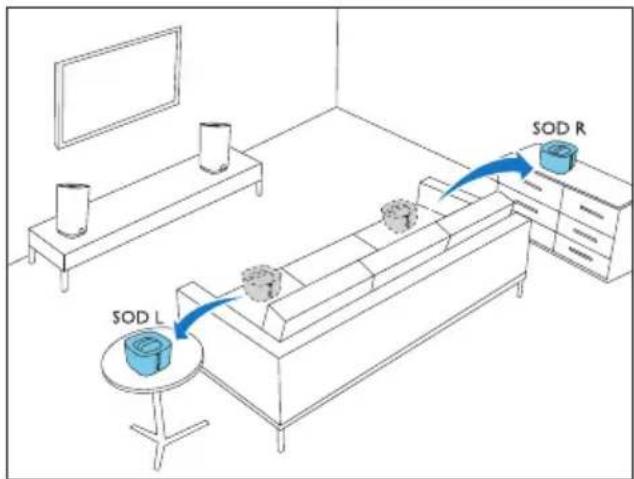
1 Plasser de trådløse surroundhøyttalerne på de to sitteplassene du foretrekker (for eksempel på sofaen).
- Kontroller at de trådløse surroundhøyttalerne er trådløst koblet til hovedenheten (trykk på SOD på høyttaleren).

2 Bruk fjernkontrollen, og trykk på CALIBRATION og hold den inne i tre sekunder for å starte kalibreringen.
→ ZONE (sone) vises på displaypanelet.
→ Du hører kalibreringstonene fra de trådløse surroundhøyttaleme.
3 Vent til kalibreringstonen stanser.
→ ->SPEAKER (høyttaler) vises på displaypanelet.
4 Deretter utfører du trinn 2 (kalibrere plasseringen av surroundhøyttaleren) for å fullføre og lagre de nye innstillingene.
Trinn 2: kalibrere plasseringen av surroundhøyttaleren
Dette trinnet er for at du skal få den beste surroundopplevelsen i henhold til plasseringen av de trådløse surroundhøyttalerne.
- Kontroller at de trådløse surroundhøyttalerne er trådløst koblet til hovedenheten (trykk på SOD på høyttaleren).
flowchart
graph TD
    A["SOD L"] --> B["SOD R"]
    B --> C["Storage Unit"]
    style A fill:#f9f,stroke:#333
    style B fill:#bbf,stroke:#333
    style C fill:#dfd,stroke:#333
2 Trykk på CALIBRATION én gang for starte kalibreringen.
- Trykk på CALIBRATION tre ganger for å starte kalibreringen hvis du flytter på de trådløse surroundhøyttalerne. Hopp over Trinn 1 (kalibrere lyttesonen) da du allerede har fullført en runde med romkalibrering.
→ Du hører kalibreringstonene fra de trådløse surroundhøyttalerne.
3 Vent til kalibreringstonen stanser.
Hvis kalibreringen er vellykket, vises DONE (fullført) på displaypanelet. De nye innstillingene lagres.

Merknad
• Romkalibreringen tar rundt tre minutter.
- Forbedringen av surroundlyden vil kun merkes hvis de trådløse surroundhøyttalerne ikke var plassert riktig, eller hvis musikken du spiller, har sterk surroundeffekt.
- Hvis du bytter plassering på de trådløse surroundhøyttaleme, vises L<->R i noen sekunder på slutten av kalibreringen før kalibreringen fullføres.
- Når du kalibrerer, kan du trykke på CALIBRATION for å avbryte kalibreringen. Innstillingene går da tilbake til standard.
- Hvis romkalibreringen mislykkes, vises det en feilmelding på displaypanelet, for eksempel FAIL (mislykket). Innstillingene går da tilbake til standard.
- Hvis romkalibreringen mislykkes, kan du prøve på nytt og kontrollere at du har fulgt kalibreringspunktene i begynnelsen av dette avsnittet.
6 Bruke apparatet
Denne delen beskriver hvordan du bruker dette produktet til å spille av lyd fra tilkoblede enheter.
Før du begynner
- Foreta de nødvendige tilkoblingene som står beskrevet i hurtigstartveiledningen og brukerhåndboken.
- Bytt dette produktet til riktig modus for andre enheter.
Justere volumet
1 Trykk på Volum +/- for å heve eller senke volumnivået.
- Hvis du vil dempe lyden, trykker du på ♦.
- Hvis du vil gjenopprette lyden, trykker du på ♦ igjen, eller du trykker på Volum +/-
Bare for de trådløse surroundhøyttalerne
1 Når de trådløse surroundhøyttalerne er trådløst koblet til hovedenheten (i modusen SOD), trykker du på REAR VOL.+/- for å heve eller senke volumnivået.
Velge lyd
Denne delen beskriver hvordan du velger optimal lyd for video eller musikk.
Lydmodus
Velg forhåndsdefinerte lydmodi som passer til videoen eller musikken.
- Trykk på MOVIE for å få en surroundlydopplevelse. Ideell for å se på film.
- Trykk på MUSIC for å opprette tokanals eller flerkanals stereolyd. Ideell for å høre på musikk.
- Trykk på VOICE for å skape en lydeffekt som gjør menneskestemmene klarere og enklere å høre.
- Trykk på SMART for å automatisk velge en forhåndsinnstilt lydmodus (MOVIE, MUSIC eller VOICE) basert på innspilt lydinnhold, hvis du vil optimalisere lydytelsen.
CLOSE TO ME (nær meg)
Hvis du vil ha ultimat, klar lyd uten å forstyrre naboene, bør du plassere både de trådløse surroundhøyttalerne nærme deg selv og aktivere denne funksjonen (for å dempe hovedenheten).

Merknad
- Gjelder bare när de trådløse surroundhøyttalerne er trådløst koblet til hovedenheten (eller modusen SOD slås på).
- Hvis CLOSE TO ME (nær meg) er slått på, deaktiveres funksjonene for knappene MOVIE og MUSIC.
1 Trykk på VOICE og hold den inne i tre sekunder for å aktivere funksjonen.
→ CLOSE TO ME (nær meg) vises én gang på displaypanelet.
→ Hovedenheten dempes.
2 Hvis du vil avslutte denne lydmodusen, trykker du på VOICE på nytt og holder den inne i tre sekunder.
→ Forrige lydmodus aktiveres.
Equaliser
Endre innstillingene for høy frekvens (diskant) og lav frekvens (bass) for dette produktet.
1 Trykk på TREBLE +/- eller BASS +/- for å endre frekvensen.
Synkronisere video og lyd
1 Trykk på for å AUDIO SYNC +/- synkronisere lyden med bildet.
- AUDIO SYNC + øker lydforsinkelsen og AUDIO SYNC - reduserer lydforsinkelsen.
Automatisk volum
Slå på automatisk volum for å holde volumet konstant när du bytter til en annen kilde. Den komprimerer også lydens dynamikk. Den øker volumet i stille scener og demper volumet i høylytte scener.
1 Trykk på AUTO VOL. for å slå automatisk volum av eller på.
Hvis automatisk volum er slått på, vises ON AUTO VOLUME på displaypanelet én gang.
Hvis automatisk volum er slått av, vises OFF AUTO VOLUME på displaypanelet én gang.
Nattmodus
Hvis du vil lytte med lavt volum, senker nattmodus volumet til de høye lydene när lyd spilles av. Nattmodus er bare tilgjengelig for Dolby Digital-lydspor.
1 Trykk på NIGHT for å slå nattmodus av eller på.
→ Hvis nattmodus er slått på, vises ON NIGHT raskt på displaypanelet.
→ Hvis nattmodus er slått av, vises OFF NIGHT raskt på displaypanelet.

Merknad
Du kan koble til MP3-spilleren for å spille av lydfilene eller musikk.
Dette trenger du
1 Koble MP3-spilleren til AUDIO IN-kontakten med en 3,5 mm stereo audiokabel på den høyre basehøyttaleren.
2 Trykk på AUDIO IN gjentatte ganger.
→ AUDIO IN vises på displayet.
3 Trykk på knappene på MP3-spilleren for å velge og spille av lydfiler eller musikk.
- På MP3-spilleren anbefales det at du angir volum i innenfor området av 80 % maksimalt volum.
USB-lagringsenheter
Få lyd på en USB-lagringsenhet, for eksempel en MP3-spiller og et USB flash-minne, osv.
Dette trenger du
- En USB-lagringsenhet som er formatert for FAT- eller NTFS-filsystemer, og som samsvarer med masselagringsklassen.
1 Koble en USB-lagringsenhet til dette produktet.
2 Trykk på USB på fjernkontrollen.
3 Bruk fjernkontrollen for å kontrollere avspillingen. - Trykk på ▶III for å starte, sette på pause eller gjenoppta avspillingen.
- Trykk på / for å gå til forrige eller neste spor.
- Under USB-avspillingen trykker du på USB for å velge en av følgende avspillingsmodi.
• RPT TRACK: gjentar gjeldende spor.
- RPT ALL: gjentar alle sporene i én mappe.
- RPT RANDOM: spiller av sporene i én mappe i tilfeldig rekkefølge.
- RPT OFF: avslutter gjentakelsesmodus eller avspilling i tilfeldig rekkefølge.

Merknad
- Dette produktet er kanskje ikke kompatibelt med visse typer USB-lagringsenheter.
- Hvis du bruker en USB-skjøteledning, USB-hub eller USB-multileser, er det ikke sikkert at USB-lagringsenheten blir oppdaget.
- PTP- og MTP-protokoller for digitalkamera støttes ikke.
- Ikke fjem USB-lagringsenheten mens den leses av.
- DRM-beskyttede musikkfiler (MP3) støttes ikke.
- Støtter en USB-port: 5 , 1 A.
Spille av musikk via Bluetooth
Via Bluetooth må du koble produktet til Bluetooth-enheten din (for eksempel iPad, iPhone, iPod touch, Android-telefon eller en bærbar PC), og deretter kan du høre på lydfiler som er lagret på enheten, via høyttalerne til dette produktet.
Dette trenger du
- En Bluetooth-enhet som støtter følgende:
- Bluetooth-profiler: A2DP, AVRCP
- Bluetooth-versjon: Bluetooth V4.1 med Bluetooth-teknologi for lavt energiforbruk
- Driftsrekkevidden mellom hovedenheten (venstre og høyre basehøyttaler) og en Bluetooth-enhet er cirka 10 meter (30 fot).

Merknad
- Musikkstreamingen kan bli avbrutt av hindringer mellom enheten og dette produktet, for eksempel en vegg, et metallisk kabinett som dekker enheten eller andre enheter i nærheten som opererer på samme frekvens.
- Hvis du vil koble dette produktet til en annen Bluetooth-enhet, avslutter du gjeldende Bluetooth-tilkobling.
Bluetooth på hovedenheten
1 Trykk på 8på fjernkontrollen for å sette hovedenheten i Bluetooth-modus.
→ BT på displayet blinker.
2 På Bluetooth-enheten må du slå på Bluetooth. Søk etter og velg Philips E6 for å opprette forbindelsen (se brukerhåndboken for Bluetooth-enheten for å få informasjon om hvordan du aktiverer Bluetooth).
→ Under tilkobling blinker BT på displaypanelet.
3 Vent til BT på displayet begynner å lyse.
Hvis tilkoblingen er vellykket, lyser BT på displaypanelet.
Hvis tilkoblingen mislykkes, blinker BT på displaypanelet.
4 Velg og spill av lydfiler eller musikk på Bluetooth-enhet.
- Hvis det kommer inn et anrop under musikkavspillingen, settes musikken på pause (denne funksjonen er avhengig av den tilkoblede mobiltelefonen).
- Hvis Bluetooth-enheten din støtter AVRCP-profil, kan du trykke på ◀ / ►I på fjernkontrollen for å hoppe til et spor, eller trykk på ►II for å sette avspillingen på pause / fortsette avspillingen.
- Hvis musikkstreamingen avbrytes, plasserer du Bluetooth-enheten närmere hovedenheten.
Når du bytter tilbake til Bluetooth-modus, vil Bluetooth-tilkoblingen gjenopprettes.
- Hvis du vil avbryte gjeldende Bluetooth-tilkobling, trykker du på ⚫ på fjemkontrollen og holder den inne.
Bluetooth på én surroundhøyttaler
Du kan bruke den venstre eller høyre surroundhøyttaleren som en frittstående Bluetooth-høyttaler, uavhengig av hovedenheten.
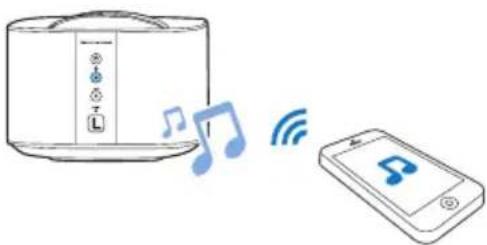
1 Trykk på ③på den venstre eller høyre surroundhøyttaleren for å bytte til Bluetooth-modus.
→ LED-lampønpå venstre eller høyre surroundhøyttaler blinker.
2 På Bluetooth-enheten må du slå på Bluetooth og søke etter og velge navnet på venstre eller høyre surroundhøyttaler for å opprette forbindelsen (hvis du vil vite hvordan du aktiverer Bluetooth, kan du se brukerhåndboken til Bluetooth-enheten).
- Philips E6 -L står for den venstre surroundhøyttaleren, Philips E6 -R står for den høyre surroundhøyttaleren. → LED-lampørpå den venstre eller høyre surroundhøyttaleren blinker under tilkobling.
3 Vent til LED-lampen på surroundhøyttaleren begynner å lyse.
Hvis tilkoblingen er vellykket, hører du en tilkoblingstone, og LED-lampen på surroundhøyttaleren lyser.
Hvis tilkoblingen mislykkes, blinker LED-lampen på surroundhøyttaleren.
4 Velg og spill av lydfiler eller musikk på Bluetooth-enhet.
- Hvis det kommer inn et anrop under musikkavspillingen, settes musikken på pause (denne funksjonen er avhengig av den tilkoblede mobiltelefonen).
- Hvis musikkstreamingen avbrytes, plasserer du Bluetooth-enheten nærmere surroundhøyttaleren.
5 Hvis du vil avslutte Bluetooth, trykker du på SOD på surroundhøyttaleren.
→ Da kobles surroundhøyttaleren trådløst til hovedenheten på nytt. → Når du bytter tilbake til Bluetooth-modus, vil Bluetooth-tilkoblingen gjenopprettes.
- Hvis du vil avbryte gjeldende Bluetooth-tilkobling, trykker du på 8 på surroundhøyttaleren og holder den inne.

Merknad
- Funksjonene til fjernkontrollen er ikke tilgjengelig for denne funksjonen.
Stereo-lyd fra trådløse Bluetooth-høyttalere
Du kan også pare opp venstre og høyre surroundhøyttaler med hverandre og bruke Bluetooth til å få stereoeffekt, uavhengig av hovedenheten.
Den venstre surroundhøyttaleren fungerer som hovedhøyttaler, og den høyre surroundhøyttaleren fungerer som underhøyttaler.
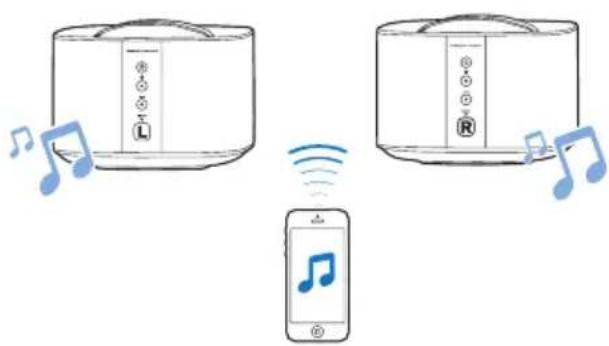
1 Trykk på 0på den venstre og høyre surroundhøyttaleren for å bytte begge høyttalerne til Bluetooth-modus.
- Sørg for at begge surroundhøyttalerne er slått på.
- Kontroller at høyre surroundhøyttaler ikke er koblet til andre Bluetooth-enheter.
→ LED-lampeå på venstre og høyre surroundhøyttaler blinker.
2 Trykk på øå den venstre og høyre surroundhøyttaleren for å forberede paringen.
→ LED-lampøn på den venstre surroundhøyttaleren blinker, og LED-lampen ⓣ på den høyre surroundhøyttaleren lyser. Dette viser at den høyre surroundhøyttaleren er koblet til den venstre surroundhøyttaleren.
3 På Bluetooth-enheten må du slå på Bluetooth og søke etter og velge Philips E6 L for å koble den venstre surroundhøyttaleren til Bluetooth-enheten (hvis du vil vite hvordan du aktiverer Bluetooth, kan du se brukerhändboken til Bluetooth-enheten).
→ LED-lampørpå den venstre surroundhøyttaleren fortsetter å blinke mens den venstre surroundhøyttaleren kobler til Bluetooth-enheten.
4 Vent til LED-lampen ③på den venstre surroundhøyttaleren begynner å lyse.
Hvis den venstre surroundhøyttaleren kobler til Bluetooth-enheten, lyser LED-lampen på den venstre surroundhøyttaleren.
Hvis den venstre surroundhøyttaleren ikke kobler til Bluetooth-enheten, fortsetter LED-lampen på den venstre surroundhøyttaleren å blinke.
5 Velg og spill av lydfiler eller musikk på Bluetooth-enhet.
- Hvis det kommer inn et anrop under musikkavspillingen, settes musikken på pause (denne funksjonen er avhengig av den tilkoblede mobiltelefonen).
- Hvis musikkstreamingen avbrytes, plasserer du Bluetooth-enheten nærmere den venstre surroundhøyttaleren.
6 Hvis du vil avbryte paringen av den høyre og venstre surroundhøyttaleren, trykker du på SOD på høyre surroundhøyttaleren. Hvis du vil avslutte Bluetooth-modus eller stoppe Bluetooth-avspilling, trykker du på SOD på den venstre surroundhøyttaleren.
- Trykk på og hold nede ⚫ på den venstre surroundhøyttaleren hvis du vil avbryte Bluetooth-tilkoblingen.

Merknad
- Funksjonene til fjernkontrollen er ikke tilgjengelig for denne funksjonen.
Koble til Bluetooth via NFC
NFC (Near Field Communication) er en teknologi som muliggjør kort trådløs kommunikasjon med kort rekkevidde mellom NFC-aktiverte enheter, for eksempel mobiltelefoner.
Dette trenger du
- En Bluetooth-enhet med NFC funksjon.
- Hvis du vil pare, trykker du NFC-enheten mot NFC-merket til den høyre basehøyttaleren.

Merknad
- NFC-funksjonen er bare tilgjengelig for hovedenheten, ikke for den venstre og høyre surroundhøyttaleren.
1 Aktiver NFC på Bluetooth-enheten (se enhetens brukerhåndbok hvis du vil ha mer informasjon).
2 Trykk på NFC-enheten på NFC-merket for dette produktet til du hører en pipelyd fra dette produktet.
- Sørg for å slå på dette produktet mens det er i standby-modus, og ikke er koblet til andre Bluetooth-enheter.
→ BT på displaypanelet lyser, og NFC-enheten kobles til dette produktet via Bluetooth.
Hvis tilkoblingen mislykkes, blinker BT på displaypanelet.
3 Velg og spill av lydfiler eller musikk på NFC-enheten.
- Hvis du vil avbryte tilkoblingen, trykker du på NFC-enheten igjen med NFC-merket på dette produktet.
Auto-standby
Nettverkstilknyttet standby
Når dette produktet er koblet til nettverket, settes dette produktet automatisk i nettverkstilknyttet standby etter 15 minutter uten aktivitet. Nettverkstilknyttet standby forkorter oppstartstiden fra standbymodus, optimalisert for streaming av musikk fra mobile apper.
Standbymodus med strømsparing
Når dette produktet ikke er koblet til nettverket, settes dette produktet automatisk i standbymodus med strømsparing etter 15 minutter uten aktivitet. Standbodyodus med strømsparing forlenger oppstartstid fra standbymodus, og bruker mindre strøm. Du kan også trykke på og holde nede ⏻ på fjemkontrollen i nettverksstatus for å bytte til standbymodus med strømsparing.

Merknad
- Hvis dette produktet er i standbymodus med strømsparing, lyser LED-lyset på den høyre basehøyttaleren rødt.
- Hvis dette produktet er i nettverkstilknyttet standby, slår det hvite LED-lyset på den høyre basehøyttaleren seg på, og det røde LED-lyset slår seg av.
Angi lysstyrken
Du kan trykke på DIM gjentatte ganger for å velge et annet lysstyrkenivå for displaypanelet på dette produktet.
Hvis du velger DIM 0, slås LED-meldingen av etter 10 sekunder med inaktivitet.
Bruke fabrikkinnstillinger
Ved manglende respons fra dette produktet eller problemer med nettverksoppsettet kan du tilbakestille dette produktet til standard fabrikkinnstillinger.

Merknad
- Når gjenopprettingen av fabrikkinnstillingene er fullført, blir produktet automatisk slått av og startet på nytt.
Alternativ 1:
1 Start Philips HCWeSet-appen på den mobile enheten din.
- Sørg for at du kobler dette produktet til nettverket.
- Kontroller at surroundhøyttalerne er koblet til hovedenheten.
2 Gå til appens startside.
3 Trykk på for å åpne menyalternativer.
4 Velg My Speakers (Mine høyttalere).
→ De tilkoblede enhetene er oppført.
5 Velg deretter Factory Reset (Tilbakestilling til fabrikkinnstillinger), og følg instruksjonene på skjermen for å fullføre.
Alternativ 2:
1 Trykk på og hold nede RESET på den høyre basehøyttaleren og de trådløse surroundhøyttalerne med en pinne i fem sekunder for å tilbakestille dette produktet.
7 Oppdatere programvaren
Hvis du vil motta de beste funksjonene og den beste støtten, må du oppdatere produktet med den nyeste programvaren.

Merknad
- Når dette produktet er koblet til nettverket, när programvareoppdateringen registreres, lyser det oransje LED-lyset på den høyre basehøyttaleren.
- Oppgraderingen tar litt tid. Under oppgraderingen vises UPG (oppgradering) på displayet på dette produktet. Vent til oppgraderingen er fullført.
Kontrollere programvareversjon
1 Start Philips HCWeSet-appen på den mobile enheten din.
- Sørg for at du kobler dette produktet til nettverket.
2 Gå til appens startside.
3 Trykk på for å åpne menyalternativer.
4 Velg My Speakers (Mine høyttalere).
→ De tilkoblede enhetene er oppført.
5 Velg deretter About (Om).
→ Versjonsnummeret til programvaren sammen med annen produktinformasjon vises.
Oppdatere programvaren via Internett
1 Start Philips HCWeSet-appen på den mobile enheten din.
- Sørg for at du kobler dette produktet til nettverket.
2 Gå til appens startside.
3 Trykk på for å åpne menyalternativer.
4 Velg My Speakers (Mine høyttalere).
→ De tilkoblede enhetene er oppført.
5 Velg navnet på dette produktet, og velg deretter Software Update (Programvareoppdatering) > Network (Nettverk).
6 Følg instruksjonene på skjermen for å fullføre oppdateringen.
→ UPG XX (oppgradering) vises på displayet under oppgraderingen, og XX indikerer hvor mange prosent av oppgradering som er fullført.
Når oppdateringen er fullført, slår denne spilleren seg automatisk av og deretter på igjen.
Hvis oppdateringen mislykkes, vises ERROR (feil) på displayet og produktet slår seg automatisk av og på igjen. Deretter blir du bedt om å starte oppgraderingen på nytt.
Oppdatere programvaren via USB

Forsiktig
- Ikke slå av strømmen eller fjern USB-lagringsenheten när programvareoppdateringen pågår. Det kan føre til at dette produktet blir ødelagt.
Dette trenger du
- En USB-lagringsenhet med FAT16-, FAT32-eller NTFS-format.
1 Se den nyeste programvareversjonen på www.philips.com/support.
- Søk etter modellen din, og klikk på Programvare og drivere.
2 Last ned programvaren til en USB-lagringsenhet.
① Pakk ut den nedlastede filen, og kontroller at den utpakkede mappen heter UPG.
② Legg filen UPG i rotkatalogen.
3 Koble USB-lagringsenheten til kontakten
(USB) på dette produktet.
4 Start Philips HCWeSet-appen på den mobile enheten din.
- Sørg for at du kobler dette produktet til nettverket.
5 Gå til appens startside.
6 Trykk på for å åpne menyalternativer.
7 Velg My Speakers (Mine høyttalere). → De tilkoblede enhetene er oppført.
8 Velg navnet på dette produktet, og velg deretter Software Update (Programvareoppdatering) > USB.
9 Følg instruksjonene på skjermen for å fullføre oppdateringen.
→ UPG XX (oppgradering) vises på displayet under oppgraderingen, og XX indikerer hvor mange prosent av oppgradering som er fullført.
Når oppdateringen er fullført, slår denne spilleren seg automatisk av og deretter på igjen.
Hvis oppdateringen mislykkes, vises ERROR (feil) på displayet og produktet slår seg automatisk av og på igjen. Deretter blir du bedt om å starte oppgraderingen på nytt.
8 Produktspesifikasjoner

Merknad
- Spesifikasjoner og design kan endres uten varsel.
Forsterker
• Total utgangseffekt:
192W RMS (+/- 0,5 dB, 10 % THD)
• Frekvensrespons: 20 Hz–20 kHz / ±3 dB
- Signal-til-støy-forhold:
65 dB (CCIR) / (A-belastet)
- Inngangssensitivitet: - AUDIO IN: 500 mV - AUX: 1000 mV
Lyd
• Digital S/PDIF-lydinngang:
• Koaksial: IEC 60958-3
- Optisk: TOSLINK
USB
- Kompatibilitet: Høyhastighets USB-enhet (2.0)
- Klassestøtte: MSC (USB Mass Storage Class)
• Filsystem: FAT16, FAT32, NTFS - Lydfiler som støttes: .aac, .mka, .mp3, .wav, .m4a, .flac, .ogg, .ape, .dsf, .dff
WLAN
• Frekvensbänd/utgangseffekt:
• 2412–2472 MHz (Europa) / ≤ 20 dBm
• 2412–2462 MHz (USA og Asia) / ≤ 20 dBm
- 5180–5240 MHz (hele verden) / ≤ 14 dBm
- 5745–5825 MHz (USA og Asia) / ≤ 14 dBm
- I Europa er 5150–5350 MHz begrenset til innendørs bruk.
- Støtter trådløsstandard: IEEE802.11 a/b/g/n
- Støttede kanaler:
• 2,4 GHz: 1 til 13 (Europa) eller 1 til 11 (USA og Asia)
- 5,X GHz: 36, 40, 44, 48 (hele verden) og 149, 153, 157, 161, 165 (USA og Asia)
Bluetooth
- Bluetooth-profiler: A2DP, AVRCP
- Bluetooth-versjon: Bluetooth V4.1 med Bluetooth-teknologi for lavt energiforbruk
- Frekvensbänd/utgangseffekt: 2400–2483,5 MHz / ≤ 20 dBm
• NFC-frekvens: 13,56 MHz
Trådløs høyttalerkobling
• Frekvensbånd: 5725–5875 MHz
- Utgangseffekt: ≤ 14 dBm
Hovedenhet (venstre og høyre basehøyttaler)
- Strømforsyning: 110–240 V\~, 50–60 Hz
-
Effektforbruk: 70 W
• Effektforbruk i standbymodus: -
Standbymodus med strømsparing: ≤ 0,5 W
-
Nettverkstilknyttet standby: < 6 W
-
Mål (B x H x D): 161 x 302 x 161 mm
• Vekt: 2,4 kg/hver - Innebygde høyttalere
- Venstre/høyre kanal: 2 x woofer (76,2 mm / 3",8 ohm) + 2 x diskanthøyttaler (25,4 mm / 1", 8 ohm)
- Senterkanal: 2 x heldekkende (76,2 mm / 3", 8 ohm)
Surroundhøyttalere
• Høyttalerimpedans: 8 ohm
- Høyttalerdrivere: 2 x 63,5 mm (2,5") heldekkende
• Mål (B × H × D): 161 × 111 × 161 mm
• Vekt: 1,0 kg/hver
Subwoofer
• Strømforsyning: 110–240 V\~, 50–60 Hz
- Effektforbruk: 30 W
• Effektforbruk i standbymodus: ≤ 0,5 W
- Impedans: 4 ohm
• Høyttalerdrivere: 1 x 165 mm (6,5") woofer
- Mål (B × H × D): 222 × 441 × 222 mm
• Vekt: 5,4 kg
- Når produktet forblir inaktivt i 15 minutter, bytter det automatisk til standby eller nettverkstilknyttet standby.
- For å deaktivere Bluetooth-tilkoblingen trykker du på og holder nede Bluetooth-knappen på fjernkontrollen.
- For å aktivere Bluetooth-tilkobling aktiverer du Bluetooth-tilkoblingen på Bluetooth-enheten, eller aktiverer Bluetooth-tilkobling via NFC-merket (hvis tilgjengelig).
9 Feilsøking

Advarsel
- Fare for elektrisk støt. Fjern aldri dekselet på dette produktet.
Prøv aldri å reparere systemet selv, da det kan gjøre garantien ugyldig. Hvis du får problemer med bruken av produktet, bes du kontrollere følgende punkter før du ber om service. Hvis du fremdeles har problemer, kan du få hjelp ved å gå til www.philips.com/support.
Hovedenhet
Ingen lyd fra høyttalerne til dette produktet.
- Koble lydkabelen fra dette produktet til TVen eller andre enheter. Men du trenger ikke en egen lydtilkobling när:
- dette produktet og TVen er tilkoblet via HDMI ARC-kontakten, eller
- en enhet er koblet til HDMI IN-kontakten på dette produktet
- Pass på at du kobler lydinngangen på dette produktet til lydutgangen på TV-en eller andre enheter.
- Tilbakestill dette produktet til fabrikkinnstillingene.
- Velg den riktige lydinngangen på fjernkontrollen.
- Kontroller at dette produktet ikke er dempet.
Ingen lyd fra de trådløse surroundhøyttalerne.
- Kontroller at den trådløse surroundhøyttaleren er slått på. Trykk på på den trådløse surroundhøyttaleren.
- Sett de trådløse surroundhøyttalerne i dokkingstasjonen på hovedenheten for å lade batteriet.
- Hvis du har tenkt at den trådløse surroundhøyttaleren skal koble til hovedenheten trådløst, må du sørge for at du trykker på SOD på den trådløse surroundhøyttaleren.
- Hvis du har tenkt å bruke den trådløse surroundhøyttaleren som en frittstående Bluetooth-høyttaler, må du sørge for at du kobler surroundhøyttaleren til en Bluetooth-enhet.
Lyden fra hovedenheten kan ikke høres via subwooferen og de trådløse surroundhøyttalerne.
- Par subwooferen manuelt med hovedenheten.
- Du må sette de trådløse surroundhøyttalerne i dokkingstasjonen til hovedenheten på nytt for å pare surroundhøyttalerne med hovedenheten.
Forvrengt lyd eller ekko.
- Hvis du spiller av lyd fra TVen via dette produktet, må du kontrollere at TVen er dempet.
- Trykk på for å AUDIO SYNC +/- synkronisere lyden med bildet.
Bluetooth
- Enheten støtter ikke kompatible profiler som kreves for dette produktet.
- Du har ikke aktivert Bluetooth-funksjonen på enheten. Se i brukerhåndboken til enheten for å få informasjon om hvordan du aktiverer funksjonen.
- Enheten er ikke riktig tilkoblet. Koble enheten riktig til.
- Dette produktet er allerede koblet til en annen Bluetooth-enhet. Koble fra den tilkoblede enheten, og prøv på nytt.
- Bluetooth-mottaket er dårlig. Flytt enheten nærmere dette produktet, eller fjern hindringer mellom enheten og dette produktet.
Den tilkoblede Bluetooth-enheten kobles til og fra hele tiden.
- Bluetooth-mottaket er dårlig. Flytt enheten nærmere dette produktet, eller fjern hindringer mellom enheten og dette produktet.
- Slå av Wi-Fi-funksjonen på Bluetooth-enheten for å unngå forstyrrelser.
- For enkelte Bluetooth kan Bluetooth-tilkoblingen deaktiveres automatisk for å spare strøm. Dette betyr ikke at det er en feil på produktet.
NFC
- Kontroller at enheten støttes av NFC.
- Kontroller at NFC er aktivert på enheten (se enhetens brukerhåndbok hvis du vil ha mer informasjon).
- For paring trykker du på NFC-enheten på NFC-merket til dette produktet.
Internett-tjenester
Kan ikke streame musikk fra Chromecast innebygd- eller Spotify Connect-tjenester på dette produktet.
- Kontroller at det trådløse nettverket ikke forstyrres av mikrobølgeovner, DECT-telefoner eller andre Wi-Fi-enheter i nabolaget.
-
Plasser den trådløse ruteren og dette produktet innenfor fem meter fra hverandre.
-
Kontroller at dette produktet og den mobile enheten din deler samme nettverk.
- Tilbakestill dette produktet til fabrikkinnstillingene.
- Kontroller at den trådløse ruteren støtter mDNS.
Feilmelding vises i displaypanelet.
- Hvis romkalibreringen mislykkes, vises en av de følgende feilmeldingene. Hvis du vil ha mer informasjon om å kalibrere på nytt, kan du se fjerde kapittel (Romkalibrering).
- FAIL (mislykket): indikerer at den bærbare venstre eller høyre høyttaleren ikke er i modusen SOD eller utenfor kalibreringsrekkevidden. Det kan også være noe som hindrer hovedenheten og den venstre og høyre høyttaleren fra å "se" hverandre.
- BATT LOW (lavt batterinivå): indikerer at den bærbare venstre eller høyre høyttaleren har lavt batterinivå.
- ERROR (feil): indikerer at den bærbare venstre og høyre høyttaleren ikke er fjernet fra hovedenheten.
Spis treści
1 Ważne 2
Bezpieczeństwo 2
Dbanie o produkt 3
⑦ Controlo do modo de som
USB-lagringsenheter 19
7 Uppdatera programvara 24
Kontrollera programvaruversion 24
Uppdatera programvara via internet 24
Uppdatera programvara via USB 24
8 Produktspecifikationer 25
9 Felsökning 27
1 Viktigt
7 Uppdatera programvara
Uppdatera programvara via USB

Var försiktig



- Indbygget Chromecast og Spotify Connect
- Det skal du bruge
- Synkroniser video og lyd
- Juster lysstyrken for displayet
- Strømstyring i standby
- Produktet 4
- Chromecast innebygd og Spotify
- Romkalibrering 16
- Bruke apparatet 18
- Oppdatere programvaren 24
- Produktspesifikasjoner 25
- Feilsøking 27
- Viktig
- Sikkerhet
- Fare for elektrisk støt eller brann!
- Fare for kortslutning eller brann!
- Fare for skade på person eller produktet!
- Fare for smitte!
- Fare for svelging av batterier!
- Ta vare på miljøet
- Samsvar
- Hjelp og støtte
- Programvare med åpen kildekode
- Produktet
- Hovedenhet
- Fjernkontroll
- ② Kildeknapper
- ③ ◀/▶
- ④ ▶ II
- ⑤ BASS +/-
- ⑥ Volumkontroll
- ⑦ Lydmoduskontroll
- ⑨ AUDIO SYNC +/-
- ⑫ AUTO VOL.
- Trådløse surroundhøyttalere
- ① Høyttaler-LED
- Merknad
- Trådløs subwoofer
- Koble til hovedenheten
- Forsiktig
- Melding for nettverk skonfig urering
- Lade høyttalere
- Manuell paring med hovedenheten
- Plassere høyttalere
- Dokke surroundhøyttalerne
- Koble til lyd fra TV
- Alternativ 1: Koble til TV via HDMI (ARC)
- Beste lydkvaliteten
- Dette trenger du
- Alternativ 3: Koble til TV via koaksialkabel
- Alternativ 4: Koble til TV via analoge lydkabler
- Koble til lyd fra andre enheter
- Alternativ 1: Koble til andre enheter via optisk kabel
- Alternativ 2: Koble til andre enheter via koaksialkabel
- Alternativ 3: Koble til andre enheter via analoge lydkabler
- Koble til digitale enheter via HDMI
- Chromecast innebygd og Spotify Connect
- Koble dette produktet til nettverket
- Før du begynner
- Stream musikk til dette produktet
- Navigator på appens startmeny
- Romkalibrering
- Når skal du kalibrere?
- Trinn 1: kalibrere lyttesonen
- Trinn 2: kalibrere plasseringen av surroundhøyttaleren
- Bruke apparatet
- Justere volumet
- Bare for de trådløse surroundhøyttalerne
- Velge lyd
- Lydmodus
- CLOSE TO ME (nær meg)
- Equaliser
- Synkronisere video og lyd
- Automatisk volum
- Nattmodus
- USB-lagringsenheter
- Spille av musikk via Bluetooth
- Bluetooth på hovedenheten
- Bluetooth på én surroundhøyttaler
- Stereo-lyd fra trådløse Bluetooth-høyttalere
- Koble til Bluetooth via NFC
- Velg og spill av lydfiler eller musikk på NFC-enheten.
- Auto-standby
- Nettverkstilknyttet standby
- Standbymodus med strømsparing
- Angi lysstyrken
- Bruke fabrikkinnstillinger
- Alternativ 1:
- Alternativ 2:
- Oppdatere programvaren
- Kontrollere programvareversjon
- Oppdatere programvaren via Internett
- Oppdatere programvaren via USB
- Produktspesifikasjoner
- Forsterker
- Lyd
- USB
- WLAN
- Bluetooth
- Trådløs høyttalerkobling
- Hovedenhet (venstre og høyre basehøyttaler)
- Surroundhøyttalere
- Subwoofer
- Feilsøking
- Advarsel
- Den tilkoblede Bluetooth-enheten kobles til og fra hele tiden.
- NFC
- Internett-tjenester
- Kan ikke streame musikk fra Chromecast innebygd- eller Spotify Connect-tjenester på dette produktet.
- Feilmelding vises i displaypanelet.
- Spis treści
- Ważne 2
- Uppdatera programvara 24
- Produktspecifikationer 25
- Felsökning 27
- Viktigt
- Uppdatera programvara
- Uppdatera programvara via USB
- Var försiktig
Merke : PHILIPS
Modell : Fidelio E6
Kategori : Hjemmekinosystem