
TRAKLA43738 - Klávesnica Tracer - Bezplatný návod na obsluhu
Nájdite návod k zariadeniu zdarma TRAKLA43738 Tracer vo formáte PDF.


| Typ produktu | Klávesnica |
| Značka | Tracer |
| Model | TRAKLA43738 |
| Pripojenie | Káblové USB |
| Typ spínača kláves | Membránový |
| Počet kláves | 104 (plnohodnotné rozloženie) |
| Multimediálne klávesy | Áno (6 vyhradených kláves) |
| LED indikátory | Caps Lock, Num Lock, Scroll Lock |
| Rozmery (Š x H x V) | 440 mm x 140 mm x 30 mm |
| Hmotnosť | 800 g |
| Dĺžka kábla | 1,5 m |
| Zdroj napájania | Napájané z USB zbernice |
| Kompatibilné operačné systémy | Windows, macOS, Linux |
| Čistenie a údržba | Pred čistením odpojte; používajte mäkkú, vlhkú handričku; zabráňte vniknutiu tekutín do klávesnice |
| Bezpečnostné opatrenia | Nevystavujte vode ani nadmernému teplu; uchovávajte mimo dosahu silných magnetov |
| Náhradné diely | Nie sú k dispozícii samostatne; pre výmenu kontaktujte podporu |
| Záruka | 1-ročná obmedzená záruka |
Často kladené otázky - TRAKLA43738 Tracer
Otázky používateľov k TRAKLA43738 Tracer
0 otázka o tomto zariadení. Odpovedzte na tie, ktoré poznáte, alebo položte vlastnú.
Položte novú otázku o tomto zariadení
Stiahnite si návod pre váš Klávesnica vo formáte PDF zadarmo! Nájdite svoj návod TRAKLA43738 - Tracer a vezmite svoje elektronické zariadenie späť do rúk. Na tejto stránke sú zverejnené všetky dokumenty potrebné na používanie vášho zariadenia. TRAKLA43738 značky Tracer.
NÁVOD NA OBSLUHU TRAKLA43738 Tracer
1.krok. Zložte kryt komory batérií, nachádza sa na zadnej strane klávesnice, stlačením čapu, až kým sa neuvolní.
| System | |||
| Klávesy | F1 (IOS) FN + F2 (Android) FN + F3 (Windows) | ||
| ESC ESC ESC ESC | |||
| F1 Ejest Ejest F1 | |||
| F2 Vyhľadávanie Vyhľadávanie F2 | |||
| F3 | Uloženie obrazovky | Uloženie obrazovky | F3 |
| F4 | Čierna obrazovka | Čierna obrazovka | F4 |
| F5 | Blokáda obrazovky | - | F5 |
| F6 | - | F6 | |
| F7 | Predchádzajúce Predchádzajúce | F7 | |
| F8 | Prehrávanie/pauza Prehrávanie/pauza | F8 | |
| F9 | Nasledujúce | Nasledujúce | F9 |
| F10 | Tichšie | Tichšie | F10 |
| F11 | Vypnút' zvuk | Vypnút' zvuk F11 | |
| F12 | Hlasnejšie | Hlasnejšie | F12 |
| PrtScn | PrtScn | PrtScn | PrtScn |
| SysRq | SysRq | SysRq | SysRq |
| Insert | Domov | - | Insert |
Spôsoby zmeny jazykových nastavení
- iPad/iPhone - stlačte widnows + medzera.
- Android Samsung – stlačte shift + medzera.
- Windows - stlačte shift + ctrl.
Funkcie dotykového displeja
- Predvolenou funkciou je funkcia číselnej klávesnice.
Ak chcete zapnút režim myši, presuňte palcom vpravo od stre-dovej bodky;
Ak sa chcete vrátit' do režimu číselnej klávesnice, presuňte palcom vl'avo od stredovej bodky.
- Zoznam funkcií režimu myši:
Jednoduché presunutie prstom: kurzor myši sa presúva po obrazovke;
Dva klepnutia: stredné tlačidlo myši;
Tri klepnutia: pravé tlačidlo myši;
Dvojité presunutie prstami vl'avo: Nasledujúca strana;
Dvojité presunutie prstami vpravo: Predchádzajúca strana;
Dvojité presunutie prstami hore alebo dole: Presúvanie hore alebo dole.
Inštalácia bezdrôtovej bluetooth klávesnice
Inštalácia bezdrôtovej bluetooth klávesnice na vašom počítači
- krok. Predtým, ako začnete používať
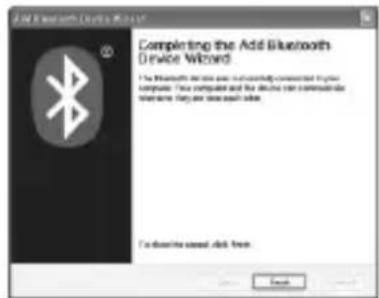
že váš počítač má bluetooth prijímač a môže používat' tento komunikačný protokol. Ak nie, musíte si zadovážit' externý bluetooth prijímač a správne ho na vašom počítači nainštalovat'. Ak sa váš počítač má funkciu bluetooth, na lište systému Windows sa zobrazí ikona konfigurácie aplikácie.

- krok. Kliknite pravým tlačidlom myši na ikonu bluetooth na lište a vyberte vol'bu „Pridat' bluetooth zariadenie“.

- krok. Kliknutím „Ukončit“ (v nasledujúcom okne), systém automaticky skončí inštaláciu.
Inštalácia bezdrôtovej bluetooth klávesnice na vašom iPhone/iPade
Predtým, ako začnete klávesnicu používať, musíte ju ručne synchronizovať s vašim iPhonom/iPadom. Ak prvá synchronizácia bude úspešná, dálšie už nebudú potrebné. Proces synchronizácie ukončíte postupujúc podľa nasledujúcich pokynov.
Vyberte Nastavenia -> Všeobecné -> Bluetooth na vašom iPhone/iPade, spustíte funkciu Bluetooth.


Ked' sa funkcia bluetooth spustí, váš iPhone/iPad automaticky spustí vyhl'adávanie dostupných bluetooth zariadení. Zapnite bluetooth klávesnicu stlačením tlačidla spojenia bluetooth, ktoré je na spodnej strane klávesnice. Váš iPhone/iPad klávesnicu automaticky vyhl'adá. Ked' sa klávesnica zobrazí na zozname nájdených zariadení, stlačte tlačidlo „Bluetooth klávesnica“, ktorý sa zobrazí na obrazovke vášho iPhona/iPada, a následne sa zobrazí okno párovania s prístupovým heslom. Vpíšte prístupové heslo pripísané klávesnici, ktoré sa zobrazí na vašom iPhone/iPade, a následne kliknite „Enter“. Teraz by sa mala vaša bluetooth klávesnica spojit’ s vašim iPhonom/iPadom, tak ako je to zobrazené na obrázku.

- Dizajn zaručuje šetrenie energie: Ak sa klávesnica nepoužíva 2 sekundy prechádza do režimu hibernácie, ak ju chcete znovu používat', stlačte l'ubovoľnú KLÁVESU.
- Stlačením FN + 11 klávesnicu zablokujete, tzn. nebude ju môčt používat' žiadny iný užívatel'. Je to zabezpečenie pred neoprávneným používaním zariadenia.
- 2 alkalické batérie AAA: celkové napätie 3,0 V. Celý systéme je 3,0 V systémom.
RU


Značka : Tracer
Model : TRAKLA43738
Kategória : Klávesnica