
TRAKLA43738 - Billentyűzet Tracer - Ingyenes használati útmutató
Találja meg az eszköz kézikönyvét ingyenesen TRAKLA43738 Tracer PDF formátumban.


| Termék típusa | Billentyűzet |
| Márka | Tracer |
| Modell | TRAKLA43738 |
| Kapcsolat | Vezetékes USB |
| Billentyűkapcsoló típusa | Membrán |
| Billentyűk száma | 104 (teljes méretű elrendezés) |
| Multimédia billentyűk | Igen (6 dedikált billentyű) |
| LED jelzőfények | Caps Lock, Num Lock, Scroll Lock |
| Méretek (Sz x Mé x Ma) | 440 mm x 140 mm x 30 mm |
| Súly | 800 g |
| Kábel hossza | 1.5 m |
| Tápellátás | USB buszról táplált |
| Kompatibilis operációs rendszerek | Windows, macOS, Linux |
| Tisztítás és karbantartás | Tisztítás előtt húzza ki a dugót; használjon puha, nedves ruhát; ne engedje, hogy folyadék kerüljön a billentyűzetbe |
| Biztonsági óvintézkedések | Ne tegye ki víznek vagy túlzott hőnek; tartsa távol erős mágnesektől |
| Pótalkatrészek | Külön nem kaphatók; csere esetén lépjen kapcsolatba az ügyfélszolgálattal |
| Garancia | 1 év korlátozott garancia |
Gyakran ismételt kérdések - TRAKLA43738 Tracer
Felhasználói kérdések a következőről TRAKLA43738 Tracer
0 kérdés erről a készülékről. Válaszolj azokra, amiket ismersz, vagy tedd fel a sajátod.
Tegyél fel egy új kérdést erről a készülékről
Töltse le az útmutatót a következőhöz Billentyűzet PDF formátumban ingyenesen! Találja meg kézikönyvét TRAKLA43738 - Tracer és vegye vissza elektronikus eszközét a kezébe. Ezen az oldalon közzé van téve az eszköze használatához szükséges összes dokumentum. TRAKLA43738 márka Tracer.
HASZNÁLATI ÚTMUTATÓ TRAKLA43738 Tracer
Bluetooth billentyüzet Smart Mini Használati útmutató
Home & Office
PL
Klawiatura Bluetooth
Smart Mini
Instrukcja obsługi
Wkładanie baterii
Az elemek behelyezése
A vezeték nélküli bluetooth billentyűzet 2 darab AAA alkáli elemmel működik.
-
lépés. Vedd le a billentyűzet hátulján lévő elemtartó fedelét; a fedelet addig nyomni, amíg ki nem old a zár.
-
lépés. Helyezd be az elemeket az elem- tartóba a mellékelt ábra szerint.
-
lépés. Tedd vissza a fedelet.

| System | |||
| gombok | F1 (IOS) FN + F2 (Android) FN + F3 (Windows) | ||
| ESC ESC ESC ESC | |||
| F1 Ejest Ejest F1 | |||
| F2 Keresés Keresés F2 | |||
| F3 Mentése képernyő Mentése képernyő F3 | |||
| F4 | Fekete Képernyő | Fekete Képernyő | F4 |
| F5 | Képernyő zárolása | - | F5 |
| F6 | - | F6 | |
| F7 | Előző szám Előző szám | F7 | |
| F8 | Lejátszás / szünet | Lejátszás / szünet | F8 |
| F9 | Következő szám | Következő szám | F9 |
| F10 | Halkabb Halkabb F10 | ||
| F11 | Néma ember | Néma ember | F11 |
| F12 | Hangosabban | Hangosabban | F12 |
| PrtScn | PrtScn | PrtScn | PrtScn |
| SysRq | SysRq | SysRq | SysRq |
| Insert Otthon - Insert | |||
Nyelvváltoztatás módja
- Ipad/Iphone esetén nyomd meg a Windows + szóköz kombinációt.
- Samsung Android esetén nyomd meg a Shift + szóköz kombinációt.
- Windows esetén nyomd meg a Shift + Ctrl billentyüket.
Az érintőpanel funkciói
-
Az alapértelmezett funkció a billentyüzet funkció.
Az egér funkció bekapcsolásához húzza jobbra az ujját a középen lévő ponttól;
A billentyüzet üzembe lépéshez húzza balra az ujját a középen lévő ponttól. -
Egér üzemmód funkcióinak a listája:
Az ujj egyszeri elhúzása: az egér kurzor mozgatása a képernyőn;
Egyszeri kattintás: az egér bal gombja;
Kettős kattintás: az egér középső gombja;
Háromszori kattintás: az egér jobb gombja;
Az ujj kétszer történő balra húzása: átlépés a következő oldalra;
Az ujj kétszer történő jobbra húzása: átlépés az előző oldalra;
Az ujj kétszer történő felfelé vagy lefelé húzása: felfelé vagy lefelé görgetés.
HU
Bluetooth billentyüzet
Smart Mini
Használati útmutató
A Bluetooth Vezeték Nélküli Billentyűzet telepítése
A Bluetooth vezeték nélküli billentyűzet telepítése a számítógépen
- lépés. A Bluetooth billentyűzet használatba vétele előtt győződj meg róla,

hogy a számítógéped rendelkezik Bluetooth vevőegységgel. Ha nem, külső Bluetooth vevőegységet kell vásárolnod és azt helyesen telepítened kell a számítógépeden. Ha már csatlakoztattad a számítógépedet a Bluetooth hálózatra, a Windows rendszer tálcáján megjelenik az alkalmazás konfigurációjának az ikonja.
- lépés. Nyomd meg az egér jobb gombjával a tálcán lévő Bluetooth ikont és válaszd a „Bluetooth berendezés hozzáadása” opciót.

- lépés. Jelöld be a „Vége a berendezés konfigurációjának és ke-resésre készen áll” opciót majd nyomd meg a „Tovább"-ot.
![Add Bluetooth Devices Wizard No continue to use Add Bluetooth DEVICE/MEDIA Use Windows 9.0 (Windows NT) Use Windows 12.0 (Windows NT) Use Windows 13.0 (Windows NT) Use Windows 14.0 (Windows NT) Use Windows 15.0 (Windows NT) Use Windows 16.0 (Windows NT) Use Windows 17.0 (Windows NT) Use Windows 18.0 (Windows NT) Use Windows 19.0 (Windows NT) Use Windows 20.0 (Windows NT) Use Windows 21.0 (Windows NT) Use Windows 22.0 (Windows NT) Use Windows 23.0 (Windows NT) Use Windows 24.0 (Windows NT) Use Windows 25.0 (Windows NT) Use Windows 26.0 (Windows NT) Use Windows 27.0 (Windows NT) Use Windows 28.0 (Windows NT) Use Windows 29.0 (Windows NT) Use Windows 30.0 (Windows NT) Use Windows 31.0 (Windows NT) Use Windows 32.0 (Windows NT) Use Windows 33.0 (Windows NT) Use Windows 34.0 (Windows NT) Use Windows 35.0 (Windows NT) Use Windows 36.0 (Windows NT) Use Windows 37.0 (Windows NT) Use Windows 38.0 (Windows NT) Use Windows 39.0 (Windows NT) Use Windows 40.0 (Windows NT) Use Windows 41.0 (Windows NT) Use Windows 42.0 (Windows NT) Use Windows 43.0 (Windows NT) Use Windows 44.0 (Windows NT) Use Windows 45.0 (Windows NT) Use Windows 46.0 (Windows NT) Use Windows 47.0 (Windows NT) Use Windows 48.0 (Windows NT) Use Windows 49.0 (Windows NT) Use Windows 50.0 (Windows NT) Use Windows 51.0 (Windows NT) Use Windows 52.0 (Windows NT) Use Windows 53.0 (Windows NT) Use Windows 54.0 (Windows NT) Use Windows 55.0 (Windows NT) Use Windows 56.0 (Windows NT) Use Windows 57.0 (Windows NT) Use Windows 58.0 (Windows NT) Use Windows 59.0 (Windows NT) Use Windows 60.0 (Windows NT) Use Windows 61.0 (Windows NT) Use Windows 62.0 (Windows NT) Use Windows 63.0 (Windows NT) Use Windows 64.0 (Windows NT) Use Windows 65.0 (Windows NT) Use Windows 66.0 (Windows NT) Use Windows 67.0 (Windows NT) Use Windows 68.0 (Windows NT) Use Windows 69.0 (Windows NT) Use Windows 70.0 (Windows NT) Use Windows 71.0 (Windows NT) Use Windows 72.0 (Windows NT) Use Windows 73.0 (Windows NT) Use Windows 74.0 (Windows NT) Use Windows 75.0 (Windows NT) Use Windows 76.0 (Windows NT) Use Windows 77.0 (Windows NT) Use Windows 78.0 (Windows NT) Use Windows 79.0 (Windows NT) Use Windows 80.0 (Windows NT) Use Windows 81.0 (Windows NT) Use Windows 82.0 (Windows NT) Use Windows 83.0 (Windows NT) Use Windows 84.0 (Windows NT) Use Windows 85.0 (Windows NT) Use Windows 86.0 (Windows NT) Use Windows 87.0 (Windows NT) Use Windows 88.0 (Windows NT) Use Windows 89.0 (Windows NT) Use Windows 90.0 (Windows NT) Use Windows 91.0 (Windows NT) Use Windows 92.0 (Windows NT) Use Windows 93.0 (Windows NT) Use Windows 94.0 (Windows NT) Use Windows 95.0 (Windows NT) Use Windows 96.0 (Windows NT) Use Windows 97.0 (Windows NT) Use Windows 98.0 (Windows NT) Use Windows 99.0 (Windows NT) You continue to use Add Bluetooth DEVICE/MEDIA [OK] [Cancel]](/content/2026/05/1048183/images/5dde03699ec61655bb2c623ead594978f569b3f147ed00d5672f53aa5a2ce4d2.jpg)
-
lépés. A számítógéped megkezdi a szkennelést a közelben található Bluetooth berendezések kikeresése céljából és megjeleníti a talált berendezéseket. Eközben nyomd meg az „ESC + K” gombokat. Ezután, körülbelül 5 másodperc elteltével megjelennek az elérhető berendezéseket.
-
lépés. Válaszd ki a billentyűzetet a talált berendezések listájából és a folytatáshoz nyomd meg a „Tovább” gombot.

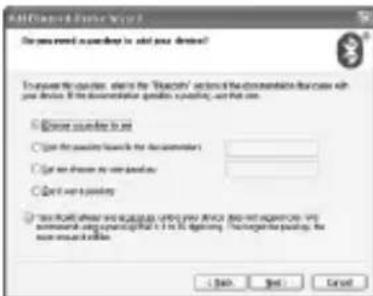
- lépés. Ajánljuk ügyfeleinknek, hogy a „jelszó nélkül” opciót válasszák a következő ablakban, majd a folytatáshoz kattintsanak a „Tovább”-ra.
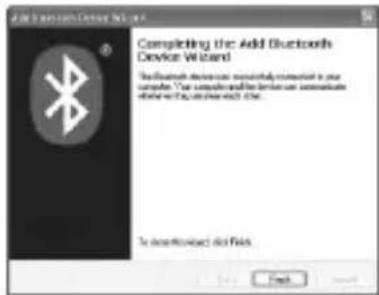
- lépés. A következő ablakban megjelenő „Befejezés” megnyomásával a rendszer automatikusan befejezi a telepítést.
Bluetooth Vezeték Nélküli Billentyűzet telepítése iPhone/iPad készüléken
A billentyűzet használat előtt manuálisan szinkronizálni kell az iPhone/iPad készülékedet a Bluetooth billentyűzettel. Amennyiben az első szinkronizálás sikerrel zárult, már nem kell megismételned a műveletet. A szinkronizálás befejezéséhez a következők útmutatók szerint kell eljárni.
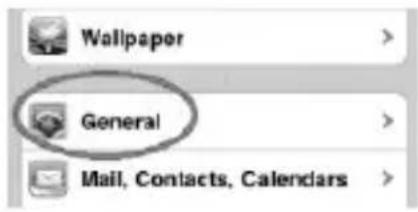
Válaszd a Beállítások -> Általános -> Bluetooth az iPhone/iPad készülékeden a Bluetooth funkció bekapcsolásához.

Amikor már bekapcsolta a Bluetooth funkciót, az iPhone/iPad készüléke automatikusan megkezdi a Bluetooth berendezések kikeresését. Kapcsold be a Bluetooth billentyűzetet a billentyűzet alján lévő megfelelő kapcsológomb megnyomásával. Az iPhone/iPad készüléke automatikusan kikeresi a billentyűzetedet. Amikor rátalál a billentyűzetre, nyomd meg az iPhone/iPad képernyő alján megjelenő „Bluetooth billentyűzet” gombot, majd megjelenik a szinkronizálás ablaka a hozzáférési kulccsal. Írd be az iPhone/iPad készülékeden megjelenő, a billentyűzethez rendelt hozzáférési kulcsot, majd nyomd meg az „Enter” gombot. Most a Bluetooth billentyűzetnek csatlakoznia kell az iPhone/iPad készülékedre a képen látható módon.

-
Energiamegtakarítást biztosító design: Amennyiben nem használja a billentyűzetet, az 2 másodperc elteltével hibernált állapotba kerül. A hibernált állapotból való kilépéshez nyomd meg valamelyik BILLENTYÜT.
-
Helytelen használat védelme érdekében az FN + 11 megnyomása után senki sem használhatja a billentyűzetedet.
-
2 száraz AAA alkali elem: teljes feszültség 3.0 V. Az egész rendszer 3.0 V rendszerben üzemel.


Márka : Tracer
Modell : TRAKLA43738
Kategória : Billentyűzet