
TRAKLA43738 - Клавиатура Tracer - Бесплатное руководство пользователя
Найдите руководство к устройству бесплатно TRAKLA43738 Tracer в формате PDF.


| Тип продукта | Клавиатура |
| Бренд | Tracer |
| Модель | TRAKLA43738 |
| Подключение | Проводной USB |
| Тип переключателей клавиш | Мембранная |
| Количество клавиш | 104 (полноразмерная раскладка) |
| Мультимедийные клавиши | Да (6 выделенных клавиш) |
| Светодиодные индикаторы | Caps Lock, Num Lock, Scroll Lock |
| Размеры (Ш x Г x В) | 440 мм x 140 мм x 30 мм |
| Вес | 800 г |
| Длина кабеля | 1,5 м |
| Источник питания | Питание от USB |
| Совместимые операционные системы | Windows, macOS, Linux |
| Чистка и обслуживание | Отключите перед чисткой; используйте мягкую влажную ткань; не допускайте попадания жидкости в клавиатуру. |
| Меры предосторожности | Не подвергайте воздействию воды или чрезмерного тепла; держите вдали от сильных магнитов. |
| Запасные части | Отдельно не поставляются; обратитесь в службу поддержки для замены. |
| Гарантия | 1 год ограниченной гарантии |
Часто задаваемые вопросы - TRAKLA43738 Tracer
Вопросы пользователей о TRAKLA43738 Tracer
0 вопрос об этом устройстве. Ответьте на те, что знаете, или задайте свой.
Задать новый вопрос об этом устройстве
Скачайте инструкцию для вашего Клавиатура в формате PDF бесплатно! Найдите своё руководство TRAKLA43738 - Tracer и возьмите своё электронное устройство обратно в руки. На этой странице опубликованы все документы, необходимые для использования вашего устройства. TRAKLA43738 бренда Tracer.
РУКОВОДСТВО ПОЛЬЗОВАТЕЛЯ TRAKLA43738 Tracer
Клавиатура Bluetooth Smart Mini Руководство по эксплуатации
HU
Клавиатура Bluetooth
Smart Mini
Руководство по эксплуатации
Вставка батарей
Беспроводная клавиатура bluetooth работает на 2 алкалиновых
батареях AAA.
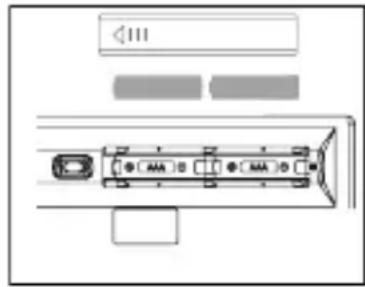
шаг 1. Снимите крышку отсека для батарей сзади клавиатуры, нажав на нее у основания до момента высвобождения.
шаг 2. Вставьте батареи в отсек для батарей, как показано на рисунке.
шаг 3. Наденьте крышку.
| System | |||
| Клавиша | FN + F1 (IOS) FN + F2 (Android) FN + F3 | (Windows) | |
| ESC ESC | ESC ESC | ||
| F1 Ejest Ejest F1 | |||
| F2 Поиск | Поиск F2 | ||
| F3 | Сохранение экрана | Сохранение экрана | F3 |
| F4 | Черный экран | Черный экран | F4 |
| F5 | Blokada ekranu | - | F5 |
| F6 | - | F6 | |
| F7 | Предыдущее произведение | Предыдущее произведение | F7 |
| F8 | Воспроизведение/ Пауза | Воспроизведение/ Пауза | F8 |
| F9 | Следующее произведение | Следующее произведение | F9 |
| F10 | Уменьшение громкости | Уменьшение громкости | F10 |
| F11 | Отключение звука | Отключение звука | F11 |
| F12 | Увеличение громкости | Увеличение громкости | F12 |
| PrtScn SysRq | PrtScn SysRq | PrtScn SysRq | PrtScn SysRq |
| Insert | Главная страница - | Insert | |
Способы смены языка
- В случае Ipad/Iphone нажмите Windows + пробел.
- В случае Android Samsung нажмите Shift + пробел.
- В случае Windows нажмите Shift + Ctrl.
Функции сенсорной панели
- Функцией по умолчанию является функция цифровой клавиатуры.
Чтобы включить функцию режима мыши, следует передвинуть пальцем вправо от центральной точки;
Чтобы перейти в режим цифровой клавиатуры, следует передвинуть пальцем влево от центральной точки.
- Список функций режима мыши:
Одинарное передвижение пальцем: курсор мыши перемещается по экрану;
Одинарное нажатие: левая кнопка мыши;
Двойное нажатие: центральная кнопка мыши;
Тройное нажатие: правая кнопка мыши;
Двойное передвижение пальцем влево: Переход на следующую страницу;
Двойное передвижение пальцем вправо: Переход на предыдущую страницу;
Двойное передвижение пальцем вверх или вниз: Прокручивание вверх или вниз.
RU
Клавиатура Bluetooth
Smart Mini
Руководство по эксплуатации
Установка беспроводной клавиатуры Bluetooth
Установка беспроводной клавиатуры Bluetooth на Вашем компьютере
Шаг 1. Прежде чем воспользоваться
клавиатурой Bluetooth, Вы должны

убедиться, что Ваш компьютер оборудован приёмником Bluetooth. Если это не так, Вам необходимо приобрести внешний приёмник Bluetooth и правильно установить его на своем компьютере. Когда Ваш компьютер уже будет соединен с сетью Bluetooth, на панели задач системы Windows появится значок конфигурации приложения.
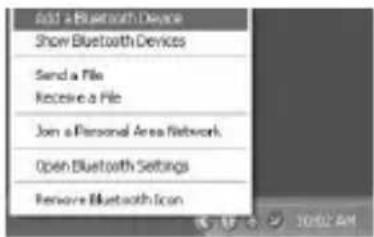
War 2. Нажмите правой кнопкой мыши на значок Bluetooth на панели задач и выберите «Добавить устройство Bluetooth».
Шаг 3. Выделите опцию «Мое устройство сконфигурировано и готово к поиску», затем нажмите «Далее».

War 4. Ваш компьютер теперь приступит к сканированию в поиске устройств Bluetooth в Вашем окружении и отобразит найденные устройства. Тем временем, нажмите „ESC + K”. Затем, примерно через 5 секунд найдите устройства;
War 5. Выберите клавиатуру из списка найденных устройств и нажмите «Далее», чтобы продолжить.

War 6. Мы рекомендуем нашим клиентам выбрать опцию «нет пароля» в окне ниже и затем нажать «Далее», чтобы продолжить.

Клавиатура Bluetooth
Smart Mini
Руководство по эксплуатации
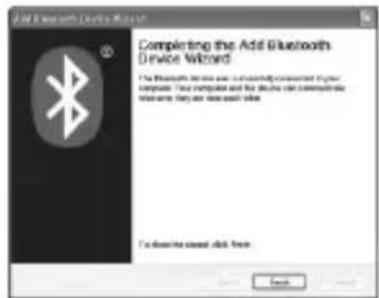
Шаг 7. После нажатия «Завершить» в окне ниже система автоматически завершит установку.
Установка беспроводной клавиатуры Bluetooth на Вашем iPhone/iPad
Вам необходимо будет вручную синхронизировать Ваш iPhone/iPad с клавиатурой Bluetooth перед ее использованием. Если первая синхронизация будет выполнена успешно, следующая уже не понадобится. Чтобы завершить процедуру синхронизации, следуйте инструкциям ниже.
Выберите Настройки -> Общие -> Bluetooth на Вашем iPhone/iPad для включения функции Bluetooth.


Когда функция Bluetooth уже будет включена, Ваш iPhone/iPad автоматически начнет поиск устройств Bluetooth. Включите клавиатуру Bluetooth, нажав на соответствующую кнопку соединения под клавиатурой. Ваша клавиатура будет автоматически обнаружена Вашим iPhone/iPad-ом. Когда клавиатура уже будет обнаружена, нажмите кнопку «Клавиатура Bluetooth», которая появилась на экране Вашего iPhone/iPad-a; затем появится окно синхронизации с ключом доступа. Введите ключ доступа, присвоенный клавиатуре, который появился на Вашем iPhone/iPad-e, а затем нажмите клавишу „Enter”. Теперь клавиатура Bluetooth должна установить соединение с Вашим iPhone/iPad-ом, как показано на рисунке.

-
Энергосберегающая конструкция: Если клавиатура не будет использоваться в течение 2 секунд в режиме ожидания, для того, чтобы ей воспользоваться, следует нажать любую КЛАВИШУ.
-
После нажатия FN + 11 после Вашего ухода от клавиатуры какой-либо другой пользователь не сможет ей пользоваться в целях защиты от ненадлежащего пользования.
-
2 сухие алкалиновые батареи AAA: общее напряжение 3.0 В. Вся система является системой 3.0 В.
HU
Bluetooth billentyüzet
Smart Mini
Használati útmutató


Марка : Tracer
Модель : TRAKLA43738
Категория : Клавиатура