
Slim BT - Клавиатура Tracer - Бесплатное руководство пользователя
Найдите руководство к устройству бесплатно Slim BT Tracer в формате PDF.


| Тип продукта | Ультратонкая Bluetooth-клавиатура |
| Модель | Slim BT |
| Бренд | Tracer |
| Количество клавиш | 84 |
| Технология подключения | Bluetooth V3.0, радиус 10 м |
| Механизм клавиш | Ножничный, эластичная резина |
| Размеры (Д х Ш х В) | 248,3 x 127,6 x 6,7 мм |
| Вес | 180 ± 5 г |
| Аккумулятор | Литий-ионный, 300 мАч |
| Время работы от аккумулятора | ≥ 150 часов |
| Время ожидания | 250 дней |
| Время зарядки | 2 часа |
| Рабочее напряжение | 2,9 – 3,8 В |
| Ресурс клавиш | 1000 миллионов нажатий |
| Сила нажатия клавиши | 62 ± 20 г |
| Рабочая температура | от -12°C до 55°C |
| Совместимость | iPad, Galaxy, Windows, Android |
| Особые функции | Тихая работа, автоматический режим сна (15 мин), зарядка через USB |
| Обслуживание | Протирать сухой тканью, избегать масел и жидкостей |
| Безопасность | Соответствие FCC и CE |
| Предупреждения | Не использовать острые предметы, не складывать/скручивать во время работы |
Часто задаваемые вопросы - Slim BT Tracer
Вопросы пользователей о Slim BT Tracer
0 вопрос об этом устройстве. Ответьте на те, что знаете, или задайте свой.
Задать новый вопрос об этом устройстве
Скачайте инструкцию для вашего Клавиатура в формате PDF бесплатно! Найдите своё руководство Slim BT - Tracer и возьмите своё электронное устройство обратно в руки. На этой странице опубликованы все документы, необходимые для использования вашего устройства. Slim BT бренда Tracer.
РУКОВОДСТВО ПОЛЬЗОВАТЕЛЯ Slim BT Tracer
Клавиатура Bluetooth Руководство по эксплуатации
Home & Office
PL
Klawiatura
Bluetooth
Instrukcja obsługi
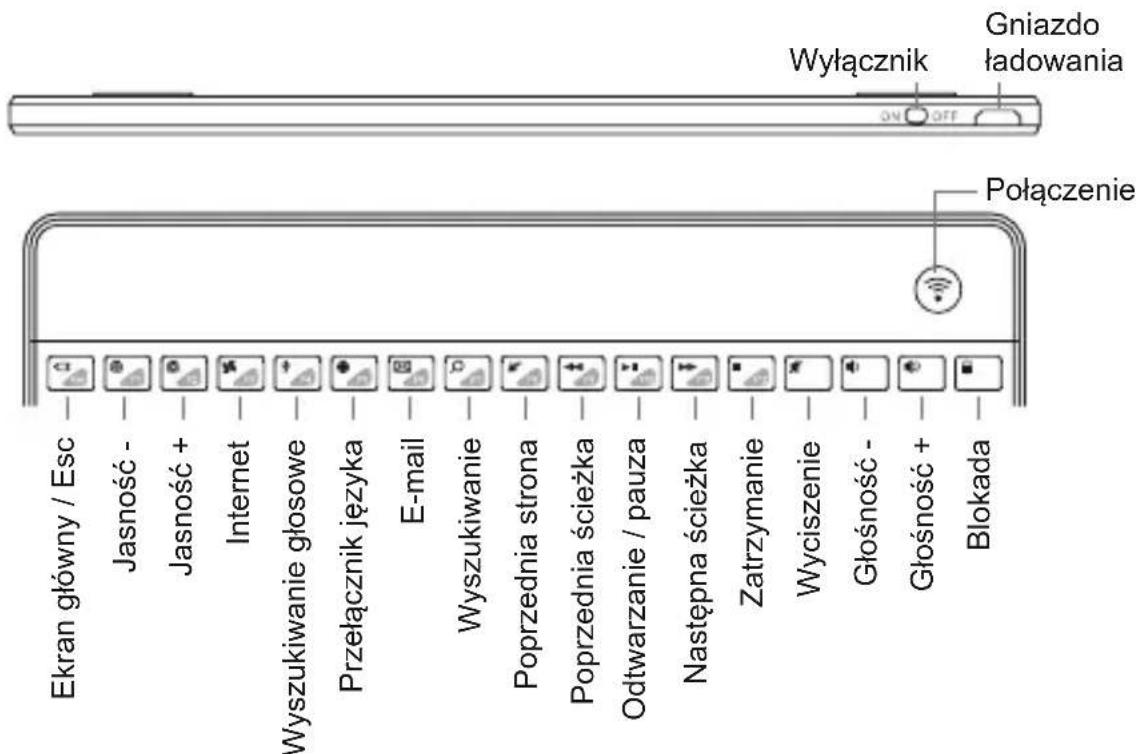
Спецификации
- Стандарт: Bluetooth V3.0
- Радиус действия: 10 м
- Система модуляции: GFSK 2.4G
- Эффективная мощность излучения: класс 2
- Рабочее напряжение: 2,9 В – 3,8 В
- Рабочее напряжение: 2 мА (среднее)
- Напряжение в режиме готовности: < 0,5 мА
-
Напряжение в режиме ожидания: < 50 μA
-
Напряжение в режиме зарядки: > 100 мА
- Период ожидания: 250 дней
- Заложенное время работы: ≥ 150 часов
- Время зарядки: 2 часа
- Объем литий-ионного аккумулятора: 300 мА
- Срок службы литий-ионного аккумулятора: 3 года
- Вес клавиатуры: 180 ± 5 г
- Размеры: 248,3 мм * 127,6 мм * 6,7 мм ± 2 мм
- Сопротивление клавишей: 62 ± 20 г
- Срок службы клавишей: 1000 миллионов нажатий
- Рабочая температура: -12 – 55°C; влажность: 20% – 80%
- Температура хранения: -12 – 70°C
Функции продукта:
- Ультратонкая клавиатура с 84 клавишами.
- Изготовлена из эластичной резины и оснащена инновационным механизмом «ножницы».
- Плоская форма.
- Разработанная специально для устройств из семьи iPad компании Apple, а также для устройств Galaxy компании Samsung.
- Тихая работа клавишей
- Облегчает работу с телефонами iPhone 4 и планшетами iPad.
- Рабочая температура: -12 – 55°C; влажность: 20% – 80%.
- Встроенный литий-ионный аккумулятор устраняет необходимость частой замены аккумулятора.
Внимание:
- Питание / Bluetooth / низкое напряжение. Все индикаторы горят красным светом, индикатор зарядки горит оранжевым светом.
- После включения клавиатуры лампочка Bluetooth загорается на три секунды. Поскольку клавиатура еще не подключилась ни к какому устройству, теперь необходимо установить такое соединение. После первого удачного использования клавиатура может устанавливать соединение в момент запуска. Лампочка Bluetooth гаснет, когда клавиатура установит соединение с устройством.
Установка клавиатуры Bluetooth
- Как установить клавиатуру Bluetooth в операционной системе Android в устройствах Samsung серии Galaxy.
Шаг 1: Поиск
- включите клавиатуру при помощи выключателя, как показано на рисунке. Лампочка Bluetooth будет мигать в течение 3 секунд, а затем погаснет. В этот момент клавиатура готова к работе.
- нажмите кнопку соединения. Лампочка Bluetooth загорится, что будет означать, что клавиатура устанавливает соединение

- нажмите меню настройки системы Android. Когда появятся настройки, выберите Bluetooth. Система начнет поиск клавиатуры Bluetooth.
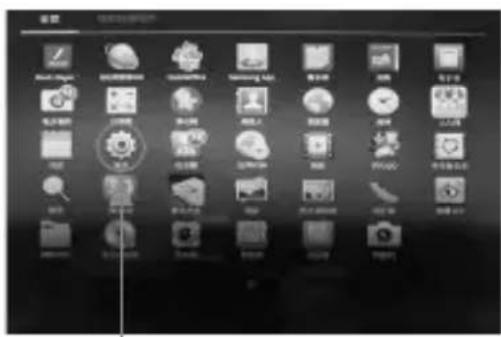
Нажмите на конфигурацию системы Galaxy
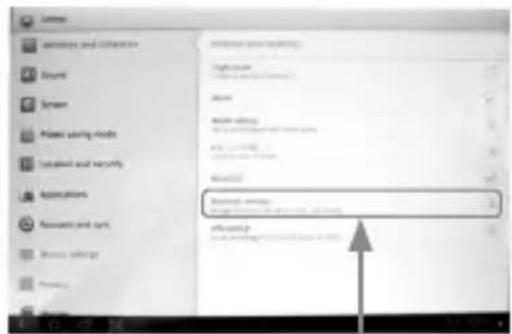
Нажмите, чтобы открыть Bluetooth
Шаг 2: Введите пароль и соединить
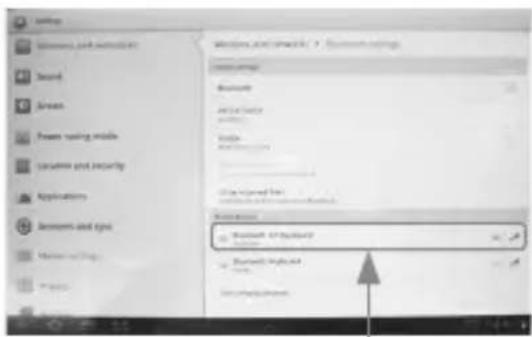
Galaxy в режиме поиска. Система может искать клавиатуры Bluetooth
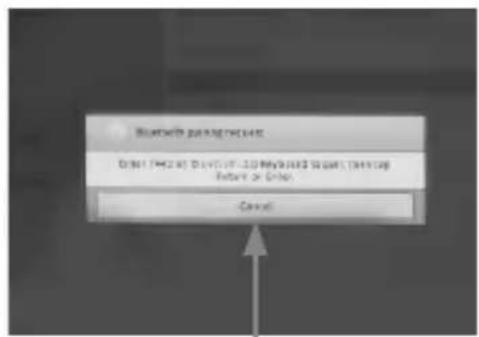
Поиск клавиатур Bluetooth и запрос пароля клавиатуры Bluetooth
Внимание: если система не покажет никакого сообщения, просто нажмите enter после ввода пароля на экране Galaxy. Соединение будет установлено.
Шаг 3: Соединение установлено. Клавиатура готова к работе.
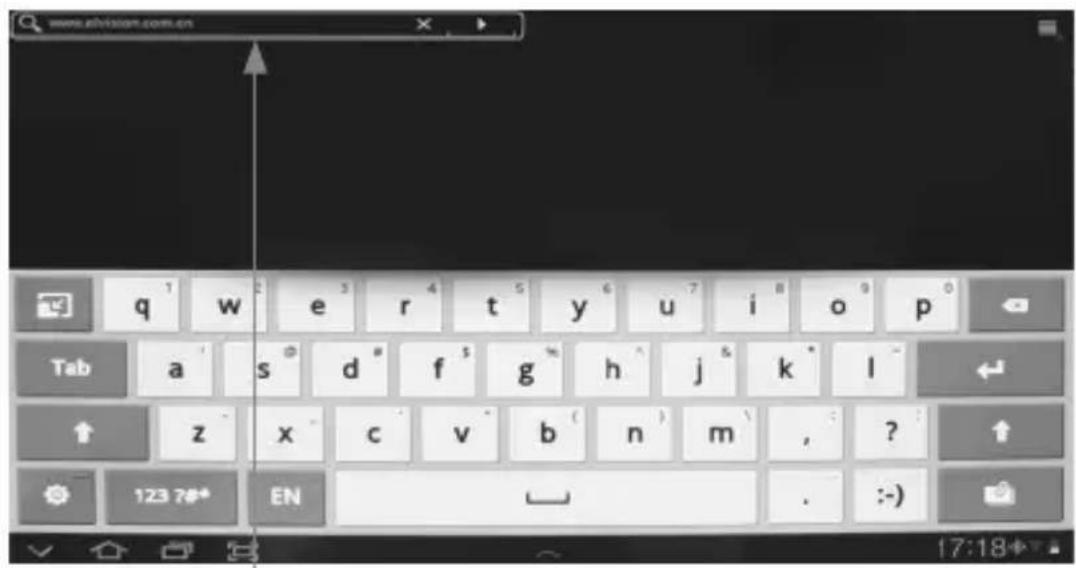
Клавиатура готова к работе
После успешного установления соединения все лампочки гаснут, а клавиатура будет готова к работе с системой Galaxy.
Зарядка
Если во время работы начнет мигать индикатор низкого напряжения, это будет означать, что аккумулятор близок к разрядке. Аккумулятор необходимо зарядить.
Процедура зарядки
- подключите зарядное устройство / кабель питания USB к разъёму и порту USB зарядки клавиатуры.
- оранжевый индикатор загорится на время зарядки. После завершения зарядки индикатор погаснет.
Хранение
- после завершения пользования клавиатурой, а также перед ее транспортировкой, установите выключатель в положение OFF и отключите питание, чтобы сберечь заряд аккумулятора.
• (2) если клавиатура будет храниться в течение долгого времени, зарядите аккумулятор примерно наполовину, чтобы продлить его срок службы.
Внимание: когда Вы нормально пользуетесь клавиатурой или когда ей не пользуетесь, но она все еще включена, не складывайте и не сворачивайте ее, поскольку это может привести к преждевременному износу.
Предупреждения:
- Не касайтесь клавиатуры острыми предметами.
- Не оставляйте на клавиатуре тяжелые предметы на длительное время.
- Не подогревайте клавиатуру в микроволновой печи.
- Не прилагайте силу, не растягивайте и не деформируйте клавиатуру.
- Защищайте клавиатуру от масел и других органических жидкостей.
Настройки в системе Windows:
- Подсоедините Bluetooth-приемник к USB-разъему. Система должна автоматически установить приемник на компьютере. В правом нижнем углу рабочего стола появится иконка Bluetooth.
- Нажмите иконку Bluetooth и добавьте устройство Bluetooth.
- В режиме поиска нажмите кнопку Bluetooth на клавиатуре. Указатель Bluetooth начнет мерцать. Произойдет обнаружение клавиатуры Bluetooth.
- Введите указанный на экране пароль с помощью клавиатуры, после введения пароля нажмите Enter и установите соединение.
- После установки соединения погаснет подсветка кнопки соединения.
- Клавиатура готова к работе.
Часто задаваемые вопросы (FAQ)
- Если Вы не можете подключить клавиатуру к компьютеру, или если клавиатура неправильно работает, попробуйте предпринять следующие шаги:
• перед настройкой клавиатуры Bluetooth убедитесь, что приемник Bluetooth установлен, а функция Bluetooth включена.
- нажмите и отпустите кнопку соединения на клавиатуре Bluetooth. Красная лампочка начнет мигать.
- убедитесь, что клавиатура находится на соответствующем расстоянии – не более 10 м, лучше всего, чтобы она находилась рядом с устройством.
- убедитесь, что конфигурация Bluetooth не изменена – если это так, заново сконфигурируйте функцию.
- если Вы пользуетесь соединением Bluetooth с другими устройствами, убедитесь, что стандарт Bluetooth совместим.
• проверьте аккумуляторы. Если они разряжены, замените их.
• проверьте, не поврежден ли приемник Bluetooth. -
Производитель подтверждает совместимость клавиатуры с устройствами Samsung серии Galaxy и с продуктами компании Apple, производитель не несет ответственности за возможную несовместимость стандарта Bluetooth с другими производителями смартфонов или планшетов.
-
Если клавиатура не реагирует после включения и выключения питания или повторного запуска компьютера:
- после включения клавиатуры и компьютера соединение между устройствами должно быть установлено заново. Это может занять 2 – 3 секунды. Если Вы выключите и снова включите компьютер или клавиатуру, нажмите любую клавишу и подождите три секунды, прежде чем клавиатура будет снова готова к работе.
ПОДСКАЗКА: если аккумулятор имеет низкое напряжение, индикаторы на клавиатуре мигают. Зарядите аккумулятор, чтобы не прерывать работу.
Заявление о соответствии требованиям Федеральной комиссии связи (FCC) относительно помех
Данное устройство проверено и утверждено как соответствующее ограничениям для цифрового устройства Класса В.
В соответствии с разделом 15 правил FCC: данные ограничения созданы в целях обеспечения надлежащей защиты от вредных помех домашнего оборудования. Устройство генерирует, использует и может излучать радиоволны, а если оно будет установлено и использовано в соответствии с руководством, то может вызывать вредные помехи телевизионного и радиоприема, в чем можно убедиться, включая и выключая устройство.
Пользователь должен попытаться устранить помехи, воспользовавшись одним из нижеуказанных методов:
- ЗИзменить установку или положение приемной антенны.
- Увеличить расстояние между устройством и приемником.
- Подключить устройство к разъему в ином контуре, нежели приемник.
- Обратиться за помощью к дистрибьютору или квалифицированному сервисному центру радиоприемников/телевизоров.
Данное устройство соответствует разделу 15 правил FCC. Его действие подлежит двум следующим условиям:
- устройство не может вызывать вредных помех и
- устройство должно принимать все получаемые помехи, в том числе, помехи, вызывающие неправильную работу.
Предупреждение FCC: любые изменения или модификации, четко не утвержденные стороной, ответственной за обеспечение соответствия, могут вызвать лишение пользователя права на пользование устройством.
ВАЖНОЕ ЗАМЕЧАНИЕ:
Заявление о соответствии требованиям FCC, касающимся излучения:
-
Данное устройство соответствует ограничениям FCC в сфере излучения, установленным для неконтролируемой окружающей среды. Конечные пользователи должны соблюдать руководство по использованию, чтобы обеспечить соответствие требованиям, касающимся излучения радиоволн.
-
Данный передатчик не может быть установлен в одном и том же месте с / работать в сочетании с другой антенной или приемником.
Важная подсказка:
если клавиатура подключена к компьютеру или телефону Galaxy, но не будет использована в течение 15 минут, она переключится в режим ожидания. Чтобы снова включить клавиатуру, достаточно нажать любую кнопку и подождать 3 секунды.

- PL
- Klawiatura
- Bluetooth
- Instrukcja obsługi
- Спецификации
- Функции продукта:
- Внимание:
- Установка клавиатуры Bluetooth
- Шаг 1: Поиск
- Зарядка
- Процедура зарядки
- Хранение
- Предупреждения:
- Настройки в системе Windows:
- Часто задаваемые вопросы (FAQ)
- Заявление о соответствии требованиям Федеральной комиссии связи (FCC) относительно помех
- ВАЖНОЕ ЗАМЕЧАНИЕ:
- Важная подсказка:
Марка : Tracer
Модель : Slim BT
Категория : Клавиатура