
Slim BT - Klávesnice Tracer - Bezplatný návod k obsluze
Najděte návod k zařízení zdarma Slim BT Tracer ve formátu PDF.


| Typ produktu | Bluetooth ultra-plochá klávesnice |
| Model | Slim BT |
| Značka | Tracer |
| Počet kláves | 84 |
| Technologie připojení | Bluetooth V3.0, dosah 10 m |
| Mechanismus kláves | Nůžkový, pružná guma |
| Rozměry (délka x šířka x výška) | 248,3 x 127,6 x 6,7 mm |
| Hmotnost | 180 ± 5 g |
| Baterie | Lithium-iontová, 300 mAh |
| Výdrž baterie | ≥ 150 hodin |
| Pohotovostní doba | 250 dní |
| Doba nabíjení | 2 hodiny |
| Provozní napětí | 2,9 – 3,8 V |
| Životnost kláves | 1000 milionů stisků |
| Síla stisku klávesy | 62 ± 20 g |
| Provozní teplota | -12°C až 55°C |
| Kompatibilita | iPad, Galaxy, Windows, Android |
| Speciální funkce | Tichý provoz, automatický režim spánku (15 min), nabíjení přes USB |
| Údržba | Čistěte suchým hadříkem, vyhýbejte se olejům a kapalinám |
| Bezpečnost | Shoda s FCC a CE |
| Varování | Nepoužívejte ostré předměty, neskládejte/svinujte během provozu |
Často kladené otázky - Slim BT Tracer
Dotazy uživatelů ohledně Slim BT Tracer
0 otázka o tomto zařízení. Odpovězte na ty, které znáte, nebo položte vlastní.
Položte novou otázku o tomto zařízení
Stáhněte si návod pro váš Klávesnice ve formátu PDF zdarma! Najděte svůj návod Slim BT - Tracer a vezměte svůj elektronický přístroj zpět do rukou. Na této stránce jsou zveřejněny všechny dokumenty potřebné k používání vašeho zařízení. Slim BT značky Tracer.
NÁVOD K OBSLUZE Slim BT Tracer
Klávesnice Bluetooth Návod k obsluze
SK
Klávesnica Bluetooth Návod na obsluhu
RU
Specifikace
-
Standard: Bluetooth V3.0
-
Dosah: 10 m
- Modulační systém: GFSK 2.4G
- Vysílací výkon: 2. třída
- Pracovní napětí: 2,9 V – 3,8 V
- Pracovní proud: 2 mA (prměrná hodnota)
- Proud v režimu připravenosti: < 0,5 mA
-
Proud v režimu spánku: < 50 μA
-
Proud v režimu nabíjení: > 100 mA
- Doba bdění: 250 dní
- Předpokládaná doba práce: ≥ 150 hodin
- Doba nabíjení: 2 hodiny
- Objem lithium-ionotové baterie: 300 mA
- Životnost lithium-iontové baterie: 3 roky
- Hmotnost klávesnice: 180 ± 5 g
- Rozměry: 248,3 mm * 127,6 mm * 6,7 mm ± 2 mm
- Odpor kláves: 62 ± 20 g
- Životnost kláves: 1000 milionů stisknutí
- Pracovní teplota: -12 – 55°C; vlhkost: 20% – 80%
- Teplota uchovávání: -12 – 70°C
Funkce produktu:
- Ultraplochá klávesnice s 84 klávesami.
- Vyrobená z pružné gumy a vybavená inovačním nůžkovým mechanizmem.
- Plochý tvar.
- Navržená speciálně pro zařízení řady iPad značky Apple a řady Galaxy značky Samsung.
- Tichá práce kláves.
- Usnadňuje práci s telefonem iPhone 4 nebo tabletem iPad.
- Pracovní teplota: -12 – 55°C; vlhkost: 20% – 80%.
- Díky vestavěné lithium-ionotové baterii není nutné často vyměňovat baterii.
CZ
Klávesnice
Bluetooth
Návod k obsluze
Pozor:
- Napájení / Bluetooth / nízké napětí. Všechny ukazatelé svítí červeným světlem, ukazatel napájení svítí oranžovým světlem.
- Po zapnutí klávesnice se kontrolka Bluetooth rozsvítí po dobu 3 vteřin. Klávesnice ještě není spojena s žádným zařízením, takové spojení musí být ustanoveno. Po prvním úspěšném použití klávesnice může ustanovit spojení hned po zapnutí. Kontrolka Bluetooth zhasne, až klávesnice ustanoví spojení se zařízením.
Instalace klávesnice Bluetooth
- Jak nainstalovat klávesnici Bluetooth v systému Android v zařízeních Samsumg řady Galaxy.
Krok 1: Vyhledávání
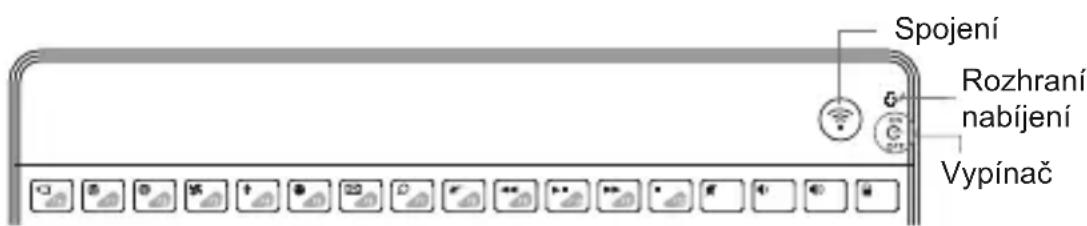
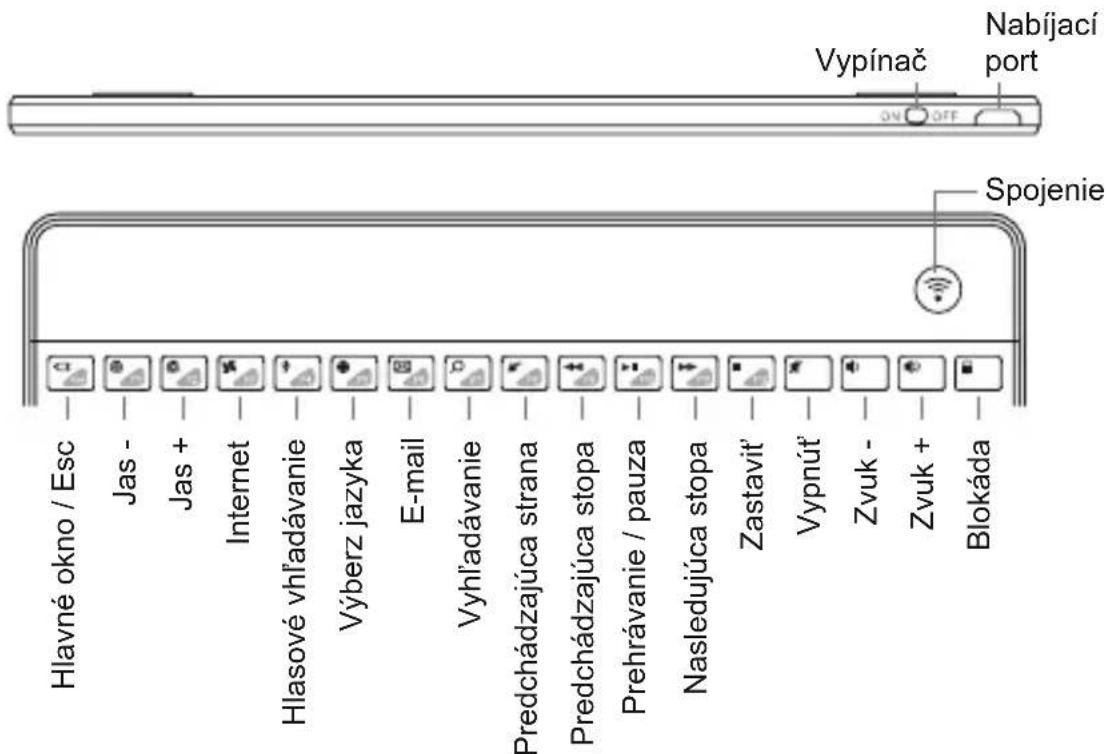
- zapněte klávesnici pomocí přepínače. Kontrolka Bluetooth bude blikat 3 vteřiny a následně zhasne. Klávesnice je připravena k práci.
- stiskněte tlačítko spojení. Kontrolka Bluetooth se rozsvítí, což bude znamenat, že probíhá proces stanovení spojení.
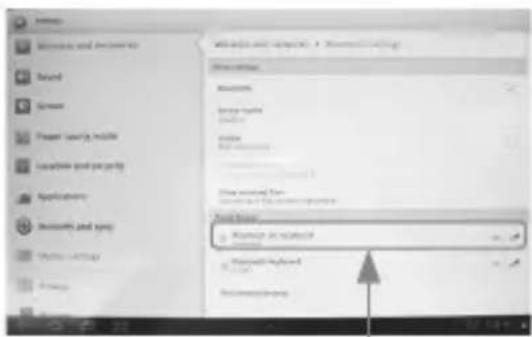
- klikněte konfiguraci systému Android. Po zobrazení nastavení zvolte Bluetooth. Systém začne vyhledávat klávesnici Bluetooth.
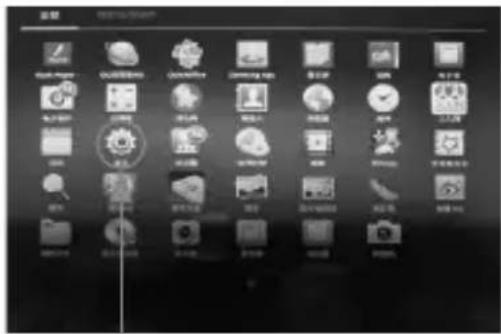
Klikněte konfiguraci systému
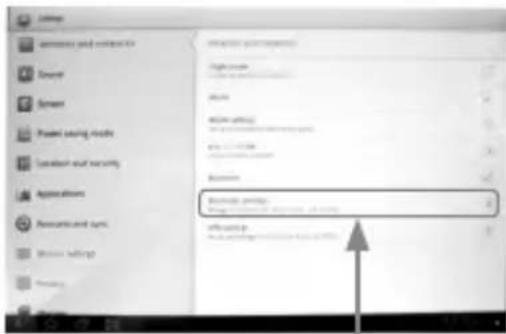
Klikněte pro otevření Bluetooth
Krok 2: Zadejte heslo a spojte
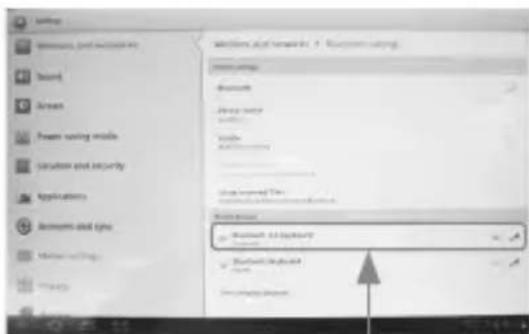
Galaxy v režimu vyhledávání. Systém může hledat klávesnice Bluetooth
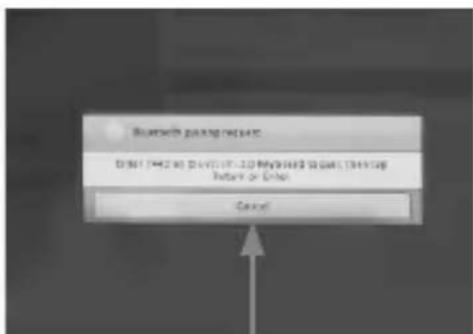
Vyhledávání klávesnic Bluetooth a požadavek hesla klávesnice Bluetooth
CZ
Klávesnice
Bluetooth
Návod k obsluze
Pozor: pokud se v systému nezobrazí žádné uvědomění, stiskněte enter po zadání hesla na obrazovce Galaxy. Spojení bude ustanoveno.
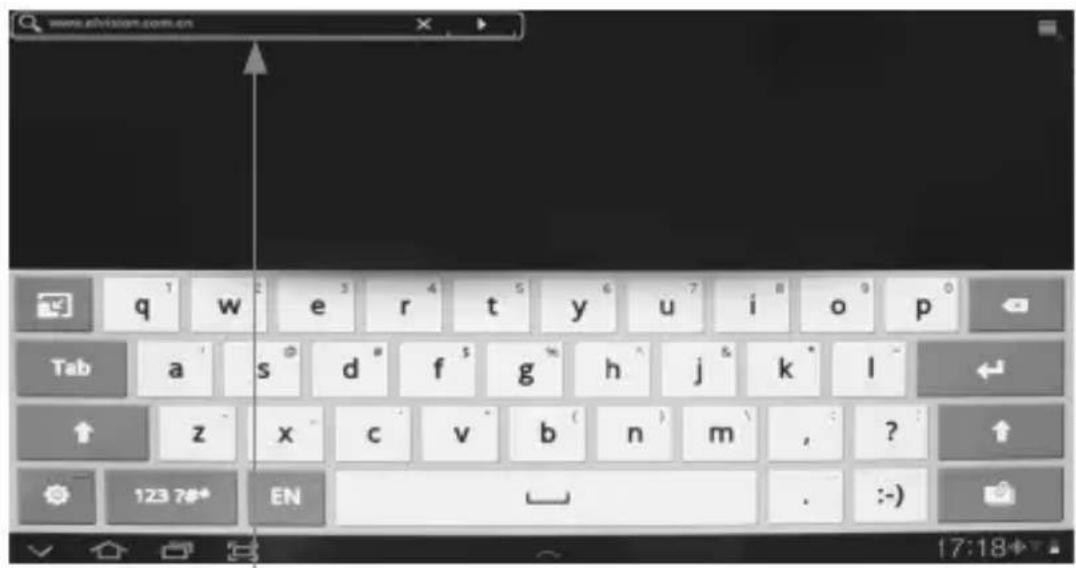
Klávesnice je připravena k práci
Po úspěšném ustanovení spojení všechny kontrolky zhasnou a klávesnice bude připravena k práci se systémem Galaxy.
Nabíjení
Pokud během práce začne blikat ukazatel nízkého napětí, bude to označovat, že je baterie skoro vyčerpána a musí být provedeno nabíjení.
Postup nabíjení
- Připojte nabíječku / nabíjecí USB kabel k zásuvce a k USB portu pro nabíjení klávesnice.
- Po dobu nabíjení bude svítit oranžový ukazatel. Po ukončení nabíjení ukazatel zhasne.
Uchovávání
- po ukončení používání klávesnice a před její přepravou nastavte vypínač do polohy OFF a odpojte napájení, abyste ušetřili baterii.
- pokud klávesnice bude uchovávána po delší dobu, nabijte baterii přibližně do poloviny objemu, což prodlouží její životnost.
Pozor: pokud používáte klávesnici nebo pokud ji nepoužíváte, ale je pořád zapnuta, neskládejte ji ani nenavíjejte, abyste zabránili opotřebení.
Varování:
- Nedotýkejte se klávesnice ostrými předměty.
- Nezanechávejte na klávesnici těžké předměty po delší dobu.
- Neohřívejte klávesnici v mikrovlnné troubě.
- Nepoužívejte sílu, nevytahujte a nedeformujte klávesnici.
- Chraňte klávesnici před oleji a jinými organickými tekutinami.
Konfigurace v systému Windows:
- Připojte přijímač Bluetooth k USB portu. Systém by měl automaticky nainstalovat přijímač na počítači. V pravém dolném rohu se zobrazí ikona Bluetooth.
- Klikněte ikonu Bluetooth a přidejte zařízení Bluetooth.
- V režimu vyhledávání stiskněte tlačítko Bluetooth na klávesnici. Ukazatel Bluetooth začne blikat. Ted' je možno vyhledat klávesnici Bluetooth.
- Pomocí klávesnice zadejte heslo z obrazovky, po zadání hesla stiskněte enter a ustanovte spojení.
- Po ustanovení spojení zhasne podsvícení tlačítka párování.
- Klávesnice je připravena k práci.
FAQ
- Pokud nemůžete spojit klávesnici s počítačem nebo klávesnice nepracuje správně, zkuste provést tyto kroky:
- před instalací klávesnice Bluetooth se ujistěte, že je přijímač Bluetooth nainstalován a funkce Bluetooth je zapnuta.
- stiskněte a uvolněte tlačítko spojení na klávesnici Bluetooth. Červená kontrolka začne blikat.
- ujistěte se, že je klávesnice dostatečně blízko – 10 m, nejlépe těsně u zařízení.
- ujistěte se, že konfigurace Bluetooth nebyla změněna – pokud ano, opětovně zkonfigurujte funkci.
- pokud používáte spojení Bluetooth s jinými zařízeními, ujistěte se, že je standard Bluetooth kompatibilní.
- zkontrolujte baterie. Pokud jsou vyčerpány, vyměňte je.
- zkontrolujte, zda přijímač Bluetooth není poškozen.
- Výrobce potvrzuje kompatibilitu klávesnice se zařízeními Samsung řady Galaxy a produkty značky Apple, výrobce není zodpovědný za případnou nekompatibilitu standardu Bluetooth s ostatními smartphony a tablety.
- Pokud klávesnice nereaguje po vypnutí a zapnutí napájení nebo po restartu počítače:
- po zapnutí klávesnice a počítače musí být spojení mezi zařízeními opětovně ustanoveno. To může trvat 2 – 3 vteřiny. Pokud vypnete a zapnete počítač nebo klávesnici, stiskněte jakékoliv tlačítko a vyčkejte 3 vteřiny, dokud klávesnice nebude připravena k práci.
POKYN: pokud je napětí baterií nízké, ukazatelé na klávesnici blikají. Nabijte baterie, abyste nemuseli přerušovat práci.
Prohlášení o splnění požadavků Federální komise pro komunikaci (FCC) na rušení
Toto zařízení bylo zkontrolováno a schváleno jako shodné s omezeními pro digitální zařízení třídy B.
Dle kapitoly 15. pravidel FCC: tato omezení vznikla pro zajištění řádné ochrany před škodlivým rušením v domácích zařízeních. Zařízení generuje, využívá a může vysílat rádiové vlny a pokud nebude instalováno a používáno dle návodu, může způsobovat škodlivé rušení televizního a rádiového vysílání, což je možno zjistit během zapínání a vypínání zařízení. Uživatel by měl zkusit eliminovat rušení pomocí jedné z níže uvedených metod:
- Změnit nastavení nebo polohu přijímací antény.
- Zvětšit vzdálenost mezi zařízením a přijímačem.
- Připojit zařízení k zásuvce v jiném obvodu než přijímač.
- Obrátit se na distributora nebo odborné servisní středisko rádií a televizí.
CZ
Klávesnice
Bluetooth
Návod k obsluze
Toto zařízení je shodné s kapitolou 15. pravidel FCC. Jeho práce se řídí těmito podmínkami:
- zařízení nesmí způsobovat škodlivé rušení a
- zařízení musí přijímat veškerá přijímaná rušení, včetně těch, která způsobují nesprávnou práci.
Varování FCC: veškeré změny nebo úpravy, které nebyly výslovně schváleny stranou zodpovědnou za zajištění shodnosti, mohou způsobit zbavení uživatele práva na používání zařízení.
DŮLEŽITÁ POZNÁMKA:
Prohlášení o splnění požadavků FCC na záření:
-
Toto zařízení je shodné s omezeními FCC na záření, ustanovené pro nekontrolované prostředí. Koneční uživatelé musí dodržovat návod k obsluze pro zajištění shodnosti s požadavky na vysílání rádiových vln.
-
Toto zařízení nesmí být umístováno na stejném místě s / pracovat ve spojení s jinou anténou nebo přijímačem.
Důležitý pokyn:
pokud je klávesnice spojena s počítačem nebo telefonem Galaxy, ale nebude používána po dobu 15 minut, přepne se do režimu spánku. Pro zapnutí klávesnice stačí stisknout jakékoliv tlačítko a vyčkat 3 vteřiny.
2. krok: Vpíšte heslo a kliknite pripojit'
- pripojte nabíjačku / USB kábel do portu a následne do USB portu klávesnice.
- počas nabíjania svieti oranžová kontrolka. Po úplnom nabití batérie, kontrolka zhasne.
Skladovanie
- Nedotýkajte sa klávesnice ostrými predmetmi.
- Neponechávajte na klávesnici t'ažké predmety dlhší čas.
- Nezohrievajte klávesnicu v mikrovlnnej rúre.
- Nepoužívajte na klávesnicu silu, ani ju nenaťahujte, ani nedeformujte.
- Chráňte klávesnicu pred olejmi a inými organickými tekutinami.
- stlačte a pustite tlačidlo spojenia na bluetooth klávesnici. Červená kontrolka začne blikat'.

- Specifikace
- Funkce produktu:
- CZ
- Pozor:
- Instalace klávesnice Bluetooth
- Krok 1: Vyhledávání
- Nabíjení
- Postup nabíjení
- Uchovávání
- Varování:
- Konfigurace v systému Windows:
- FAQ
- Prohlášení o splnění požadavků Federální komise pro komunikaci (FCC) na rušení
- Klávesnice
- Bluetooth
- Návod k obsluze
- DŮLEŽITÁ POZNÁMKA:
- Důležitý pokyn:
- krok: Vpíšte heslo a kliknite pripojit'
- Skladovanie
Značka : Tracer
Model : Slim BT
Kategorie : Klávesnice