
TRAKLA43738 - Klávesnice Tracer - Bezplatný návod k obsluze
Najděte návod k zařízení zdarma TRAKLA43738 Tracer ve formátu PDF.


| Typ produktu | Klávesnice |
| Značka | Tracer |
| Model | TRAKLA43738 |
| Připojení | USB kabelové |
| Typ spínače kláves | Membránová |
| Počet kláves | 104 (plnohodnotné rozložení) |
| Multimediální klávesy | Ano (6 vyhrazených kláves) |
| LED indikátory | Caps Lock, Num Lock, Scroll Lock |
| Rozměry (Š x H x V) | 440 mm x 140 mm x 30 mm |
| Hmotnost | 800 g |
| Délka kabelu | 1,5 m |
| Napájení | Napájeno z USB |
| Kompatibilní operační systémy | Windows, macOS, Linux |
| Čištění a údržba | Před čištěním odpojte; použijte měkký, vlhký hadřík; zabraňte vniknutí tekutin do klávesnice |
| Bezpečnostní opatření | Nevystavujte vodě ani nadměrnému teplu; držte mimo dosah silných magnetů |
| Náhradní díly | Nejsou k dispozici samostatně; pro výměnu kontaktujte podporu |
| Záruka | 1 rok omezená záruka |
Často kladené otázky - TRAKLA43738 Tracer
Dotazy uživatelů ohledně TRAKLA43738 Tracer
0 otázka o tomto zařízení. Odpovězte na ty, které znáte, nebo položte vlastní.
Položte novou otázku o tomto zařízení
Stáhněte si návod pro váš Klávesnice ve formátu PDF zdarma! Najděte svůj návod TRAKLA43738 - Tracer a vezměte svůj elektronický přístroj zpět do rukou. Na této stránce jsou zveřejněny všechny dokumenty potřebné k používání vašeho zařízení. TRAKLA43738 značky Tracer.
NÁVOD K OBSLUZE TRAKLA43738 Tracer
Klávesnice Bluetooth Smart Mini Návod k obsluze
SK
Klávesnica Bluetooth Smart Mini Návod na obsluhu
RU
Klávesnice Bluetooth
Smart Mini
Návod k obsluze
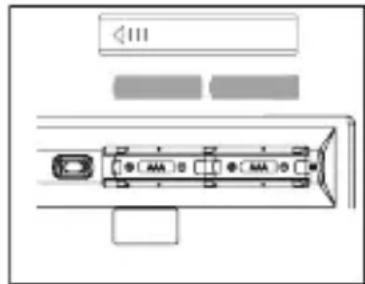
Vkládání baterií
Bezdrátová klávesnice bluetooth je napájena 2 alkalickými bateriemi AAA.
krok 1. Sejměte kryt bateriové komory v zadní části klávesnice stiskáním, dokud se neuvolní.
krok 2. Vložte baterie do bateriové komory tak, jak je uvedeno na obrázku.
krok 3. Nasad'te kryt.

| System | |||
| Klawisze | F1 (IOS) FN + F2 (Android) FN + F3 (Windows) | ||
| ESC ESC ESC ESC | |||
| F1 Ejest Ejest F1 | |||
| F2 Vyhledávání Vyhledávání F2 | |||
| F3 Uložení obrazovky Uložení obrazovky | F3 | ||
| F4 | Černá obrazovka | Černá obrazovka | F4 |
| F5 | Blokováníobrazovky | - | F5 |
| F6 | - | F6 | |
| F7 | Předchozí písnička | Předchozí písnička | F7 |
| F8 | Přehrávání/Pauza | Přehrávání/Pauza | F8 |
| F9 | Následující písnička | Následující písnička | F9 |
| F10 | Tíše | Tíše | F10 |
| F11 | Ticho | Ticho F11 | |
| F12 | Hlasitěji | Hlasitěji | F12 |
| PrtScn | PrtScn | PrtScn | PrtScn |
| SysRq | SysRq | SysRq | SysRq |
| Insert | Hlavní stránka | - | Insert |
Způsoby změny jazyka
- U Ipadu/Iphonu, stiskněte Windows + mezera.
- U Android Samsung, stiskněte Shift + mezera.
- U Windows, stiskněte Shift + Ctrl.
Funkce dotykového panelu
-
Předvolenou funkcí je funkce numerické klávesnice. Pro zapnutí režimu myši posuňte prstem doprava od střední tečky; Pro zapnutí režimu numerické klávesnice posuňte prstem doleva od střední tečky.
-
Seznam funkcí režimu myši: Jednotlivý pohyb prstu: kurzor se posune po obrazovce; Jednotlivé kliknutí: levé tlačítko myši; Dvojité kliknutí: střední tlačítko myši; Trojité kliknutí: pravé tlačítko myši; Dvojitý pohyb prstu doleva: Následující stránka; Dvojitý pohyb prstu doprava: Předchozí stránka; Dvojitý pohyb prstu nahoru nebo dolů: Rolování nahoru nebo dolů.
CZ
Klávesnice Bluetooth
Smart Mini
Návod k obsluze
Instalace bezdrátové klávesnice Bluetooth
Instalace bezdrátové klávesnice Bluetooth na Vašem počítači
Krok 1. Před používáním klávesnice Bluetooth se ujistěte, že je Váš počítač

vybaven přijímačem Bluetooth. Pokud ne, musíte si koupit vnější přijímač Bluetooth a správně ho nainstalovat na Vašem počítači. Až se počítač spojí se sítí Bluetooth, na hlavním panelu systému Windows se zobrazí konfigurační ikona aplikace.
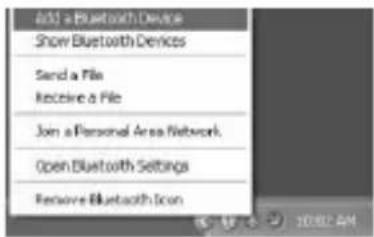
Krok 2. Pravým tlačítkem myši klikněte ikonu Bluetooth na hlavním panelu a zvolte „Přidat zařízení Bluetooth”.
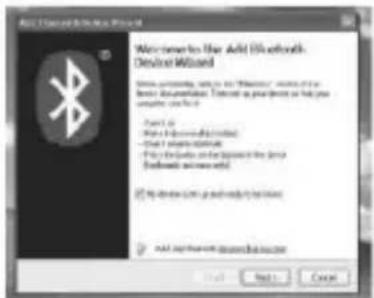
Krok 3. Vyberte „Moje zařízení bylo konfigurováno a je připraveno k vyhledávání”, následně stiskněte „Dále”.
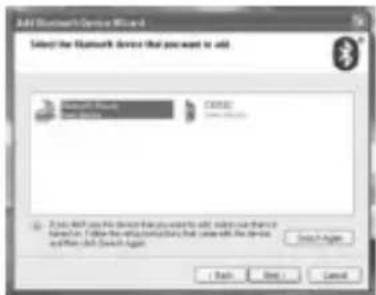
Krok 4. Váš počítač začne vyhledávat zařízení Bluetooth ve Vašem okolí a zobrazí nalezená zařízení. V této době stiskněte „ESC + K”. Následně, po cca 5 vteřinách vyhledejte zařízení.
Krok 5. Ze seznamu nalezených zařízení vyberte klávesnici a stiskněte „Dále” pro pokračování.
Krok 6. Doporučujeme našim zákazníkům, aby zvolili „bez hesla“ v níže uvedeném okně a následně stisknuli „Dále“ pro pokračování.

Krok 7. Po stisknutí „Ukončit“ v níže uvedeném okně systém automaticky ukončí instalaci.

Klávesnice Bluetooth
Smart Mini
Návod k obsluze
Instalace bezdrátové klávesnice Bluetooth na Vašem iPhonu/iPadu
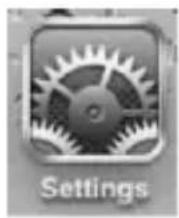
Budete muset provést ruční synchronizaci Vašeho iPhonu/iPadu s klávesnicí Bluetooth před jejím použitím. Pokud bude první synchronizace úspěšně provedena, další už nebude nezbytná. Pro ukončení postupu synchronizace dodržujte níže uvedený návod. Zvolte Nastavení -> Obecná -> Bluetooth na iPhonu/iPadu pro zapnutí funkce Bluetooth.

Až bude funkce Bluetooth zapnuta, Váš iPhone/iPad začne automaticky vyhledávat zařízení Bluetooth. Zapněte klávesnici Bluetooth stisknutím příslušného tlačítka spojení na spodní straně klávesnice. Vaše klávesnice bude automaticky nalezena iPhonem/iPadem. Až bude klávesnice nalezena, stiskněte tlačítko „Klávesnice Bluetooth”, který se zobrazil na obrazovce iPhonu/iPadu, následně se zobrazí okno synchronizace s přístupovým kódem.
Zadejte přístupový kód klávesnice a stiskněte „Enter”. Ted' by se klávesnice Bluetooth měla spojit s Vaším iPhonem/iPodem tak, jak je uvedeno na obrázku.

-
Design garantující úsporu energie: pokud klávesnice nebude používána po dobu 2 vteřin, přepne se do stavu hybernace, pro její použití stiskněte jakoukoliv KLÁVESU.
-
Po stisknutí FN + 11, po Vašem odchodu klávesnici nebude moct používat žádný jiný uživatel, což zabrání nesprávnému používání.
-
2 suché alkalické baterie AAA: celkové napětí 3.0 V. Celý systém je 3.0 V.
Vkladanie batérií
Bezdrôtová bluetooth klávesnica je napájaná 2 alkalickými batériami AAA.
-
krok. Vložte batériu do komory batérií tak, ako je to zobrazené na obrázku.
-
krok. Založte kryt naspät'.
bluetooth klávesnicu sa uistite,
- krok. zaznačte vol'bu „Moje zariadenie je nakonfigurované a je pripravené na vyhl'adávanie“ a stlačte tlačidlo „Đalej“.

-
krok. Váš počítač spustí vyhl'adávanie dostupných bluetooth zariadení, a následne zobrazí všetky nájdené (dostupné) zariadenia. Medzitým stlačte „ESC + K”. Následne po kolo 5 sekundách vyhl'adajte zariadenia.
-
krok. Vyberte klávesnicu zo zoznamu vyhl'adaných zariadení a pokračujte kliknutím na „Đalej“.

- krok. Našim klientom odporúčame, aby si v tomto okne vybrali vol'bu „bez hesla“. Pokračujte kliknutím na „Đalej“.


Značka : Tracer
Model : TRAKLA43738
Kategorie : Klávesnice