Smart BT - Klávesnice Tracer - Bezplatný návod k obsluze
Najděte návod k zařízení zdarma Smart BT Tracer ve formátu PDF.


| Značka | Tracer |
| Model | Smart BT |
| Typ produktu | Bluetooth klávesnice s numerickou klávesnicí a touchpadem |
| Připojení | Bluetooth 3.0 (přes USB přijímač) |
| Zdroj napájení | 2 x 3V baterie (AAA nebo podobné, nespecifikováno) |
| Výdrž baterie | Přibližně 6 měsíců při běžném používání (odhad) |
| Indikátor vybité baterie | Bliká modrá LED |
| Rozměry (D x Š x V) | Přibližně 380 x 130 x 20 mm (odhad z manuálu) |
| Hmotnost | Přibližně 400 g (odhad) |
| Počet kláves | 80+ (včetně 16 multimediálních kláves) |
| Multimediální klávesy | Ano: hlasitost, přehrát/pauza, další/předchozí, e-mail, internet atd. |
| Speciální funkce | Duální režim: numerická klávesnice a touchpad (levé/pravé/střední tlačítko myši gesty) |
| Kompatibilita operačních systémů | Windows, pravděpodobně další (vyžadován USB přijímač) |
| Obsah balení | Bluetooth USB přijímač, uživatelský manuál |
| Uskladnění | Vypněte, když nepoužíváte, pro úsporu baterie |
| Čištění | Otřete suchým měkkým hadříkem; nepoužívejte kapaliny ani abraziva |
| Bezpečnost | Uchovávejte mimo dosah vody a nadměrného tepla; nerozebírejte |
| Náhradní díly / Opravitelnost | Pouze výměna baterií; žádné další uživatelsky opravitelné díly |
Často kladené otázky - Smart BT Tracer
- Posuv jedním prstem: pohyb kurzoru / levé kliknutí.
- Posuv dvěma prsty: střední kliknutí / posouvání.
- Posuv třemi prsty: pravé kliknutí. Můžete také použít numerickou klávesnici, když je přepnuta do režimu klávesnice (1).
Dotazy uživatelů ohledně Smart BT Tracer
0 otázka o tomto zařízení. Odpovězte na ty, které znáte, nebo položte vlastní.
Položte novou otázku o tomto zařízení
Stáhněte si návod pro váš Klávesnice ve formátu PDF zdarma! Najděte svůj návod Smart BT - Tracer a vezměte svůj elektronický přístroj zpět do rukou. Na této stránce jsou zveřejněny všechny dokumenty potřebné k používání vašeho zařízení. Smart BT značky Tracer.
NÁVOD K OBSLUZE Smart BT Tracer
Bluetooth klávesnice Tracer Smart BT Návod k obsluze
SK
Bluetooth klávesnica Tracer Smart BT Návod na obsluhu
RU
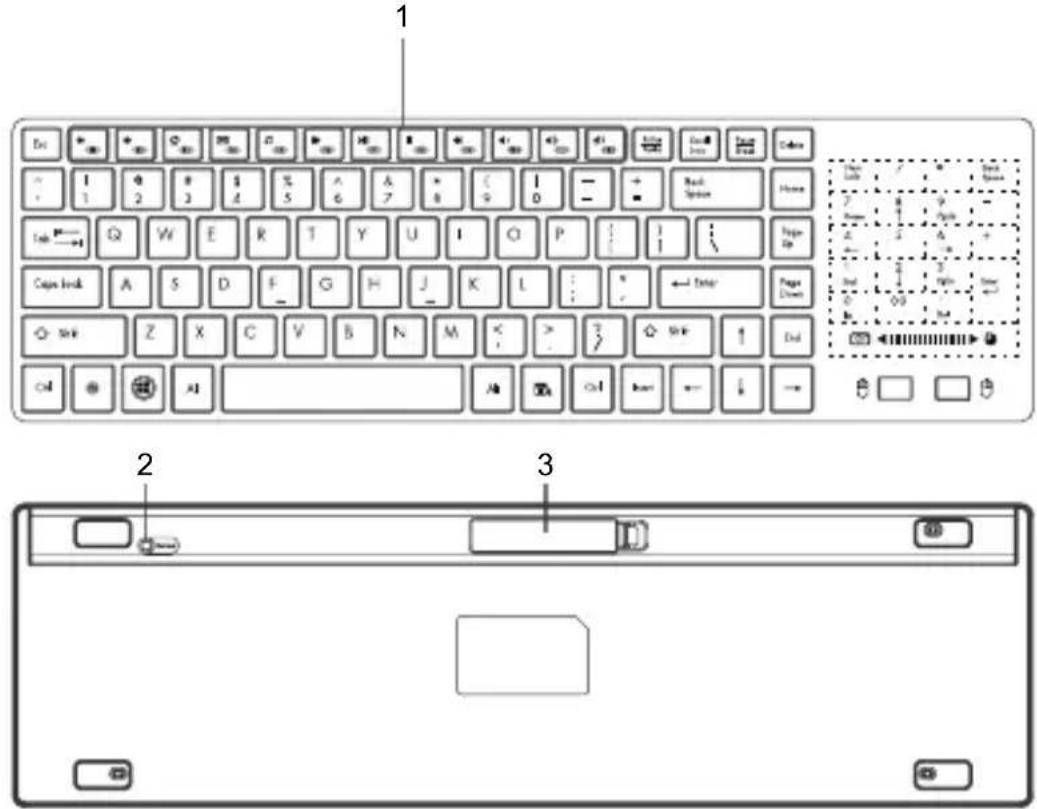
Seznamte se s Vaším produktem:
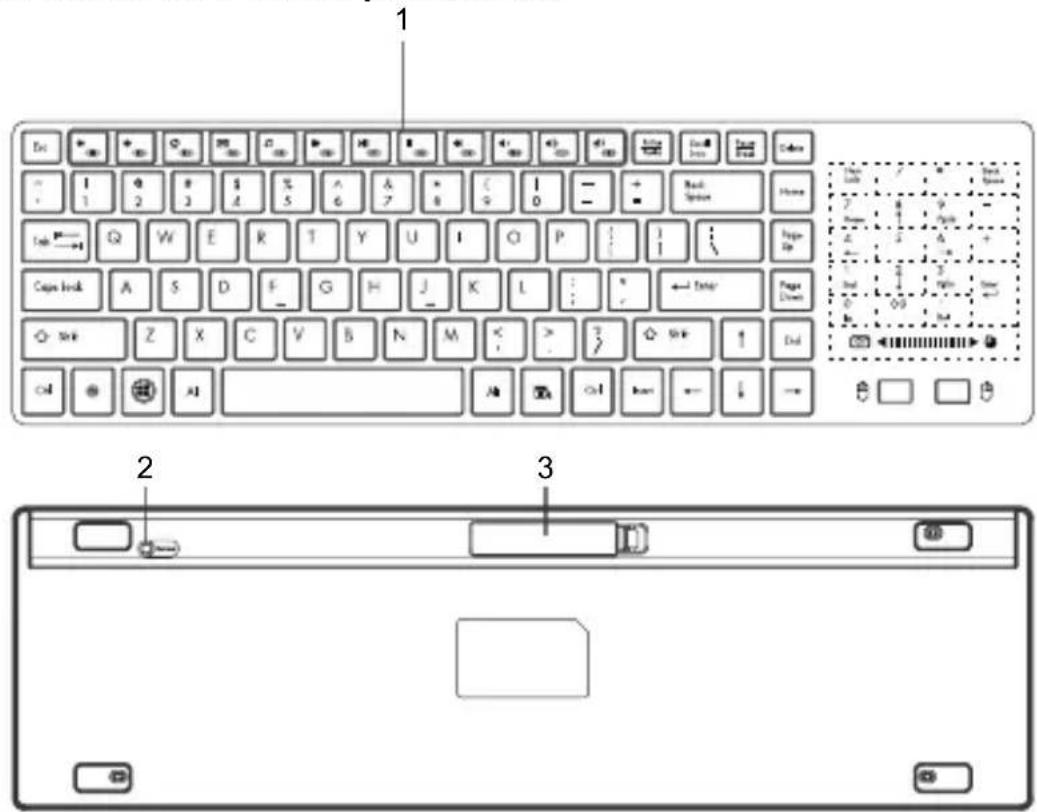
- Multimediální klávesy
- Tlačítko Bluetooth
- Bateriová komora
- Dokumentace
CZ
Bluetooth klávesnice
Tracer Smart BT
Návod k obsluze
Konfigurace produktu
Propojení s počítačem
- Otevřete krytku bateriové komory, vložte 2 baterie 3 V a zavřete.
- Připojte přijímač Bluetooth k USB portu. V pravém dolním rohu plochy se zobrazí ikona Bluetooth.
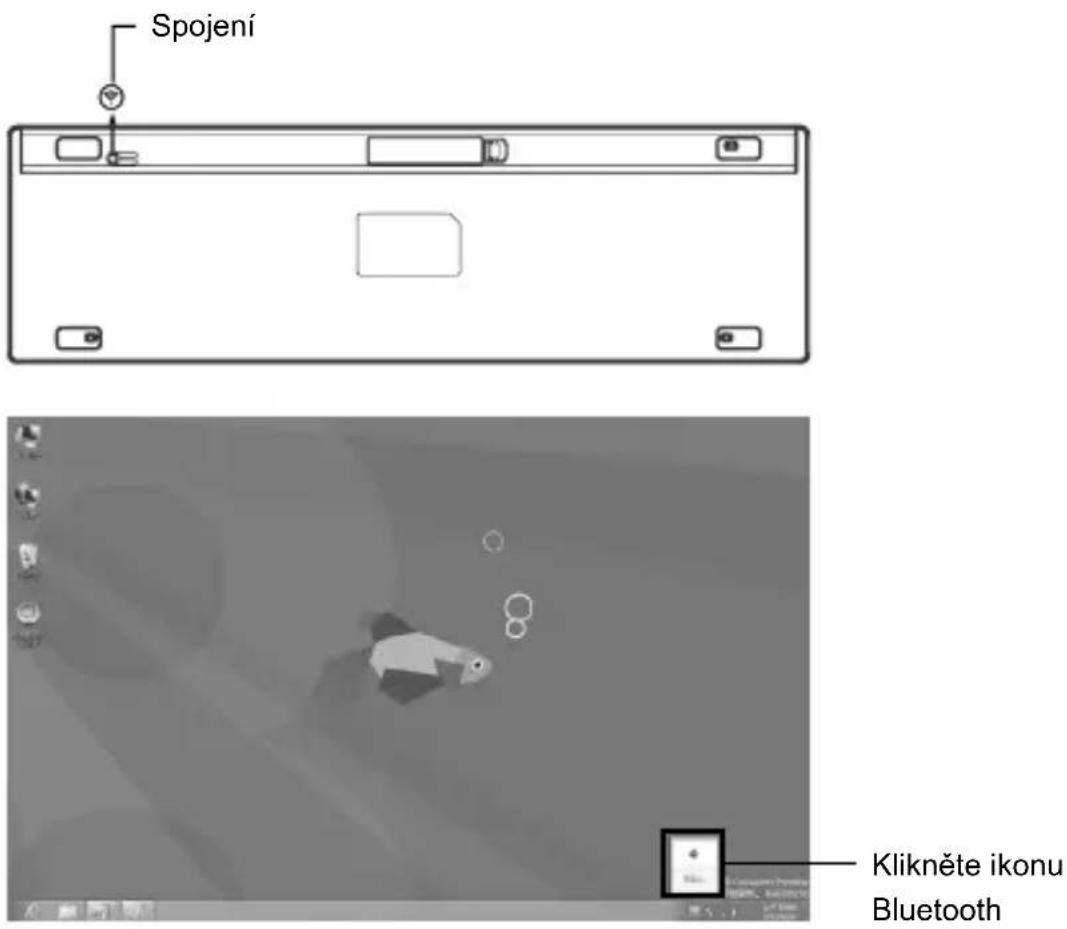
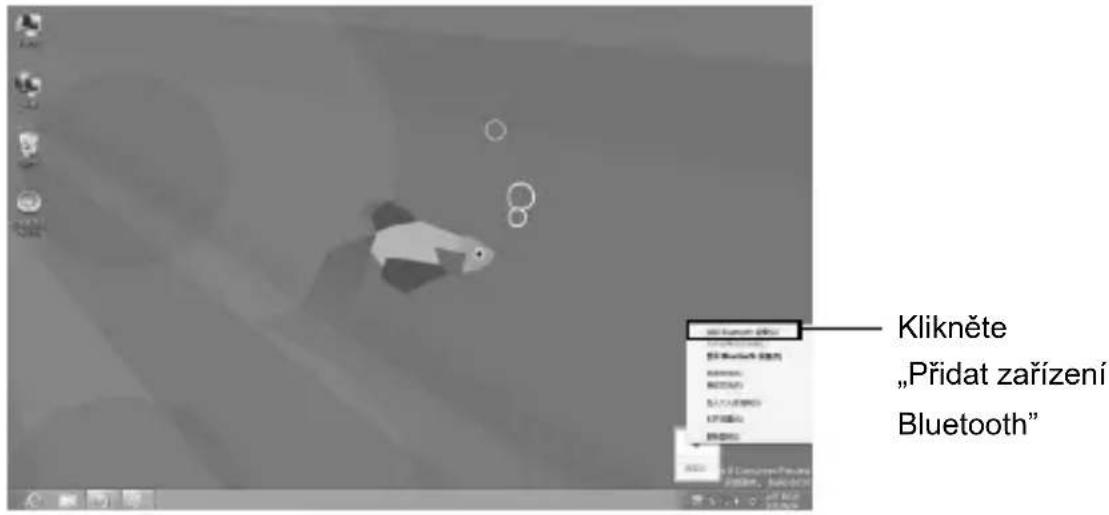
- Klikněte ikonu Bluetooth a prídejte zařízení Bluetooth.
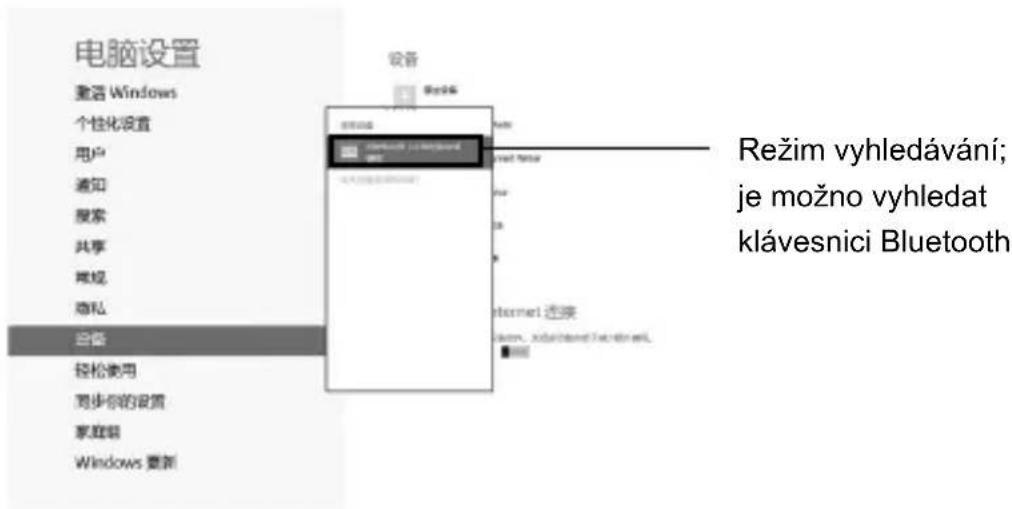
- V režimu vyhledávání stiskněte tlačítko Bluetooth. Ukazatel Bluetooth začne blikat. Teď je možno vyhledat klávesnici Bluetooth.
CZ
Bluetooth klávesnice
Tracer Smart BT
Návod k obsluze
- Zadejte heslo a ustanovte spojení. Po zadání hesla stiskněte enter.
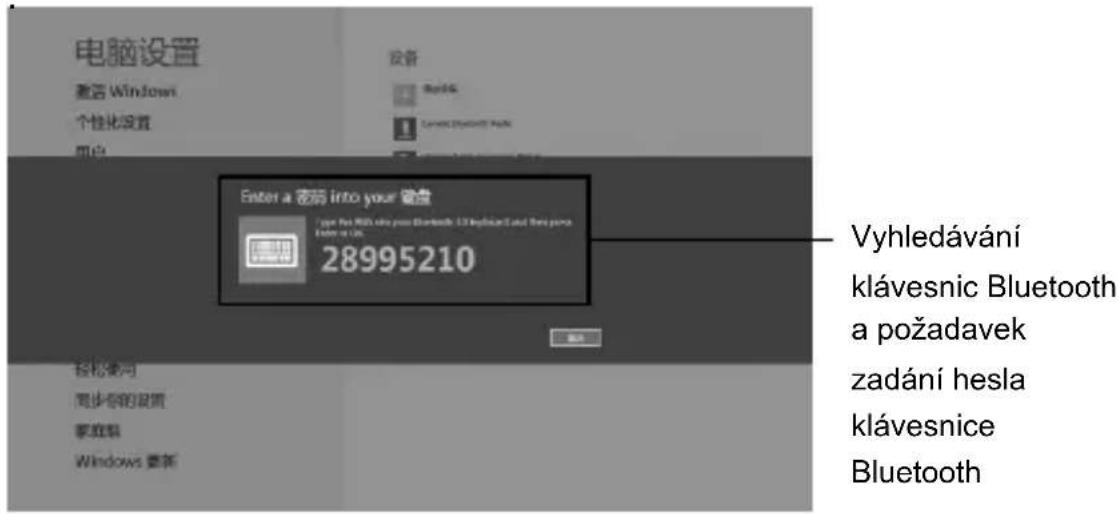
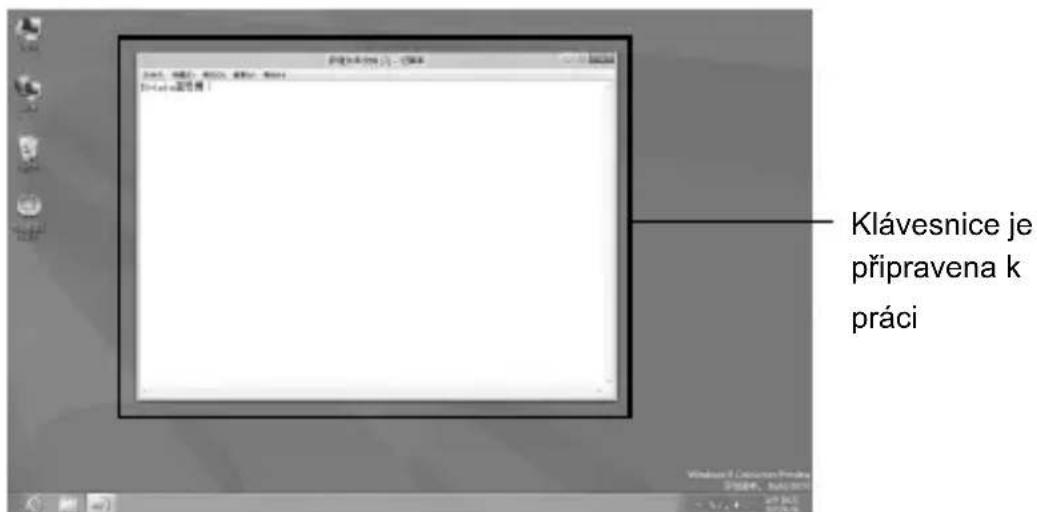
- Po ustanovení spojení zhasnou všechny kontrolky. Klávesnice je připravena k práci.
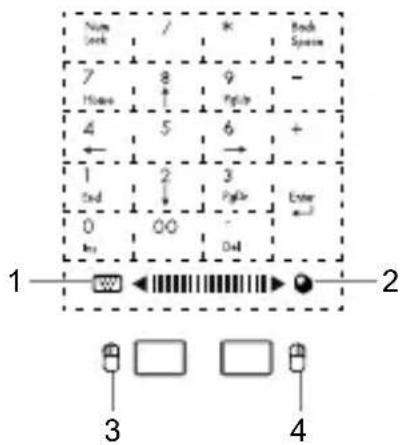
Dotykový panel s možností přepínání do režimu klávesnice nebo myši
- Klávesnice
- Myš
- Levé tlačítko myši
- Pravé tlačítko myši
![Norm Lock / * Back Spoon 7 Home 8 9 - 4 5 6 + 1 2 3 End 0 OO - Dell Enter ← 1——[W]← [W]→ [●] 3 [ ] [ ] [4]](/content/2026/05/921849/images/63b13d1d9f4a4fa231fdfa2188bbdd186d4ef4b9a092084ac065af56b1be440b.jpg)
Obsluha:
Produkt má dva režimy práce – numerická klávesnice a vícedotykové zadávání.
- Nastavte přepínač do polohy klávesnice (1) pro používání oby- čejné numerické klávesnice.
- Nastavte přepínač do polohy myši (2) pro používání funkce myši. Obsluha: Tlačítko 3 – odpovídá levému tlačítku myši, tlačítko 2 – odpovídá kolečku, tlačítko 4 – odpovídá pravému tlačítku myši. Uživatel může zvolit jednotlivou funkci dle potřeby.
CZ
Bluetooth klávesnice
Tracer Smart BT
Návod k obsluze
Funkce produktu

Prohlížení Internetu

Předchozí


Tíše

Přehrávač

Hlasitěji

Následující

Ztlumit
Kontrola baterií
Pokud během práce bliká modrá kontrolka nízkého napětí, zdroj napájení klávesnice je skoro vyčerpán a baterie musí být vy-měněny.
Uchovávání
Po ukončení používání klávesnice a před její přepravou nastavte vypínač do polohy OFF a odpojte napájení pro ušetření akumulátoru.
Pozor:
Pokud pokud používáte klávesnici nebo pokud ji nepoužíváte, ale je pořád zapnuta, neskládejte ji ani nenavíjejte, abyste zabránili opotřebení.
Spoznajte váš výrobok:
- Multimedialne klávesy
- Tlačidlo bluetooth
- Miesto na batérie
- Dokumentácia
SK
Bluetooth klávesnica
Tracer Smart BT
Návod na obsluhu
Bluetooth klávesnica
Tracer Smart BT
Návod na obsluhu
Dotykový displej s možnost'ou prepínat' režim klávesnice alebo myši
- Klávesnica
- Myš
- L'avé tlačidlo myši
- Pravé tlačidlo myši
Používanie:
Bluetooth klávesnica
Tracer Smart BT
Návod na obsluhu
Funkcie výrobku

Ked' je zariadenie zapnuté a bliká modrá kontrolka nízkeho napätia, znamená to, že zdroj napätia je skoro vyčerpaný. Batérie sa musia vymenit' na nové, nabité.
Skladovanie
Po ukončení používání klávesnice a před její přepravou nastavte vypínač do polohy OFF a odpojte napájení pro ušetření akumulátoru.
Pozor:


Značka : Tracer
Model : Smart BT
Kategorie : Klávesnice