Smart BT - Klávesnica Tracer - Bezplatný návod na obsluhu
Nájdite návod k zariadeniu zdarma Smart BT Tracer vo formáte PDF.


| Značka | Tracer |
| Model | Smart BT |
| Typ produktu | Bluetooth klávesnica s numerickou klávesnicou a touchpadom |
| Pripojenie | Bluetooth 3.0 (cez USB prijímač) |
| Zdroj napájania | 2 x 3V batérie (AAA alebo podobné, neuvedené) |
| Výdrž batérie | Približne 6 mesiacov pri bežnom používaní (odhad) |
| Indikátor nízkej batérie | Modrá LED bliká |
| Rozmery (D x Š x V) | Približne 380 x 130 x 20 mm (odhad z manuálu) |
| Hmotnosť | Približne 400 g (odhad) |
| Počet kláves | 80+ (vrátane 16 multimediálnych kláves) |
| Multimediálne klávesy | Áno: hlasitosť, prehrávanie/pauza, ďalší/predchádzajúci, e-mail, internet, atď. |
| Špeciálne funkcie | Dvojitý režim: numerická klávesnica a touchpad (kliknutie myšou vľavo/vpravo/stred pomocou gest) |
| Kompatibilita s operačným systémom | Windows, pravdepodobne aj iné (vyžaduje sa USB prijímač) |
| Príslušenstvo v balení | Bluetooth USB prijímač, používateľská príručka |
| Skladovanie | Vypnite, keď sa nepoužíva, aby ste šetrili batériu |
| Čistenie | Utierajte suchou, mäkkou handričkou; nepoužívajte kvapaliny ani abrazívne prostriedky |
| Bezpečnosť | Uchovávajte mimo dosahu vody a nadmerného tepla; nerozoberajte |
| Náhradné diely / Opravovateľnosť | Iba výmena batérie; žiadne iné diely opraviteľné používateľom |
Často kladené otázky - Smart BT Tracer
- Posun jedným prstom: pohyb kurzora / kliknutie ľavým tlačidlom.
- Posun dvoma prstami: kliknutie stredným tlačidlom / posúvanie.
- Posun tromi prstami: kliknutie pravým tlačidlom. Môžete tiež používať numerickú klávesnicu, keď prepnete do oblasti klávesnice (1).
Otázky používateľov k Smart BT Tracer
0 otázka o tomto zariadení. Odpovedzte na tie, ktoré poznáte, alebo položte vlastnú.
Položte novú otázku o tomto zariadení
Stiahnite si návod pre váš Klávesnica vo formáte PDF zadarmo! Nájdite svoj návod Smart BT - Tracer a vezmite svoje elektronické zariadenie späť do rúk. Na tejto stránke sú zverejnené všetky dokumenty potrebné na používanie vášho zariadenia. Smart BT značky Tracer.
NÁVOD NA OBSLUHU Smart BT Tracer
Konfigurácia výrobku
Párovanie s počítačom
- Otvorte kryt priestoru na batérie, vložte do vnútra 2 batérie 3 V a zatvorte kryt.
- Vložte bluetooth prijímač do USB portu. V pracom dolnom rohu plochy sa zobrazí ikonka bluetooth.
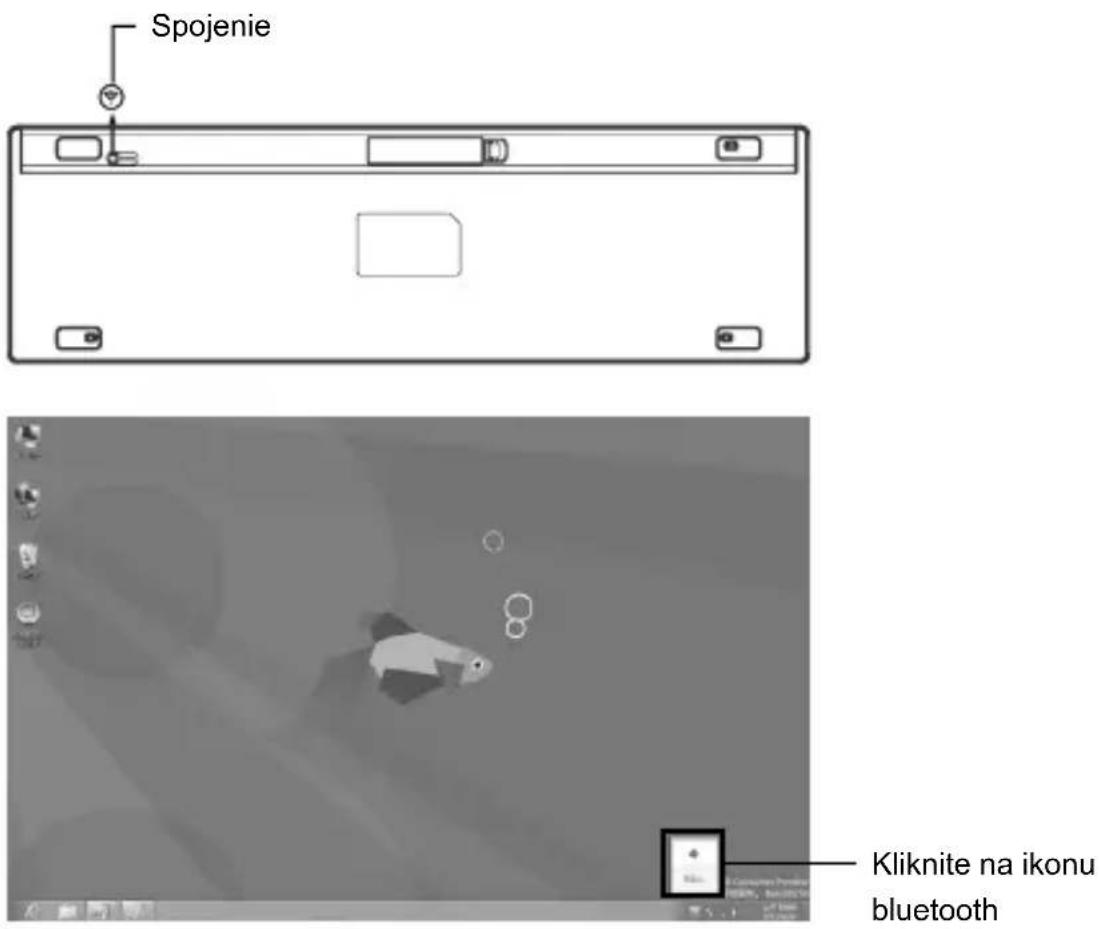
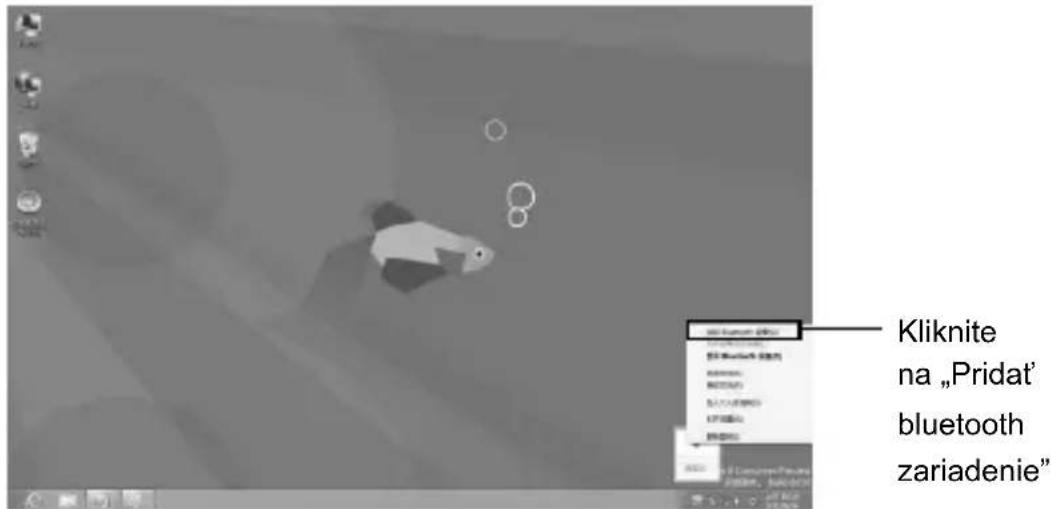
- Kliknite na ikonu bluetooth a pridajte bluetooth zariadenie.
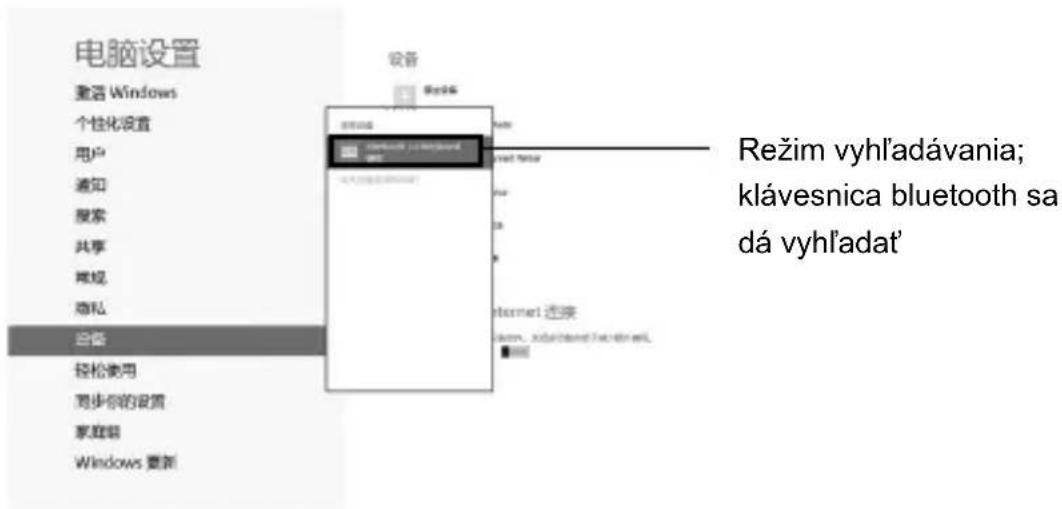
- V režime vyhl'adávania kliknite na tlačidlo bluetooth. Kontrolka bluetooth začne blikat'. Teraz už môžete vyhl'adať klávesnicu bluetooth.
SK
- Vpíšte heslo a nastavte spojenie. Po vpísaní hesla stlačte enter.
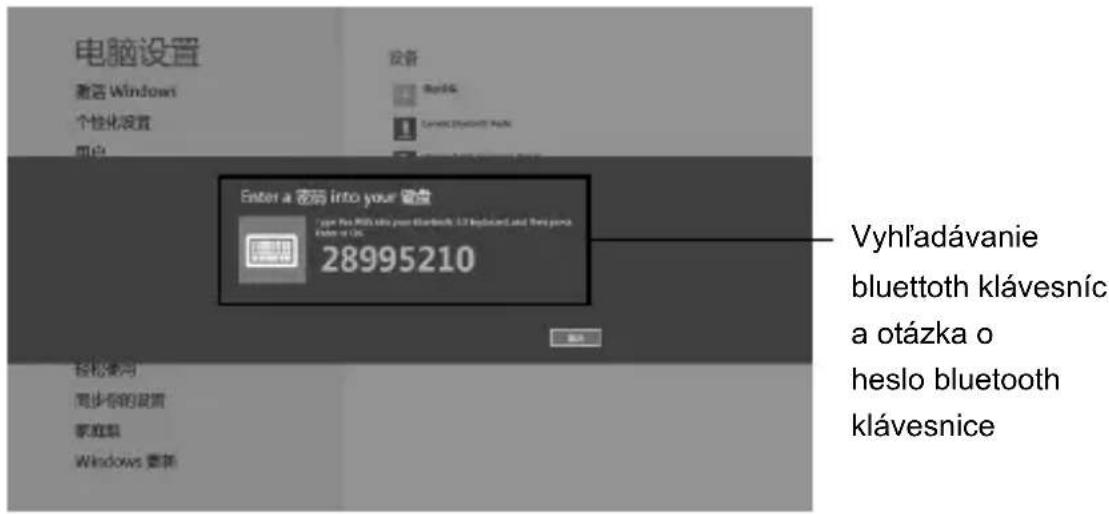
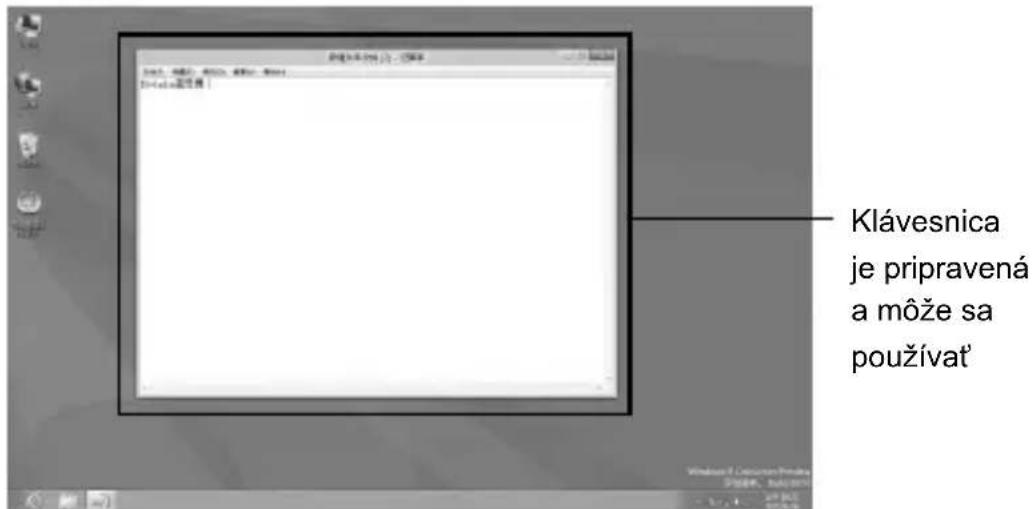
- Ked' sa spojenie nadviaže, všetky kontrolky prestanú svietit'. Klávesnica je pripravená a môže sa začat' používať.
Výrobok sa môže používať v dvoch režimoch - číselná klávesnica, alebo mnohobodový vstup.
- Prepínač prepnite do polohy klávesnice (1), ak chcete používať funkciu normálnej číselnej klávesnice.
- Prepnite prepínač do polohy myši (2), ak chcete používať funkciu myši. Používanie: Tlačidlo 3 - zodpovedá l'avému tlačidlu myši, Tlačidlo 2 - zodpovedá presúvaniu, talčidlo 4 - zodpovedá pravému tlačidlu myši. Užívatelia si môžu vybrat’ jednotlivé režimi podľa potreby.
SK
Ak normálne používate klávesnicu alebo ked' ju nepoužívate, ale je stále zapnutá, neskladajte ju a ani nezvíjajte, pretože sa môže skôr opotrebovat'.


Značka : Tracer
Model : Smart BT
Kategória : Klávesnica