
Avenger - Klávesnica Tracer - Bezplatný návod na obsluhu
Nájdite návod k zariadeniu zdarma Avenger Tracer vo formáte PDF.


| Typ produktu | Klávesnica |
| Značka | Tracer |
| Model | Avenger |
| Rozmery (Š x H x V) | 440 x 140 x 30 mm |
| Hmotnosť | 800 g |
| Pripojenie | Káblové USB 2.0 |
| Dĺžka kábla | 1.8 m |
| Rozloženie klávesnice | Plnohodnotná (104 kláves) |
| Typ spínačov | Membránová |
| Podsvietenie | RGB podsvietenie pre každú klávesu |
| Key Rollover | NKRO (N-Key Rollover) |
| Multimediálne klávesy | Vyhradené mediálne ovládanie |
| Zdroj napájania | Napájanie z USB |
| Kompatibilita s operačným systémom | Windows 10/11, macOS, Linux |
| Softvér | Prispôsobiteľný pomocou Tracer Driver Suite |
| Opierka zápästia | Odniteľná magnetická opierka zápästia |
| Materiál | ABS plast s textúrovaným povrchom |
| Údržba | Utierajte suchou handričkou; vyhýbajte sa kvapalinám |
| Bezpečnosť | Certifikácia CE, FCC, RoHS |
| Náhradné diely | Klávesy a kábel sú k dispozícii samostatne |
| Opraviteľnosť | Používateľsky vymeniteľné klávesy a spínače |
| Záruka | 2-ročná obmedzená záruka |
Často kladené otázky - Avenger Tracer
Otázky používateľov k Avenger Tracer
0 otázka o tomto zariadení. Odpovedzte na tie, ktoré poznáte, alebo položte vlastnú.
Položte novú otázku o tomto zariadení
Stiahnite si návod pre váš Klávesnica vo formáte PDF zadarmo! Nájdite svoj návod Avenger - Tracer a vezmite svoje elektronické zariadenie späť do rúk. Na tejto stránke sú zverejnené všetky dokumenty potrebné na používanie vášho zariadenia. Avenger značky Tracer.
NÁVOD NA OBSLUHU Avenger Tracer
Príručka podsvietenej hráčskej klávesnice
Pripoj USB kábel zariadenia do USB portu počítača.
Systém automaticky rozozná zariadenie a nainštaluje potrebné ovládače.
Podsvietená hráčska klávesnica je veľmi efektívna vd’aka svojmu ergonomickému tvaru.
Ked' sa nainštaluje ovládač zariadenie, bude možné naprogramovat' oblúbené klávesy a nastavit' makrá; je to výnimočná klávesnica, ktorá splní všetky vaše očakávania pri hraní vašich oblúbených hier.
Základné parametre
- podsvietenie: všetky klávesy okrem 12 multimedialnych klávesov
- podložky pod zápästia
- ergonomický tvar
- kompatibilná s operačnými systémami: Windows XP/Vista/7 a novšie
Multimediálne klávesové skratky na klávesnici od F1 po F12, ak chcete prejst do režimu funkcie opísanej nižšie, pozri obr.:
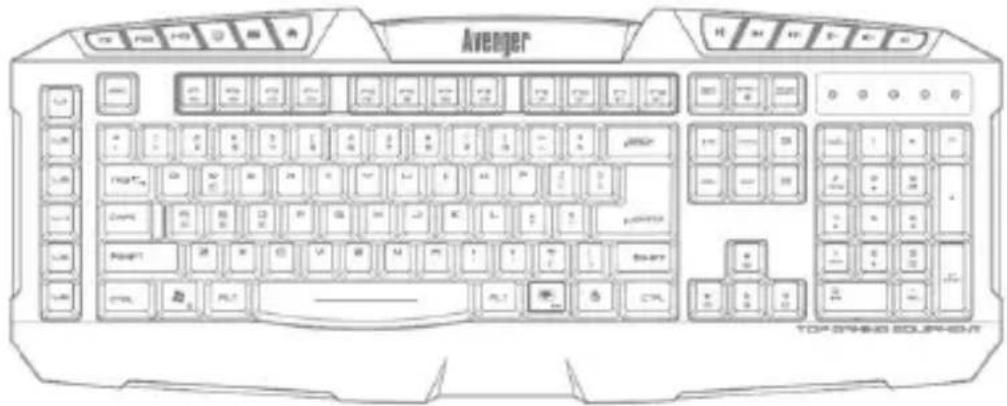
| Kombinácia funkčných klávesov | Tvorenie funkčných klávesov | Vysvetlenie funkčného klávesu |
| FN+F1 |  | spomalenie času reakcie |
| FN+F2 |  | zrýchlenie času reakcie |
| FN+F3 |  | spomalenie frekvencie skúšania |
| FN+F4 |  | zrýchlenie frekvencie skúšania |
| FN+F5 |  | Prehrávat’/pauza |
| FN+F6 |  | zastavit’ |
| FN+F7 |  | predchádzajúci |
| FN+F8 | [TSX6] | nasledujúci |
| FN+F9 |  | spustenie media player |
| FN+F10 |  | vypnút’ zvuk |
| FN+F11 |  | Zvuk- |
| FN+F12 |  | Zvuk+ |
Stlačte „FN+Prtscr sysrq“, pozri červený rámik na obr., Prtscr sysrq kontrolka sa zasvieti a klávesnica sa prepne do herného režimu.
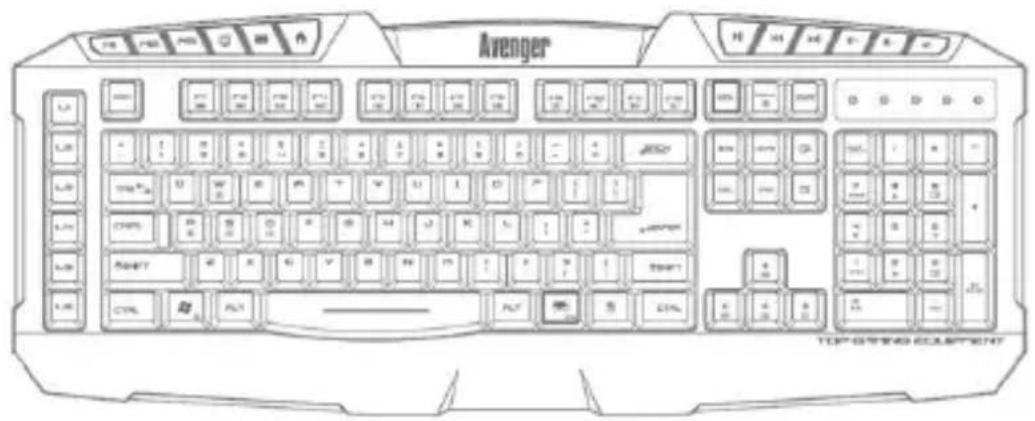
- l'avé tlačidlo Windows je zablokované, žiadna funkcia.
- Stlačte FN+ l'avé tlačidlo Windows, klávesy ASDW a smerové klávesy, majú tie isté funkcie a dajú sa používať zámenne.
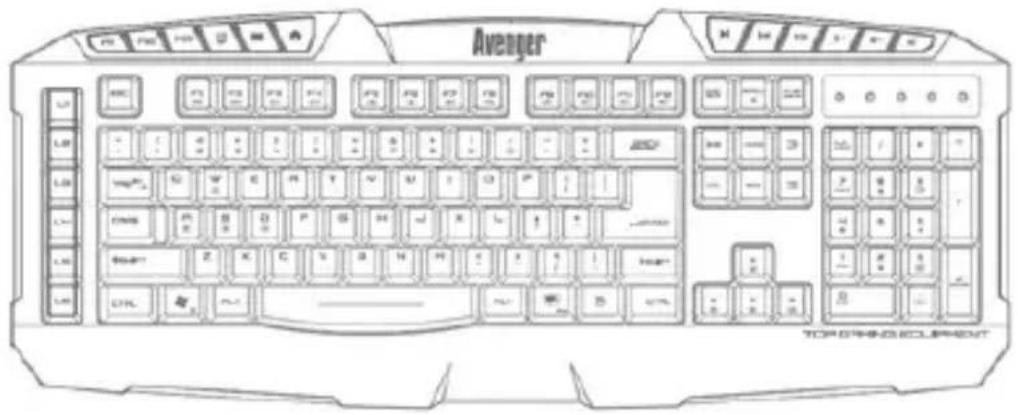
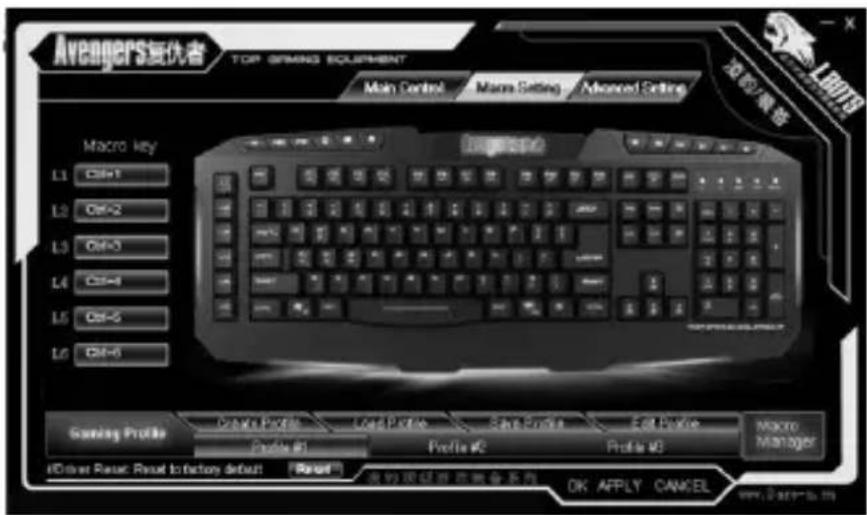
Prejdite do herného režimu, klávesy L1-L6 sú klávesy makro definícií, pozri obr.:
otvorte ovládač, zobrazia sa nastavenia, predstavené na obr., užívatel' môže nastavit' svoje herné funkcie.
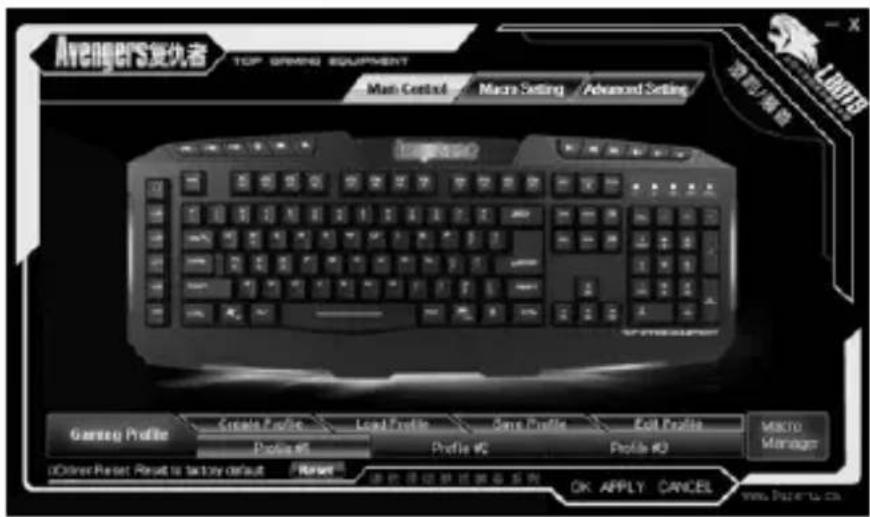
Nastavovanie makro definícií, pozri obr.
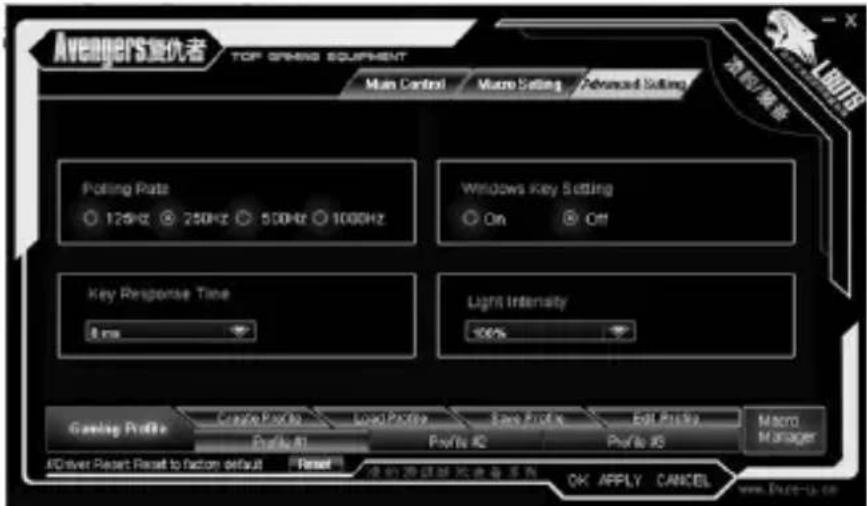
Pokročilé nastavenia, pozri obr.
Môžete nastavit „frekvenciu obnovovania“, aktivovat alebo deaktivovat klávesu Windows, nastavit čas reakcie klávesov, intenzitu podsvietenia, nastavenia sa aktivujú kliknutím na tlačidlo „POUŽIŤ“, alebo kliknutím na tlačidlo „OK“ a následne sa program zatvorí. Vaše nové nastavenia sa aktivujú a môžete ich používať.

Značka : Tracer
Model : Avenger
Kategória : Klávesnica