Smart BT - Клавиатура Tracer - Бесплатное руководство пользователя
Найдите руководство к устройству бесплатно Smart BT Tracer в формате PDF.


| Бренд | Tracer |
| Модель | Smart BT |
| Тип продукта | Клавиатура Bluetooth с цифровой клавиатурой и тачпадом |
| Подключение | Bluetooth 3.0 (через USB-приемник) |
| Источник питания | 2 батареи по 3 В (AAA или аналогичные, не уточняется) |
| Срок службы батареи | Примерно 6 месяцев при нормальном использовании (приблизительно) |
| Индикатор низкого заряда | Мигание синего светодиода |
| Размеры (Д x Ш x В) | Примерно 380 x 130 x 20 мм (приблизительно из руководства) |
| Вес | Примерно 400 г (приблизительно) |
| Количество клавиш | 80+ (включая 16 мультимедийных клавиш) |
| Мультимедийные клавиши | Да: громкость, воспроизведение/пауза, следующий/предыдущий, электронная почта, интернет и т.д. |
| Особенности | Двойной режим: цифровая клавиатура и тачпад (щелчки левой/правой/средней кнопкой мыши с помощью жестов) |
| Совместимость с ОС | Windows, возможно другие (требуется USB-приемник) |
| В комплекте | Bluetooth USB-приемник, руководство пользователя |
| Хранение | Выключайте при неиспользовании для экономии батареи |
| Очистка | Протирайте сухой мягкой тканью; не используйте жидкости или абразивы |
| Безопасность | Берегите от воды и чрезмерного нагрева; не разбирайте |
| Запчасти / Ремонт | Только замена батареи; других обслуживаемых пользователем частей нет |
Часто задаваемые вопросы - Smart BT Tracer
- Проведите одним пальцем: перемещение курсора / щелчок левой кнопкой.
- Проведите двумя пальцами: щелчок средней кнопкой / прокрутка.
- Проведите тремя пальцами: щелчок правой кнопкой. Вы также можете использовать цифровую клавиатуру, переключившись в режим клавиатуры (1).
Вопросы пользователей о Smart BT Tracer
0 вопрос об этом устройстве. Ответьте на те, что знаете, или задайте свой.
Задать новый вопрос об этом устройстве
Скачайте инструкцию для вашего Клавиатура в формате PDF бесплатно! Найдите своё руководство Smart BT - Tracer и возьмите своё электронное устройство обратно в руки. На этой странице опубликованы все документы, необходимые для использования вашего устройства. Smart BT бренда Tracer.
РУКОВОДСТВО ПОЛЬЗОВАТЕЛЯ Smart BT Tracer
Клавиатура Bluetooth Tracer Smart BT Руководство по эксплуатации
Home & Office

Узнайте свой продукт:
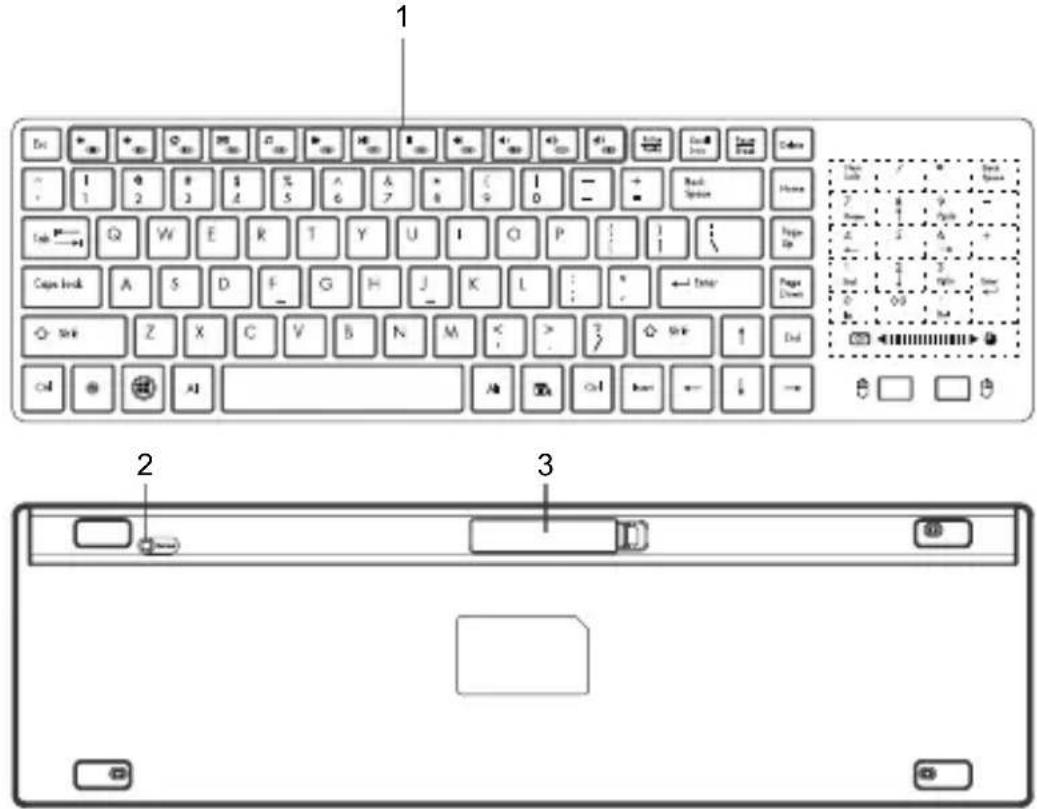
- Мультимедиальные клавиши
- Кнопка Bluetooth
- Отсек для аккумуляторов
- Документация
RU
Клавиатура Bluetooth
Tracer Smart BT
Руководство по эксплуатации
Конфигурация продукта
Сопряжение с компьютерным оборудованием
- Откройте крышку отсека для аккумуляторов, вставьте внутрь 2 аккумулятора 3 В и закройте.
- Подключите приемник Bluetooth к порту USB. В правом нижнем углу рабочего стола появится значок Bluetooth.
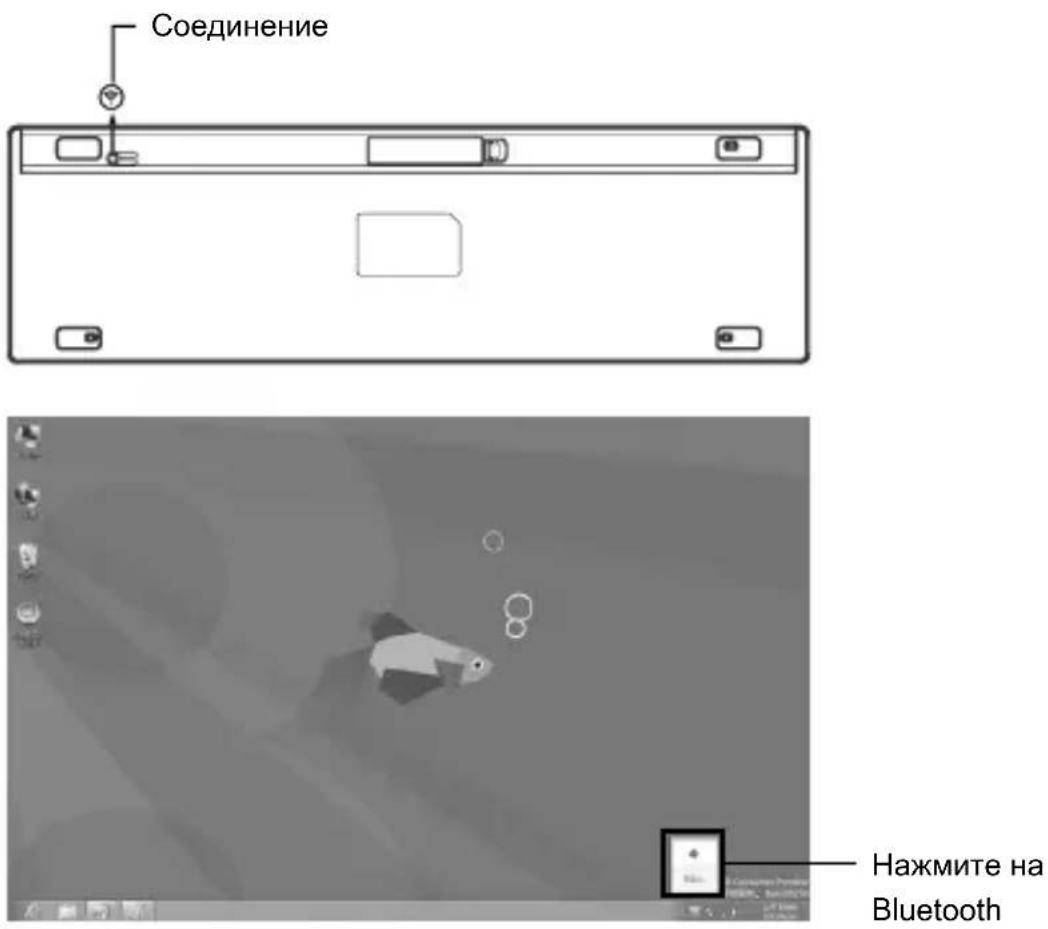
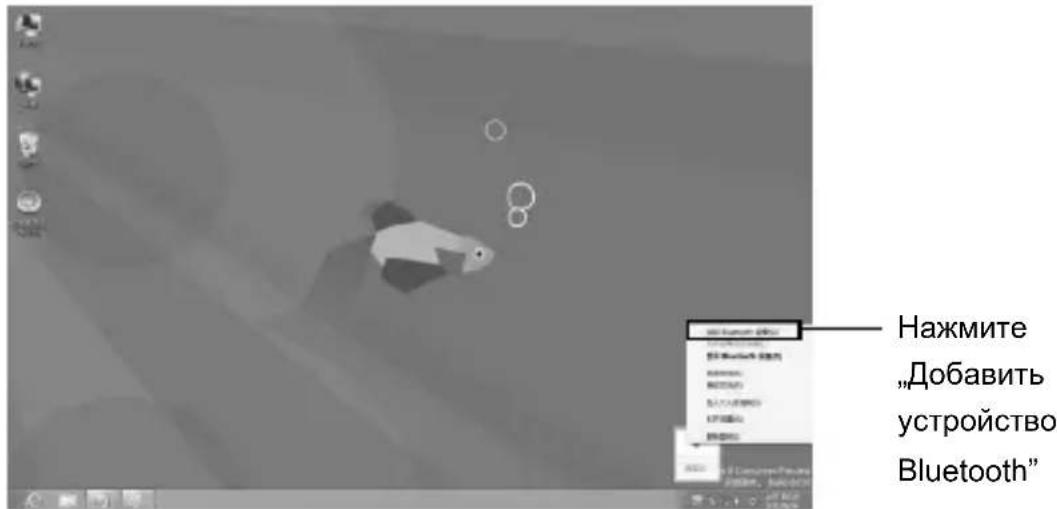
- Нажмите на значок Bluetooth и добавьте устройство Bluetooth.
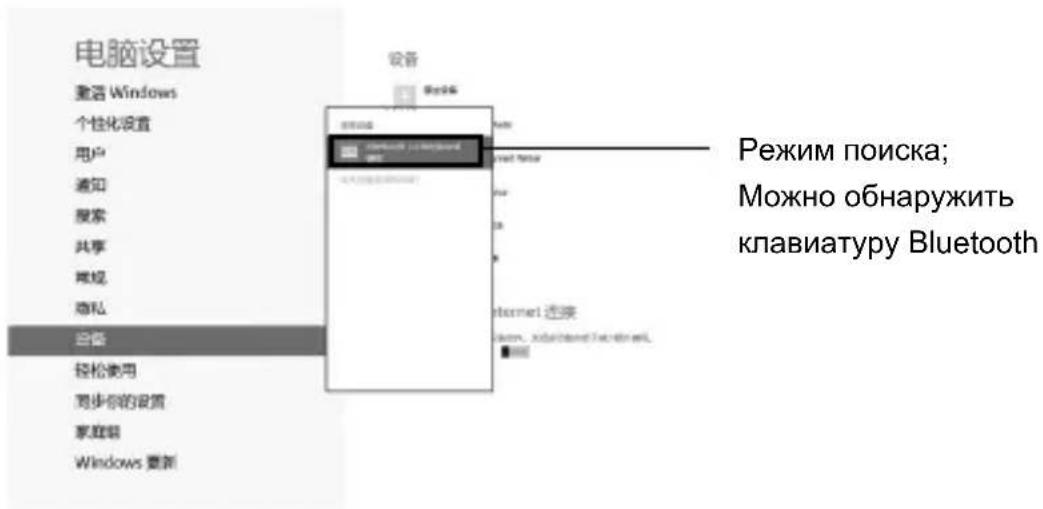
- В режиме поиска нажмите кнопку Bluetooth. Индикатор Bluetooth замигает. Теперь можно обнаружить клавиатуру Bluetooth.
Клавиатура Bluetooth
Tracer Smart BT
Руководство по эксплуатации
- Введите пароль и установите соединение. После ввода пароля нажмите enter.
![电脑设置 激活 Windows 个性化设置 用户 设备 我的电脑 C:\Users\Bluetooth\My\+ Enter a 密码 into your 密盘 [see the Web 10.0.1.2] Bluetooth 13 (Redund and Morejana) http://www.cbs.com/ 28995210 Поиск клавиатур Bluetooth и запрос пароля клавиатуры Bluetooth 轻松使用 同步你的设置 家庭版 Windows 更新](/content/2026/05/921849/images/a0be3c7078cf4456c7eb78aed1494e8e77f1d02c37c7e2eb456a35551aef791f.jpg)
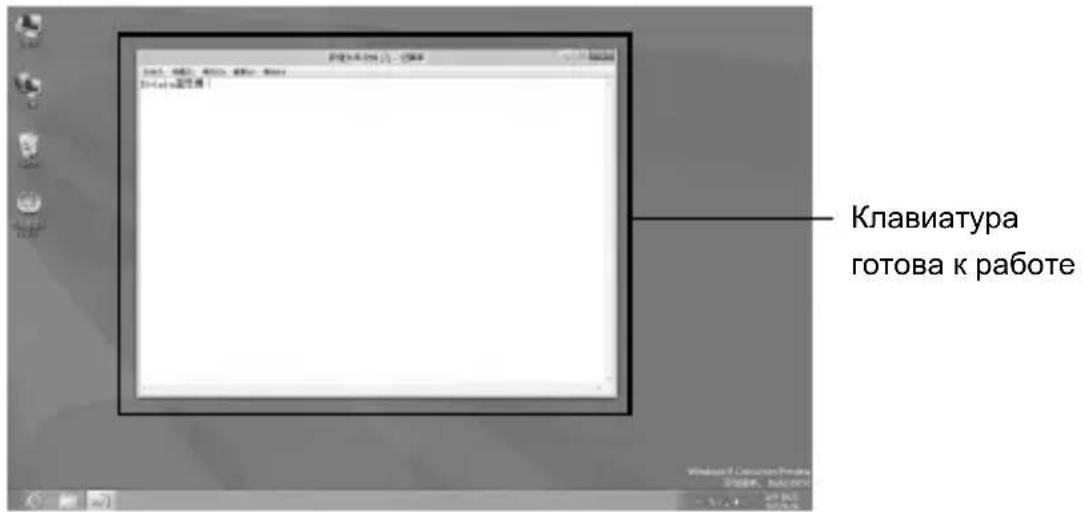
- После установления соединения погаснут все лампочки. Теперь клавиатура готова к работе.
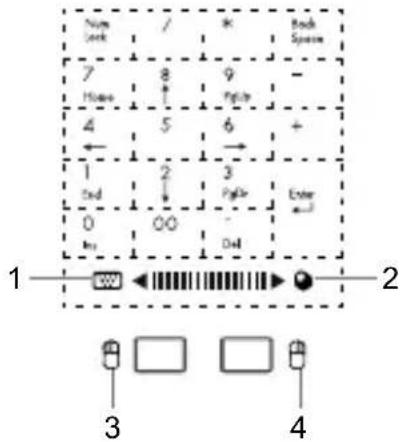
Сенсорная панель с возможностью переключения
в режим клавиатуры или мыши

- Клавиатура

- Мышь

- Левая кнопка мыши

- Правая кнопка мыши
Использование:
Продукт предлагает два режима работы – цифровая клавиатура и мультисенсорный ввод.
- Установите переключатель в положение клавиатуры (1), чтобы воспользоваться функцией нормальной цифровой клавиатуры.
- Установите переключатель в положение мыши (2), чтобы воспользоваться функцией мыши. Использование: Кнопка 3 – соответствует левой кнопке мыши, Кнопка 2 – соответствует колесу, кнопка 4 – соответствует правой кнопке мыши. Пользователи могут выбрать конкретную опцию в зависимости от потребности.
RU
Клавиатура Bluetooth
Tracer Smart BT
Руководство по эксплуатации
Функции продукта

Воспроизведение / пауза

Стоп

Предыдущий

Уменьшение громкости

Увеличение громкости

Отключение звука
Проверка аккумуляторов
Если во время работы мигает голубая лампочка низкого напряжения, источник питания клавиатуры почти исчерпан. Необходимо заменить аккумулятор.
Хранение
После завершения пользования клавиатурой, а также перед ее транспортировкой, установите выключатель в положение OFF и отключите питание, чтобы сберечь заряд аккумулятора.
Внимание:
Когда Вы нормально пользуетесь клавиатурой или когда ей не пользуетесь, но она все еще включена, не складывайте и не сворачивайте ее, поскольку это может привести к преждевременному износу.


Марка : Tracer
Модель : Smart BT
Категория : Клавиатура