
Exellen - Tablet Overmax - Bezplatný návod na obsluhu
Nájdite návod k zariadeniu zdarma Exellen Overmax vo formáte PDF.


| Typ produktu | Tablet |
| Značka | Overmax |
| Model | Exellen |
| Veľkosť displeja | 10.1 palcov |
| Rozlíšenie displeja | 1280 x 800 pixelov |
| Procesor | Štvorjadrový 1.3 GHz |
| Operačný systém | Android |
| RAM | 2 GB |
| Interné úložisko | 32 GB |
| Rozšíriteľné úložisko | microSD až 128 GB |
| Zadná kamera | 5 MP |
| Predná kamera | 2 MP |
| Kapacita batérie | 5000 mAh |
| Rozmery (Š x V x H) | 240 x 160 x 8 mm |
| Hmotnosť | 500 g |
| Pripojiteľnosť | Wi-Fi 802.11 b/g/n, Bluetooth 4.0 |
| Porty | Micro USB, 3.5 mm audio, microSD slot |
| Senzory | Akcelerometer, svetelný senzor |
| Napájanie | 5V/2A cez micro USB |
| Hlavné funkcie | Prehliadanie webu, prehrávanie videa, hranie hier, čítanie e-kníh, produktívne aplikácie |
| Čistenie a údržba | Utrite suchou mäkkou handričkou; vyhýbajte sa kvapalinám |
| Bezpečnosť | Nevystavujte vysokým teplotám; používajte originálnu nabíjačku |
| Opraviteľnosť | Vymeniteľná batéria kvalifikovaným servisným strediskom; možná oprava displeja |
| Všeobecné informácie | Obsahuje používateľskú príručku v PDF; podporuje viacero jazykov |
Často kladené otázky - Exellen Overmax
Otázky používateľov k Exellen Overmax
0 otázka o tomto zariadení. Odpovedzte na tie, ktoré poznáte, alebo položte vlastnú.
Položte novú otázku o tomto zariadení
Stiahnite si návod pre váš Tablet vo formáte PDF zadarmo! Nájdite svoj návod Exellen - Overmax a vezmite svoje elektronické zariadenie späť do rúk. Na tejto stránke sú zverejnené všetky dokumenty potrebné na používanie vášho zariadenia. Exellen značky Overmax.
NÁVOD NA OBSLUHU Exellen Overmax
Užívatel'ský manuál SK
Exellen
Vážení užívatelia:
Najskôr Vám chceme pod'akovat, že ste nám dali príležitost slúžit Vám!
Tento manuál predstavuje základné charakteristiky výrobku tak, aby ste ho mohli používať čo najlepšie. Manuál detailne popisuje funkcie výrobku a podáva podrobné informácie, odporúčania, ktoré Vám pomôžu plne pochopit’ technické vlastnosti výrobku.
V prílohe nájdete "záručný list", ktorý popisuje efektivitu príslušných pokynov pre údržbu, a tiež aj d'alších služieb poskytovaných užívatel'om. Prosím, starostlivo si ho prečítajte, aby sa predišlo zbytočným problémom. Výrobok disponuje výkonnými funkciami a dosahuje vysokých výkonov. Výrazne tak zlepší Vašu zábavu a spokojnosť.
Zvláštna poznámka:
Všetky informácie obsiahnuté v tomto manuáli sú platné k dátumu vydania. 5však, vzhľadom k prebiehajúcim aktualizáciám a zdokonaľovaniu výrobkov, sa popísaný software na Vašom zariadení môže mierne odlišovať.
(Vyhradzujeme si právo zmenit' výrobok, špecifikáciu a vzhľad bez predchádzajúceho upozornenia!)
"oporučenia
... Výrobok nerozoberajte; pri čistení jeho povrchu nepoužívajte alkohol, benzín ani riedidlá, v prípade nejasností nás kontaktujte.
... Prvé tri nabíjania musia prebiehať po dobu dlhšiu než 12 hodín.
... Nedotýkajte sa násilne obrazovky, zabránite tak pádu alebo otrasom výrobku, tiež by mohlo dôjst' k poškodeniu dotykovej obrazovky alebo k zlému zobrazovaniu obrazu.
... Používajte vhodnú úroveň hlasitosti, pri použití slúchadiel nesmie byť príliš vysoká. Pri pocite hučania znížte hlasitost alebo prestaňte výrobok používať.
... Nabíjanie uskutočňujte v nasledujúcich prípadoch:
- Ikona akumulátora ukazuje nedostatok energie.
... Zariadenie neodpojujte, pokial' prebieha formátovanie, nahrávanie alebo stáhovanie, môže dôjst' k zlyhaniu programu.
... Po nesprávnom vypnutí sa po reštarte spustí sken a oprava disku, čo môže trvať nejakú dobu.
... Spoločnosť nenesie zodpovednosť za stratu dát pri poškodení zariadenia, oprave alebo z iných dôvodov/výrobok používajte v súlade s manuálom.
... Zariadenie nepoužívajte na miestach, kde nie sú povolené elektronické zariadenia, napr. v lietadle.
... Zariadenie nepoužívajte pri riadení alebo chôdzi po ulici, v„stavujete sa riziku nehod„.
... 'S+ sa používa iba na prenos dát, nie na nabíjanie.
... Zariadenie nie je vodeodolné.*redstavenie vzhľadu
1. Popis
Táto kapitola popisuje vzhľad prístroja s tlačidlami a portami/ prevedie vás funkciami a príslušenstvom.
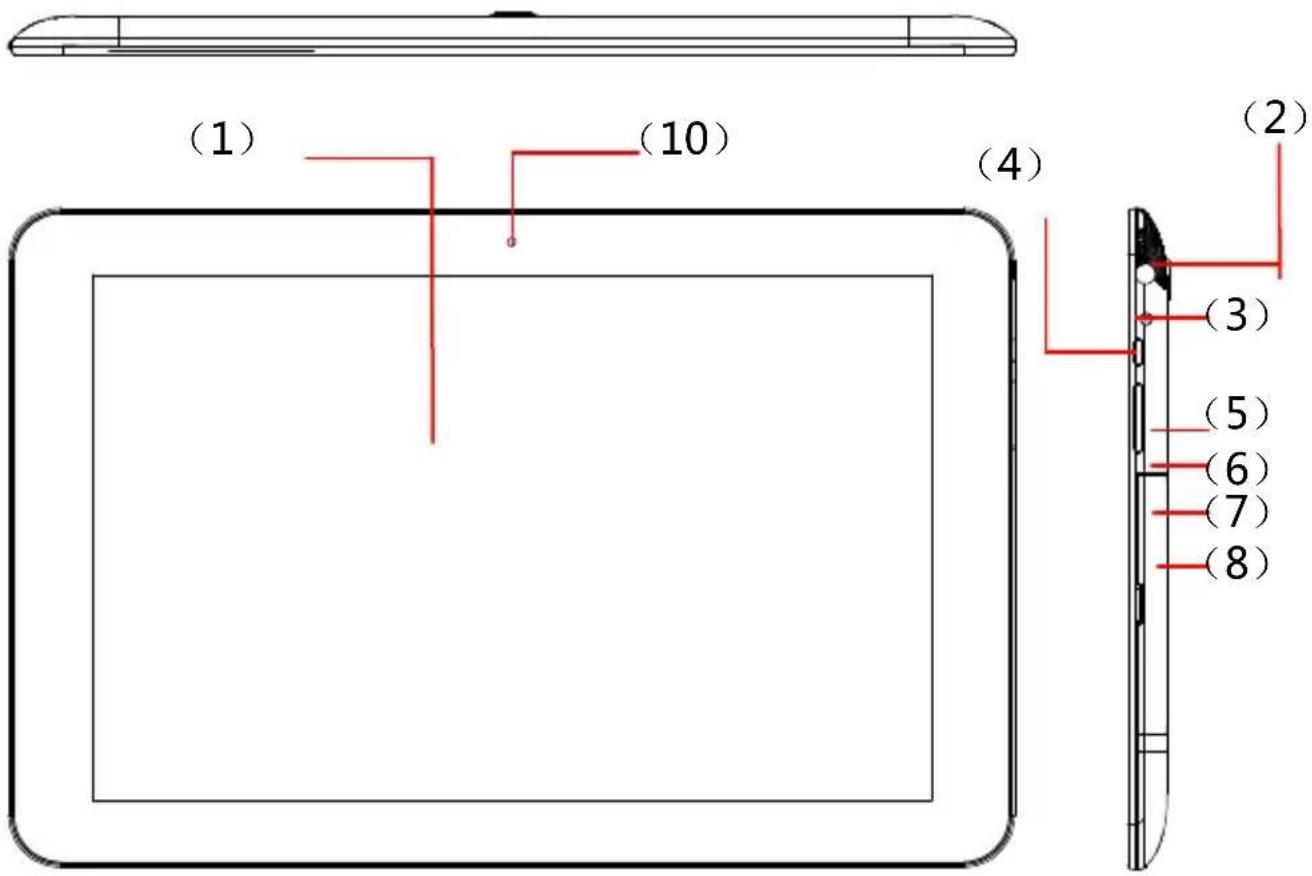
Predstavenie vzhľadu
Poznámka: (1) LCD je dotykovou obrazovkou; na dotykovej ploche môžete uskutočňovať operácie klepnutie a potiahnutie; na klepnutie nepoužívajte pero, tužku a d’alšie ostré predmety, mohlo by dôjst k poškrabaniu obrazovky.
(2) Reproduktory udržujte čisté, zabránite tak ich zaneseniu prachom a skresleniu zvuku.
(3) Na zadnej strane MID sa nachádza anténa a modem, nezakrývajte túto časť kovovými predmetmi, vyhnete sa tak stlmeniu signálu.
2. TF karta
Pri zasúvaní T8 karty sledujte ikonu na zariadení, dbajte na správny uhol.
(Na vysunutie kartu stlačte palcom a pustíte, karta sa vysunie sama.)
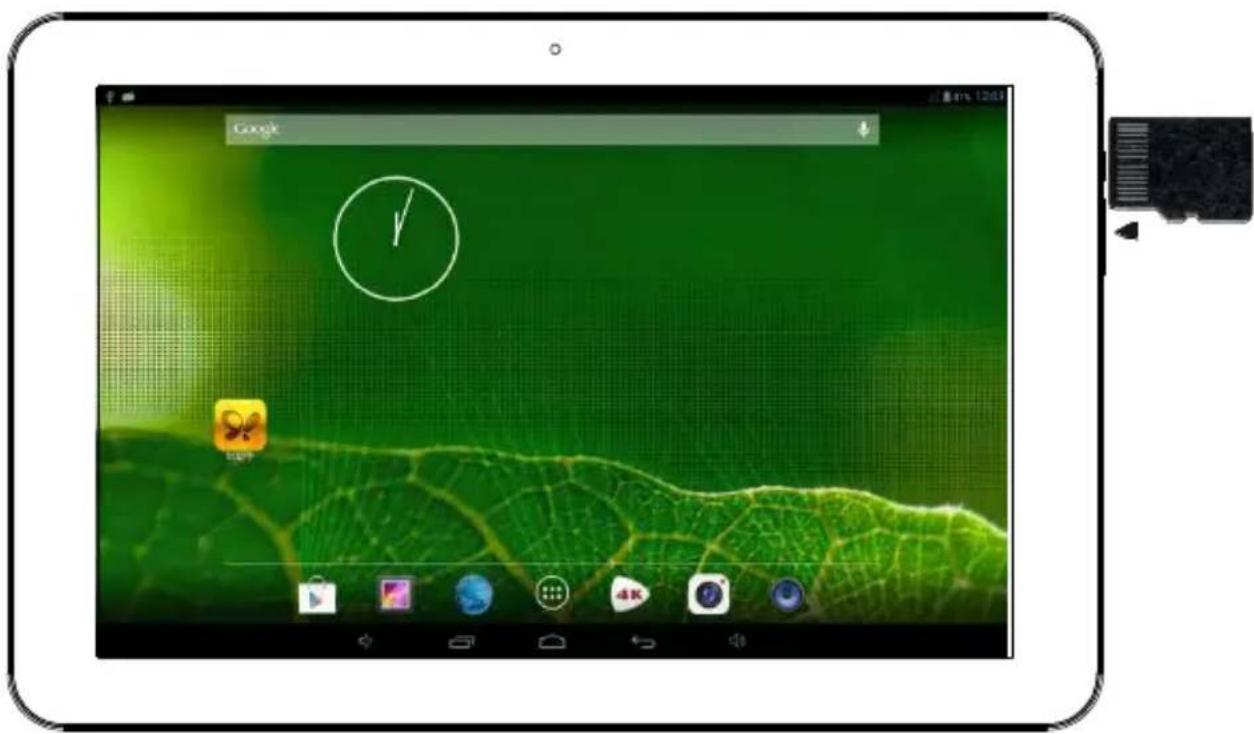
Poznámka: (1) Zabráňte vniknutiu cudzích predmetov do kartového slotu. (Nepoužívanú kartu vložte spät do krabičky alebo obalu, zabránite tak jej poškodeniu prachom alebo vlhkostou)
(3) Ak chcete T8 kartu vybrať zo zapnutého zariadenia, nevyťahujte ju priamo.
3. Dobíjanie
spôsobit' poškodenie.
Nabíjačku nepoužívajte vo vlhkom prostredí. Pokial' máte mokré ruky aj nohy, nabíjačky sa nedotýkajte.
Pri používaní nabíjačky alebo nabíjaní výrobku, zaistite dobré vetranie, nezakrývajte zariadenie papierom alebo inými predmetmi, ktoré by znižovali chladenie.
Prvé skúsenosti
MID umožňuje rôzne prevádzkové režimy: (1) Poklepanie. (2) Držanie. (3) Posúvanie. (4) Potiahnutie. (5) Otáčanie. Popis činnosti kláves: (1) Krátke stlačenie: doba je kratšia než 1-2 sekundy. (2) Dlhé stlačenie: doba je dlhšia než 3 sekundy. Všetky krátke stlačenia sú v manuáli bez zvláštnych pokynov.
Otáčanie o 360 stupňov: pre väčšinu rozhrania a obrázkov, sa automaticky otočí obrazovka horizontálne alebo vertikálne, ked' otočíte MID.
1. Spustenie MID
1-1. Stlačte klávesu napájania na boku zariadenia (dlhé stlačenie), zariadenie sa spustí. Na LCD obrazovke sa najskôr objaví spúšťacia obrazovka a animácia, o niekoľko sekúnd neskôr sa obrazovka uzamkne, vid’ nižšie.
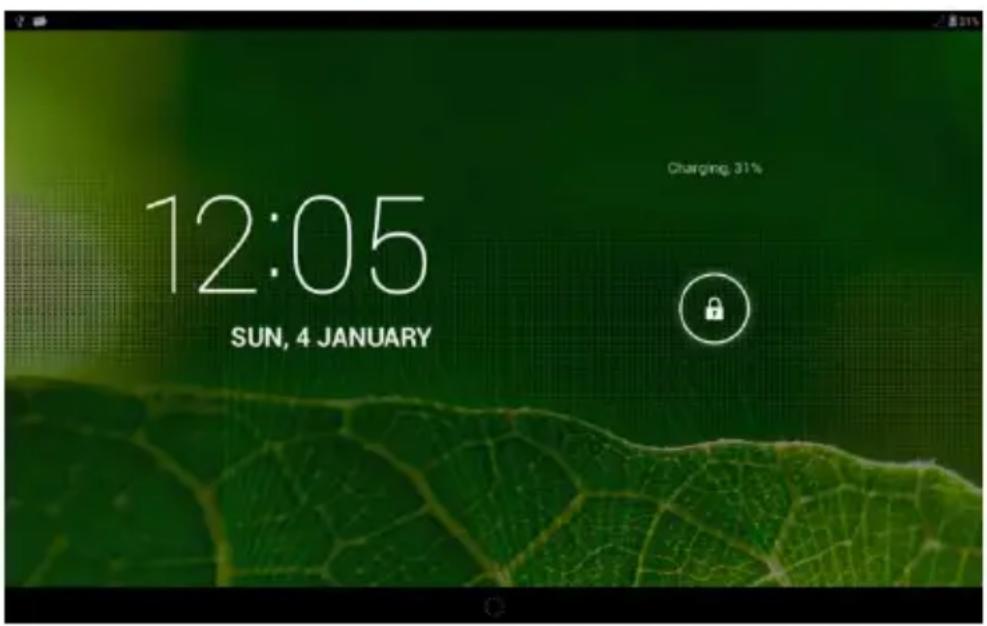
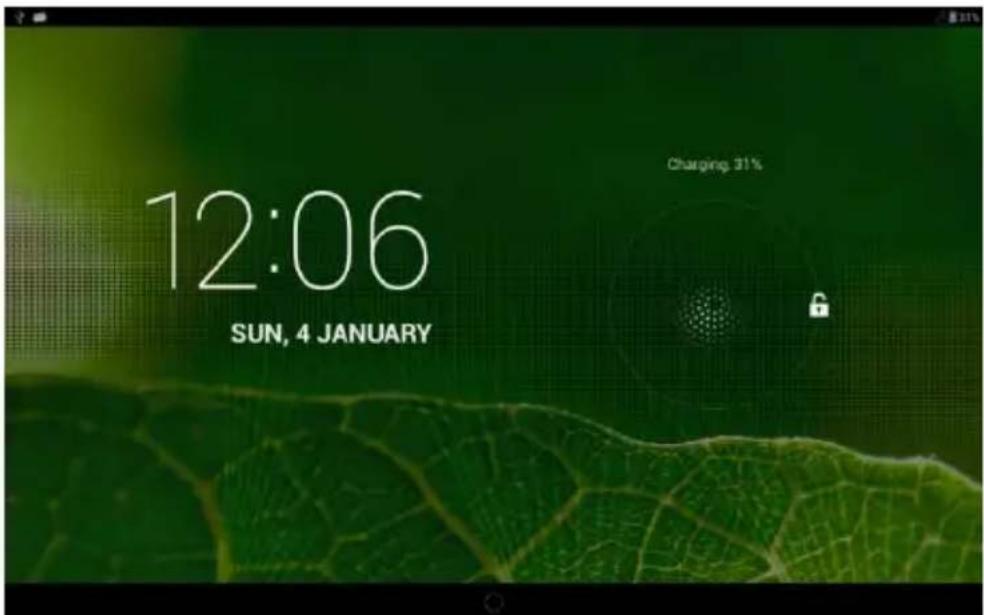
1-2. 6ržte odomykacie tlačidlo, je okolo neho biely krúžok. Potiahnite odomykacie tlačidlo, potom odomknite a vstúpte do menu hlavného rozhrania.
Klepnite na volbu "OK", MI6 sa začne vypinať a behom niekol'kých sekúnd sa vypne úplne.
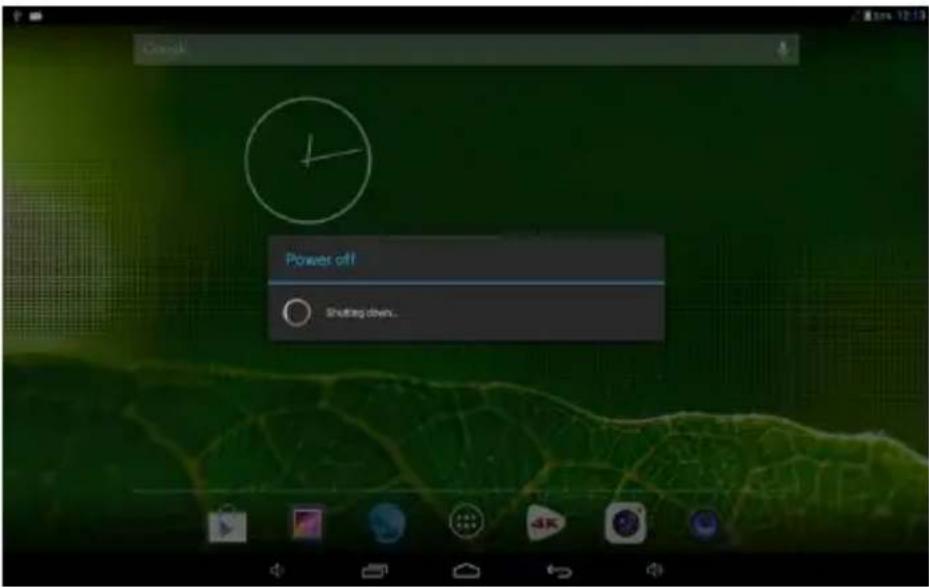
Pri zapnutom prístroji stlačte vypínač, alebo, keď je obrazovka po určitý čas neaktívna, MID prejde do stavu vypnutej/uzamknutej obrazovky aby šetril energiu.
Spustené programy stále bežia, ale obrazovka je prázdna. Po opätovnom stlačení vypínača zobrazí MID odomykacie menu.
Na hlavnom rozhraní klepnite na tlačidlo 📄, otvorte programové menu aplikácií. Stlačte volbu "%06G7TS", otvorí sa rozhranie widgetov. Stlačením a podržaním ikony sa otvorí rozhranie pre pridanie widgetov, presuňte ikonu na miesto, kam ho chcete pridať, widget bude pridaný do hlavného rozhrania.
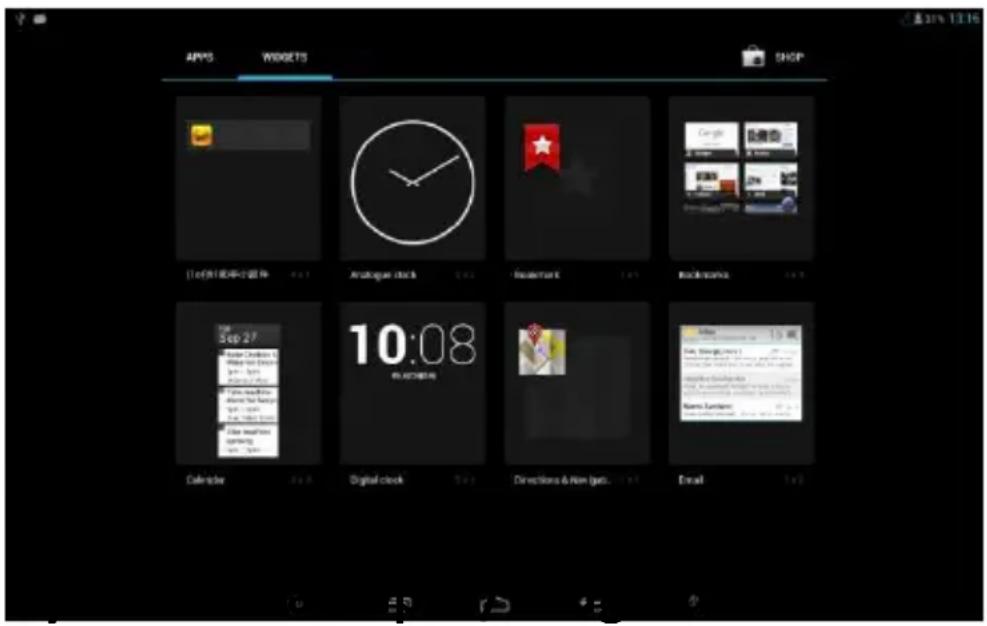
*** V hlavnom rozhraní môžete poklikať a potiahnuť l’ubovoľnú ikonu a %idget na rôzne miesta a dosiahnuť tak individuálneho usporiadania.
Prvé skúsenosti
5. Zmena tapety
Pre vyzdobenie hlavného rozhrania môžete použit svoje oblúbené obrázky, fotografie, ako tapety hlavného rozhrania.
6-2 Zvol'te položku, napr.: klepnite na vol'bu "%allpaper" pre prechod do podmenu.
6-3 Posúvajte obrazovku, prechádzajte a vyberte požadovaný obrázok, po poklepanie na ,sa vrátite do rozhrania nastavenia a zobrazí sa zvolená tapeta.
7. Pripojenie USB káblu
stípci Oznámenie/Rýchle nastavenie v hlavnom rozhraní.
Klepnite na

zobrazí sa nasledujúce rozhranie.
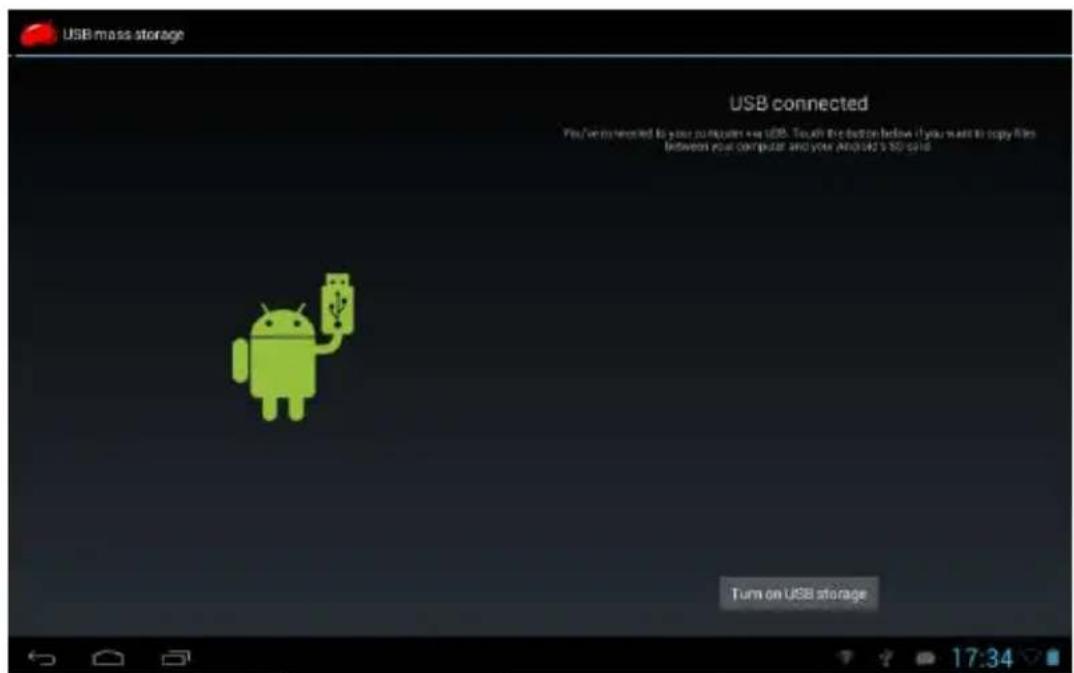
Klepnite na Turn on USB storage, umožní s,,nchronizované operácie medzi M06 a počítačom.
Zároveň sa v počítači zobrazia súbor,, na T8 karte a v pamäti M06/ je možné kopírovať a posielatídáta.
Nastavenie systému
V rozhraní nastavenia môžete dokončit' mnoho užívatel'ských nastavení a skontrolovať informácie o akomkol'vek inštalovanom software.
Klepnite na
programovom menu aplikácií,
prejdite do menu nastavenia.
"APPS"
V rozhraní nastavenia aplikácií uvidíte všetk,, inštalované aplikácie. Otvorením l'ubovolnej aplikácie zobrazíte informácie o nej. *okial' aplikáciu nebudete používať, môžete ju v,,mazať.
Funkcia internetu
1. WI-FI
MI6 sa pripája k internetu pomocou zabudovanej %I-8I. Klepnutím na , sa zobrazí menu nastavenia.
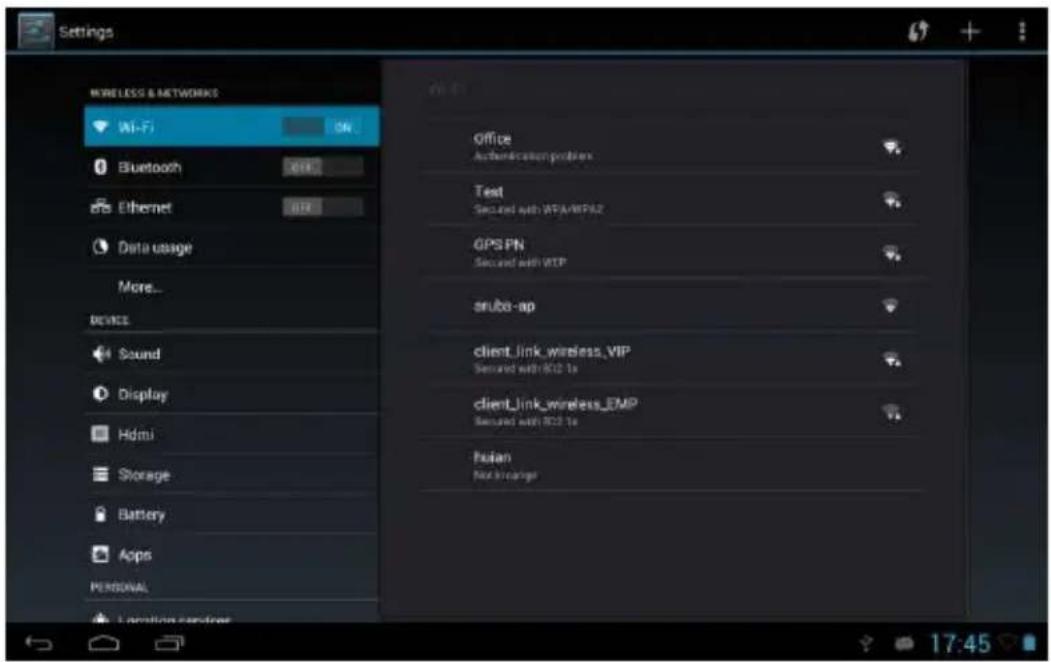
1-1 Posunom vypínača "%ifi" ON zapnete %i-8i.
1-2 Klepnutím na “%i-8i” prejdete k menu nastavenia %i-8i.
1-3 Systém automaticky vyhl'adá a pridá najbližšie siete, ku ktorým sa môže pripojiť a zobrazí ich názvy.
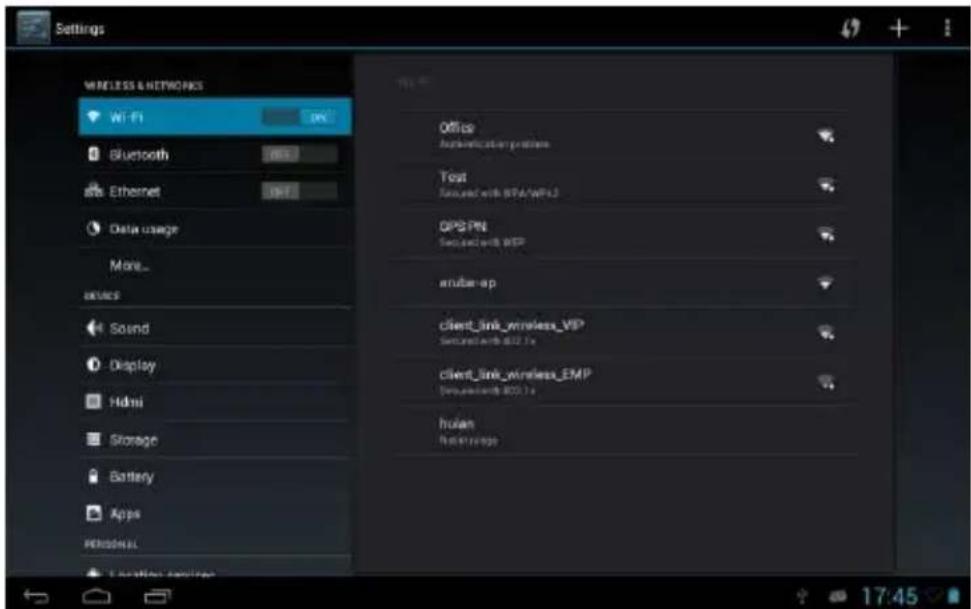
1-4 Klepnutím na bezdrôtovú sieť sa zobrazí menu správ.
Po zadaní hesla klepnite na
IV prípade úspešného pripojenia sa v stípci Oznámenie /Rýchle oznámenie v hlavnom rozhraní
objaví ikona siete
Zvláštna poznámka:
Pokial' bol %i-8i router v minulosti už pripojený, prístroj automaticky uchová záznam. Potom, až sa otvorí nastavenie %i-8i, prístroj
vyhľadá %i-8i router automaticky a pripojí sa k nemu.
rozhraní sa prístroj
k %i-8i úspešne pripojil.
v hlavnom
Funkcia internetu
2. Internet
2-1 za normálneho stavu pripojenia k sieti, klepnite v hlavnom rozhraní, a prejdite k menu siete. Zobrazia sa všetky siete.
2-2 Klepnite na rámček vkladania, zobrazí sa menu klávesnice, zadajte novú internetovú stránku a otvorte ju.
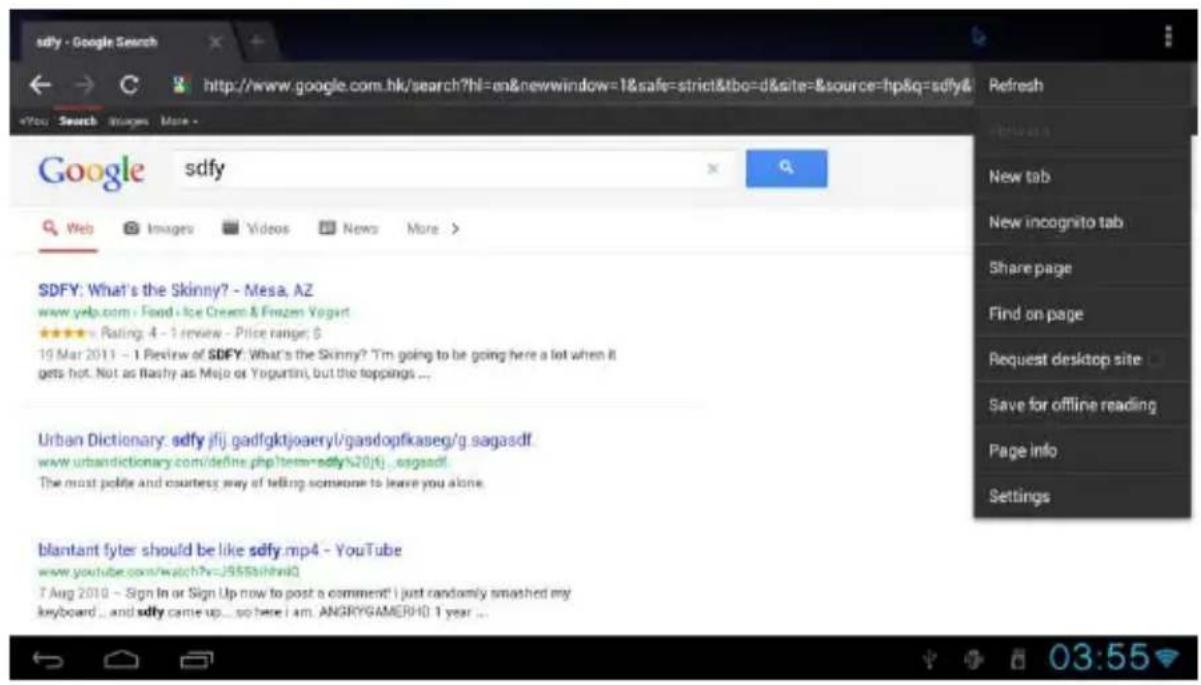
2-3 Klepnite na iko
( uvidíte červený
rámček), prístroj zobrazí prevádzkové menu funkcií.
Výrobok podporuje aplikácie tretích strán na platforme android, väčšinu aplikácií získate stiahnutím z internetu.
1. Prieskumník
Klepnutím File Manager v programovom menu aplikácií otvorte prieskumník, tu môžete prehliadať, kopírovať, mazať, presúvať, premenovávať a inak upravovať súbory na T8 karte a v prístroji.
2. Inštalácia softwaru
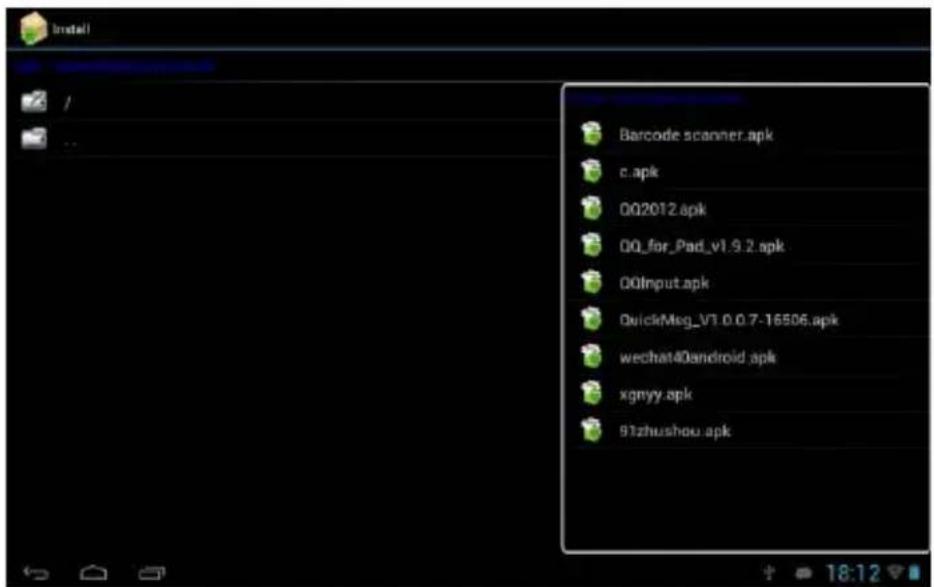
2-1 Klepnite na software pre inštaláciu v "7xplorer", zobrazí sa inštalačné rozhranie.
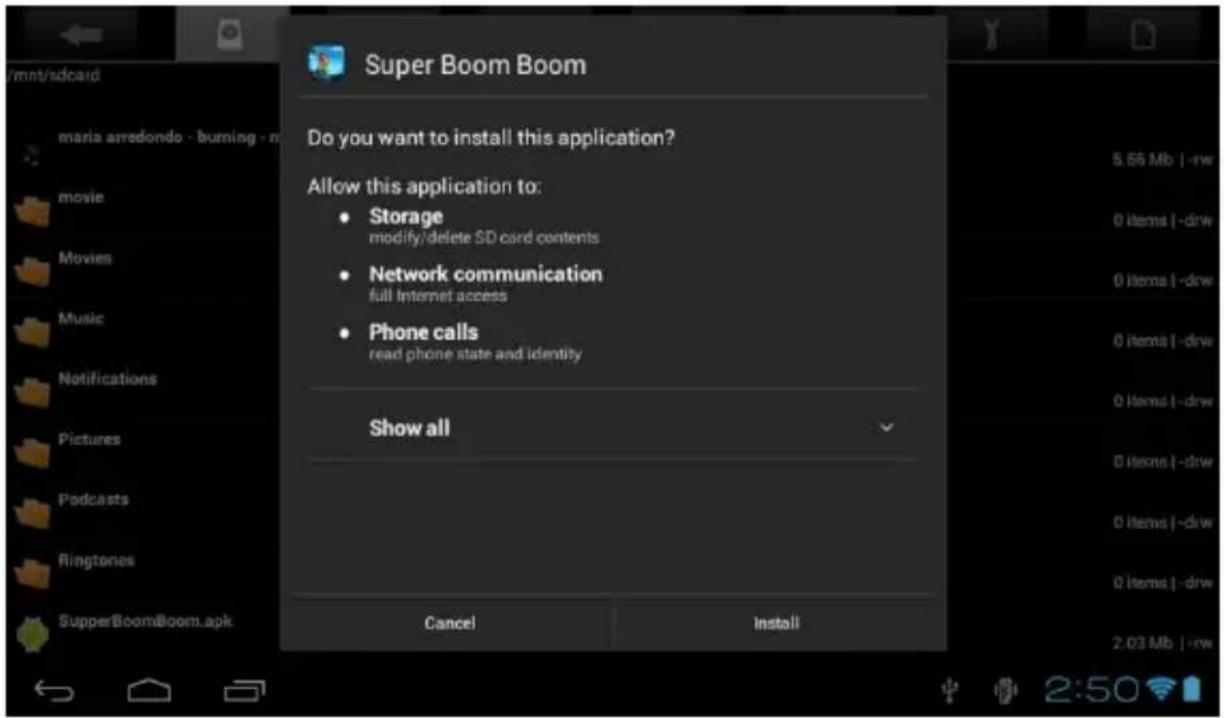
Môžete stiahnuť a inštalovať chatovacie nástroje. 5ko sú: QQ, MSN....
Aplikácie
1. Prehrávanie hudby
1-1 Klepnit vstup do pl

1-2 Klepnutím na hudobný súbor otvorte prehrávač a súbor
prehrajte.
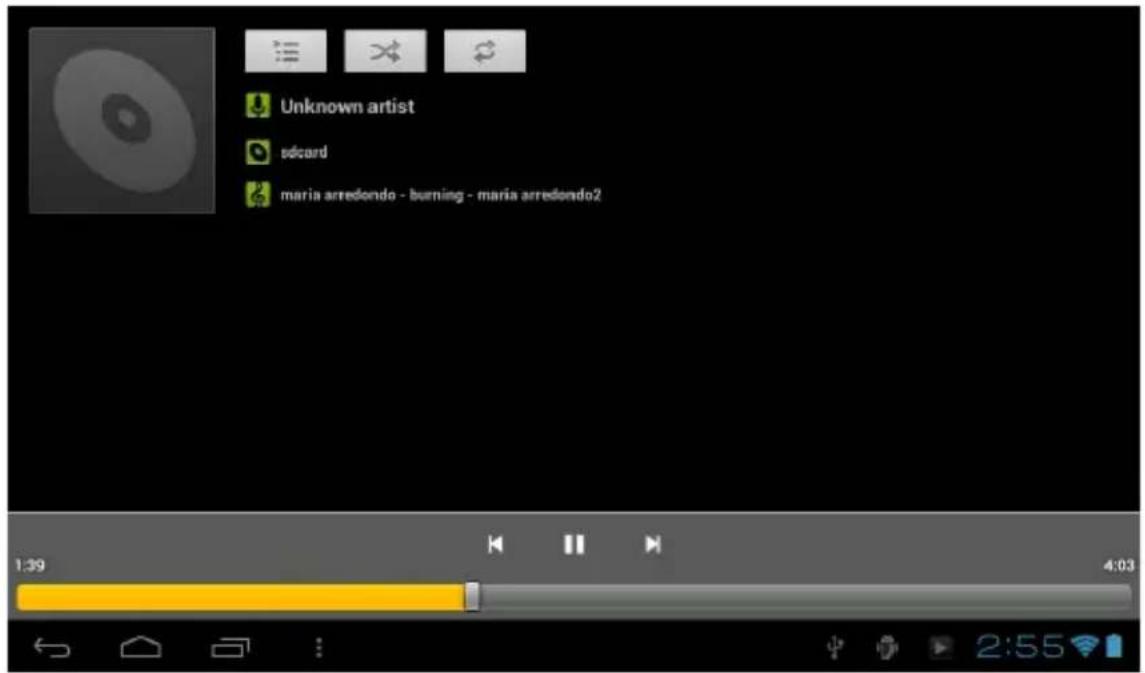
1-3 Prehrávanie na pozadí
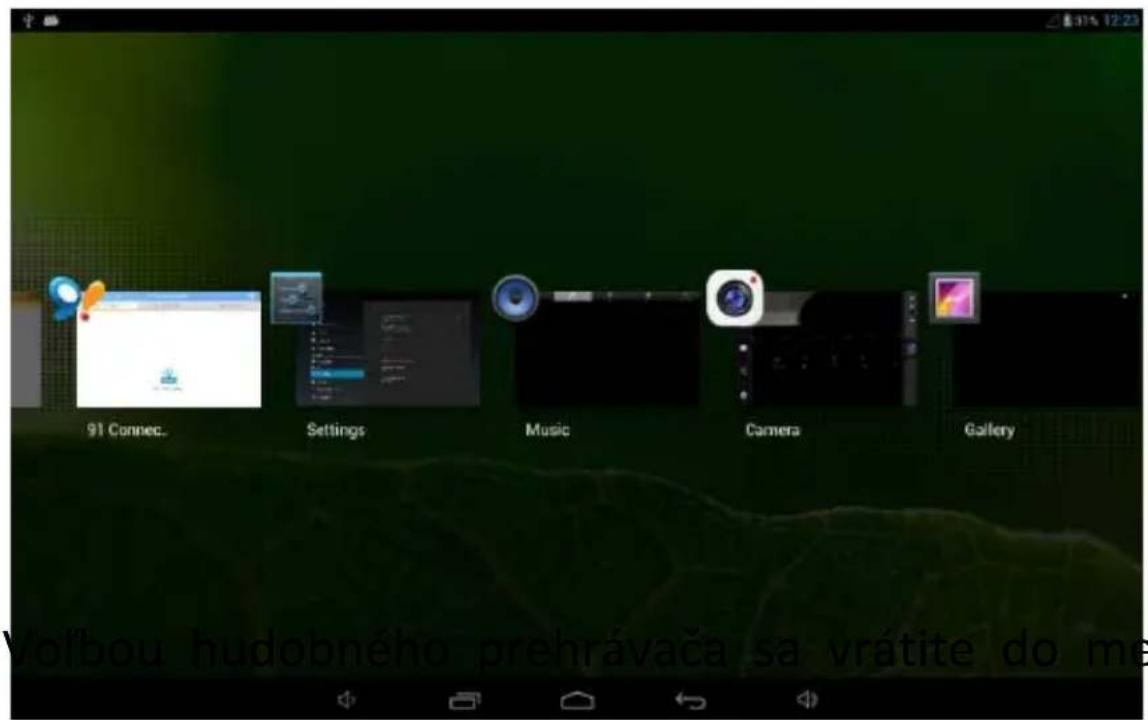
Počas prehrávania hudby klepnite na – pre návrat do hlavného rozhrania, prístroj prejde do režimu prehrávan by na pozadí.
Klepnite v hlavnom rozhraní pre zobrazenie jeho menu.
2. Prezeranie obrázkov
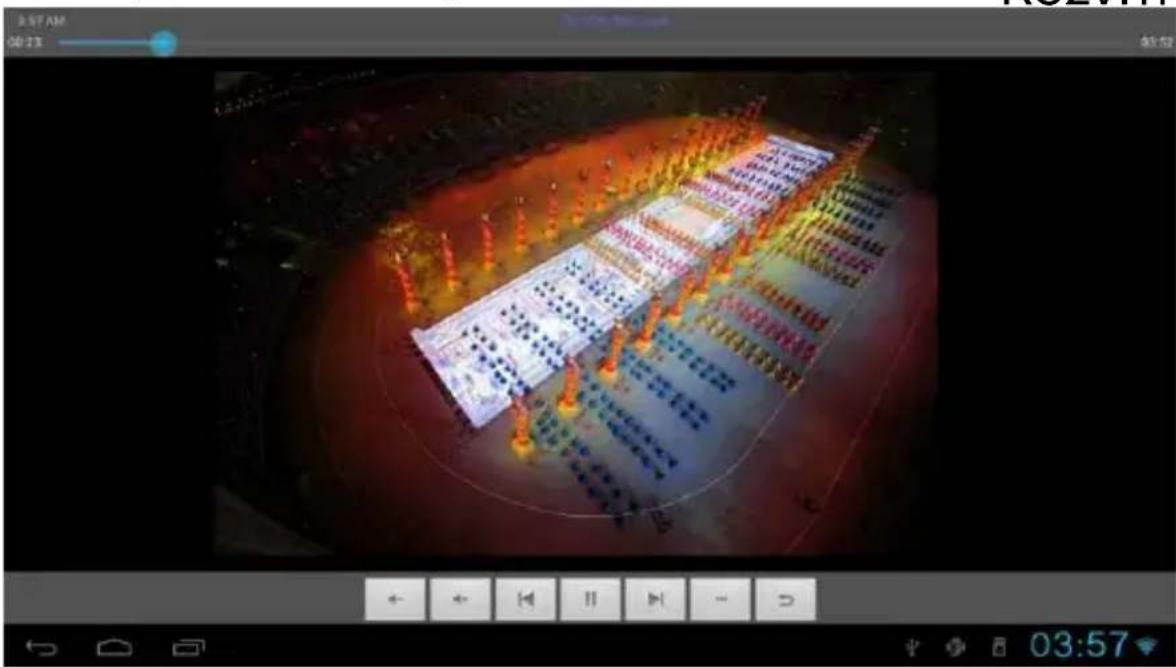
2-1 Klepnite na v "5Application Program Interface" pre vstup do rozhrania prezerania obrázkov.
Zobrazia sa tu všetky obrázky a videá uložené v prístroji a na T8 karte.
2-2 Výber obrázku na prezretie.
2-3 Výber videa na prehranie.
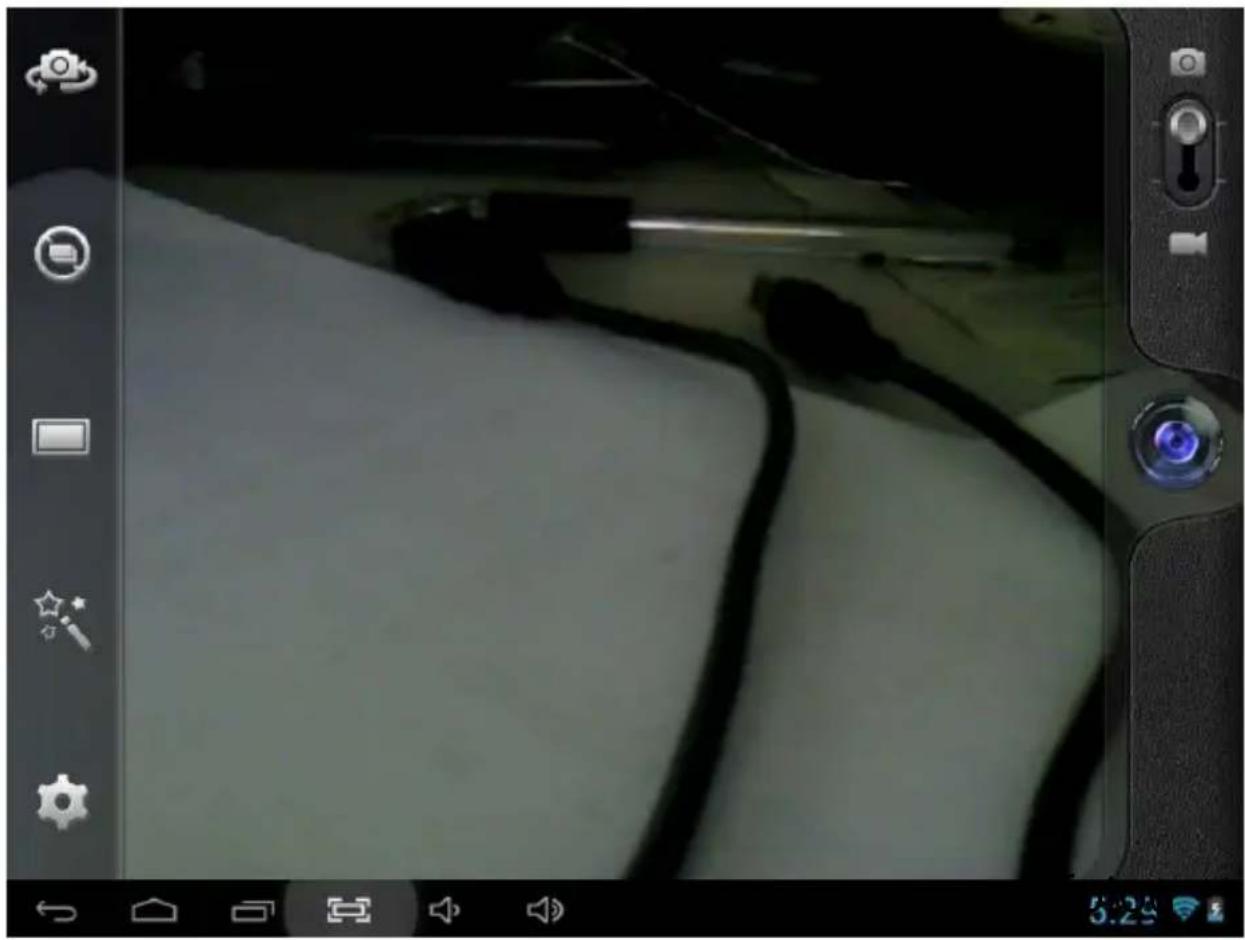
Klepnite na Email "5plication Program Interface" pre nastavenie e-mailu, zadajte emailovú adresu a heslo, budete môčť posielat' a prijímat' emaily a správy.
2-1 Klepnite na v "5application Program Interface" pre vstup do príslušného rozhrania.
Klepnite na ApkInstalier v “5application Program Onterface” pre vstup do príslušného rozhrania.
"Onstall": vyberte software, ktorý budete inštalovať.
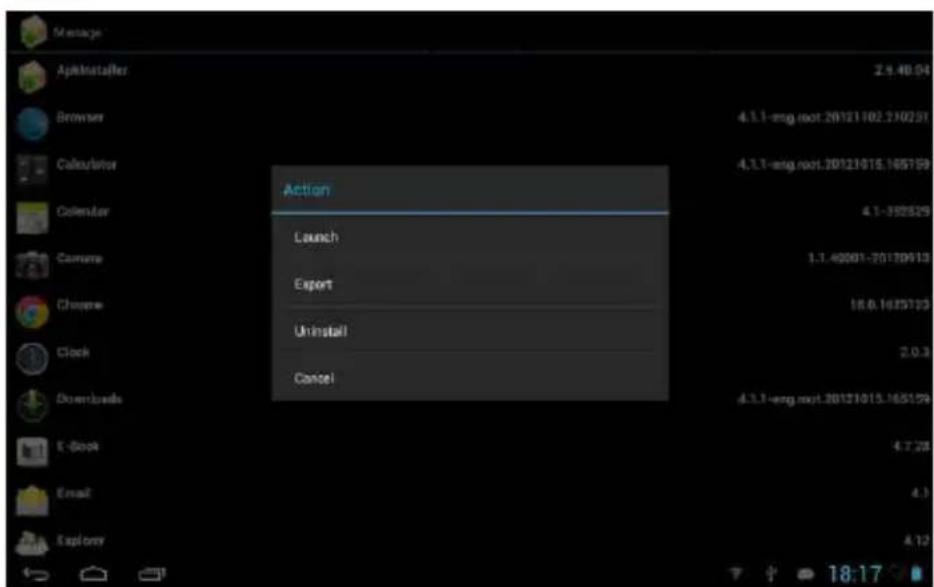
"Manage": pre dokončenie stlačte ikonu programu pre vyvolanie menu, ako sú: Spustiť, 7xportovať, Odinštalovať, Zrušiť.
Manual de utilizare RO
Exellen
6ragi utilizatori:
- Užívatel'ský manuál SK
- Vážení užívatelia:
- "oporučenia
- Popis
- Predstavenie vzhľadu
- TF karta
- Dobíjanie
- Prvé skúsenosti
- Spustenie MID
- Zmena tapety
- Pripojenie USB káblu
- Nastavenie systému
- "APPS"
- Funkcia internetu
- WI-FI
- Zvláštna poznámka:
- Internet
- 2-3 Klepnite na iko
- Prieskumník
- Inštalácia softwaru
- Aplikácie
- Prehrávanie hudby
- 1-3 Prehrávanie na pozadí
- Prezeranie obrázkov
- Manual de utilizare RO
- 6ragi utilizatori:
Značka : Overmax
Model : Exellen
Kategória : Tablet