
Exellen - Tablet Overmax - Bezplatný návod k obsluze
Najděte návod k zařízení zdarma Exellen Overmax ve formátu PDF.


| Typ produktu | Tablet |
| Značka | Overmax |
| Model | Exellen |
| Velikost displeje | 10,1 palce |
| Rozlišení displeje | 1280 x 800 pixelů |
| Procesor | Čtyřjádrový 1,3 GHz |
| Operační systém | Android |
| RAM | 2 GB |
| Interní úložiště | 32 GB |
| Rozšiřitelné úložiště | microSD až 128 GB |
| Fotoaparát (zadní) | 5 MP |
| Fotoaparát (přední) | 2 MP |
| Kapacita baterie | 5000 mAh |
| Rozměry (Š x V x H) | 240 x 160 x 8 mm |
| Hmotnost | 500 g |
| Konektivita | Wi-Fi 802.11 b/g/n, Bluetooth 4.0 |
| Porty | Micro USB, 3,5 mm audio, slot microSD |
| Senzory | Akcelerometr, světelný senzor |
| Napájení | 5V/2A přes micro USB |
| Hlavní funkce | Prohlížení webu, přehrávání videa, hry, čtení e-knih, produktivní aplikace |
| Čištění a údržba | Otřete suchým měkkým hadříkem; vyhněte se tekutinám |
| Bezpečnost | Nevystavujte vysokým teplotám; používejte originální nabíječku |
| Opravitelnost | Vyměnitelná baterie kvalifikovaným servisem; možná oprava obrazovky |
| Obecné informace | Zahrnuje uživatelský manuál v PDF; podporuje více jazyků |
Často kladené otázky - Exellen Overmax
Dotazy uživatelů ohledně Exellen Overmax
0 otázka o tomto zařízení. Odpovězte na ty, které znáte, nebo položte vlastní.
Položte novou otázku o tomto zařízení
Stáhněte si návod pro váš Tablet ve formátu PDF zdarma! Najděte svůj návod Exellen - Overmax a vezměte svůj elektronický přístroj zpět do rukou. Na této stránce jsou zveřejněny všechny dokumenty potřebné k používání vašeho zařízení. Exellen značky Overmax.
NÁVOD K OBSLUZE Exellen Overmax
Uživatelský manuál CZ
Exellen
Vážení uživatelé:
Nejdříve Vám chceme poděkovat, že jste nám dali příležitost sloužit Vám!
Před použitím výrobku si pozorně pročtěte tento manuál.
Tento manuál představuje základní charakteristiky výrobku tak, abyste jej mohli používat co nejlépe. Manuál detailně popisuje funkce výrobku a podává podrobné informace, doporučení, které Vám pomohou plně pochopit technické vlastnosti výrobku.
V příloze naleznete "záruční list", který popisuje efektivitu příslušných pokynů pro údržbu, jakož i dalších služeb poskytovaných uživatelům. Prosím, pečlivě si jej přečtěte, aby se předešlo zbytečným problémům. Výrobek disponuje výkonnými funkcemi a dosahuje vysokých výkonů. Výrazně tak zlepší Vaši zábavu a spokojenost.
Zvláštní poznámka:
Všechny informace obsažené v tomto manuálu jsou platné k datu vydání. Nicméně, vzhledem k probíhajícím aktualizacím a zdokonalování výrobků, se popsaný software na Vašem zařízení může mírně odlišovat.
(Vyhrazujeme si právo změnit výrobek, specifikace a vzhled bez předchozího upozornění!)
"oporučení
... Výrobek nerozebírejte; při čištění jeho povrchu nepoužívejte alkohol, benzín ani ředidla, v případě nejasností nás kontaktujte.
... První tři nabíjení musí probíhat po dobu delší než 12 hodin.
... Výrobek nevystavujte vysokým teplotám, vlhkosti a prachu; nenechávejte jej v automobilech se zavřenými okny, hlavně v létě.
... Nedotýkejte se násilně obrazovky, zabráníte tak pádu nebo otřesům výrobku, také by mohlo dojít k poškození dotykové obrazovky nebo nebo ke špatnému zobrazování obrazu.
... Používejte vhodnou úroveň hlasitosti, při použití sluchátek nesmí být příliš vysoká. Při pocitu hučení snižte hlasitost nebo přestaňte výrobek používat.
... Nabíjení provádějte v následujících případech:
- Ikona akumulátoru ukazuje nedostatek energie.
+. Systém se automaticky vypne, po restartu se vypne znovu.
(Vybitý akumulátor, systém se automaticky vypne)
C. Žádná odezva při stisknutí kláves.
Poznámka: Pro nabíjení zařízení používejte přiložený adaptér, nabíjení jinými nabíječkami není možné; v opačném případě hrozí poškození zařízení.
... Zařízení neodpojujte, pokud probíhá formátování, nahrávání nebo stahování, může dojít k selhání programu.
... Po nesprávném vypnutí se po restartu spustí sken a oprava disku, což může nějakou dobu trvat.
... Společnost nenese odpovědnost za ztrátu dat při poškození zařízení, opravě nebo z jiných důvodů; výrobek používejte v souladu s manuálem.
... Zařízení nepoužívejte na místech, kde nejsou povolena elektronická zařízení, např. v letadle.
... Zařízení nepoužívejte při řízení nebo chůzi po ulici, vystavujete se riziku nehody.
... US+ se používá pouze pro prěnos dat, ne pro nabíjení.
... Zařízení není voděodolné.
Představení vzhledu
1. Popis
Tato kapitola popisuje vzhled přístroje s tlačítk,, a port,,/ provede vás funkcemí a příslušenstvím.
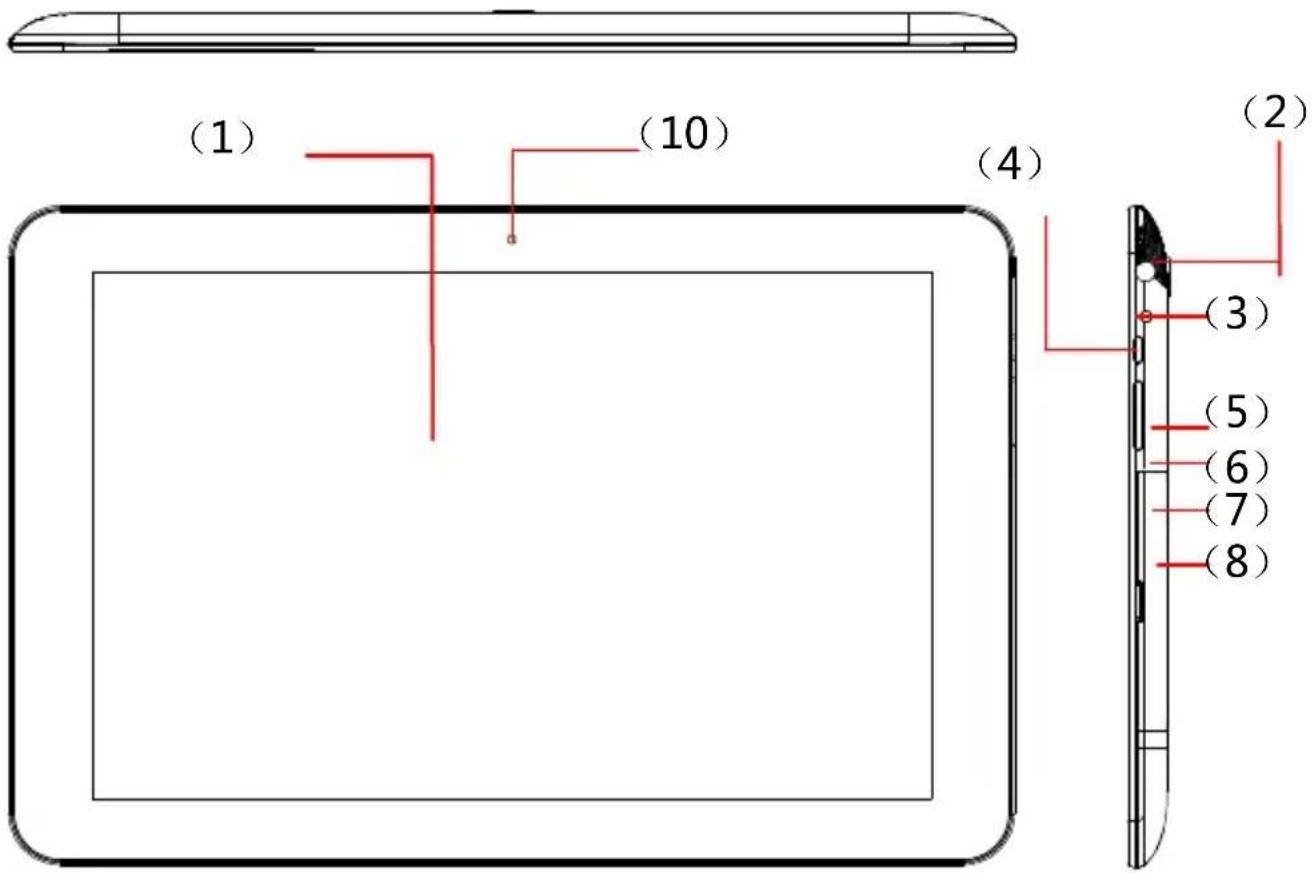
(1) Dotyková obrazovka
(2) slot sluchátek
(3)slot
napájení (4) klávesa vypínání napájení
(5) Hlasitost +/- (6) Slot TF karty (7) USB slot (8) HDMI slot (9) Reproduktory
(10) Kamera
Představení vzhledu
Poznámka: (1) LC6 je dotykovou obrazovkou; na dotykové ploše můžete provádět operace klepnutí a tažení; pro poklepání nepoužívejte pero, tužku a další ostré předměty, mohlo by dojít k poškrábání obrazovky.
(2) Reproduktory udržujte čisté, zabráníte tak jejich zanesení prachem a zkreslení zvuku.
(3) Na zadní straně MI6 se nachází anténa a modem, nezakrývejte tuto část kovovými předměty, vyhnete se tak ztlumení signálu.
2. TF karta
Při zasouvání T8 karty sledujte ikonu na zařízení, dbejte na správný úhel.
(Pro vyjmutí karty ji stiskněte palcem a pustte, karta se vysune sama.)
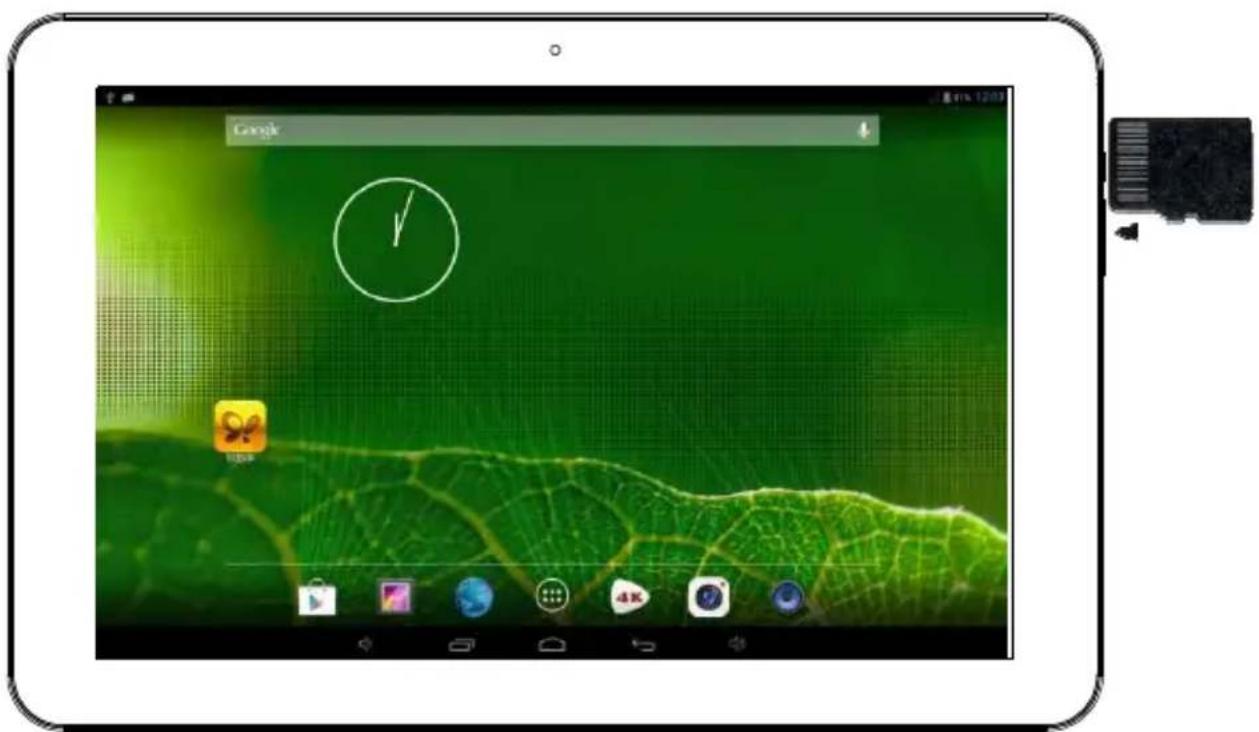
Poznámka: (1) Zabraňte vniknutí cizích předmětů do kartového slotu. (Nepoužívanou kartu vložte zpět do
krabičky nebo obalu, zabráníte tak jejímu poškození prachem nebo vlhkostí)
(2) Před vyjmutím T8 karty se ujistěte, že je zařízení vypnuto.
(3) Chcete-li T8 kartu vyjmout ze zapnutého zařízení, nevytahujte ji přímo.
3. Dobíjení
Výrobek pracuje se standardním napětím 5V/3A, používejte přiloženou nabíječku, jiné nabíječky mohou způsobit poškození.
Nabíječku nepoužívejte ve vlhkém prostředí. Pokud máte mokré ruce a nohy, nabíječky se nedotýkejte.
Při používání nabíječky nebo nabíjení výrobku, zajistěte dobré větrání, nezakrývejte zařízení papírem nebo jinými předměty, které by snižovaly chlazení.
První zkušenosti
MID umožňuje různé provozní režimy: (1) Poklepání. (2) Držení. (3) Posouvání. (4) Tažení. (5) Otáčení.
Popis činnosti kláves: (1) Krátký stisk: doba je kratší než 1-2 sekundy. (2) Dlouhý stisk: doba je delší než 3 sekundy. Všechny krátké stisky jsou v manuálu bez zvláštních pokynů.
Otáčení o 360 stupňů: pro většinu rozhraní a obrázků, automaticky otočí obrazovku horizontálně nebo vertikálně, když otočíte MID.
1. Spuštění MID
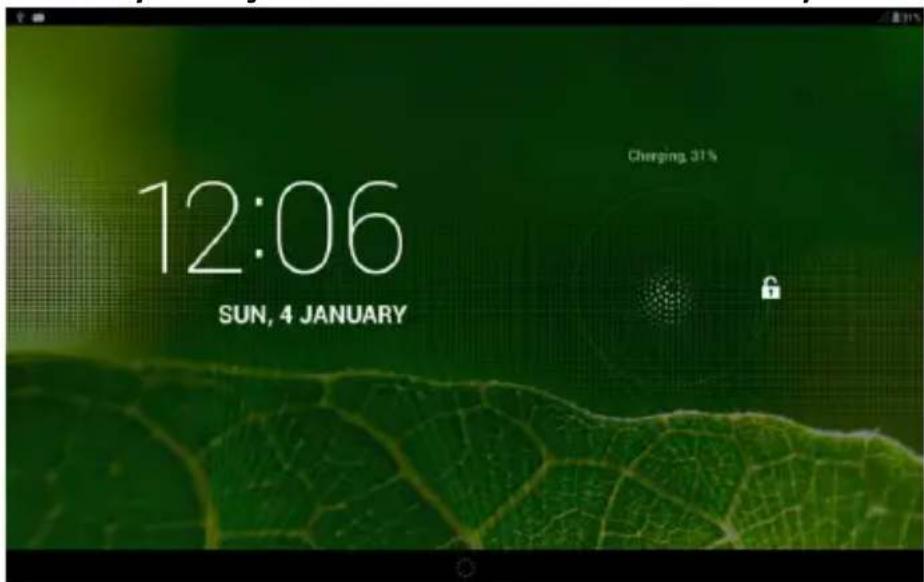
1-1. Stiskněte klávesu napájení na boku zařízení (dlouhý stisk), zařízení se spustí. Na LCD obrazovce se nejdříve objeví spouštěcí obrazovka a animace, o několik sekund
později se obrazovka uzamkne, viz níže.
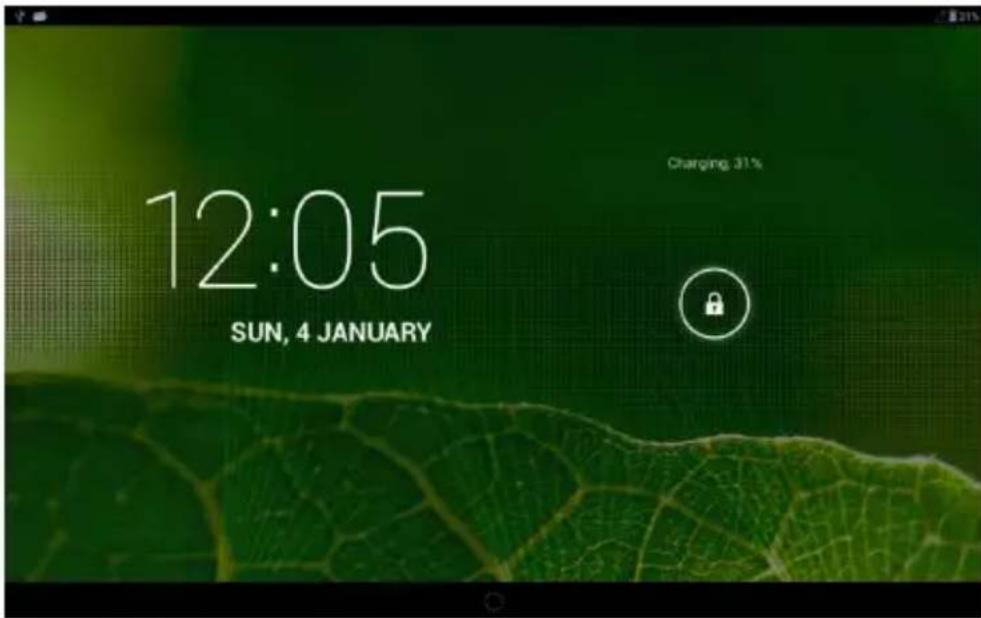
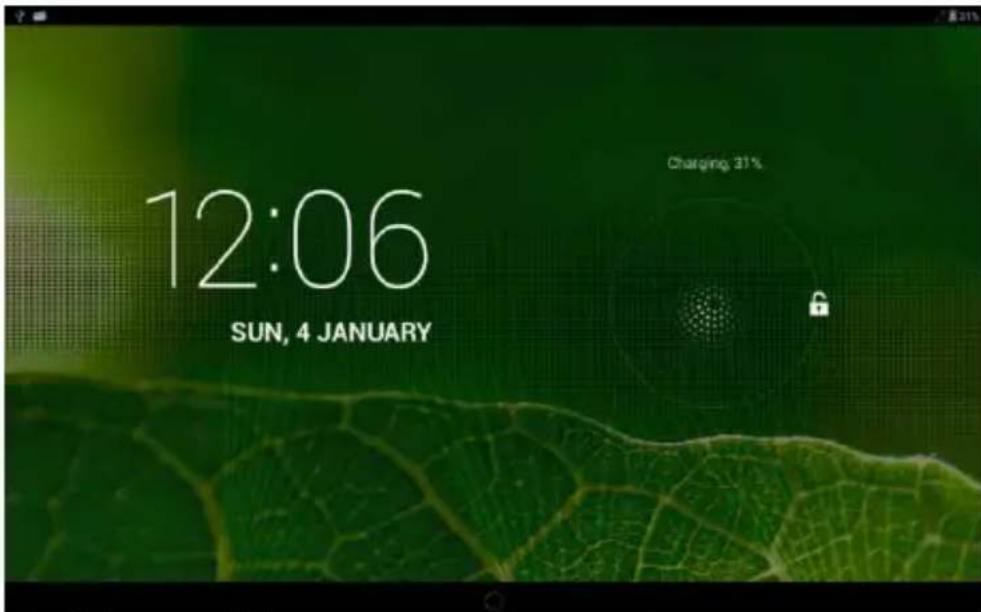
1-2. 6ržte odemykací tlačítko, je kolem něho bílý kroužek. Potáhněte odemykací tlačítko, pak odemkněte a vstupte do menu hlavního rozhraní.
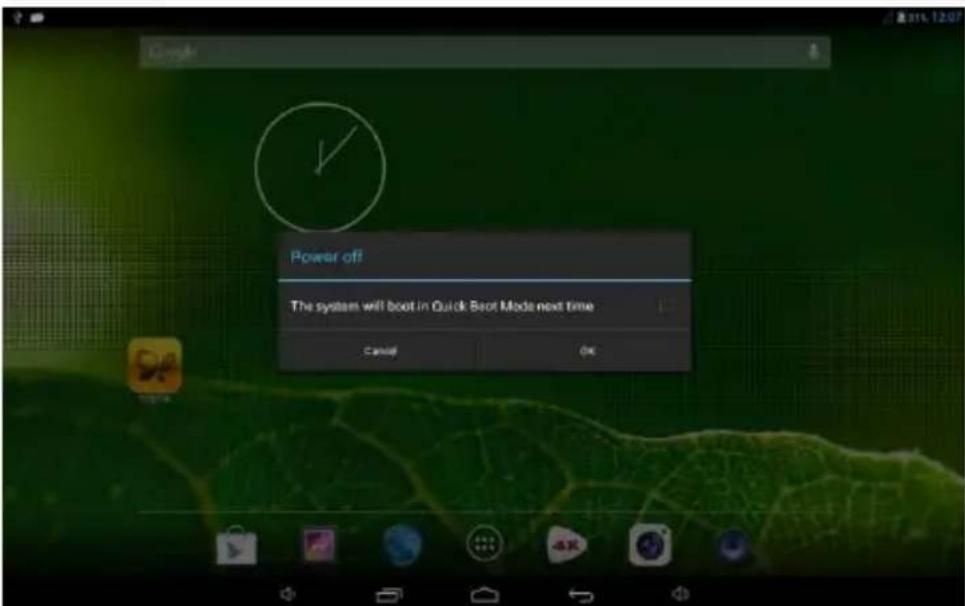
Pro vypnutí MI6 stiskněte klávesu napájení (dlouhý stisk), systém zobrazí vypínací obrazovku.
První zkušenosti
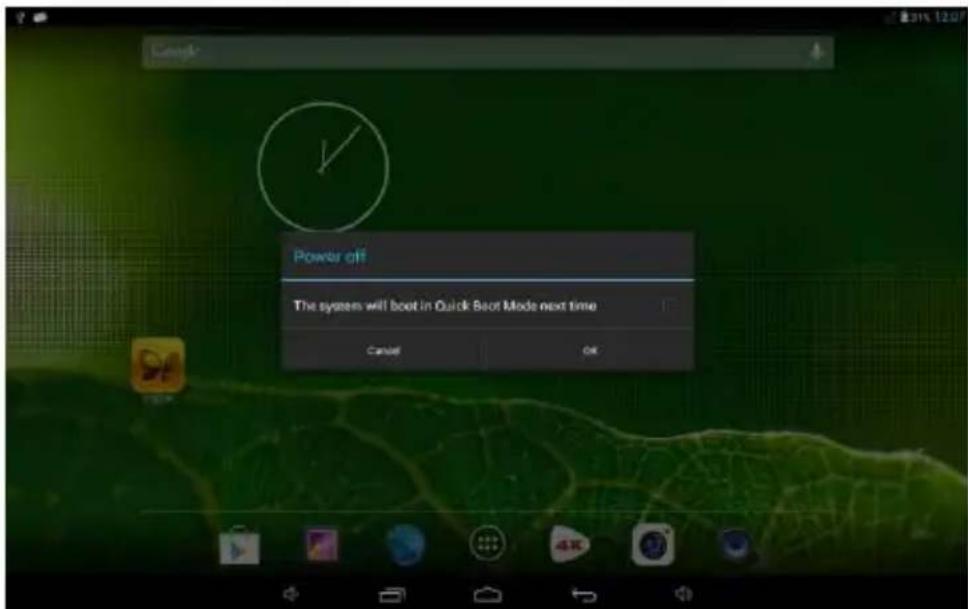
Klepněte na volbu "OK", MID se začne vypínat a během několika sekund se vypne úplně.
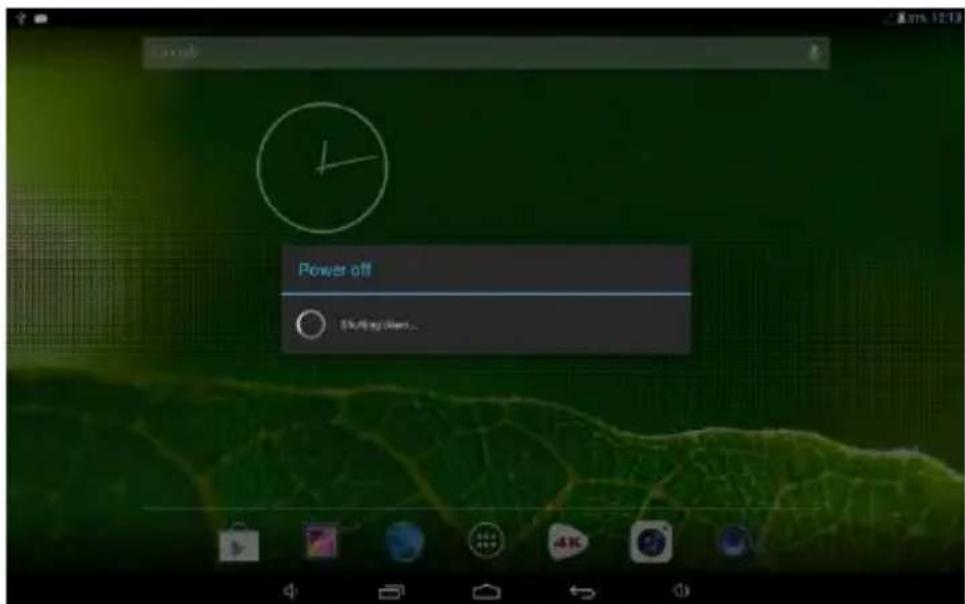
* * * Při poklesu zásoby energie na 15%, systém vyzve k nabíjení. Když se akumulátor vybije, systém se automaticky vypne.
První zkušenosti
3. Režim zamčené obrazovky a úspory energie
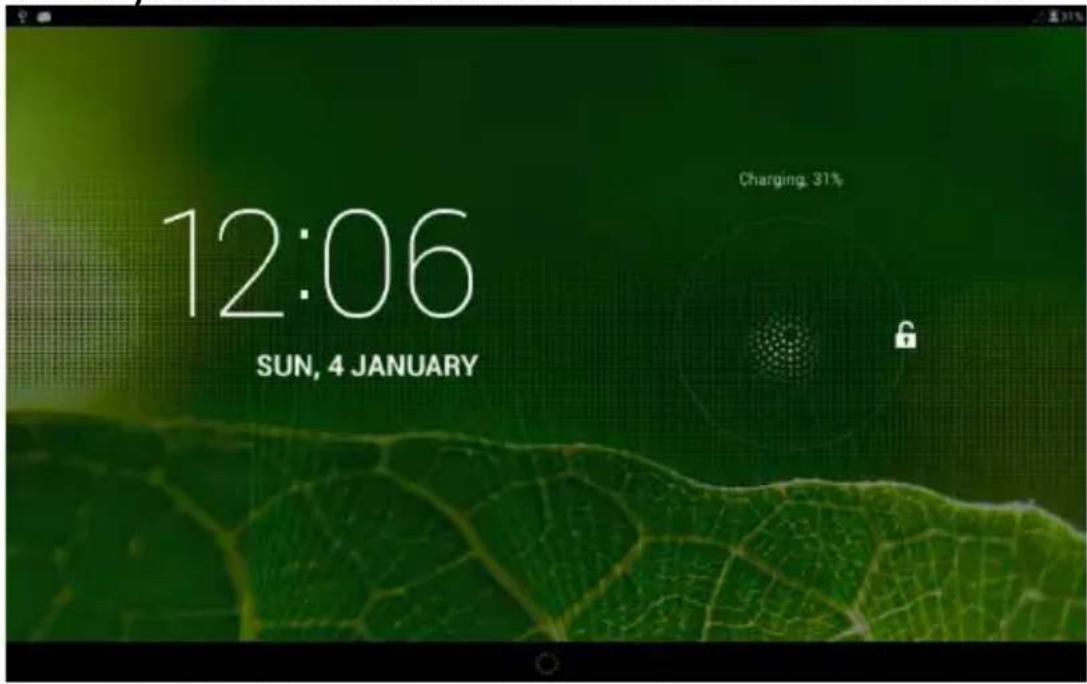
U zapnutého přístroje stiskněte vypínač, nebo, když je obrazovka po určitý čas neaktivní, přejde M06 do stavu vypnuté/uzamčené obrazovky aby šetřil energii.
Spuštěné programy stále běží, ale obrazovka je prázdná.
* o opětovném stisku vypínače zobrazí M06 odemykací menu.
6ržením a tažením odemykacího tlačítka doprava k odemykací ikoně obnovíme normální režim M06.
7. Vlastní obrazovka
Přidání zástupce
Na hlavním rozhraní klikněte na tlačítko 📄, otevřete programové menu aplikací. Stiskněte a držte ikonu, otevře se rozhraní přidání zástupce, přesuňte ikonu na místo, kam ji chcete přidat, program zástupce přidá do hlavního rozhraní.
První zkušenosti
Přidání widgetů
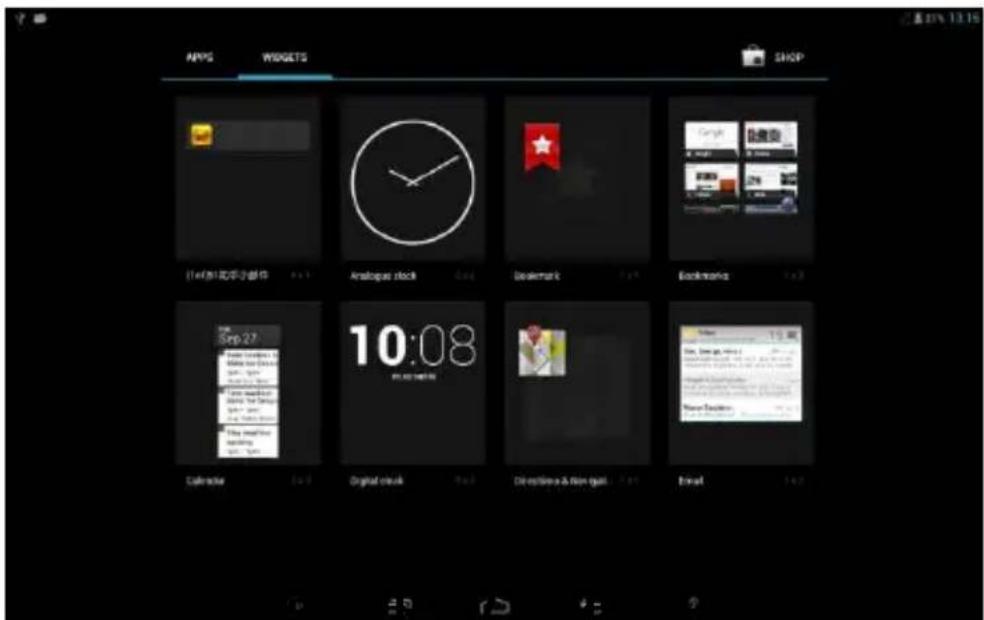
Na hlavním rozhraní klikněte na tlačítko 📄, otevřete programové menu aplikací. Stiskněte volbu "%06G7TS", otevře se rozhraní widgetů. Stiskem a podržením ikony se otevře rozhraní pro přidání widgetů, přesuňte ikonu na místo, kam jej chcete přidat, widget bude přidán do hlavního rozhraní.
V hlavním rozhraní stiskněte a držte ikonu a widgety dokud se v horní části obrazovky neobjeví ikona ✗ . Pak přetáhněte ikonu na ikonu ✗, ikona zčervená

a po uvolnění tlačítka se smaže.
*** V hlavním rozhraním můžete poklepat na a potáhnout libovolnou ikonu a %idget na různá místa a dosáhnout tak individuálního uspořádání.
První zkušenosti
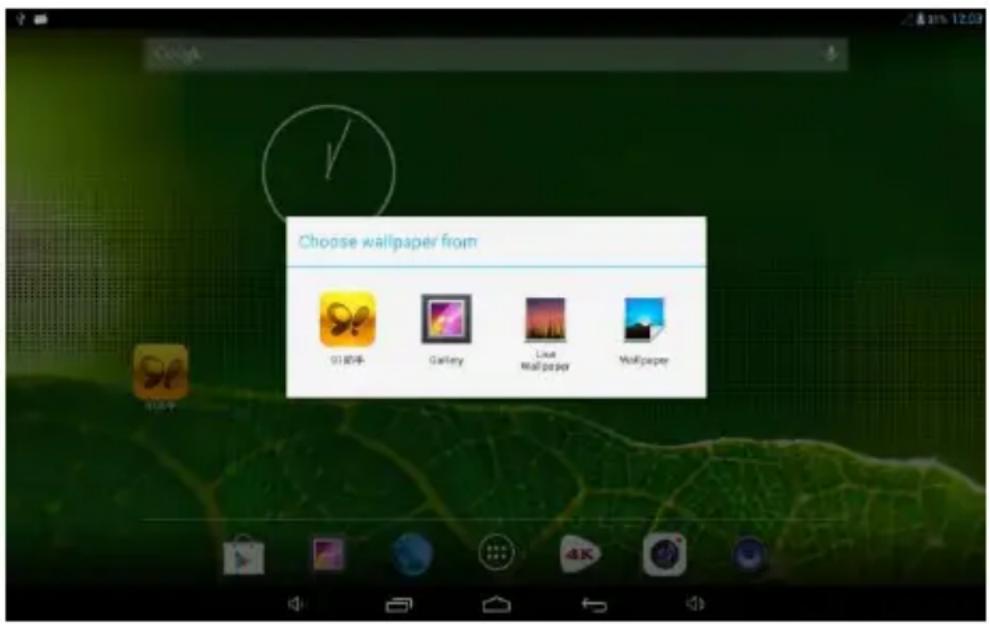
5. Změna tapety
Pro vyzdobení hlavního rozhraní můžete použít své oblíbené obrátky, fotografie, jako tapety hlavního rozhraní. 5-1 V hlavním rozhraní stiskněte a držte dotykovou obrazovku, zobrazí se dialogové okno tapety.
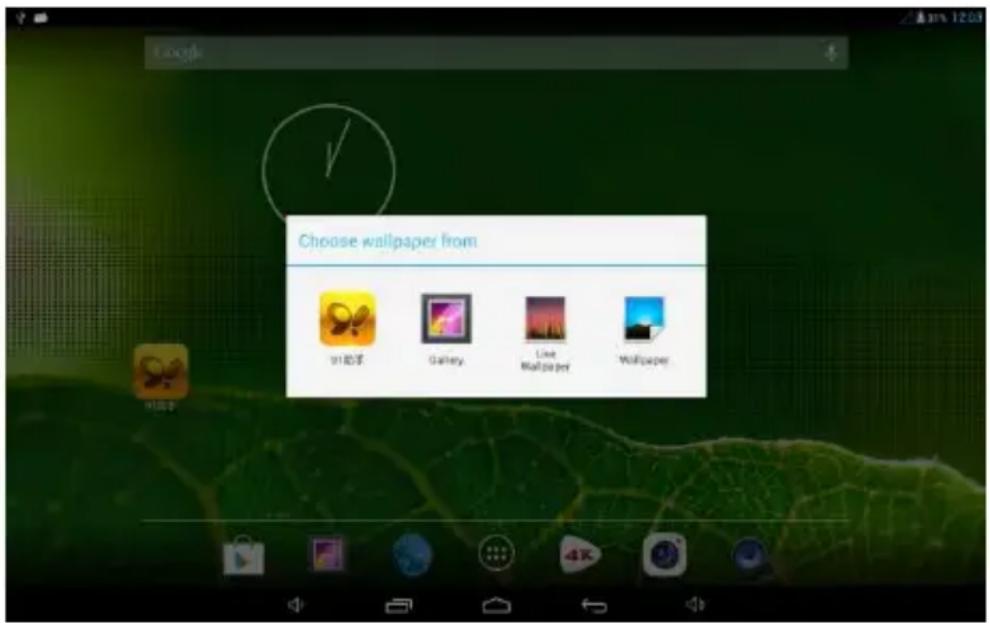
6-2 Zvolte položku, např.: klepněte na volbu "%allpaper" pro přechod do podmenu.
6-3 Posouvejte obrazovku, procházejte a vyberte požadovaný obrázek, po poklepání na 🚪️, se vrátíte do rozhraní nastavení a zobrazí se zvolená tapeta.
7. Připojení USB kabelu
Když připojíte MID k počítači pomocí US+ kabelu, zobrazí se ikona ve
sloupci Oznámení/Rychlé nastavení v hlavním rozhraní.
Klepněte ný zobrazí se následující rozhraní.
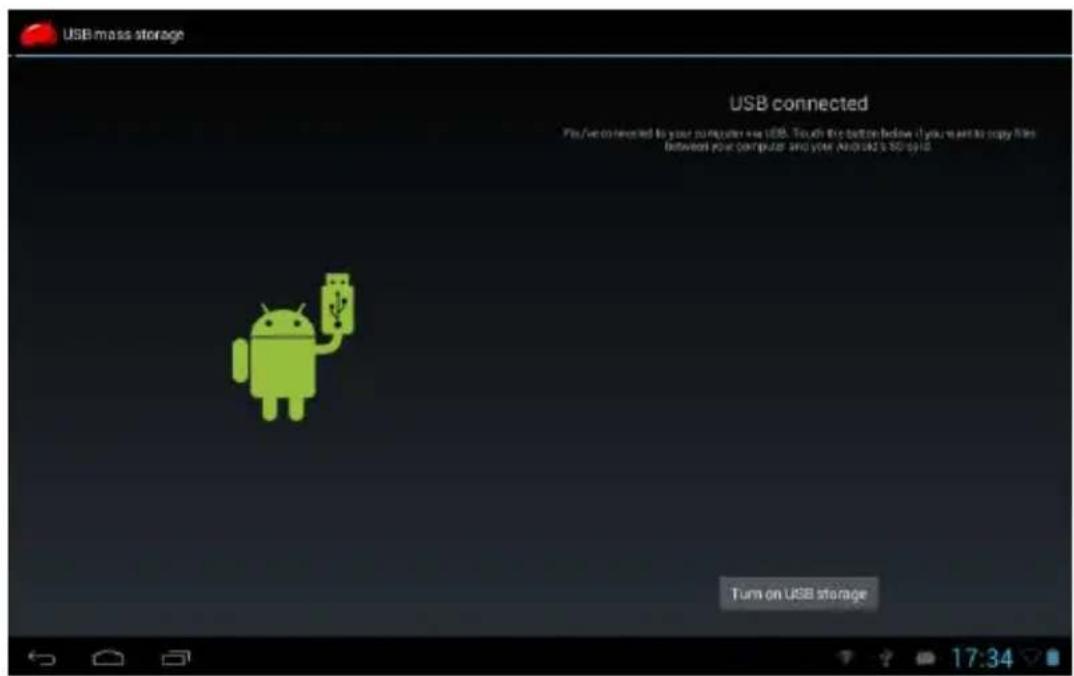
, umožní s„nchronizované
operace mezi M06 a počítačem.
Zároveň se v počítači zobrazí soubor,, na T8 kartě a v paměti M06/ je možné kopírovat a posílat data.
Nastavení systému
V rozhraní nastavení můžete dokončit mnoho uživatelských nastavení a zkontrolovat informace o veškerém instalovaném softwaru.
Klepněte na přejdete do m
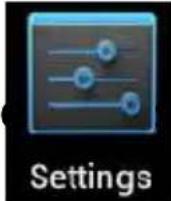
v programovém menu aplikací, tavení.
"APPS"
V rozhraní nastavení aplikací uvidíte všechn,, instalované aplikace. Otevřením libovolné aplikace zobrazíte informace o ní. *okud aplikaci nebudete používat, můžete ji v,,mazat.
Funkce internetu
1. WI-FI
MI6 se připojuje k internetu pomocí vestavěné %I-8I. Klepnutím na 📋 se zobrazí menu nastavení.
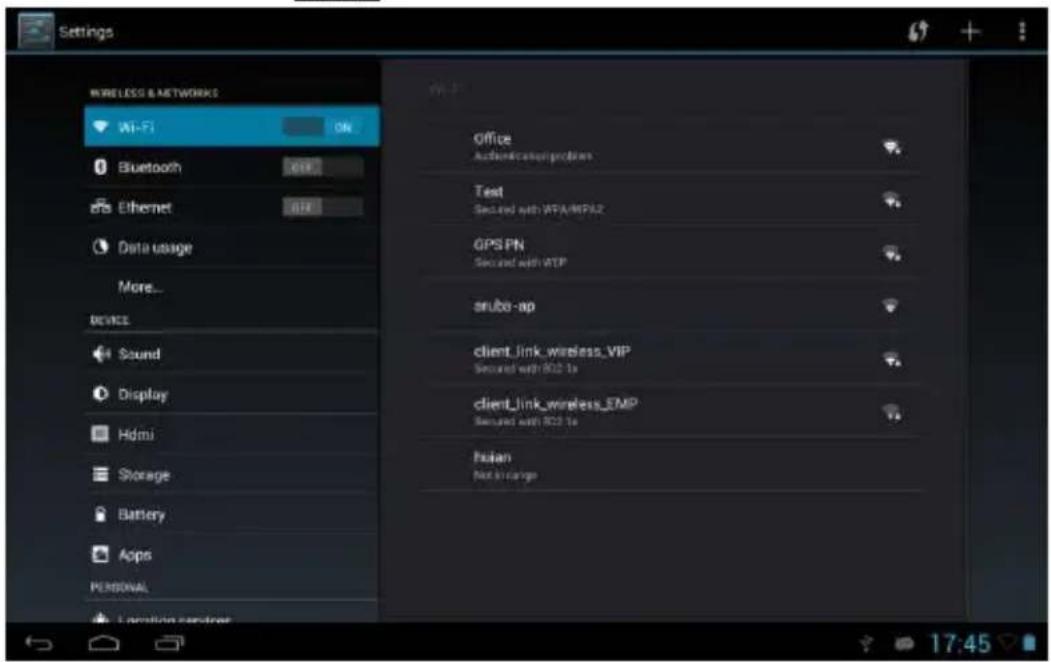
1-1 Posunem vypínače "%ifi" ON zapnete %i-8i.
1-2 Klepnutím na "%i-8i" přejdete k menu nastavení %i-8i.
1-3 Systém automaticky vyhledá a přidá nejbližší sítě, ke kterým se může připojit a zobrazí jejich názvy.
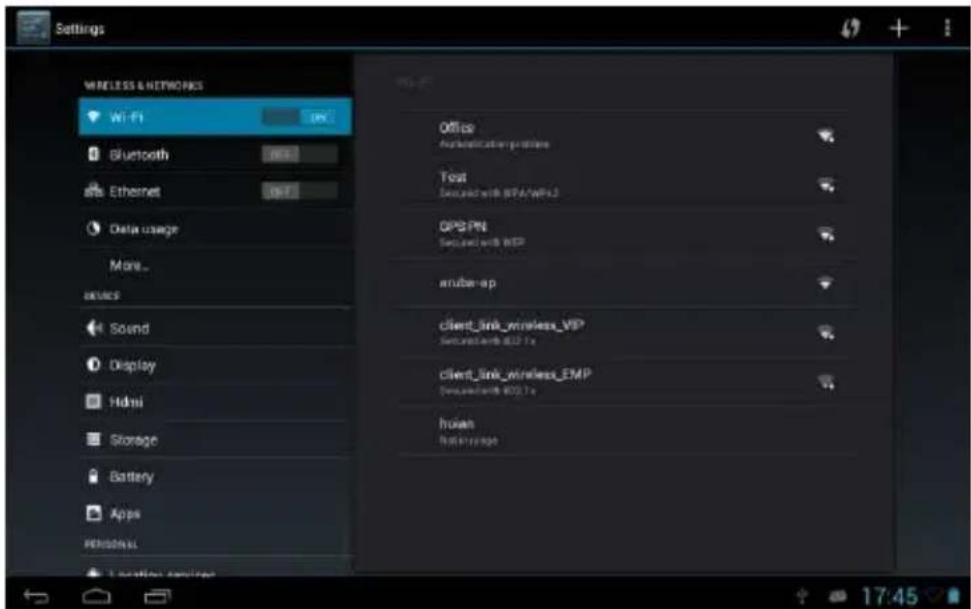
1-4 Klepnutím na bezdrátovou sít se zobrazí menu zpráv.
Po zadání hesla klepněte na
Connect
IV případě úspěšného připojení se ve sloupci Oznámení /Rychlé oznámení v hlavním rozhraní
objeví ikona sítě.
Zvláštní poznámka:
Pokud byl %i-8i router v minulosti již připojen, přístroj automaticky uchová záznam. Poté, až se otevře nastavení %i-8i, přístroj
vyhledá %i-8i router automaticky a připojí se k němu.
Po zobrazení ikony sítě se přístroj
k %i-8i úspěšně připojil.
v hlavním rozhraní
Funkce internetu
2. Internet
2-1 za normálního stavu připojení k síti, klepněte na v hlavním rozhraní, přejdete k menu sítě. Zobrazí se všechny
sítě.
2-2 Klepněte na rámeček vkládání, zobrazí se menu klávesnice, zadejte novou internetovou stránku a otevřete ji.
2-3 Klepněte na ikonu
( uvidíte červený
ráměček), přístroj zobrazí provozní menu funkcí.
Správa software
Výrobek podporuje aplikace třetích stran na platformě android, většinu aplikací získáte stažením z internetu.
1. Průzkumník
Klepnutím na File Manager v programovém menu aplikací otevřete průzkumník, zde můžete prohlížet, kopírovat, mazat, přesouvat, přejmenovávat a jinak upravovat soubory na T8 kartě a v přístroji.
2. Instalace software
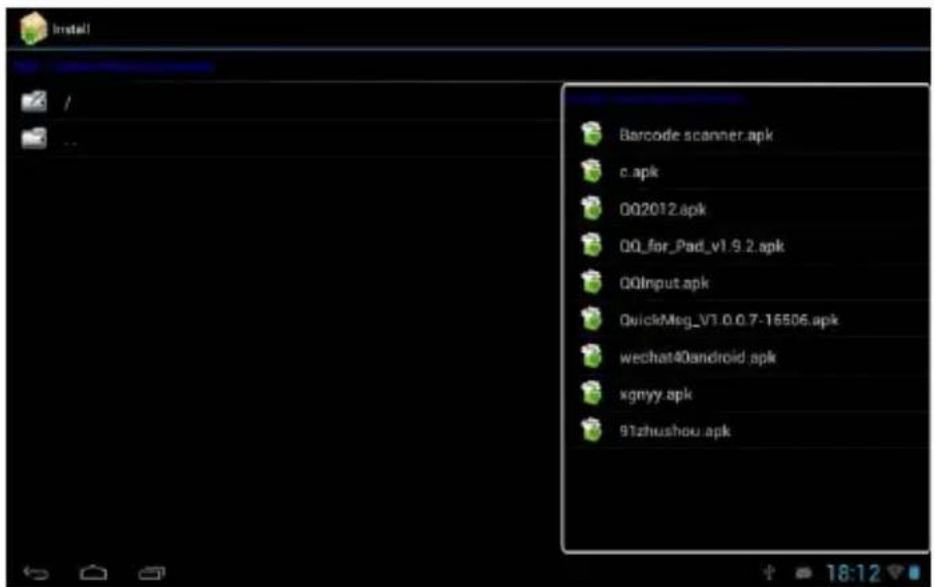
2-1 Klepněte na software pro instalaci v "7xplorer", zobrazí se instalační rozhraní.
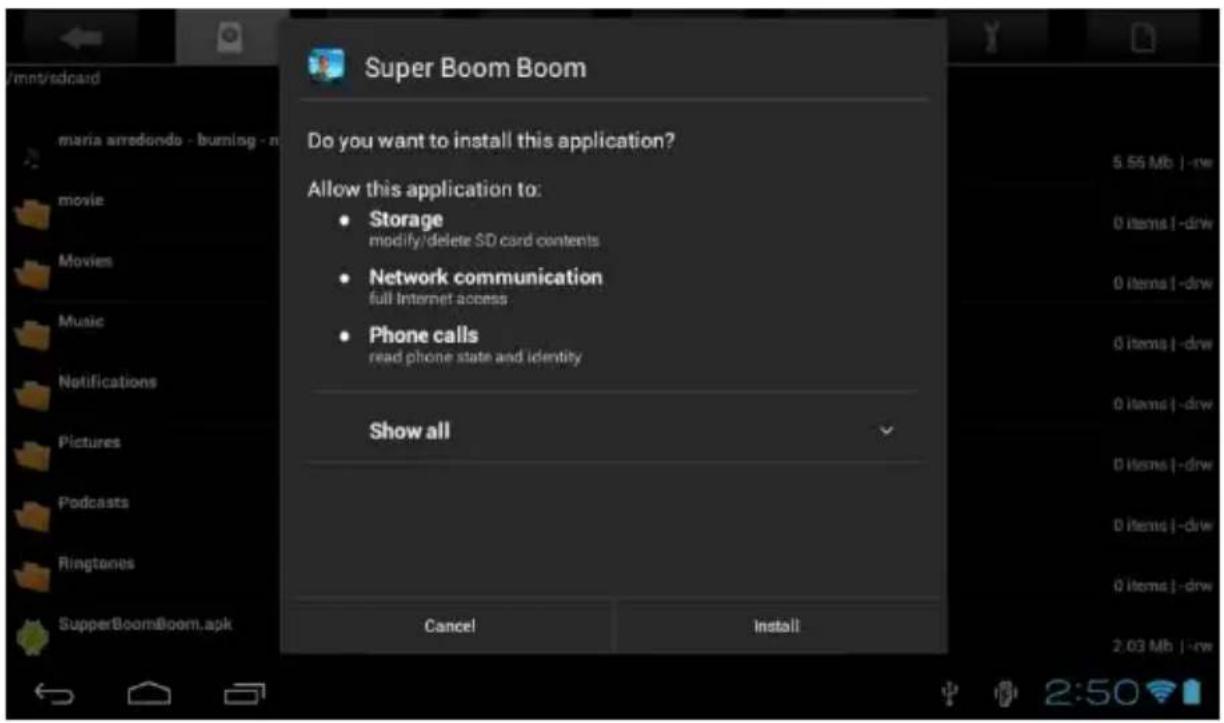
2-2 Klepněta na "Install",zobrazí se ukazatel průběhu, po instalaci se zobrazí "5application is already installed".
2-3 Klepněte na "8inish" pro návrat, v "5application function key menu" se zobrazí ikona jeho zástupce.
2-4 Pro spuštění software klepněte na jeho ikonu.
Zvláštní poznámka:
Můžete stáhnout a instalovat chatovací nástroje. Jako jsou: QQ, MSN....
Aplikace
1. Přehrávání hudby
1-1 Klepněte na
1-2 Klepnutím na hudební soubor otevřete přehrávač a soubor přehrajete.
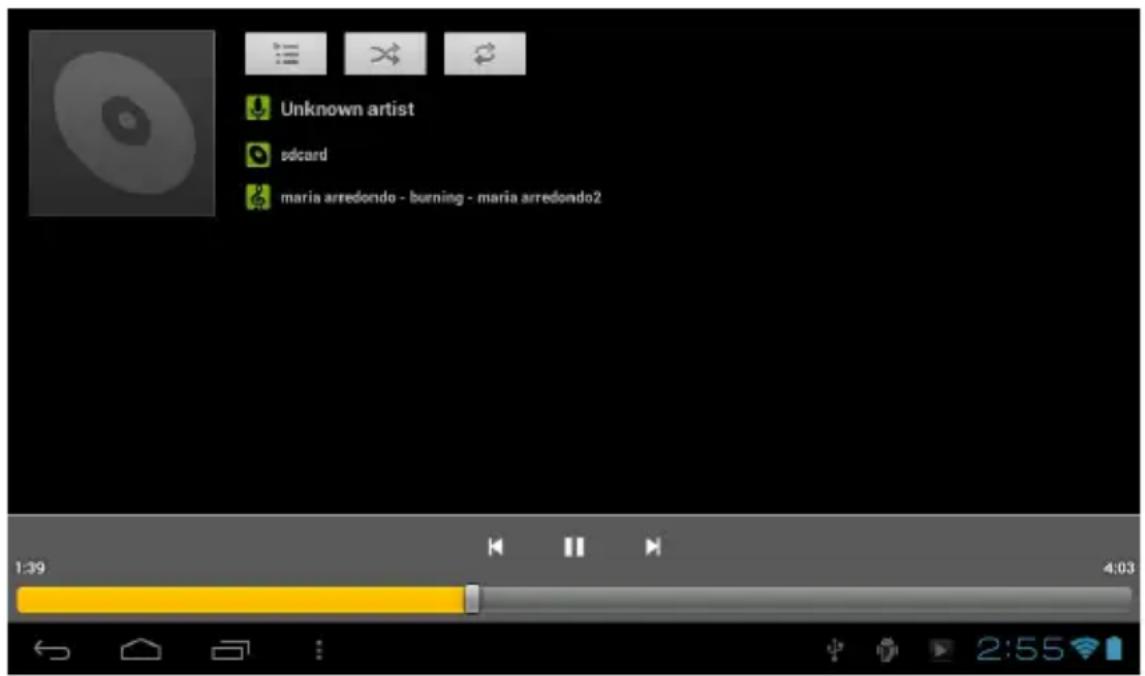
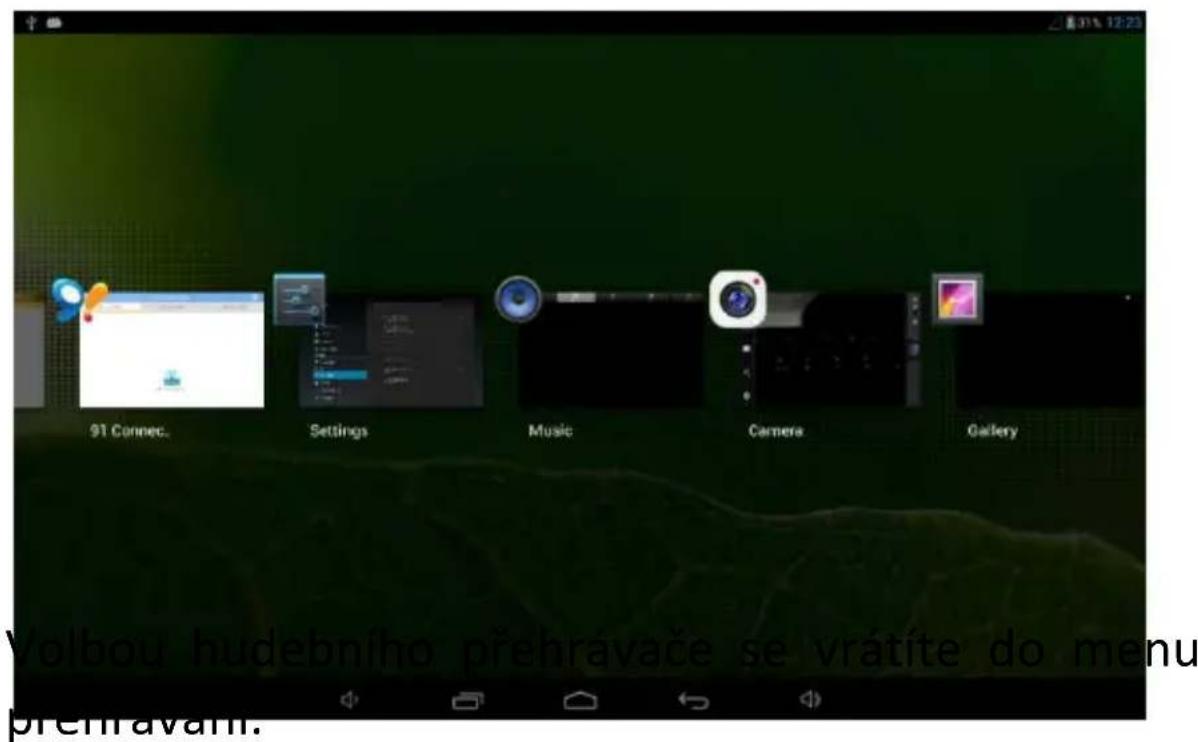
1-3 Přehrávání na pozadí
+ěhem přehrávání hudby klepněte na návrat do hlavního rozhraní, přístroj režimu přehrávání hudby na pozadí.

pro
Klepněte na jeho menu.
v hlavním rozhraní pro zobrazení
Aplikace
2. Prohlížení obrázků
2-1 Klepněte na
v "5application Program Interface" pro vstup do rozhraná prohlížení obrázků.
Zobrazí se zde všechny obrázky a videa uložená v přístroji a na T8 kartě.
2-2 Výběr obrázku k prohlédnutí.
2-3 Výběr videa k přehrání.
Aplikace
3. E-mail
Klepněte na "5application Program Interface" pro nastavení e-mailu, zadejte emailovou adresu a heslo, budete moci posílat a přijímat emaily a zprávy.
7. Kamera a nahrávání videa
2-1 Klepněte na v "5application Program Interface" pro vstup do příslušného rozhraní.
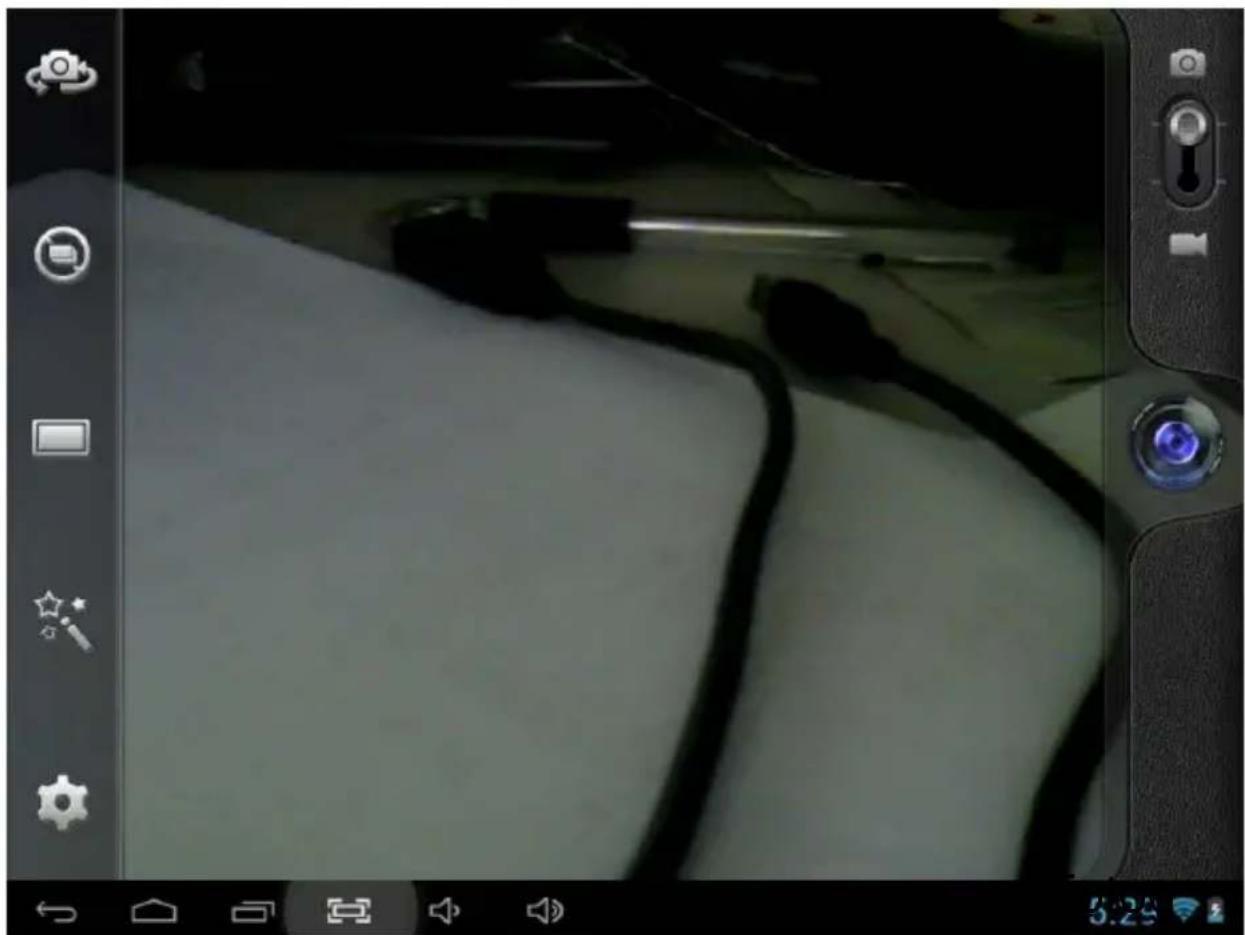
Klepněte na v "5application Program Onterface" pro vstup do příslušného rozhraní.
"Onstall": vyberte software, který budete instalovat.
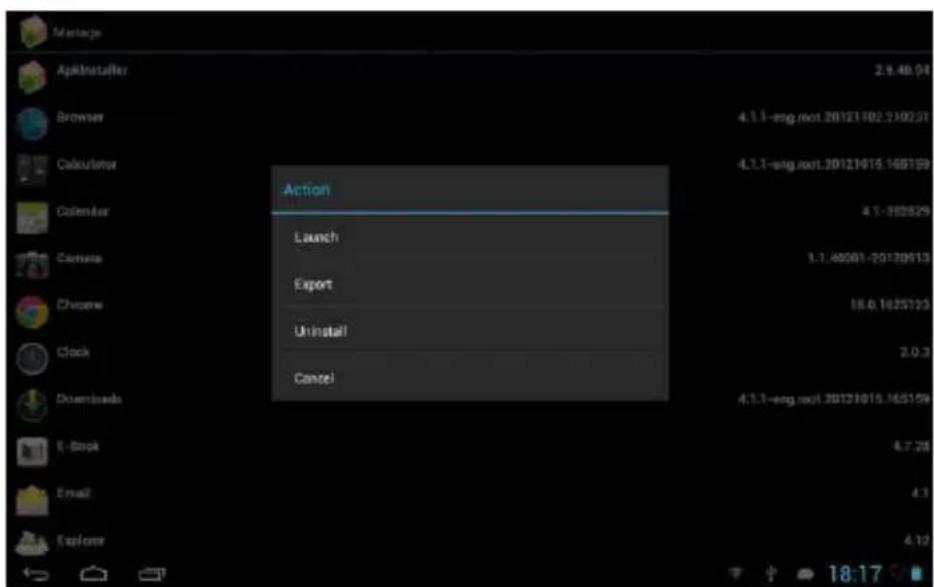
"Manage": pro dokončení stiskněte ikonu programu pro vyvolání menu, jako jsou: Spustit, 7xportovat, Odinstalovat, Zrušit.
Pred použitím výrobku si pozorne prečítajte tento manuál.
... Výrobok nevystavujte vysokým teplotám, vlhkosti a prachu; nenechávajte ho v automobiloch so zavretými oknami, hlavne v lete.
+. Systém sa automaticky vypne, po reštarte sa vypne znovu. (Vybitý akumulátor, systém sa automaticky vypne)
C. Žiadna odozva pri stlačení kláves.
Poznámka: Pre nabíjanie zariadenia používajte priložený adaptér, nabíjanie inými nabíjačkami nie je možné; v opačnom prípade hrozí poškodenie zariadenia.
(2) Pred vysunutím T8 karty sa uistite, že je zariadenie vypnuté.
Výrobok pracuje so štandardným napätím 5V/3A, používajte priloženú nabíjačku, iné nabíjačky môžu
Pre vypnutie MI6 stlačte klávesu napájania (dlhé stlačenie), systém zobrazí vypínaciu obrazovku.
Prvé skúsenosti
* * * Pri poklese zásoby energie na 15%, systém vyzve k nabíjaniu. Ked' sa akumulátor vybije, systém sa automaticky vypne.
Prvé skúsenosti
3. Režim zamknutej obrazovky a úspory energie
Držaním a potiahnutím odomykacieho tlačidla doprava k odomykacej ikone obnovíme normálny režim MID.
7. Vlastná obrazovka
Pridanie zástupcu
Na hlavnom rozhraní klepnite na tlačidlo 📄, otvorte programové menu aplikácií. Stlačte a držte ikonu, otvorí sa rozhranie pridania zástupcu, presuňte ikonu na miesto, kam ju chcete pridať, program zástupcu pridá do hlavného rozhrania.
Prvé skúsenosti
Pridanie widgetov
5-1 V hlavnom rozhraní stlačte a držte dotykovú obrazovku, zobrazí sa dialógové okno tapety.
Ked' pripojíte MID k počítaču pomocou US+ káblu, zobrazí sa ikona v
Po zobrazení ikony siete
7. Kamera a nahrávanie video
- Uživatelský manuál CZ
- Vážení uživatelé:
- "oporučení
- Představení vzhledu
- Popis
- TF karta
- Dobíjení
- První zkušenosti
- Spuštění MID
- Režim zamčené obrazovky a úspory energie
- Vlastní obrazovka
- Přidání zástupce
- Přidání widgetů
- Změna tapety
- Připojení USB kabelu
- Nastavení systému
- "APPS"
- Funkce internetu
- WI-FI
- Connect
- Zvláštní poznámka:
- Internet
- Správa software
- Průzkumník
- Instalace software
- Aplikace
- Přehrávání hudby
- Prohlížení obrázků
- Kamera a nahrávání videa
- Prvé skúsenosti
- Režim zamknutej obrazovky a úspory energie
- Vlastná obrazovka
- Pridanie zástupcu
- Pridanie widgetov
- Kamera a nahrávanie video
Značka : Overmax
Model : Exellen
Kategorie : Tablet