
Exellen - Tabletă Overmax - Manual de utilizare gratuit
Găsiți gratuit manualul dispozitivului Exellen Overmax în format PDF.


| Tip produs | Tabletă |
| Brand | Overmax |
| Model | Exellen |
| Dimensiune ecran | 10.1 inci |
| Rezoluție ecran | 1280 x 800 pixeli |
| Procesor | Quad-core 1.3 GHz |
| Sistem de operare | Android |
| RAM | 2 GB |
| Stocare internă | 32 GB |
| Stocare extensibilă | microSD până la 128 GB |
| Cameră (spate) | 5 MP |
| Cameră (față) | 2 MP |
| Capacitate baterie | 5000 mAh |
| Dimensiuni (L x A x A) | 240 x 160 x 8 mm |
| Greutate | 500 g |
| Conectivitate | Wi-Fi 802.11 b/g/n, Bluetooth 4.0 |
| Porturi | Micro USB, audio 3.5 mm, slot microSD |
| Senzori | Accelerometru, senzor de lumină |
| Alimentare | 5V/2A prin micro USB |
| Funcții principale | Navigare web, redare video, jocuri, lectură electronică, aplicații de productivitate |
| Curățare și întreținere | Ștergeți cu o cârpă moale și uscată; evitați lichidele |
| Siguranță | Nu expuneți la temperaturi ridicate; utilizați încărcătorul original |
| Reparabilitate | Baterie înlocuibilă de către un centru de service autorizat; reparație ecran posibilă |
| Informații generale | Include manual de utilizare în format PDF; suportă mai multe limbi |
Întrebări frecvente - Exellen Overmax
Întrebările utilizatorilor despre Exellen Overmax
0 întrebare despre acest aparat. Răspundeți la cele pe care le cunoașteți sau puneți-vă propria.
Pune o întrebare nouă despre acest aparat
Descărcați instrucțiunile pentru Tabletă în format PDF gratuit! Găsiți manualul dvs. Exellen - Overmax și luați din nou în mână dispozitivul dvs. electronic. Pe această pagină sunt publicate toate documentele necesare pentru utilizarea dispozitivului dvs. Exellen mărcii Overmax.
MANUAL DE UTILIZARE Exellen Overmax
Onainte de toate, va multumim pentru ca ne-ati oferit posibilitatea de a va servi!
Onainte de a folosi acest produs, va rugam sa cititi instructiunile cu atentie.
5cest "manual" intentioneaza sa va introduca in caracteristicile de baza ale acestui produs, ajutandu-va sa il folositi in cel mai bun mod. 5cest manual descrie caracteristicile produsului și informații în detalii, precum și recomandări și atenții pentru a vă ajuta să înțelegeți pe deplin caracteristicile tehnice ale produsului
În anexa furnizata cu produsul, veți găsi "Certificatul de garanție", care indică eficiența dispozițiilor relevante de întreținere, precum și servicii suplimentare oferite utilizatorilor. Vă rugăm să citiți cu atenție pentru a evita probleme inutile. Produsul are funcții puternice și de înaltă performanță si datorita imbunatatirilor va veti bucura de activitatile on-line. Nota speciala:
Toate informațiile din acest manual sunt corecte la momentul publicării. Cu toate acestea, asa cum noi vom continua sa actualizam si sa imbunatatim incontinuu produsul, astfel soft-ul de pe dispozitivul dvs. poate fi descris usor diferit in aparente si functii.
(Ne rezervam dreptul de a imbunatati produsul, specificatiile si designul putand fi modificate fara notificare prealabila!)
ürompt
... Nu dezasamblati produsul; nu folositi alcool, diluent sau benzen pentru a curata suprafata produsului. 6aca sunt probleme, va rugam sa ne contactati.
... Produsul ar trebui sa fie incarcat mai mult de 12 ore la primele trei incarcari.
... Nu puneti produsul in locuri cu temperatura ridicata, umiditate sau praf; nu lasati produsul in masina cu geamurile inchise, in special vara.
... 7vitati caderea sau impactul dur al produsului, nu lasati ecranul produsului sa fie zguduit violent, altfel, pot fi cauzate daune ecranului tactil sau sa afiseze incorrect.
... Vă rugăm să selectați volumul corespunzător, volumul nu ar trebui sa fie prea ridicat atunci cand folositi casti. 6aca nu va simtiti bine, va rugam sa scadeti volumul sau nu mai folositi produsul.
... Va rugam sa incarcati produsul in urmatoarele cazuri:
- Pictograma bateriei afiseaza "lipsa energie".
+. Sistemul este oprit automat, reporniti si se va inchide din nou in curand. (+aterie scazuta, sistemul se va inchide automat)
C. Niciun raspuns cand apasati tastele.
Nota: Va rugam sa folositi adaptorul atasat pentru a incarca aparatul. Nu poate fi incarcat de la niciun alt incarcator; in caz contrar, aparatul poate fi ars.
... Vă rugăm să nu deconectați brusc aparatul atunci când acesta se formateaza, se incarca sau descărcarea este în curs de desfășurare, în caz contrar se poate produce o eroare de program.
... 6upă oprirea necorespunzătoare, aparatul va scana și
repara discul atunci când reporniți, interfata poate sta mult timp în curs.
... *entru pierderi de memorie cauzate de deteriorarea produsului, repararea sau din alte motive, compania nu este responsabilă/ vă rugăm să folosiți corect produsul urmând manualul.
... Nu folositi produsul in locuri in care este interzisa folosirea produselor electronice, de exemplu, pe o aeronava.
... Va rugam sa nu folositi produsul atunci cand conduceti, altfel se pot produce accidente.
... 'S+ este folosit doar pentru transmisia de date, nu poate incarca.
... 5cest aparat nu are rezistenta la apa.
Previzualizare aspect
5cest capitol descrie aspectul aparatului, incluzand butoanele si porturile/ te va ghida pentru a intelege caracteristicile si accesoriiile.
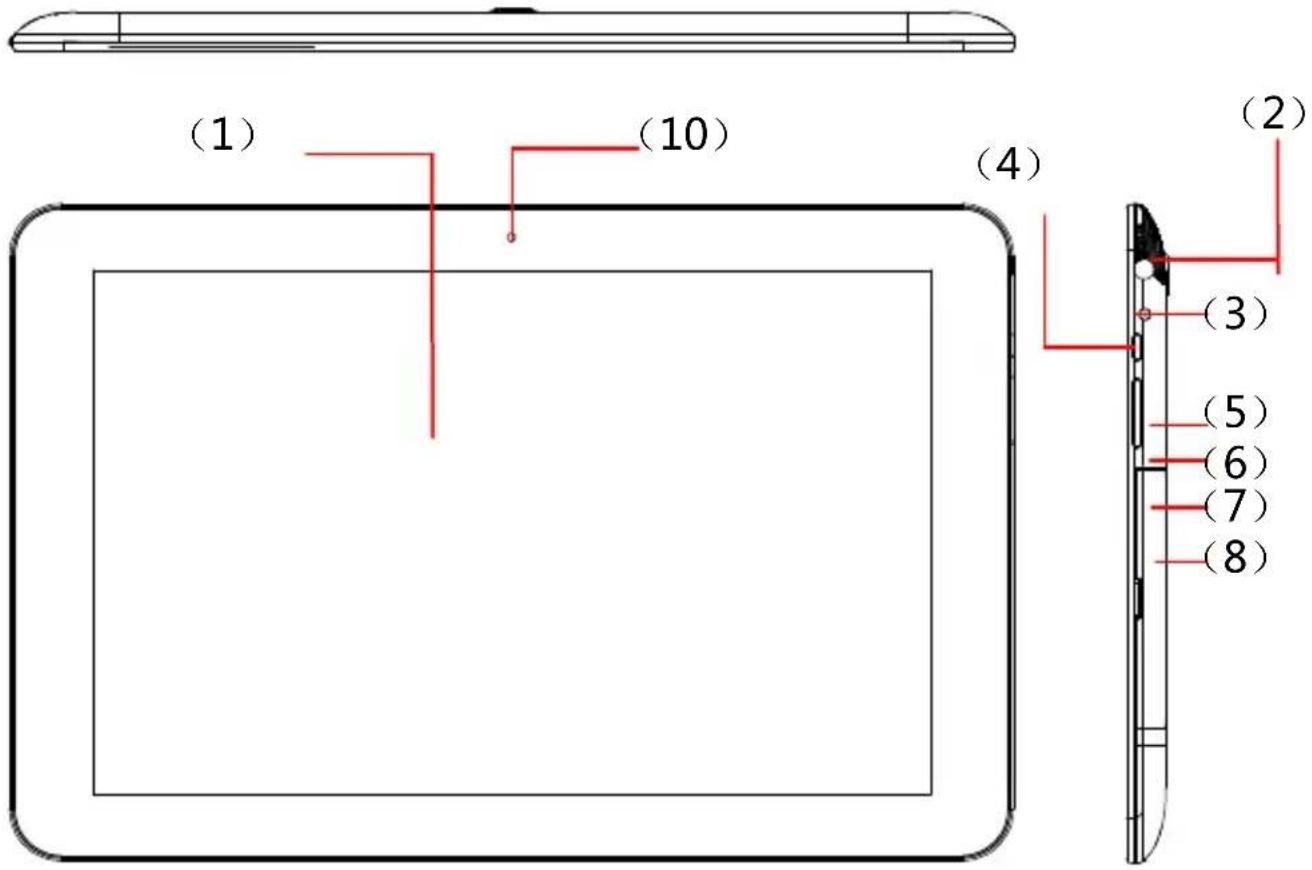
Nota: (1) LC6-ul este un ecran tactil; puteți face clic și sa trageti operațiunile în zona de contact; va rugam sa nu utilizati creion, stilou sau alte obiecte ascutite pentru a da click pe ecran, astfel evitati sa zgariati ecranul.
(2) Va rugam sa pastrati boxele curate pentru a evita blocarea gaurii cu praf sau murdarie, pentru a nu fi afectata calitatea sunetului.
(3) Partea din spate a M6l are antenă și modelul, vă rugăm să nu acoperiți cu obiecte metalice pentru a evita semnal slab.
2. Card TF
Cand conectati un card T8, va rugam sa urmariti pictograma de pe aparat si acordati atentie la directia unghiului oblic.
(Cand inlaturati un card, apasati cardul cu degetul si apoi eliberati-l. Cardul va iesi automat.)
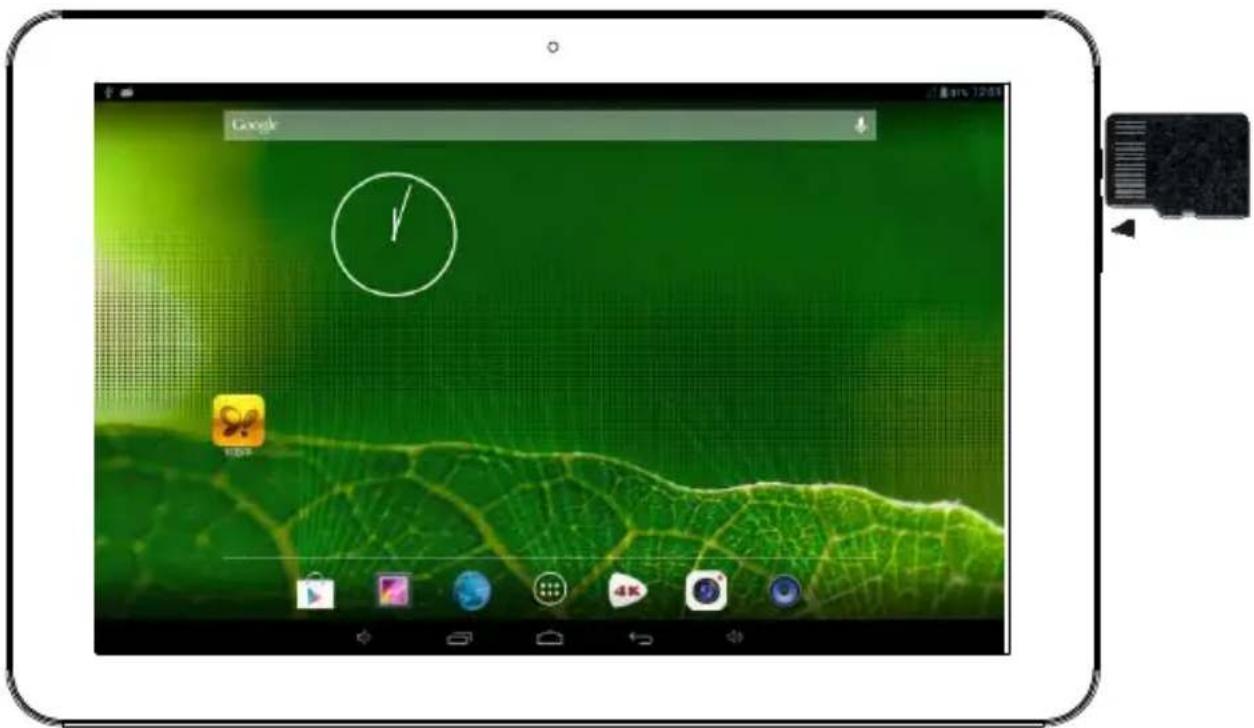
Nota: (1) Nu lasati sa intre obiecte straine in slotul pentru card. (Pentru a preveni depunerea de praf sau de umezeala, va rugam sa puneti cardul inapoi in ambalaj atunci cand nu il folositi)
(2) Cand inlaturati un card T8, asigurati-va ca aparatul este inchis.
(3) Pentru a inlatura un card T8 atunci cand aparatul functioneaza, va rugam sa nu scoateti cardul T8 indirect.
3. Incarcarea
Acest produs utilizeaza voltaj standard 5V/3. Va rugam sa utilizati incarcatorul atasat. Alte incarcatoare pot duce la defectarea produsului.
Nu folositi incarcatorul in spatii cu umiditate. Daca mainile si picioarele tale sunt umede, va rugam sa nu atingeti incarcatorul.
Cand utilizati incarcatorul sau cand incarcati aparatul, va rugam sa asigurati o buna ventilatie. A nu se acoperi aparatul cu hartie sau alte articole care pot impiedica racirea aparatului.
Prima experienta
MID ofera o gama variata a modurilor de operare: (1) Click. (2) A tine apasat. (3) Glisare. (4) A se trage. (5) Rotire.
Definitie actiune taste: (1) Apasare scurta: timpul este mai scurt de 1.2 secunde. (2) Apasare lunga: timpul este mai lung de 3 secunde. Toate sunt apasari scurte in acest manual fara instructiuni speciale.
Rotatie la 360 de grade: pentru majoritatea interfetelor sau imaginilor, se poate roti ecranul automat de la orizontal la vertical din moment ce rotiti MID.
1. MID Boot
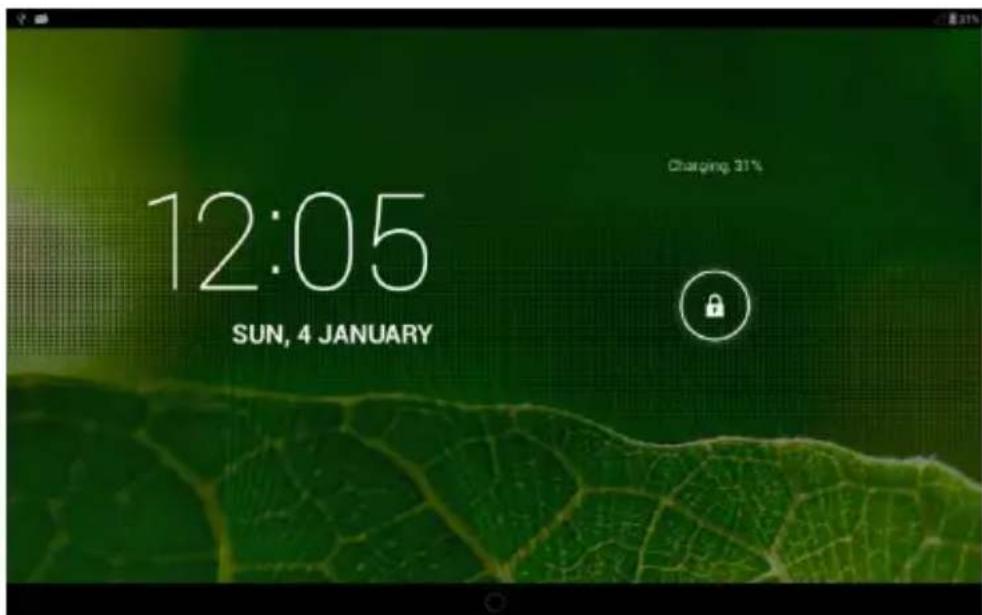
1-1. 5păsați tasta comutatorul de alimentare pe partea laterală a aparatului (apasare lunga) si aparatul va porni. 7cranul LC6 va afisa pornirea ecranului si animatia mai intai. Cateva secunde mai tarziu va intra in interfata 7cranului +locat, precum mai jos
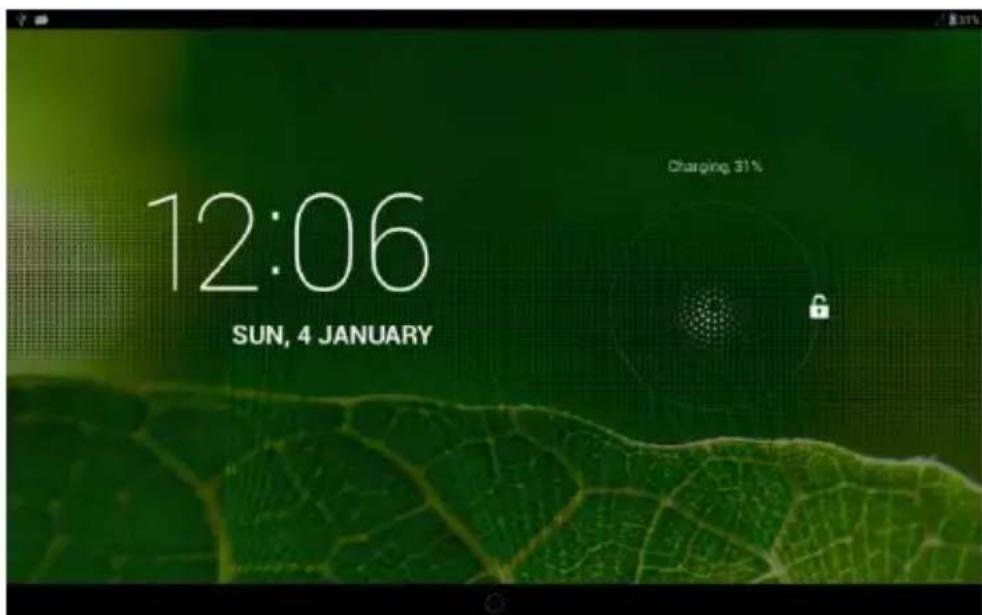
1-2. Tinând butonul de deblocare, va aparea un cadran alb. Trageti butonul de deblocarespre dreapta pentru a debloca icoana, apoi se indeparteaza pentru a intra in interfata meniului principal
Cand MID este activ, apasati comutatorul de alimentare (apasare lunga) si sistemul va afisa ecranul de inchidere.
Prima experienta
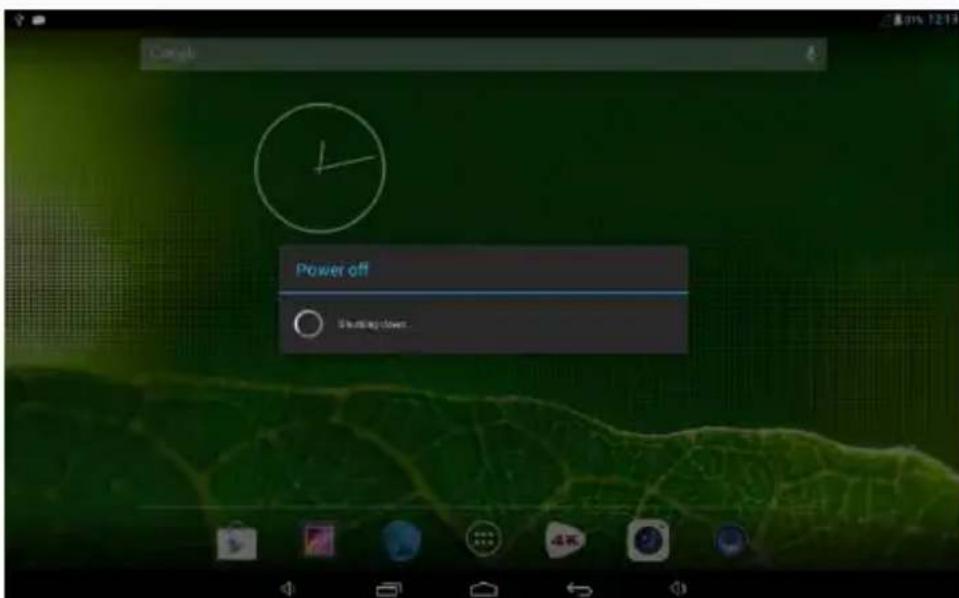
Click optiunile "OK", MID va intra in starea de inchidere si in cateva secunde aparatul se va inchide.
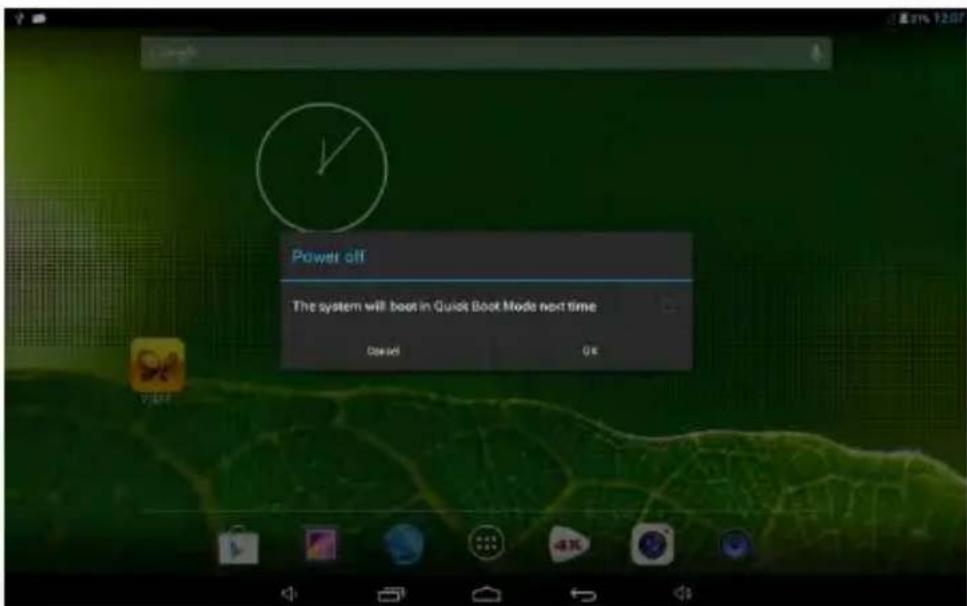
* * * Cand energia este la 15%, sistemul trebuie incarcat prompt. Cand bateria este scazuta, sistemul se va inchide automat.
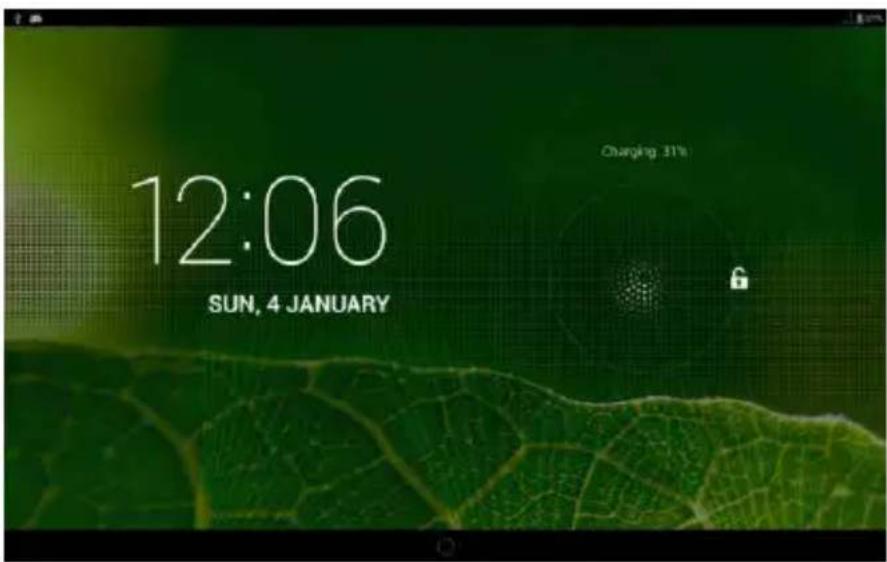
-and aparatul este activ, apasati comutatorul de alimentare sau ecranul este inactiv o anumită perioadă de timp, M06 va intra in starea 7cran oprit / blocare ecran pentru a economisi energie.
5poi, programele M06 ruleaza in continuare, dar ecranul este gol.
-and apasati comutatorul de alimentare din nou, M06 va deschide meniul de deblocare.
Tineti apasat si trageti butonul de deblocare spre dreapta si M06 va intra in starea normala.
On interfata principala, click pentru a deschide meniul *rograme de 5plicatii. 5pasati si tineti apasata icoana si se va deschide interfata pentru adaugarea scurtaturii. Mutati icoana in locul in care doriti si programul va adauga scurtatura la interfata principala.
Prima experienta
Adaugati widget-uri
On interfata principala, click pentru a deschide meniul Programelor de 5plicatii. 5pasati pe optiunile "%06G7TS" pentru a deschide interfata widget-urilor. 5pasati si tineti apasata icoana si se va deschide interfata de adaugare widget-uri. Mutati icoana in locul in care doriti. %idget-ul va fi adaugat pe interfata principala.
![APP'S WINDETS SHOP [1] 你可把手机配件 2:45 Reading & Back 2:5 Next step 1:0 Reads name 3:7 Temp 27 10:08 Calendar Digital clock 4:3 Directions & Navigation 1:7 Email 3:0](/content/2026/05/1003927/images/4ba7ef9bff06d266035979a326deb29247cd5e2136ab119d50d86f15ea33725f.jpg)
On interfata principala apăsați și mențineți apasat pictograma de comandă rapidă si widget-uri pana cand în partea de sus a ecranului apare pictograma . 5tunci trageti icoana spre si pictograma va deveni rosie. Pictograma va fi stearsa si ridicati degetul.
""" On interfata principala, utilizatorii pot face clic și sa traga orice pictograma de comandă rapidă și widget-uri la locul dorit pentru a obține aranjament personalizat.
Prima experienta
5. Schimbati imaginea de fundal
În scopul de a decora interfața principală personalizata, utilizatorii pot seta imaginile lor preferate, fotografii ... ca imagine de fundal din interfața principală.
5-1 Apasati si tineti apasat ecranul tactil in interfata principala si aparatul va afisa o caseta de dialog cu imagini de fundal.
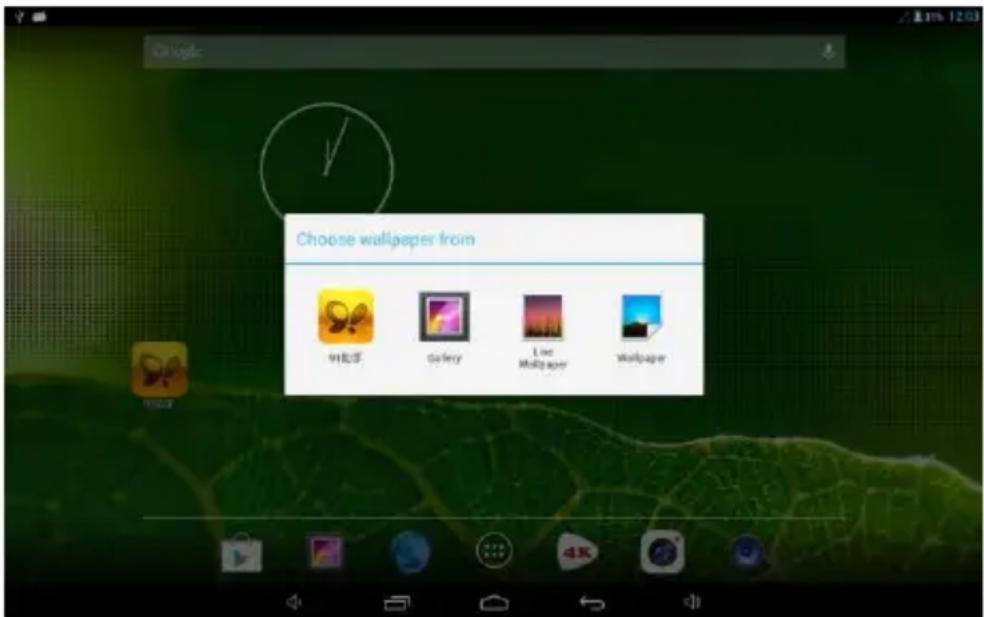
6-2 Selectati un articol, de exemplu: click optiuni "%allpaper" pentru a intra in submeniurile lui.
6-3 Glisati ecranul, cautati si selectati imaginea potrivita. Dupa click, MID va reveni la setările de interfață și va afișa tapetul selectat.
7. Conexiunea cablului USB.
Cand conectati MID la calculator cu un cablu US+, pictograma va fi afisata
Notificare/Setare rapida la coloana din interfata principala.
Click
afisa urmatoarea interfata.
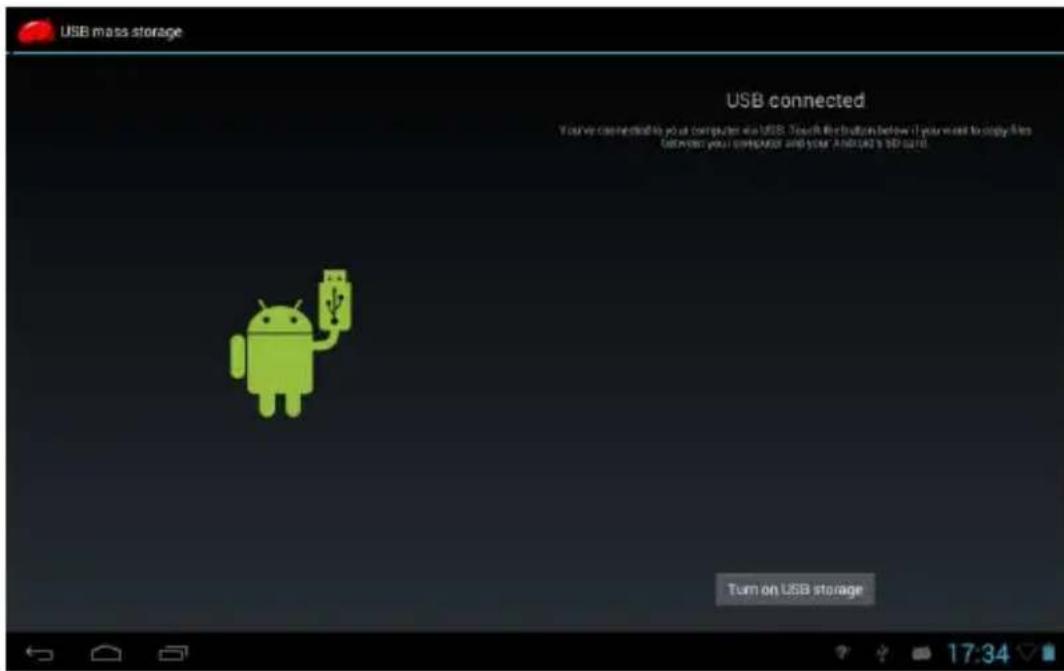
*entru prima data, fisierele din cardul T8 si memoria M06-ului vor fi afisate pe calculator; puteti copia si transfera datele.
Setari sistem
On interfata setarilor, utilizatorul poate finaliza mai multe setări personalizate și sa verifice informațiile relevante din software-ul care urmeaza să fie instalat.
Click meniul de *rograme pentru 5plicatii Settings
pentru a intra in meniul de setare.
"APPS"
On interfata setarilor pentru aplicatii, utilizatorul poate vedea toate aplicațiile de instalare . 6aca deschideti o aplicatie, puteti cauta informatiile ei relevante. *entru a nu mai fi folosita aplicatia, puteti selecta sa o stergeti.
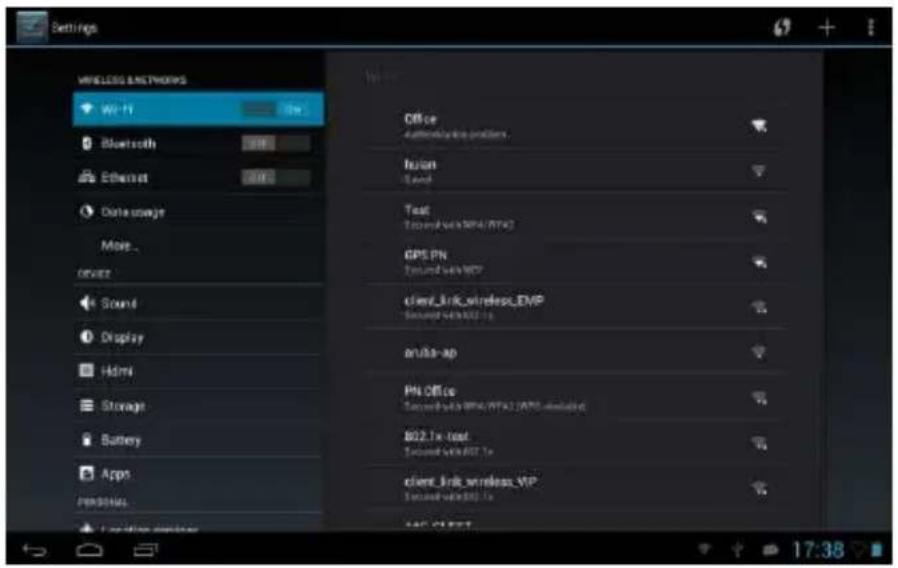
1-1Glisand butonul de comutare "%ifi" ON pentru a deschide %i-8i.
1-2 Click “%i-8i” pentru a intra in meniul de setari %i-8i.
1-3 Sistemul va căuta în mod automat și va adauga rețelele din apropiere care pot fi conectate, și va afișa numele rețelei.
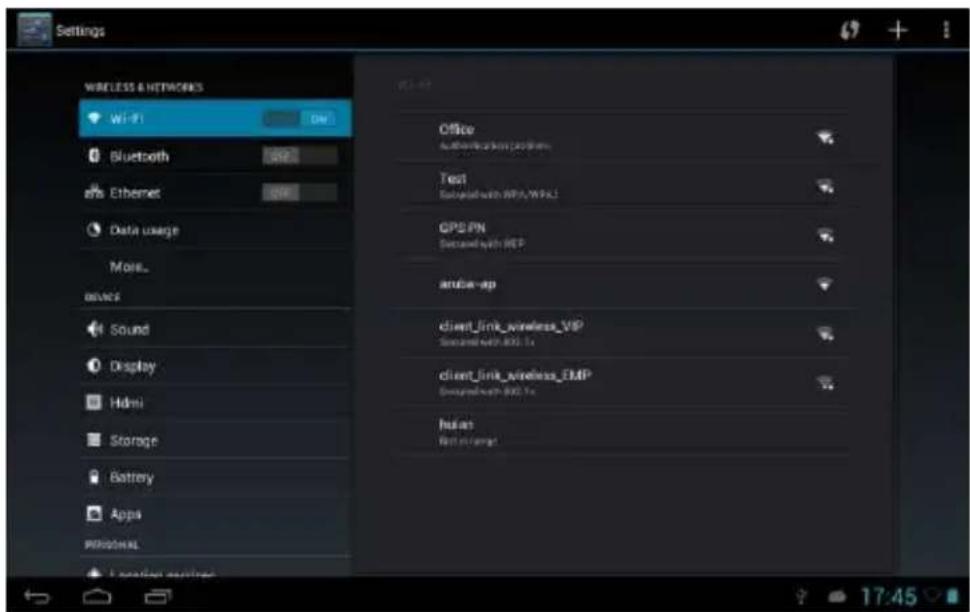
1-4 5pasand pe o retea wireless, MI6 va intra in meniul cu
mesaje. 6upa introducerea parolei, click
6aca conexiunea este cu succes, icoana retelei

afisata in Notice/8ast coloana de setari din interfata principala.
Nota speciala:
In ceea ce priveste router-ul %i-8i la care a mai fost conectat inainte, acest aparat il va pastra inregistrat in mod automat. 5tunci cand statusul wi-fi va fi activ, aparatul va cauta router-ul %i-fi automat si se va conecta la el..
Cand pictograma retelei principala, aparatul
va fi afisata in interfata
s-a conectat la %i-8i cu succes.
Functia Internet
2. Internet
2-1 Sub statutul normal al conexiunii retelei, Click in interfata principala pentru a intra in meniul lui. Vor fi afisate toate paginile %eb care au fost deschide
2-2 Click pe cadranul de intrare, meniul tastaturii va fi afisat si introduceti un nou site web pentru a-l deschide.
2-3 Click (i: i vedeti rama rosie), aparatul va afisa meniul functiilor de operare.
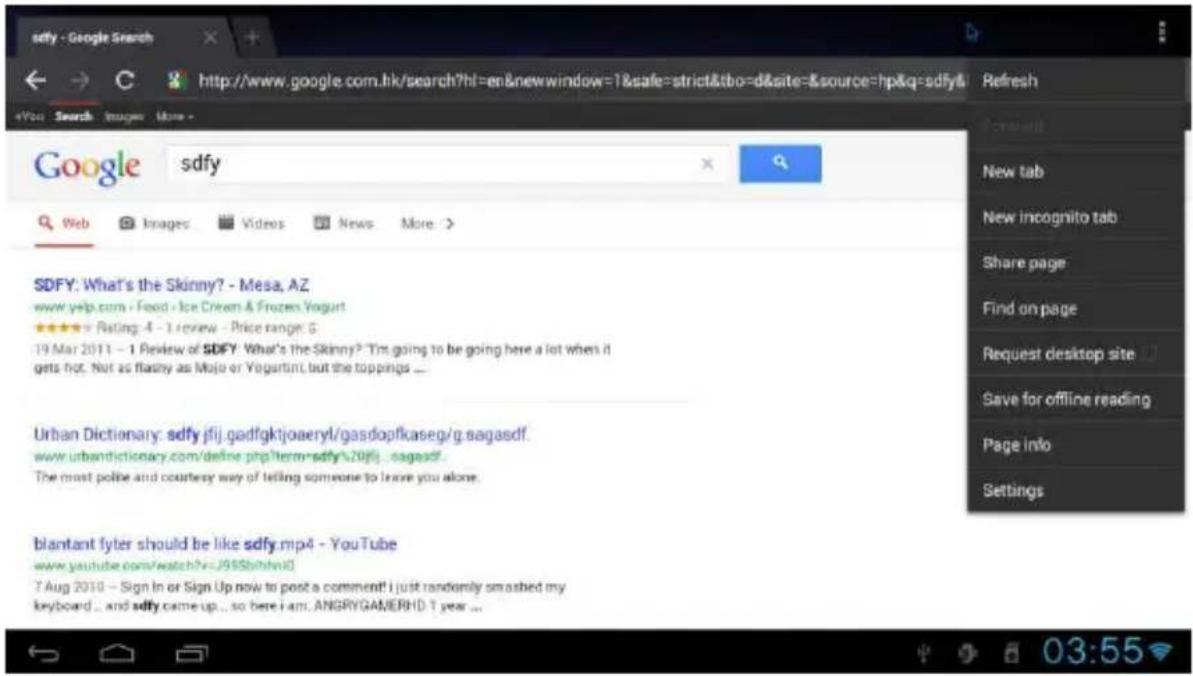
2-1 Click pe software pentru a fi instalat in "7xplorer", MI6 va deschide interfata de instalare.
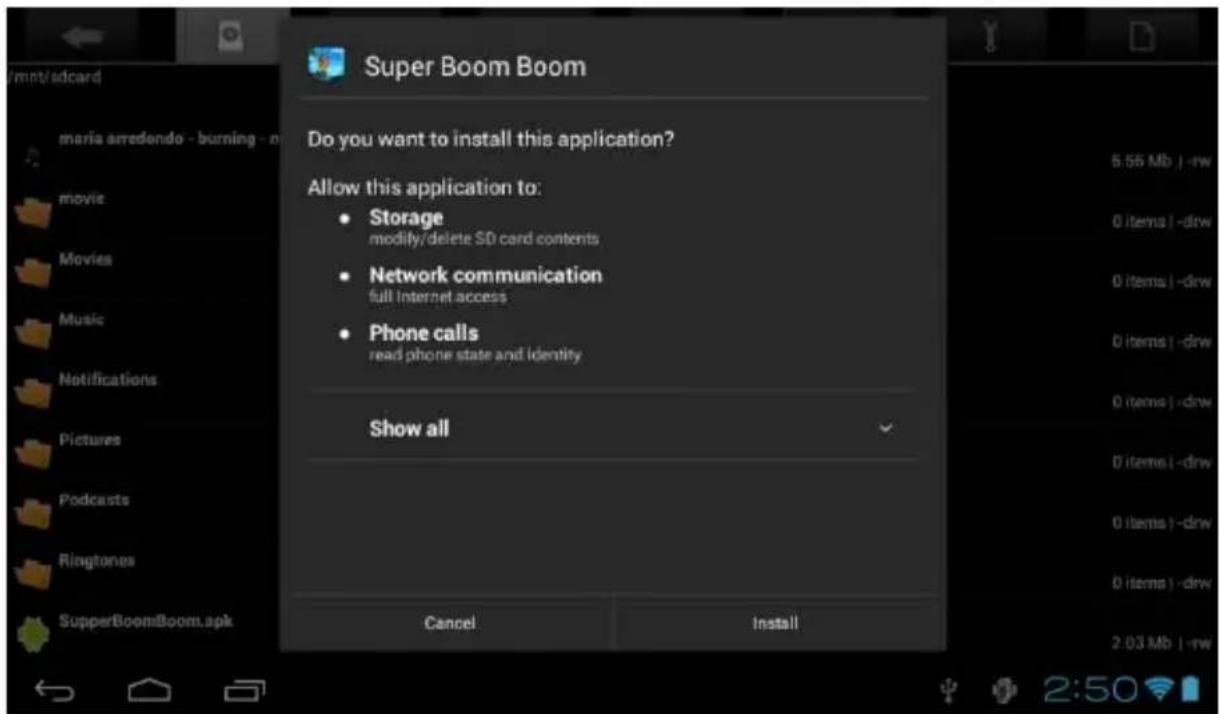
2-3 "Click "8inish" pentru a iesi, astfel pictograma va fi afisata in "Meniul functiei aplicatiei".
2-4 Click pictograma pentru a deschide soft-ul.
Nota speciala:
Puteti descarca si instala unelte pentru chat. Precum: QQ, MSN....
Aplicatii
1. Redare muzica
1-1 8aceți clic pe "interfața programului de aplicație" pentru a intra în lista de redare.
1-2 8aceti clic pe un fişier de muzică pentru a deschide
player-ul și redati-l.
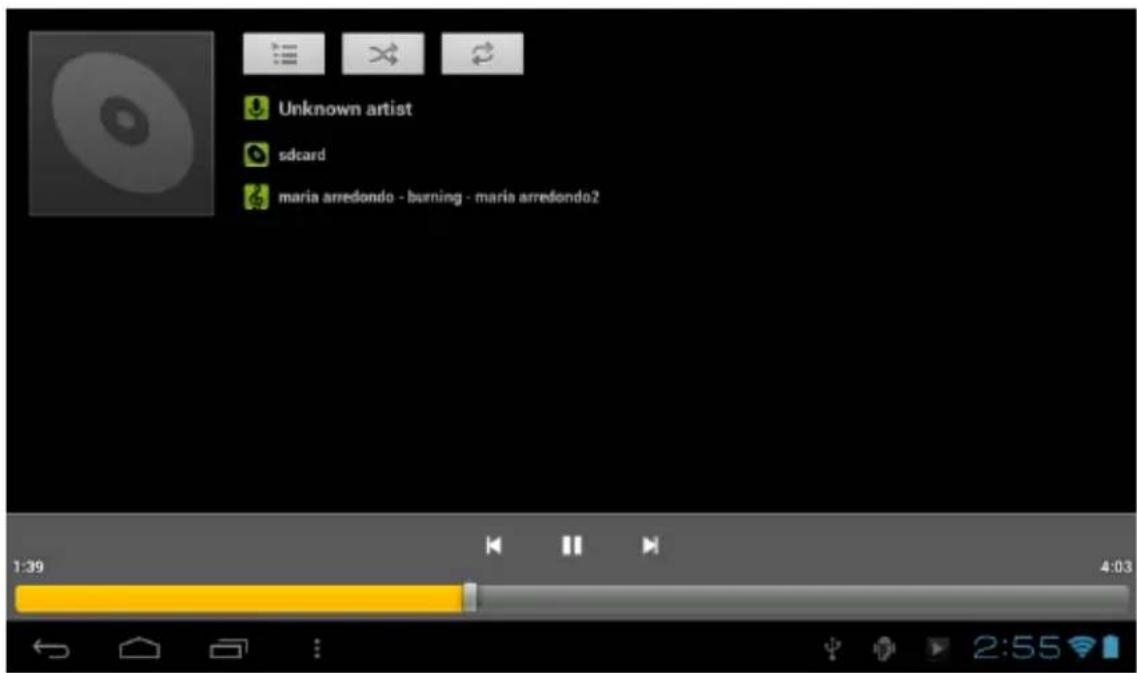
1-3 Redare backstage
Cand redati muzica, click interfata principal. 5paratul va intra intr-un mod de redare backstage.
Click interfata principal pentru a-i afisa meniul.
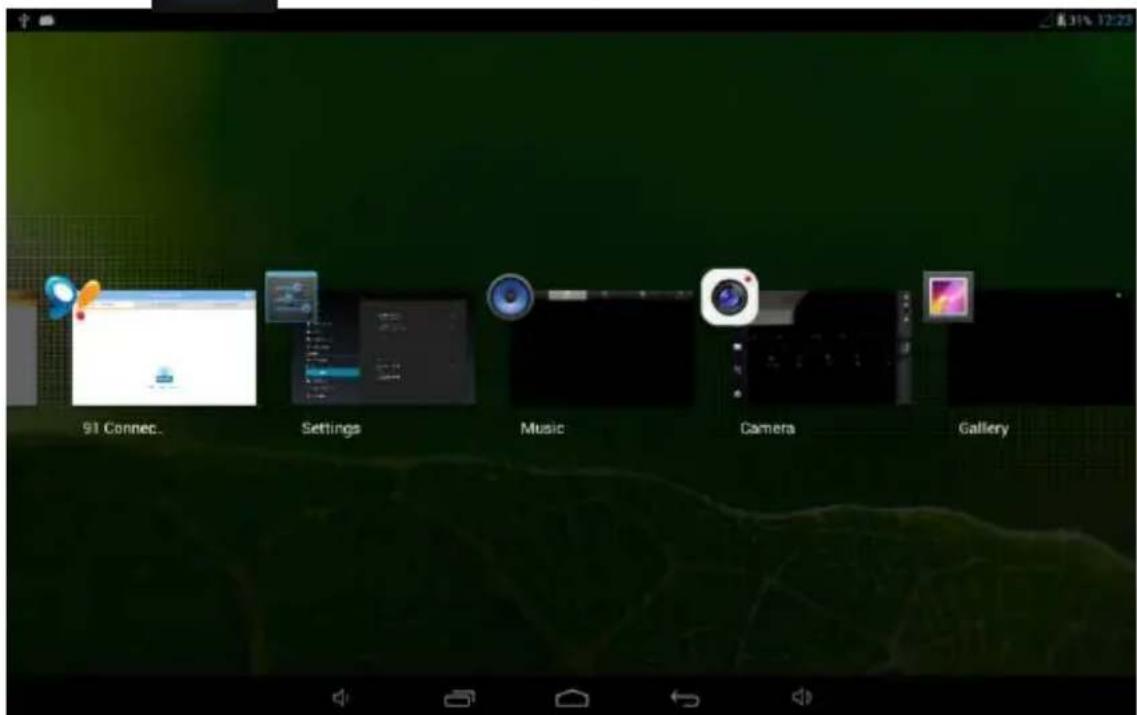
7xistă toate datele de imagine și video stocate în memoria aparatului și un card T8.
2-2 Selectati o imagine pentru a o cauta.
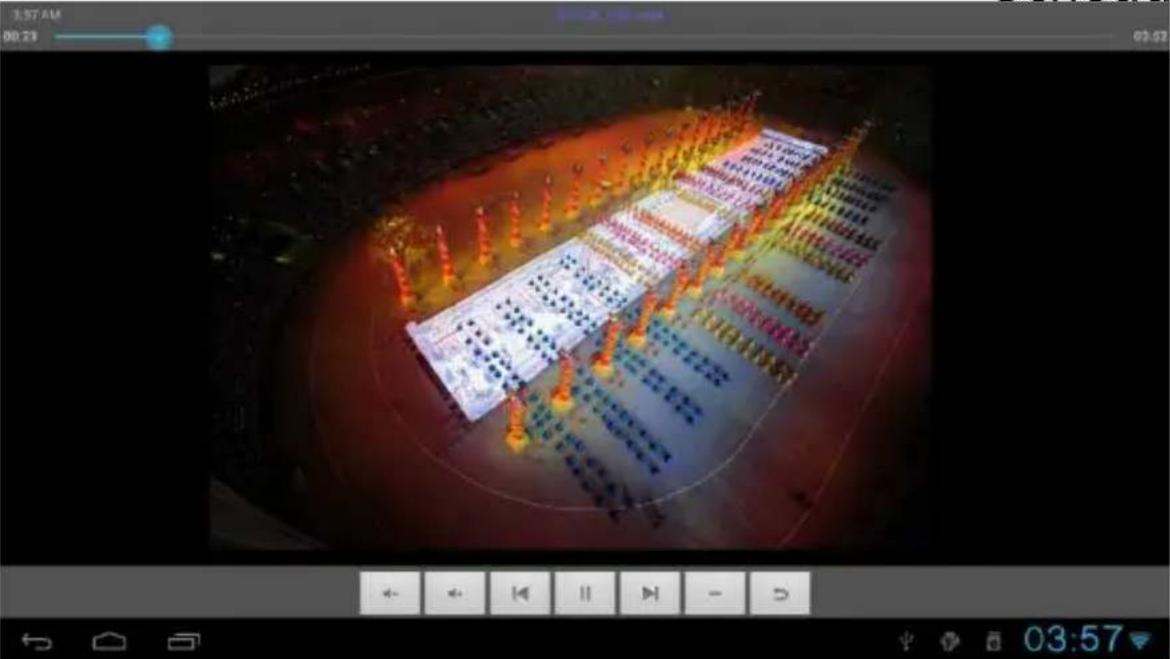
2-3 Selectati un video pentru a-l reda Schedule
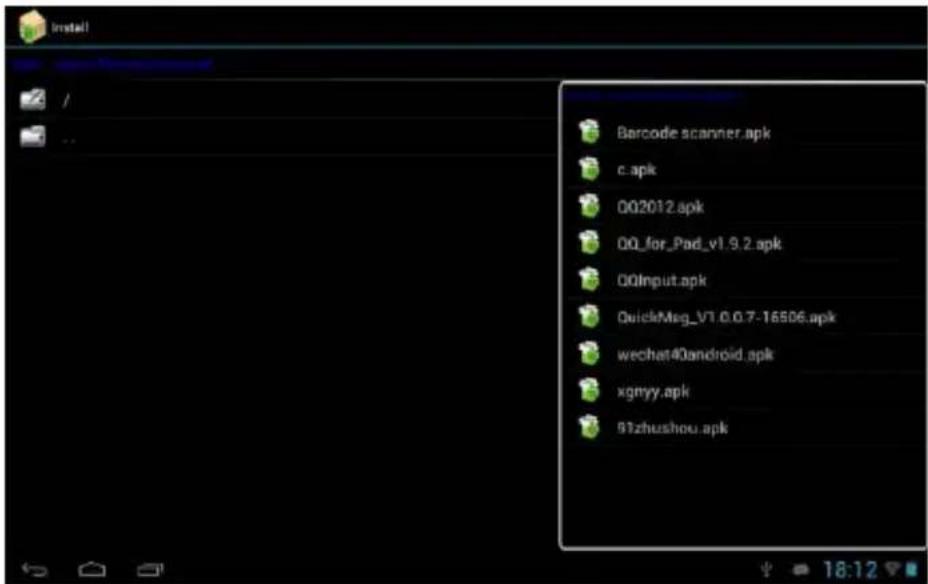
"Onstall": selectati soft-ul pentru a fi instalat.
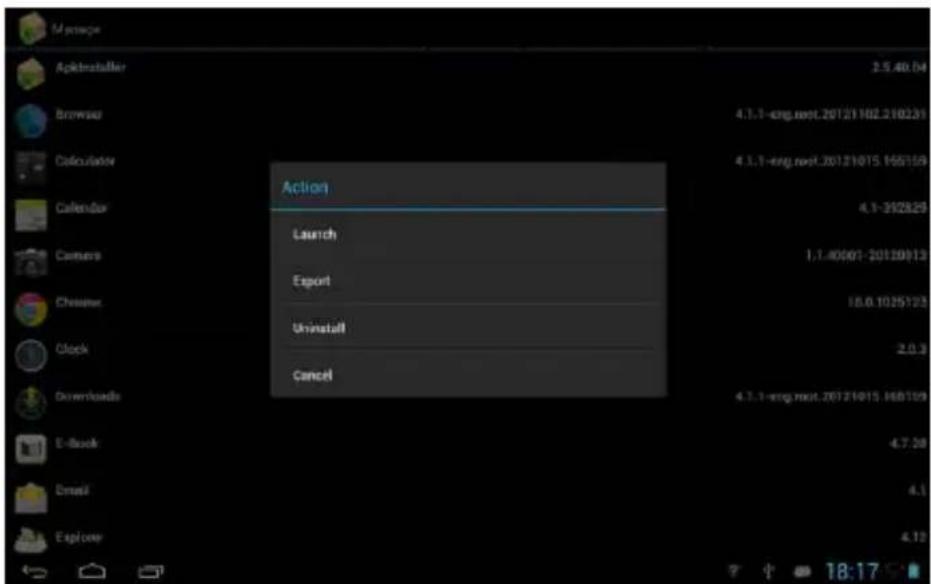
"5dministreaza": apasati pictograma Program pentru a afisa meniul si pentru a complete operatia, precum: Lanseaza, 7xport, 6ezinstaleaza, 5nuleaza.
Marcă : Overmax
Model : Exellen
Categorie : Tabletă