
Exellen - Tablet Overmax - Ingyenes használati útmutató
Találja meg az eszköz kézikönyvét ingyenesen Exellen Overmax PDF formátumban.


| Terméktípus | Tablet |
| Márka | Overmax |
| Modell | Exellen |
| Kijelző mérete | 10,1 hüvelyk |
| Kijelző felbontása | 1280 x 800 pixel |
| Processzor | Négymagos 1,3 GHz |
| Operációs rendszer | Android |
| RAM | 2 GB |
| Belső tárhely | 32 GB |
| Bővíthető tárhely | microSD akár 128 GB-ig |
| Kamera (hátlapi) | 5 MP |
| Kamera (előlapi) | 2 MP |
| Akkumulátor kapacitása | 5000 mAh |
| Méretek (Szé x Ma x Mé) | 240 x 160 x 8 mm |
| Súly | 500 g |
| Kapcsolódás | Wi-Fi 802.11 b/g/n, Bluetooth 4.0 |
| Portok | Micro USB, 3,5 mm audio, microSD foglalat |
| Érzékelők | Gyorsulásmérő, fényérzékelő |
| Tápellátás | 5V/2A micro USB-n keresztül |
| Fő funkciók | Böngészés, videólejátszás, játék, e-könyv olvasás, termelékenységi alkalmazások |
| Tisztítás és karbantartás | Törölje száraz, puha ruhával; kerülje a folyadékokat |
| Biztonság | Ne tegye ki magas hőmérsékletnek; használja az eredeti töltőt |
| Javíthatóság | Cserélhető akkumulátor szakképzett szervizben; képernyőjavítás lehetséges |
| Általános információk | Tartalmaz felhasználói kézikönyvet PDF formátumban; több nyelvet támogat |
Gyakran ismételt kérdések - Exellen Overmax
Felhasználói kérdések a következőről Exellen Overmax
0 kérdés erről a készülékről. Válaszolj azokra, amiket ismersz, vagy tedd fel a sajátod.
Tegyél fel egy új kérdést erről a készülékről
Töltse le az útmutatót a következőhöz Tablet PDF formátumban ingyenesen! Találja meg kézikönyvét Exellen - Overmax és vegye vissza elektronikus eszközét a kezébe. Ezen az oldalon közzé van téve az eszköze használatához szükséges összes dokumentum. Exellen márka Overmax.
HASZNÁLATI ÚTMUTATÓ Exellen Overmax
Használati Útmutató HU
Exellen
Kedves 8elhasználó!
7lőször szeretnénk megköszönni, hogy ezt a terméket választotta!
Mielőtt elkezdi használni a terméket, kérjük, olvassa el figyelmesen a használati útmutató.
7nnek a „használati útmutatónak” a célja bemutatni a termék alapvető tulajdonságait, és segíti a készülék minél legjobb kihasználását. 5 használati útmutató a termék tulajdonságait és információkat ír le, valamint ajánlásokat és felhívásokat, melyek segítenek megérteni a termék működését.
Mellékletben megtalálja a garancia levelet, mely a felhasználóknak szóló karbantartási szolgáltatásokról, valamint egyéb kapcsolódó szolgáltatásokról, kérjük, figyelmesen olvassa a félreértések elkerülése végett. 5 terméknek számos funkciója és kiváló teljesítménye van, mely nagyban segíti az Ön elégedettségét és élvezetét.
Speciális megjegyzés:
7bben a használati útmutatóban szereplő adatok és információk a kiadás napján készültek és annak megfelelőek. 5zonban, folyamatosan fejlesztjük termékeinket, így előfordulhat, hogy az Ön készülékében lévő szoftver eltérő lehet az ebben a használati útmutatóban kiadott verziótól.
(8enntartjuk magunknak a jogot, hogy termékeinket, azok leírásait és megjelenését előzetes bejelentés nélkül megváltoztassuk!)
Bevezetés
... Ne szerelje szét a készüléket; ne használjon alkoholt, hígítót vagy benzint a termék felületének tisztításához; ha bármi gondja lenne, kérjük, forduljon a képviselethez.
... 5 készüléket az első három használatkor 12 órán keresztül töltse fel.
... Ne helyezze a készülék olyan helyre, ahol magas a hőmérséklet, a páratartalom vagy sok a por; ne tegye a készüléket a gépjármű ablakába, különösen nyáron.
... Ne ejtse le vagy üsse meg a készüléket, ne rázza a készüléket hevesen, különben az érintőképernyő vagy a kijelző rendellenesen működhet.
... Kérjük, megfelelő hangerőt használjon, kerülje a túl magas hangerő használatot, fülhallgató használatakor ha fülzúgást érzékel, kérjük, halkítsa le vagy kapcsolja ki a készüléket.
... Kérjük, a következő esetekben töltse fel a készüléket:
- 5z akkumulátor ikon jelzi, hogy nincs energia.
+. 5 rendszer automatikusan leáll, az újraindításkor újra leáll (alacsony akkumulátorszint, a rendszer automatikusan leáll)
C. +ármely gomb megnyomásakor nincs válasz.
Megjegyzés: Kérjük, a mellékelt töltőt használja a készülék töltéséhez, a termék más töltővel nem tölthető; különben a készülék leéghet.
... Kérjük, formatálás vagy le- és feltöltés közben hirtelen ne húzza ki a kábelt, különben programhiba lehetséges.
... 9irtelen leállás után a készülék ellenőrzi és helyreállítja a lemezt, az interfészek sokáig folyamatban lehetnek.
... Termék megsérülésekor, javításakor vagy egyéb okból történő memória vesztésért vállalatunk nem vállal felelősséget; kérjük, a használati útmutató szerint használja a készüléket.
... Kérjük, ne használja a készüléket olyan helyen, ahol elektronikus berendezéseket bezavarhat, pl. repülő.
... Kérjük, ne használja a készüléket vezetés vagy séta közben, mert balesetet okozhat.
... US+ adatátvitelre és nem töltésre használatos.
... 5 készülék nem vízálló.
Megjelenés
1. Bevezető - Megjelenés
7bben a fejezetben a készülék megjelenését mutatjuk, írjuk le, beleértve a gombokat és a portokat/ segítünk azok funkcióinak és a kiegészítők megértésében.
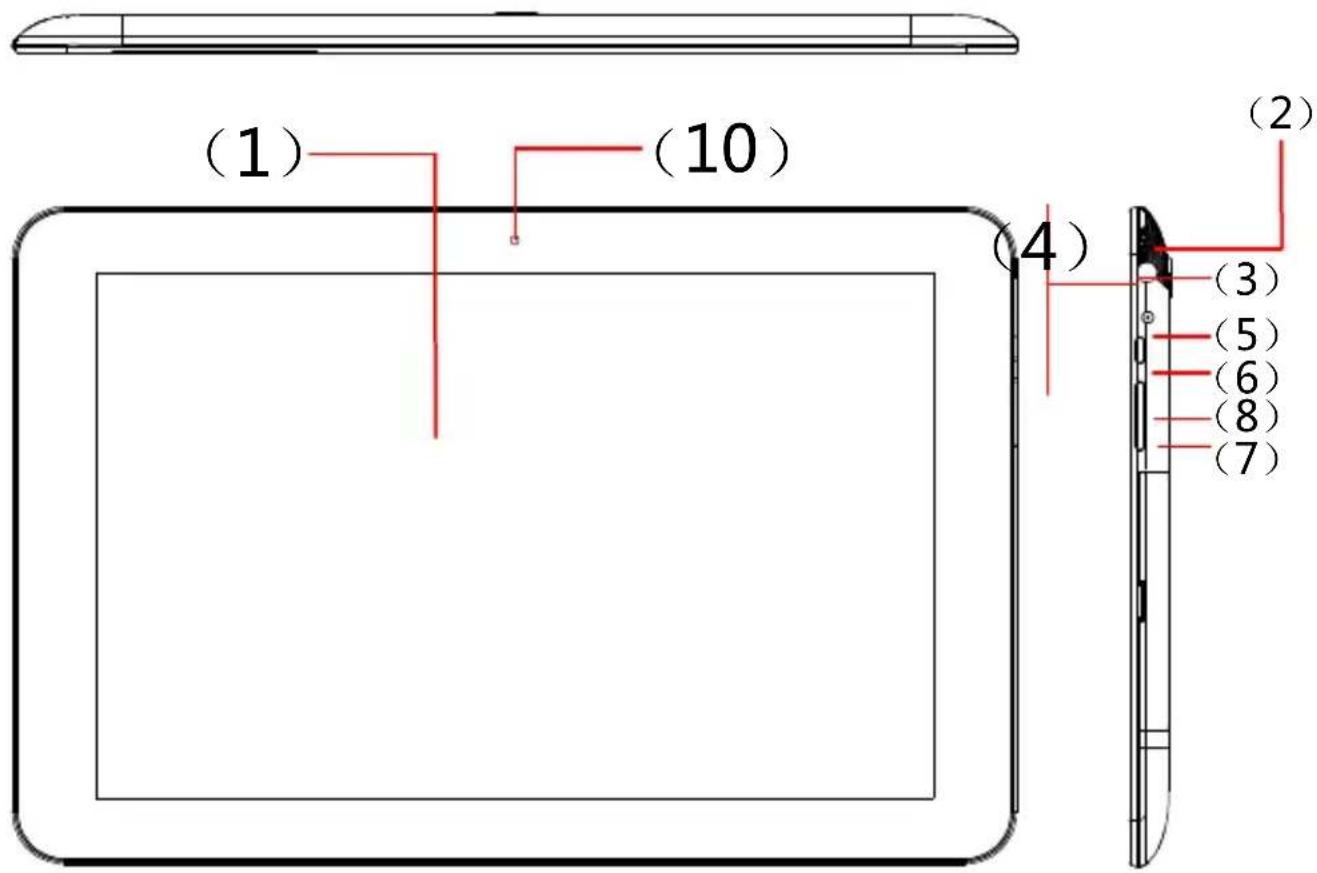
(1) Érintőképernyő (2) Fülhallgató kimenet (3) DC csatlakozó (4) Power gomb (Be- kikapcsolás)
(5) Hangerő +/- gomb (6) TF kártya foglalat (7) USB foglalat (8) HDMI kimenet (9) Hangszóró
(10) Kamera
Megjelenés
Megjegyzés: (1) LC6 érintőképernyő; a műveleteket kattintással-érintéssel és húzással végezheti el; kérjük, ne használjon tollat vagy egyéb éles eszközt a képernyő érintéséhez, mert felsértheti azt.
(2) Kérjük, tartsa tisztán a hangszórókat és kerülje el, hogy szennyeződés kerüljön bele, mert az a hangminőséget befolyásolhatja.
(3) 5 MI6 hátulján van az antenna, kérjük, gyenge jelvétel miatt fém tárgyal ne takarja le.
2. TF kártya
5mikor csatlakoztatja a T8 kártyát, kérjük, figyeljen a megfelelő irányra, szögre és a készüléken lévő jelzés szerint helyezze be. (Kártya eltávolításakor, kérjük, a hüvelykujjával nyomja meg és a kártya automatikusan kiadódik.)
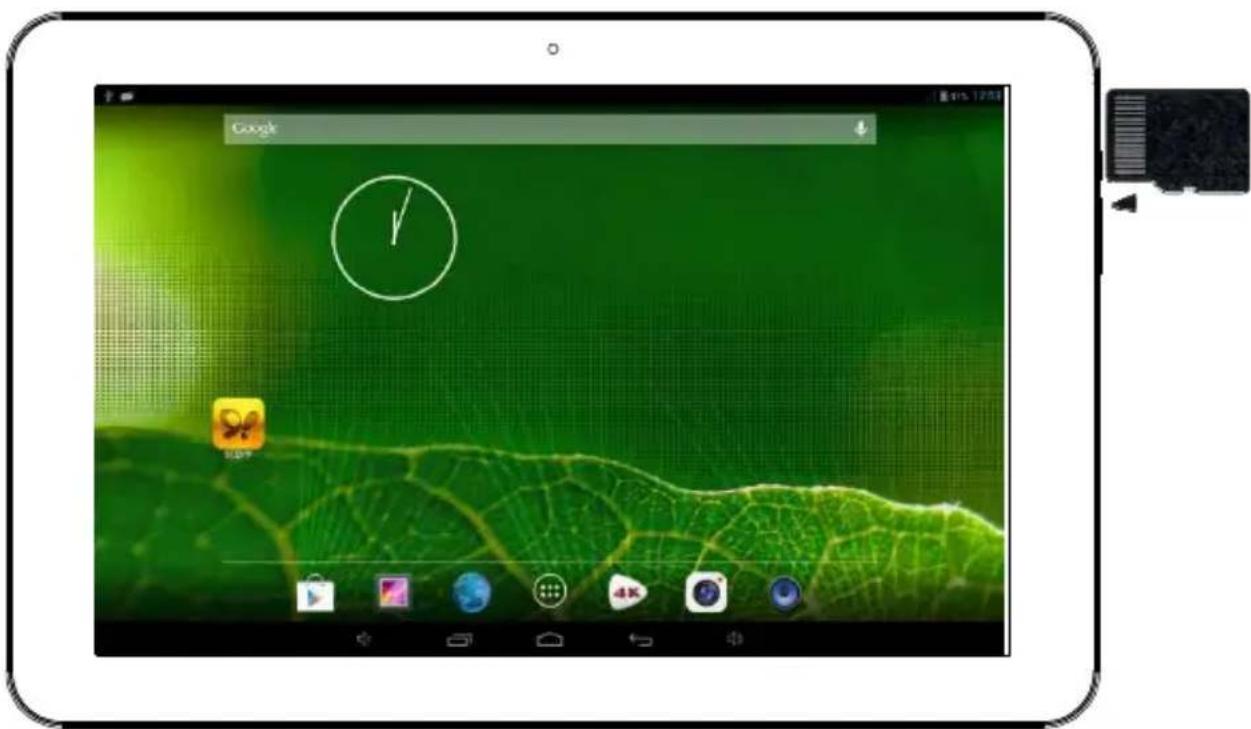
Megjegyzés: (1) Ne helyezzen semmilyen tárgyat a kártyafoglalatba. (Por vagy egyéb szennyeződés bekerülésének elkerülése végett, kérjük, ha nem használja a kártyát, tegye vissza a dobozába.)
(2) 5mennyiben eltávolítja a T8 kártyát, győződjön meg róla, hogy a készülék ki van kapcsolva.
(3) 5 készülék működése közben, ne húzza ki a T8 kártyát.
3. Töltés
A készülék 5V/3A standard feszültséggel működik. Kérjük, a mellékelt töltőt használja, egyéb töltők meghibásodáshoz vezethetnek.
Ne töltse a készüléket nedves helyen. 9a a kezei és lába nedves, kérjük, de érjen a töltőhöz.
Töltő használatakor vagy a készülék töltésekor, kérjük, gondoskodjon megfelelő légáramlásról, ne fedje le a készüléket papírral vagy egyéb olyan anyaggal, ami csökkenti a hűtést.
Első lépések
A MID-t a következő módokon lehet kezelni, működtetni: (1) klikkeléssel, érintéssel. (2) Tartással. (3) Csúsztatással. (4) 9úzással. (5) 8orgatással.
Gombok műveletének meghatározásai: (1) Rövid érintés: 1,2
másodpercnél rövidebb érintés. (2) 9osszú érintés: 3 másodpercnél hosszabb érintés. Jelen kézikönyvben minden utasítás rövid érintésnek tekintendő.
360 fokos forgatás: a legtöbb felület és kép automatikusan elforog horizontálisból vertikális irányba és vissza, amikor a készüléket forgatják.
1. MID indítása
1-1. Nyomja meg (hosszan) a power gombot a készülék oldalán, a készülék elindul. Az LCD kijelzőn megjelenik a indító képernyő és animáció, néhány másodperccel később megjelenik a zárolt képernyő – lásd alább.
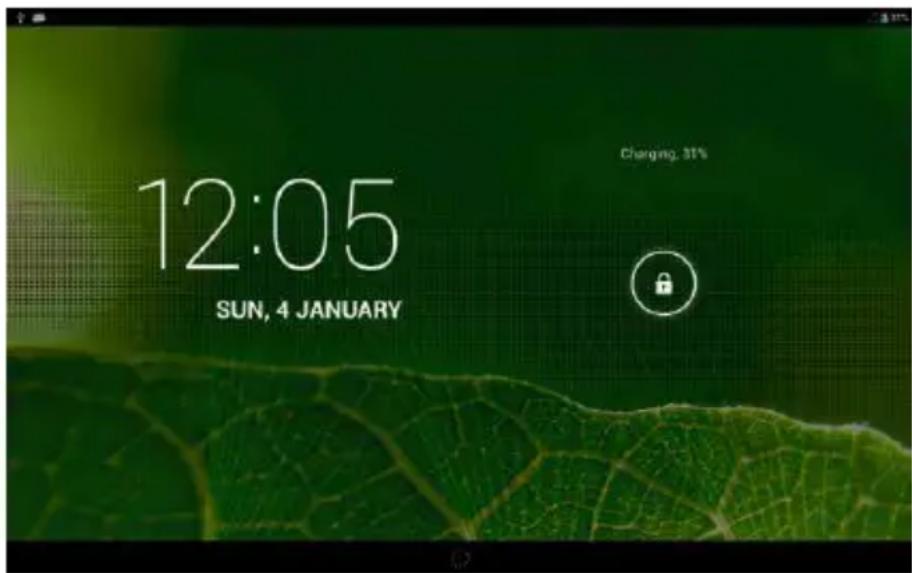
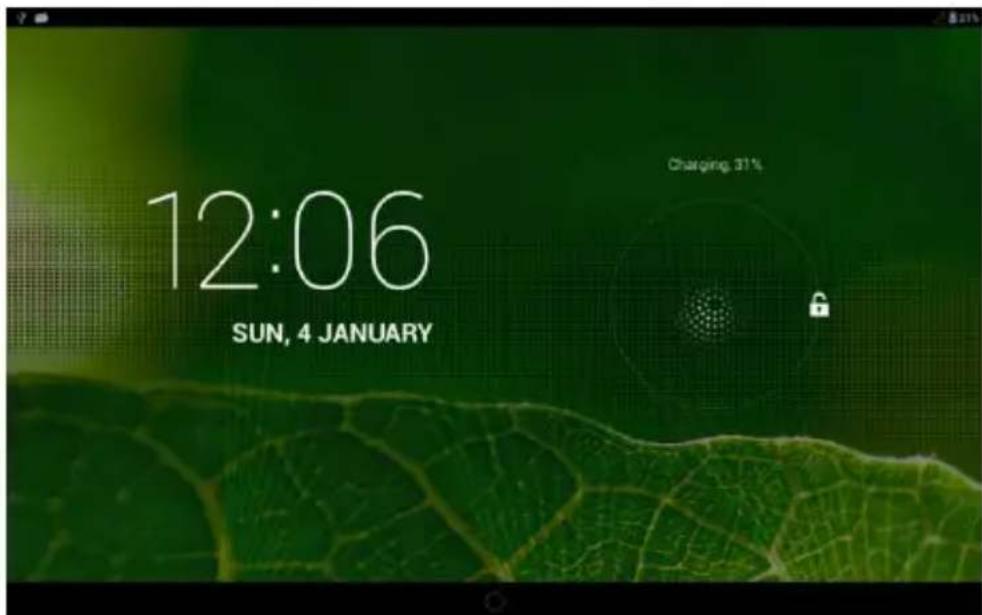
1-2. Tartsa a feloldó gombot, míg nem lesz fehér kör körülötte. 9úzza a feloldó gombot jobbra a feloldáshoz, majd belép a főmenübe/kezdőlapra.
MI6 működése közben, nyomja meg hosszan a power gombot, a képernyőn megjelenik a leállító felület.
Első lépése
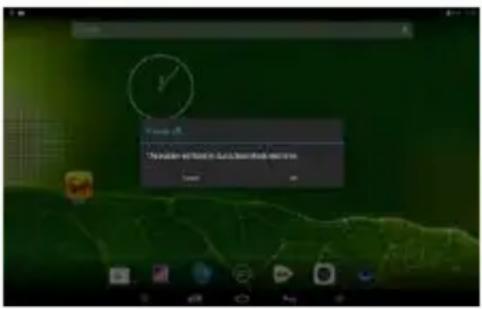
Klikkeljen az "OK" gombra, a MID leállítási folyamatba lép be, néhány másodperc múlva a készülék leáll.
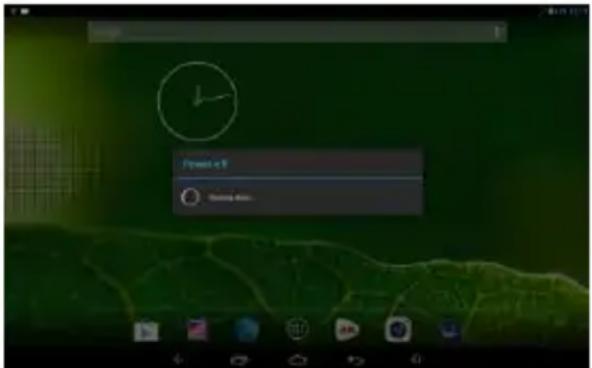
* * * Ha az akkumulátorszint 15%, a készüléket tölteni szükséges. Amennyiben az akkumulátorszint alacsony, a készülék automatikusan leáll.
Első lépések
3. Képernyő lezárása és energiatakarékos mód
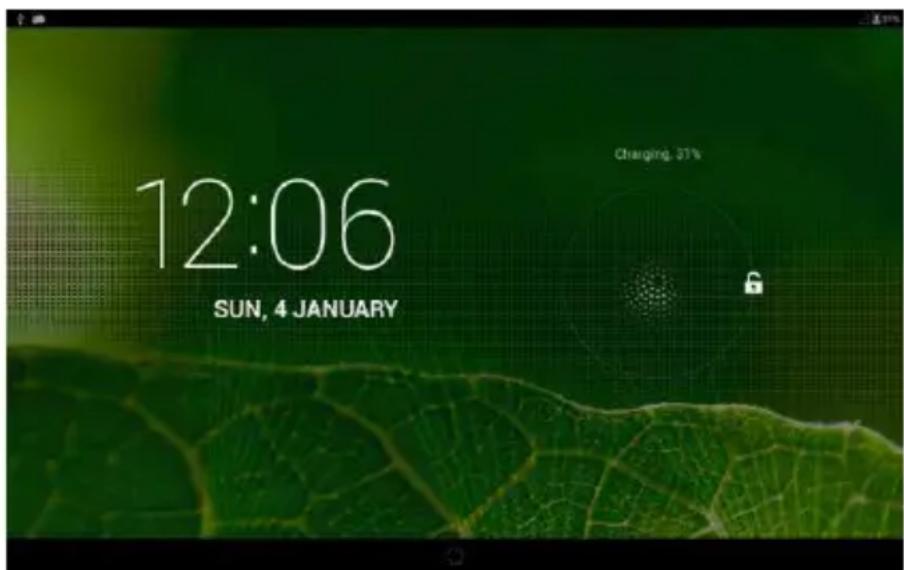
9a a készülék be van kapcsolva, nyomja meg a power gombot vagy egy idő után, ha a kijelző inaktív, a M06 kikapcsolja a képernyőt/képernyőzár módba lép át energiatakarékossági célból.
5 M06 programok tovább futnak, csak a képernyő sötétül el.
9a megnyomja újra a power gombot, a M06-n megjelenik zárolt képernyő.
Tartsa nyomva és húzza a feloldó ikont jobbra a feloldáshoz, a M06 visszatér a normál módba.
7. Felhasználó képernyő Parancsikonok hozzáadása
5 főfelületen, klikkeljen az ikonra, az alkalmazás program menü megnyitásához. Tartsa nyomva az adott alkalmazás ikonját – a parancsikon hozzáadásának lehetősége megnyílik, a parancsikon a főfelületen jelenik meg – helyezze el az Önnek tetsző helyre a parancsikont.
Első benyomás
Widget-k hozzáadása
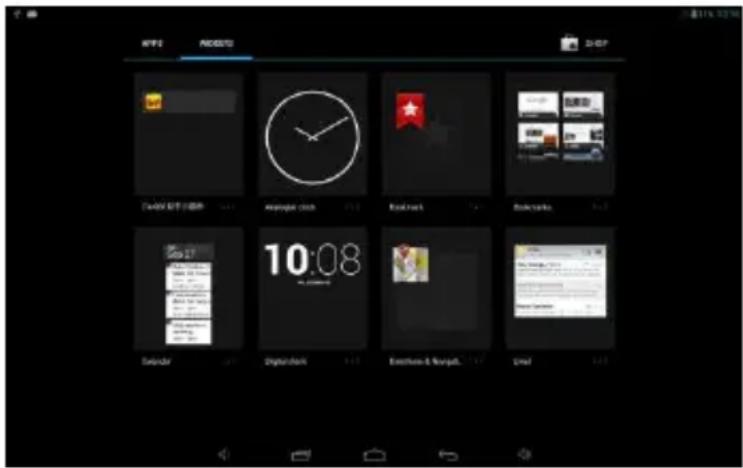
5 főfelületen klikkeljen az ikonra, az alkalmazás program menü megnyitásához. Nyomja meg a "%06G7TS" opciót a widgets felület megnyitásához, Tartsa nyomva az adott alkalmazás ikonját – a widget hozzáadásának lehetősége megnyílik, a widget a főfelületen jelenik meg – helyezze el az Önnek tetsző helyre a widget-et.
Parancsikon/widget törlése
5 főfelületen, tartsa nyomva a parancsikont, widget-t

amíg a kijelző felső részénél meg nem jelenik a piros X ikon.

Majd húzza az ikont a következő ikonra: ✗ az ikon miután felemelte az ujját el fog tűnni.
"""" 5 főfelületen a felhasználok szabadon helyezhetik a parancsikonokat és widget-eket annak érdekében, hogy még inkább személyre szabott legyen a készülékük.
Első benyomás
5. Háttérkép megváltoztatása
8elhasználók ízlésük és kedvük szerint a főfelület/kezdőképernyő háttérképét megváltoztathatják és a kedvenc képüket, fotójukat... ezeket beállíthatják háttérképként.
5-1 Tartsa nyomja ujjával a főfelületet és megjelenik egy felugró ablak.
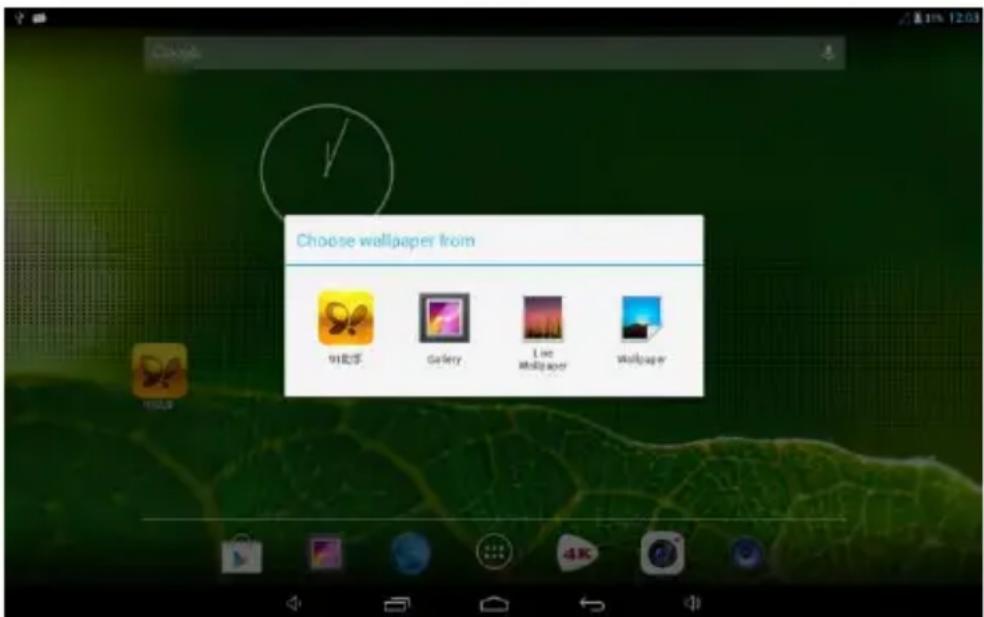
6-2 Válasszon ki egy elemet, például: klikkeljen a "9áttérkép/%allpaper" opcióra, ennek a pontnak az almenüjébe való belépéshez.
6-3 Csúsztassa a kijelzőt, és válassza ki a kívánt képet és klikkeljen rá. A MID visszalép a beállítások felületre és a kiválasztott háttérkép elmentődik és megjelenik a főfelületen.
7. USB kábel csatlakoztatása.
5mikor a készüléket csatlakoztatja az US+ kábel

segítségével a számítógéphez, a következő ikon fog megjelenni:
Megjegyzés: főfelületen van lehetőség gyorsbeállításra is.
Klikkeljen ikonra és a következő képernyő jelenik meg:
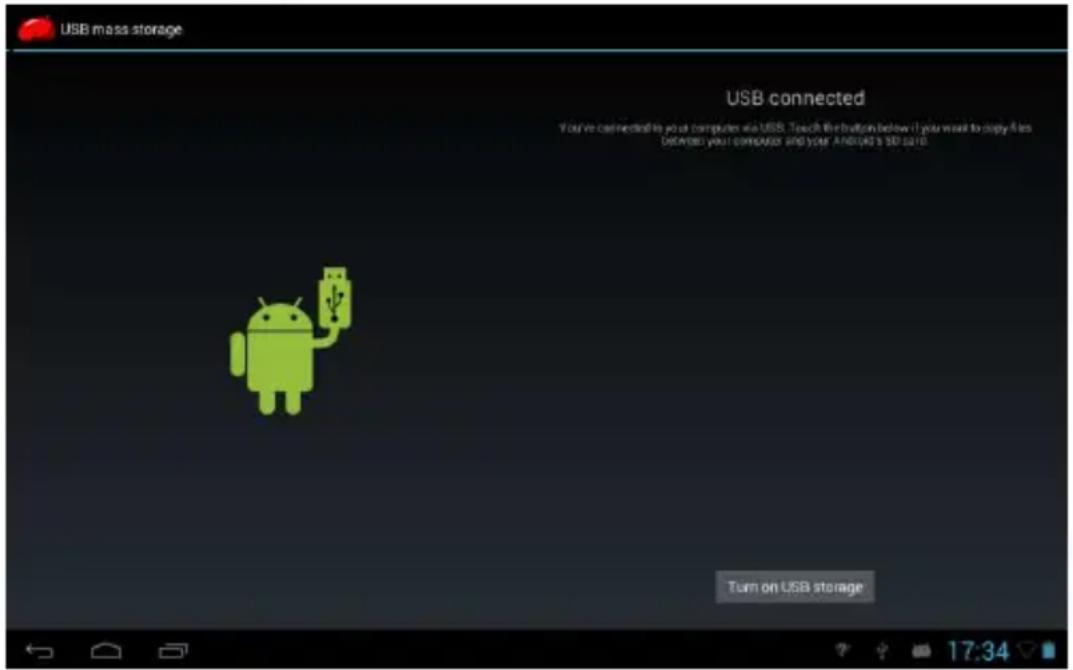
Klikkeljen Turn on USB storage ikonra, , a szinkronizáció létrejön a M06 és számítógép között.
7kkor a T8 kártya és készülék memóriája (merevlemeze) megjelenik a számítógépen; másolhat és továbbíthat adatokat.
Beállítások
5 beállítások menüben a felhasználók beállíthatnak felhasználói beállításokat és az összes telepített szoftverre vonatkozó információkat ellenőrizhetik.
Klikkeljen a
ikonra
az 5lkalmazások program menüben és lépjen be a beállítások menübe.
"APPS" - 5lkalmazások
5z alkalmazások beállítása menüben a felhasználók láthatják az összes telepített alkalmazást. 9a az egyiket megnyitja, az összes információt megtekintheti. 5 nem használt alkalmazásokat, kiválasztva, törölheti.
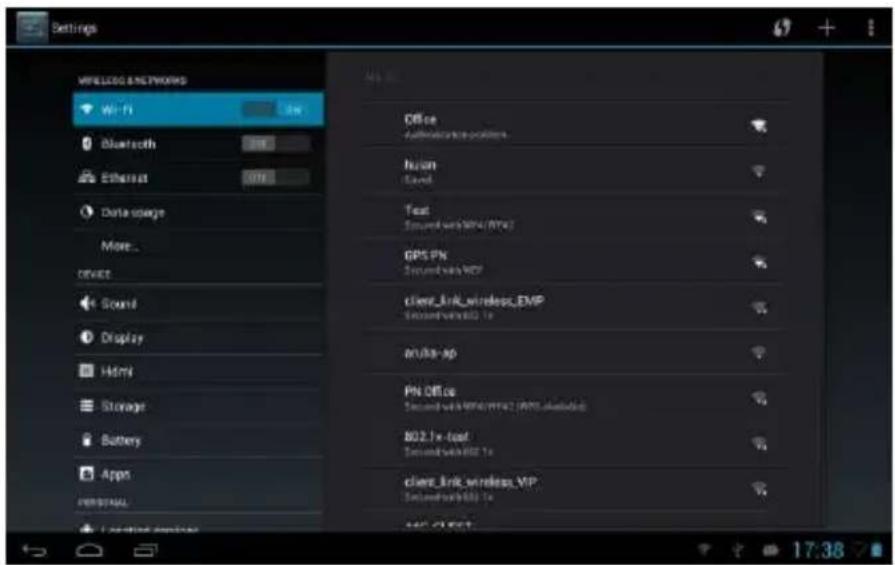
5 beépített %I-8I modul segítségével tudja elérni az internetet.
Klikkeljen a
felugrik a beállítások menü.
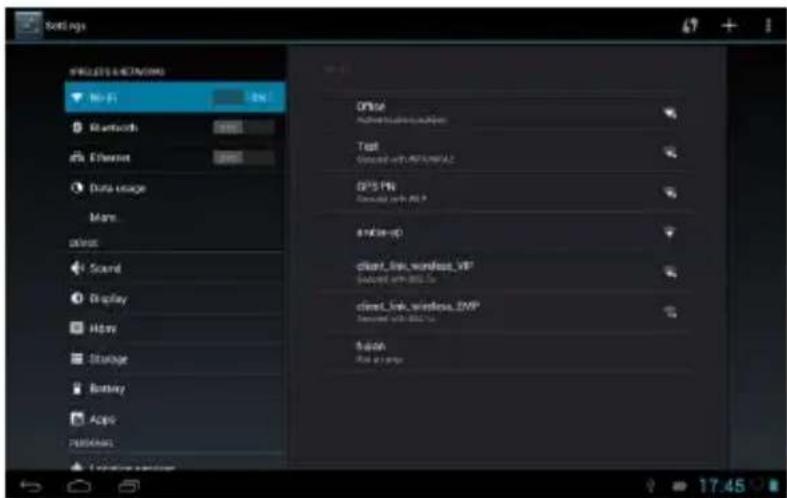
1-1 Csúsztassa a “%i-8i” kapcsológombot ON állapotba a %i-8i ON bekapcsolásához.
1-2 Klikkeljen a “%i-8i”-ra a %i-8i beállítások menübe való belépéshez.
1-3 5 rendszer automatikusan keresi és hozzáadja a legközelebbi hozzácsatlakozott hálózatot és a hálózat neve megjelenik a képernyőn.
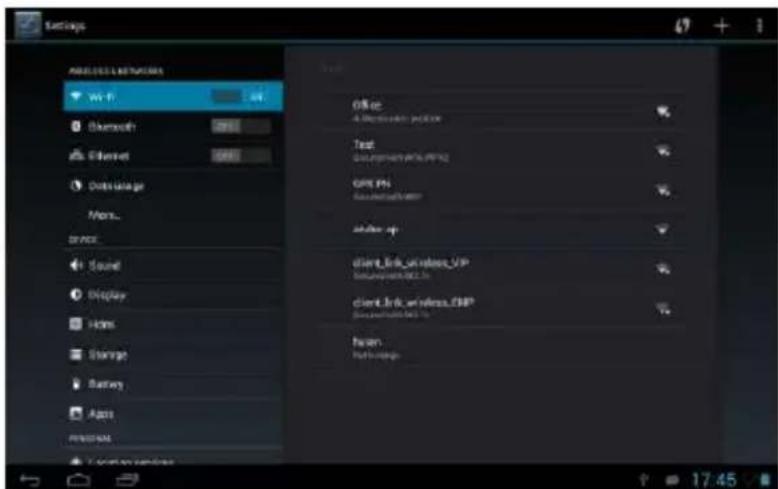
1-4 Klikkeljen a „vezeték nélküli hálózat - wireless network” ikonra és megjelenik egy felugró ablaküzenet. 5
jelszó megadása után klikkeljen a
ikonra.
9a a csatlakozás sikeres, a hálózati ikon megjelenik az
állapotsoron.
Megjegyzés: főfelületen van lehetőség gyorsbeállításra is.
Speciális megjegyzés:
5 korábban már csatlakozott hálózatnak az adatait a készülék automatikusan megőrzi. Így ha legközelebb hatókörben lesz az adott hálózat a készülék automatikusan rácsatlakozik, amennyiben a %i-8i be van kapcsol
9a a hálózati ikon

megjelenik a főképernyőn, a atlakozott a %l8l hálózathoz.
Internet Funkció
2. Internet
2-1 Normális hálózati keretek között, klikkeljen „+rowser” ikonra a főfelületen a menüben való belépéshez. Megjelenik az összes megnyitott weboldal.
2-2 Klikkeljen a beviteli mezőre és a felugró billentyűzet segítségével adja meg a megnyitni kívánt weboldal címét.
2-3 Klikkeljen
ikonra ( képernyő jobb felső része), a készülék megjeleníti felugró ablakban a funkciómenüt.
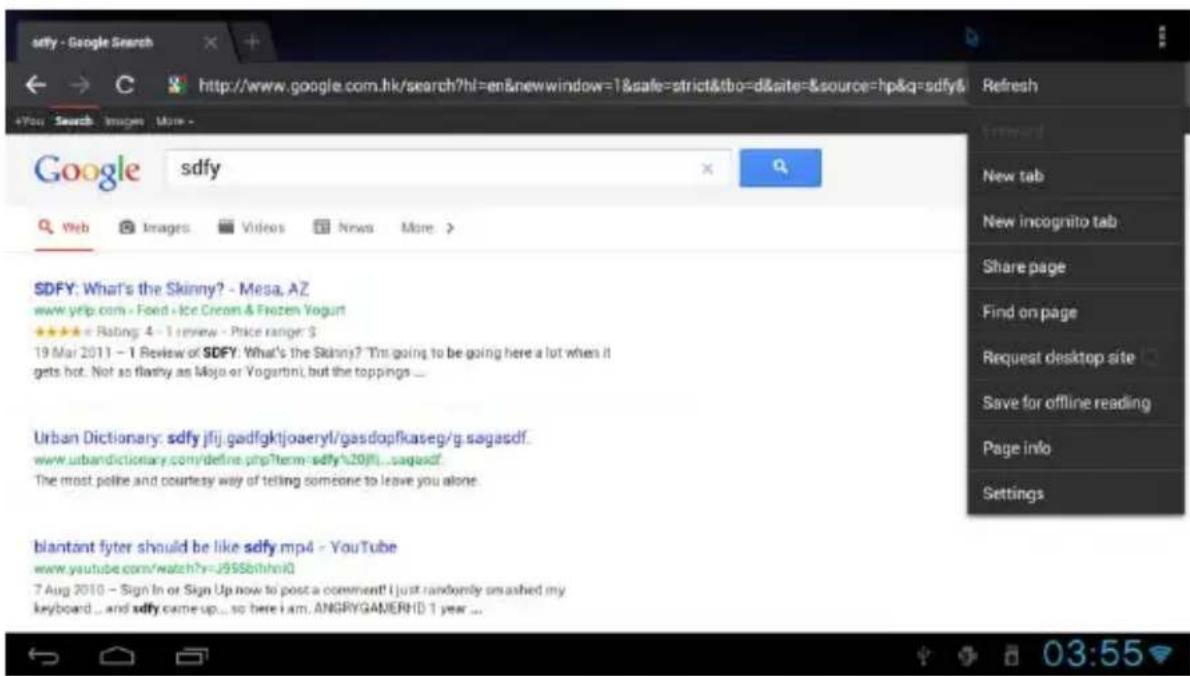
5 készülék támogatja harmadik féltől származó android platformú alkalmazások telepítését, a legtöbb alkalmazás letölthető az internetről.
1. Explorer
Klikkeljen File Manager ikonra az 5lkalmazás Program felületbe való belépés után, ott megnézheti, másolhatja, törölheti, átnevezheti stb. a készüléken és T8 kártyán lévő fájlokat.
2. Szoftvertelepítés
2-1 Klikkeljen az "7xplorer"-ben a telepítendő szoftverre, a készülék megnyitja a telepítő felületet.
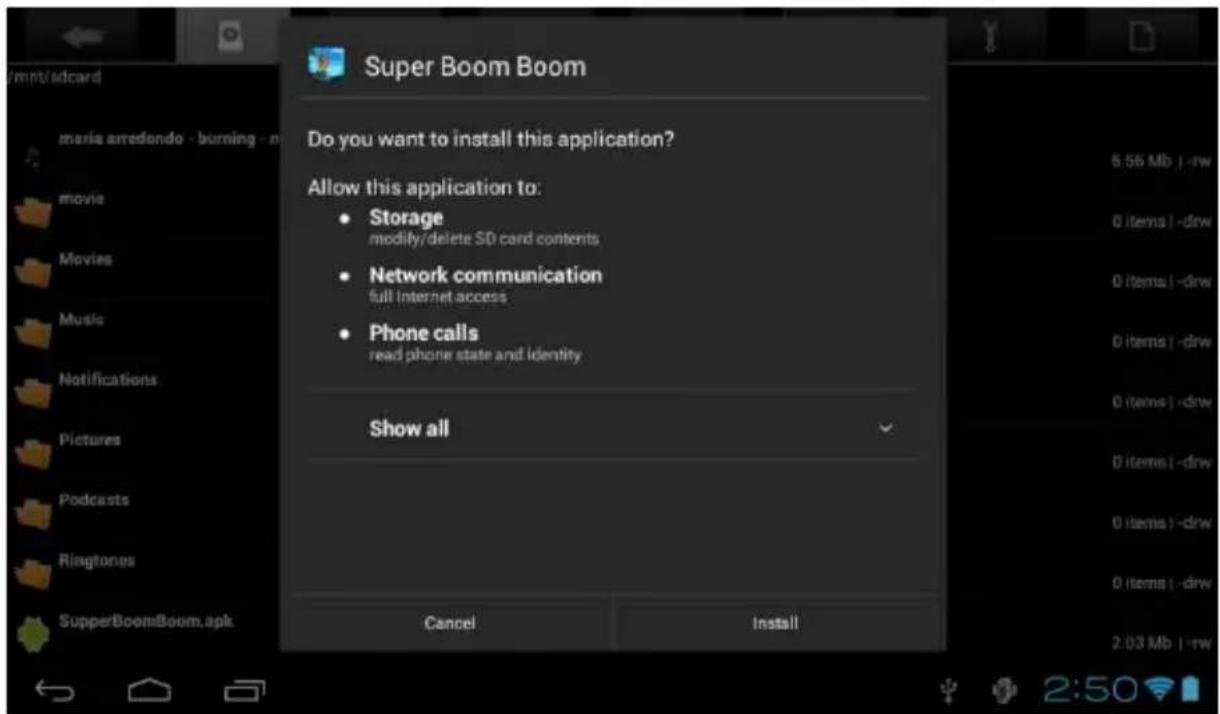
2-2 Klikkeljen az "Install/Telepítés", MI6 megjeleníti a folyamatot, a telepítés után megjelenik: "5pplication is already installed/ 5lkalmazás telepítve".
2-3 Klikkeljen a "8inish/+efejezés"-re a kilépéshez, a parancsikon megjelenik az alkalmazások menüben.
2-4 Klikkeljen a szoftverre, annak megnyitásához.
Speciális megjegyzés:
Chat eszközöket is letölthet a készülékre, mint: QQ, MSN....
Alkalmazások
1. Zenelejátszó
1-1 Klikkeljen a

Interface/5lkalmazás Program felületen" a lejátszásba való belépéshez.
1-2 Klikkeljen a lejátszani kívánt zenefájlra a lejátszó és a
lejátszás megnyitásához.
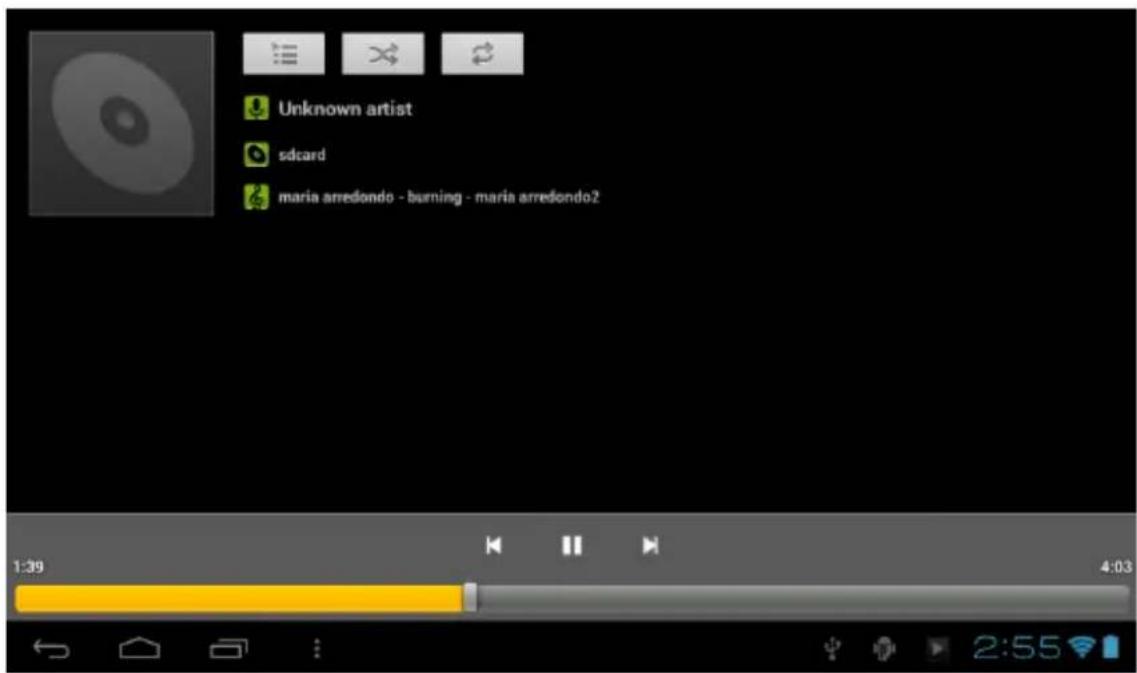
1-3 9áttérlejátszás/háttérzene
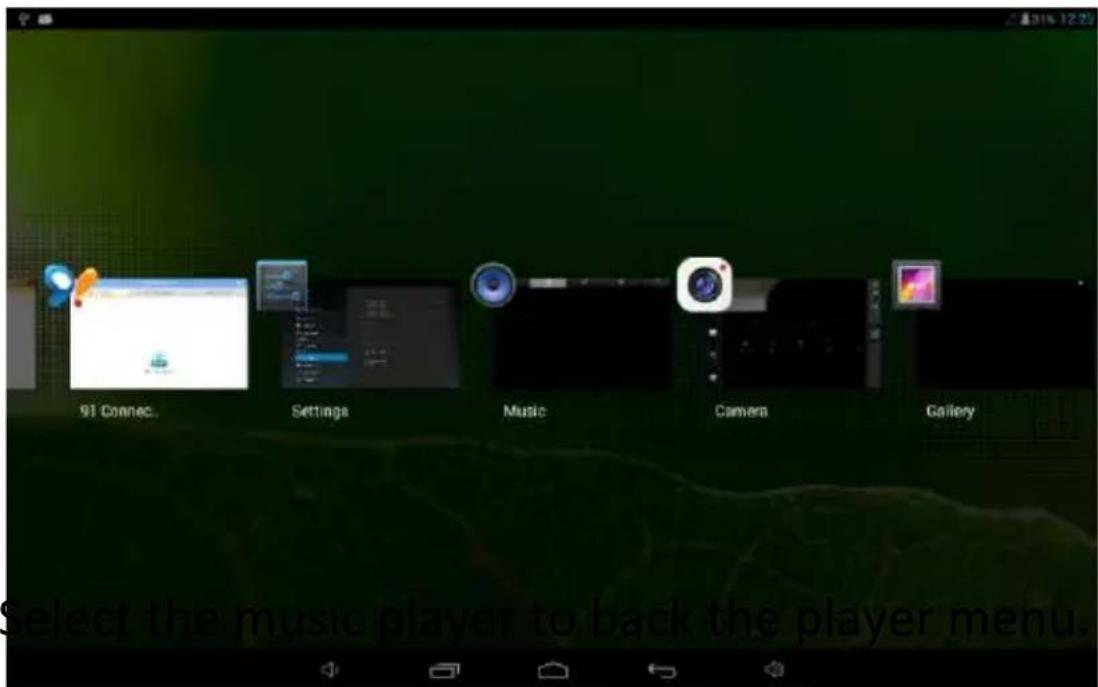
Zenelejátszás közben, klikkeljen visszatéréshez, a készülék háttérlejátszási módba kapcsol.
Klikkeljen konra a főfelületen annak menüjének megtekintéséhez.
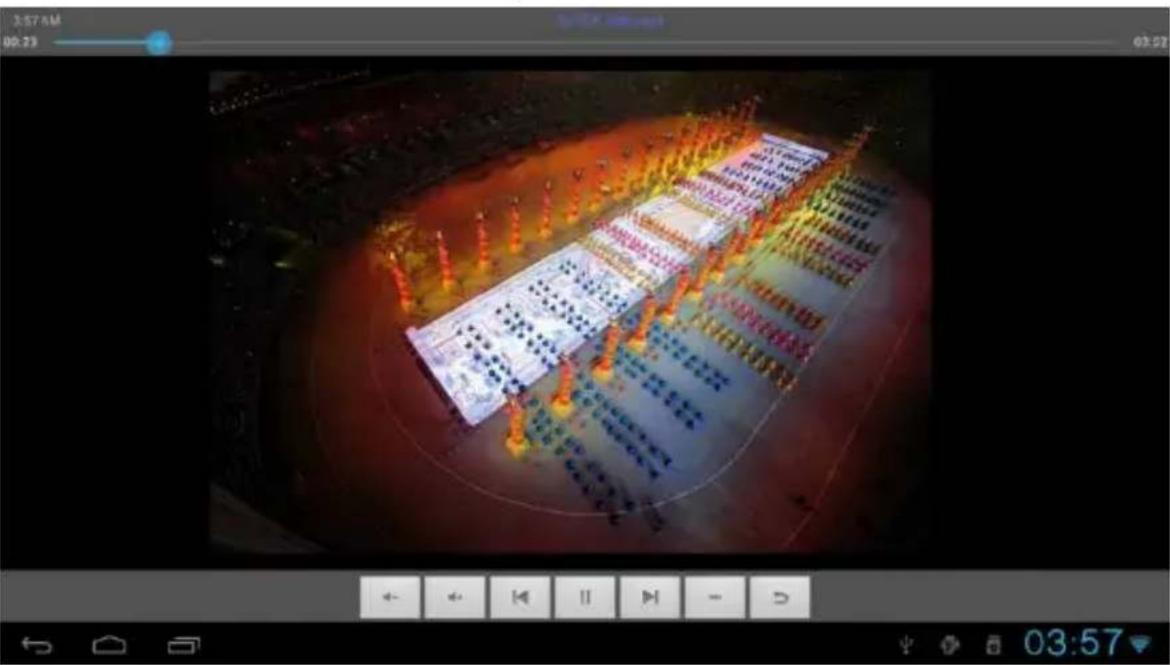
ikonra a "5plication Program Interface/5l kalmazas Program felület"-n a képnézegetőbe való belépéshez. Megjelenik a készüléken és a T8 kártyán lévő összes kép és videoó.
2-2 Kép kiválasztása megtekintéshez.
2-3 Videó kiválasztása lejátszáshoz.
Klikkeljen az Email ikonra az "5plication Program Interface/5lkalmazás Program felület"-n az 7-mail beállítások menübe való belépéshez, adja meg e-mail címét és jelszavát, így már fogadhat és küldhet e-mail üzeneteket.
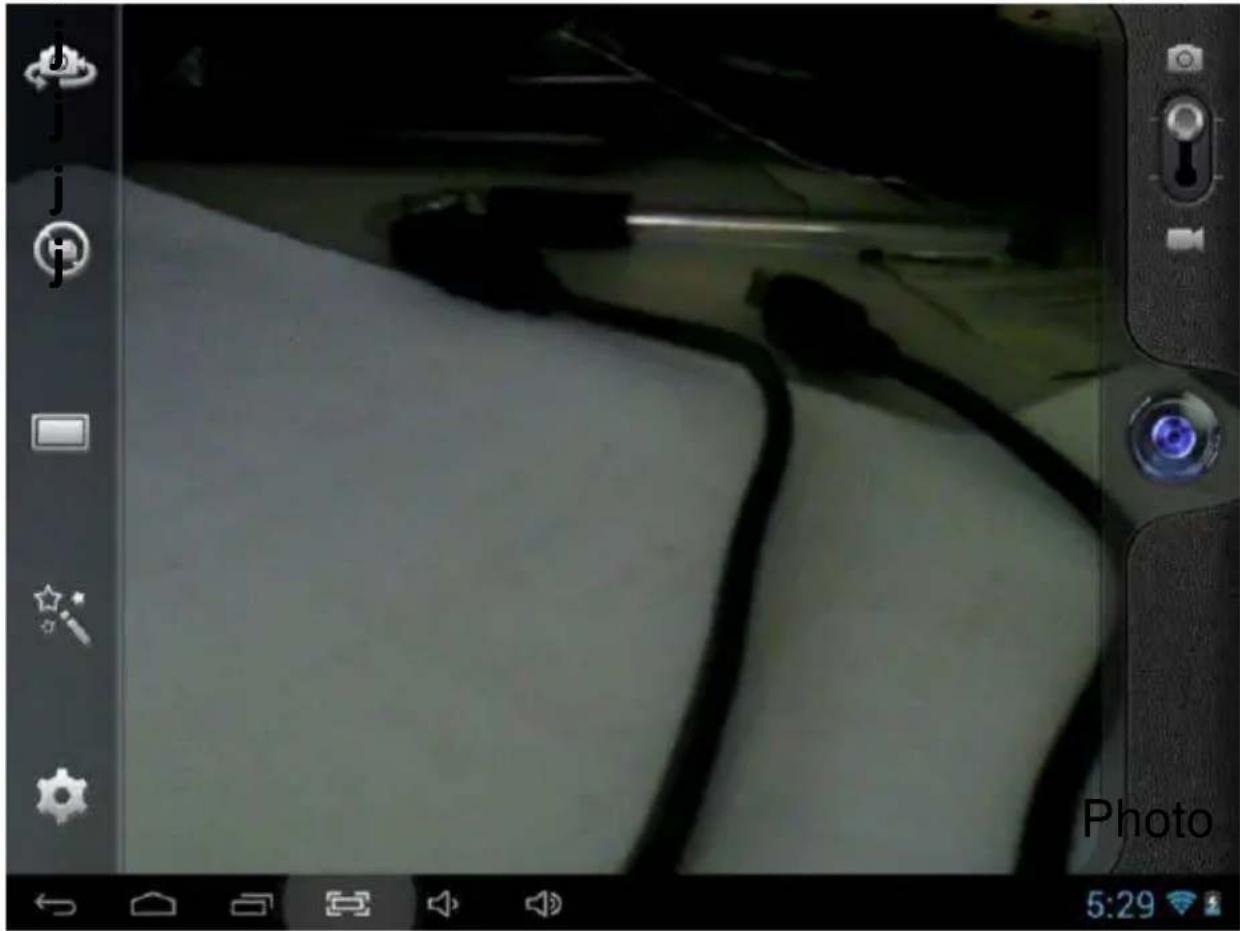
7. Kamera és videó felvevő
j
Klikkeljen a

ikonra az "5plication *rogram azás *rogram felület"-n a belépéshez.
Onterface/5lkalmazás *rogram felület"-n a belépéshez.
j
j
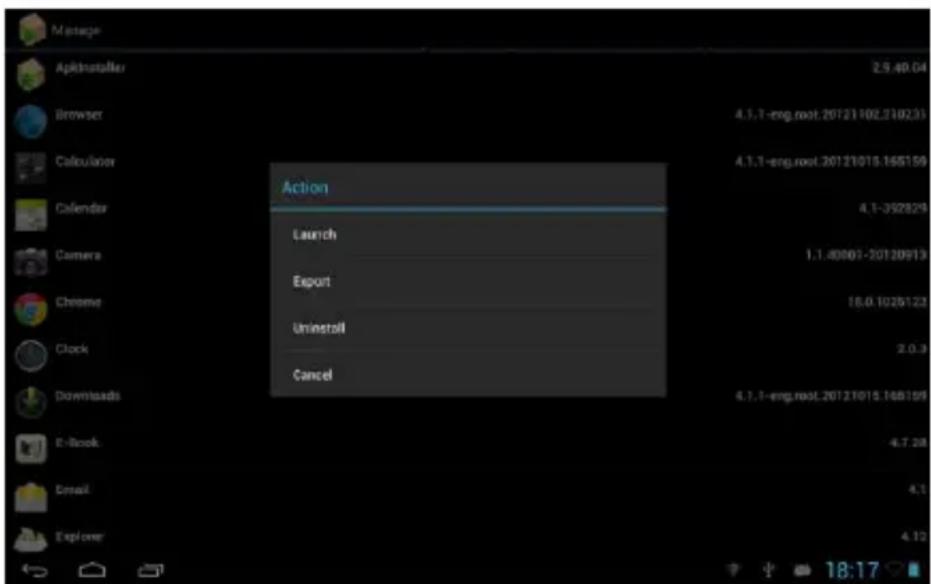
Alkalmazások 5.Apk telepítő
Klikkeljen az
Onterface/5lkalmazás Program felület"-n a 5pk telepítőbe való belépéshez.
"Telepítés/Onstall": válassza ki a telepíteni kívánt szoftvert.
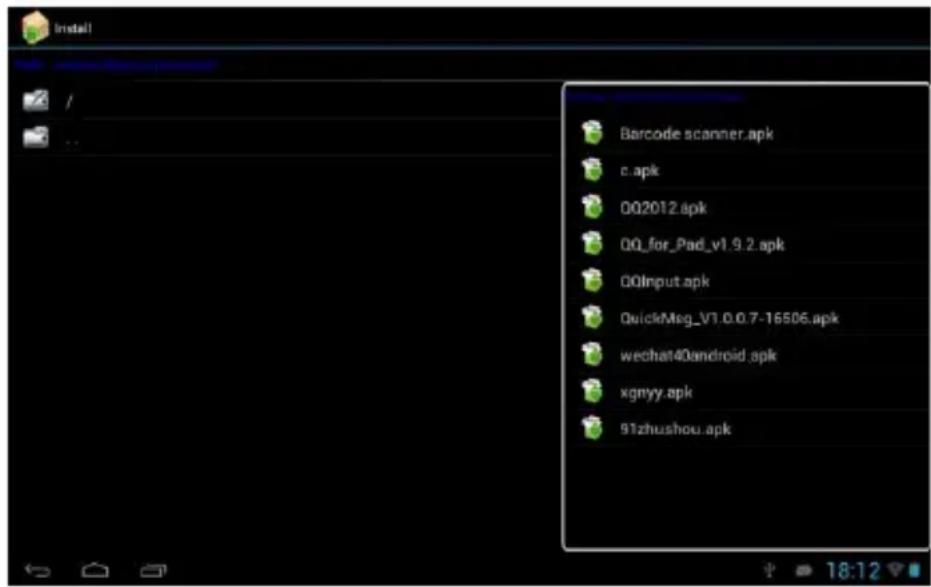
"Kezelés/Manage": nyomja meg a program ikonján és felugró menüben megtekinthet és végrehajthat különböző információkat és műveleteket, mint futtatás, exportálás, törlés.
- Használati Útmutató HU
- Kedves 8elhasználó!
- Bevezetés
- Megjelenés
- Bevezető - Megjelenés
- TF kártya
- Töltés
- Első lépések
- MID indítása
- Első lépése
- Képernyő lezárása és energiatakarékos mód
- Felhasználó képernyő Parancsikonok hozzáadása
- Első benyomás
- Widget-k hozzáadása
- Parancsikon/widget törlése
- Háttérkép megváltoztatása
- USB kábel csatlakoztatása.
- Beállítások
- "APPS" - 5lkalmazások
- Speciális megjegyzés:
- Internet Funkció
- Internet
- 2-3 Klikkeljen
- Explorer
- Szoftvertelepítés
- Alkalmazások
- Zenelejátszó
- 1-3 9áttérlejátszás/háttérzene
- Kamera és videó felvevő
- Alkalmazások 5.Apk telepítő
Márka : Overmax
Modell : Exellen
Kategória : Tablet