
Exellen - Tablet Overmax - Bezpłatna instrukcja obsługi
Znajdź bezpłatnie instrukcję urządzenia Exellen Overmax w formacie PDF.


| Typ produktu | Tablet |
| Marka | Overmax |
| Model | Exellen |
| Rozmiar ekranu | 10,1 cala |
| Rozdzielczość ekranu | 1280 x 800 pikseli |
| Procesor | Czterordzeniowy 1,3 GHz |
| System operacyjny | Android |
| Pamięć RAM | 2 GB |
| Pamięć wewnętrzna | 32 GB |
| Pamięć rozszerzalna | microSD do 128 GB |
| Aparat (tylny) | 5 MP |
| Aparat (przedni) | 2 MP |
| Pojemność baterii | 5000 mAh |
| Wymiary (szer. x wys. x gł.) | 240 x 160 x 8 mm |
| Waga | 500 g |
| Łączność | Wi-Fi 802.11 b/g/n, Bluetooth 4.0 |
| Porty | Micro USB, audio 3,5 mm, gniazdo microSD |
| Czujniki | Akcelerometr, czujnik światła |
| Zasilanie | 5V/2A przez micro USB |
| Główne funkcje | Przeglądanie stron internetowych, odtwarzanie wideo, gry, czytanie e-booków, aplikacje produktywności |
| Czyszczenie i konserwacja | Przecierać suchą miękką szmatką; unikać płynów |
| Bezpieczeństwo | Nie wystawiać na wysokie temperatury; używać oryginalnej ładowarki |
| Możliwość naprawy | Bateria wymienialna w autoryzowanym serwisie; naprawa ekranu możliwa |
| Informacje ogólne | Zawiera instrukcję obsługi w formacie PDF; obsługuje wiele języków |
Często zadawane pytania - Exellen Overmax
Pytania użytkowników dotyczące Exellen Overmax
0 pytanie dotyczące tego urządzenia. Odpowiedz na te, które znasz, lub zadaj własne.
Zadaj nowe pytanie dotyczące tego urządzenia
Pobierz instrukcję dla swojego Tablet w formacie PDF za darmo! Znajdź swoją instrukcję Exellen - Overmax i weź swoje urządzenie elektroniczne z powrotem w ręce. Na tej stronie opublikowane są wszystkie dokumenty niezbędne do korzystania z urządzenia. Exellen marki Overmax.
INSTRUKCJA OBSŁUGI Exellen Overmax
Instrukcja Użytkownika
User Manual
OV-Exellen
Instrukcja użytkownika PL
Exellen
6rodzy użytkownicy:
6ziękujemy za obdarzenie nas zaufaniem i wybór naszego produktu!
Przed rozpoczęciem użytkowania należy przeczytać, a następnie postępować zgodnie z zaleceniami zawartymi w niniejszej instrukcji obsługi.
Ma ona na celu przedstawienie Państwu podstawowych cech produktu, tak aby móc wykorzystać go w jak najlepszy sposób. Zawarte są w niej szczegółowe opisy funkcji oraz operacji, a także wskazówki i uwagi pomocne w pełnym zrozumieniu technicznych właściwości urządzenia.
% dostarczonym wraz z produktem załączniku znajduje się również "Karta gwarancyjna" z zaleceniami odnośnie konserwacji i napraw oraz informacjami o dodatkowych usługach świadczonych na rzecz użytkowników. Należy przeczytać ją uważnie, aby uniknąć niepotrzebnych problemów. Produkt charakteryzuje się rozbudowanymi funkcjami oraz wysoką wydajnością, dzięki czemu dostarczy on użytkownikowi wiele rozrywki i satysfakcji.
Uwaga:
%szystkie informacje zawarte w niniejszej instrukcji obsługi są aktualne w momencie jej publikacji. Jednak, w związku z ciągłymi aktualizacjami oraz doskonaleniem produktu, oprogramowanie urządzenia może różnić się nieco od opisanego pod względem wyglądu oraz funkcji.
8irma zastrzega sobie prawo do ulepszania produktów, zmian w ich specyfikacji i konstrukcji. Onformacje mogą ulec zmianie bez uprzedzenia.
Wskazówki
... Nie należy demontować tabletu, ani też czyścić jego powierzchni przy użyciu alkoholu, rozpuszczalników lub benzyny. % przypadku pojawienia się jakichkolwiek problemów w związku z produktem, prosimy o kontakt.
... Podczas trzech pierwszych ładowań baterii, proces ładowania powinien trwać dłużej niż 12 godzin.
... Nie należy umieszczać produktu w miejscu o wysokiej temperaturze, wilgotności lub natężeniu kurzu, ani też pozostawiać go w samochodzie z zamkniętymi szybami, zwłaszcza w lecie.
... Należy unikać sytuacji, w której produkt mógłby zostać upuszczony lub zgnieciony oraz nie dopuszczać do nazbyt mocnych wstrząsów. % przeciwnym razie może to doprowadzić do uszkodzenia dotykowego ekranu lub jego nieprawidłowego działania.
... Podczas korzystania z słuchawek należy ustawić odpowiedni nie nazbyt wysoki poziom głośności. Jeśli w trakcie słuchania użytkownik poczuje szum w uszach należy zmniejszyć głośność lub zaprzestać słuchania.
... Tablet należy ładować w następujących przypadkach:
- %skaźnik baterii pokazuje brak energii.
+. System wyłącza się automatycznie, a po ponownym uruchomieniu sytuacja powtarza się. (% przypadku niedostatecznego poziomu energii baterii system zostanie automatycznie zamknięty).
C. +rak reakcji na wciskanie przycisków.
Uwaga: 5by naładować urządzenie należy skorzystać z załączonego w zestawie zasilacza. Nie należy używać do tego celu innych ładowarek, w przeciwnym razie może
to doprowadzić do uszkodzenia urządzenia.
... *odczas trwania procesu formatowania lub pobierania / ładowania danych nie należy odłącać tabletu od zasilania. % przeciwnym razie może to doprowadzić do wystąpienia błędów.
... % przypadku nieprawidłowego zamknięcia systemu, przy ponownym jego uruchomieniu urządzenie przeskanuje dysk w poszukiwaniu błędów oraz naprawi je, w związku z czym proces uruchamiania może znacznie się wydłużyć.
... Nasza firma nie ponosi odpowiedzialności za utratę danych spowodowaną uszkodzeniem produktu, jego naprawą, ani innymi przyczynami. *rodukt należy użytkować w sposób prawidłowy, zgodnie z zaleceniami zamieszczonymi w instrukcji obsługi.
... Nie należy korzystać z produktu w miejscach, w których korzystanie z urządzeń elektronicznych jest zabronione, np na pokładzie samolotu.
... Nie należy używać urządzenia podczas prowadzenia pojazdu oraz chodzenia. % przeciwnym razie może to doprowadzić do wypadku samochodowego.
... US+ służy wyłącznie do przesyłania danych. Ładowanie urządzenia nie odbywa się za pośrednictwem portu US+. ... Urządzenie nie jest odporne na działanie wody.
Wygląd produktu
1. Wprowadzenie
Niniejsz,, rozdział przedstawia w,,gląd urządzenia, a także funkcje prz,,cisków, portów i akcesoriów.
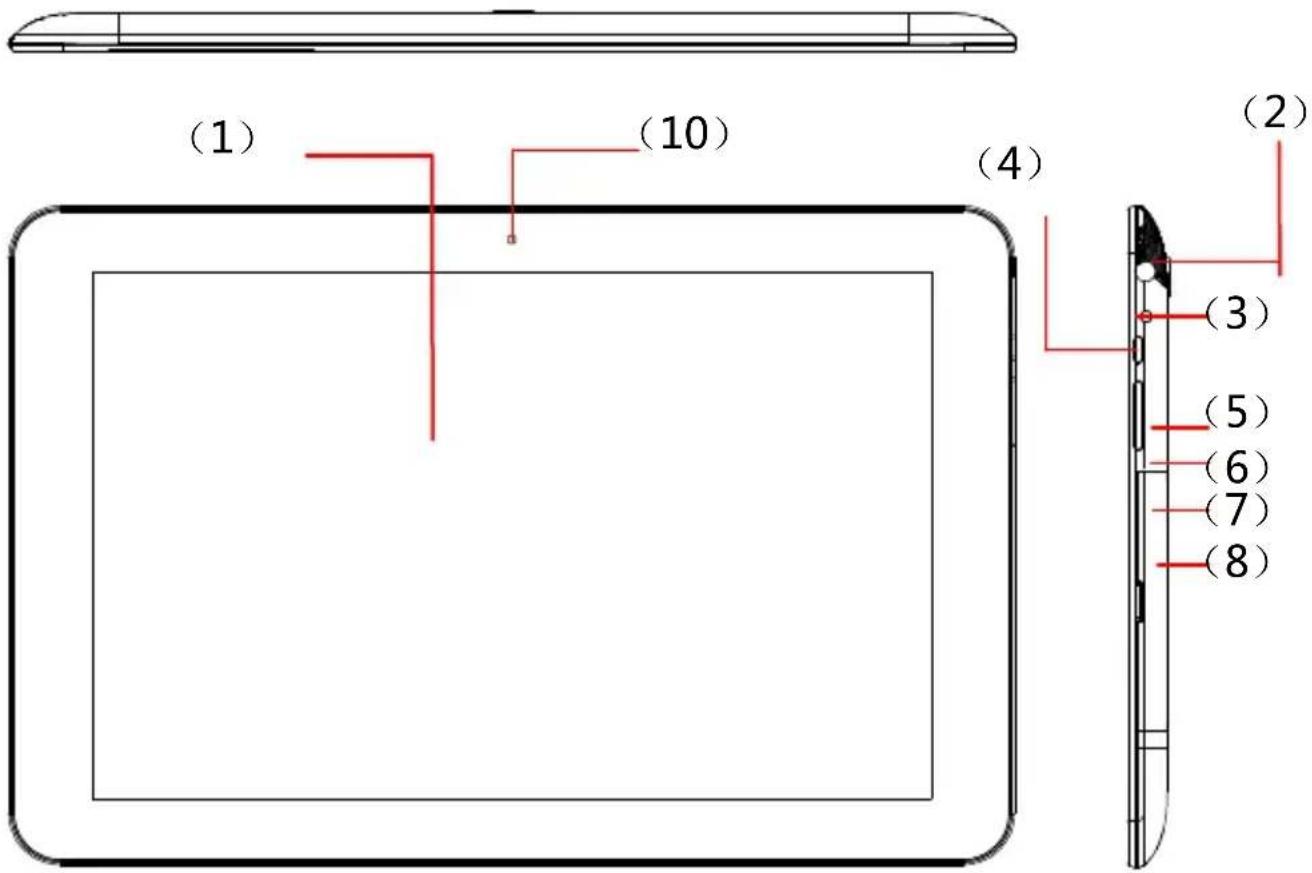
(1) Ekran dotykowy (2) Gniazdo słuchawkowe (3) Port zasilania DC (4)
Przycisk zasilania (Włącznik)
(5) Przycisk głośności + / - (6) Gniazdo karty TF (7) Gniazdo USB (8)
Gniazdo HDMI (9) Głośniki
(10) Kamera
Wygląd produktu
Uwaga: (1) %yświetlacz LC6 pełni funkcję dotykowego ekranu. Operacje na urządzeniu wykonywane są poprzez klikanie oraz przeciąganie elementów oraz powierzchni dotykowego ekranu. 5by uniknąć jego zarysowania, nie należy w tym celu używać długopisu, ołówka ani żadnych innych ostro zakończonych obiektów.
(2) Przedostawanie się kurzu do wewnątrz może doprowadzić do zablokowania otworów głośników, a w konsekwencji do pogorszenia jakości dźwięku. 5by tego uniknąć, należy utrzymywać głośniki w czystości.
(3) Z tyłu tabletu zlokalizowana jest antena oraz informacja o modelu urządzenia. 5by uniknąć zakłóceń sygnału, nie należy przykrywać tej części przedmiotami z metalu.
2. Karta TF
Podczas podłączania karty T8 postępuj zgodnie z obrazkowymi wskazówkami umieszczonymi na tablecie. Zwróć uwagę na prawidłowe ułożenie oraz kierunek wkładania karty.
(5by wyjąć kartę, wciśnij ją delikatnie kciukiem, a następnie zwolnij palec; karta zostanie automatycznie wysunięta z portu)
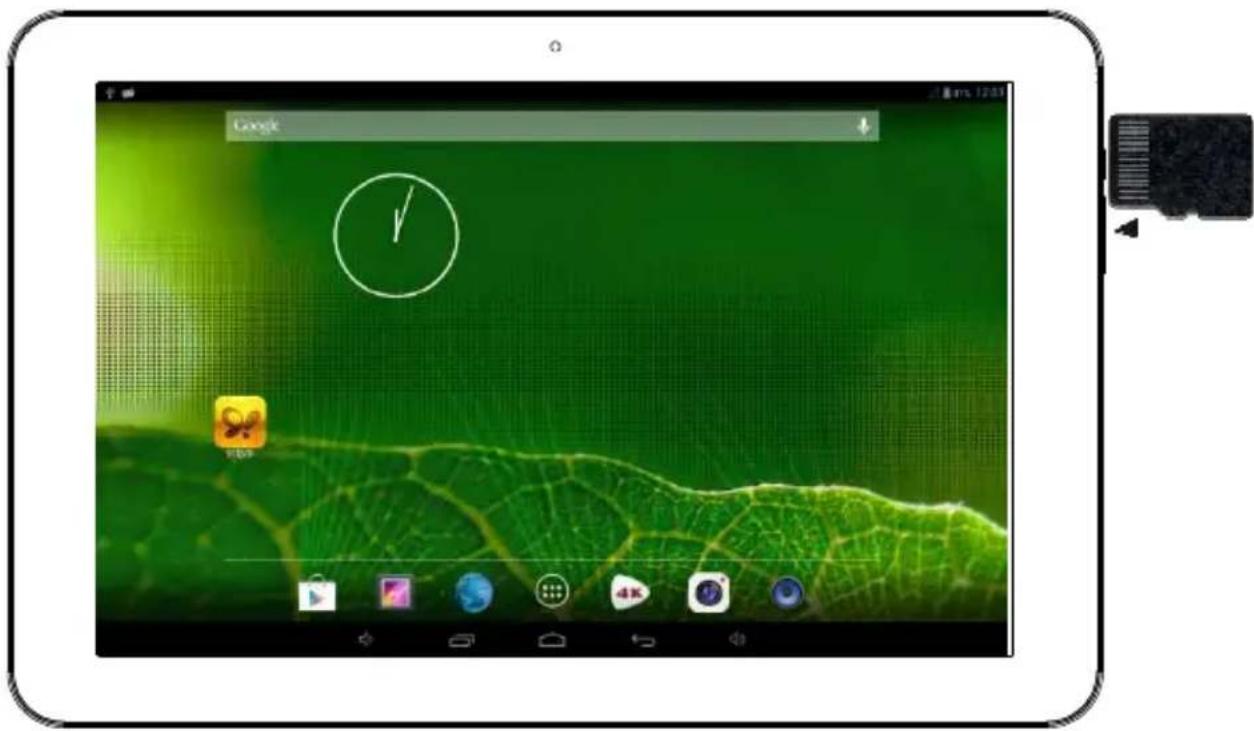
Uwaga: (1) Nie należy pozwolić na to, aby do portu karty przedostały się jakiekolwiek obiekty. Aby zapobiec uszkodzeniu karty na skutek działania kurzu lub cieczy, w przypadku jej nieużywania, należy odłożyć ją do pudełka lub osłonki zabezpieczającej.
(2) Przed wyjęciem karty T8 upewnij się, że tablet jest wyłączony.
(3) Jeśli chcesz wyjąć kartę podczas gdy tablet jest włączony, przeprowadź wcześniej jej bezpieczną deinstalację.
3. Ładowanie
Standardowe napięcie pracy produktu to 5V/3A. Aby naładować urządzenie, należy skorzystać z załączonego w zestawie zasilacza. Nie należy używać do tego celu innych ładowarek, w przeciwnym razie może to doprowadzić do uszkodzenia urządzenia.
Nie należy używać ładowarki w wilgotnym środowisku. Nie należy dotykać ładowarki mokrymi rękoma.
Podczas ładowania urządzenia oraz używania zasilacza należy dbać o dobrą wentylację. Nie należy przykrywać tabletu papierem, ani innymi obiektami, gdyż może to doprowadzić do zakłócenia procesu chłodzenia.
Podstawowe operacje
Tablet obsługiwać można za pośrednictwem następujących operacji na dotykowym ekranie: (1) Klikanie. (2)
Przytrzymywanie. (3) Przesuwanie. (4) Przeciąganie. (5) Obracanie.
Operacje na przyciskach: (1) Krótkie wciśnięcie: czas wciskania krótszy niż 1,2 sekundy. (2) Długie wciśnięcie: czas wciskania dłuższy niż 3 sekundy. Jeśli nie zostało to określone inaczej, wszystkie opisane w niniejszej instrukcji operacje na przyciskach dotyczą krótkich wciśnięć.
Obrót o 360 stopni: w przypadku większości okien menu oraz obrazów interfejs na ekranie tabletu będzie obracany automatycznie (zgodnie z kierunkiem obrotu samego urządzenia).
1. Włączanie
1-1 %ciśnij długo przycisk włącznika (Power) zlokalizowany z boku urządzenia, aby je uruchomić. Na ekranie LCD pojawi się obraz startowy oraz animacja, a po kilku sekundach zablokowany interfejs ekranu głównego.
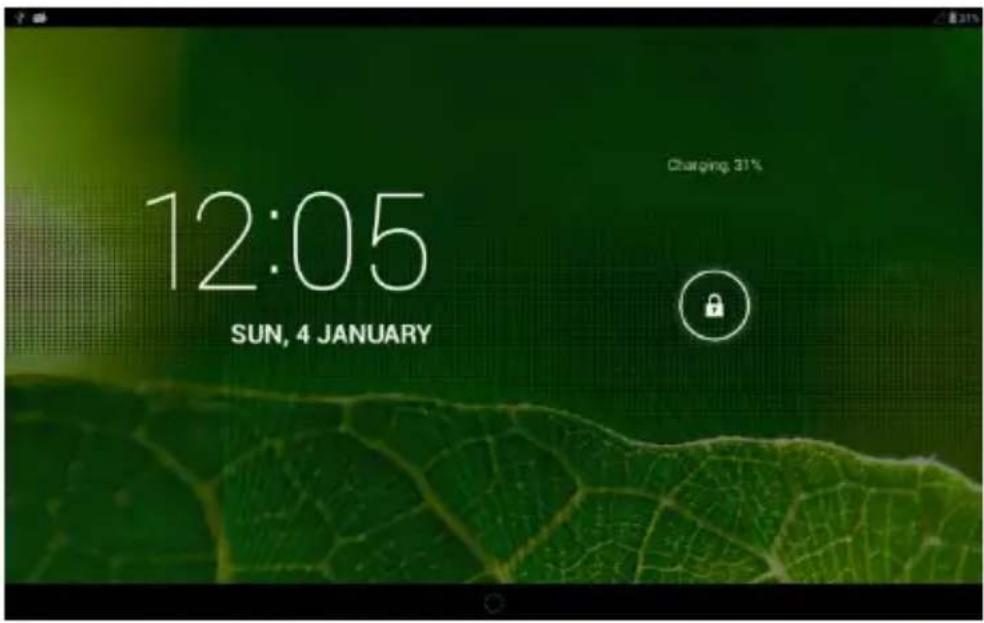
1-2 Kliknij i przytrzymaj przycisk odblokowania (pojawi się wokół niego biała otoczka). Przeciągnij przycisk odblokowania w prawo, na ikonę otwartej kínhki, aby wyświetlić odblokowany interfejs ekranu głównego.
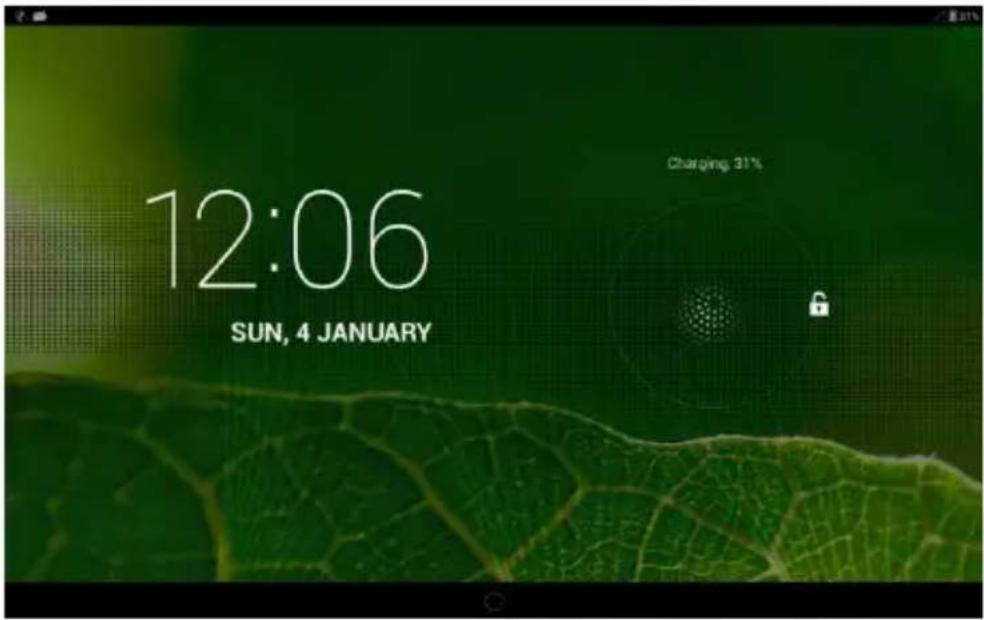
5by wyłączyć urządzenie, wciśnij długo przycisk %łącznika (Power). %yświetlony zostanie ekran z opcją zamknięcia systemu.
Podstawowe operacje
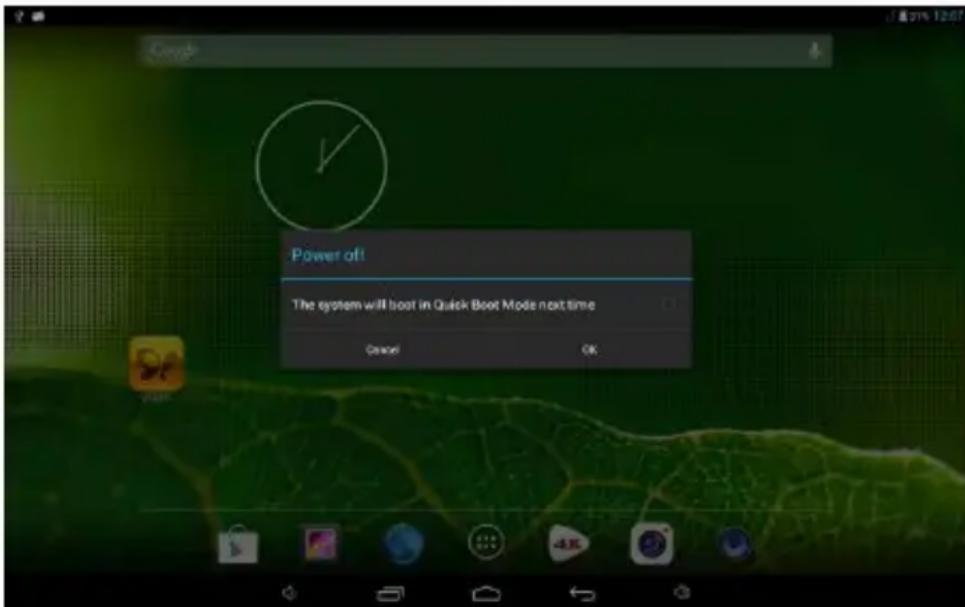
Kliknij "OK", aby zainicjować proces zamykania systemu. Po kilku sekundach urządzenie wyłączyć się.
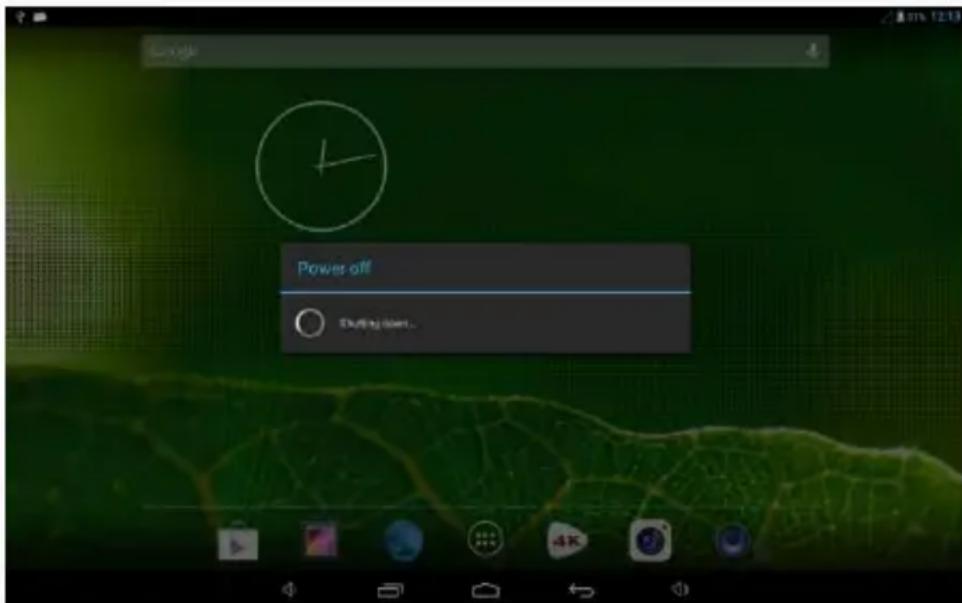
*** Gdy poziom energii baterii spadnie do 15%, system wyemituje stosowny komunikat. W przypadku gdy poziom energii w baterii jest już zbyt niski urządzenie automatycznie wyłączy się.
Podstawowe operacje
3. Tryb oszczędzania energii / wygaszania ekranu
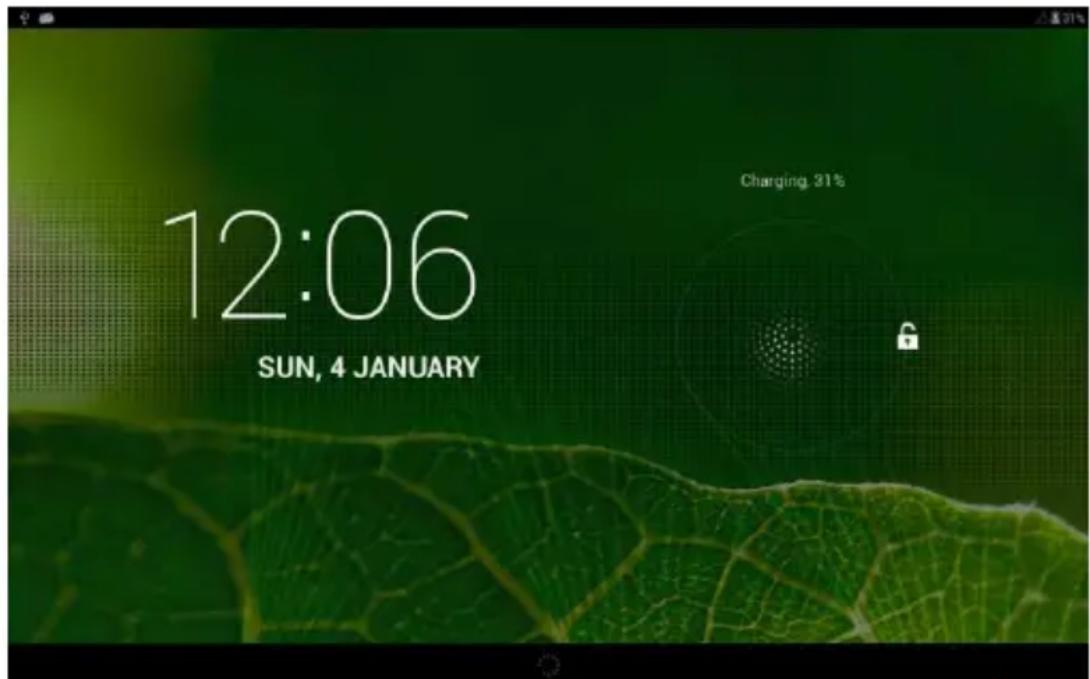
Gdy urządzenie jest włączone wciśnij krótko przycisk %łącznika (power), aby przejść do trybu blokady / wygaszania ekranu. Tryb ten zostanie włączony automatycznie, jeśli przez określony w ustawieniach okr czasu użytkownik nie wykona żadnej operacji.
Otwarte aplikacje pozostaną nadal uruchomione, jednak ekran zostanie wyłączony.
*onowne wciśnięcie przycisku %łącznika (*ower) spowoduje wyświetlenie menu odblokowywania.
*rzeciągnij przycisk odblokowania w prawo, aby wyświetlić odblokowany interfejs ekranu głównego.
7. Dostosowywanie widoku ekranu głównego Dodawanie skrótów (6)
% widoku ekranu głównego kliknij przycisk , aby wyświetlić interfejs 5plikacji. Kliknij i przytrzymaj daną ikonę, aby wyświetlić okno z możliwością dodania skrótu, a następnie przeciągnij go w dowolne miejsce pulpitu.
Podstawowe operacje
Dodawanie widżetów
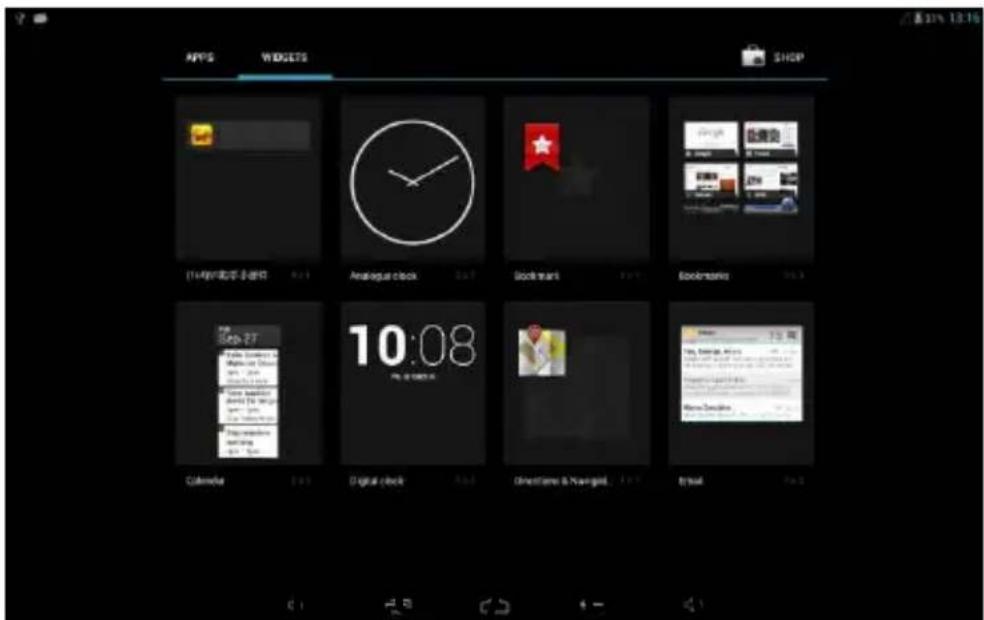
% widoku ekranu głównego kliknij przycisk 📄, aby wyświetlić interfejs 5plikacji. Kliknij zakładkę "%06Ż7TY", aby wyświetlić ich interfejs. Kliknij i przytrzymaj daną ikonę, aby wyświetlić okno z możliwością dodania widżetu, a następnie przeciągnij go w dowolne miejsce pulpitu.
% widoku ekranu głównego wciśnij i przytrzymaj ikonę skrótu / widżetu, który chcesz usunąć, dopóki u góry ekranu nie pojawi się ikonka ✗. Przeciągnij ikonę skrótu na ikonę ✗. Zmieni ona kolor na czerwony ✗. Po zwolnieniu palca dany skrót / widżet zostanie usunięty.
*** Użytkownicy mają możliwość dostosowania wyglądu ekranu głównego poprzez przeciągania ikon skrótów oraz widżetów w wybrane przez siebie miejsca.
Podstawowe operacje
5. Zmiana tapety
7kran główny może zostać spersonalizowany także poprzez zmianę tapety. Użytkownicy mogą wybrać ulubione zdjęcie i ustawić je jako tło pulpitu.
5-1 Wciśnij i przytrzymaj pusty obszar ekranu głównego, aby wyświetlić menu opcji ekranowych.
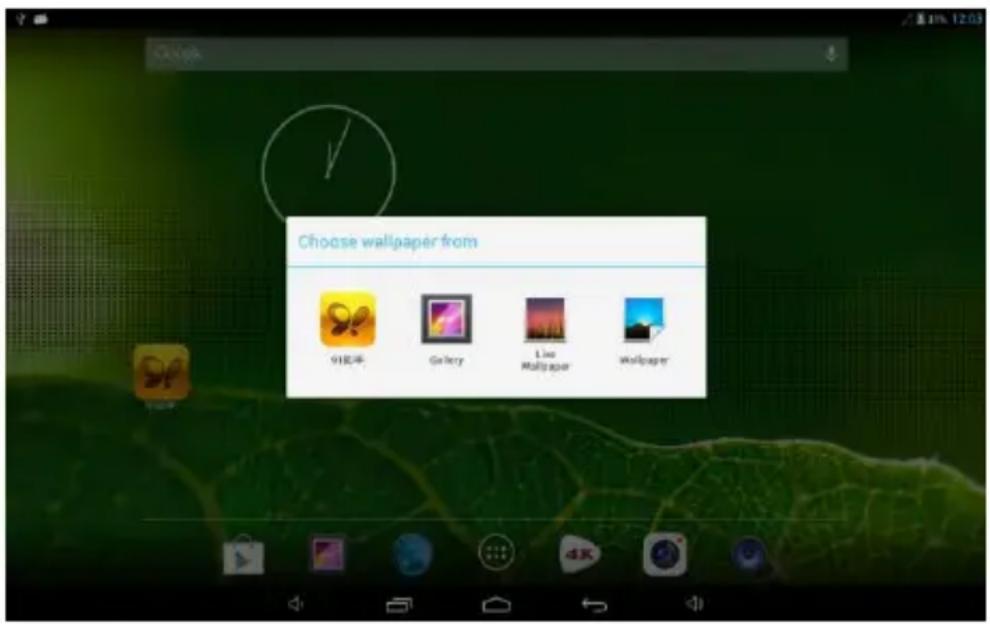
6-2 Kliknij "Tapeta", aby przejść do kolejnego podmenu.
6-3 Przesuwaj ekran, aby przeglądać obrazy, a następnie wybierz ten, który chcesz ustawić jako tło pulpitu. Po jego kliknięciu system powróci do widoku okna ustawień i wyświetli wybraną tapetę.
7. Połączenie USB
Po podłączeniu tabletu do komputera za pośrednictwem przewodu US+ na pasku komunikatów wyświetlona
zostanie ikona
Kliknij
„ w „świetlić interfejs jak na obrazku niżej.
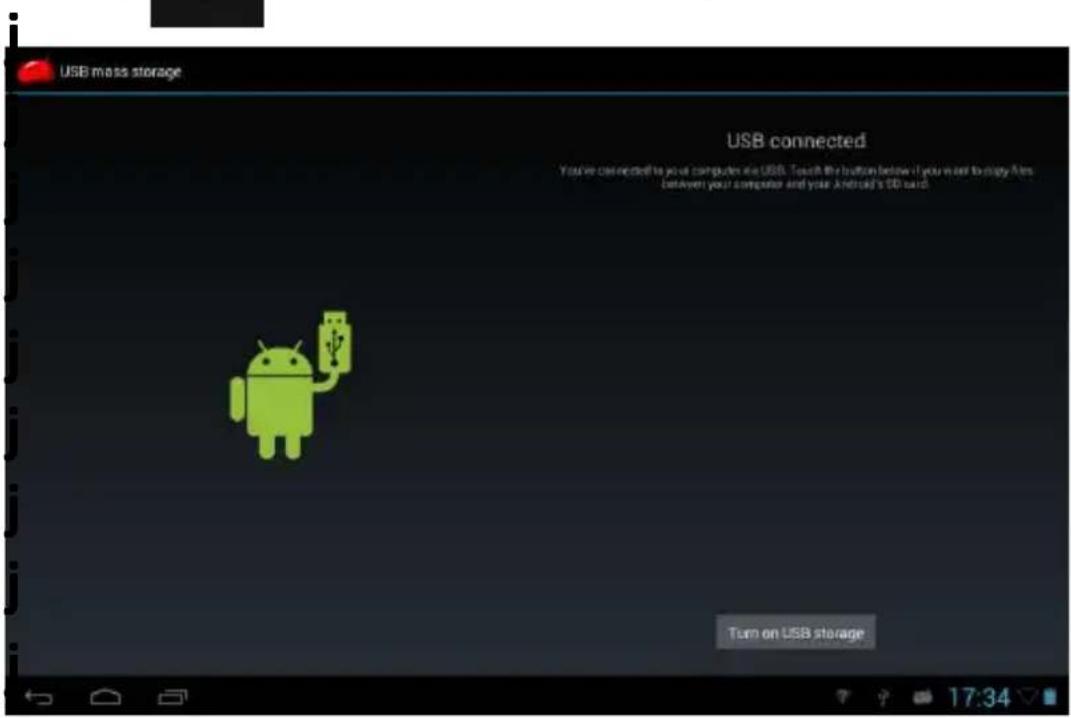
Kliknij Turn on USB storage zs,,nchronizować połączenie tabletu z komputerem.
Od tej chwili pliki zapisane na karcie T8 oraz w pamięci urządzenia dostępne będą z poziomu komputera. Możliwe jest kopiowanie i przenoszenie plików.
Ustawienia systemowe
% interfejsie ustawień uż,,tkownik ma możliwość konfiguracji wielu niestandardow,,ch opcji, a także w,,świetlenia informacji odnośnie zainstalowanego na urządzeniu oprogramowania.
% oknie 5plikacji kliknij ustawień.
ab,, przejść do menu
APŽIKA“JE
% interfejsie ustawień aplikacji uż,,tkownik ma możliwość dostępu do wsz,,stkich zainstalowan,,ch na urządzeniu programów. Kliknij na daną aplikację, ab,, w,,świetlić informacje na jej temat. Można tu także usunąć aplikacje, którym, ch nie chcem,, dłużej uż,,wać.
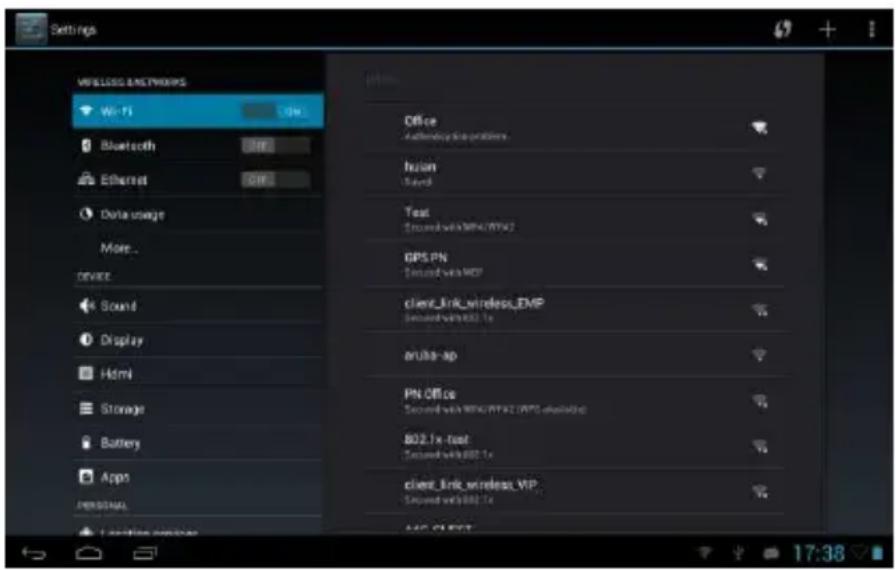
Tablet łączy się z Internetem dzięki wbudowanemu modułowi %i-8i.
Kliknij by wyświetlić menu ustawień.
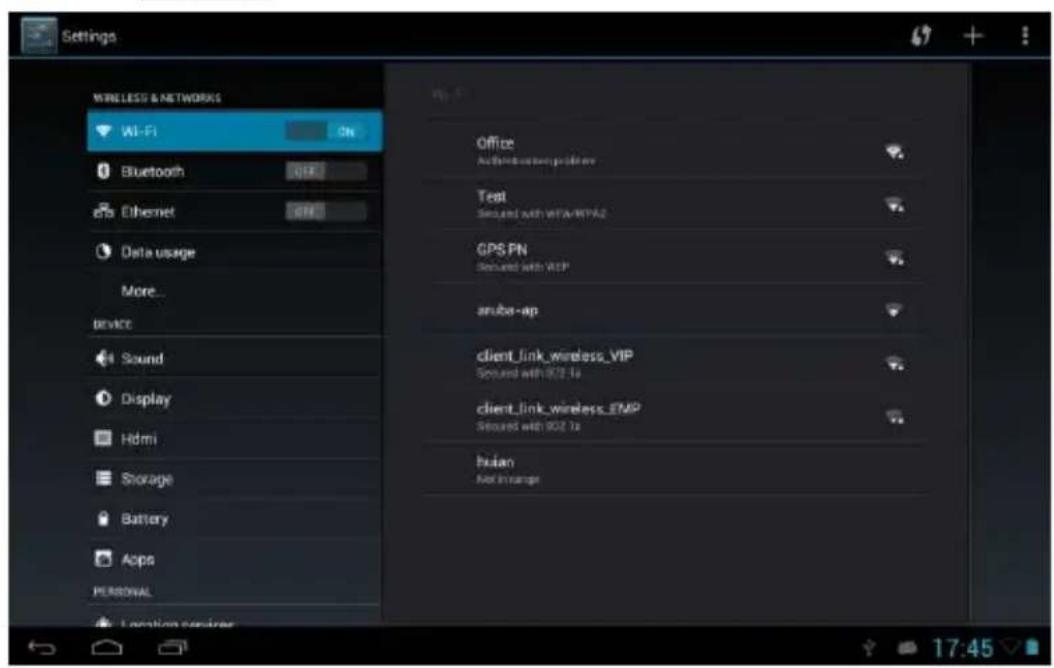
1-1 Przesuń przycisk %i-8i do pozycji ON, aby aktywować funkcję połączeń bezprzewodowych.
1-2 Kliknij "%i-8i", aby otworzyć menu ustawień połączeń bezprzewodowych.
1-3 System automatycznie wyszuka dostępne sieci bezprzewodowe i wyświetli listę ich nazw.
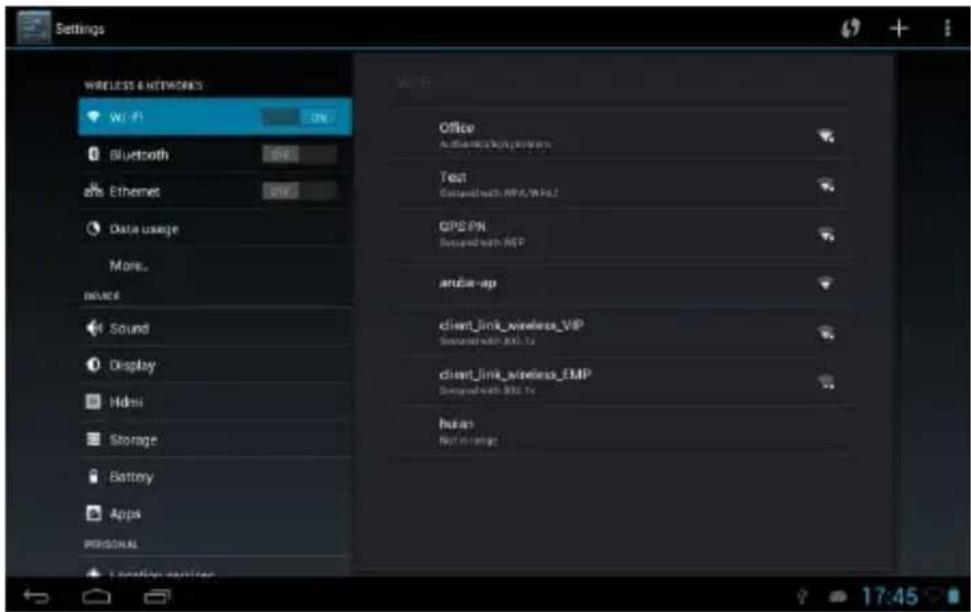
1-4 Kliknij na sieć, z którą chcesz nawiązać połączenie. System wyświetli okno logowania. Po wprowadzeniu hasta kliknij Connect
Po prawidłowym nawiązaniu połączenia z siecią na pasku stanu ekranu głównego pojawi się ikonka
Uwaga:
Jeśli wcześniej zostało ustanowione któreś z dostępnych połączeń, dane dotyczące tego połączenia zostały zapisane w pamięci urządzenia. Po włączeniu funkcji %i-8i, tablet automatycznie wyszuka sieć, z którą łączyć się ostatnio, a następnie nawiąże z nią połączenie.
Po prawidłowym nawiązaniu połączenia z siecią na pasku stanu ekranu głównego pojawi się ikonka
Internet
2. Internet
2-1 Po nawiązaniu połączenia z siecią kliknij na ekranie głównym, aby wyświetlić jego menu.
%yświetlone zostaną wszystkie otwarte okna stron internetowych.
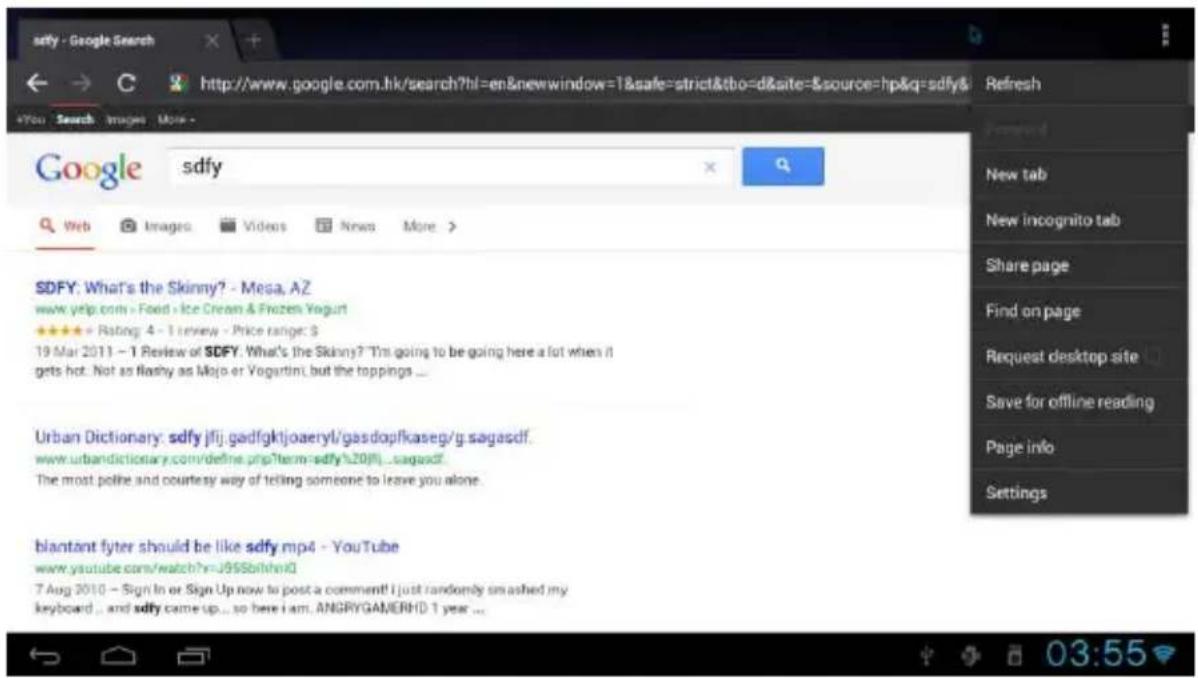
2-2 Kliknij na pasek adresu. %yświetlona zostanie klawiatura ekranowa. %prowadź adres strony, którą chcesz wyświetlić i kliknij "Otwórz".
2-3 KKliknij ikone
(czerwona obwódka), aby wyświetlić ustawienia przeglądarki.
Zarządzanie oprogramowaniem
Urządzenie obsługuje aplikacje firm trzecich przeznaczone na platformę 5ndroid. %iele plików aplikacji może zostać pobrane z Internetu.
1. Eksplorator
% oknie 5plikacji kliknij
,aby otworzyć
7ksplorator plików, a następnie przeglądać
kopiować, usuwać, przenosić, zmieniać nazwę oraz wykonywać wiele innych operacji na plikach zapisanych w pamięci urządzenia lub na karcie T8.
2. Instalacja oprogramowania
2-1 % interfejsie "7ksploratora" kliknij na plik aplikacji, która ma zostać zainstalowana na urządzeniu.
%yświetlone zostanie okno instalacji.
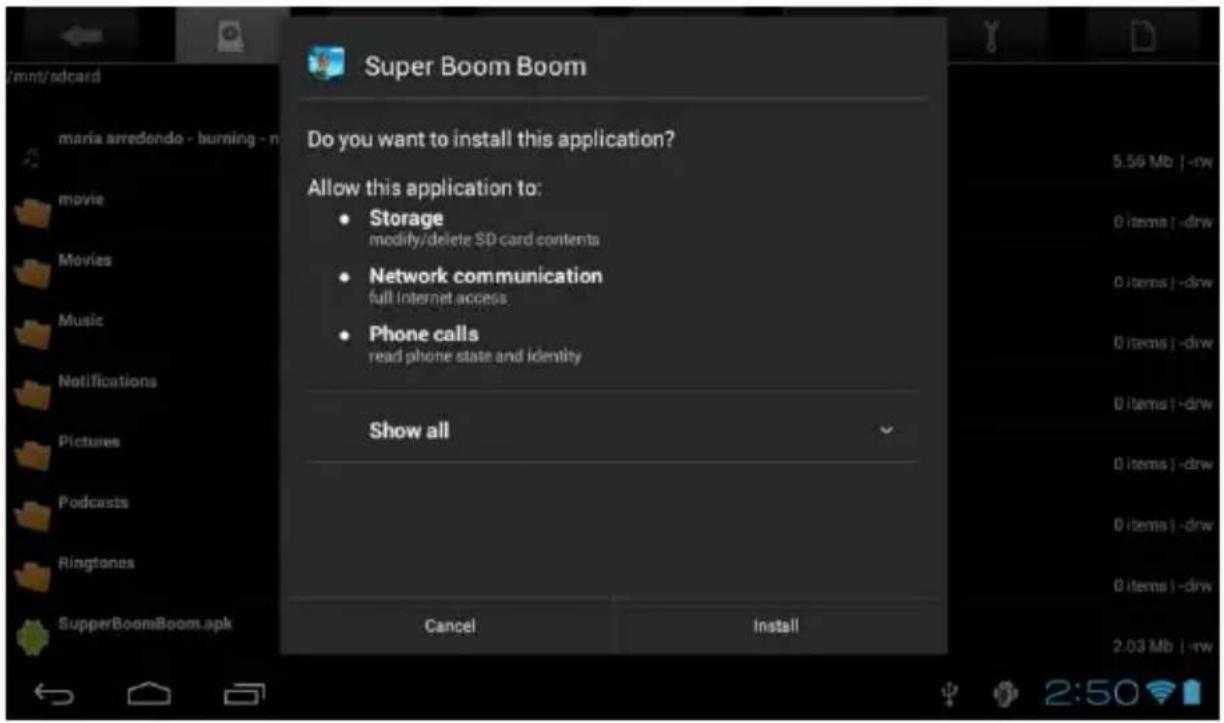
2-2 Kliknij "Instaluj". System pokaże pasek postępu instalacji, a po jej zakończeniu wyświetli komunikat: "5plikacja została zainstalowana".
2-3 Kliknij "Zakończ", aby opuścić ekran instalacji. Skrót
nowo zainstalowanej aplikacji pojawi się w menu aplikacji. 2-4 Kliknij ikonę skrótu, aby otworzyć dany program.
Uwaga:
Istnieje możliwość pobrania i zainstalowania komunikatorów, takich jak np.: GG, MSN....
Aplikacje
1. Odtwarzacz muzyki:
1-1 % oknie 5plikacji kliknij utworów.

,aby wyświetlić listę
1-2 Kliknij na dany plik muzyczny, aby otworzyć Odtwarzacz muzyki i rozpocząć odtwarzanie.
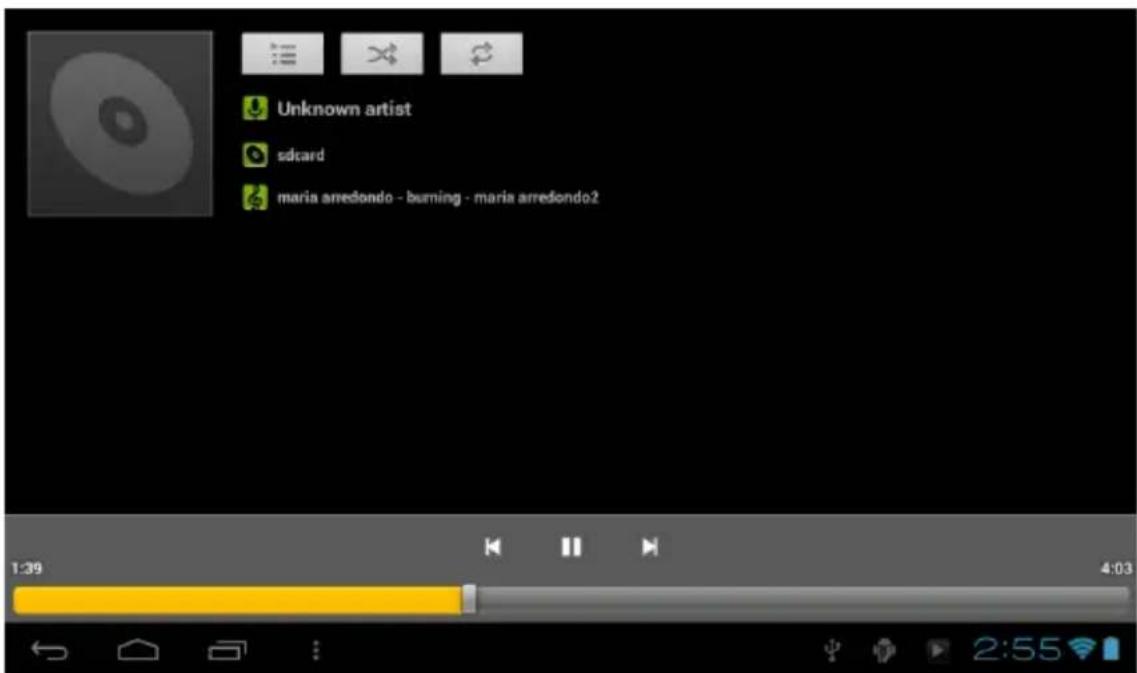
1-3 Odtwarzanie w tle
Podczas odtwarzania muzyki kliknij przycisk 📋, aby przejść do widoku poprzedniego okna. Urządzenie będzie nadal odtwarzało muzykę w tle.
Kliknij ,aby pokazać ekran główny.
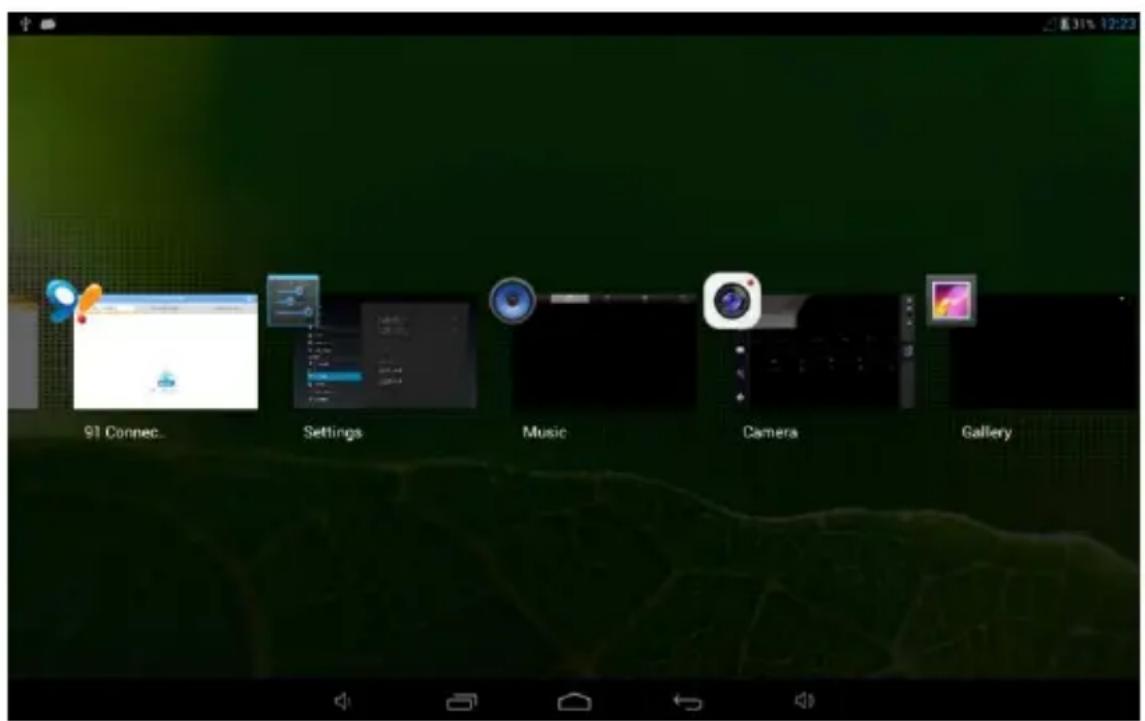
Kliknij na Odtwarzacz muzyki, aby ponownie wyświetlić jego interfejs.
Aplikacje
2. Przeglądanie obrazów
2-1 % oknie 5plikacji kliknij Przeglądarki obrazów.
,aby otworzyć interfejs
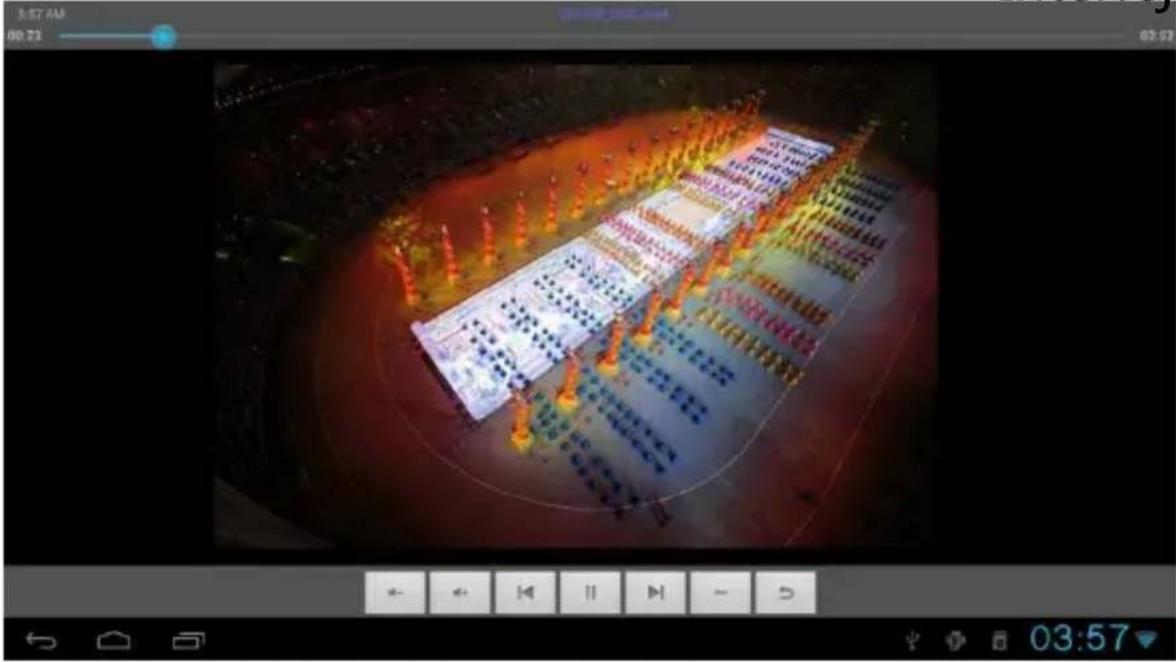
%yświetlona zostanie lista wszystkich plików obrazów i wideo zapisanych na karcie oraz wewnętrznym dysku
urządzenia.
2-2 Kliknij na dany obraz, aby go wyświetlić.
2-3 Kliknij na dany plik wideo, aby go odtworzyć Interfeis
2-1 % oknie 5plikacji kliknij Email by otworzyć interfejs logowania do Poczty 7-mail. %prowadź adres 7-mail oraz hało, a następnie wysyłaj i odbieraj wiadomości e-mail.
7. Kamera oraz nagrywanie wideo
2-1 % oknie 5plikacji kliknij Kamery.

5. Instalator aplikacji
% oknie 5plikacji kliknij Onstalatora aplikacji.
ab,, otworz,,ć interfejs
Instalowanie:
%„bierz plik aplikacji, którą chcesz zainstalować.
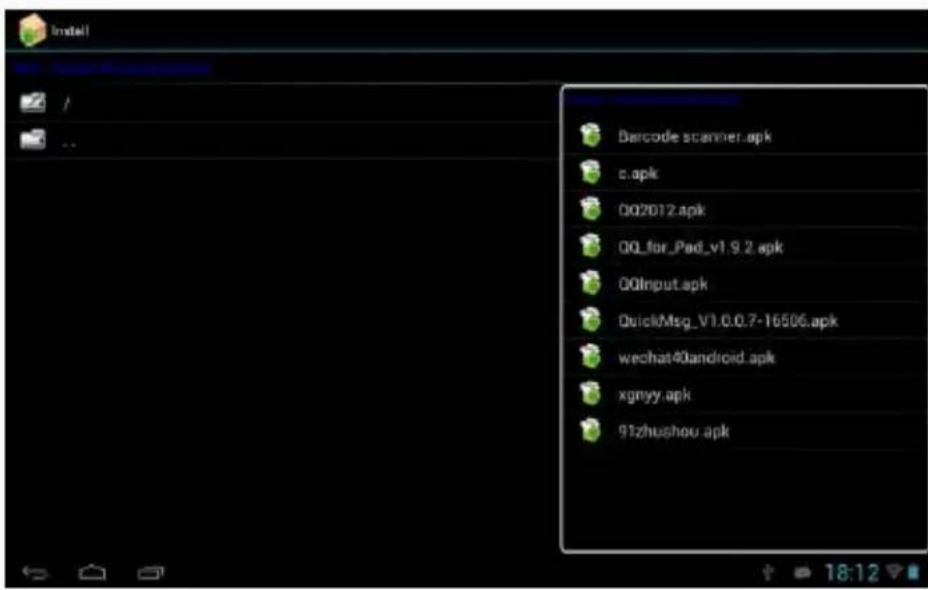
Zarządzanie:
Kliknij ikonkę *rogramów, ab,, w,, świetlić menu następując,,ch operacji: 'ruchom, 7ksportuj, Odinstaluj, 5nuluj.
User Manual EN
Exellen
6ear users:
| Manufacturer: | Overmax Polska Spółka z OgraniczonąOdpowiedzialnością, S.K. |
| Address, City: | ul. Dziadoszańska 1061-248 Poznań |
| Country: Polska |
- Instrukcja Użytkownika
- Instrukcja użytkownika PL
- 6rodzy użytkownicy:
- Wskazówki
- Wygląd produktu
- Wprowadzenie
- Karta TF
- Ładowanie
- Podstawowe operacje
- Włączanie
- Tryb oszczędzania energii / wygaszania ekranu
- Dostosowywanie widoku ekranu głównego Dodawanie skrótów (6)
- Dodawanie widżetów
- Zmiana tapety
- Połączenie USB
- Ustawienia systemowe
- APŽIKA“JE
- Uwaga:
- Internet
- Internet
- Zarządzanie oprogramowaniem
- Eksplorator
- Instalacja oprogramowania
- Aplikacje
- Odtwarzacz muzyki:
- 1-3 Odtwarzanie w tle
- Przeglądanie obrazów
- Kamera oraz nagrywanie wideo
- Instalator aplikacji
- Instalowanie:
- Zarządzanie:
- User Manual EN
- 6ear users:
Marka : Overmax
Model : Exellen
Kategoria : Tablet