
Solution 7 - Tablet Overmax - Bezplatný návod na obsluhu
Nájdite návod k zariadeniu zdarma Solution 7 Overmax vo formáte PDF.


| Typ produktu | Tablet |
| Značka | Overmax |
| Model | Solution 7 |
| Veľkosť displeja | 7 palcov |
| Rozlíšenie displeja | 1024 x 600 pixelov |
| Operačný systém | Android (verzia sa môže líšiť) |
| Procesor | 1,3 GHz štvorjadrový |
| RAM | 1 GB |
| Interné úložisko | 8 GB |
| Rozšíriteľné úložisko | microSD až do 32 GB |
| Fotoaparát (zadný) | 2 MP |
| Fotoaparát (predný) | 0,3 MP |
| Pripojenie | Wi-Fi 802.11 b/g/n, Bluetooth 4.0 |
| Kapacita batérie | 3000 mAh |
| Typ batérie | Lítium-iónová, nevymeniteľná |
| Nabíjací port | Micro USB |
| Audio konektor | 3,5 mm |
| Rozmery (Š x V x H) | 190 x 115 x 10 mm |
| Hmotnosť | 350 g |
| Farba produktu | Čierna / Biela (sa líši) |
| Bezpečnostné upozornenie | Nevystavujte kvapalinám alebo extrémnym teplotám. |
| Pokyny na čistenie | Utrite mäkkou suchou handričkou. |
| Dostupnosť náhradných dielov | Kontaktujte podporu Overmax pre náhradné diely. |
| Opraviteľnosť | Nie je určené na opravu používateľom; poraďte sa s odborníkom. |
Často kladené otázky - Solution 7 Overmax
Otázky používateľov k Solution 7 Overmax
0 otázka o tomto zariadení. Odpovedzte na tie, ktoré poznáte, alebo položte vlastnú.
Položte novú otázku o tomto zariadení
Stiahnite si návod pre váš Tablet vo formáte PDF zadarmo! Nájdite svoj návod Solution 7 - Overmax a vezmite svoje elektronické zariadenie späť do rúk. Na tejto stránke sú zverejnené všetky dokumenty potrebné na používanie vášho zariadenia. Solution 7 značky Overmax.
NÁVOD NA OBSLUHU Solution 7 Overmax
Špatná kvalita hovoru
Upozornenie: Ak chcete znížit' riziko úrazu elektrickým prúdom, neodstraňujte zadný kryt ani nerozoberajte akomkol'vek spôsobom zariadenia. Vnútri nie sú žiadne užívatel'sky opravitelné súčiastky. Servis prenechajte kvalikovanému personálu.
Varovanie: Aby nedošlo k požiaru alebo úrazu elektrickým prúdom, nevystavujte prístroj dažd'u alebo vlhkos, nestrkajte dovnútra zariadenia akékol'vek predmety, ktoré tam nepatria.
Nevystavujte adaptér a MID tekune (kvapkajúcej alebo striekajúcej) a žiadne predmety naplnené kvapalinami, ako sú vázy, by mal byť umiestnené d'aleko od zariadenia
Udržujte MID mimo dosahu priameho slnečného žiarenia a zdroje tepla, ako sú radiátory alebo kachle.
➢ Nezakrývajte vetracie otvory. Sloty a otvory na prístroji sú určené na vetranie. Otvory by nikdy nemali byť blokované umiestnením MID na vankúši, pohovku alebo iný podobný povrch.
Neklad'te MID na nestabilný vozík, stojan, trojnožku, konzolu alebo stôl. Zariadenie môže spadnút, čím môže dôjst' k poškodeniu alebo zranenia.
Nikdy nepokladajte t'ažké alebo ostré predmety na LCD panel alebo na akékol'vek iné miesto na zariadení.
Používajte iba napájací adaptér dodaný s MID. Použie iného adaptéra bude zrušená platnosť záruky.
Odpojte napájanie zo zásuvky, ked' zariadenie nie je v prevádzke.
➢ Pozornosť by sa mala venovat’ ekologickému likvidovanie batériu a elektrozariadení
UPOZORNENIE: batérie (batérie alebo akumulátory alebo batérie) nesmú byť vystavené nadmernému teplu, ako je slnečné svetlo, oheň a podobne.
UPOZORNENIE: Nadmerný akuscký tlak zo slúchadiel alebo náhlavnej súpravy môže spôsobit' stratu sluchu. Používajte vždy vhodnú úroveň hlasitos.
UPOZORNENIE: Používajte iba také prídavné zariadenia / príslušenstvo určené A poskytované výrobcom, Ako je MID dodáva AC adaptér, adaptér AC sa používa ako odpojovacie zariadenie. Slúchadlá a podobne.
UPOZORNENIE: Nadmerný akuscký tlak zo slúchadiel môže spôsobit stratu sluchu. Pozor: Nebezpečenstvo výbuchu, ak je batéria nesprávne vymenená, nahradená iba rovnakým alebo ekvivalentným typom (líová batéria)

UPOZORNENIE
NEBEZPEČENSTVO úrazu elektrickým prúdom! NEOTVÁRAŤ!


Tento symbol znamená, že nebezpečné napäe predstavujúce riziko úrazu elektrickým prúdom sú prítomné v tomto prístroji.

Tento symbol znamená, že existujú významné prevádzkové pravidlo a údržbu v tejto literatúre sprevádzajúcej tento prístroj.

POZOR:
Ked' prístroj je v elektrostackom prostredí môže byt' spôsobená akákol'vek závad a bude nutné obnovit' užívatel'om zariadenia.
USB port by mal byť používaný priamym káblom. USB predlžovací kábel by nemal byť používaný, aby sa zabránilo zlyhaniu údajov prenosu a rušenie dát.

Toto označenie znamená, že tento výrobok nesmie byť likvidovaný s komunálnym odpadom v celej EÚ. Aby sa zabránilo možnému znečisteniu životného prostredia alebo ľudského zdravia spôsobeným nekontrolovanou likvidáciou, recyklujte ho zodpovedne k podpore opätovného využia materiálu
zdroje. Ak sa chcete vrát' použité zariadenia, použite prosím zberňu alebo sa obrátte na predajcu, kde bol výrobok zakúpený.
Konektory
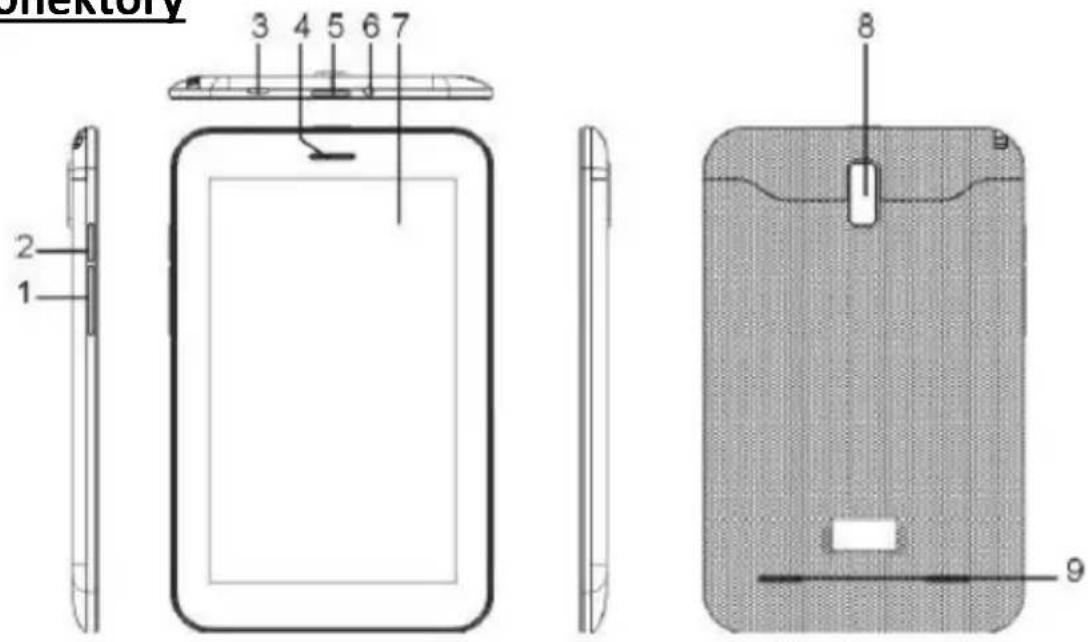
- Vol + / Vol-
- Reset
- USB
- MIC
- Power zapnue
- Slúchadlový výstup
- LCD displej + dotykový panel
- Kamera
- Reproduktor
Užívatel'ské Operácie
Aby bolo možné používať tabliet bezpečne a efekvne, prečítajte si prosím pozorne nasledujúce informácie pred použim.
Bezpečné zapnue
V oblas (napríklad v nemocniciach lietadiel,), kde bezdrôtové zariadenia sú zakázané, dodržujte všetky upozornenia a úradné upozornenia.
Ak potrebujete používať nesieťové služby zariadenia, môžete sa prepnúť do režimu Lietadlo. Držte [ON / OFF], a potom zvolťe režim Lietadlo.
Vodeodolnost'
Udržujte Tablet PC such. Vlhkosť a všetky typy kvapalín obsahujú minerály, ktoré spôsobujú koróziu elektronických obvodov.
Rušenie
Mobilná komunikácia môžu byť predmetom elektromagneckého rušenia, ktoré by mohli ovplyvnit výkon.
Bezpečnost' cestnej premávky
Nepoužívajte tabliet pri jazde, aby nebola narušená bezpečnosť jazdy.
V určitých uzavretých priestoroch tabliet vypínajte
Dodržujte obmedzenia alebo nariadenia. V lietadle alebo v jeho blízkos sú horľavé látky, chemické alebo zdravotnícke zariadenie, musí Tablet vypnutý.
Tablet umiestnenie
Umiestnite Tablet PC a jeho príslušenstvo mimo dosahu de.
Príslušenstvo a batérie
Nepokúšajte sa rozoberať Tablet PC a príslušenstva, ak potrebujete servis, kontaktujte autorizované zastúpenie alebo profesionálov.
Inštalácia SIM alebo USIM
Pri objednaní mobilného telefónu službu, dostanete Subscriber Identy Module (SIM) karty, ktorý obsahuje podrobné informácie o Vašej objednávky, napríklad osobné idenkačné číslo (PIN) a voliteľné služby. Ak chcete použit’ v sietách UMTS a HSDPA, môžete si kúpiť univerzálny Subscriber Identy Module (USIM karty) Inštalácia karty SIM alebo USIM a batérie.:
Zložte zadný kryt. Pri skladaní zadného krytu, dávajte pozor, aby neublížil svoje nechty.
Vložte kartu SIM alebo USIM.
Ak chcete, aby sa zlatou dotykové miesto na SIM alebo USIM karty lícom nadol, a vložte ho do počítača Tablet PC.
Ak nevložíte kartu SIM alebo USIM, môžete použit bezdrôtové služby.
Prosím, nevkladajte pamätovú kartu do slotu pre SIM kartu.
Nasad'te zadný kryt.
Nabíjanie batérie
Pred použim Tablet PC po prvýkrát, musíte nabiť batériu. Môžete použit za predpokladu, cestovnú nabíjačku, alebo cez kábel počítačových dát pre pripojenie počítačov Tablet PC a počítač nabíjať Tabul’ka PC.
Používajte iba nabíjačku a USB kábel dodaný našou spoločnostou je povolené. Neoprávnené spôsobí batérie explodovala alebo poškodeniu počítača Tablet PC.
Ak je to príliš nízka, bude tabuľka PC automacky vypne. Musíte dobit batériu aj nad'alej používať.
Cestovná nabíjačka nabíjanie
√ Vložte malý koniec konektor cestovnej nabíjačky do multifunkčného konektora. Ak cestovná nabíjačka je pripojená nesprávne, môžete spôsobit vážne poškodenie počítača Tablet PC. Akékol'vek poškodenie v dôsledku nesprávneho použia nebude záruka.
- Vložte veľký koncový konektor cestovnej nabíjačky do elektrickej zásuvky.
√ Používanie počítačov Tablet PC pri nabíjaní, dôjde k predíženiu doby nabíjania;
√ Pri nabíjaní, bude Tablet PC byť horúčka. Tento jav je normálny, a nebude mať vplyv na životnosť alebo výkon Tabuľka PC;
√ Ak Tablet PC nenabíja správne, berte Tablet PC a nabíjačku do našej spoločnos servisného strediska mať kontrolu.
Pred nabíjaním sa uiste, že Tablet PC bol zapnutý.
- Plugone end (micro USB) USB kábel do mulfunkčného konektora.
- According to typ kábla USB, pripojte druhý koniec k portu USB počítača, možno budete musieť čakať na okamih pre začae nabíjania.
- Whenthe je batéria úplne nabitá (ikona batérie sa už scroll), odpojte USB kábel s Tablet PC, vyahnite ho z počítača.
Vložte pamätovú kartu (volitel'né)
Ak chcete uložit'd'alšie mulmediálne súbory, môžete použit' SD kartu alebo vložte pamätovú kartu. Tablet PC je možné použit' micro SD ^TM alebo micro SDHC ^TM .
Micro SDHC ^TM kapacita pamäťovej karty až 32 GB.
√ Tabuľka PC podporuje len FAT štruktúru súborov. Ak vložíte pamätovú kartu s d’alšími subjektmi, bude Tablet PC požiadaný, aby opätovne naformátovať pamätovú kartu.
Časté zapisovanie a mazanie dát skracuje životnosť pamäťovej karty.
√ Ked' vložíte pamätovú kartu do tabul'ky PC, bude súbor katalógu na pamätovej karte sa zobrazia v priečinku správu súborov.
-
Zložte zadný kryt.
-
Vložte pamätovú kartu a zaist' The Golden Touch mieste lícom nadol.
-
Zatlačte pamäťovú kartu do slotu, kým nezapadne na miesto.
-
Nasad'te zadný kryt.
Vyberte pamätovú kartu
- Removethe zadný kryt.
- Výsuvná pamätová karta zo slotu.
- Removethe pamätovú kartu.
- Replacethe zadný kryt.
Prosím, nevyberajte pamätovú kartu pri odovzdávaní alebo prístup k informáciám v počítači Tablet PC, inak to môže spôsobit' stratu dát alebo poškodenie tabul'ky PC a pamätovú kartu.
Formátovat' kartu SD
-
Formátovanie pamätovej karty na počítači môže dôjst na pamätovej karte nie je kompabilný s Tablet PC, prosím, formátovanie pamätovej karty v počítači Tablet PC len.
-
V pohotovostnom režime, vyberte Aplikácie ^ ^ Nastavenie úložisko ^ Format SD kartu. Pred formátovaním nezabudnite zálohovať všetky dôležité dáta uložené v počítači Tablet PC. Služby záruka výrobcu nie je zahrnutá strate dát z dôvodu zlého prevádzky.
Spustenie a vypnue
Ak chcete zapnúť Tablet PC, dlho stlačte [ON / OFF].
Ak váš chcete vypnút Tablet PC, dlhým stlačením [ON / OFF], zvolte [vypnút].
V oblas (napríklad v nemocniciach lietadiel,), ktoré bezdrôtové zariadenia sú zakázané, dodržujte všetky upozornenia a oprávneného úradníka indikácie.
Ak potrebujete používať non-sietových služieb zariadení, môžete sa prepnút do režimu Lietadlo. Dlhým stlačením [ON / OFF] tlačidlo, potom zvolte "režim Lietadlo".
Pripojte externý USB úložiska nastavenie
Použite externý adaptér kábel, ktorý by mohol byť pripojený k disku U a čítačky kariet a d’alšie externé zariadenia pre ukladanie dát. Prosím, zaiste, aby Tablet PC zapnutý.
- Pripojte jeden koniec (mini USB) z kábla adaptéra do mulfunkčného konektora.
- Pripojte druhý koniec kábla adaptéra do portu USB disk U, čítačky kariet a d'alšie externé zariadenia pre ukladanie dát.
- Po úspešnom pripojení do správcu súborov, sa zobrazí "externý USB pamät", môžete pristupovať k súborom v pamä:. Zobrazovať obrázky, prehrávať hudbu, video.
- Odinštalovanie externý USB pamät: nastavenie, skladovanie, externý USB pamät, zvolte "Odinštalovať USB pamätové zariadenia", zvolte
"OK", aby správne odinštalovať úložisko USB.
Pomocou dotykovej obrazovky môžu byť l'ahšie vyberať položky a funkcie.
Dozvedieť sa základné operácie na dotykovej obrazovke:
√ Aby nedošlo k poškriabaniu dotykovej obrazovky, nepoužívajte ostré nástroje.
√ Nedovol'te, aby dotyková obrazovka osloviť iných elektronických zariadení. Elektrostacký výboj môže spôsobit' zlyhanie dotykovej obrazovky.
√ Nedovol'te, aby dotyková obrazovka dotknúť vody. Vo vlhkom prostredí alebo na dosiahnue blízkos vody, poruchy s dotykovou obrazovkou môže.
√ Na dosiahnue najlepších výsledkov, odstráňte ochrannú fóliu pred použim dotykovej obrazovky.
√ Ak chcete ovládať dotykovú obrazovku ako je uvedené nižšie:
√ Kliknite na tlačidlo: Jedným kliknum vyberte alebo štart menu možnos alebo aplikácií s prstami.
√ Kliknite na tlačidlo a stlačte: kliknite a stlačte na viac ako 2 sekundy, zoznam možnos wil pop-up.
√ scroll: Kliknite na tlačidlo, presuňte prst hore, dolu, dolava alebo doprava presunúť položku v zozname.
√ Drop: s prstom na tlačidlo a stlačte položku, a potom táhajte prstom presunúť položku.
√ Double-kliknite na: pri prezeraní fotograí alebo webových stránok, kliknite na tlačidlo dvakrát rýchlo prstom priblížit alebo oddialit.
√ Môžete ež mohol nastavit dobu podsvietenia. V pohotovostnom režime otvorte zoznam aplikácií a vyberte Nastavenie ^ ^ Zobraziť spánku.
Zamknue alebo odomknue dotykového displeja a tlačidiel
Môžete zamknúť dotykovú obrazovku a tlačidlá, aby sa zabránilo
náhodnému spusteniu.
Pre zámku, stlačte tlačidlo [ON / OFF], odomknúť, stlačte tlačidlo [ON / OFF], a potom podľa pokynov na obrazovke ručne odomknúť.
Presun položiek na obrazovke pohotovostného režimu
√ Kliknite na tlačidlo a stlačte položku, ktorú chcete presunút.
√ Po vibrácií, presuňte ju na požadované miesto.
Odstránenie položiek z pohotovostnej obrazovky
Kliknite na tlačidlo a stlačte položku, ktorú chcete odstránit, potom, čo vibrácií a oblast použia sa zobrazí ikonu Kôš, čo ukazuje, že oblast použia na spodnej čas obrazovky sa zmení tak, aby Recycle Bin.
√ Presuňte položku do koša.
√ Ak položka bude červenú, uvoľnite ju.
Pomocou panela skraek
V pohotovostnom režime alebo pri používaní aplikácie, dotknite oblas ikon indikátora v hornej čas obrazovky, presuňte prst dolu a otvoríte panel skraek. Môžete spúšťať alebo zrušiť bezdrôtové pripojenie a d’alšie funkcie, prístup do zoznamu oznámenia, ako sú informácie volajte činnos, alebo stavoch spracovania. Pre skryté zoznamu, t’ahajte myšou hore dolný okraj.
Posuvné skratky ikonu vľavo alebo vpravo na paneli, môžete použit nasledujúce možnos:
√ Senzor okolitého svetla: zapnue alebo vypnue senzora okolitého svetla.
√ Pohotovostný režim: nastavitelná doba oneskorenia obrazovky
√ automacky vypne.
√ Automacké otočenie obrazovky: zapnue alebo vypnue automackého otáčania obrazovky funkciu.
√ GPS: zapnue alebo vypnue GPS.
√ WLAN: zapnue alebo vypnue funkcie pripojenie WLAN. Dlhým stlačením na ikonu pre vstup do nastavenia siete WLAN rozhrania.
√ Bluetooth: zapnue alebo vypnue bezdrôtovej funkcie Bluetooth.
√ Flight mode: zapnue alebo vypnue režimu Lietadlo.
√ Nastavenie: zadajte nastavenia rozhrania.
Prístup k aplikácii
Ak chcete prístup k aplikácii
√ V pohotovostnom režime, zvol'te spust program pre vstup zoznamu aplikácií.
√ Posuvné ikonu vlavo alebo vpravo na iný obrazovky aplikácie, yo u možno ež vybrat' spodnú časť a prejst' na hlavné menu priamo.
√ Kliknite na tlačidlo Štart programu:
√ Kliknite na tlačidlo a stlačte ikonu aplikácie, pridajte klávesovú skratku aplikácie zo zoznamu, kliknite na tlačidlo. Môžete presunúť ikonu na požadované miesto v pohotovostnom režime.
√ Kliknite na tlačidlo [Spät] sa vráte na predchádzajúcu obrazovku.
√ Tablet PC má vstavaný pohybový senzor, ktorý dokáže detekovať smer Tablet PC. Použie niektorých funkcií rotačné Tablet PC, bude Tablet PC rozhranie sa automacky prepne do horizontálneho režimu obrazovky.
√ Ak chcete nastavit rozhranie nemení s rotáciou Tablet PC, v hornej čas obrazovky otvorte miestne A panely, a potom sa rozhodnete automacky vypne obrazovku. Alebo zvolte Nastavenie - Displej - Automacké otočenie obrazovky.
Widget
Kliknite na tlačidlo aplikácie z pohotovostného rozhranie, zvol'te widget zvol'te jednu a dlhé stlačenie, preahnite rozhranie.
Vlastní viac funkcií založených na osobných preferenciách.
Nastavit' aktuálny čas a dátum
√ V pohotovostnom režime otvorte zoznam aplikácií a vyberte Nastavenie ^ Dátum a čas.
√ Nastavenie dátumu a času, a zmenit d'alšie možnos.
Zapnue alebo vypnue dotykového zvuk
V pohotovostnom režime otvorte zoznam aplikácií a vyberte Nastavenia - Audio Proles - General - System - Vyberte dotykové zvuk.
Stlačte tlačidlo [+ / -] nastavte hlasitosť vyzváňania.
Zmena vyzváňacieho tónu
V pohotovostnom režime otvorte zoznam aplikácií, potom zvolte Nastavenie - Audio Proles - General - hlas volajte zvonenie alebo správy zvonenie.
√ Vyberte zvonenie zo zoznamu, kliknite na tlačidlo OK.
Zvol'te tapetu
- V pohotovostnom režime, dlho stlačte pohotovostná rozhranie - Wallpaper - Vyberte tapety zdroje.
- Vyberte obraz.
- Nastavit' ako tapetu.
Vyberte tapetu zo:
√ Wallpaper: set obrázok na pozadí.
√ Živé tapety: Môžete nastavit' živé tapety.
√ Video Wallpaper: nastavit pozadí videa.
√ Album: Môžete vybrať obrázky z albumu bude tapety
Nastavenie jasu displeja
V menu nastavenia nastavenie jasu obrazovky:
V pohotovostnom režime otvorte pull-up bar, vyberte položku Nastavenia - Zobrazenie - Jas.
- Zrušte začiarknue políčka Pred Automacké nastavenie jasu.
- Preahnum jazdca nastavte úroveň jasu.
- Kliknite na tlačidlo OK.
Úroveň jasu displeja bude mať vplyv na rýchlost batérie použit hore.
Nastavit' vzor pre odomknue
Nastavte odomknút vzor, aby sa zabránilo neoprávnenému použiu.
- V pohotovostnom režime otvorte zoznam aplikácií a vyberte Nastavenie - Zabezpečenie - Screen lock - Paern.
- Starostlivo sledovať pokyny a vzory, vyberte [Next] (ak je to nutné).
- Preahnum prsta spojte aspoň štyri body, aby vypracovali vzor.
- Vyberte [Pokračovat].
- Re-vypracovaný pre potvrdenie.
- Kliknite na tlačidlo OK.
Po vzore nastavenia odomknúť, bude zakaždým začiatok tablet PC vyzvaní na zadanie gestá. Ak chcete, aby už nebude potrebné, zvol'te Nastavenie - Zabezpečenie - zámok displeja - tento vzor nakreslili, zámok - Nie
Poznámka: Ak zvolíte "Nie", bude obrazovka nemusí byť uzamknutý.
Ciel'ová SIM karta alebo USIM
Môžete začať PIN kód pre zablokovanie Tablet PC.
- In pohotovostný režim, otvorit' Zoznam aplikácií, vyberte Nastavenie ^ ^ Zabezpečenie Zámok karty SIM ^ Zamknút SIM kartu.
Ak je nastavené PIN kód pre zablokovanie, vstupné PIN kód pri zapnu bude potrebné zakaždým zadať.
Ak je vstupný zle PIN kód trikrát nepretržite, bude karta SIM alebo USIM sa zablokuje. V tomto prípade musíte zadať PUK pre odblokovanie SIM karty alebo USIM.
Ak karta SIM alebo USIM bola uzamknutá kvôli nesprávnej PUK, prosím vezmite kartu poskytovateľa služieb o pomoc.
Komunikácia
vytáčanie čísla
Ak chcete vedieť, ako volat, ako napríklad vytočenie alebo príjem hovoru, ked' ste v hovore, alebo iné funkcie.
Evidencia
Ak chcete skontrolovať historiú volaní classily vybraný
- Podl'a pohotovostnom režime, kliknite na tlačidlo "kolieska" na historiuhovorov.
- V rozhraní histórii volanie, zaradiť ho do mobilu alebo v zdroji.
- Vyberte záznam, ktorý chcete vedieť podrobnos.
Kontakty
Ak chcete vedieť, ako vytvorit' a spravovať kontakty osobné alebo spoločnos uložené v pamä tabletu alebo na SIM / USIM kartu
Skupina
Nastavenie Skupiny
Zbierat'
Zbierajte eto kontakty, ktoré sú zvláštne, alebo ste sa s nimi často s, aby sa vám jednoducho ich spravovat.
Poznámka: Táto zbierať funkcia je dostupná iba pre tých kontakty v tabletách.
Kontakty
Vrátane všetkých kontaktov v tablete a SIM karty.
Správa.
Ak chcete vediet, ako vytvorit a odoslat SMS alebo MMS, prezerať a spravovať eto správy odoslané alebo prijaté. To, aby spôsobit dodatočné náklady pri odosielaní alebo príjme správ z oblas služieb, podrobnos, obrátte sa poskytovateľa.
E-maily
Ak chcete odosielat' alebo prijímat' e-maily pomocou nastavenia vášho osobného alebo remného e-mailové konto.
E-mail nastavenia
- Podľa pohotovostnom režime, otvorte aplikácie, a zvolťe "e-mail"
- Vyberte typ účtu, vstup na e-mailovú adresu a heslo.
- Vybrat'd'alší (pre bežné účty) alebo ručné sady (pre iné spoločnos, účet)
- Postupujte podľa pokynov, po dokončení nastavenia, je
- bude naložené v tabletu.
Kalendár
Ak chcete skontrolovať dátum, nastavenia programu alebo akcie.
Hodiny
Nastavenie hodín
Podľa pohotovostnom režime, otvorené aplikácie, zvolťe prehliadač otvorit’ web sa vám páči.
Ak navšvite niektoré webové, zvol'te URL, vložte webovú adresu, stlačte klávesu enter a vyhl'adávať na ikonu.
Súbory konania.
Otvorte obrázky, videá, hudbu, súbory alebo iné dokumenty v tabletu alebo na SD kartu.
Poznámka:
- Nepoužívajte presunút alebo vymazať systémy súborov s výnimkou MP3, MP4, obrázky na karte SD. Odporúčame inštalovať APK pripojená karta SD, ak existujú prilepené alebo reštartujte stane s vaším tabletu kvôli inštalácii APK po tvojom boku.
- Ak chcete zmeniť kartu, skopírujte prosím materiály na inú kartu, ktorú chcete zmeniť, inak to spôsobí, že niektoré možnos zábavy v tabletu nebude fungovať.
Hudba
Prehrávať hudbu sa vám páči.
Hudobný prehrávač podporuje formáty hrat' ako: aac, amr, APE, FLAC, imy, m4a, mid, mp2, mp3, ogg a wav.
Nepodporuje niektoré formáty, závisí na verziu sovéru v prístroji.
Ak je súbor väčší ako pamät, bude to dôjde chyby pri prehrávaní.
Prehrat' kvalita sa bude líšit' od typu obsahu.
Niektoré súbory nemusia byť normálne prehrat, závisí od jeho spôsobu kódovania.
√ Pridat' hudbu
Pridat' súbory do zariadenia
Z sahnue bezdrôtového webu Kopírovanie pomocou kábla USB Prevod prostredníctvom videa bluetooth
Podl'a pohotovostnom režime, prejdite k fotoaparátu prostredníctvom aplikácií, fot', fot', Potom fotograí vo vysokej kvalite, podporuje konnuálne snímanie, špeciálny efekt, a vysoko kvalitné videá.
Album
Pozrite sa na fotky a videá uložené vo vašej karty SD a tabletu.
Nastavenie
SIM karta riadenie
Ak chcete zatvorit alebo otvorit SIM kartu, vyberte SIM kartu, aby sa video hovor, zvolte, či otvorené dát pripojenie alebo medzinárodný roaming.
Skontrolujte SIM karty aplikácie.
WLAN
Nastavte stav WLAN, internet upozornenie, add siete, atd'
Bluetooth
Nastavte Bluetooth status, vyhl'adávanie Bluetooth a zmenit' názov Bluetooth.
Flux status
Skontrolujte toku stav SIM karty
Đalšie nastavenia
Ak chcete nastavit režim Lietadlo, VPN, sietové zdieľané položke a prenosný hotspot, mobilná siet, GPRS prioritu.
Scéna
Nastaviť krúžky a jej objem prichádzajúcich hovorov, správy, medzitým, nastavte vlastné denované scény.
Zobrazit'
Nastaviť funkcie vzťahujúce sa k displeju tabletu, ako zmene scény, uzamknue obrazovky štýl, jas upraviť, auto-otočenie obrazovky, obrazovka meout, atd'
Store správu
Skontrolujte stav pamäte na SD karte a tabliet, je schopný formátovanie pamäte.
Batérie
Upravit nastavenia nainštalovaných aplikácií.
Kontá a synchronizácia
Zmena alebo spravovať účet, ktorý potrebujete funkciu synchronizácie.
Umiestnenie
Skontrolujte umiestnenie v Apps s bezdrôtovou sietou
Zabezpečenie
Nastavenie sa líši heslo pre ochranu tabletu z krádeže.
Upozornenie: Všeobecne počiatočná PIN kód je 1234
Jazyk a klávesnica
Obnovenie továrenských dát vymaže všetky dáta v tabletu, prosím, pracovať s pozornostou.
Dátum a čas
Vypnút alebo zapnút včas
Podl'a užívatel'a zvyku začať túto funkciu.
Pomocné funkcie
Pre vývojárom používať.
O Tablet PC
Naučte sa, ako vykonávať matemacký výpočet, ako normálne ručné alebo stolové kalkulačky, horizontálne obrazovky pri prepnu na vedeckú kalkulačku.
FM
Môžete nahrávanie pri počúvaní rozhlasového programu.
Rádio
Pomôže rýchlo zachovanie hlasový záznam, môžete nastavit' zvukový záznam a režim, a vyberte umiestnenie úložiska l'ubovoľne.
Hl'adat'
Hľadať lokálnych aplikácií a niektoré konkrétne informácie na internete.
Sahnut'
Správa obsahu na sahnue pomocou prehliadača.
Bluetooth Vzdialenost' senzoru
Dve zariadenia tak majú bluetooth vzdialenost' senzora funkcie by sa mohol pripojiť navzájom, ak je vzdialenost' d'aleko, alebo je signál slabý, je tu alarm.
Bezdrôtové vstupné zariadenia
Môžete sa pripojiť k bezdrôtovej klávesnici.
Otázka & Riešenia
V snahe ušetrit čas a zbytočné náklady, obrátte sa prosím na profesionálne služby, personál, ked' budete potrebovať služby, a vykonajte nasledujúce skúšky:
Nemožno spust tablet PC
Vstupné tabliet zámok heslo, zvol'te automacké aretáciu, pred použim musíte zadať
Telefónne heslo.
Vstup PIN kód, zvol'te vždy, ked' vstupné PIN kódu funkcie pri spustení. Vstupné PUK kód: ak priebežne vstupné PIN kód trikrát za chyby, bude SIM karta bude zablokovaná, mali by ste zadať kód PUK poskytnutý prevádzkovatel'om.
SIM karta chyba
Ak SIM karta kovový povrch je znečistený, utrite čistou handričkou.
Ak SIM karta nie je nainštalovaná, nainštalujte SIM kartu správne podľa návodu.
Ak SIM karta je poškodená, obrátte sa na poskytovateľa sietových služieb.
Ak je signál slabý, prosím, prejdite na silné miesto a skúste to znova.
Ak je to mimo dosahu siete.
Ak SIM karta je neplatná, obrátte sa na svojho poskytovatel'a pripojenia.
Nemožno volat'
Potvrďte prosím, či kvôli dlhu a bol zakázaný zavolat.
Prosím potvrdit, či nastavenie obmedzenia hovorov funkcie.
Potvrd'te prosím, či nastavenie povolených čísel funkciu.
Zlá kvalita hovoru
Potvrd'te prosím, či nastavenie hlasitos sa nehodí.
Pri použi tabliet, aby sa rozhovor v zlým príjmom, ako je napríklad okolo vysokých budov alebo v podzemnej miestnos, môže rádiové vlny nemôže byť účinne vyjadriť.
Pri použi tabletu, aby sa konverzácia počas náročného dobu, ako prímestské času, môže dôjst' nemôže volat'.
Nemožno volat'
Potvrd'te prosím, či kvôli dlhu a byť blokované.
Prosím potvrdit, či nastavenie obmedzenia hovorov funkcie.
Kontakt
Prosím, majte mikrofón zatvorte ústa.
Pohotovostná doba skrátená
Pohotovostná doba je spojená s nastavením sietového systému, ak sa ubytujete v nekvalitným príjmom, bude tabliet aj nad'alej začať s cieľom nájsť základnú stanicu, ked' nemožno prijímať signál, bude veľa napájanie z batérie spotrebovávať a pohotovostná doba by byť krátka. Prosím použie v silnom signálu oblas alebo dočasne vypnút to.
Žiadna moc
Prípadné nečistoty je akumulácia, otrél tabletu a batérie port pre pripojenie s mäkkou čistou handričkou.
Prosím, zmeňte nabíjací prostredí pri teplotách pod 0 ° C alebo nad 45 ° C. Batérie alebo nabíjačky je potrebné zmeniť, pokiaľ k poškodeniu.
Ak sprievodca údaje nemohli pomôže vyriešit problémy, si prosím poznamenajte počítača Tablet PC je model a sériové číslo, licenciu alebo poistné zmluvy informácie, a jasný popis problému, potom sa obrátte na miestne zákaznícky servis.
Magyar
Használa útmutató
- Špatná kvalita hovoru
- UPOZORNENIE
- POZOR:
- Užívatel'ské Operácie
- Bezpečné zapnue
- Vodeodolnost'
- Rušenie
- Bezpečnost' cestnej premávky
- V určitých uzavretých priestoroch tabliet vypínajte
- Tablet umiestnenie
- Príslušenstvo a batérie
- Inštalácia SIM alebo USIM
- Nabíjanie batérie
- Vložte pamätovú kartu (volitel'né)
- Vyberte pamätovú kartu
- Formátovat' kartu SD
- Spustenie a vypnue
- Pripojte externý USB úložiska nastavenie
- Zamknue alebo odomknue dotykového displeja a tlačidiel
- Presun položiek na obrazovke pohotovostného režimu
- Odstránenie položiek z pohotovostnej obrazovky
- Pomocou panela skraek
- Prístup k aplikácii
- Widget
- Zapnue alebo vypnue dotykového zvuk
- Zmena vyzváňacieho tónu
- Zvol'te tapetu
- Nastavenie jasu displeja
- Nastavit' vzor pre odomknue
- Ciel'ová SIM karta alebo USIM
- Komunikácia
- vytáčanie čísla
- Evidencia
- Kontakty
- Skupina
- Zbierat'
- Správa.
- E-maily
- E-mail nastavenia
- Kalendár
- Hodiny
- Súbory konania.
- Poznámka:
- Hudba
- √ Pridat' hudbu
- Album
- Nastavenie
- WLAN
- Đalšie nastavenia
- Scéna
- Zobrazit'
- Store správu
- Batérie
- Kontá a synchronizácia
- Umiestnenie
- Zabezpečenie
- Jazyk a klávesnica
- Dátum a čas
- Vypnút alebo zapnút včas
- Pomocné funkcie
- O Tablet PC
- FM
- Rádio
- Hl'adat'
- Sahnut'
- Bluetooth Vzdialenost' senzoru
- Bezdrôtové vstupné zariadenia
- Otázka & Riešenia
- Nemožno spust tablet PC
- Telefónne heslo.
- SIM karta chyba
- Nemožno volat'
- Zlá kvalita hovoru
- Kontakt
- Pohotovostná doba skrátená
- Žiadna moc
- Magyar
Značka : Overmax
Model : Solution 7
Kategória : Tablet