
Solution 7 - Tablet Overmax - Bezpłatna instrukcja obsługi
Znajdź bezpłatnie instrukcję urządzenia Solution 7 Overmax w formacie PDF.


| Typ produktu | Tablet |
| Marka | Overmax |
| Model | Solution 7 |
| Przekątna wyświetlacza | 7 cali |
| Rozdzielczość wyświetlacza | 1024 x 600 pikseli |
| System operacyjny | Android (wersja może się różnić) |
| Procesor | 1,3 GHz czterordzeniowy |
| RAM | 1 GB |
| Pamięć wewnętrzna | 8 GB |
| Pamięć rozszerzalna | microSD do 32 GB |
| Aparat (tylny) | 2 MP |
| Aparat (przedni) | 0,3 MP |
| Łączność | Wi-Fi 802.11 b/g/n, Bluetooth 4.0 |
| Pojemność baterii | 3000 mAh |
| Typ baterii | Litowo-jonowa, niewymienna |
| Port ładowania | Micro USB |
| Gniazdo audio | 3,5 mm |
| Wymiary (S x W x G) | 190 x 115 x 10 mm |
| Waga | 350 g |
| Kolor produktu | Czarny / Biały (różni się) |
| Ostrzeżenie bezpieczeństwa | Nie wystawiać na działanie cieczy lub ekstremalnych temperatur. |
| Instrukcje czyszczenia | Przetrzeć miękką, suchą ściereczką. |
| Dostępność części zamiennych | Skontaktuj się z pomocą techniczną Overmax w sprawie części zamiennych. |
| Możliwość naprawy | Nie nadaje się do samodzielnej naprawy; skonsultuj się z profesjonalistą. |
Często zadawane pytania - Solution 7 Overmax
Pytania użytkowników dotyczące Solution 7 Overmax
0 pytanie dotyczące tego urządzenia. Odpowiedz na te, które znasz, lub zadaj własne.
Zadaj nowe pytanie dotyczące tego urządzenia
Pobierz instrukcję dla swojego Tablet w formacie PDF za darmo! Znajdź swoją instrukcję Solution 7 - Overmax i weź swoje urządzenie elektroniczne z powrotem w ręce. Na tej stronie opublikowane są wszystkie dokumenty niezbędne do korzystania z urządzenia. Solution 7 marki Overmax.
INSTRUKCJA OBSŁUGI Solution 7 Overmax
Instrukcja użytkownika
User Manual
PL / EN / CZ / SK / HU
OV-Soluon7
Ważne instrukcje dotyczące bezpieczeństwa
Uwaga: Aby obniżyć ryzyko porażenia prądem elektrycznym, nie należy zdejmować tylnej pokrywy. Wewnątrz urządzenia nie znajdują się żadne części, które mogą być serwisowane przez użytkownika. Czynności serwisowe należy zlecić wyspecjalizowanej obsłudze technicznej.
Uwaga: ABY UNIKNĄĆ WYBUCHU POŻARU ORAZ PORAŻENIA PRĄDEM ELEKTRYCZNYM NIE NALEŻY WYSTAWIAĆ PRODUKTU NA DZIAŁANIE DESZCZU ANI INNYCH CIECZY.
Urządzenie nie może być narażone na kapanie lub rozlanie na nie żadnych cieczy. Należy także upewnić się, że bezpośrednio na samym urządzeniu nie są umieszczone przedmioty wypełnione płynami (np. wazony).
Urządzenie powinno być umieszczone z dala od bezpośrednich promieni słonecznych oraz źródeł ciepła takich jak, grzejniki, piece itp.
Nie należy zasłaniać otworów wentylacyjnych urządzenia. Szczeliny i otwory urządzenia służą do wentylacji. Otwory nie powinny być blokowane przez umieszczanie produktu na poduszce, kanapie lub innej podobnej powierzchni.
Nie należy umieszczać produktu na niestabilnym wózku, stojaku, trójnogu, półce lub stole. W przeciwnym razie urządzenie może spaść, powodując ewentualne szkody lub obrażenia.
➢ Nie należy umieszczać żadnych ciężkich ani ostrych przedmiotów na wyświetlaczu LCD ani na obudowie urządzenia.
Należy używać tylko zasilacza dołączonego do produktu. Stosowanie innego zasilacza powoduje utratę gwarancji.
Gdy urządzenie nie jest używane przez dłuższy czas, należy odłączyć je od gniazda zasilania.
Należy zwrócić uwagę na środowiskowe aspekty utylizacji baterii.
UWAGA: Nie należy wystawiać baterii (ani paczek z bateriami) na działanie nadmiernie wysokich temperatur (bezpośrednie promienie słoneczne, ogień itp).
UWAGA: Nadmierne ciśnienie akustyczne wytwarzane przez słuchawki może spowodować utratę słuchu.
UWAGA: Należy używać wyłącznie elementów dodatkowych / akcesoriów dostarczanych przez producenta. Produkt jest wyposażony w zasilacz sieciowy, który jest używany jako urządzenie rozłączające, dlatego jego wtyczka musi być łatwo dostępna.
UWAGA: Nadmierne ciśnienie akustyczne wytwarzane przez słuchawki może spowodować utratę słuchu. UWAGA: W przypadku nieprawidłowego umieszczenia baterii w komorze baterii, może dojść do jej wybuchu. Należy wymieniać ją tylko na baterię tego samego typu lub jej odpowiednik.

UWAGA
RYZYKO PORAŻENIA PRĄDEM ELEKTRYCZNYM! NIE OTWIERAĆ!


Symbol wskazuje, że w urządzeniu tym występują niebezpieczne napięcia stanowiące ryzyko porażenia prądem elektrycznym.

Symbol wskazuje, że w dokumentacji tego urządzenia zamieszczone są ważne instrukcje, dotyczące jego obsługi i konserwacji.
UWAGA:
Wyładowania elektrostatyczne mogą spowodować nieprawidłowe działanie urządzenia, które musi zostać w takim przypadku zresetowane przez użytkownika.
Pamięć USB należy podłączać bezpośrednio do urządzenia. Aby uniknięcia błędów transferu danych oraz ich utraty, nie należy używać przedłużaczy USB.
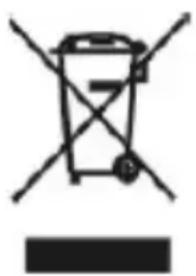
Oznakowanie to oznacza, że produkt nie powinien być wyrzucany razem z innymi odpadkami gospodarstwa domowego w całej UE. Aby uniknąć szkodliwego wpływu na środowisko naturalne i zdrowie ludzi wskutek niekontrolowanego usuwania odpadów, należy utylizować je w sposób odpowiedzialny, w celu promowania ponownego
użycia zasobów materialnych.
Aby oddać zużyte urządzenia, należy skontaktować się z punktem zbiórek i przetwarzania lub ze sprzedawcą w punkcie, w którym produkt został zakupiony. Będą oni mogli przyjąć produkt i zutylizować go w sposób bezpieczny dla środowiska.
Porty i przyciski
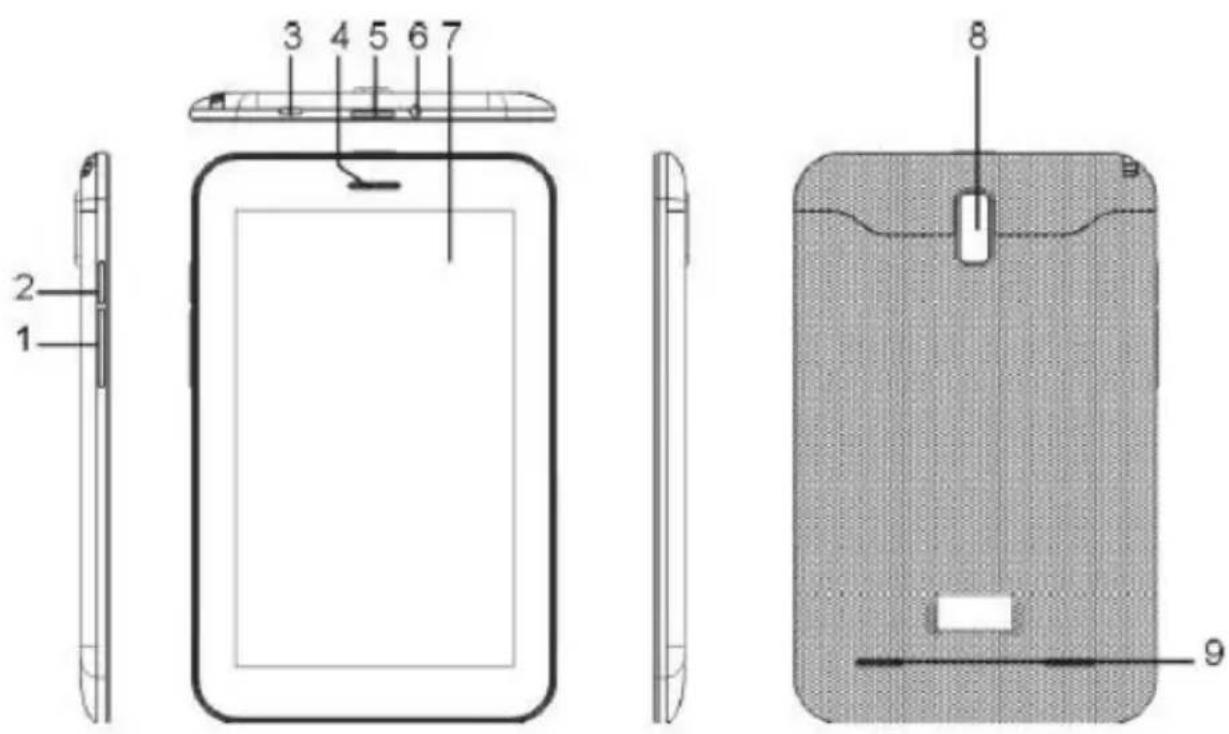
- Głośność +/ Głośność -
- Reset
- USB
- Port mikrofonu
- Zasilanie
- Port słuchawek
- Wyświetlacz LCD + dotykowy panel
- Kamera
- Głośnik
Operacje użytkownika
Aby bezpiecznie obsługiwać tablet, należy przed rozpoczęciem użytkowania przeczytać informacje zawarte w niniejszej instrukcji obsługi.
Bezpieczne korzystanie z urządzenia
W miejscach takich jak pokłady samolotów lub szpitale, gdzie zabronione jest korzystanie z urządzeń bezprzewodowych, należy stosować się do wszystkich zamieszczonych ostrzeżeń oraz wskazań upoważnionych do ich wydawania osób.
W przypadku potrzeby skorzystania z usług urządzenia innych niż usługi sieciowe, istnieje możliwość przełączenia go do trybu samolotowego. W tym celu wciśnij i przytrzymaj przycisk Włącznika [ON/OFF], a następnie wybierz tryb samolotowy.
Odporność na wodę
Tablet należy przechowywać w suchym miejscu. Deszcz, wilgoć oraz wszelkiego rodzaju ciecze mogą zawierać minerały powodujące korozję obwodów elektronicznych.
Zakłócenia
Komunikacja mobilna podatna jest na zakłócenia radiowe, co może mieć wpływ na wydajność urządzenia.
Bezpieczeństwo w ruchu drogowym
Nie należy korzystać z tabletu podczas jazdy, tak aby nie zakłócić bezpieczeństwa ruchu drogowego.
Tablet należy wyłączyć w strefach, w których używanie tego rodzaju sprzętu jest zabronione
Należy stosować się do ograniczeń oraz przepisów. Należy wyłączyć tablet w strefach takich jak pokłady samolotów, w pobliżu łatwopalnych substancji, środków chemicznych oraz sprzętu medycznego.
Lokalizacja tabletu
Tablet oraz jego akcesoria należy umieścić tam, gdzie będzie on niedostępny dla dzieci.
Baterie i akcesoria
Należy używać wyłącznie baterii i ładowarek zalecanych przez producenta. Nie należy rozmontowywać tabletu ani jego akcesoriów. W przypadku konieczności naprawy, należy zlecić ją wykwalikowanemu serwisowi.
Wkładanie / wyjmowanie karty SIM lub USIM
Przy zamawianiu mobilnej usługi telefonicznej użytkownik otrzymuje tzw. Subscriber Identy Module (SIM), czyli kartę zawierającą szczegółowe informacje o zamówieniu, m.in. osobisty numer identykacyjny (PIN) oraz usługi dodatkowe. Aby korzystać z usług UMTS i HSDPA, należy nabyć tzw. Universal Subscriber Identy Module (kartę USIM).
Aby zainstalować kartę SIM lub USIM oraz baterię wykonaj poniższe czynności:
Jeśli tablet jest włączony, wciśnij i przytrzymaj przycisk Włącznika [ON/OFF], a następnie wybierz opcję "Zamknij", aby go wyłączyć.
Zdejmij tylną pokrywę tabletu. Podczas zdejmowania pokrywy, należy uważać, aby nie uszkodzić paznokci.
Włóż kartę SIM lub USIM tak, aby złotego koloru złącze skierowane było w dół.
W przypadku nieumieszczenia karty SIM/USIM w porcie kart, nadal istnieje możliwość korzystania z usług bezprzewodowych.
Nie należy wkładać karty pamięci do portu karty SIM.
Zamocuj ponownie tylną pokrywę tabletu.
Ładowanie baterii
Przed rozpoczęciem korzystania z tabletu (pierwszym uruchomieniem) należy naładować baterię. Można użyć do tego dołączonej w zestawie podróżnej ładowarki lub podłączyć tablet do komputera PC za pomocą przewodu do transmisji danych.
Dopuszczane jest używanie jedynie tych przewodów USB oraz ładowarek, których dystrybutorem jest nasza rma. Używanie nieautoryzowanych baterii lub ładowarek może doprowadzić do wybuchu baterii lub uszkodzenia tabletu.
Gdy poziom energii baterii jest niski, tablet wyda dźwięk ostrzegawczy i wyświetli stosowną informację. W przypadku gdy poziom ten jest zbyt niski, tablet wyłączyć się automatycznie. Aby móc korzystać z niego ponownie, należy ponownie naładować baterię.
Ładowanie baterii przy użyciu podróżnej ładowarki
√ Wsuń mniejszą wtyczkę ładowarki podróżnej do gniazda wielofunkcyjnego. Nieprawidłowe podłączenie ładowarki podróżnej może doprowadzić do poważnych uszkodzeń tabletu. Uszkodzenia spowodowane nieprawidłowym użytkowaniem urządzenia nie podlegają gwarancji.
- Wsuń większą wtyczkę ładowarki podróżnej do gniazda zasilania.
√ Korzystanie z tabletu w trakcie jego ładowania wydłuży czas tego procesu.
√ Podczas ładowania tablet jest gorący. Zjawisko to jest normalne i nie ma wpływu na żywotność ani wydajność urządzenia.
√ W przypadku wystąpienia problemów z ładowaniem, należy zarówno tablet jak i ładowarkę dostarczyć do punktu obsługi klienta naszej rmy, w celu ich sprawdzenia.
- Gdy bateria jest w pełni naładowana (ikona baterii pozostaje w bezruchu), odłącz ładowarkę od tabletu, a następnie wyciągnij drugi jej koniec z gniazda zasilania.
Ładowanie baterii za pośrednictwem przewodu USB
Przed rozpoczęciem ładowania upewnij się, że tablet jest włączony.
-
Wsuń wtyczkę micro USB przewodu USB do gniazda wielofunkcyjnego.
-
W zależności od typu przewodu USB, podłącz drugi jego koniec do portu USB komputera. W razie potrzeby, poczekaj chwilę na rozpoczęcie ładowania.
-
Gdy bateria jest w pełni naładowana (ikona baterii pozostaje w bezruchu), odłącz wtyczkę micro USB od tabletu, a następnie odłącz drugi jej koniec od komputera.
Wkładanie karty pamięci (opcjonalnie):
Jeśli chcesz zapisywać większą ilość plików mulmediów możesz w tym celu użyć karty SD lub karty pamięci. Tablet obsługuje karty micro SD™ oraz micro SDHC™.
Maksymalny obsługiwany rozmiar kart micro SDHC™ to 32GB.
√ Tablet obsługuje wyłącznie pliki w formacie FAT. W przypadku włożenia karty pamięci z innym formatem plików, zostaniesz poproszony o ponowne sformatowanie karty pamięci.
√ Częste zapisywanie i usuwanie danych skraca żywotność karty pamięci.
√ Po włożeniu karty pamięci do tabletu, katalog plików tej karty pojawi się w folderze głównym zarządzania plikami.
1. Zdejmij tylną pokrywę tabletu.
2. Włóż kartę pamięci w taki sposób, by złącze złotego koloru skierowane było ku dołowi.
3. Wsuń kartę pamięci do portu kart, aż do jej zablokowania.
4. Zamocuj ponownie tylną pokrywę tabletu.
Wyciąganie karty pamięci
- Zdejmij tylną pokrywę tabletu.
- Wciśnij lekko kartę pamięci tak, aby została odblokowana.
- Wyciągnij kartę pamięci z portu kart.
- Zamocuj ponownie tylną pokrywę tabletu.
Nie należy wyjmować karty pamięci podczas przesyłania danych lub korzystania z zapisanych na niej plików, gdyż może to spowodować utratę danych lub uszkodzenie tabletu oraz karty pamięci.
Formatowanie karty SD
-
Formatowanie karty pamięci przy użyciu komputera może doprowadzić do sytuacji, gdy karta ta nie będzie obsługiwana przez tablet. Dlatego też zalecane jest formatowanie karty pamięci wyłącznie za pomocą tabletu.
-
W trybie uśpienia kliknij kolejno: Aplikacje - Ustawienia - Nośniki danych - Formatowanie karty SD. Przed rozpoczęciem formatowania, zalecane jest wykonanie kopii zapasowej wszystkich ważnych danych zapisanych na tablecie. Usługi gwarancyjne producenta nie obejmują utraty danych z powodu błędnej operacji.
Włączanie i wyłączanie
Aby włączyć tablet, wciśnij i przytrzymaj przycisk Włącznika [ON/OFF].
Aby wyłączyć tablet, wciśnij i przytrzymaj przycisk Włącznika [ON/OFF], a następnie wybierz opcję [Zamknij].
W miejscach takich jak pokłady samolotów lub szpitale, gdzie zabronione jest korzystanie z urządzeń bezprzewodowych, należy stosować się do wszystkich zamieszczonych ostrzeżeń oraz wskazań upoważnionych do ich wydawania osób.
W przypadku potrzeby skorzystania z usług urządzenia innych niż usługi sieciowe, istnieje możliwość przełączenia go do trybu samolotowego. W tym celu wciśnij i przytrzymaj przycisk Włącznika [ON/OFF], a następnie wybierz "tryb samolotowy".
Podłączenie zewnętrznego dysku USB
Przewód zewnętrznego zasilania może być również użyty do podłączenia zewnętrznego dysku twardego, czytnika kart oraz innych zewnętrznych urządzeń pamięci masowej. Upewnij się, że tablet jest włączony.
1 Wsuń wtyczkę mini USB przewodu zasilania do gniazda wielofunkcyjnego.
2 Podłącz drugi koniec przewodu zasilania do portu USB dysku zewnętrznego, czytnika kart lub innego zewnętrznego urządzenia pamięci masowej.
3 Po udanym nawiązaniu połączenia folder zewnętrznego urządzenia pamięci masowej pojawi się w menedżerze plików. W tym momencie można już uzyskać dostęp do zapisanych na tym urządzeniu plików: przeglądać zdjęcia, odtwarzać muzykę oraz wideo.
4 Aby odinstalować zewnętrzne urządzenie pamięci masowej USB kliknij kolejno: Ustawienia - Nośniki pamięci - Pamięć zewnętrzna USB, a następnie
wybierz opcję "Odinstaluj urządzenie pamięci masowej USB" i kliknij "OK", aby potwierdzić.
Obsługa dotykowego ekranu
Dotykowy ekran pozwala w prosty i wygodny sposób zaznaczać elementy oraz wykonywać operacje.
Podczas korzystania z dotykowego ekranu należy pamiętać:
√ Aby zapobiec porysowania dotykowego, nie należy dotykać go ostrymi przedmiotami.
√ Należy unikać kontaktu dotykowego ekranu z innymi urządzeniami elektronicznymi. W przeciwnym razie wyładowania elektrostatyczne mogą doprowadzić do jego uszkodzenia.
√ Nie należy dopuścić do zamoczenia dotykowego ekranu. Wilgotne środowisko oraz kontakt z wodą mogą doprowadzić do zakłóceń jego pracy.
√ W celu zwiększenia wydajności, przed rozpoczęciem korzystania z ekranu dotykowego należy usunąć z niego folię ochronną.
√ Operacje na dotykowym ekranie:
√ Klikanie: Kliknij raz używając palca, aby zaznaczyć dany obiekt lub włączyć opcję menu.
√ Kliknięcie i przytrzymanie:
Kliknij i przytrzymaj dany obiekt przez więcej niż dwie sekundy, aby wyświetlić listę dostępnych opcji.
√ Przewijanie: Kliknij i przeciągnij palcem w dół / góre / lewo / prawo, aby przesunąć element listy.
√ Upuszczanie:
Kliknij i przytrzymaj dany obiekt, następnie przeciągnij palcem na ekranie, aby go przenieść i zwolnij palec, aby go upuścić.
√ Podwójne kliknięcie:
Podczas przeglądania zdjęć lub stron internetowych wykonaj dwa szybkie kliki na ekranie, aby powiększyć lub pomniejszyć stronę.
√ Jeśli ekran nie jest używany przez określony czas, zostanie on wyłączony. W takim przypadku, aby ponownie włączyć ekran, wciśnij przycisk Włącznika.
√ Istnieje również możliwość ustawienia czasu, po jakim ekran wyłączy się w przypadku niewykonywania żadnych operacji. W tym celu otwórz kolejno: Aplikacje - Ustawienia - Wyświetlacz - Wygaszanie.
Blokowanie / odblokowanie dotykowego ekranu i przycisków
Aby zapobiec przypadkowym operacjom istnieje możliwość zablokowania dotykowego ekranu oraz przycisków.
Aby je zablokować, wciśnij przycisk [ON/OFF]. Aby odblokować, wciśnij ponownie przycisk [ON/OFF], a następnie postępuj zgodnie ze wskazówkami wyświetlanymi na ekranie.
Przenoszenie elementów na ekranie
√ Kliknij i przytrzymaj element, który chcesz przenieść.
√ Po wibracji, przeciągnij go w wybrane miejsce.
Usuwanie elementów ekranu
√ Kliknij i przytrzymaj element, który chcesz usunąć. Po wibracji, w stree aplikacji u dołu ekranu pojawi się ikona kosza.
√ Przeciągnij wybrany element na tę ikone.
√ Gdy kolor elementu zmieni się na czerwony, zwolnij palec, aby go usunąć.
Używanie panelu skrótów
Podczas używania danej aplikacji kliknij na pasek wskaźników u góry ekranu, a następnie przeciągnij palec w dół, aby otworzyć panel skrótów. Z poziomu paska możliwe jest otwieranie oraz zamykanie połączeń bezprzewodowych oraz innych funkcji, dostęp do listy powiadomień, informacji o połączeniach, postępie instalacji/przetwarzania itp. Aby ukryć panel, przeciągnij jego dolną część ku górze ekranu.
Przesuwając pole skrótów w prawo lub w lewo można uzyskać dostęp do następujących opcji:
√ Czujnik światła otoczenia: włączanie/wyłączanie czujnika światła otoczenia.
√ Tryb uśpienia: dostosowanie czasu, po jakim ekran przejdzie w stan gotowości w przypadku niewykonywania żadnych operacji
√ Automatyczne obracanie ekranu: włączanie/wyłączanie funkcji automatycznego obracania ekranu.
√ GPS: włączanie/wyłączanie GPS.
√ WLAN: włączanie/wyłączanie połączenia WLAN. Wciśnij i przytrzymaj ikonkę, aby otworzyć panel ustawień WLAN.
√ Bluetooth: włączanie/wyłączanie funkcji połączeń Bluetooth.
√ Tryb samolotowy: włączanie/wyłączanie trybu samolotowego.
√ Ustawienia: otwieranie panelu ustawień.
Dostęp do aplikacji
Aby uzyskać dostęp do aplikacji:
√ Kliknij "Otwórz program", aby wyświetlić listę aplikacji.
Przesuwając pole skrótów w lewo lub prawo tak, aby wyświetlić kolejne ekrany aplikacji, można również wybrać opcję "w dół", aby przejść bezpośrednio do ekranu głównego.
√ Wybierz "Otwórz program":
√ Kliknij i przytrzymaj ikonkę danej aplikacji. Z listy opcji, która się wyświetli, wybierz "Utwórz skrót". Utworzoną ikonę skrótu można następnie przeciągnąć i upuścić w dowolnym miejscu ekranu.
√ Kliknij [Wstecz], aby powrócić do poprzedniego ekranu.
√ Tablet wyposażony jest we wbudowany sensor orientacji ekranu. Jeśli funkcja automatycznego obracania ekranu jest włączona, interfejs na ekranie tabletu będzie obracany automatycznie (zgodnie z kierunkiem obrotu samego urządzenia).
√ Jeśli nie chcesz, by interfejs dostosowywał się automatycznie wraz z obrotem samego tabletu, otwórz panel skrótów u góry ekranu i wyłącz
opcję automatycznego obracania ekranu. Możesz także otworzyć kolejno: Ustawienia - Wyświetlacz - Automatyczne obracanie ekranu, a następnie wyłączyć tę funkcję.
Widżety
Kliknij "Aplikacje", kliknij i przytrzymaj dany widżet, a następnie przeciągnij go w wybrane miejsce ekranu.
Istnieje możliwość dostosowania większej liczby funkcji w zależności od osobistych preferencji.
Konguracja daty i godziny
√ Otwórz kolejno: Aplikacje - Ustawienia - Data i godzina.
√ Dostosuj wartości daty, godziny oraz innych opcji tego działu.
Włączanie i wyłączanie dźwięku operacji dotykowych
Otwórz kolejno: Aplikacje - Ustawienia - Prole dźwiękowe - Ogólne - System -dźwięk operacji dotykowych.
Dostosowywanie głośności dzwonka
Wciskaj przyciski [+/-], aby dostosować głośność dzwonka.
Zmiana dzwonka telefonu
Otwórz kolejno: Aplikacje - Ustawienia - Prole dźwiękowe - Ogólne - dzwonek połączeń przychodzących / dzwonek wiadomości.
√ Wybierz dzwonek z listy, a następnie kliknij OK.
Wybór tła pulpitu (tapety)
- Kliknij i przytrzymaj puste miejsce na ekranie, a następnie z listy opcji, która się pojawi, wybierz - Tapeta - Wybierz plik źródłowy tapety.
- Zaznacz preferowany obraz.
- Ustaw obraz jako tło pulpitu.
Tapeta może zostać wybrana z:
√ folderu z plikami obrazów: wybierz obraz, który ma posłużyć jako tło pulpitu;
√ Internetu: wyszukaj obraz w sieci, a następnie ustaw go jako tło pulpitu;
√ folderu z plikami wideo: wybierz dany plik i ustaw go jako wideotapetę;
√ albumu zdjęciowego: wybierz obraz z folderu albumu zdjęciowego i ustaw go jako tło pulpitu.
Dostosowywanie jasności ekranu
Aby dostosować jasność ekranu:
Rozwiń pasek skrótów u góry ekranu, następnie wybierz kolejno: Ustawienia - Wyświetlacz - Jasność.
-
Odznacz pole wyboru przy opcji automatycznego dostosowywania jasności.
-
Przeciągaj pasek tak, aby ustawić preferowaną jasność ekranu.
-
Wybierz OK, aby zatwierdzić.
Poziom jasności ekranu ma wpływ na szybkość zużywania energii baterii.
Ustawianie wzoru odblokowania
Aby zapobiec korzystaniu z tabletu przez nieupoważnione osoby, użytkownik ma możliwość ustawienia hasła-wzoru.
- W tym celu wybierz kolejno: Ustawienia - Bezpieczeństwo - Blokada ekranu - Wzór.
- Ustaw wzór postępując zgodnie ze wskazówkami na ekranie. Kliknij [Dalej] tam, gdzie jest to wymagane.
- Przeciągnij palec po ekranie tak, aby połączyć co najmniej cztery punkty i utworzyć wzór.
- Następnie wybierz [Kontynuuj].
- Ponownie połącz te same punkty, aby potwierdzić dane hasło-wzór.
- Kliknij OK.
Po ustawieniu hasta-wzoru, użytkownik będzie proszony o narysowanie go podczas każdego uruchomienia tabletu. Aby wyłączyć hało, kliknij kolejno:
Ustawienia - Bezpieczeństwo - Blokada ekranu - Rysowanie hasła-wzoru [zaznacz opcję "Nie"].
Uwaga: Po wybraniu opcji "Nie", ekran nie będzie blokowany.
Ustawianie kodu PIN karty SIM lub USIM
Istnieje możliwość użycia kodu PIN, aby zablokować tablet.
- Otwórz kolejno: Ustawienia - Bezpieczeństwo - Blokada SIM - Ustaw hasło SIM.
- Wprowadź kod PIN i wciśnij "Tak".
Po ustawieniu hasła PIN, użytkownik będzie proszony o podanie go podczas każdego uruchomienia tabletu.
W przypadku gdy trzy razy z rzędu podany zostanie błędny kod PIN, karta SIM/USIM zostanie zablokowana. Aby ją odblokować, należy wówczas wprowadzić kod PUK.
Jeśli karta SIM/USIM zostanie zablokowana na skutek wprowadzenia błędnego kodu PUK, należy udać się z nią do serwisu operatora.
Komunikacja
Połączenia
Nawiązywanie i odbieranie połączeń telefonicznych oraz funkcje pokrewne.
Spis połączeń
W zakładce tej użytkownik może przejrzeć posegregowaną historię połączeń.
- Kliknij "Połączenia", aby wyświetlić historię połączeń.
- W interfejsie tym połączenia wyświetlone są według numeru lub według źródła.
- Kliknij pozycję, której szczegóły chcesz wyświetlić.
Kontakty
Tworzenie i zarządzanie listą kontaktów (numery osobiste oraz rmowe).
Możliwość zapisu kontaktów w pamięci tabletu lub na karcie SIM/USIM.
Grupy
Tworzenie grup.
Ulubione
Aby ułatwić dostęp do tych kontaktów, które używane są najczęściej, istnieje możliwość dodania ich do Ulubionych.
Uwaga: Do grupy kontaktów Ulubionych można dodać tylko wpisy zapisane w pamięci wewnętrznej tabletu.
Kontakty
Zawiera wszystkie kontakty zapisane w pamięci tabletu oraz na karcie SIM.
Wiadomości
Tworzenie i wysyłanie wiadomości SMS oraz MMS. Zarządzanie wysłanymi i otrzymanymi wiadomościami. Wysyłanie oraz odbieranie wiadomości poza usługą może wygenerować dodatkowe koszty. W celu uzyskania szczegółowych informacji na ten temat, należy skonsultować się z dostawcą usługi.
Wysyłanie i odbieranie wiadomości E-mail. Konguracja osobistego (rmowego) konta E-mail.
Ustawienia E-mail
- Otwórz Aplikacje, a następnie "E-mail".
- Wybierz typ konta i wprowadź swój adres E-mail oraz hasło.
- Kliknij "Dalej" (w przypadku większości kont).
- Postępuj zgodnie z instrukcjami wyświetlanymi na ekranie. Po zakończonej konguracji
- konto dostępne będzie w aplikacji E-mail.
Kalendarz
Umożliwia sprawdzanie dat, ustalanie harmonogramów, zapisywanie planowanych zdarzeń itp.
Zegar
Konguracja zegara.
Przeglądanie stron internetowych oraz dodawanie zakładek.
Przeglądanie stron internetowych
Otwórz Aplikacje, a następnie wybierz przeglądarkę, aby otwierać dowolne strony internetowe.
Aby otworzyć daną stronę, zaznacz pasek adresu URL, wprowadź adres strony i wciśnij przycisk Enter lub ikonkę wyszukiwania.
Zarządzanie plikami
Otwieranie plików obrazów, wideo, muzyki, dokumentów oraz innych, zapisanych w pamięci wewnętrznej tabletu lub na karcie SD.
Uwaga:
- Nie należy przenosić ani usuwać plików systemowych. Można natomiast usuwać oraz przenosić zapisane na karcie SD pliki MP3, MP4, obrazy itp. Zalecane jest, aby wszystkie aplikacje rm trzecich instalowane były na karcie SD, tak, by nie utracić tych danych, w przypadku gdyby zaistniała konieczność ponownej instalacji systemu tabletu.
- Jeśli chcesz użyć innej karty SD, skopiuj na nią dane zapisane na pierwszej karcie. W przeciwnym razie niektóre aplikacje tabletu nie będą mogły zostać uruchomione.
Muzyka
Odtwarzanie muzyki.
Odtwarzacz muzyczny obsługuje następujące formaty plików: aac, amr, ape, ac, imy, m4a, mid, mp2, mp3, ogg oraz wav.
W zależności od wersji oprogramowania urządzenia, niektóre pliki muzyczne mogą nie być obsługiwane.
Jeżeli dany plik przekracza dostępną pamięć, podczas jego odtwarzania mogą pojawić się błędy.
Jakość odtwarzania różni się w zależności od typu oraz rozmiaru pliku.
Niektóre pliki, w zależności od sposobu kodowania mogą generować błędy podczas ich odtwarzania.
√ Przesyłanie plików muzycznych
Istnieje kilka sposobów dodawania plików:
- pobieranie plików za pośrednictwem bezprzewodowego Internetu;
- kopiowanie przy użyciu przewodu USB;
- transfer za pośrednictwem funkcji Bluetooth.
Wideo
Oglądanie, usuwanie oraz pobieranie plików wideo.
Kamera
Otwórz Aplikacje, a następnie kliknij ikonkę Kamery. Urządzenie umożliwia wykonywanie wysokiej jakości zdjęć oraz nagrywanie wideo. Posiada szereg opcji takich jak wybór specjalnych efektów, wykonywanie zdjęć seryjnych, ustawienia jakości itp.
Album
Umożliwia przeglądanie zdjęć oraz plików wideo zapisanych na karcie SD oraz w pamięci wewnętrznej tabletu.
Ustawienia
Zarządzanie kartą SIM
Włączanie / wyłączanie korzystania z karty SIM. Konguracja ustawień takich funkcji jak wideo-rozmowy, roaming, umożliwiażwiesyłania/odbioru danych.
WLAN
Ustawienia bezprzewodowej sieci lokalnej (WLAN) oraz powiadomień, możliwość dodania sieci itp.
Bluetooth
Włączanie/wyłączanie funkcji Bluetooth, wyszukiwanie urządzeń Bluetooth oraz zmiana nazwy urządzenia Bluetooth (tabletu).
Przepływ danych
Sprawdzanie strumienia danych karty SIM.
Ustawienia dodatkowe
Ustawienia trybu samolotowego, VPN, dostępności sieci, przenośnego hotspot, sieci telefonii komórkowej oraz priorytetu GPRS.
Dźwięki
Ustawienia sygnału oraz głośności połączeń przychodzących, wiadomości, połączeń oczekujących itp.
Wyświetlacz
Ustawienia funkcji wyświetlacza, takich jak tło pulpitu, wzór blokady ekranu, jasność, automatyczne obracanie ekranu, czas wygaszania ekranu itp.
Pamięć masowa
Informacje o ilości wolnego/zajętego miejsca na karcie SD i w pamięci wewnętrznej tabletu. Z tego poziomu można także sformatować dany nośnik danych.
Bateria
Informacje o stanie procesu ładowania (w procentach), energii baterii itp.
Aplikacje
Konguracja ustawień zainstalowanych aplikacji.
Konta oraz ich synchronizacja
Zarządzanie i konguracja kont wymagających synchronizacji.
Miejsce użytkowania
Sprawdzanie lokalizacji w aplikacjach za pomocą sieci bezprzewodowej.
Bezpieczeństwo
Konguracja hasel tabletu.
Uwaga: Fabryczny kod PIN to najczęściej: 1234
Język i klawiatura
Wybór języka, klawiatury oraz metody wprowadzania znaków.
Reset (przywracanie danych fabrycznych)
Przywrócenie danych fabrycznych spowoduje wykasowanie wszystkich danych zapisanych w pamięci tabletu. Należy rozważnie korzystać z tej funkcji.
Data i godzina
Ustawienia wyświetlanych w tablecie daty oraz godziny.
Włączanie/wyłączanie czasowe
Możliwość zdeniowania czasu włączenia/wyłączenia tabletu.
Funkcje pomocnicze
Możliwość przypisania przyciskowi Włącznika funkcji przycisku kończącego rozmowę telefoniczną.
Opcje dewelopera
Funkcje przydatne dla deweloperów Android.
Informacje o urządzeniu
Informacje o tablecie.
Kalkulator
Aplikacja służy do wykonywania obliczeń matematycznych i działa na zasadzie zwykłego ręcznego kalkulatora. Widok orientacji poziomej pozwala na przełączenie do trybu zaawansowanego.
FM
Istnieje możliwość nagrywania odtwarzanego programu radiowego.
Radio
Aplikacja umożliwia szybkie rozpoczęcie nagrywania oraz kongurację ustawień dźwiękowych, trybu nagrywania i miejsce zapisu ścieżek.
Wyszukiwarka
Wyszukiwanie aplikacji oraz informacji w Internecie. Pobieranie Zarządzanie plikami pobranymi za pośrednictwem przeglądarki.
Czujnik odległości Bluetooth
Dwa urządzenia posiadające czujniki odległości Bluetooth mogą łączyć się ze sobą za pośrednictwem tej funkcji. Jeśli odległość między urządzeniami jest zbyt duża lub gdy sygnał połączenia jest słaby, wyemitowany zostanie dźwięk ostrzeżenia.
Bezprzewodowe urządzenia wejściowe
Istnieje możliwość podłączenia bezprzewodowej klawiatury.
Najczęstsze problemy i ich rozwiązania
Aby zaoszczędzić czas i ograniczyć niepotrzebne koszty, przed udaniem się do serwisu w celu zgłoszenia usterki, zapoznaj się z poniższymi problemami oraz możliwości ich rozwiązania.
Nie można włączyć tabletu
Upewnij się, że przycisk [ON/OFF] wciskany jest dłużej niż 1 sekundę.
Sprawdź czy poziom energii baterii jest wystarczający.
Po włączeniu tabletu pojawia się żądanie hasta
Jeśli zostało ustawione hasło blokady ekranu, należy wpisać je przy każdym uruchomieniu tabletu oraz podczas przejścia z trybu uśpienia do trybu pracy.
Hasła PIN/PUK
Żądanie wprowadzenia kodu PIN: pojawia się podczas każdego uruchomienia tabletu.
Żądanie wprowadzenia kodu PUK: pojawia się gdy trzy razy z rzędu użytkownik wprowadzi błędny kod PIN.
Błąd karty SIM
Upewnij się, że złącze karty SIM (metalowa powierzchnia) nie jest zabrudzone. W razie potrzeby wyczyść je przy użyciu czystej szmatki.
Jeśli karty SIM nie ma w porcie, włóż ją zgodnie z zaleceniami podanymi w niniejszej instrukcji.
W przypadku gdy karta SIM jest uszkodzona, skontaktuj się z dostawcą usługi sieciowej.
Nie można nawiązać połączenia z siecią
Jeśli sygnał jest słaby, przejdź do miejsca o silnym sygnale i spróbuj połączyć się ponownie.
Upewnij się, że tablet znajduje się w zasięgu sieci, z którą chcesz nawiązać połączenie.
W przypadku gdy karta SIM jest nieważna, skontaktuj się z dostawcą usługi sieciowej.
Nie można nawiązać połączenia
Upewnij się, że naciskasz przycisk "Wybierania numeru".
Upewnij się, że ze względu na debet bądź niski stan konta połączenia wychodzące nie zostały zablokowane.
Upewnij się, że karta SIM jest ważna.
Upewnij się, że w ustawieniach tabletu nie zostały zablokowane połączenia wychodzące.
Słaba jakość połączeń
Sprawdź poziom głośności urządzenia.
W przypadku gdy rozmowa z użyciem tabletu prowadzona jest w miejscach o słabym zasięgu, takich jak wysokie budynki lub pomieszczenia zlokalizowane pod ziemią, może mieć to negatywny wpływ na jakość połączenia.
W niektórych porach takich jak godziny szczytu, próba nawiązania połączenia może zakończyć się niepowodzeniem.
Nie można odebrać połączenia
Upewnij się, że tablet jest włączony i połączony z siecią.
Upewnij się, że ze względu na debet bądź niski stan konta połączenia przychodzące nie zostały zablokowane.
Upewnij się, że karta SIM jest ważna.
Upewnij się, że w ustawieniach tabletu nie zostały zablokowane połączenia wychodzące.
Słaba jakość rozmowy
Podczas rozmowy trzymaj usta blisko mikrofonu.
Bateria szybko się rozładowuje
Czas pracy baterii jest powiązany z ustawieniami sieciowymi systemu. W przypadku gdy użytkownik korzysta z tabletu w miejscu o słabym zasięgu sieci, urządzenie będzie wykonywać ciągłe próby nawiązania połączenia z siecią, co z kolei zużywa znaczne zasoby energii baterii i skraca czas przez jaki można korzystać z tabletu bez jej ładowania. Korzystaj z funkcji sieciowych tabletu w miejscach gdzie sygnał danej sieci jest silny lub
czasowo wyłącz w ustawieniach urządzenia próby nawiązania połączenia z siecią.
Brak zasilania
Upewnij się, że przewód zasilania jest podłączony.
Jeśli styki baterii oraz tabletu są zabrudzone, wyczyść je przy użyciu miękkiej szmatki.
Proces ładowania baterii powinien odbywać się w środowisku o temperaturze od 0°C do 45 °C.
Jeśli bateria lub ładowarka są uszkodzone, wymień je.
Jeśli w oparciu o powyższe informacje nie udaje się rozwiązać zaistniałego problemu, należy zapisać model i numer seryjny tabletu, informacje odnośnie licencji oraz czytelny opis problemu, a następnie skontaktować się z lokalnym biurem obsługi klienta.
English
User manual
Important Safety Instrucons
Cez dotykovú obrazovku
| Manufacturer: | Overmax Polska Spółka z Ograniczoną Odpowiedzialnością, S.K. |
| Address, City: | ul. Dziadoszańska 1061-248 Poznań |
| Country: | Polska |
- Instrukcja użytkownika
- User Manual
- Ważne instrukcje dotyczące bezpieczeństwa
- UWAGA
- UWAGA:
- Porty i przyciski
- Operacje użytkownika
- Bezpieczne korzystanie z urządzenia
- Odporność na wodę
- Zakłócenia
- Bezpieczeństwo w ruchu drogowym
- Tablet należy wyłączyć w strefach, w których używanie tego rodzaju sprzętu jest zabronione
- Lokalizacja tabletu
- Baterie i akcesoria
- Wkładanie / wyjmowanie karty SIM lub USIM
- Ładowanie baterii
- Ładowanie baterii za pośrednictwem przewodu USB
- Wkładanie karty pamięci (opcjonalnie):
- Wyciąganie karty pamięci
- Formatowanie karty SD
- Włączanie i wyłączanie
- Podłączenie zewnętrznego dysku USB
- Obsługa dotykowego ekranu
- Blokowanie / odblokowanie dotykowego ekranu i przycisków
- Przenoszenie elementów na ekranie
- Usuwanie elementów ekranu
- Używanie panelu skrótów
- Dostęp do aplikacji
- Widżety
- Włączanie i wyłączanie dźwięku operacji dotykowych
- Dostosowywanie głośności dzwonka
- Zmiana dzwonka telefonu
- Wybór tła pulpitu (tapety)
- Dostosowywanie jasności ekranu
- Ustawianie wzoru odblokowania
- Komunikacja
- Połączenia
- Spis połączeń
- Kontakty
- Grupy
- Ulubione
- Wiadomości
- Ustawienia E-mail
- Kalendarz
- Zegar
- Przeglądanie stron internetowych
- Zarządzanie plikami
- Muzyka
- √ Przesyłanie plików muzycznych
- Kamera
- Album
- Ustawienia
- WLAN
- Bluetooth
- Przepływ danych
- Ustawienia dodatkowe
- Dźwięki
- Wyświetlacz
- Pamięć masowa
- Bateria
- Aplikacje
- Konta oraz ich synchronizacja
- Miejsce użytkowania
- Bezpieczeństwo
- Język i klawiatura
- Reset (przywracanie danych fabrycznych)
- Data i godzina
- Włączanie/wyłączanie czasowe
- Funkcje pomocnicze
- Opcje dewelopera
- Informacje o urządzeniu
- Kalkulator
- FM
- Radio
- Wyszukiwarka
- Czujnik odległości Bluetooth
- Bezprzewodowe urządzenia wejściowe
- Najczęstsze problemy i ich rozwiązania
- Nie można włączyć tabletu
- Po włączeniu tabletu pojawia się żądanie hasta
- Hasła PIN/PUK
- Błąd karty SIM
- Nie można nawiązać połączenia z siecią
- Nie można nawiązać połączenia
- Słaba jakość połączeń
- Nie można odebrać połączenia
- Słaba jakość rozmowy
- Bateria szybko się rozładowuje
- Brak zasilania
- English
- Important Safety Instrucons
- Cez dotykovú obrazovku
Marka : Overmax
Model : Solution 7
Kategoria : Tablet