
Solution 7 - Tablet Overmax - Bezplatný návod k obsluze
Najděte návod k zařízení zdarma Solution 7 Overmax ve formátu PDF.


| Typ produktu | Tablet |
| Značka | Overmax |
| Model | Solution 7 |
| Velikost displeje | 7 palců |
| Rozlišení displeje | 1024 x 600 pixelů |
| Operační systém | Android (verze se může lišit) |
| Procesor | 1,3 GHz čtyřjádrový |
| RAM | 1 GB |
| Interní úložiště | 8 GB |
| Rozšiřitelné úložiště | microSD až 32 GB |
| Zadní fotoaparát | 2 MP |
| Přední fotoaparát | 0,3 MP |
| Konektivita | Wi-Fi 802.11 b/g/n, Bluetooth 4.0 |
| Kapacita baterie | 3000 mAh |
| Typ baterie | Lithium-Ionová, nevyměnitelná |
| Nabíjecí port | Micro USB |
| Audio konektor | 3,5 mm |
| Rozměry (Š x V x H) | 190 x 115 x 10 mm |
| Hmotnost | 350 g |
| Barva výrobku | Černá / Bílá (liší se) |
| Bezpečnostní upozornění | Nevystavujte kapalinám ani extrémním teplotám. |
| Pokyny k čištění | Otřete měkkým suchým hadříkem. |
| Dostupnost náhradních dílů | Pro náhradní díly kontaktujte podporu Overmax. |
| Opravitelnost | Není určeno k opravě uživatelem; obraťte se na odborníka. |
Často kladené otázky - Solution 7 Overmax
Dotazy uživatelů ohledně Solution 7 Overmax
0 otázka o tomto zařízení. Odpovězte na ty, které znáte, nebo položte vlastní.
Položte novou otázku o tomto zařízení
Stáhněte si návod pro váš Tablet ve formátu PDF zdarma! Najděte svůj návod Solution 7 - Overmax a vezměte svůj elektronický přístroj zpět do rukou. Na této stránce jsou zveřejněny všechny dokumenty potřebné k používání vašeho zařízení. Solution 7 značky Overmax.
NÁVOD K OBSLUZE Solution 7 Overmax
Důležité bezpečnostní pokyny
Upozornění: Chcete-li snížit riziko úrazu elektrickým proudem, neodstraňujte zadní kryt ani nerozdělávejte jakémkoliv způsobem zařízení. Uvnitř nejsou žádné uživatelsky opravitelné součástky. Servis přenechejte kvalikovanému personálu.
Varování: Aby nedošlo k požáru nebo úrazu elektrickým proudem, nevystavujte přístroj deš nebo vlhkos, nestrkejte dovnitř zařízení jakékoliv předměty, které tam nepatří.
Nevystavujte adaptér a MID tekuně (kapající nebo stříkající) a žádné předměty naplněné kapalinami, jako jsou vázy, by měl být umístěny daleko od zařízení
Udržujte MID mimo dosah prímého slunečního záření a zdroje tepla, jako jsou radiátory nebo kamna.
➢ Nezakrývejte větrací otvory. Sloty a otvory na přístroji jsou určeny k větrání. Otvory by nikdy neměly být blokovány umístěním MID na polštáři, pohovku nebo jiný podobný povrch.
Nepokládejte MID na nestabilní vozík, stojan, trojnožku, konzoli nebo stůl. Zařízení může spadnout, čímž může dojít k poškození nebo zranění.
Nikdy nepokládejte těžké nebo ostré předměty na LCD panel nebo na jakékoliv jiné místo na zařízení.
Používejte pouze napájecí adaptér dodaný s MID. Použi jiného adaptéru bude zrušena platnost záruky.
Odpojte napájení ze zásuvky, když zařízení není v provozu.
➢ Pozornost by měla být věnována ekologickému likvidování baterii a elektrozařízení
UPOZORNĚNÍ: baterie (baterie nebo akumulátory nebo baterie) nesmí být vystaveny nadměrnému teplu, jako je sluneční světlo, oheň a podobně.
UPOZORNĚNÍ: Nadměrný akuscký tlak ze sluchátek nebo náhlavní soupravy může způsobit ztrátu sluchu. Používejte vždy vhodnou úroveň hlasitos.
UPOZORNĚNÍ: Používejte pouze taková přídavná zařízení / příslušenství určené A poskytované výrobcem, Jako je MID dodává AC adaptér, adaptér AC se používá jako odpojovací zařízení. Sluchátka a podobně.
UPOZORNĚNÍ: Nadměrný akuscký tlak ze sluchátek může způsobit ztrátu sluchu. Pozor: Nebezpečí výbuchu, pokud je baterie nesprávně vyměněna, nahrazena pouze stejným nebo ekvivalentním typem (lithiová baterie)

UPOZORNĚNÍ
NEBEZPEČÍ ÚRAZU ELEKTRICKÝM PROUDEM! NEOTVÍRAT!


Tento symbol znamená, že nebezpečné napě představující riziko úrazu elektrickým proudem jsou přítomny v tomto přístroji.

Tento symbol znamená, že existují významné provozní pravidlo a údržbu v této literatuře doprovázející tento přístroj.

POZOR:
Když přístroj je v elektrostackém prostředí může být způsobena jakákoliv závad a bude nutné obnovit uživatelem zařízení.
USB port by měl být používán přímím kabelem. USB prodlužovací kabel by neměl být používán, aby se zabránilo selhání údajů přenosu a rušení dat.
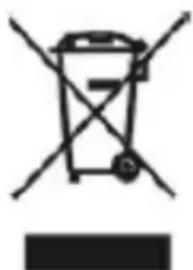
Toto označení znamená, že tento výrobek nesmí být likvidován s domovním odpadem v celé EU. Aby se zabránilo možnému znečištění životního prostředí nebo lidské zdraví způsobeným nekontrolovanou likvidací, recyklujte jej zodpovědně k podpoře opětovného využi materiálu zdroje. Chcete-li se vrát použité zařízení, použijte prosím sběrnu nebo se obratíte na prodejce, kde byl výrobek zakoupen.
Konektory
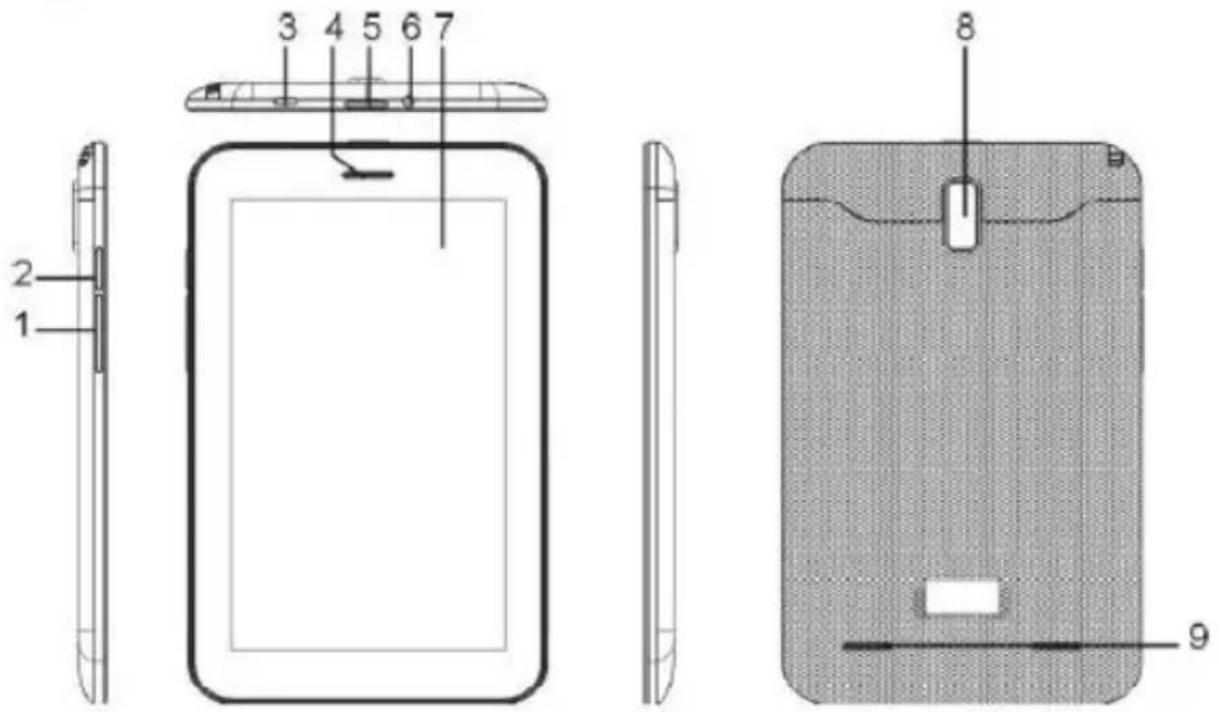
- Vol + / Vol-
- Reset
- USB
- MIC
- Power zapnu
- Sluchátkový výstup
- LCD displej + dotykový panel
- Kamera
- Reproduktor
Uživatelské Operace
Aby bylo možné používat tablet bezpečně a efekvně, přečtěte si prosím pozorně následující informace před použim.
Bezpečné zapnu
V oblas (například v nemocnicích letadel,), kde bezdrátová zařízení jsou zakázány, dodržujte veškerá upozornění a úřední upozornění. Pokud potřebujete používat nesítové služby zařízení, můžete se přepnout do režimu Letadlo. Držte [ON / OFF], a poté zvolte režim Letadlo.
Voděodolnost
Udržujte Tablet PC such. Vlhkost a všechny typy kapalin mohou obsahovat minerály, které způsobují korozi elektronických obvodů.
Rušení
Mobilní komunikace mohou být předmětem vysokofrekvenčního rušení, které by mohly ovlivnit výkon.
Bezpečnost silničního provozu
Nepoužívejte tablet při jízdě, aby nebyla narušena bezpečnost jízdy.
V určitých uzavřených prostorách tablet vypínejte
Dodržujte omezení nebo nařízení. V letadle nebo v jeho blízkos jsou hořlavé látky, chemické nebo zdravotnické zařízení, musí Tablet vypnut.
Tablet umístění
Umístěte Tablet PC a jeho příslušenství mimo dosah dě.
Příslušenství a baterie
Prosím, použijte zadané baterii a nabíječku.
Nepokoušejte se rozebírat Tablet PC a příslušenství, pokud potřebujete servis, kontaktujte autorizované zastoupení nebo profesionály.
Instalace SIM nebo USIM
Při objednání mobilního telefonu službu, obdržíte Subscriber Identy Module (SIM) karty, který obsahuje podrobné informace o Vaší objednávky, například osobní idenkační číslo (PIN) a volitelné služby. Chcete-li použít v sích UMTS a HSDPA, můžete si koupit univerzální Subscriber Identy Module (USIM karty) Instalace karty SIM nebo USIM a baterie.:
Pokud Tablet PC zapnutý, prosím držte tlačítko [ON / OFF] tlačítkem a
vyberte "Shut Down" vypnout.
Sejměte zadní kryt. Při sundávání zadního krytu, dávejte pozor, aby neublížil své nehty.
Vložte kartu SIM nebo USIM.
Chcete-li, aby se zlatou dotykové místo na SIM nebo USIM karty lícem dolů, a vložte jej do počítače Tablet PC.
Pokud nevložíte kartu SIM nebo USIM, můžete použít bezdrátové služby.
Prosím, nevkládejte paměťovou kartu do slotu pro SIM kartu.
Nasad'te zadní kryt.
Nabíjení baterie
Před použim Tablet PC poprvé, musíte nabít baterii. Můžete použít za předpokladu, cestovní nabíječku, nebo přes kabel počítačových dat pro připojení počítačů Tablet PC a počítač nabíjet Tabulka PC.
Používejte pouze nabíječku a USB kabel dodaný naší společnos je povoleno. Neoprávněné způsobí baterie explodovala nebo poškození počítače Tablet PC.
Když je baterie vybitá, bude Tablet PC vydá varovný tón a zobrazí informace. Pokud je to příliš nízká, bude tabulka PC automacky vypne. Musíte dobít baterii i nadále používat.
Cestovní nabíječka nabíjení
√ Vložte malý konec konektor cestovní nabíječky do multifunkčního konektoru. Pokud cestovní nabíječka je připojena nesprávně, můžete způsobit vážné poškození počítače Tablet PC. Jakékoli poškození v důsledku nesprávného použi nebude záruka.
- Vložte velký koncový konektor cestovní nabíječky do elektrické zásuvky.
√ Používání počítačů Tablet PC při nabíjení, dojde k prodloužení doby nabíjení;
√ Při nabíjení, bude Tablet PC být horečka. Tento jev je normální, a nebude mít vliv na životnost nebo výkon Tabulka PC;
√ Pokud Tablet PC nenabíjí správně, berte Tablet PC a nabíječku do naší společnos servisního střediska mít kontrolu.
- Když je baterie zcela nabitá (ikona baterie se již scroll), odpojte cestovní nabíječku a Tablet PC připojení, vytáhněte jej z elektrické zásuvky.
Použijte USB kabel k nabíjení
Před nabíjením se ujistěte, že Tablet PC byl zapnut.
- Plugone end (micro USB) USB kabel do mulfunkčního konektoru.
- According to typ kabelu USB, připojte druhý konec k portu USB počítače, budete možná muset čekat na okamžik pro zahájení nabíjení.
- Whenthe je baterie zcela nabitá (ikona baterie se již scroll), odpojte USB kabel s Tablet PC, vytáhněte jej z počítače.
Vložte paměťovou kartu (volitelné)
Pokud chcete uložit další mulmediální soubory, můžete použít SD kartu nebo vložte paměťovou kartu. Tablet PC lze použít micro SD ^TM nebo micro SDHC ^TM .
Micro SDHC ^TM kapacita paměťové karty až 32 GB.
√ Tabulka PC podporuje pouze FAT strukturu souborů. Pokud vložíte paměťovou kartu s dalšími subjekty, bude Tablet PC požádán, aby znovu naformátovat paměťovou kartu.
Časté zapisování a mazání dat zkracuje životnost paměťové karty.
√ Když vložíte paměťovou kartu do tabulky PC, bude soubor katalogu na paměťové kartě se zobrazí ve složce správu souborů.
- Sejměte zadní kryt.
- Vložte paměťovou kartu a zajist The Golden Touch místě lícem dolů.
- Zatlačte paměťovou kartu do slotu, dokud nezapadne na místo.
- Nasad'te zadní kryt.
Vyjměte paměťovou kartu
- Removethe zadní kryt.
- Výsuvná paměťová karta ze slotu.
-
Removethe paměťovou kartu.
-
Replacethe zadní kryt.
Prosím, nevyjímejte paměťovou kartu při předávání nebo přístup k informacím v počítači Tablet PC, jinak to může způsobit ztrátu dat nebo poškození tabulky PC a paměťovou kartu.
Formátovat kartu SD
- Formátování paměťové karty v počítači může dojít na paměťové kartě není kompabilní s Tablet PC, prosím, formátování paměťové karty v počítači Tablet PC jen.
- V pohotovostním režimu, zvolte Aplikace ^ ^ Nastavení úložiště ^ Format SD kartu. Před formátováním nezapomeňte zálohovat všechna důležitá data uložená v počítači Tablet PC. Služby záruka výrobce není zahrnuta ztrátě dat z důvodu špatného provozu.
Spuštění a vypnu
Chcete-li zapnout Tablet PC, dlouze sskněte [ON / OFF].
Pokud váš chcete vypnout Tablet PC, dlouhým sskem [ON / OFF], zvolte [vypnout].
V oblas (například v nemocnicích letadel,), které bezdrátová zařízení jsou zakázány, dodržujte veškerá upozornění a oprávněného úředníka indikace. Pokud potřebujete používat non-sítových služeb zařízení, můžete se přepnout do režimu Letadlo. Dlouhým sskem [ON / OFF] tlačítko, pak zvolte "režim Letadlo".
Připojte externí USB úložiště nastavení
Použijte externí adaptér kabel, který by mohl být připojen k disku U a čtečky karet a další externí zařízení pro ukládání dat. Prosím, zajistěte, aby Tablet PC zapnutý.
- Připojte jeden konec (mini USB) z kabelu adaptéru do mulfunkčního konektoru.
-
Připojte druhý konec kabelu adaptéru do portu USB disk U, čtečky karet a další externí zařízení pro ukládání dat.
-
Po úspěšném připojení do správce souborů, se zobrazí "externí USB paměť", můžete přistupovat k souborům v pamě:. Zobrazovat obrázky, přehrávat hudbu, video.
-
Odinstalování externí USB paměť: nastavení, skladování, externí USB paměť, zvolte "Odinstalovat USB paměťové zařízení", zvolte "OK", aby správně odinstalovat úložiště USB.
Přes dotykovou obrazovku
Pomocí dotykové obrazovky mohou být snadněji vybírat položky a funkce. Dozvědět se základní operace na dotykové obrazovce:
√ Aby nedošlo k poškrábání dotykové obrazovky, nepoužívejte ostré nástroje.
√ Nedovolte, aby dotyková obrazovka oslovit jiných elektronických zařízení. Elektrostacký výboj může způsobit selhání dotykové obrazovky.
√ Nedovolte, aby dotyková obrazovka dotknout vody. Ve vlhkém prostředí nebo k dosažení blízkos vody, poruchy s dotykovou obrazovkou může.
Za účelem dosažení nejlepších výsledků, odstraňte ochrannou fólii před použim dotykové obrazovky.
√ Chcete-li ovládat dotykovou obrazovku jak je uvedeno níže:
√ Klepněte na tlačítko: Jedním klepnum vyberte nebo start menu možnos nebo aplikací s prsty.
√ Klepněte na tlačítko a sskněte: klikněte a sskněte na více než 2 sekundy, seznam možnos wil pop-up.
√ scroll: Klepněte na tlačítko, přetáhněte prst nahoru, dolů, doleva nebo doprava přesunout položku v seznamu.
√ Drop: s prstem na tlačítko a sskněte položku, a pak táhněte prstem přesunout položku.
√ Double-klikněte na: při prohlížení fotograí nebo webových stránek, klepněte na tlačítko dvakrát rychle prstem přiblížit nebo oddálit.
√ Pokud nepoužíváte počítač Tablet PC po určitou dobu, bude dotykový displej se vypne. Pokud chcete znovu otevřena, sskněte [switch key].
√ Můžete také mohl nastavit dobu podsvícení. V pohotovostním režimu otevřete seznam aplikací a vyberte Nastavení ^ ^ Zobrazit spánku.
Zamknu nebo odemknu dotykového displeje a tlačítek
Můžete zamknout dotykovou obrazovku a tlačítka, aby se zabránilo náhodnému spuštění.
Pro zámku, sskněte tlačítko [ON / OFF], odemknout, sskněte tlačítko [ON / OFF], a pak podle pokynů na obrazovce ručně odemknout.
Přesun položek na obrazovce pohotovostního režimu
√ Klepněte na tlačítko a sskněte položku, kterou chcete přesunout.
√ Po vibrací, přetáhněte ji na požadované místo.
Odstranění položek z pohotovostní obrazovky
√ Klepněte na tlačítko a sskněte položku, kterou chcete odstranit, poté, co vibrací a oblast použi se zobrazí ikonu Koš, což ukazuje, že oblast použi na spodní čás obrazovky se změní tak, aby Recycle Bin.
√ Přetáhněte položku do koše.
√ Pokud položka bude červenou, uvolněte ji.
Pomocí panelu zkratek
V pohotovostním režimu nebo při používání aplikace, dotkněte oblas ikon indikátoru v horní čás obrazovky, přetáhněte prst dolů a otevřete panel zkratek. Můžete spouštět nebo zrušit bezdrátové připojení a další funkce, přístup do seznamu oznámení, jako jsou informace volejte činnos, nebo stavech zpracování. Pro skryté seznamu, táhněte myší nahoru dolní okraj.
Posuvné zkratky ikonu vlevo nebo vpravo na panelu, můžete použít následující možnos:
√ Senzor okolního světla: zapnu nebo vypnu senzoru okolního světla.
√ Pohotovostní režim: nastavitelná doba zpoždění obrazovky
√ automacky vypne.
√ Automacké otočení obrazovky: zapnu nebo vypnu automackého otáčení obrazovky funkci.
√ GPS: zapnu nebo vypnu GPS.
√ WLAN: zapnu nebo vypnu funkce připojení WLAN. Dlouhým sskem na ikonu pro vstup do nastavení sítě WLAN rozhraní.
√ Bluetooth: zapnu nebo vypnu bezdrátové funkce Bluetooth.
√ Flight mode: zapnu nebo vypnu režimu Letadlo.
√ Nastavení: zadejte nastavení rozhraní.
Přístup k aplikaci
Pokud chcete přístup k aplikaci
√ V pohotovostním režimu, zvolte spust program pro vstup seznamu aplikací.
√ Posuvné ikonu vlevo nebo vpravo na jiný obrazovky aplikace, yo u lze také vybrat spodní bod a přejít na hlavní menu přímo.
√ Klepněte na tlačítko Start programu:
√ Klepněte na tlačítko a sskněte ikonu aplikace, přidejte klávesovou zkratku aplikace ze seznamu, klepněte na tlačítko. Můžete přesunout ikonu na požadované místo v pohotovostním režimu.
√ Klepněte na tlačítko [Zpět] se vráte na předchozí obrazovku.
√ Tablet PC má vestavěný pohybový senzor, který dokáže detekovat směr Tablet PC. Použi některých funkcí rotační Tablet PC, bude Tablet PC rozhraní se automacky přepne do horizontálního režimu obrazovky.
√ Chcete-li nastavit rozhraní nemění s rotací Tablet PC, v horní čás obrazovky otevřete místní A panely, a pak se rozhodnete automacky vypne obrazovku. Nebo zvolte Nastavení - Displej - Automacké otočení obrazovky.
Widget
Klepněte na tlačítko aplikace z pohotovostního rozhraní, zvolte widget zvolte jednu a dlouhý ssk, přetáhněte rozhraní.
Vlastní více funkcí založených na osobních preferencích.
Nastavit aktuální čas a datum
√ V pohotovostním režimu otevřete seznam aplikací a vyberte Nastavení ^ Datum a čas.
√ Nastavení data a času, a změnit další možnos.
Zapnu nebo vypnu dotykového zvuk
V pohotovostním režimu otevřete seznam aplikací a vyberte Nastavení - Audio Proles - General - System - Vyberte dotykové zvuk.
Nastavte hlasitost vyzvánění
Sskněte tlačítko [+ / -] nastavte hlasitost vyzvánění.
Změna vyzváněcího tónu
V pohotovostním režimu otevřete seznam aplikací, pak zvolte Nastavení - Audio Proles - General - hlas volejte vyzvánění nebo zprávy vyzvánění.
√ Vyberte vyzvánění ze seznamu, klepněte na tlačítko OK.
Zvolte tapetu
- V pohotovostním režimu, dlouze sskněte pohotovostní rozhraní - Wallpaper - Vyberte tapety zdroje.
- Vyberte obraz.
- Nastavit jako tapetu.
Vyberte tapetu ze:
√ Wallpaper: set obrázek na pozadí.
√ Živé tapety: Můžete nastavit živé tapety.
√ Video Wallpaper: nastavit pozadí videa.
√ Album: Můžete vybrat obrázky z alba bude tapety
Nastavení jasu displeje
V menu nastavení nastavení jasu obrazovky:
V pohotovostním režimu otevřete pull-up bar, vyberte položku Nastavení - Zobrazení - Jas.
- Zrušte zaškrtnu políčka Před Automacké nastavení jasu.
- Přetažením jezdce nastavte úroveň jasu.
- Klepněte na tlačítko OK.
Úroveň jasu displeje bude mít vliv na rychlost baterie použít nahoru.
Nastavit vzor pro odemčení
Nastavte odemknout vzor, aby se zabránilo neoprávněnému použi.
- V pohotovostním režimu otevřete seznam aplikací a vyberte Nastavení - Zabezpečení - Screen lock - Paern.
- Pečlivě sledovat pokyny a vzory, vyberte [Next] (je-li to nutné).
- Přetažením prstu spojte alespoň čtyři body, aby vypracovaly vzor.
- Vyberte [Pokračovat].
- Re-vypracován pro potvrzení.
- Klepněte na tlačítko OK.
Po vzoru nastavení odemknout, bude pokaždé začátek tablet PC vyzváni k zadání gesta. Pokud chcete, aby již nebude nutné, zvolte Nastavení -
Zabezpečení - zámek displeje - tento vzor nakreslili, zámek - Ne
Poznámka: Pokud zvolíte "Ne", bude obrazovka nemusí být uzamčen.
Cílová SIM karta nebo USIM
Můžete začít PIN kód pro zablokování Tablet PC.
- In pohotovostní režim, otevřít Seznam aplikací, vyberte Nastavení ^ ^ Zabezpečení Zámek karty SIM ^ Zamknout SIM kartu.
2.Input PIN kód a sskněte tlačítko "ano"
Pokud je nastaveno PIN kód pro zablokování, vstupní PIN kód při zapnu bude nutné pokaždé zadat.
Pokud je vstupní špatně PIN kód třikrát nepřetržitě, bude karta SIM nebo USIM se zablokuje. V tomto případě musíte zadat PUK pro odblokování SIM karty nebo USIM.
Pokud karta SIM nebo USIM byla uzamčena kvůli nesprávné PUK, prosím vezměte kartu poskytovatele služeb o pomoc.
Komunikace
vytáčení čísla
Chcete-li vědět, jak volat, jako například vytočení nebo příjem hovoru, když jste v hovoru, nebo jiné funkce.
Evidence
Chcete-li zkontrolovat historii volání classily vybrán
- Podle pohotovostním režimu, klikněte na tlačítko "kolečka" na historii hovorů.
- V rozhraní historii volání, zařadit jej do mobilu nebo ve zdroji.
- Vyberte záznam, který chcete vědět podrobnos.
Kontakty
Chcete-li vědět, jak vytvořit a spravovat kontakty osobní nebo společnos uložené v pamě tabletu nebo na SIM / USIM kartu
Skupina
Nastavení Skupiny
Sbírat
Sbírejte tyto kontakty, které jsou zvláštní, nebo jste se s nimi často s, aby se vám jednoduše je spravovat.
Poznámka: Tato sbírat funkce je dostupná pouze pro ty kontakty v tabletách.
Kontakty
Včetně všech kontaktů v tabletě a SIM karty.
Zpráva.
Chcete-li vědět, jak vytvořit a odeslat SMS nebo MMS, prohlížet a spravovat tyto zprávy odeslány nebo přijaty. To, aby způsobit dodatečné náklady při
odesílání nebo příjmu zpráv z oblas služeb, podrobnos, obraťte se poskytovatele.
E-maily
Chcete-li odesílat nebo přijímat e-maily pomocí nastavení vašeho osobního nebo remního e-mailový účet.
E-mail nastavení
- Podle pohotovostním režimu, otevřete aplikace, a zvolte "e-mail"
- Vyberte typ účtu, vstup na e-mailovou adresu a heslo.
- Vybrat další (pro běžné účty) nebo ruční sady (pro jiné společnos, účet)
- Postupujte podle pokynů, po dokončení nastavení, je
- bude naloženo v tabletu.
Kalendář
Chcete-li zkontrolovat datum, nastavení programu nebo akce.
Hodiny
Nastavení hodin
Poznámka: Vypněte alarm není podporován.
Browser
Navšvte web a pridejte jej do záložky.
Procházet web
Podle pohotovostním režimu, otevřené aplikace, zvolte prohlížeč otevřít web se vám líbí.
Pokud navšvíte některé webové, zvolte URL, vložte webovou adresu, sskněte klávesu enter a vyhledávat na ikonu.
Soubory řízení.
Otevřete obrázky, videa, hudbu, soubory nebo jiné dokumenty v tabletu nebo na SD kartu.
Poznámka:
- Nepoužívejte přesunout nebo vymazat systémy souborů s výjimkou MP3, MP4, obrázky na kartě SD. Doporučujeme instalovat APK připojena karta SD, pokud existují přilepená nebo restartujte stane s vaším tabletu kvůli instalaci APK po tvém boku.
- Pokud chcete změnit kartu, zkopírujte prosím materiály na jinou kartu, kterou chcete změnit, jinak to způsobí, že některé možnos zábavy v tabletu nebude fungovat.
Hudba
Přehrávat hudbu se vám líbí.
Hudební přehrávač podporuje formáty hrát jako: aac, amr, APE, FLAC, imy, m4a, mid, mp2, mp3, ogg a wav.
Nepodporuje některé formáty, závisí na verzi sowaru v přístroji.
Pokud je soubor větší než paměť, bude to dojde chyby při přehrávání.
Přehrát kvalita se bude lišit od typu obsahu.
Některé soubory nemusí být normálně přehrát, závisí na jeho způsobu kódování.
√ Přidat hudbu
Přidat soubory do zařízení
Z stažení bezdrátového webu Kopírování pomocí kabelu USB Převod prostřednictvím videa bluetooth
Chcete-li sledovat, odstranit a uložit videa.
Kamera
Podle pohotovostním režimu, přejděte k fotoaparátu prostřednictvím aplikací, fot, fot, Pak fotograí ve vysoké kvalitě, podporuje konnuální snímání, speciální efekt, a vysoce kvalitní videa.
Album
Podívejte se na fotky a videa uložené ve vaší karty SD a tabletu.
Nastavení
SIM karta řízení
Chcete-li zavřít nebo otevřít SIM kartu, zvolte SIM kartu, aby se video hovor, zvolte, zda otevřené dat připojení nebo mezinárodní roaming. Zkontrolujte SIM karty aplikace.
WLAN
Nastavte stav WLAN, internet upozornění, add sítě, atd.
Bluetooth
Nastavte Bluetooth status, vyhledávání Bluetooth a změnit název Bluetooth.
Flux status
Zkontrolujte toku stav SIM karty
Další nastavení
Chcete-li nastavit režim Letadlo, VPN, sítové sdílené položce a prénosný hotspot, mobilní sít, GPRS prioritu.
Scéna
Nastavit kroužky a její objem příchozích hovorů, zprávy, mezim, nastavte vlastní denované scény.
Zobrazit
Nastavit funkce vztahující se k displeji tabletu, jako změně scény, uzamčení obrazovky styl, jas upravit, auto-otočení obrazovky, obrazovka meout, atd.
Store zprávu
Zkontrolujte stav pamě na SD kartě a tablet, je schopen formátování pamě.
Baterie
Zobrazit stav nabíjení a jeho úspěšnost, život na baterii, atd.
Apps
Upravit nastavení nainstalovaných aplikací.
Účty a synchronizace
Změna nebo spravovat účet, který potřebujete funkci synchronizace.
Umístění
Zkontrolujte umístění v Apps s bezdrátovou sí
Zabezpečení
Nastavení se liší heslo pro ochranu tabletu z krádeže.
Upozornění: Obecně počáteční PIN kód je 1234
Jazyk a klávesnice
Vyberte jazyk, set klávesnice, zvolte vstup
Obnovit
Obnovení továrních dat vymaže všechna data v tabletu, prosím, pracovat s pozornos.
Datum a čas
Nastavte datum a čas se zobrazí v tabletě.
Vypnout nebo zapnout včas
Podle uživatele zvyku začít tuto funkci.
Pomocné funkce
Zapněte funkci tlačítka napájení, a poté sskněte tlačítko mohla ukončit hovor.
Vývojáři možnos
Pro vývojářům používat.
O Tablet PC
Dotaz informace o tabletu, zkontrolujte jeho stav.
Kalkulačka
Naučte se, jak provádět matemacký výpočet, jako normální ruční nebo stolní kalkulačky, horizontální obrazovky při přepnu na vědeckou kalkulačku.
FM
Můžete nahrávání při poslechu rozhlasového programu.
Rádio
Pomůže rychle zachování hlasový záznam, můžete nastavit zvukový záznam a režim, a vyberte umístění úložiště libovolně.
Hledat
Hledat lokálních aplikací a některé konkrétní informace na internetu.
Stáhnout
Správa obsahu ke stažení pomocí prohlížeče.
Bluetooth Vzdálenost senzoru
Dvě zařízení tak mají bluetooth vzdálenost senzoru funkce by se mohl připojit navzájem, pokud je vzdálenost daleko, nebo je signál slabý, je tu alarm.
Bezdrátové vstupní zařízení
Můžete se připojit k bezdrátové klávesnici.
Otázka & Řešení
Ve snaze ušetřit čas a zbytečné náklady, obraťte se prosím na profesionální služby, personál, když budete potřebovat služby, a proved'te následující zkoušky:
Zkontrolujte, že jste ssknete [ON / OFF] více než 1 sekunda.
Zkontrolujte baterii, pokud je vyčerpaná, dobijte.
Datum tabletu, a zpráva upozorní
Vstupní tablet zámek heslo, zvolte automacké aretaci, před použim musíte zadat
Telefonní heslo.
Vstup PIN kód, zvolte vždy, když vstupní PIN kódu funkce při spuštění.
Vstupní PUK kód: pokud průběžně vstupní PIN kód třikrát za chyby, bude SIM karta bude zablokována, měli byste zadat kód PUK poskytnutý provozovatelem.
SIM karta chyba
Pokud SIM karta kovový povrch je znečištěný, otřete čistým hadříkem.
Pokud SIM karta není nainstalována, nainstalujte SIM kartu správně podle návodu.
Pokud SIM karta je poškozená, obraťte se na poskytovatele síťových služeb.
Nelze se připojit k sí
Pokud je signál slabý, prosím, přejděte na silné místo a zkuste to znovu.
Pokud je to mimo dosah sítě.
Pokud SIM karta je neplatná, obraťte se na svého poskytovatele připojení.
Nelze volat
Potvrd'te prosím, zda Pomocí tlačítek na klávesnici.
Potvrd'te prosím, zda kvůli dluhu a byl zakázán zavolat.
Potvrd'te prosím, zda SIM karta je účinná.
Prosím potvrdit, zda nastavení omezení hovorů funkce.
Potvrd'te prosím, zda nastavení povolených čísel funkci.
Potvrd'te prosím, zda nastavení hlasitos se nehodí.
Při použi tablet, aby se rozhovor v špatným příjmem, jako je například kolem vysokých budov nebo v podzemní místnos, může rádiové vlny nemůže být účinně vyjádřit.
Při použi tabletu, aby se konverzace během náročného dobu, jako příměstské času, může dojít nemůže volat.
Nelze volat
Prosím potvrd'te tablet je zapnut a připojen k sí.
Potvrd'te prosím, zda kvůli dluhu a být blokovány.
Potvrd'te prosím, zda SIM karta je účinná.
Prosím potvrdit, zda nastavení omezení hovorů funkce.
Kontakt
Prosím, mějte mikrofon zavřete ústa.
Pohotovostní doba zkrácena
Pohotovostní doba je spojena s nastavením síťového systému, pokud se ubytujete v nekvalitním příjmem, bude tablet i nadále zahájit s cílem nalézt základní stanici, když nelze přijímat signál, bude hodně napájení z baterie spotřebovávat a pohotovostní doba by být krátká. Prosím použi v silném signálu oblas nebo dočasně vypnout to.
Žádná moc
Zkontrolujte, zda je zástrčka připojena.
Případné nečistoty je akumulace, otřel tabletu a baterie port pro připojení s měkkým čistým hadříkem.
Prosím, změňte nabíjecí prostředí při teplotách pod 0 °C nebo nad 45 °C.
Baterie nebo nabíječky je třeba změnit, pokud k poškození.
Pokud průvodce údaje nemohly pomůže vyřešit problémy, si prosím poznamenejte počítače Tablet PC je model a sériové číslo, licenci nebo pojistné smlouvy informace, a jasný popis problému, potom se obraťte na místní zákaznický servis.
Slovenčina
Návod na použie
Dôležité bezpečnostné pokyny
Prosím, použite zadanej batériu a nabíjačku.
Ak Tablet PC zapnutý, prosím držte tlačidlo [ON / OFF] tlačidlom a vyberte "Shut Down" vypnút.
Ked' je batéria vybitá, bude Tablet PC vydá varovný tón a zobrazí informácie.
- Ked' je batéria úplne nabitá (ikona batérie sa už scroll), odpojte cestovný nabíjačku a Tablet PC pripojenie, vyahnite ho z elektrickej zásuvky.
Použite USB kábel na nabíjanie
√ Ak nepoužívate počítač Tablet PC po určitú dobu, bude dotykový displej sa vypne. Ak chcete znovu otvorená, stlačte [switch key].
Nastavte hlasitost vyzváňania
2.Input PIN kód a stlačte tlačidlo "áno"
Poznámka: Vypnite alarm nie je podporovaný.
Browser
Navšvte web a pridajte ho do záložky.
Prechádzat' web
Ak chcete sledovat, odstránit a uložit video.
Kamera
Zobrazit stav nabíjania a jeho úspešnost, život na batériu, atd'
Apps
Vyberte jazyk, set klávesnice, zvol'te vstup
Obnovit'
Nastavte dátum a čas sa zobrazí v tablete.
Zapnite funkciu tlačidla napájania, a potom stlačte tlačidlo mohla ukončit hovor.
Vývojári možnos
Otázka informácie o tabletu, skontrolujte jeho stav.
Kalkulačka
Skontrolujte, že ste stlačíte [ON / OFF] viac než 1 sekunda.
Skontrolujte batériu, ak je vyčerpaná, dobite.
Dátum tabletu, a správa upozorní
Nedá sa pripojit' k sie
Potvrd'te prosím, či Pomocou tlačidiel na klávesnici.
Potvrďte prosím, či SIM karta je účinná.
Prosím potvrďte tabliet je zapnutý a pripojený k sie.
Potvrďte prosím, či SIM karta je účinná.
Skontrolujte, či je zástrčka pripojená.
- Důležité bezpečnostní pokyny
- UPOZORNĚNÍ
- NEBEZPEČÍ ÚRAZU ELEKTRICKÝM PROUDEM! NEOTVÍRAT!
- POZOR:
- Konektory
- Uživatelské Operace
- Bezpečné zapnu
- Voděodolnost
- Rušení
- Bezpečnost silničního provozu
- V určitých uzavřených prostorách tablet vypínejte
- Tablet umístění
- Příslušenství a baterie
- Instalace SIM nebo USIM
- Nabíjení baterie
- Cestovní nabíječka nabíjení
- Použijte USB kabel k nabíjení
- Vložte paměťovou kartu (volitelné)
- Vyjměte paměťovou kartu
- Formátovat kartu SD
- Spuštění a vypnu
- Připojte externí USB úložiště nastavení
- Přes dotykovou obrazovku
- Zamknu nebo odemknu dotykového displeje a tlačítek
- Přesun položek na obrazovce pohotovostního režimu
- Odstranění položek z pohotovostní obrazovky
- Pomocí panelu zkratek
- Přístup k aplikaci
- Widget
- Zapnu nebo vypnu dotykového zvuk
- Nastavte hlasitost vyzvánění
- Změna vyzváněcího tónu
- Zvolte tapetu
- Nastavení jasu displeje
- Nastavit vzor pro odemčení
- Komunikace
- vytáčení čísla
- Evidence
- Kontakty
- Skupina
- Sbírat
- Zpráva.
- E-maily
- E-mail nastavení
- Kalendář
- Hodiny
- Browser
- Procházet web
- Soubory řízení.
- Poznámka:
- Hudba
- √ Přidat hudbu
- Kamera
- Album
- Další nastavení
- Scéna
- Zobrazit
- Store zprávu
- Baterie
- Apps
- Účty a synchronizace
- Umístění
- Zabezpečení
- Jazyk a klávesnice
- Obnovit
- Datum a čas
- Vypnout nebo zapnout včas
- Pomocné funkce
- Vývojáři možnos
- O Tablet PC
- Kalkulačka
- FM
- Rádio
- Hledat
- Stáhnout
- Bluetooth Vzdálenost senzoru
- Bezdrátové vstupní zařízení
- Otázka & Řešení
- Datum tabletu, a zpráva upozorní
- Telefonní heslo.
- SIM karta chyba
- Nelze se připojit k sí
- Nelze volat
- Kontakt
- Pohotovostní doba zkrácena
- Žádná moc
- Slovenčina
- Dôležité bezpečnostné pokyny
- Použite USB kábel na nabíjanie
- Nastavte hlasitost vyzváňania
- Prechádzat' web
- Obnovit'
- Vývojári možnos
- Dátum tabletu, a správa upozorní
- Nedá sa pripojit' k sie
Značka : Overmax
Model : Solution 7
Kategorie : Tablet