
Solution 7 - Tablet Overmax - Ingyenes használati útmutató
Találja meg az eszköz kézikönyvét ingyenesen Solution 7 Overmax PDF formátumban.


| Termék típusa | Tablet |
| Márka | Overmax |
| Modell | Solution 7 |
| Kijelző mérete | 7 hüvelyk |
| Kijelző felbontása | 1024 x 600 képpont |
| Operációs rendszer | Android (verzió változhat) |
| Processzor | 1.3 GHz négymagos |
| RAM | 1 GB |
| Belső tárhely | 8 GB |
| Bővíthető tárhely | microSD akár 32 GB-ig |
| Kamera (hátlapi) | 2 MP |
| Kamera (elülső) | 0.3 MP |
| Kapcsolódás | Wi-Fi 802.11 b/g/n, Bluetooth 4.0 |
| Akkumulátor kapacitás | 3000 mAh |
| Akkumulátor típusa | Lítium-ion, nem eltávolítható |
| Töltőport | Micro USB |
| Audiocsatlakozó | 3.5 mm |
| Méretek (Sz x M x Mé) | 190 x 115 x 10 mm |
| Súly | 350 g |
| Termék színe | Fekete / Fehér (változó) |
| Biztonsági figyelmeztetés | Ne tegye ki folyadéknak vagy szélsőséges hőmérsékletnek. |
| Tisztítási utasítások | Törölje le egy puha, száraz ruhával. |
| Pótalkatrészek elérhetősége | Vegye fel a kapcsolatot az Overmax támogatással a cserealkatrészekért. |
| Javíthatóság | Nem felhasználó által javítható; konzultáljon szakemberrel. |
Gyakran ismételt kérdések - Solution 7 Overmax
Felhasználói kérdések a következőről Solution 7 Overmax
0 kérdés erről a készülékről. Válaszolj azokra, amiket ismersz, vagy tedd fel a sajátod.
Tegyél fel egy új kérdést erről a készülékről
Töltse le az útmutatót a következőhöz Tablet PDF formátumban ingyenesen! Találja meg kézikönyvét Solution 7 - Overmax és vegye vissza elektronikus eszközét a kezébe. Ezen az oldalon közzé van téve az eszköze használatához szükséges összes dokumentum. Solution 7 márka Overmax.
HASZNÁLATI ÚTMUTATÓ Solution 7 Overmax
Fontos biztonsági előírások
➢ Figyelmeztetés: Az áramütés kockázatának csökkentése érdekében kérjük ne távolítsa el a készülék fedőlapján vagy hátulját. A készülék belsejében nincs a felhasználó által javítható alkatrész. Forduljon szakemberhez, ha a készülék javításra szorul.
➢ Figyelmeztetés: A tűz vagy áramütés veszélyének elkerülése érdekében ne tegye a készüléket esőre vagy nedves helyre.
Ne tegye az adaptert és a MID-et vízbe (csepegő, vagy loccsanó), sem pedig vízzel telt edénybe, mint pl. a váza.
A MID-et tartsa távol a közvetlen napsugárzástól, vagy hőnek, mint pl. radiátor vagy kályha.
Ne zárja el a levegőztető nyílásokat. A rések és nyílások a készülék szellőzését segík elő. A nyílásokat soha ne zárja el azzal, hogy a készüléket párnára, díványra, vagy hasonló más helyre rakja.
Ne tegye a MID-et labilis helyre, mint pl. kocsi, állvány, háromlábú állvány, konzol vagy asztal. A készülék leeshet ez által károsodhat vagy sérülhet.
Soha ne tegyen nehéz vagy éles tárgyat az LCD kijelzőre vagy keretre.
Csak hálóza adaptert használjon. Bármely más adapter használata a garancia elvesztésével jár.
Ha nem használja a készüléket húzza ki a konnektorból.
A környezetvédelmi szempontokat gyelembe kell venni az elem eltávolításakor.
FIGYELEM: Az elemet (elem vagy elemek, elem csomag) ne tegye ki közvetlen hő- vagy napsugárzásnak, tűznek és hasonlóaknak.
FIGYELEM A fül- vagy fejhallgatóból jövő közvetlen erős hang halláskárosodást okozhat.
FIGYELEM: Csak a kézikönyvben feltüntete tartozékokat/kiegészítőket használja, a készülék hálóza adapterrel van ellátva, az adapter a kikapcsolt készülék esetében is működőképes.
FIGYELEM: A fül- és fejhallgatóból jövő közvetlen hangerő a hallás elvesztéséhez vezethet. Figyelmeztetés: Az elem helytelen elhelyezése a
készülékben robbanásveszélyes lehet, csak ugyanolyan vagy hasonló pusú elemet használjon (Lithium elem).

FIGYELEM
NE NYISSA KI ÁRAMÜTÉS VESZÉLY!


A veszélyes feszültség jele, az egységen belüli áramütés veszélyére gyelmeztet.

Ez jelzi, hogy fontos működési és karbantartási utasítások vannak az irodalomban a jelze egységre vonatkozóan.

FIGYELEM:
Ha a készülék elektrosztakus körülmények közö volt, működési hiba léphet fel és újra kell indítani a gépet. Az USB memóriakártya közvetlenül bedugható a készülékbe. Az USB hosszabbító kábelt ne használjunk, mert adatvesztést okozhat adatátvitelkor és interferencia léphet fel.

Ez a jel azt jelöli, hogy ez a termék nem helyezhető az EU-ban a többi háztartási hulladék közé. A környeze kár vagy az emberi egészség károsításának elkerülése érdekében az újrahasznosítás felelősen segítse elő az anyagok fenntartható újrahasznosítását. Kérjük, hogy használt készülékére tartsa be a visszaszállítási és gyűjtési előírásokat, vagy lépjen kapcsolatba azzal a kereskedővel, akitől a készüléket vásárolta. Ezek a kereskedők gyelembe veszik az újrahasznosítás környezetvédelmi előírásait.
Kapcsolók
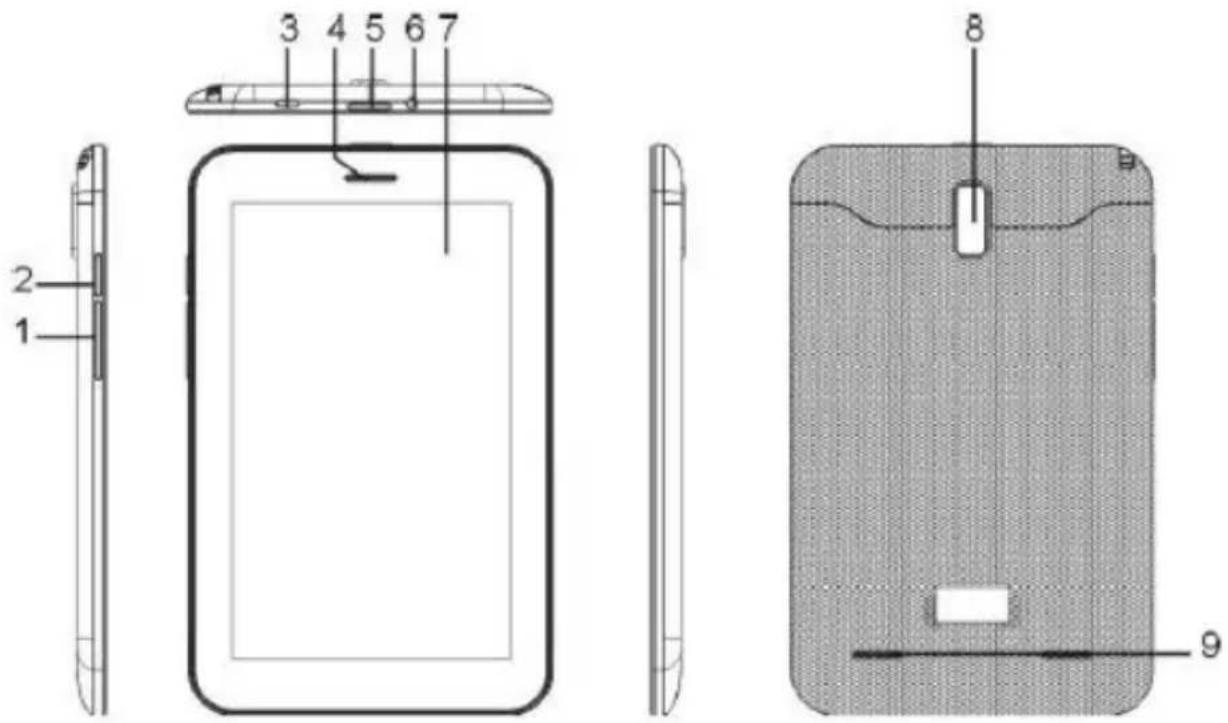
- Vol+ / Vol-
- Reset
- USB
- MIC
- Áram
- Fülhallgató
- LCD Display+Érintő panel
- Kamera
- Hangszóró
Működési utasítás
A tablet PC biztonságos és hatékony működtetése érdekében kérjük használat elő gyelmesen olvassa el az alábbi információkat
Biztonságos indítás
Olyan helyeken (mint pl. repülőgép, kórházak), ahol a vezeték nélküli készülékek használata los, kérjük tegyen eleget a gyelmeztetéseknek és hivatali előírásoknak.
Amennyiben a készülék szolgáltatásait hálózaton kívül (non-network) akarja használni repülő üzemmódba kapcsolhatja. Használja a [ON/OFF] gombot, majd válassza ki a repülő üzemmódot.
Vízálló
Tartsa a tablet PC-t szárazon, nedvesség vagy bármilyen pusú egyéb folyadéktól, melyek korrodálják az áramköröket.
Interferencia
A mobil kommunikációt zavarhatja a rádió interferencia, amely hatással lehet a készülék működésére.
Forgalombiztonság
A tablet PC-t ne használja telefonálásra, amikor vezet, mivel az veszélyezte a biztonságos vezetést.
Korlátozo helyen kapcsolja ki
Kérjük, vegye gyelembe a korlátozásokat és szabályokat. Repülön vagy gyúlékony anyagok, vegyi vagy egészségügyi anyagok közelében a tabletet ki kell kapcsolni.
A Tablet PC elhelyezése
A Tablet PC-t és tartozékait olyan helyen tartsuk, ahol gyerekek nem érhek el.
Tartozék és Elem
Kérjük, hogy az előírt elemet és töltőt használja.
A Tablet PC-t és tartozékait ne kísérelje meg szétszerelni. Ha javításra szorul forduljon szakszervizhez vagy szakemberhez.
A SIM vagy USIM kártya installálása
Ha mobil szolgáltatást rendel, úgy kap majd egy Subscriber Identy Module (SIM) (előzető azonosító szám) kártyát, amely részletes információt tartalmaz a rendeléséről, úgy mint a personal idencaon number (PIN)
(személyi azonosító szám) és az opciós szolgáltatásokat. Az UMTS vagy HSDPA szolgáltatások használatához vásárolhat egy Universal Subscriber Identy Module-t (USIM kártyák). A SIM vagy USIM kártya és elem installálása:
Ha a Tablet PC be van kapcsolva, kérjük válassza a [ON/OFF] gombot majd a "Shut Down" gombot és fordítsa „ki” állásba.
Távolítsa el a hátlapot. Eltávolításkor, kérjük legyen óvatos nehogy a körmei megsérüljenek.
Helyezze be a SIM vagy USIM kártyát.
A SIM vagy USIM kártyát az arany érintőpont lefelé fordításával helyezzük be a tablet PC-be.
Ha nem helyezi be a SIM vagy USIM kártyát a készülékbe, úgy vezeték nélküli szolgáltatásokat használhat.
Kérjük, hogy a memória kártyát ne tegye a SIM kártya nyílásába.
Helyezze vissza hátsó borítót.
Elemtöltő
A Tablet PC első alkalommal történő használata elő fel kell töltenie az elemet. Használhatja a utazó töltőt vagy a számítógép adatátviteli kábelén keresztül kapcsolódhat a Tablet PC a számítógéphez.
Csak a társaságunk által biztosíto töltő és USB kábel használata megengede. Idegen töltő használata az elem meghibásodását és a Tablet PC sérülését eredményezhe.
Amikor lemerülőben van az elem, a Tablet PC gyelmeztető hangot ad ki és tájékoztatja a felhasználót a teendőkről. Amikor az elem majdnem teljesen lemerült a Tablet PC automakusan kikapcsol. Önnek újra kell töltenie az elemet, hogy a használatot folytathassa.
Utazótöltő
√ Helyezze be a csatlakozó kis végét a mul funkciójú konnektorba. Amennyiben az utazótöltő helytelen le csatlakoztatva, komoly sérülést tud okozni a Tablet PC-ben Minden, a hibás használatból eredő sérülés a garancia elvesztésével jár.
- Helyezze az utazótöltő nagyobb végét a dugaszaljzatba.
√ Ha töltés ala használja a Tablet PC-t, úgy a töltési idő megnyúlik;
√ Töltéskor a Tablet PC felmelegszik. A jelenség normális és nem befolyásolja a Tablet PC éleartamát vagy működését;
√ Ha a Tablet PC nem töltődik megfelelően, kérjük, hogy a Tablet PC-t és a töltőt vigye be társaságunk szakszervizébe, ahol bevizsgálják.
- Amikor az elem teljesen fel van töltve (az elem ikon már nem villog többé), szakítsuk meg az utazótöltő és a Tablet PC közö kapcsolatot, és húzzuk ki a dugaszolóból.
Az USB kábel használata töltéshez
Töltés elő kérjük győződjön meg arról, hogy a Tablet PC be van kapcsolja.
- Dugja be az USB kábel egyik végét (mikro USB) a mul funkciós dugaszba.
- Az USB kábel pusa szerint, kapcsolja az másik végét a számítógép USB portjához, lehet, hogy egy kicsit várni kell a töltés elkezdődésére.
- Amikor az elem teljesen feltöltödö (az elem ikon már nem villog), válassza le az USB kábelt a Tablet PC-töl, majd húzza ki a számítógépből.
A memória kártya behelyezése (opcionális)
Amennyiben más mulmédia le-t is akar tárolni, használhat SD kártyát vagy memória kártyát is behelyezhet. A Tablet PC felhasznál mikro SD™-t vagy mikro SDHC™-t.
A mikro SDHC™ memória kártya 32 GB-ig tehető a készülékbe.
√ A Table PC csak a FAT le rendszer támogatja. Ha behelyez más rendszerű memória kártyát, a Table megkérdezi, hogy újraformázza-e a memória kártyát.
√ A memória kártya éleartamát csökken a túl gyakori árás vagy törlés.
√ Amikor behelyezi a memória kártyát a Table PC-be, a memória kártyán a le katalógus a le management mappában fog megjelenni.
-
Távolítsa el a hátsó borítót.
-
Helyezze be a memória kártyát és bizonyosodjon meg, hogy az arany pont arccal lefelé helyezkedik el.
-
Tolja be a memória kártyát a kártyatartóba addig míg a helyére nem paan.
- Helyezze vissza a hátsó borítólapot.
A memória kártya kivétele
- Vegye le a hátsó borítólemezt.
- Húzza ki a memória kártyát a kártyatartóból.
- Távolítsa el a memória kártyát.
- Helyezze vissza a hátsó borítólemezt.
Kérjük ne távolítsa el a memória kártyát amíg adatot visz át vagy információ hozzáférése van a Tablet PC-n, mert ilyenkor adatot veszíthet, vagy a Tablet PC és a memória kártya sérülését okozhatja.
SD kártya formátum
- A számítógépen formázo memória kártya azt eredményezhe, hogy a memória kártya nem lesz kompabilis a Tablet PC-vel. Kérjük a memória kártyát csak a Tablet PC-n formázza.
- Standby üzemmódban válassza az Alkalmazások ^ Beállítások ^ Tárolás ^ SD kártya formaálása. Formázás elő ne felejtsen el másolatot készíteni a Tablet PC-n őrzö minden fontos adatáról. A gyártó nem vállal garanciát a helytelen működtetésből eredő adatvesztésért.
Bekapcsolás és kikapcsolás
Ha be akarja kapcsolni a Tablet PC-t hosszan nyomja a [ON/OFF] gombot. Ha ki akarja kapcsolni a Tablet PC-t, hosszan nyomja a [ON/OFF] gombot, válassza a [shut down].
Olyan helyeken (mint pl. repülőgép, kórházak), ahol a vezeték nélküli készülékek használata los, kérjük tegyen eleget a gyelmeztetéseknek és hivatali előírásoknak.
Amennyiben a készülék szolgáltatásait hálózaton kívül (non-network) akarja használni repülő üzemmódba kapcsolhatja. Hosszan nyomja a [ON/OFF] gombot, majd válassza ki a „repülő üzemmódot.
Külső USB háértárhoz kapcsolódás
Egy külső adapter kábel használatával, amely kapcsolódhat az U diszkhez és kártyaolvasóhoz és más külső tároló helyhez. Kérjük bizonyosodjon meg arról, hogy a Tablet PC be van kapcsolva.
- Dugja be az adapter kábel egyik végét (mini USB) a mul funkciós dugaszba.
- Az adapter kábel másik végét dugja be az U diszk USB portjába, kártyaolvasóba, vagy más külső tároló helyre.
- A le manager-hez való sikeres kapcsolódás után látható lesz a „külső USB memória”. Hozzáférhet a memóriában lévő le-okhoz: képeket nézhet, lejátszhat zenét, videózhat.
- A külső USB memória eltávolítása: telepítések, tárolás, külső USB memória, válassza ki a "USB háértár eszköz törlése", válassza ki az "OK"-t a megfelelő USB tároló eltávolításához.
Érintő képernyő használata
Az érintő képernyő használatával sokkal könnyebb kiválasztani az adatokat és funkciókat elvégezni.
Tanulja meg az érintő képernyő alap működését:
√ Hogy elkerüljük az érintő képernyő karcolását, éles tárgyat ne használjon.
√ Nem engedélyeze az érintő képernyő más elektromos készülékkel való megnyújtása. Az elektrosztakus kisülés az érintő képernyő meghibásodását okozhat.
√ Nem szabad, hogy az érintő képernyőt víz érje. A nedves környezet vagy ha víz éri, az érintő képernyő hibás működéséhez vezet.
√ A legjobb eredmény eléréséhez használat elő távolítsa el a védő lmet a képernyőról.
√ Ellenőrizze az érintő képernyőt az alábbiak szerint:
√ Klikkelelés: Klikkeljen egyszer a menü opció kiválasztásához vagy a start menü elindításához, vagy az alkalmazásokra.
√ Klikkeljen és nyomja le: klikkeljen és nyomja le több mint 2 másodpercig, az opciós lista felugrik.
√ scroll: Klikkeljen, húzza az ujját fel, le, balra és jobbra a listában lévő adatok mozgatásához.
√ Elhelyezés: klikkeljen az ujjával és nyomjon rá egy adatra majd húzza az ujját a mozgatáshoz.
√ Dupla klikk: amikor képeket néz, vagy web oldalakat gyorsan klikkeljen kétszer a be- és kizoomoláshoz.
√ Ha nem használja a Tablet PC-t hosszabb ideig, az érintő képernyő lekapcsolódik. Ha újra akarja nyitni, nyomja meg a [switch key]-t.
√ Be tudja állítani a háér időt is. Standby üzemmódban, alkalmazás lista megnyitása és azután válassza a Beállítások ^ Kijelző ^ Alvás.
A képernyő és gombok zárolás és feloldása
Zárolni és fel tudja oldani az érintő képernyőt és a gombokat megelőzendő bármilyen esetleges beavatkozástól.
A zároláshoz nyomja meg a [ON/OFF], feloldáshoz nyomja meg a [ON/OFF], majd ezt követően azonnal a képernyőn manuálisan nyitható.
Az ikonok mozgatása standby képernyőn
√ Klikkeljen és nyomjon rá arra az ikonra, melyet mozgatni akar.
√ Vibrálás után húzza azt a kívánt helyre.
Az ikon eltávolítása a standby képernyőről
√ Klikkeljen rá és nyomjon rá az eltávolítani kívánt ikonra, vibrálás után az alkalmazásoknál megjelenik a Szemetes ikon, ez mutatja azt, hogy az alkalmazási felületról a Szemetes-be került az ikon.
√ Húzza az ikont a Szemetes-be.
√ Ha az ikon piros, elengedhe.
A parancsikon panel használata
Standby üzemmódban vagy ha az alkalmazásokat használja, fogja meg az parancsikont a képernyő tetején, majd húzza le az ujját a parancsikon panel megnyitásához. Elindíthatja vagy törölhe a vezeték nélküli kapcsolatot és egyéb tulajdonságot, hozzáférhet a jegyzési listához, minden olyan információhoz, mely tevékenységet ír le vagy feldolgozási állapot. A lista elrejtéséhez, kérjük a lap aljára húzni.
A panelben a parancsikon csúsztatása balra vagy jobbra lehetséges, a következő opciókat használhatja:
√ Környező fényérzékelő: kapcsolja be vagy ki a környező fényérzékelőt.
√ Standby: a képernyő időkésleltetés beállítás
√ automakusan lekapcsol.
√ Automakusan változó képernyő: kapcsolja be vagy ki az automakusan változó képernyő funkciót.
√ GPS: kapcsolja be vagy ki a GPS-t.
√ WLAN: kapcsolja be vagy ki a WLAN csatlakozó egységet. Hosszan nyomja az ikont a WLAN beállításba való belépéshez.
√ Bluetooth: kapcsolja be vagy ki a bluetooth vezeték nélküli kapcsolat egységet.
√ Repülő üzemmód: kapcsolja be vagy ki a repülő üzemmódot.
√ Beállítások: belépés a beállítások menüpontba.
Alkalmazások elérése
Ha egy alkalmazáshoz hozzá szeretne férni
Készenlé állapotban, válassza ki a start programot, hogy belépjen az alkalmazások listájába.
Csúsztassa balra vagy jobbra, hogy még több alkalmazáshoz hozzáférjen, kiválaszthatja az alsó ikont és eljut a főmenübe közvetlenül.
√ Válassza ki start programot:
√ Kantson és nyomja meg az alkalmazás ikonját, így parancsikont hoz létre. Az ikont oda tudja helyezni, ahová szeretné a kezdő képernyőre.
√ Klikkeljen a [Vissza]-ra, hogy az előző képernyőre visszatérjen.
√ Tablet PC-ben egy beépíte mozgásérzékelő szenzor van, mely érzékeli a Tablet PC irányát. Forgassa a Tablet PC-t és a készülék érzékelője automakusan átkapcsolt vízszintes képernyő módba.
√ Ahhoz, hogy ez a funkció nem működjön a Beállítások – Kijelző – Automakus forgatás érzékelő képernyő pontban tudja beállítani.
Vezérlő
Kantson az kiinduló menüben az alkalmazásokra, majd a vezérlőre, utána válasszon ki egyet és hosszan nyomja meg és húzza fel a kiinduló menübe/felületre.
Személyes preferenciáinak megfelelően testre szabhatja további funkciókkal.
Jelenlegi idő és dátum beállítása
√ Bekapcsolt állapotban, nyissa meg az alkalmazások listáját, majd válassza ki a Beállítások – Dátum és Idő pontot.
√ Állítsa be vagy változtassa meg a dátumot és időt.
Érintőképernyő hang ki és bekapcsolása
Bekapcsolt állapotban, nyissa meg az alkalmazások listáját, majd válassza ki a Beállítások – Audio prol – Általános – Rendszer – Érintőképernyő hang kiválasztása pontot.
Állítsa be csengőhang hangerejét
Nyomja meg a [+/-] hogy a csengőhang hangerejét szabályozni tudja.
Csengőhang megváltoztatása
Bekapcsolt állapotban nyissa meg az alkalmazások listáját, majd válassza ki a Beállítások – Audio prol – Általános – hanghívás vagy üzenet csengőhang pontot.
√ Válassza ki a csengőhangot a listából, majd nyomja meg az OK. gombot.
Háérkép kiválasztása
- Bekapcsolt állapotban nyomja meg hosszan a kezdőfelületet – Háérkép – Háérkép kiválasztása.
- Válassza ki a képet.
- Állítsa be háérképként.
Háérkép kiválasztás:
√ Háérkép: beállítás háérképként.
√ Elő háérkép: Be tud állítani elő háérképet.
√ videó háérkép: állítsa be a videó háeret.
√ Album: Kiválaszthat képetek az albumból háérképként.
Kijelző fényerejének beállítása
A beállítások menüben a kijelző fényerejét be tudja állítani:
Bekapcsolt állapotban nyissa meg a „pull-up bar”-t, majd válassza ki a Beállítások- Kijelző – Fényerő-t.
- Tisztsa, le a képernyőt mielő az autó fényerő beállítás elindul.
- Csúsztassa a megfelelő fényerőig.
- Nyomja meg az OK-t.
A fényerő szintje hatással van az akkumulátor éleartamára.
Képernyőzár beállítása
A képernyőzár az illetéktelenek elől védi a készüléket.
- Bekapcsolt állapotban nyissa meg az alkalmazáslistát, majd válassza a Beállítások -- Biztonság – Képernyőzár - Minta.
- Figyelmesen nézze meg az instrukciókat és a mintákat, majd válassza a [Next] (ha szükséges).
- Húzza végig az ujját az utolsó négy ponton, hogy megrajzolja a mintát.
- Válasszon [Folytatás].
- Újrarajzolás a megerősítéshez.
- Nyomja meg az OK-t.
A Miután beállítoa a képernyőzárat, minden indításkor a Tablet PC kéni fogja a képernyőzárat. Ha nem szeretné tovább használni, válassza a Beállítások – Biztonság – Képernyőzár – Képernyőzár minta rajzolása - Nem. Megjegyzés: Ha „Nem”-t választ, a képernyő nem lesz zárolva.
SIM kártya vagy USIM kártya használata
PIN kóddal is levédhe a Tablet PC-t.
-
Bekapcsolt állapotban nyissa meg az alkalmazások listáját, majd válassza ki a Beállítások – Biztonság – SIM kártya zár – SIM kártya zárol.
-
Adja meg a PIN kódot és nyomja meg az „igen”-t
Ha beállítja a PIN kódot, akkor minden alkalommal, amikor bekapcsolja a készüléket szükséges megadni a PIN kódot.
Ha folyamatosan háromszor rosszul adja meg a PIN kódot, a SIM vagy USIM kártya zárolni fog. Ebben az esetben a PUK kódot kell megadni, hogy meg tudjuk nyitni az SIM vagy USIM kártyát.
Ha a SIM vagy USIM kártya zárolja, van a rossz PUK kód mia, kérjük, vigye el a kártyát a szolgáltatójához.
Kommunikáció
Hívás
Megismerhe, hogyan tud hívást kezdeményezni vagy hívást fogadni beszélgetés közben vagy egyéb más funkciókat.
Felvételek
Ellenőrizze a különböző híváslistákat
- Klikkeljen a "dial/hívás" –ra a híváslistához.
- A híváslista felületen be vannak a hívások sorolva (kimenő, bejövő stb.)
- Válassza ki azt a tételt, aminek a részleteit nem szeretné nézni.
Kapcsolatok
Megismerhe, hogyan kell létrehozni és felügyelni személyes és céges kapcsolatokat, melyek a tablet memóriájában és az SIM/USIM kártyán tárolódnak.
Csoport
Csoportok beállítása
Gyújtemény
Gyújtse össze azokat a kapcsolatokat, amik különlegesek vagy fontosak az Ön számára, így könnyen tudja őket kezelni.
Megjegyzés: Ez a gyűjtemény funkció csak ebben a tabletben lévő kapcsolatokra vonatkozik.
Kapcsolatok
Beleértve minden kapcsolatot a tableten és a SIM kártyán.
Üzenetek.
Ahhoz, hogy tudja, hogyan kell létrehozni és küldeni SMS-t vagy MMS-t, nézze át és felügyelje ezeket a küldö vagy fogado üzeneteket. Extra költségeket jelenthet, ha a küldés vagy fogadás a szolgáltatási területen kívül esik, részletekért forduljon a szolgáltatójához.
Email-ok
Küldjön és fogadjon emaileket azáltal, hogy beállítja a személyes vagy vállala email ókját.
Email beállítás
- Nyissa meg az alkalmazásokat, majd válassza ki az "email"-t.
- Válassza ki a felhasználói pust, adja meg email címét és jelszavát.
- Válassza ki a következő (minden felhasználó számára) vagy a kézi beállítást (más vállala ókhoz)
- Kövesse az instrukciókat, a beállítás végeztével
- be fog töltődni a tableten az email ók.
Kalendárium
Ellenőrizze a dátumok, beállíthat eseményt vagy emlékeztetőt.
Óra
Óra beállítása
Megjegyzés: Vekker leállítása nem támogato.
Böngésző
Látogasson el egy weboldalra és adja hozzá a könyvjelzőhöz.
Web böngésző
Nyissa meg az alkalmazásokat, majd válassza ki az internet böngészőt, hogy a neten tudjon szörfözni.
Bizonyos weboldal ellátogatásához írja be a webcímet, majd nyomja meg az enter-t és a keresés ikont.
Fájlok kezelése.
Megnyithat képeket, videókat, zenét, fájlokat és más dokumentumokat a tabletról és az SD kártyáról.
Megjegyzés:
-
Ne másolja vagy törölje a rendszerfájlokat kivéve az MP3, MP4 és a képeket az SD kártyán. Javasoljuk, hogy az APK fájlokat az SD kártyára telepítse, abban az esetben, ha bármi elakadás vagy újraindulás történik az AKP telepítésekor.
-
Ha kártyát szeretne váltani, kérjük, másolja át a dolgait arra a kártyára, amelyikre váltani szeretne, máskülönben egyes szórakoztató alkalmazások a tableten nem fognak működni.
Zene
Játssza le azokat a zenéket, melyeket szeret.
Zenelejátszó a következő formátumokat játssza le: aac, amr, ape, ac, imy, m4a, mid, mp2, mp3, ogg and wav.
Egyes formátumokat nem támogat, ez függ a készüléken lévő szover verziójától.
Ha a fájl meghaladja a memóriát, akkor hiba léphet fel a lejátszás közben.
A lejátszás minősége különbözik a fájlok pusától.
Egyes fájlokat nem lehet normálisan lejátszani, ez függ a kódolás pusától.
√ Zene hozzáadása
Adja hozzá a fájlokat az eszközhöz
A „From“ a wireless-en kereszüli, a „Copy“ az USB kábelen kereszüli és a „Transfer“ a bluetooth-on kereszüli videoó hozzáadás.
Nézhe, törölhe és rendezhe a videókat.
Kamera
Készenlé módban a kamerát az alkalmazásokon keresztül érhe el, hogy képeket készítsen. Magas minőségű képeket, videókat, sorozatképeket tud készíteni, amikhez speciális eekteket tud hozzáadni.
Album
Ellenőrizhe a képeket és videókat az SD kártyáján és tabletjén.
Beállítások
SIM Kártya kezelése
Hogy megnyissa vagy zárolja a SIM kártyát, válassza ki a SIM kártyát annak érdekében, hogy videó hívást tudjon készíteni. Ki tudja választani az adatkapcsolatot vagy a nemzetközi roaming tudja beállítani. Ellenőrizze a SIM kártyaalkalmazást.
WLAN
Beállíthatja a WLAN státusát, internet hozzáadhat hálózatot, stb.
Bluetooth
Beállíthatja a Bluetooth státusát, kereshet Bluetooth-t és módosíthatja a Bluetooth nevet.
Flux állapot
Ellenőrizze a SIM kártya ux állapotát
További beállítások
Beállíthatja a repülő üzemmódot, vpn-t, hálóza megosztást és a hotspotot, mobil hálózatot, GPRS prioritást.
Prol
Beállíthatja a bejövő hívások, üzenetek és egyéb jelzőhangok csengóhangjait és hangerejét.
Kijelző
Beállíthatja a tablet kijelzőjével kapcsolatos funkciókat, mint képernyőzárat, fényerőt, automakus forgatást stb.
Tárhely üzenet
Ellenőrzi az SD kártya és a tablet memóriájának állapotát, a memóriaformaálásra alkalmas.
Akkumulátor
Megmutatja a töltés állapotát és azt százalékosan is megjelení, láthatja az akkumulátor használa idejét stb.
Apps
Módosíthatja a telepíte alkalmazások beállításait.
Fiókok és szinkronizálás
Azon felhasználói ókok változtatása és kezelése, amelyek szinkronizálást igényelnek.
Lokáció
Ellenőrizhe a wireless hálózat segítségével az alkalmazásokban a jelenlegi tartózkodási helyét.
Biztonság
Beállíthat különböző jelszavakat, hogy megvédje a tabletet az adatlopástól. Megjegyzés: Alap PIN kód: 1234
Nyelv és billentyűzet
Válassza ki a nyelvet, állítsa be a billentyűzetet.
Visszaállítás
Gyári adatok visszaállítása törölni fog minden adatot a tableten, kérjük, óvatosan használja.
Dátum és idő
Beállíthatja a kijelzendő dátumot és időt a tableten.
Leállítás vagy időbeni kikapcsolás
Felhasználói szokás szerint szükséges kezelni ezt a funkciót.
Kiegészítő funkció
Ha ez a funkció engedélyezve van, a bekapcsoló gombbal is be tudja fejezni a hívást.
Fejlesztői lehetőségek
Fejlesztők részére.
Tablet PC-ról
Információk a tabletról, állapotának ellenőrzése.
Számológép
Ismerje meg, hogyan használja a matemakai kalkulátort, lehetőség van normal (függőleges tartással) vagy asztali kalkulátorként (vízszintes állapotban), utóbbi tudományos számológépként funkciónál.
FM
Felvehe a rádióműsorokat hallgatás közben.
Rádió
Segít gyorsan eltárolni a hangfelvételt, beállíthatja a hang és felvétel módját, és kiválasztatja a tárolási mappát.
Keresés
Keresés a helyi alkalmazások közö, bizonyos információkat az interneten is keresi.
Letöltés
A böngésző által letöltö tartalmakat kezeli.
Bluetooth távolság érzékelő
Keő készülék, amelyeknek van bluetooth távolság érzékelő csatlakozni tudnak egymáshoz, ha a távolság túl nagy vagy a jel gyenge, jelez számunkra.
Wireless beviteli eszköz
Csatlakozhat wireless billentyüzethez.
Kérdés & Megoldás
Annak érdekében, hogy időt és fölösleges költségeket spóroljon, kérjük vegye fel a kapcsolatot szakmai szerviz személyzeel, ha szükséges és kövesse a következő vizsgálatokat:
Nem sikerül elindítani a tablet PC-t
Ellenőrizze, hogy megnyomta-e az [ON/OFF] gombot több mint 1 másodpercig.
Ellenőrizze az akkumulátort, ha lemerült, kérjük, töltse fel.
Tablet elindításakor gyelmeztető üzenet jelenik meg
Üsse be a jelzőt, válassza, az automakus zároló funkciót mielőtt elkezdi használni és adja meg a jelszót.
Telefon jelszó
Adja meg a PIN kódot, válassza az állandó PIN kódkérés funkciót indításkor. Adja mg a PUK kódot: ha folyamatosan háromszor rossz PIN kódot ad meg, a SIM kártya zárolva lesz, ilyenkor a PUK kódot kell begépelnie, amelyet a szolgáltató ado meg.
SIM Kártya hiba
Ha a SIM kártya fém felülete koszos, kérjük, sztsa meg egy ronggyal.
Ha a SIM kártyát nem telepíteék, telepítse a SIM kártyát az útmutató szerint.
Ha a SIM kártya sérül, forduljon hálóza szolgáltatójához.
Sikereteken csatlakozás a hálózathoz
Ha a jel gyenge, kérjük, fáradjon erősebb jelű helyre és próbálja újra.
Ha a hálózat foglalt, telíte.
Ha a SIM kártya érvénytelen, kérjük, forduljon hálóza szolgáltatójához.
Sikertelen kimenő hívás
Kérjük, ellenőrizze, hogy a begépelt szám helyes-e.
Kérjük, ellenőrizze, hogy van-e adóssága és emia nem tud hívást kezdeményezni.
Kérjük, ellenőrizze, hogy a SIM kártya érvényes-e.
Kérjük, ellenőrizze, hogy a híváskorlátozás nincs-e beállítva.
Kérjük, ellenőrizze, hogy a x tárcsázási beállításokat.
Gyenge hívás minőség
Kérjük, ellenőrizze, hogy a hangerő megfelelően van-e beállítva.
Tablet használata esetén bizonyos rossz vételi területeken, mint a magas épületek körül vagy a föld ala területeken a beszélgetés minősége rossz lehet, a rádióhullámokat nem lehet hatékonyan közveteni.
Bizonyos időszakokban, mint ingázási időszakban, a beszélgetés megszakadhat.
Nem lehet bejövő hívást fogadni
Kérjük, ellenőrizze, hogy a tablet be van-e kapcsolva és a hálózathoz csatlakoztatva van-e.
Kérjük, ellenőrizze, hogy van adóssága a szolgáltatója felé.
Kérjük, ellenőrizze, hogy a SIM kártya érvényes-e.
Kérjük, ellenőrizze a híváskorlátozási beállításokat.
Kapcsolat
Kérjük, a mikrofont közel tartsa a szájához.
Rövid készenlé idő
Készenlé idő függ a hálóza rendszer beállítástól, ha rossz vételi területen van, a tablet folyamatosan keresi az bázisállomást, ha nem kap jelet, mely az akkumulátor sok energiát fogyaszt (a folyamatos keresés vége) és a
készenlé idő lerövidül. Kérjük, jó vételi területen használja a készüléket vagy kapcsolja ki ideiglenesen.
Nincs áram
Ellenőrizze a hálóza csatlakozót.
Ha szennyeződés halmozódo fel, a tabletet és az akkumulátor csatlakozóját szta, puha ronggyal törölje le.
Kérjük, ne töltse a készüléket 0°C ala vagy 45 °C fele.
Akkumulátort vagy a töltőt cserélni szükséges, ha sérültek.
Ha az útmutató nem segíte Önnek a problémák megoldásában, kérjük, jegyezze fel a Tablet PC pusát, sorozatszámát, licence információját és a probléma pontos leírását, majd forduljon a legközelebbi ügyfélszolgálathoz.
- Fontos biztonsági előírások
- FIGYELEM
- NE NYISSA KI ÁRAMÜTÉS VESZÉLY!
- FIGYELEM:
- Kapcsolók
- Működési utasítás
- Biztonságos indítás
- Vízálló
- Interferencia
- Forgalombiztonság
- Korlátozo helyen kapcsolja ki
- A Tablet PC elhelyezése
- Tartozék és Elem
- A SIM vagy USIM kártya installálása
- Elemtöltő
- Utazótöltő
- Az USB kábel használata töltéshez
- A memória kártya behelyezése (opcionális)
- A memória kártya kivétele
- SD kártya formátum
- Bekapcsolás és kikapcsolás
- Külső USB háértárhoz kapcsolódás
- Érintő képernyő használata
- A képernyő és gombok zárolás és feloldása
- Az ikonok mozgatása standby képernyőn
- Az ikon eltávolítása a standby képernyőről
- A parancsikon panel használata
- Alkalmazások elérése
- Vezérlő
- Jelenlegi idő és dátum beállítása
- Érintőképernyő hang ki és bekapcsolása
- Állítsa be csengőhang hangerejét
- Csengőhang megváltoztatása
- Háérkép kiválasztása
- Kijelző fényerejének beállítása
- Képernyőzár beállítása
- Kommunikáció
- Hívás
- Felvételek
- Kapcsolatok
- Csoport
- Gyújtemény
- Üzenetek.
- Email-ok
- Email beállítás
- Kalendárium
- Óra
- Böngésző
- Web böngésző
- Fájlok kezelése.
- Megjegyzés:
- Zene
- √ Zene hozzáadása
- Kamera
- Album
- Beállítások
- WLAN
- Bluetooth
- Flux állapot
- További beállítások
- Prol
- Kijelző
- Tárhely üzenet
- Akkumulátor
- Apps
- Fiókok és szinkronizálás
- Lokáció
- Biztonság
- Nyelv és billentyűzet
- Visszaállítás
- Dátum és idő
- Leállítás vagy időbeni kikapcsolás
- Kiegészítő funkció
- Fejlesztői lehetőségek
- Tablet PC-ról
- Számológép
- FM
- Rádió
- Keresés
- Letöltés
- Bluetooth távolság érzékelő
- Wireless beviteli eszköz
- Kérdés & Megoldás
- Nem sikerül elindítani a tablet PC-t
- Tablet elindításakor gyelmeztető üzenet jelenik meg
- Telefon jelszó
- SIM Kártya hiba
- Sikereteken csatlakozás a hálózathoz
- Sikertelen kimenő hívás
- Gyenge hívás minőség
- Nem lehet bejövő hívást fogadni
- Kapcsolat
- Rövid készenlé idő
- Nincs áram
Márka : Overmax
Modell : Solution 7
Kategória : Tablet