Notice-Facile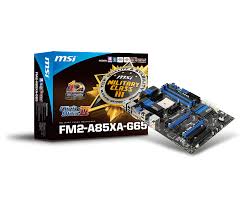
FM2-A85XA-G65 - Материнская плата MSI - Бесплатное руководство пользователя
Найдите руководство к устройству бесплатно FM2-A85XA-G65 MSI в формате PDF.



Скачайте инструкцию для вашего Материнская плата в формате PDF бесплатно! Найдите своё руководство FM2-A85XA-G65 - MSI и возьмите своё электронное устройство обратно в руки. На этой странице опубликованы все документы, необходимые для использования вашего устройства. FM2-A85XA-G65 бренда MSI.
РУКОВОДСТВО ПОЛЬЗОВАТЕЛЯ FM2-A85XA-G65 MSI
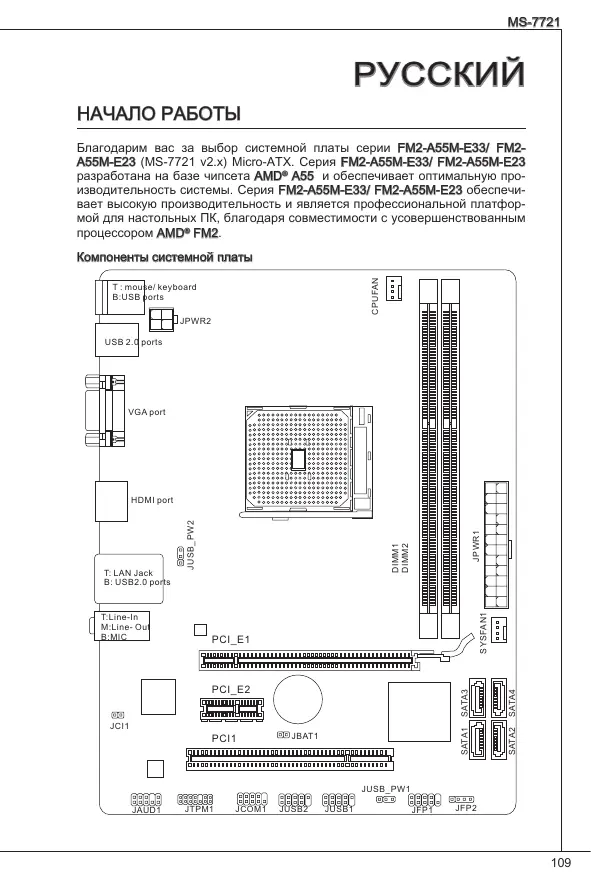
начало работы Благодарим вас за выбор системной платы серии FM2-A55M-E33/ FM2A55M-E23 (MS-7721 v2.x) Micro-ATX. Серия FM2-A55M-E33/ FM2-A55M-E23 разработана на базе чипсета AMD® A55 и обеспечивает оптимальную производительность системы. Серия FM2-A55M-E33/ FM2-A55M-E23 обеспечивает высокую производительность и является профессиональной платформой для настольных ПК, благодаря совместимости с усовершенствованным процессором AMD® FM2. CPUFAN Компоненты системной платы T : mouse/ keyboard B:USB ports JPWR2 USB 2.0 ports VGA port JBAT1 SATA4 PCI1 SATA2 JCI1 JPWR1 SYSFAN1 PCI_E2 SATA3 PCI_E1 SATA1 T:Line-In M:Line- Out B:MIC DIMM1 DIMM2 T: LAN Jack B: USB2.0 ports JUSB_PW2 HDMI port JUSB_PW1 JAUD1 JTPM1 JCOM1 JUSB2 JUSB1 JFP1 JFP2
ХАРАКТЕРИСТИКИ Поддержка Процессоров ■ Процессоры AMD® A10/A8/A6/A4-серии для конструктива FM2 ■ AMD® A55 ■ 2x DDR3 DIMMs с поддержкой модулей DDR3 1866/ 1600/ 1333/ 1066 DRAM (максимальная емкость16ГБ) ■ Поддержка двухканального режима LAN ■ Поддержка LAN 10/100/1000 Fast Ethernet на основе Realtek® RTL8111E Aудио ■ Встроенный HD аудиокодек Realtek® ALC887 ■ 8-канальный звук с переназначением разъемов SATA ■ 4x порт SATA 3Гб/с на чипсете AMD® A55 RAID ■ SATA1~4 поддерживают режимы RAID 0/ 1/ 10/ JBOD на чипсете AMD® A55 Разъемы и кнопки ■ Задней панели ‑ 1x PS/2 порт клавиатуры ‑ 1x PS/2 порт мыши ‑ 4x порта USB 2.0 ‑ 1x порт LAN ‑ 1x порт VGA ‑ 1x порт HDMI ‑ 3x звуковых разъема ■ Разъемы на плате ‑ 2x разъема USB 2.0 ‑ 1x аудиоразъем для передней панели ‑ 1x разъем модуля ТРМ ‑ 1x разъем последовательного ‑ 1x разъем датчика открывания корпуса ■ 1x слот PCIe 2.0 x16 ■ 1x слот PCIe 2.0 x1 ■ 1x PCI слот
MS-7721 Форм-Фактор ■ Micro-ATX (22.6 см X 17.3 см) Отверстия под установочные винты ■ 6x монтажных отверстия Двойная видеокарта ■ Поддержка технологии AMD® Двойной видеокарты ‑ Посетите официальный веб-сайт AMD,чтобы найти поддержку двух графических комбинаций APU и дискретный GPU для достижения этой технологии. Для получения последней информации процессоре, пожалуйста, посетите
дополнительной совместимых компонентах, пожалуйста, посетите
http://www.msi.com/service/test-report Помощь в приобретении дополнительных аксессуаров и поиске номера изделия можно найти по адресу http://www.msi.com/index.php
ЗАДНЯЯ ПАНЕЛЬ На задней панели расположены следующие типы разъемов: LAN PS/2 мыши Порт USB 2.0
Порт HDMI PS/2 клавиатуры
- Для подучения 8-канального звукового эффекта, 7-й и 8-й каналы необходимо вывести через переднюю панель.
- Порты DVI-D и VGA работают только в процессоре Integrated Graphics Processor. УСТАНОВКА ОБОРУДОВАНИЯ Установка процессора и вентиплятора для FM2 Во избежание перегрева при работе обязательно установите вентилятор APU. Одновременно, чтобы увеличить теплоотвод, убедитесь в том, что нанесен слой термопасты на APU при установке вентилятора. Введение FM2 APU На поверхности APU FM2 имеется золотой треугольник, помогающий правильно разместить CPU на материнской плате. Золотой треугольник указывает на контакт 1.
MS-7721 Следуйте данным указаниям для правильной установки. Неправильная установка приведет к повреждению процессора и системной платы.
Поднимите в вертикальное положение рычажок, находящийся сбоку разъема.
Обратите внимание на золотую треугольник на APU. Он должен быть расположен так, как показано на рисунке. APU можно вставить только при его правильной ориентации.
При правильной установке APU его контакты полностью войдут в разъем, и их не будет видно. Помните, что любые применение силы при установке может вызвать серьёзные повреждения системной платы.
Аккуратно прижмите APU к разъему и опустите рычажок. Поскольку APU при опускании рычажка может переместиться, осторожно прижмите APU пальцами в центре так, чтобы он правильно и полностью зафиксировался в
Разместите вентилятор на узле крепления. Вначале зацепите один его край.
Затем нажмите на другой край, чтобы установить радиатор на узел крепления. Найдите рычаг фиксации и поднимите его.
Зафиксируйте поворотом рычага.
Подключите кабель вентилятора APU к соответствующему разъему системной платы.
- При отсоединении фиксирующего рычага необходимо соблюдать осторожность, так как рычаг подпружинен и при отпускании он вернется с исходное положение.
- Убедитесь, что кулер APU сформировал герметичное уплотнение с APU до загрузки системы.
- За дополнительной информацией об установке вентилятора APU обратитесь к документации в упаковке вентилятора APU.
Порты ввода/вывода должны быть направлены в сторону задней части системного блока.Они должны совпадать с отверстиями на задней панели портов ввода/вывода. Отверстия под установочные винты При установке материнской платы сначала установите необходимые для материнской платы ножки на шасси в системном блоке. Если к системному блоку прилагается задняя панель портов ввода/вывода, замените ее панелью, входящей в комплект материнской платы. Эта панель легко размещается в системном блоке и не требует фиксации винтами. Совместите ножки шасси с отверстиями для винтов на материнской плате и закрепите материнскую плату винтами, прилагающимися к системному блоку. Расположение отверстий под крепежные винты на материнской плате показано ниже. Дополнительные сведения см. в руководстве к системному блоку.
- Установку материнской платы следует выполнять на ровной поверхности, очищенной от мусора.
- Во избежание повреждения материнской платы, ее электрическая схема не должна соприкасаться с системным блоком. Это достигается с помощью ножек для установки.
- Проверьте надежность закрепления всех металлических деталей на материнской плате и внутри системного блока. В противном случае может возникнуть короткое замыкание и повреждение материнской платы.
MS-7721 Установка модулей памяти . Разблокируйте DIMM слот, разведя зажимы в стороны. Вставьте модуль памяти в слот DIMM вертикально. На модуле памяти имеется смещенная от центра выемка внизу, благодаря которой его можно вставить в гнездо DIMM только определенным образом.
Вставьте модуль памяти в слот DIMM до упора. При правильной установке модуля, пластиковые зажимы с обоих сторон от слота, автоматически закроются с характерным щелчком.
Вручную убедитесь, что модуль закреплен в слоте DIMM защелками с обеих сторон.
- Для обеспечения стабильной работы системы должны использоваться модули питания одного типа и одинаковой емкости.
- В связи с аппаратными ограничениями, выполните следующие инструкции по установке: сначала установите модули памяти, затем видеокарту. При выполнении демонтажа при необходимости сначала извлеките видеокарту.
JPWR1: 24-контактный разъем питания ATX Этот разъем позволяет подключить 24-контактный разъем питания ATX. Перед подключением источника питания убедитесь, что его контакты и разъем на плате правильно сориентированы. Затем плотно вставьте его в разъем на системной плате. При правильном выполнении соединения, фиксатор на силовом кабеле должен закрепить кабель в разъеме материнской платы.
JPWR2: 4-контактный разъем питания ATX Этот разъем используется для обеспечения питания процессора (12Вт).
Убедитесь, что все разъемы питания ATX правильно подключены. CPUFAN1, SYSFAN1: Разъемы питания вентиляторов В разъемы питания для вентиляторов разрешается установка вентиляторов с питанием +12 В. Если на системной плате имеется чипсет Монитора системного оборудования, вы должны использовать специально разработанный вентилятор с датчиком скорости, чтобы использовать управление вентилятором процессора. Не забудьте подключить все системные вентиляторы. Некоторые системные вентиляторы невозможно подключить к системной плате.Вместо этого они подключаются к источнику питания напрямую. Вентилятор может быть подключен к любому свободному разъему вентилятора системы. CPUFAN1
SYSFAN1 MS-7721 SATA1~4: Разъем Serial ATA Данный разъем является высокоскоростным интерфейсом Serial ATA. К любому разъему можно подключить одно устройство Serial ATA. К устройствам Serial ATA относятся дисководы (HD), твердотельные накопители (SSD) и оптические диски (CD/ DVD/ Blu-Ray).
- Избегайте резких изгибов кабеля Serial ATA. В противном случае могут возникнуть потери данных при передаче.
- Разъемы, на обоих концах кабеля SATA, идентичны. Однако, для экономии места к материнской плате рекомендуется подключать плоский разъем. JFP1, JFP2: Разъемы для подключения передней панели Эти разъемы обеспечивают подключение кнопок и индикаторов передней панели. JFP1 соответствует спецификации Intel® Front Panel I/O Connectivity Design Guide.
JFP1 JCOM1: Разъем последовательного порта Этот разъем высокоскоростного коммуникационного порта 16550A, с использованием 16-байтных FIFO. Предоставляет возможность подключить последовательное устройство.
JUSB1, JUSB2: Выносные порты USB 2.0 Разъем, соответствующий стандартам Intel® I/O Connectivity Design, идеально подходит для подключения высокоскоростных устройств USB, например жестких дисков USB, цифровых камер, МРЗ плееров, принтеров, модемов
JAUD1: Аудио разъем передней панели Разъем позволяет подключить аудио на передней панели. Он соответствует спецификации Intel® Front Panel I/O Connectivity Design Guide.
JCI1: Разъем датчика открывания корпуса К этому коннектору подключается кабель датчика открывания корпуса, установленный в корпусе. При открывании корпуса его механизм активизируется. Система запоминает это событие и выдает предупреждение на экране. Предупреждение можно отключить в настройках BIOS.
MS-7721 JTPM1: Разъем TPM Модуля Этот разъем предназначен для подключения TPM (Trusted Platform Module) модуля. За дополнительной информацией и возможностями использования обратитесь к руководству платформы безопасности TPM.
JBAT1: Перемычка очистки CMOS На плате установлена CMOS память с питанием от батарейки, хранящая данные о конфигурации системы. С помощью памяти CMOS, система автоматически загружается каждый раз при включении. Если у вас возникает необходимость сбросить конфигурацию системы (очистить CMOS), воспользуйтесь этой перемычкой.
Перед очисткой данных CMOS убедитесь в том, что питание системы выключено. Очистка CMOS производится путем замыкания контактов. Избегайте очистки CMOS при работающей системе: это может, повредить системную плату.
JUSB_PW1, JUSB_PW2: Перемычка USB power Порты USB на задней панели ввода-вывода контролируются на основе JUSB_PW2.JUSB1 и JUSB2 контролируются на основе JUSB_PW1. Эти перемычки позволяют включать/ выключать функцию “Активизация через S3/S4/S5 от устройства USB и PS/2”. JUSB_PW1 USB на
Если вы установите перемычку в Включен, блок питания должен быть в состоянии обеспечить +5VSB и по крайней мере 2A токов.
MS-7721 Слот PCIe Слот PCIe поддерживает платы расширения с интерфейсом PCIe. Слот PCIe 2.0 x16 PCIe 2.0 x1 слот Слот PCI Слот PCI позволяет установить платы LAN, SCSI, USB и другие дополнительные платы расширения, которые соответствуют спецификации PCI.
Убедитесь, что вы отключаете источник питания в первую очередь. Между тем, прочитайте документацию на карту расширения и выполните необходимые аппаратные или программные установки для карт расширения, таких как перемычки, переключатели или BIOS конфигурации. Маршрутизация запросов прерывания PCI При добавлении или удалении плат расширения, делать IRQ, сокращенное прерывание линия запроса прерывания, аппаратная линия, по которым устройства могут посылать процессору запросы на прерывание. Стандартное подключение PCI IRQ к контактам шины PCI показано ниже:
НАСТРОЙКА BIOS Выполняется вход Включите питание компьютера. При этом запустится процедура POST (Тест включения питания). Когда на экране появится приведенное ниже сообщение, нажмите клавишу <DEL> для входа в режим настройки. Нажмите на клавишу DEL для входа в меню настройки, F11 для входа в меню загрузки. Если сообщение исчезло, а вы не успели нажать клавишу, перезапустите систему, выключив и снова включив питание, или нажав кнопку RESET. Можно, также, перезапустить систему, нажав одновременно клавиши <Ctrl>, <Alt>, и <Delete>.
Для улучшения работы системы содержимое каждого из разделов BIOS, рассматриваемое в данной главе, постоянно совершенствуется. Поэтому для новых версий BIOS оно может несколько отличаться от данного описания, которое можно использовать для справки. Общие Сведения После входа в CLICK BIOS II отображается следующий экран.
Меню загрузки загрузочных
BIOS Экран просмотра раздела
Изображения в данном руководстве приводятся исключительно в качестве примера и могут отличаться от фактических . Мониторинг температур Данный пункт показывает температуру процессора и материнской платы. Системная информация
MS-7721 Данный пункт показывает время, дату, наименование CPU, частоту CPU, частоту DRAM, объем DRAM и версию BIOS. Выбор раздела BIOS Доступны следующие опции: SETTINGS – в данном меню можно задать собственные настройки для функций чипсета и загрузочных устройств. OC – Это меню позволяет управлять тактовыми частотами и напряжениями при разгоне системы. Повышение частоты может повысить производительность.Однако слишком сильный разгон и повышенная температура элементов могут привести к нестабильной работе системы. Поэтому мы не рекомендуем использовать этот раздел неопытным пользователям. ECO – в этом энергосбережению.
BROWSER – эта функция используется для входа в веб браузер MSI Winki. UTILITIES – данное меню содержит служебные программы для создания резервных копий и обновления системы. SECURITY – меню безопасности используется для защиты системы и предотвращения изменения настроек системы неавторизованным пользователем. Приоритет загрузочных устройств Вы можете изменять приоритет загрузки устройств, путем перемещения пиктограмм. Меню Загрузки Эта кнопка используется для открытия меню загрузки. Щелкните на значок устройства,чтобы начать немедленную загрузку с него. Выбор режима Данная функция позволяет энергосбережения или разгона. Экран просмотра раздела В этой области отображаются информация.
настройками дополнительная
Позволяет выбрать язык для настройки BIOS. Приоритет загрузочных устройств В этой строке отображается приоритет загрузочных устройств. Пиктограммами с подсветкой показаны доступные устройства. высокий приоритет низкий приоритет Для установки приоритетности загрузки щелкните на пиктограмме и перетащите ее влево или вправо.
- Разгонять ПК вручную рекомендуется только опытным пользователям.
- Производитель не гарантирует успешность разгона. Неправильное выполнение разгона может привести к аннулированию гарантии и серьезному повреждению оборудования.
- Неопытным пользователям, рекомендуется использовать OC Genie. Current CPU/ DRAM Frequency Данные элементы отображают тактовую частоту CPU и быстродействие памяти. Только для чтения. Adjust CPU Ratio Определяет множитель, используемый для определения внутренней тактовой частоты процессора. Этот параметр можно изменить только в случае поддержки процессором данной функции. Adjusted CPU Frequency Этот пункт показывает текущую частоту CPU. Только для чтения. Adjust CPU-NB Ratio Этот пункт позволяет выбрать частоту CPU-NB. Adjusted CPU-NB Frequency Этот пункт показывает текущую частоту CPU-NB. Только для чтения. CPU Core Control Этот пункт используется для контролирования номера процессорного чипсета. При установке в [Auto], CPU работает под номером чипсетов по умолчанию. При установке в [Manual], вам можно включать/выключать определенный чипсет CPU.
MS-7721 AMD Turbo Core Technology Эта технология автоматически увеличивает частоту активных чипсетов процессора для повышения действительности. Adjust Max Turbo Core Ratio Данный параметр используется для регулирования максимальной частоты Turbo Core. Adjusted Max Turbo Core Frequency Это показывает скоррективанную максимальную частоту Turbo. Только для Adjust Turbo Core Ratio Данный параметр используется для регулирования частоты Turbo Core. Adjusted Turbo Core Frequency Это показывает скоррективанную частоту Turbo. Только для чтения. Adjust GPU Engine Frequency Данный параметр используется для регулирования частоты графического Adjusted GPU Engine Frequency Это показывает скоррективанную частоту графического движка. Только для DRAM Frequency Данный параметр используется для установки быстродействия памяти (DRAM). Обратите внимание , что возможность успешного разгона не гарантируется. Adjusted DRAM Frequency Этот пункт показывает текущую частоту DRAM. Это значение нельзя Intel Extreme Memory Profile (XMP) Выберите применить Intel Extreme Memory Profile (XMP), чтобы увеличить производительность системы. Когда Intel Extreme Memory Profile (XMP) включена, Профиль AMD Memory (AMP) будет вынужден отключить. AMD Memory Profile (AMP) Выберите применить профиль AMD Memory (AMP), чтобы увеличить производительность системы. Когда профиль AMD Memory (AMP) включен, Intel Extreme Memory профиль (XMP) будет вынужден отключить. DRAM Timing Mode Определяет будут ли тайминги DRAM контролироваться данными из SPD (Serial Presence Detect) EEPROM на модуле DRAM. При выборе значения [Auto] тайминги DRAM, включая пункты меню, перечисленные ниже, устанавливаются BIOS в соответствии с данными из SPD. Установка значения в [Link] или [Unlink] позволяет вручную регулировать тайминги DRAM доступные в этом меню и переходить в подменю «Advanced DRAM Configuration» («Расширенная конфигурация DRAM»). Advanced DRAM Configuration Нажмите <Enter> для входа в подменю.
Command Rate Данная настройка определяет скорость выполнения команд DRAM. tCL Контролирует время задержки CAS, которое определяет период (в тактах) между получением команды чтения и началом ее выполнения. tRCD Позволяет определить время перехода от RAS (строб адреса строки) к CAS (строб адреса столбца). Чем меньше тактов, тем выше скорость работы памяти DRAM. tRP Контролирует число циклов, которое может предзаряжать RAS (строб адреса строки). Если RAS не дается достаточно времени для накопления перед обновлением DRAM, данные в DRAM не сохраняются. Этот пункт применим, когда в системе установлена синхронная память DRAM. tRAS Определяет время, требуемое RAS (стробу адреса строки) для считывания из ячейки памяти или записи в нее. tRFC Этот пункт определяет время, которое RFC затрачивает на чтение и запись в ячейку памяти. tWR Определяет минимальную временную задержку между выполнением операции записи и командой предзаряда. Позволяет усилителям считывания восстановить данные в ячейках памяти. tWTR Определяет минимальную временную задержку между выполнением операции записи и командой считывания столбца; позволяет системе ввода/вывода сбросить напряжения на усилителях считывания перед выполнением команды считывания. tRRD Параметр определяет задержку перехода от активного-к-активному состоянию для разных банков. tRTP Временной интервал между командами считывания и предзаряда. tFAW Данный параметр используется для настройки синхронизации tFAW (задержка активации четырех окон). tWCL Данный параметр используется для синхронизации tWCL (задержка сигнала записи CAS).
MS-7721 tCKE Этот пункт используется для установки длительности импульса для модулей DRAM. tRTL Данная кнопка служит для установки параметров настройки задержки на передачу и подтверждение. Advanced Channel 1/ 2 Timing Configuration Нажмите <Enter> для входа в подменю. Для каждого канала установить дополнительную синхронизацию памяти. DRAM Voltage Данный параметр используется для регулирования напряжения памяти. Spread Spectrum Данная функция уменьшает EMI (электромагнитные помехи), вызванные колебаниями импульсного генератора тактовых сигналов.
- Если проблемы с помехами отсутствуют, оставьте значение [Disabled] (Выкл.) для лучшей стабильности и производительности. Однако, если возникают электромагнитные помехи, включите параметр Spread Spectrum для их уменьшения.
- Чем выше значение Spread Spectrum, тем ниже уровень электромагнитных помех, но при этом снижается и стабильность системы. Для выбора подходящего значения Spread Spectrum сверьтесь со значениями уровней электромагнитных помех, установленных местными нормами.
- Не забудьте отключить функцию Spread Spectrum при разгоне материнской платы, поскольку даже небольшое искажение сигнала может привести к временному увеличению тактовой частоты и отказу «разогнанного» процессора. Overclocking Profiles Нажмите <Enter> для входа в подменю. Overclocking Profile 1/ 2/ 3/ 4/ 5/ 6 Нажмите <Enter> для входа в подменю. Set Name for Overclocking Profile 1/ 2/ 3/ 4/ 5/ 6 Задайте имя в данном поле. Save Overclocking Profile 1/ 2/ 3/ 4/ 5/ 6 Сохранение текущих параметров разгона для выбранного профиля в Load/ Clear Overclocking Profile 1/ 2/ 3/ 4/ 5/ 6 Загрузка/ Удаление сохраненных в ПЗУ параметров профиля. OC Profile Save to USB Сохранение текущих параметров разгона на флэш-накопителе.
OC Profile Load from USB Загрузка сохраненных параметров настройки с флэш-накопителя. CPU Specifications Нажмите <Enter> для входа в подменю. В этом подменю выделены все основные характеристики процессора. Информация зависит от модели и доступна только для чтения. Для просмотра этой информации в любое время нажмите на кнопку [F4]. Нажмите <Enter> для входа в подменю. CPU Technology Support Нажмите <Enter> для входа в подменю. В данном подменю отображаются функции, установленные в процессоре. Эти значения нельзя MEMORY-Z Нажмите <Enter> для входа в подменю. В данном подменю отражены все настройки и параметры синхронизации DIMM. Эта информация зависит от модели и предназначена только для чтения. Для просмотра этой информации нажмите на [F5]. DIMM1~2 Memory SPD Нажмите <Enter> для входа в подменю. Это подменю показывает информацию об установленных модулях памяти. CPU Features Нажмите <Enter> для входа в подменю. AMD Cool’n’Quiet Технология Cool’n’Quiet позволяет эффективно динамически изменять частоту CPU и энергопотребление системы.
- Чтобы убедиться в том,что технология Cool’n’Quiet включена и работает правильно,необзодимо:
- Зайти в программ BIOS Setup, и выбрать OC Mеню. Найдите CPU Feature > AMD Cool’n’Quiet, и установите его в “Enabled”.
- В Windows выберите [Start]->[Settings]->[Control Panel]->[Power Options]. Войдите в Power Options Properties, выберите Minimal Power Management в Power schemes. SVM Mode Этот пункт позволяет включить/выключить режим AMD SVM (Secure Virtual Machine). Core C6 State Этот пункт позволяет включить/выключить C6 состояние поддержки. Когда процессор входит в C6 состояние, все ядра будут сохранять архитектурное состояние и уменьшить основные напряжения до нуля.Проснись процессор от C6 состояния занимает значительно больше времени.
MS-7721 Save & Exit Зайдите в SETTINGS (ПАРАМЕТРЫ НАСТРОЙКИ) и выберите опцию "Save & Exit". Discard Changes and Exit Данная опция используется для выхода из меню настройки без сохранения Save Changes and Reboot Данная опция используется для сохранения изменений и сброса параметров системы в исходное состояние. Save Changes Данная опция используется для сохранения изменений. Discard Changes Данная опция используется для отмены всех изменений. Restore Defaults Данная опция предназначена для загрузки оптимизированных значений по умолчанию, заданных производителем BIOS. == Boot Override == В данном меню отображаются установленные запоминающие устройства, выберите одно из них в качестве загрузочного устройства. Built-in EFI Shell Выберите этот пункт для входа в EFI Shell.
Установка Windows XP Примечания В данном разделе описывается порядок установки Windows XP с режимами IDE или AHCI. Установка Windows XP с режимом IDE В процессе установки Windows XP возникает ошибка и появляется голубой экран, т. к. установка этой операционной системы не поддерживается по умолчанию запоминающим устройством с режимом AHCI. Если вы все же решили установить операционную систему Windows XP, измените настройки BIOS, как показано ниже.
Для входа в BIOS см. главу НАСТРОЙКА BIOS.
Зайдите в SETTINGS (ПАРАМЕТРЫ НАСТРОЙКИ→ Integrated Peripherals (Встроенные устройства) → SATA Mode (Режим SATA).
Перейдите в раздел Настройки → Сохранить и Выход → Сохраните изменения и перезагрузите компьютер.
Установка операционной системы Windows XP. Установка Windows XP с режимом AHCI Если вы решили установить операционную систему Windows XP с режимом AHCI, заранее подготовьте драйвера AHCI для Windows XP. Создание диска с драйверами Intel AHCI Для создания собственного диска с драйверами «Intel® AHCI» выполните следующие инструкции.
Вставьте DVD-диск с драйверами MSI в дисковод.
Для входа в экран Установки нажмите на «Browse CD» (Просмотр компакт-диска).
Скопируйте все содержимое из папки \\ChipSet\AMD\Packages\Drivers\ SBDrv_для_Hudson\SB9xx\AHCI\XP на отформатированную дискету.
Дискета с драйверами готова. MS-7721 Установка операционной системы Windows XP: Выполните следующие действия:
Зайдите в BIOS, переключитесь из режима SATA в режим AHCI, сохраните изменения, выйдите и выполните перезагрузку компьютера.
Убедитесь, что к компьютеру подключен USB дисковод для дискет.
Запустите установку Windows XP. После появления на экране Установки Windows сообщения «Нажмите на клавишу F6 для установки драйвера SCSI или RAID стороннего производителя….», нажмите на клавишу F6.
Вставьте дискету с драйверами AHCI в дисковод для дискет.
Когда появляется следующий экран, нажмите кнопку “S”, чтобы указать дополнительное устройство.
Из предложенного списка выберите AMD AHCI Compatible Controller.
Следуйте инструкциям на экране для завершения установки.