
MEG Z490 Godlike - Материнская плата MSI - Бесплатное руководство пользователя
Найдите руководство к устройству бесплатно MEG Z490 Godlike MSI в формате PDF.
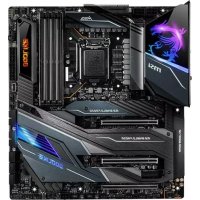



| Тип продукта | Материнская плата |
| Бренд | MSI |
| Модель | MEG Z490 Godlike |
| Форм-фактор | E-ATX (30,5 см x 27,7 см) |
| Сокет процессора | LGA 1200 (Intel Core 10 поколения, Pentium Gold, Celeron) |
| Чипсет | Intel Z490 |
| Память | 4 x DDR4, до 128 ГБ, 5000+ МГц (OC), двухканальный, XMP |
| Слоты расширения | 3 x PCIe 3.0 x16 (x16/x0/x4 или x8/x8/x4), 1 x PCIe 3.0 x1 |
| Хранилище | 6 x SATA 6 Гбит/с, 3 x M.2 (PCIe 3.0 x4 / SATA), RAID 0/1/5/10 |
| Аудио | Realtek ALC1220 + ESS E9018, 7.1 каналы, S/PDIF |
| Сеть | 1 x Aquantia 10G LAN, 1 x Realtek 2.5G LAN, Intel Wi-Fi 6 AX201, Bluetooth 5.1 |
| USB | USB 3.2 Gen 2 (10 Гбит/с): 2 Type-A + 1 Type-C внутренних; USB 3.2 Gen 1: 8 портов; USB 2.0: 6 портов |
| Thunderbolt 3 | 2 x USB Type-C (40 Гбит/с), видеовыход DP 1.4 |
| Питание | ATX 24-контактный + 2 x ATX 12V 8-контактный + PCIe 6-контактный |
| Особые функции | Dynamic Dashboard II, Mystic Light RGB, Game Boost, OC, Multi-BIOS, кнопка Flash BIOS |
| Безопасность | Защита ESD, предотвращение электростатических разрядов, датчик вторжения в корпус |
| Уход и чистка | Отключите питание перед чисткой; используйте мягкую сухую ткань; избегайте влаги |
| Запасные части и ремонтопригодность | Заменяемая батарея CMOS; двойная ПЗУ BIOS; обращайтесь к продавцу для неисправных компонентов |
| Общая информация | Гарантия производителя, техническая поддержка MSI, руководство пользователя в комплекте |
Часто задаваемые вопросы - MEG Z490 Godlike MSI
Вопросы пользователей о MEG Z490 Godlike MSI
0 вопрос об этом устройстве. Ответьте на те, что знаете, или задайте свой.
Задать новый вопрос об этом устройстве
Скачайте инструкцию для вашего Материнская плата в формате PDF бесплатно! Найдите своё руководство MEG Z490 Godlike - MSI и возьмите своё электронное устройство обратно в руки. На этой странице опубликованы все документы, необходимые для использования вашего устройства. MEG Z490 Godlike бренда MSI.
РУКОВОДСТВО ПОЛЬЗОВАТЕЛЯ MEG Z490 Godlike MSI
Благодарим вас за выбор материнской платы MSI® MEG Z490 GODLIKE. В этом разделе представлена информация, которая поможет вам при сборке компьютера. Сборка иллюстрируется в данной инструкции. Для просмотра видео необходимо открыть соответствующую ссылку в веб-браузере на вашем телефоне или планшете. Вы также можете выполнить переход по ссылке, отсканировав QR-код.
Установка процессора

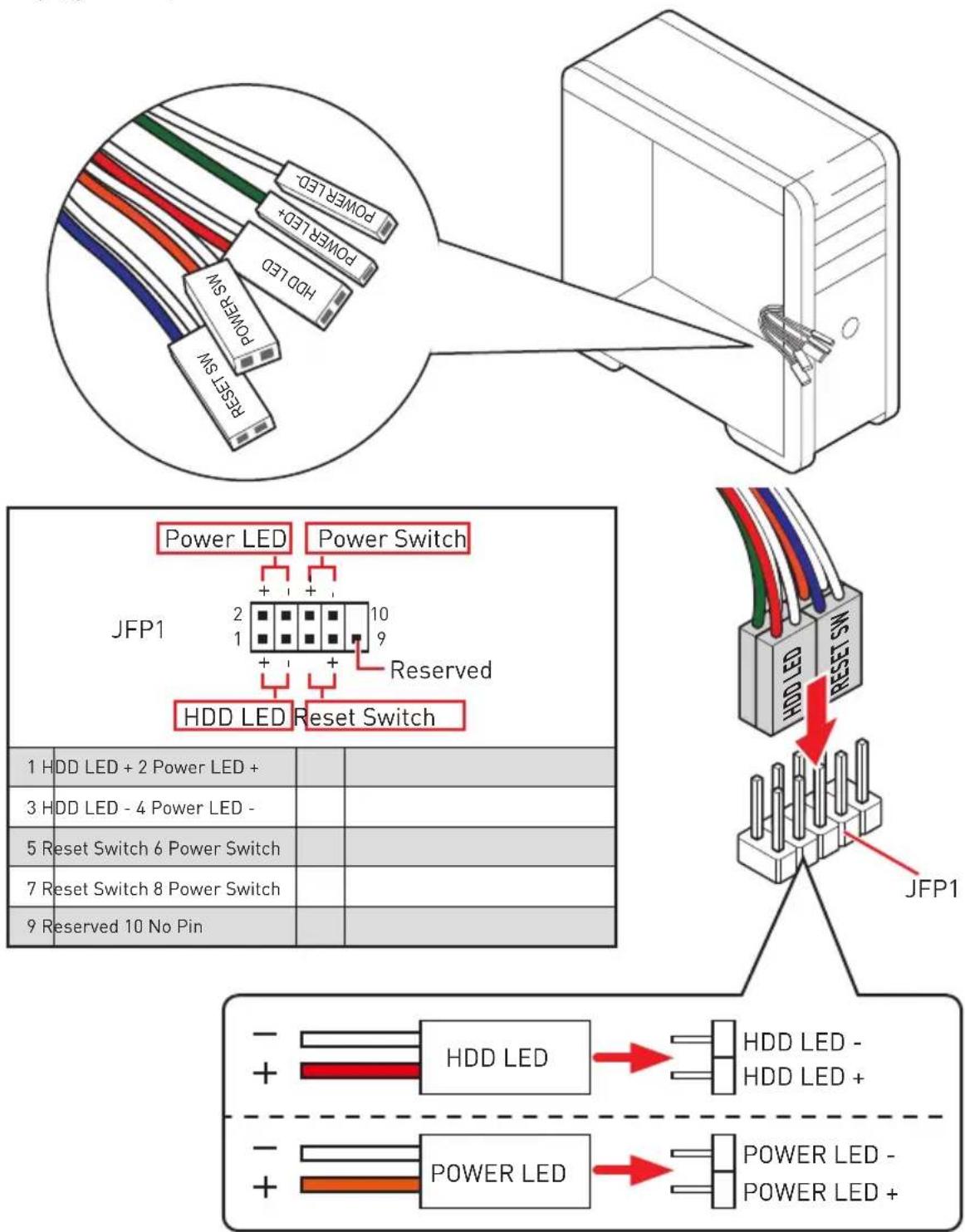
Подключение разъемов передней панели

http://youtu.be/DPELldVNZUI
Установка материнской платы
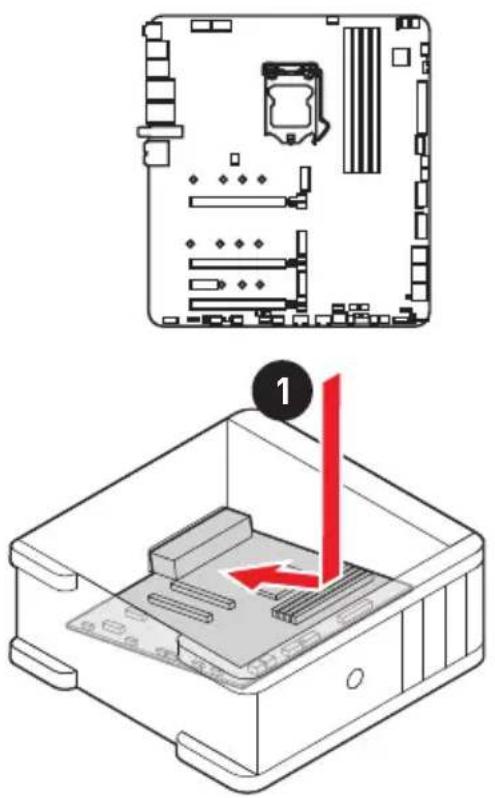
https://youtu.be/wWl6Qt51Wnc
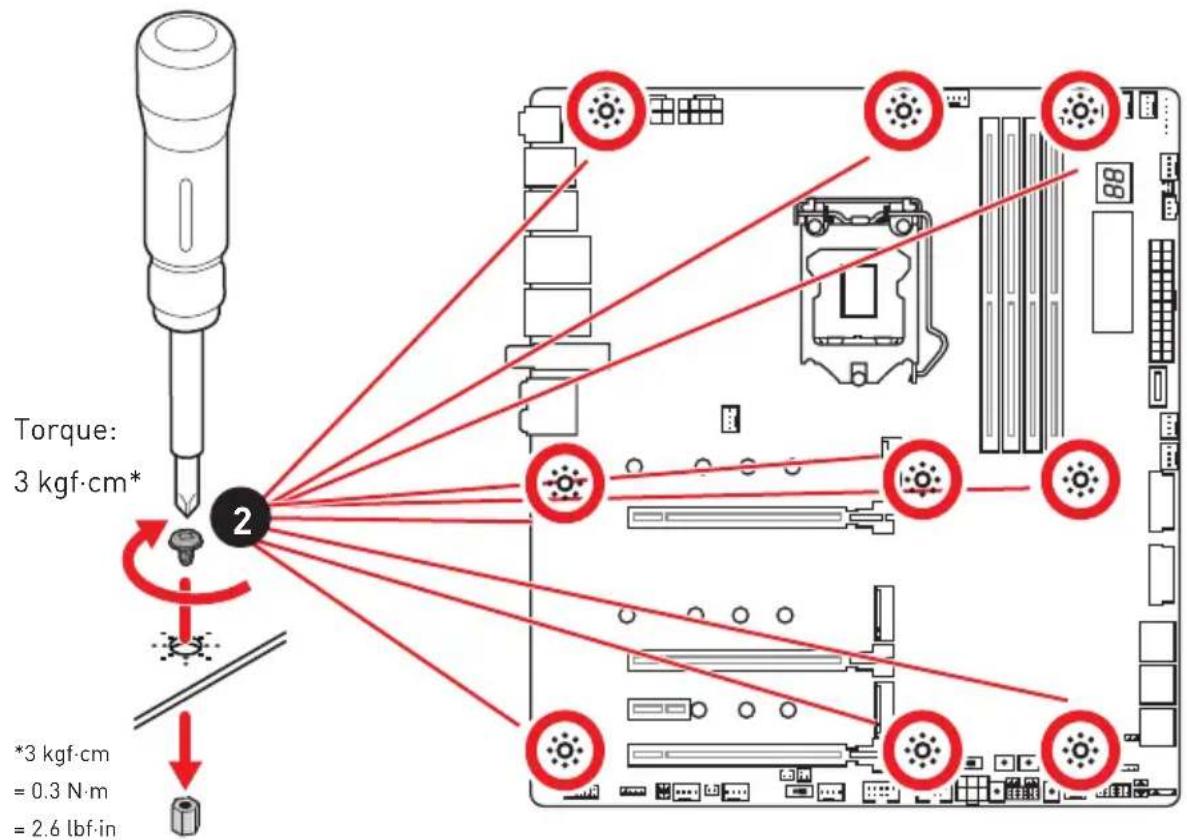
Установка дисков SATA

http://youtu.be/RZsMpqxthy
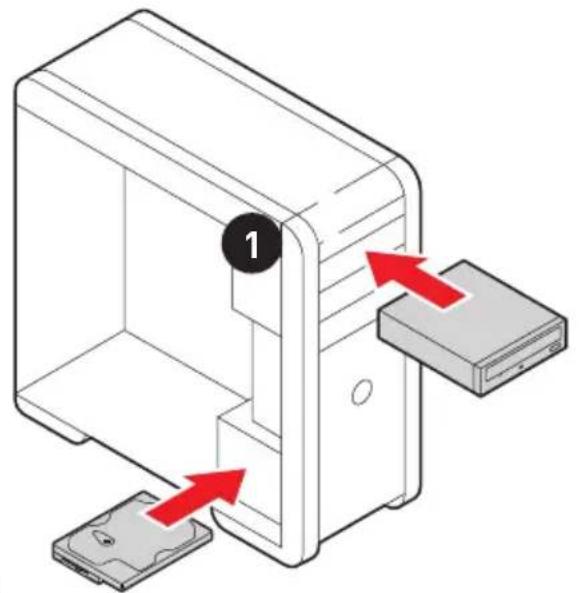
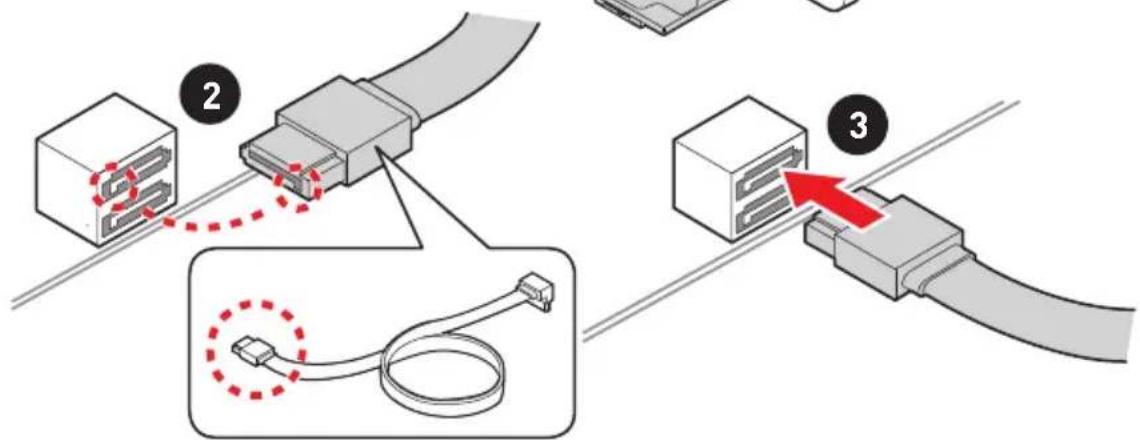
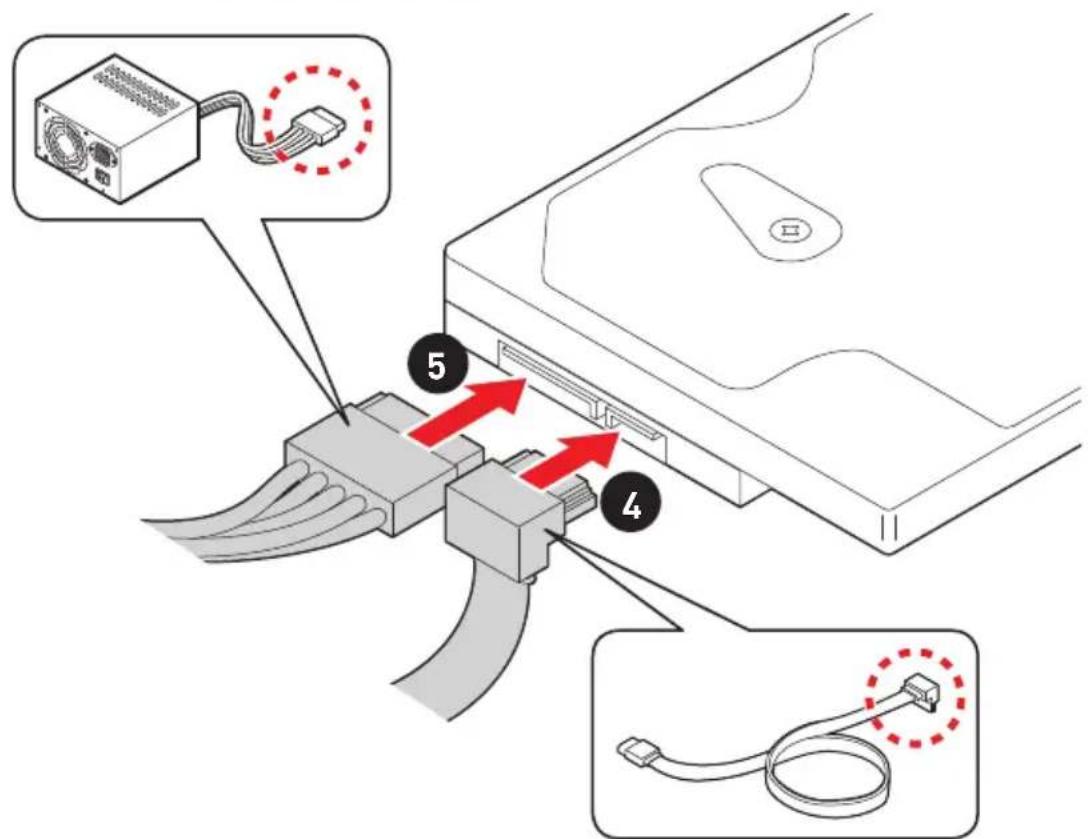
Установка видеокарты

http://youtu.be/mG0GZpr9w_A
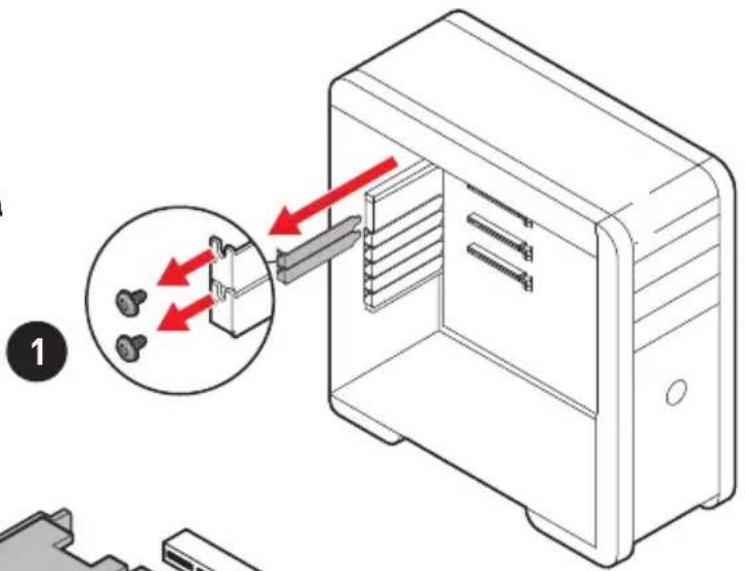
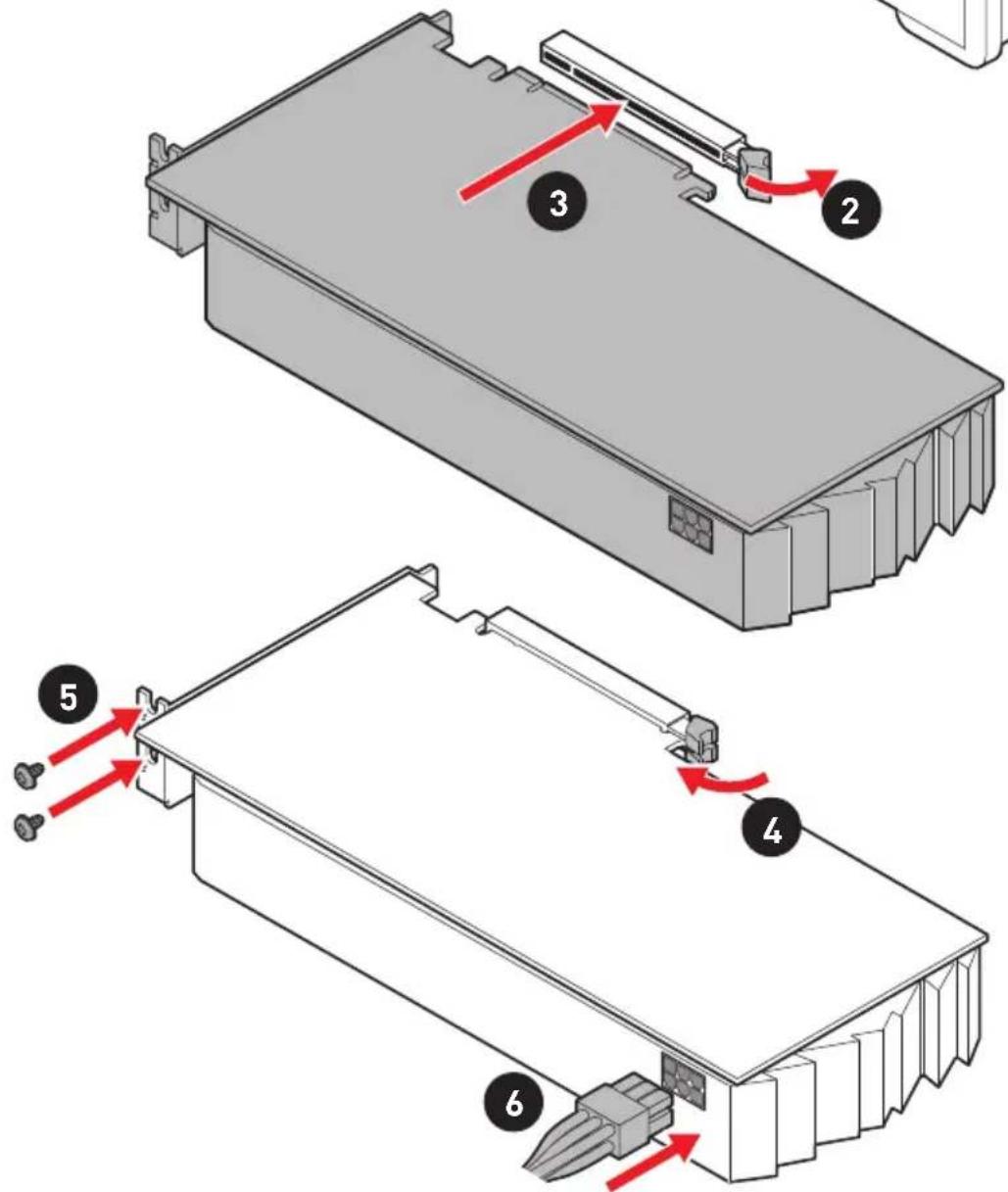
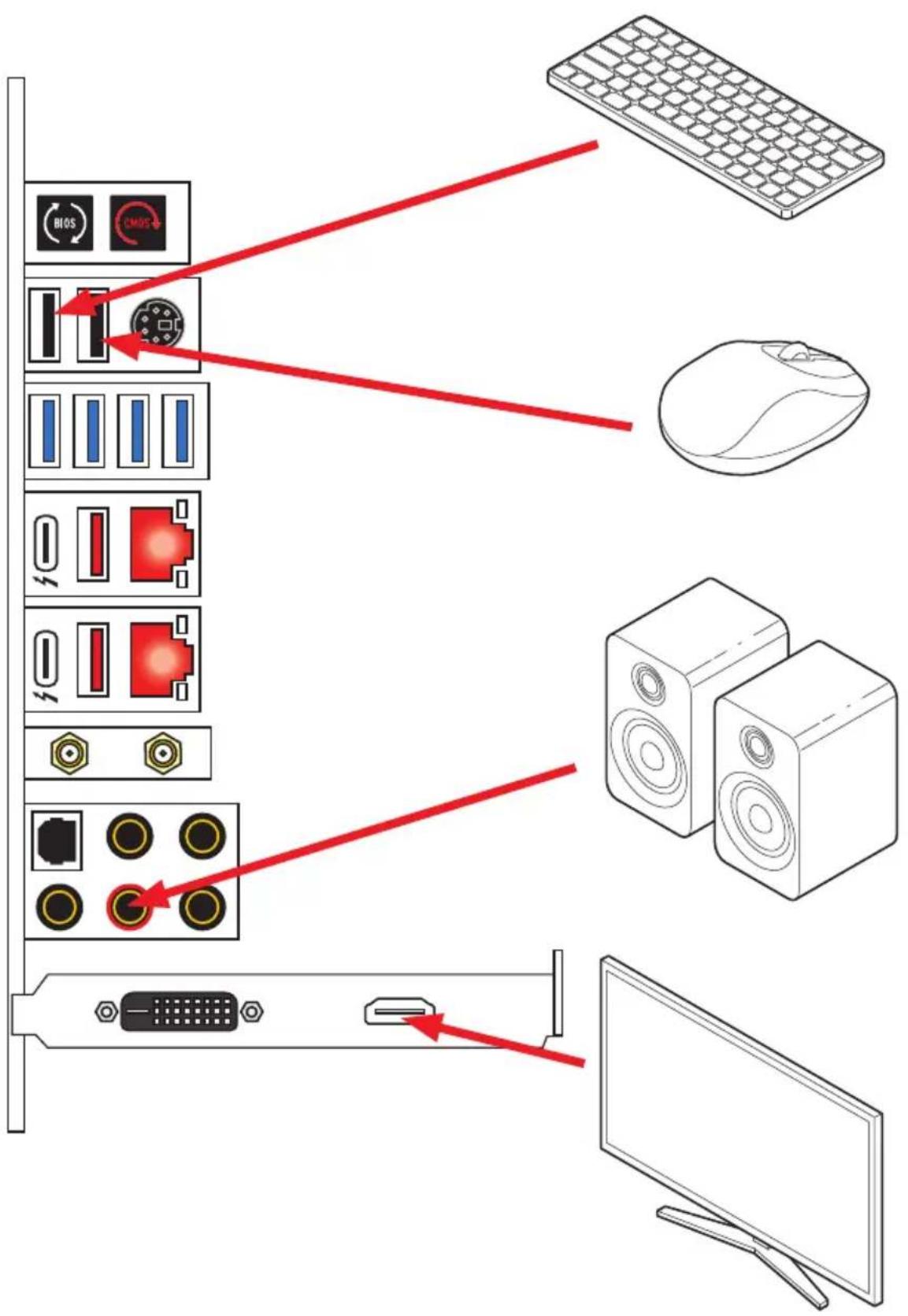
Подключение периферийных устройств
Включение питания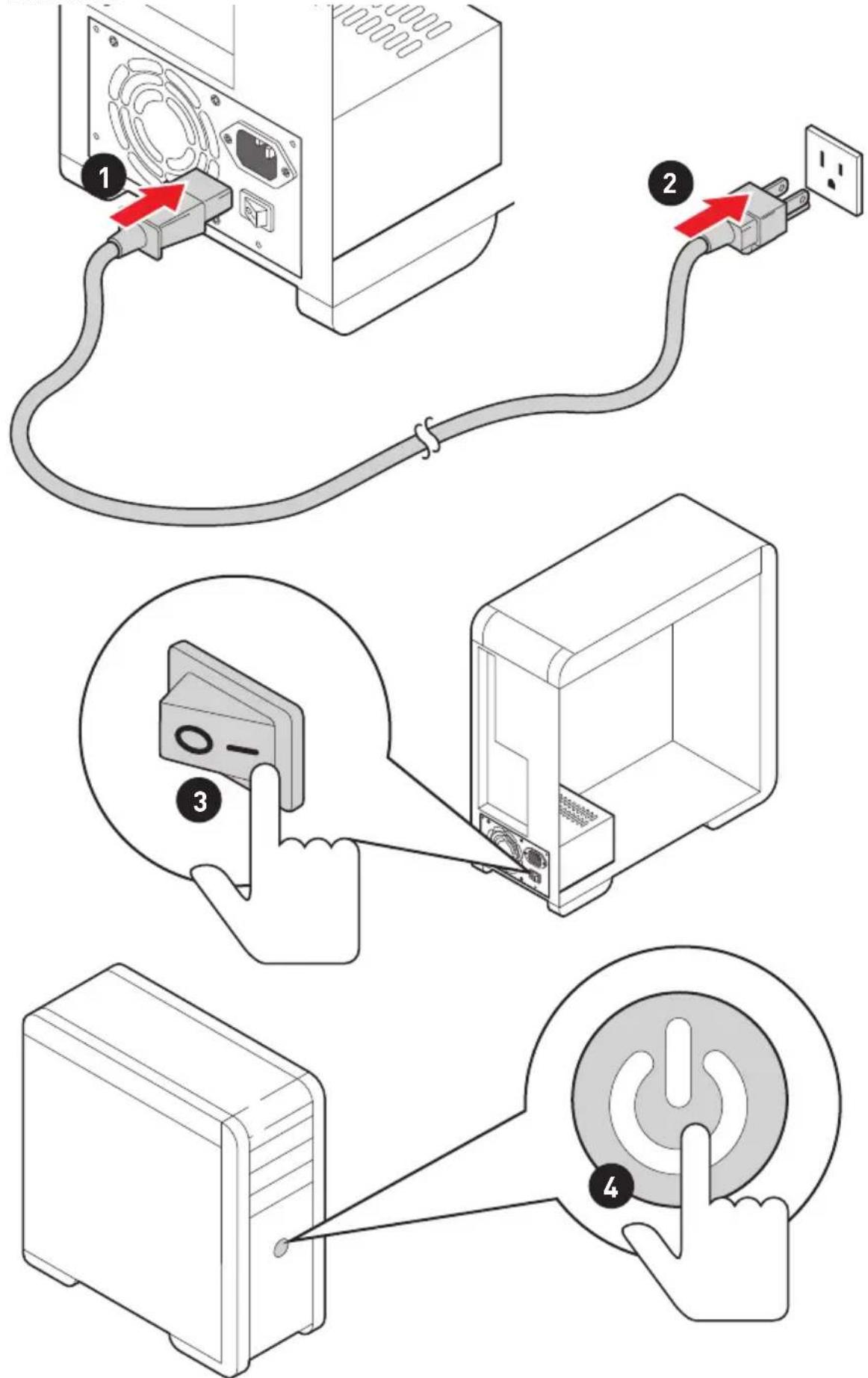
Содержание
JSLOW1: Джампер режима медленной загрузки 30
JLN1~2: Джампер загрузки при низких температурах 30
W_FLOW1: Разъем датчика скорости потока охлаждающей жидкости 30
Разъемы замера напряжения - Check Points Lite 31
T_SEN1~2: Разъем датчика температуры 31
JAUD1: Разъем аудио передней панели 31
JUSB1: Разъем USB 3.2 Gen 2 10 Гбит/с Type-C 32
JUSB2~3: Разъем USB 3.2 Gen 1 5 Гбит/с 32
JUSB4~5: Разъемы USB 2.0 33
JTPM1: Разъем модуля TPM 33
CPU_FAN1, PUMP_FAN1, SYS_FAN1~8: Разъемы вентиляторов 34
JCI1: Разъем датчика открытия корпуса 35
JBAT1: Джампер очистки данных CMOS (сброс BIOS) 36
POWER1, RESET1: Кнопка питания, кнопка перезагрузки 36
BIOS_SW1: Переключатель Multi-BIOS 37
JRGB1: разъем RGB LED 38
JRAINBOW1~2: разъемы адресных RGB LED. 39
JCORSAIR1: разъем CORSAIR 40
DYNAMIC DASHBOARD II 41
Таблица состояний DYNAMIC DASHBOARD II. 41
Встроенные индикаторы 42
Индикаторы ошибок EZ 42
Индикатор XMP 42
JPWRLED1: индикатор подключения питания 42
Индикатор питания процессора. 43
LED_SW1: переключатель для управления индикаторами EZ... 44
Индикатор отладочных кодов 44
Таблица шестнадцатеричных символов 44
Фазы загрузки 44
Таблица отладочных кодов. 45
Коды состояния ACPI 49
Температура процессора/сокета процессора/системы/MOS/PCH....49
Установка ОС, драйверов и утилит.. 50
Установка Windows 10. 50
Установка драйверов 50
Установка утилит 50
UEFI BIOS 51
Настройка BIOS. 52
Вход в настройки BIOS 52
Сброс BIOS 53
Обновление BIOS. 53
Рекомендации 55
Рекомендации по разгону 59
Меню ОС 60
Безопасное использование продукции
- Компоненты, входящие в комплект поставки, могут быть повреждены статическим электричеством. Для успешной сборки компьютера, пожалуйста, следуйте указаниям ниже.
- Убедитесь, что все компоненты компьютера уложены должным образом. Ослабленные соединения компонентов могут привести как к сбоям в работе, так и к полной неработоспособности компьютера.
- Чтобы избежать повреждения компонентов платы, всегда держите её за края.
- При сборке компьютера рекомендуется пользоваться антистатическим браслетом. В случае, если это невозможно, перед работой с платой снимите электростатический заряд со своего тела, прикоснувшись к металлическому предмету. В случае, если материнская плата не установлена в корпус, храните её в антистатической упаковке и на антистатическом коврике.
- Перед включением компьютера убедитесь, что все винты крепления и другие
- металлические компоненты на материнской плате и внутри корпуса надежно
- зафиксированы. Не включайте компьютер, если сборка не завершена. Это может привести к повреждению компонентов, а также травмированию пользователя.
- Если вам нужна помощь на любом этапе сборки компьютера, пожалуйста, обратитесь к сертифицированному компьютерному специалисту. Всегда выключайте питание и отсоединяйте шнур питания от электрической розетки перед установкой или удалением любого компонента компьютера.
- Сохраните это руководство для справки. Не допускайте воздействия на материнскую плату высокой влажности.
- Перед тем как подключить блок питания компьютера к электрической розетке, убедитесь, что напряжение электросети соответствует напряжению, указанному на блоке питания. Располагайте шнур питания так, чтобы на него нельзя было наступить. Не ставьте на шнур питания никаких предметов. Необходимо учитывать все предостережения и предупреждения, указанные на материнской плате.
- При возникновении любой из перечисленных ниже ситуаций обратитесь в сервисный центр для проверки материнской платы:
- Попадание жидкости внутрь компьютера.
Материнская плата подверглась воздействию влаги. Материнская плата не работает должным образом или невозможно наладить её работу в соответствии с руководством пользователя. - Материнская плата получила повреждения при падении. Материнская плата имеет явные признаки повреждения.
- Не храните материнскую плату в местах с температурой выше 60 °C (140 °F), так как это может привести к ее повреждению.
Технические характеристики
| Пюцeccор | Пюдөржka рюцeccоров Intel® Core™ 10-ого пOKолении Pentium® Gold / Celeron® для cokeета LGA 1200* * Пожалуйста, образпесь www.intel.com對於 пооченness доконнеловий Информачи о с OBMECTIMOCТ. * Встөннаг ррахиka не绛дт Вывдити ззбрахене на монITOR рpr Исплобовян пюцeccоров с суфкikkсom «F». |
| Чирсет Intel® Z490 | |
| Памяты | • 4х сlotsа памяты DDR4 с поочерхкови до 128ГБ* • Пюдөржka 1R 2133/2666/2933 МГц* • 1DPC 1R поочерхимьаet мaksимальню частotу 5000+ MГц • 1DPC 2R поочерхимьаet мaksимальню частotу 4400+ MГц • 2DPC 1R поочерхимьаet мaksимальню частotу 4400+ MГц • 2DPC 2R поочерхимьаet мaksимальню частotу 4000+ MГц • Двухсаньая apхитектура памяты • Пюдөржka рөхима non-ECC, несячepиизованно памяты • Пюдөржka Intel® Extreme Memory Profile (XMP) * Пожалуйста, образпесь www.msi.com對於 поочenness доконнеловий Информачи о с OBMECTIMБIX мordлих памяты. |
| Слоты расшерения | • 3х сlotsa PCIe 3.0 x16 *, поочерхka рөхима x16/ x0/ x4 похуx8/ x8/ x4 • 1х сlotsT PCIe 3.0 x1 * Дlia пооченness доконнеловий Информачи, образпесь к сTRAПИЕ 20. |
| Пюдөржka Multi-GPU | • Пюдөржka texholоги 2-Way NVIDIA® SLITM • Пюдөржka texholоги 3-Way AMD® CrossFire™ |
| Встwoehная грахиka | Контrolлесь Intel® JHL7540 Thunderbolt™ 3 • 2х разьема Thunderbolt™ 3 (Type-C) на заней панеги • Пюдөржka поочерфайca Thunderbolt™ 3 с максимальньим разpeшениem 5120x2880@60Гц* • Пюдөржka поочерфайca DisplayPort 1.4 с максимальньим разpeшениem 4096x2304@60Гц • Мaksимальная общая памяты - 1 ГБ * Thunderbolt 3 поочерхимьет поочичениe DBux 4K монITORов по indoro 5K монITORа. |
Продолжение на следующей странице
Продолжение с предыдущей страницы
| Повеклочи накорientsel | Чирсет Intellij® Z490 • 6х постов SATA 6Г6/c*/** • 3х разьема M.2 (Клич M) • РAZьем M2_1 посторжимает PCIe 3.0 x4 и SATA 6Г6/c, наслитenvи 2242/ 2260/ 2280/ 22110* • РAZьем M2_2 посторжимает PCIe 3.0 x4 и SATA 6Г6/c, наслитenvи 2242/ 2260/ 2280/ 22110** • РAZьем M2_3 посторжимает PCIe 3.0 x4, наслitorу 2242/ 2260/ 2280 • Поворжка памятni Intel® Optane™*** • Поворжka tex honorоги Intel® Smart Response ддя праочеров Intel CoreTM * РAZьем SATA2 6удET неостушипни рри устовке M.2 SATA SSD в разьем M2_1. ** РAZьемы SATA5 и SATA6 удUT неостушипни рRIU устовке M.2 SSD в рAZьем M2_2. *** ПervедInspectionSATA5 MoDуши памятni Intel® Optane™ убенист; чTo dайberу M BIOS 6bln obnoVelny do постену ворс尼 с Be6-caITa MSI. |
| RAID | Чирсет Intellij® Z490 • РAZьема RAID 0, RAID 1, RAID 5 и RAID 10 ддя накорientsel SATA • РAZьема RAID 0, RAID 1 и RAID 5 ддя наслITORу M.2 PCIe |
| Aydino | • Realtek® ALC1220 Codec + ESS E9018 combo DAC • 7.1-kanajьный High Definition Audio • Поворжka S/PDIF-out |
| Thunderbolt 3TM | Конtrорлес Internet® JHL7540 ThunderboltTM 3 • 2x разьема ThunderboltTM 3 (USB Type-C) на задney панели • Поворжka пereдану данных co скорocсыюdo 40Г6/c ддя устороства Thunderbolt 3 • Поворжka пereдану данных co скорocсыюdo 10Г6/c ддя усторostва USB 3.2 Gen 2 10Г6/c • Поворжka пereдану питаня мошностюdo 15ВТ (5В/3A) • Поворжka постороватьного падкюченияdo 6 устороств ThunderboltTM 3 |
Продолжение на следующей странице
Продолжение с предыдущей страницы
| LAN | • 1x 10⁻⁷ngabnchbni cTeBov kontrpOJIeP Aquantia® AQC107 • 1x 2.5-7ngabnchbni cTeBov kontrpOJIeP Realtek® RTL8125B |
| Wi-Fi n Bluetooth® | Mодь b6ecnpoBoHNoСВяЗи ha 6a3e Intel® AX201 • БесчpoBoHNo Mодь пpeДВapITeLbNo уCTaHаВЛВaETcB В разьeM M.2 (Key-E) • ПодьрЖКa MU-MIMO TX/RX, 2.4Γι/ 5Γι (160Mι) co ckopocTbI du 2.4Γ6/c • ПодьрЖКa ржима 802.11ac • ПодьрЖКa texHOLorNn WiFi 6 (ПpeДВapITeLbNo septuФицрован) • ПодьрЖКaBluetooth® 5.1, FIPS, FISMA |
| USB | • КНрОЛпeP Intel® Z490 • 3x поТA USB 3.2 Gen 2 10Γ6nt/c (2 поТa Type-A ha Задnev панели, 1 ВHTpeHnHi pa3bE mType-C) • 6x поТВ USB 2.0 (2 поТa Type-A ha 3aDneH panael, 4 поТa ДOCtUПь chpe3 BHTpeHnHe pa3bE mby USB 2.0) • КНрОЛпeP ASMia® ASM1074 • 8x поТВ USB 3.2 Gen 1 5Γ6nt/c (4 поТa Type-A ha Задnev панели, 4 поТa ДOCtUПь chpe3 BHTpeHnHe pa3bE mby USB 3.2 Gen 1 5Γ6nt/c) • КНрОЛпeP Intel® JHL7540 ThunderboltTM 3 • 2x поТa 3.2 Gen 2 10Γ6nt/c Type-C ha 3aDneH panael |
| РazьeMbI zadnev панели | • 1x кнрka Flash BIOS • 1x кнрka oуnstk diaHbIx CMOS • 1x Kom6bHnroBaHbI порТ PS/2 KlaBnAtypbI/MblSi • 2x поТa USB 2.0 • 4x поТa USB 3.2 Gen 1 5Γ6/c Type-A • 2x поТa LAN (RJ45) • 2x поТa USB 3.2 Gen 2 10Γ6/c Type-A • 2x поТa Thunderbolt 3 (USB Type-C) • ПодьрЖКa пereDAчи вideо сгналa чepe3 ИnteRpeYeIc Thunderbolt 3 и DisplayPort 1.4 • ПодьрЖКa пodKlIoUeHnI yCTpoiCTB USB 3.2 Gen 2 • 2x разьeMbI aHTeHnBi Wi-Fi • 5x aydInopazьeMoB OFC • 1x опtnueckn pa3bE mS/PDIF OUT |
Продолжение на следующей странице
Продолжение с предыдущей страницы
| Разьемы на платe | • 1x 24-koHTaKTbIй pa3bem пitaня ATX • 2x 8-koHTaKTbIx pa3bema пitaня ATX 12B • 1x 6-koHTaKTbIй pa3bem пitaня ATX PCIE • 6x pa3bemOB SATA 6Γ6/c • 3x pa3bema M.2 (Клоч M) • 1x nopT USB 3.2 Gen 2 10Γ6/c Type-C • 2x pa3bema USB 3.2 Gen 1 5Γ6/c (побержka 4-x доролинтbelых постов USB 3.2 Gen 1 5Γ6/c) • 2x pa3bema USB 2.0 (побержka 4-x доролинтbelых постов USB 2.0) • 1x 4-koHTaKTbIй pa3bem BeHTnilЯtopа пюессopa • 1x 4-koHTaKTbIй pa3bem BeHTnilяtopа Water Pump • 8x 4-koHTaKTbIx pa3bemOB BeHTnilяtopа системы • 1x 3-koHTaKTbIй pa3bem BeHTnilяtopа Water Flow • 1x pa3bem aydno поедNES панелу • 2x pa3bema системно панелу • 1x pa3bem Датчika OTkpblITNЯ koprnya • 2x 2-koHTaKTbIx pa3bema Датчika TempepaТуры • 1x pa3bem мodyлЯ TPM • 1x 4-koHTaKTbIй pa3bem RGB LED • 2x 3-koHTaKTbIx pa3bema RAINBOW LED • 1x 3-koHTaKTbIй pa3bem CORSAIR LED |
| Кноки на платe | • 1x кнокka OC Retry • 1x кнокka OC Fail Save • 1x кнокka пitaня • 1x кнокka nepezarpyзки |
| Разьемы, установлиные на платe | • 1x pa3bem JBLK_U1 • 1x pa3bem JRATIO_U1 |
| П配电лочател | • 1x п配电лочател Multi-BIOS • 1x п配电лочател уразаления EZ LED |
| Джампер | • 1x джампер рекима медениол загузки • 2x джампера загузки приниKennх Temпегатурах • 1x джампер ооч_STКдданы CMOS |
Продолжение на следующей странице
Продолжение с предыдущей страницы
| Индikatopы OTладки | • 1x 2-3нachныMHДикатор OTладочьх КODEВ • 4х Иndikatорa OTладки EZ |
| Панель OTобразжения | DYNAMIC DASHBOARD • Oтобразжaelиформачи о сисемe |
| Контулег Ввoda- Бывoda | NUVOTON NCT6687 |
| Алларathный MOHITOPINr | • Опodeлени TeMнературblip proцessорa/cисемы • Опodeлени скорoctи вентлиаторов поцessорa/ сисемы • Упавелиncя скорoctь вentлиаторов поцessорa/ сисемы • Опodeлени скорoctи потоka oxлajдаюшewжidков�и |
| Форм-фakтор | • E-ATX Форм-фakтор • 12x10.9 дюма (30.5x27.7cm) |
| ПараMuTeРы BIOS | • Dual BIOS • 2x 256 M6 phlэш • UEFI AMI BIOS • ACPI 6.2, SMBIOS 2.8 • МьльтЯзbethунь Иnterpфейс |
| Прогамнhoe обесneyе | • Драимberы • DRAGON CENTER • Nahimic Audio • CPU-Z MSI GAMING • MSI APP Player (BlueStacks) • IntéExtreme Tuning Utility • Google Chrome™, Google Toolbar, Google Drive • Norton™ Internet Security Solution |
Продолжение на следующей странице
Продолжение с предыдущей страницы
| Функцин Dragon Center | ·Gaming Mode ·Gaming Hotkey ·LAN Manager ·Mystic Light ·Ambient Link ·User Scenario ·Hardware Monitor ·True Color ·Live Update ·DPC Latency tuner ·Speed Up ·Smart Tool ·Super Charger ·Voice Boost | Для постесу образице http://download.msi.com/manual/mb/DRAGONCENTER2.pdf |
| ΞΚΚΠΟЗИVBHIBLE Φυκυη | ·Адю ·Audio Boost HD ·Nahimic 3 ·Voice Boost ·Сétь ·10G Super LAN ·2.5G LAN ·LAN Manager ·Intel WiFi 6 |
Продолжение на следующей странице
| ФИKHДМ | • Охлajдени • Stacked Fin Array • Frozr Heatsink Design • MOSFET Baseplate • M.2 Shield Frozr • Pump Fan • Smart Fan Control •ПробзводiTельнocтБ • Multi GPU - SLI Technology • Multi GPU - CrossFire Technology • DDR4 Boost • Core Boost • Game Boost • Thunderbolt 3 • USB 3.2 Gen 2 10G • USB с并在терфейсOM Type A+C • USB Type-C на за干嘛е панeли • Dual CPU Power (8+8 кontakтов) • Иndикатор • Mystic Light 3 • Mystic Light Extension (RAINBOW/CORSAIR/RGB) • Mystic Light Sync • Ambient Link • EZ LED Control • EZ DEBUG LED |
Продолжение на следующей странице
Продолжение с предыдущей страницы
| ФУнкци | • 3ашита • DDR4 Steel Armor • PCI-E Steel Armor • Празустановленна залушka материнсков платы на задною панень • Chest Plate • Опыт польозовения • Dynamic Dashboard II • Смарт-Конка • Dragon Center • Click BIOS 5 • System Saver • Конка Flash BIOS |
Технические характеристики разъема JCORSAIR1
| Повдерхиьемы epodуксы CORSAIR RGB | Мakсимальhoe колочецво поклоченны усточь |
| Сbvetoindиные поlosы Lighting Node PRO | 20* * Рекомендунец установittа ярковы посветки на 20%, koю колочецво сbvetoindиьх leент певышаet 8. |
| Вenv'tялары HD120 c RGB сbvetoindиони посветкоi | 6 |
| Вenv'tялары SP120 c RGB сbvetoindиони посветкоi | 6 |
| Вenv'tялары LL120 c RGB сbvetoindиони посветкоi | 6 |
Комплект поставки
Проверьте комплект поставки материнской платы. В него должны входить следующие элементы:
| Материнская плata М. | EG Z490 GODLIKE | |
| Кабел | Кабел SATA 6Г6/c (2шТ./ун.) 3 | |
| Y-образный кабел дд по Клиочни LED JRGB 1 | ||
| Кабел дд по Клиочни LED JCORSAIR 1 | ||
| Кабел дд по Клиочни LED JRAINBOW 1 | ||
| Термосторный кабел 2 | ||
| АкCEDСУAPIБ | Антынна Wi-Fi 1 | |
| M.2 XPANDER-Z GEN4 S 1 | ||
| ВиNTы дд M.2 (3шТ./ун.) 1 | ||
| Нakлоа с логотиюm 1 | ||
| Этikетки дд по Маркуровки кабел с SATA 1 | ||
| Рergстрацноная karточka рожукta 1 | ||
| ДиSCС C утILITAMN USВ | Флэш-дисс с драиьерами и утILITAMN 1 | |
| Дokumentebl | PykoBoDSTBO пользователя 1 | |
| Кразкове рukoBoDSTBO 1 | ||
| PykoBoDSTBO по обstrictedравел yctahOBke 1 | ||

Внимание!
Если какой-либо элемент из комплекта поставки поврежден или отсутствует, пожалуйста, свяжитесь с продавцом.
Задние порты ввода/вывода
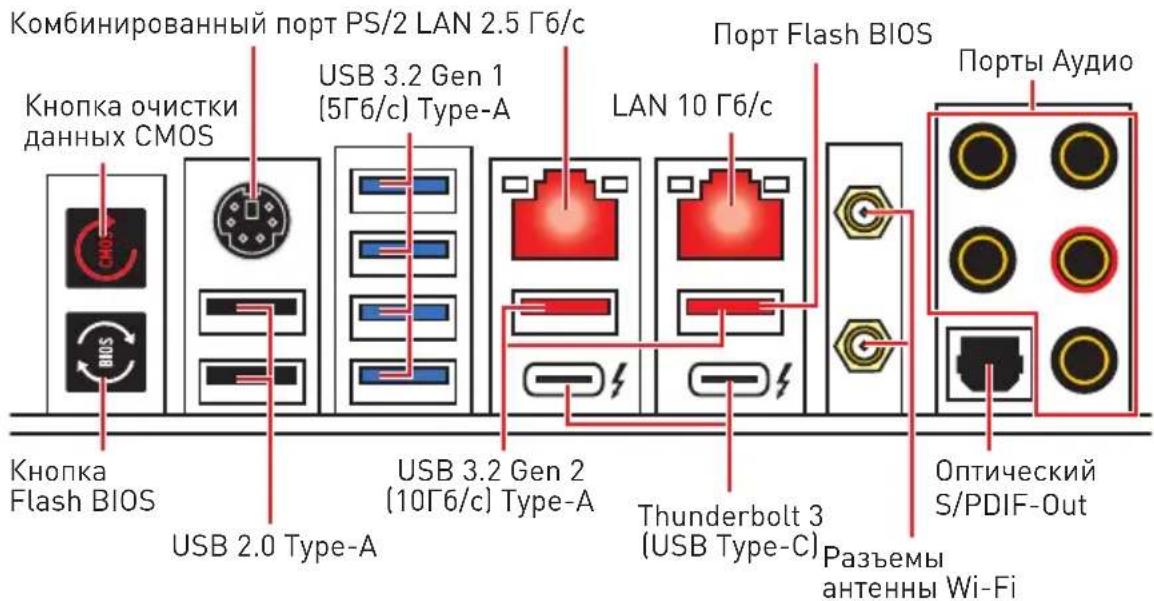
Кнопка очистки данных CMOS - выключите компьютер. Нажмите и удерживайте кнопку очистки данных CMOS на 5-10 секунд для сброса настроек BIOS по умолчанию. - Порт/Кнопка Flash BIOS - обратитесь к странице 54 для получения информации об обновлении BIOS при помощи кнопки Flash BIOS.
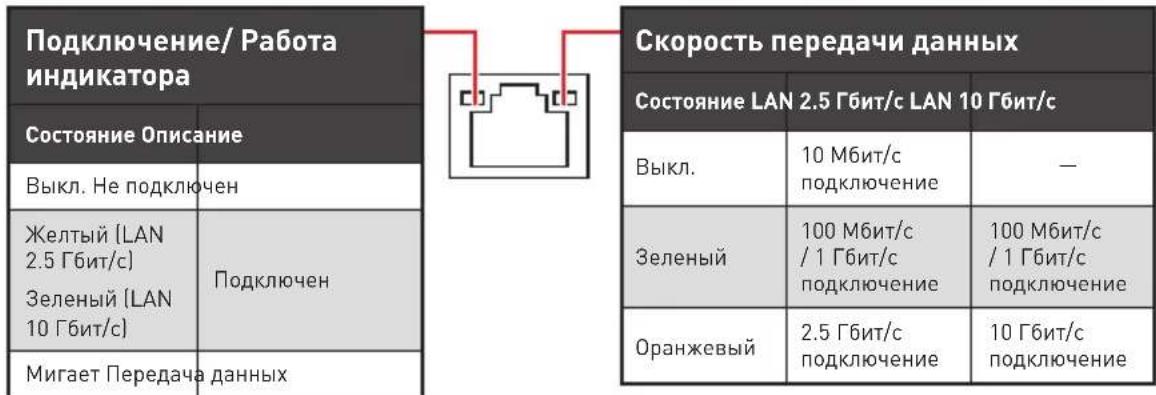
Таблица состояния индикатора порта LAN
Конфигурация портов Аудио
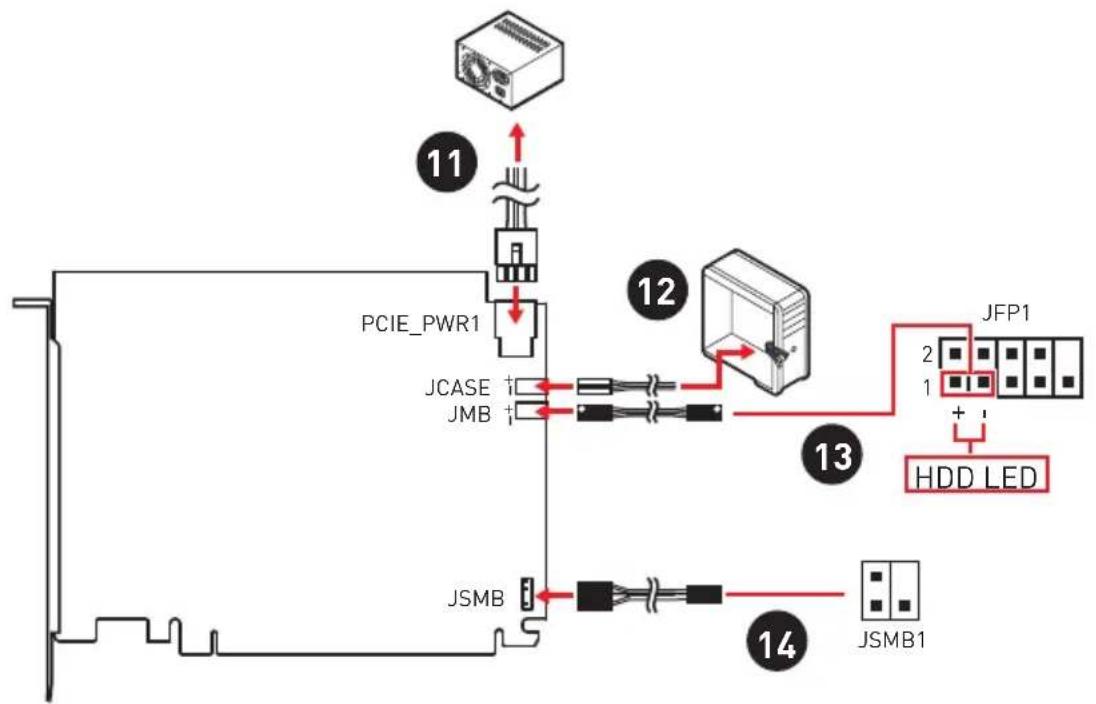
11. Подключите разъем PCIE_PWR1 к блоку питания. 12. Подключите кабели HDD для корпуса к разъему JCASE. 13. Подключите кабели HDL и JMB к контактам HDD в разъеме JFP1 (Контакт №1 и Контакт №3). 14. Подключите кабель JSMB для разъема JSMB на карте к разъему JSMB1 на материнской плате. Затем войдите в настройки BIOS и установите режим работы вентилятора и свет индикаторов на карте.
Управление индикаторами на карте M.2 XPANDER-Z Gen4 S
Данные переключатели предназначены для включения/выключения индикаторов.

- Индикатор вентилятора
Вкл. [Вкл] - вентилятор работает. - Выкл. - вентилятор выключен.
- Переключатель индикатора вентилятора - используется для включения/выключения индикатора вентилятора.
- Переключатель индикатора M.2 - используется для включения/выключения индикатора работы M.2 и индикатора температуры M.2.
- Индикатор работы M.2 - показывает состояние устройства M.2 SSD.
Вкл. [Синий] - устройство SSD M.2 установлено.
- Мигает (Фиолетовый) - передача данных. Выкл. - устройство M.2 SSD не обнаружено.
- Индикатор температуры M.2 - показывает температуру устройства M.2 SSD.
Красный - 65°C и выше - Оранжевый - 55~64°C - Желтый - 45 - 54°C Зеленый - 35~44°C Синий - 25~34°C

Эта карта поддерживает максимальную скорость передачи данных в режиме PCIe 4.0, но фактическая скорость зависит от используемых устройств M.2 SSD, процессора и чипсета.
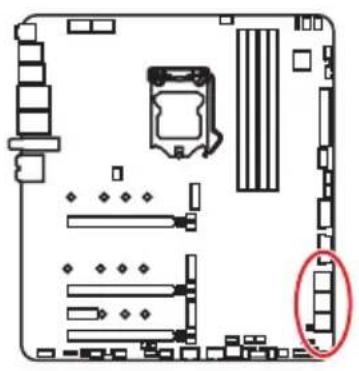
SATA1~6: Разъемы SATA 6 Гб/с
Эти разъемы представляют собой высокоскоростные порты SATA 6 Гб/с. К каждому порту можно подключить одно устройство SATA.
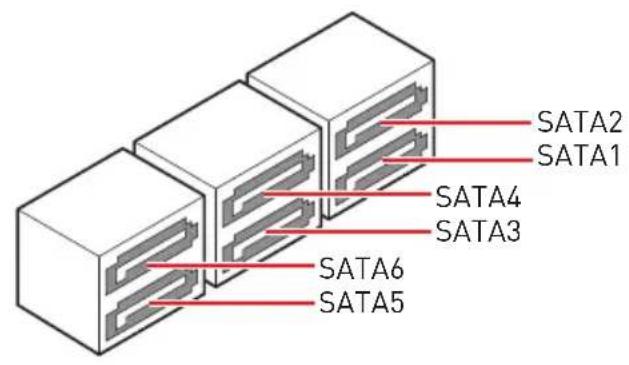

Избегайте перегибов кабеля SATA под прямым углом. В противном случае возможна потеря данных при передаче.
Кабели SATA оснащены одинаковыми коннекторами с обеих сторон. Однако, для экономии занимаемого пространства к материнской плате рекомендуется подключать плоские разъемы.
Разъем SATA2 будет недоступен при установке M.2 SATA SSD в разъем M2_1.
Разъемы SATA5 и SATA6 будут недоступны при установке M.2 SSD в разъем M2_2.
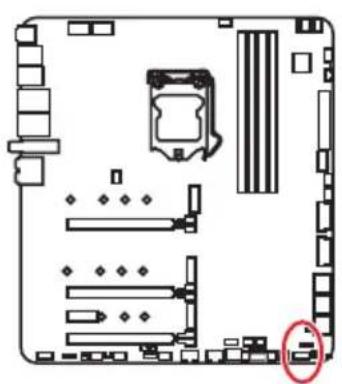
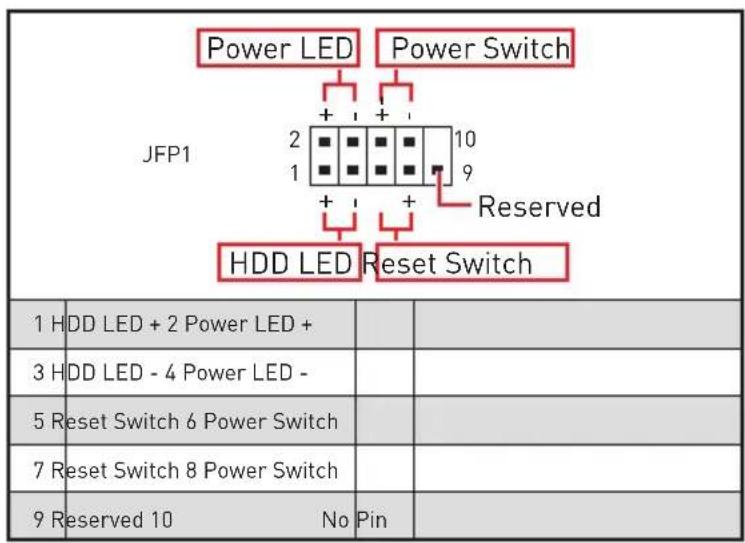
JFP1, JFP2: Разъемы передней панели
Эти разъемы служат для подключения кнопок и светодиодных индикаторов, расположенных на передней панели.
| JFP2 1 Buzzer + Speaker | 1 S | Speaker - 2 Buzzer + | ||
| 3 B | Buzzer - 4 Speaker + |
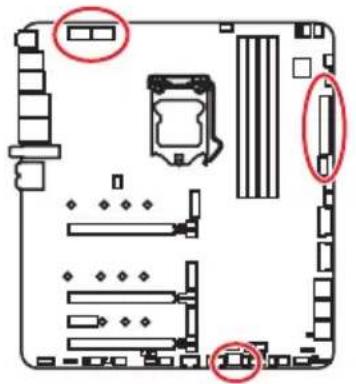
CPU_PWR1~2, ATX_PWR1, PCIE_PWR1: Разъемы питания
Данные разъемы предназначены для подключения блока питания.
| CPU_PWR1~2 | |||
| 1 Ground 5 | +12V | ||
| 2 Ground 6 | +12V | ||
| 3 Ground 7 | +12V | ||
| 4 Ground 8 | +12V | ||
| 12 24 ATX_PWR1 1 13 | 1 +3 .3V 13 +3.3V | ||
| 2 +3 .3V 14 -12V | |||
| 3 Ground 15 Ground | |||
| 4 +5V 16 PS-ON# | |||
| 5 Ground 17 Ground | |||
| 6 +5V 18 Ground | |||
| 7 Ground 19 Ground | |||
| 8 PWR OK 20 Res | |||
| 9 5V SB 21 +5V | |||
| 10 + 12V 22 +5V | |||
| 11 + 12V 23 +5V | |||
| 12 +3.3V 24 Ground |
JSLOW1: Джампер режима медленной загрузки
Данный переключатель используется в случае применения систем охлаждения LN2, что в свою очередь позволяет создать экстремальные условия для разгона. Это позволяет загружаться при стабильной частоте процессора и предотвращает сбои в работе.
JLN1~2: Джампер загрузки при низких температурах
Данный джампер используется для загрузки системы с использованием охлаждения на жидком азоте. Использование джампера повышает вероятность успешной загрузки при экстремальных температурах.
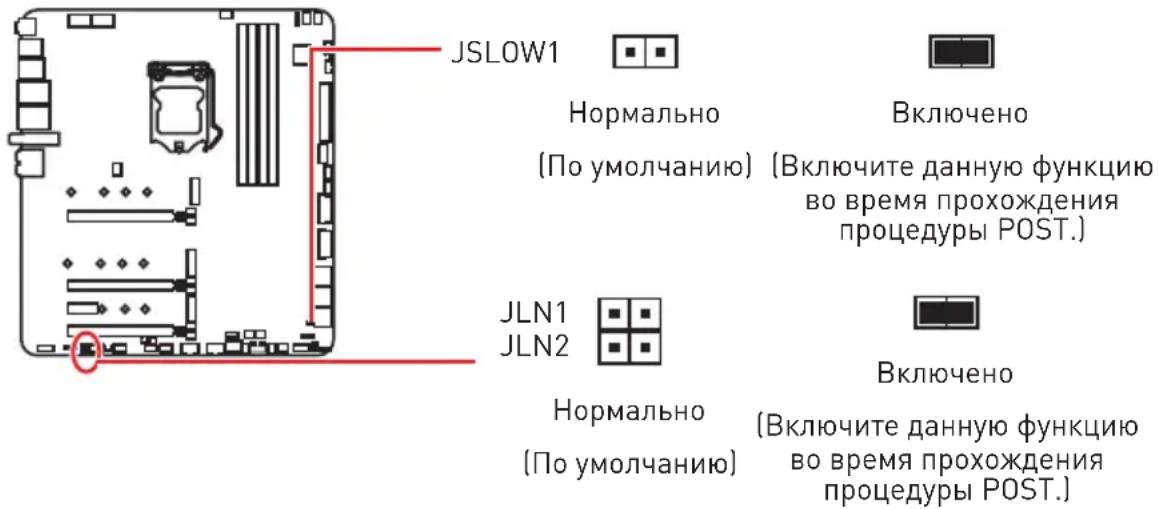
Внимание!
Всегда помните, что разгон при экстремально низких температурах вы осуществляете на свой страх и риск. Результаты разгона могут различаться в зависимости от модели или процессора.
Не устанавливайте эту перемычку в положение включено при выключенном питании или в случае, когда систему невозможно загрузить.
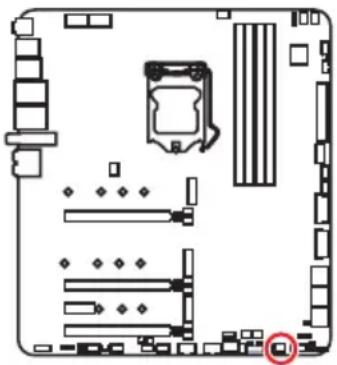
W_FLOW1: Разъем датчика скорости потока охлаждающей жидкости
Данный разъем предназначен для подключения датчика скорости потока жидкости.
| №3начениеkontаковразьема для рек imma PWM | |||
| 1 G | round 2 +12V | ||
| 3 S | Sense 4 Speed Control Signal | ||
| Назнayениko对接кововразьема поpeхима DC | |||
| 1 Gound 2 Voltage Control | |||
| 3 Sense 4 NC |
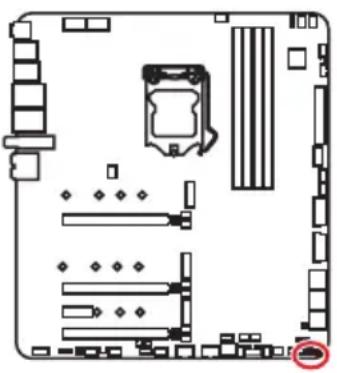
JCI1: Разъем датчика открытия корпуса
К этому разъему подключается кабель от датчика открытия корпуса.
Нормально (по умолчанию)
Разрешить запись по событию открытия корпуса
Использование датчика открытия корпуса
- Подключите датчик открытия корпуса к разъему JCI1.
- Закройте крышку корпуса.
- Войдите в BIOS > SETTINGS > Security > Chassis Intrusion Configuration.
- Установите Chassis Intrusion в Enabled.
- Нажмите клавишу F10, чтобы сохранить настройки и выйти, а затем нажмите клавишу Enter, чтобы выбрать Yes.
- При открытии корпуса на экране будет появляться предупреждающее сообщение каждый раз при включении компьютера.
Сброс сообщения об открытии корпуса
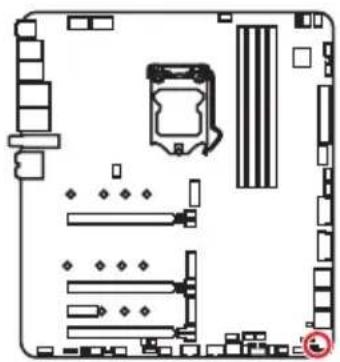
JBAT1: Джампер очистки данных CMOS (Сброс BIOS)
На плате установлена CMOS память с питанием от батарейки для хранения данных о конфигурации системы. Для сброса конфигурации системы (очистки данных CMOS памяти), воспользуйтесь этим джампером.
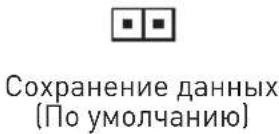
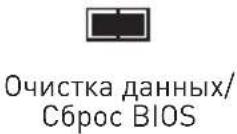
Сброс настроек BIOS до значений по умолчанию
- Выключите компьютер и отключите шнур питания. 2. Используйте джампер, чтобы замкнуть соответствующие контакты JBAT1 в течение 5-10 секунд.
- Снимите джампер с контактов JBAT1. 4. Подключите шнур питания и включите компьютер.
POWER1, RESET1: Кнопка питания, кнопка перезагрузки
Кнопка питания/перезагрузки позволяет вам включить/перезагрузить компьютер.
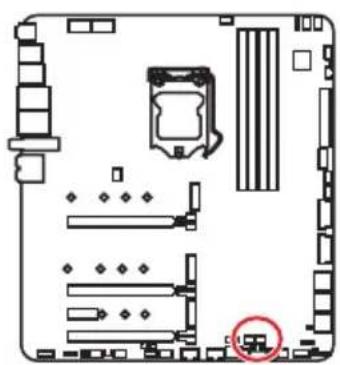
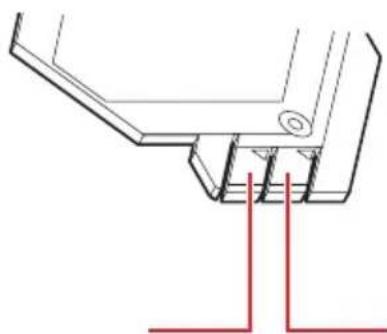
Кнопка питания/кнопка перезагрузки:
BIOS_SW1: Переключатель Multi-BIOS
Данная системная плата имеет два встроенных модуля BIOS ROM. В случае, если один из них поврежден, у пользователя есть возможность перейти на запасной модуль с помощью переключателя.
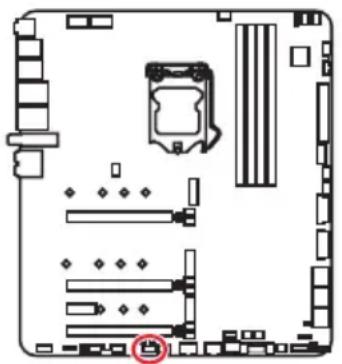
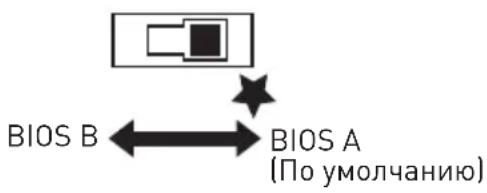
Восстановление BIOS
В случае «неудачного» обновления BIOS, когда система перестала загружаться, вы можете восстановить BIOS, следуя указаниям ниже. Перед восстановлением скачайте с сайта MSI последнюю версию файла BIOS, которая соответствует вашей модели материнской платы. Сохраните файл BIOS в корневую папку USB-флешки.
1. Полностью обесточьте систему. 2. Переключитесь на рабочий модуль BIOS ROM с помощью переключателя Multi-BIOS. 3. Вставьте USB-флешку в компьютер. 4. Включите компьютер и нажмите клавишу Del для входа в настройки BIOS во время процедуры POST. 5. Выберите вкладку M-FLASH и нажмите на кнопку Yes для перезагрузки системы и входа в режим восстановления. 6. Выберите файл BIOS для выполнения процесса восстановления BIOS. 7. Переключитесь на поврежденный модуль BIOS ROM с помощью переключателя Multi-BIOS, и нажмите кнопку Yes, чтобы начать восстановление BIOS. 8. После завершения процесса восстановления BIOS, система перезагрузится автоматически.

Переключатель Multi-BIOS разрешается использовать только после выключения питания компьютера.
Вы также можете использовать утилиту MSI DRAGON CENTER или кнопку FlashBIOS для обновления BIOS. Приятной работы с BIOS.
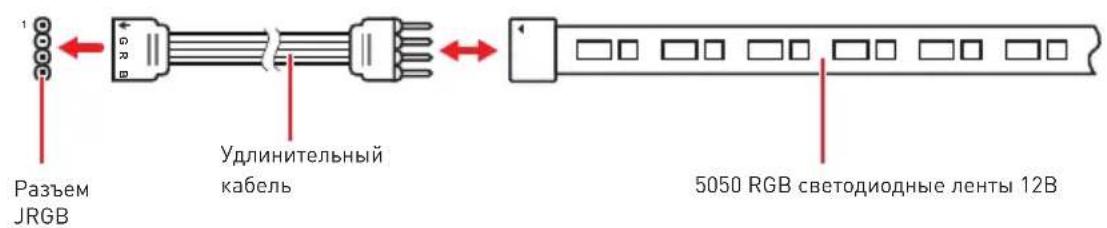
JRGB1: Разъем RGB LED
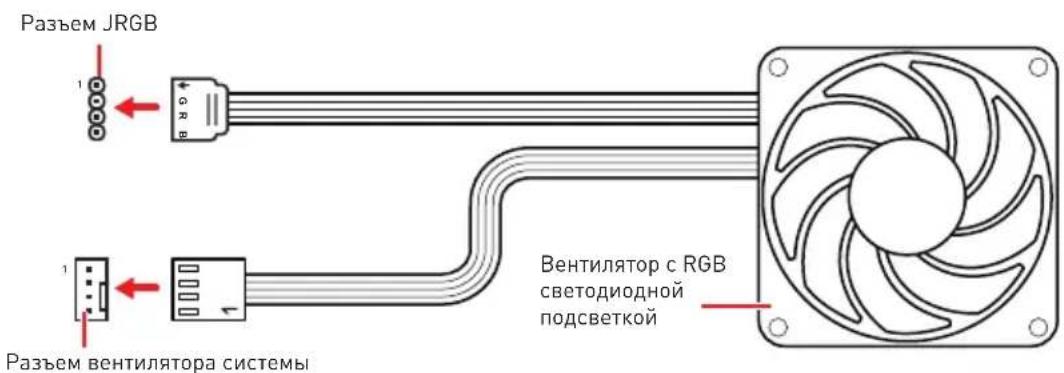
Разъем JRGB предназначен для подключения 5050 RGB светодиодных лент 12В.
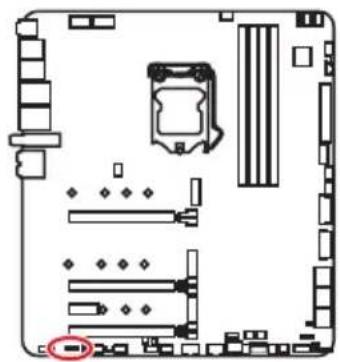
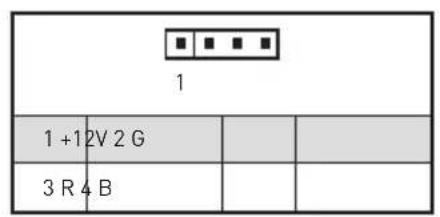
Подключение RGB светодиодных лент
Подключение вентиляторов с RGB светодиодной подсветкой
Внимание!
Разъём JRGB подключает 5050 RGB непрерывные светодиодные ленты (12В/Г/К/С) длиной до 2 метров с максимальной мощностью 3А (12В).
Перед установкой или заменой светодиодных лент RGB необходимо полностью обесточить систему и отключить кабель питания.
Используйте утилиту MSI для правильной настройки светодиодных лент.
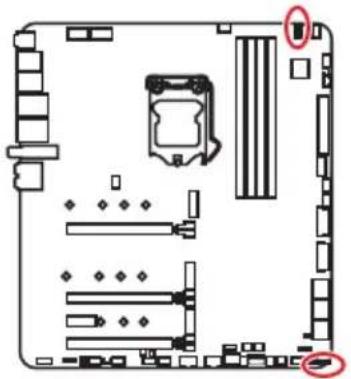
JRAINBOW1~2: Разъёмы адресных RGB LED
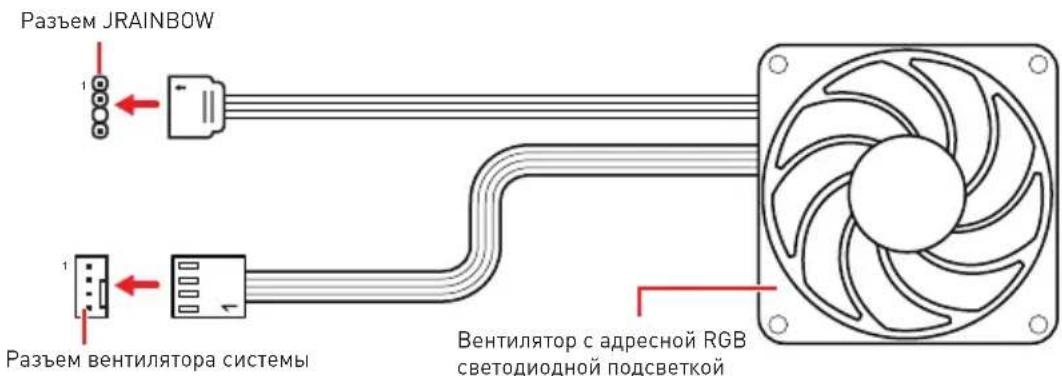
Разъёмы JRAINBOW предназначены для подключения RGB светодиодных лент WS2812B (5В) с индивидуальной адресацией.
Подключение адресных RGB светодиодных лент

Подключение вентиляторов с адресной RGB светодиодной подсветкой
ВНИМАНИЕ!
Не подключайте несовместимые с материнской платой светодиодные ленты. Разъём JRGB и разъём JRAINBOW имеют разное напряжение, и подключение светодиодных лент 5В к разъёму JRGB приведёт к их повреждению.
Внимание!
Разъём JRAINBOW подключает RGB светодиодные ленты WS2812B с индивидуальной адресацией (5В/Data/Ground) с максимальной мощностью 3А (5В), и максимальное количество светодиодов составляет 75. Когда яркость подсветки установлена на 20%, к данному разъёму можно подключить до 200 светодиодов.
Перед установкой или заменой светодиодных лент RGB необходимо полностью обесточить систему и отключить кабель питания.
Используйте утилиту MSI для управления подсветкой вентиляторов.
JCORSAIR1: Разъем CORSAIR
Разъем JCORSAIR1 используется для подключения RGB светодиодных лент Lighting PRO (5В) с индивидуальной адресацией и вентиляторов CORSAIR с RGB подсветкой через контроллер вентиляторов CORSAIR. Когда все элементы правильно подключены, используйте утилиту MSI для управления RGB светодиодными лентами и вентиляторами CORSAIR с подсветкой.
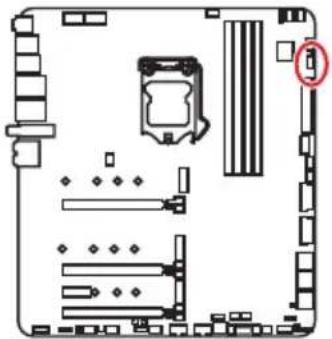
| JCORSAIR1 | |||
| 1 + 5V 2 Data | |||
| 3 Ground | |||
Подключение вентиляторов CORSAIR с RGB светодиодной подсветкой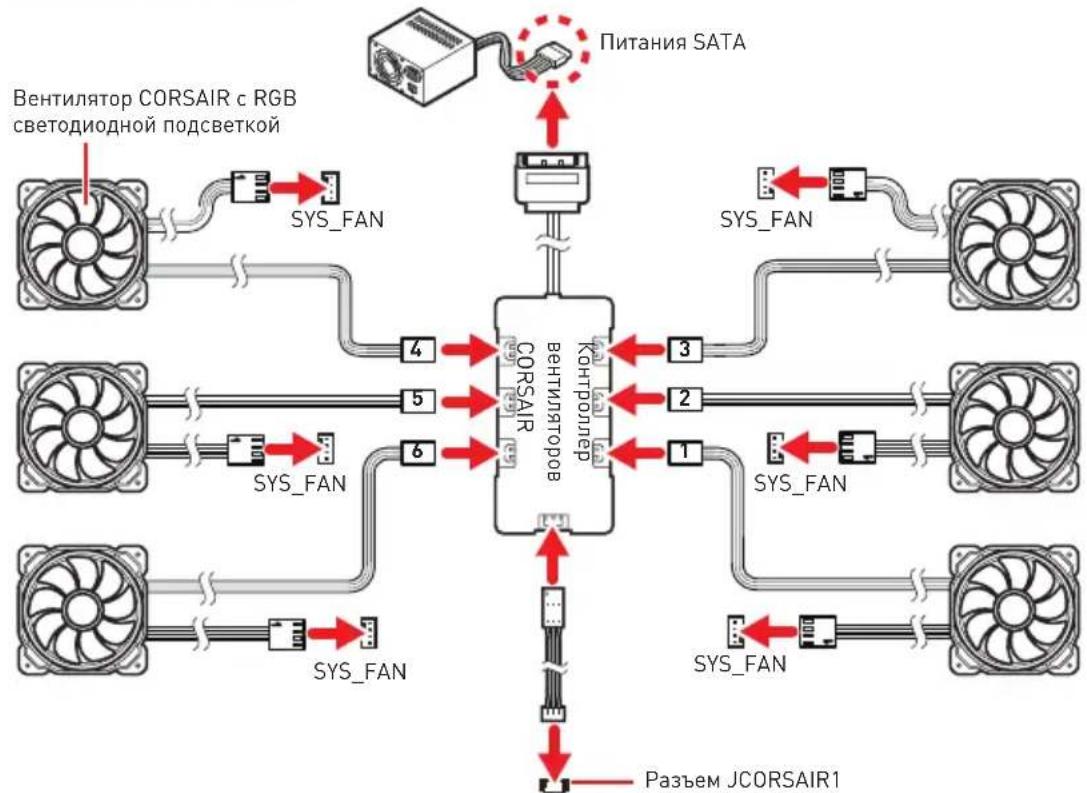
Подключение светодиодных лент CORSAIR Lighting Node PRO
Вентиляторы необходимо подключать последовательно, начиная с разъема 1. Последовательность подключения вентиляторов к разъемам: 1 > 2 > 3 > 4 > 5 > 6. Пренебрежение правилами подключения вентиляторов к разъемам может привести к неработоспособности их подсветки.
Количество поддерживаемых вентиляторов с RGB светодиодной подсветкой или светодиодных лент RGB Lighting PRO может различаться в зависимости от модели. Для получения подробной информации обратитесь к техническим характеристикам материнской платы.
Вентиляторы CORSAIR с RGB светодиодной подсветкой нельзя использовать одновременно со светодиодными лентами CORSAIR Lighting Node PRO.
DYNAMIC DASHBOARD II
Панель DYNAMIC DASHBOARD II отображает информацию о системе, температуру процессора, его частоту, состояние обновления BIOS и сообщения об ошибках. Используйте утилиту MSI для настройки параметров DYNAMIC DASHBOARD II, с помощью которой вы также можете загрузить анимации в формате GIF.
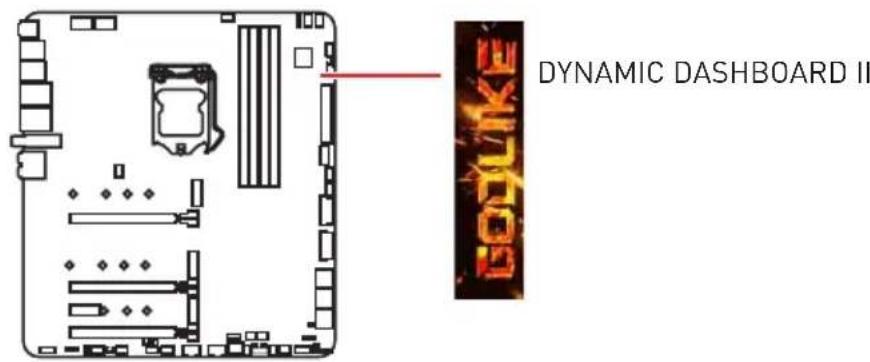
Таблица состояний DYNAMIC DASHBOARD II
| Состоянец системы | DYNAMIC DASHBOARD | Состоянец системы | DYNAMIC DASHBOARD |
| Вкlioчине | A=Б | S4/S5 [Сохсан综合体а надInsck/ Завершени разовы] | GOODBYE |
| Пробecсор не обаружен или пobравожden. | CPU | Ововленnes BIOS [обныlene] | Updating |
| Памъные обаружен или пobравожden. | DRAM | Ововленnes BIOS [совершени] | Finished |
| Видаокарта не обаружен или пobравожden. | VGA | Ововленnes BIOS (ошибka) | Update Error |
| Вхod в OC | GAME ON | Сторость Вechтейтota/ Темпераура/ Напраожени | GOODLIKE CPUAN |
| S3 [Сохсан综合体а В RAM] | TAKE A BREAK | GOODLIKE CPU TEMP | |
| Проблем полязователя | 176*48px .gif |

Для получения подробной информации о конфигурации и настройке DYNAMIC DASHBOARD обратитесь к http://download.msi.com/manual/mb/DRAGONCENTER2.pdf.
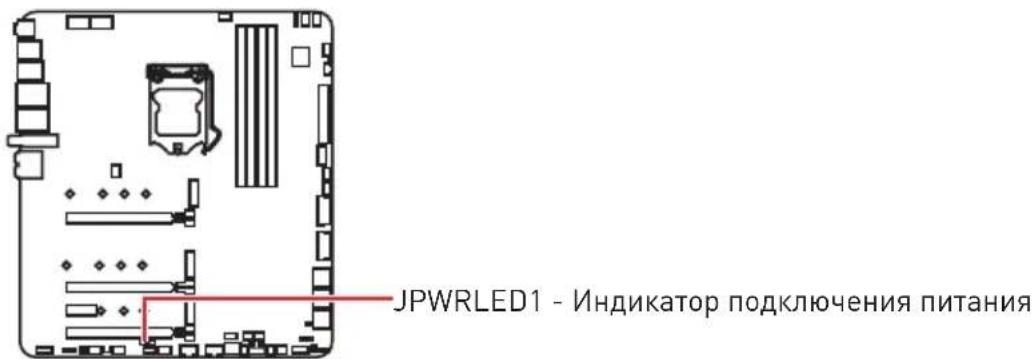
JPWRLED1: Индикатор подключения питания.
Данные компоненты используются в различных магазинах для демонстрации световых эффектов на плате.
Индикатор питания процессора
Данный индикатор показывает, что к 8-контактным разъемам питания процессора [CPU_PWR1 и CPU_PWR2] подключен 4-контактный разъем питания.

Внимание!
Когда индикатор питания процессора светится, компьютер может запуститься, но из-за недостатка мощности электропитания могут возникнуть проблемы со стабильностью системы.
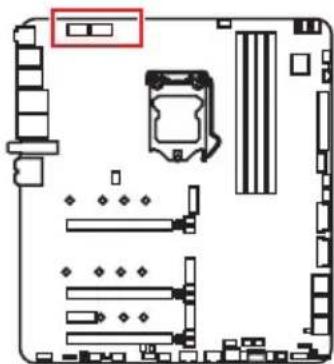
| Цвeted ндikатура | Соspectоне разьема пitaима пюцessорa |
| Белей | CPU_PWR1 CPU_PWR2 |
| CPU_PWR1 CPU_PWR2 | |
| CPU_PWR1 CPU_PWR2 | |
| Выкл. | CPU_PWR1 CPU_PWR2 |
| CPU_PWR1 CPU_PWR2 | |
| CPU_PWR1 CPU_PWR2 | |
| CPU_PWR1 CPU_PWR2 | |
| CPU_PWR1 CPU_PWR2 |
LED_SW1: Переключатель для управления индикаторами EZ
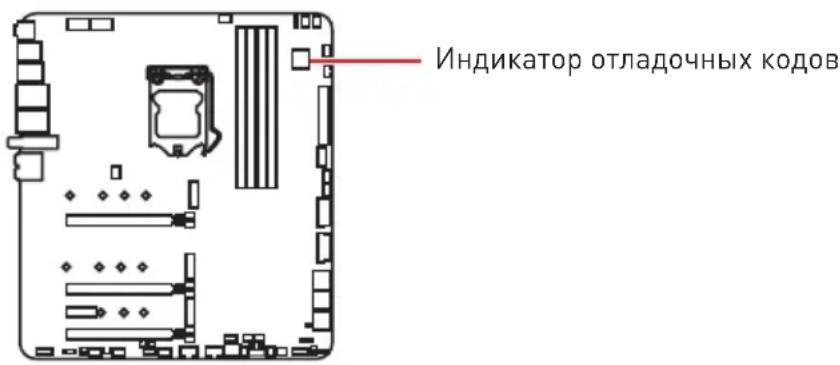
Индикаторы отладочных кодов отображают температуру ядра процессора (по умолчанию), фазы процесса самотестирования POST, а также коды ошибок. Для получения дополнительной информации см. таблицу отладочных кодов.
| 0C - 0D 3aapezepBnpoBaHо Дя 6уduJSeTo Испьзованя Кодами ошибok AMI SEC |
| 0E МнрокоД He найдан |
| 0F МнрокоД He загружен |
Прогресс-коды PEI
| 10 3anuüeHo xndpo PEI |
| 11 3anuüeHa iHnizuaJIaIzauaIIaIzauaII Pre-memory CPU |
| 12 - 14 INHuaJIaIzauaIIaIzauaII Pre-memory CPU (ToIbko ModyIb CPU) |
| 15 3anuüeHa npedBapInTeIbHa IHHuaJIaIzauaII System Agent |
| 16 - 18 PpeBapInTeIbHa IHHuaJIaIzauaII System Agent (ToIbko ModyIb System Agent) |
| 19 3anuüeHa npedBapInTeIbHa IHHuaJIaIzauaII naMyaTI PCH |
| 1A - 1C PpeBapInTeIbHa IHHuaJIaIzauaII naMyaTI PCH (ToIbko ModyIb PCH) |
| 2B INHuaJIaIzauaII naMyaTI. YTeHne daHbIX Serial Presence Detect (SPD) |
| 2C INHuaJIaIzauaII naMyaTI. OnPedeleneHne HAIyUaII naMyaTI |
| 2D INHuaJIaIzauaII naMyaTI. INΦopMaIaIIaII o pIporpAMMIPoBAHNI TaimiHroB naMyaTI |
| 2E INHuaJIaIzauaII naMyaTI. KoHφIpyriPoBaHne naMyaTI |
| 2F INHuaJIaIzauaII naMyaTI (dpyroe) |
| 31 PamTb yctahOBLeHa |
| 32 3anuüeHa iHnizuaJIaIzauaII CPU post-memory |
| 33 INHuaJIaIzauaII CPU post-memory. INHuaJIaIzauaIIaIIaII Kəsha |
| 34 INHuaJIaIzauaII CPU post-memory. INHuaJIaIzauaIIaIIaII Application Processor(s) (AP) |
| 35 INHuaJIaIzauaII CPU post-memory. BbybOp Strand Processor (BSP) |
| 36 INHuaJIaIzauaII CPU post-memory. INHuaJIaIzauaIIaIIaII Management Mode (SMM) |
| 37 3anuüeHa npedBapInTeIbHa IHHuaJIaIzauaIIaIIaIIaII Post-Memory System Agent |
| 38 - 3A INHuaJIaIzauaIIaIIaIIaIIaII Post-Memory System Agent (ToIbko ModyIb System Agent) |
| 3B 3anuüeHa iHnizuaJIaIzauaIIaIIaIIaII Post-Memory PCH |
| 3C - 3E INHuaJIaIzauaIIaIIaIIaII Post-Memory PCH (ToIbko ModyIb PCH) |
| 4F 3anuüeH DXE IPL |
Коды ошибок PEI
| 50 0шибka | Иннцаллзаши памати. Нecobмостимь тп памати пли Нecobмостимя частota |
| 51 0шибka | Иннцаллзаши памати. 0шибka чени SPD |
| 52 0шибka | Иннцаллзаши памати. Иberpenь的小бем памати пли разны мodyлл памати |
| 53 0шибka | Иннцаллзаши памати. He obhandужень работспособнoi памати |
| 54 Hentpe徳вideнная ошибka инцаллзаши памати | |
| 55 Памать | He установленa |
| 56 Нedingустимь тпл поцessора пли Нedingустимя частota | |
| 57 Нedingустимь поцesscop | |
| 58 Camoteteчирование поцessора не выковенo пли Возможни ошибka кэша | |
| 59 Мкрокд поцessора не на得住пьобовених мкрокoda не выковенo | |
| 5A Bнтугеля ошибka поцessopa | |
| 5B Cбpos PPI He дocstуpen | |
| 5C - 5F 3арецервирогано ддя 6уduшero incapълбованя кдами AMI | |
Прогресс-коды DXE
| 60 3anuüe | DXE Core |
| 61 Иницьллзацьп NVRAM | |
| 62 Habстroyka PCH Runtime Services | |
| 63 3anuüe | нницьллзацьп CPU DXE |
| 64 - 67 Иницьллзаць CPU DXE (тOLько мodyль CPU) | |
| 68 Иницьллзаць PCl host bridge | |
| 69 3anuüe | нницьллзаць System Agent DXE |
| 6A 3anuüe | нницьллзаць System Agent DXE SMM |
| 6B - 6F Иницьллзаць System Agent DXE(ТOLько мodyль System Agent) | |
| 70 3anuüe | нницьллзаць PCH DXE |
| 71 3anuüe | нницьллзаць PCH DXE SMM |
| 72 Иницьллзаць устroystв PCH | |
| 73 - 77 Иницьллзаць PCH DXE (ТOLько мodyль PCH) | |
| 78 Иницьллзаць мodyль ACPI | |
| 79 Иницьллзаць CSM | |
| 7A - 7F Зарегвирoveано ддя 6удуншero И срочьованя кodами AMI DXE | |
| 90 3anuysk Фазы Вьбора загрузоч然是 устroystba Boot Device Selection (BDS) | |
| 91 3anuüe | н подклоченье драibера |
| 92 3anuüe | нницьллзаць PCl Bus |
| 93 Иницьллзаць кontropolлеса PCl Bus Hot Plug Controller | |
| 94 PCI Bus | Enumeration 32 |
| 95 PCI Bus | Request Resources |
| 96 PCI Bus | Assign Resources |
| 97 Покл ende ueстroystв Console Output |
| 98 Пожиму龟ницею Console Input |
| 99 Иницею Super IO |
| 9A 3anyше на Иницею USB |
| 9B USB Reset |
| 9C USB Detect |
| 9D USB Enable |
| 9E -9F 3арецервирobано ддя буduхи к好吗 AMI |
| A0 3anyше на Иницею IDE |
| A1 IDE Reset |
| A2 IDE Detect |
| A3 IDE Enable |
| A4 3anyше на Иницею SCSI |
| A5 SCSI Reset |
| A6 SCSI Detect |
| A7 SCSI Enable |
| A8 Пожевская папая Setup |
| A9 3anyck Setup |
| AB Oждане вда Setup |
| AD Собътme Ready To Boot |
| AE Собътme Legacy Boot |
| AF Собътme Exit Boot Services |
| B0 Нално Runtime Set Virtual Address MAP |
| B1 Конц Runtime Set Virtual Address MAP |
| B2 Иницею Legacy Option ROM |
| B3 System Reset |
| B4 USB hot plug |
| B5 PCI bus hot plug |
| B6 Oческа NVRAM |
| B7 Сбros кonsсгигураши (сбros настroduк NVRAM) |
| B8 - BF 3аразервирobано ддя сбунх к好吗 AMI |
Коды ошибок DXE
| D0 Oushi6ka | иницаллзаци有很大пocesscopa |
| D1 Oushi6ka | иницаллзаци System Agent |
| D2 Oushi6ka | иницаллзаци PCH |
| D3 HeKOTOp | ые празоколы arхиTekтуры有很大остунны |
| D4 Oushi6ka | ыдения ресурсан PCI. Вhe Pecypсов |
| D5 Het сбо | бodною места有很大 Legacy Option ROM |
| D6 He nai | eHbI KOHcOJIbHbI eYCTPoiCCTBa BvIBOla |
| D7 He nai | eHbI KOHcOJIbHbI eYCTPoiCCTBa BvIOda |
| D8 HeBepn | i napoiIb |
| D9 OwN6Ka | 3aRpy3Kn Boot Option (oWNI6Ka 3aRpy3Kn o6pa3a) |
| DA OwN6Ka | Boot Option (oWNI6Ka 3aIysKa o6pa3a) |
| DB OwN6Ka | 6bNOBJIeHnIa |
| DC IprToKoI c6pOca HeIoCTUpeH |
Прогресс-коды S3 Resume
| E0 3anyue H S3 Resume (S3 Resume PPI Bb3b1Baetc DXE IPL) |
| E1 BbIopJIHne S3 Boot Script |
| E2 ПepezamYucK BvIeO |
| E3 OS S3 wake vector call |
| E4 - E7 3apeZepBnroBaNo ДЯ 6уduuxnxПрогрcc-KcodOB AMI |
Коды ошибок S3 Resume
| E8 0шибka | S3 Resume |
| E9 S3 Resu me PPI He hyädén | |
| EA 0шибka | Загруточноу скрипта S3 Resume |
| EB 0шибka | Быхова OC ИЗ состая S3 |
| EC - EF 3афетервировано ддя 6удацero Исповая кдами AMI | |
Прогресс-коды восстановления
| F0 Côtôн | ие ВOCSTAHOBLENIA ИИЦИRPОВАно пошИВКÖ (АВТOMATUЧЕСКOE BOCSTAHOBLENIE) |
| F1 Côtôн | ие ВOCSTAHOBLENIA ИИЦИRPОВАно польЗОВATELEМ (Приниотельhoe BOCSTAHOBLENIE) |
| F2 3аушени | пpoцesc BOCSTAHOBLENIA |
| F3 Найдан | образ пошИВКИ BOCSTAHOBLENIA |
| F4 3агучен | ибраз пошИВКИ BOCSTAHOBLENIA |
| F5 - F7 3арезэрвироровано за удицхл prorpecc-кожд AMI | |
Коды ошибок восстановления
| F8 Bocstah | OBlenne PPI He doctyneho |
| F9 Kancyla | BocstahOBlenny He naDeha |
| FA Heberh | Kancyla BocstahOBlenny |
| FB - FF 3a | ezepeBnroBaHo dny6dyuToYo nCnoIb3OBAHry KoJaMn AMI |
Коды состояния ACPI
Следующие коды появляются после загрузки и перехода операционной системы в режимы ACPI.
| 01 | Систema вховлent в реким сна S1 |
| 02 | Систema вховлent в реким сна S2 |
| 03 | Систema вховлent в реким сна S3 |
| 04 | Систema вховлent в реким сна S4 |
| 05 | Систema вховлent в реким сна S5 |
| 10 | Систema вьIxODIT ИЗ состая сна S1 |
| 20 | Систema вьIxODIT ИЗ состая сна S2 |
| 30 | Систema вьIxODIT ИЗ состая сна S3 |
| 40 | Систema вьIxODIT ИЗ состая сна S4 |
| AC | Систema пereшILA в реким ACPI. КонтPORлелр перрывань в рекиме PIC. |
| AA | Систema пereшILA в реким ACPI. КонтPORлелр перрывань в рекиме APIC. |
Температура процессора/сокета процессора/системы/MOS/PCH
| 00 - 99 | ОтоображaelTekушию Temператуяйда рpoцesccopa (no умолчанно)/ cokeета пpoцesccopa/cистемы/ MOS/ PCH полес полно загрузkn onepaционно системы. |

Внимание!
Вы можете войти в настройки BIOS и выбрать температуру, которая отображается с помощью индикаторов отдельных компонентов.
Установка ОС, драйверов и утилит
Скачайте и обновите последние утилиты и драйверы с сайта: www.msi.com
Установка Windows® 10
- Включите компьютер.
- Вставьте диск Windows® 10 в привод для оптических дисков или вставьте в разъем USB компьютера USB флэш-диск, содержащий установочные файлы Windows® 10.
- Нажмите кнопку Restart на корпусе компьютера.
- Нажмите клавишу F11 во время POST (Power-On Self Test) компьютера, чтобы войти в меню загрузки.
- Выберите оптический привод / USB флэш-диск в меню загрузки.
- Нажмите любую клавишу, когда на экране показывается сообщение Press any key to boot from CD or DVD...
- Следуйте инструкциям на экране, чтобы установить Windows® 10.
Установка драйверов
- Запустите компьютер в Windows® 10.
- Вставьте USB флэш-диск с драйверами MSI® USB Drive в привод для оптических дисков.
- Нажмите всплывающее окно Select to choose what happens with this disc. Выберите Run DVDSetup.exe, чтобы открыть окно установщика. Если функция автозапуска в панели управления Windows выключена, вы также можете вручную запустить файл DVDSetup.exe из корневой папки USB флэш-диска с драйверами MSI USB Drive.
- Окно установщика найдет и перечислит все необходимые драйверы во вкладке Drivers/Software.
- Нажмите кнопку Install в правом нижнем углу окна установщика.
- Начнется установка драйверов. После ее завершения будет предложено перезапустить систему.
- Нажмите кнопку OK для завершения.
- Перезапустите компьютер.
Установка утилит
Перед установкой утилит необходимо выполнить установку драйверов.
- Откройте окно установщика, как описано выше.
- Нажмите вкладку Utilities.
- Выберите необходимые для установки утилиты.
- Нажмите кнопку Install в правом нижнем углу окна установщика.
- Начнется установка программного обеспечения. После ее завершения будет предложено перезапустить систему.
- Нажмите кнопку OK для завершения.
- Перед запуском компьютера.
UEFI BIOS
MSI UEFI BIOS совместим с архитектурой UEFI (Unified Extensible Firmware Interface). Прошивка UEFI BIOS имеет множество новых функций и преимуществ, которые не поддерживаются традиционным BIOS. Она будет легко поддерживать устройства нового поколения, соответствующие архитектуре прошивки UEFI.

Термин BIOS в этом руководстве пользователя относится к UEFI BIOS, если не указано иное.
Преимущества UEFI
- Быстрая загрузка - Можно загружать операционную систему напрямую из UEFI без самопроверки BIOS. Не требуется переключаться в режим CSM во время процедуры POST. Поддерживает разделы жёсткого диска объёмом более 2 ТБ.
- Поддерживает более 4 основных разделов с таблицей разделов GUID (GPT). Поддерживает неограниченное количество разделов.
- Поддерживает полный функционал новых устройств. Новые устройства могут не
- Поддерживает обратную совместимость.
- Поддерживает запуск ОС в безопасном режиме - UEFI может проверить работоспособность операционной системы, чтобы убедиться, что вредоносные программы не влияют на процесс загрузки.
В следующих случаях система несовместима с архитектурой UEFI
- 32-битная ОС Windows - Эта материнская плата поддерживает только 64-битную операционную систему Windows 10.
- Видеокарта устаревшего поколения - Система определяет модель установленной видеокарты и отображает предупреждающее сообщение «There is no GOP (Graphics Output protocol) support detected in this graphics card».

Для нормальной работы системы рекомендуется заменить установленную видеокарту на видеокарту, совместимую с GOP/UEFI, или использовать процессор со встроенной графикой.
Как проверить режим BIOS?
Войдите в BIOS и выберите режим BIOS в верхней части экрана.
Режим загрузки UEFI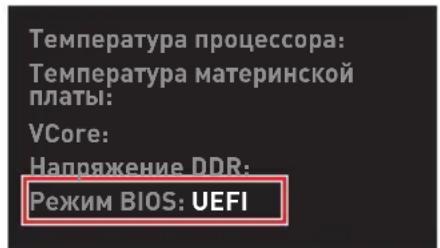
Настройка BIOS
Настройки по умолчанию обеспечивают оптимальную производительность и стабильность системы при нормальных условиях. Если вы недостаточно хорошо знакомы с BIOS, всегда устанавливайте настройки по умолчанию. Это позволит избежать возможных повреждений системы, а также проблем с загрузкой.

С целью улучшения производительности, меню BIOS постоянно обновляется. В связи с этим данное описание может немного отличаться от последней версии BIOS и может использоваться в качестве справки. Для описания какого-либо пункта меню настроек BIOS, вы можете обратиться к информационной панели HELP.
В порядке этой главы приведены исключительно в справочных целях. Они могут отличаться от фактических.
Пункты BIOS будут меняться в зависимости от процессора.
Вход в настройки BIOS
Нажмите клавишу Delete, когда появится сообщение на экране Press DEL key to enter Setup Menu, F11 to enter Boot Menu во время загрузки.
Функциональные клавиши
F1: Общая справка F2: Добавить/Удалить избранный предмет F3: Вход в меню Избранное F4: Вход в меню технических параметров процессора F5: Вход в меню Memory-Z F6: Загрузить оптимизированные настройки по умолчанию F7: Переключать между расширенным режимом и режимом EZ F8: Загрузить профиль разгона F9: Сохранить профиль разгона F10: Сохранить изменения и перезагрузиться* F12: Сделать скриншот и сохранить его на USB флэш-диск (только FAT / FAT32 формат).
Функциональные клавиши будут меняться в зависимости от приобретенной материнской платы.
- M-Flash - Нажмите на эту кнопку для входа в меню M-Flash. Пункт позволяет выбрать способ обновления BIOS при помощи USB флэш-накопителя.
- Панель мониторинга - нажмите на эту кнопку для входа в меню аппаратного мониторинга. Пункт позволяет вручную регулировать скорость вращения вентиляторов в процентах.
- Избранное - Нажмите на эту кнопку или на клавишу F3 для отображения меню Избранное. Позволяет создать до 5 любимых меню BIOS, где вы можете сохранить и получить доступ к вашим любимым и часто используемым настройкам BIOS.
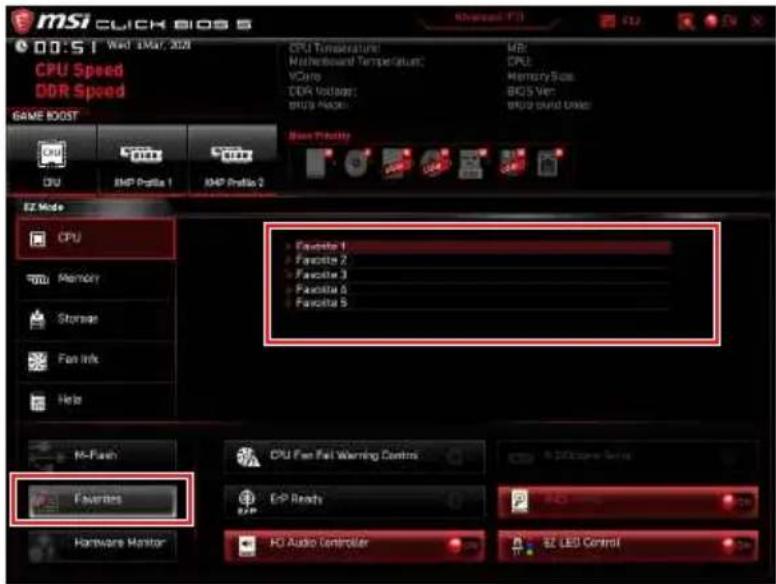
Добавление NGKТа BIOS в меню Избранное
XMP (Extreme Memory Profile) - технология разгона для модулей памяти. Включите XMP или выберите профиль модуля памяти XMP для разгона. Этот пункт доступен при установке модулей памяти с поддержкой XMP.
DRAM Reference Clock [Auto]*
Установка референсной частоты DRAM. Диапазон допустимых значений зависит от установленного процессора. Данный пункт появляется только если процессор поддерживает эту функцию.
[Disabled] Память будет проходить процесс инициализации и тренировки при каждой загрузке.
Подменю DigitALL Power
Нажмите Enter для входа в подменю, в котором вы можете настроить защитные условия по напряжению/току/температуре процессора.
▸ CPU Core/GT Voltage Mode [Auto]*
Позволяет выбрать режим управления напряжением ядра процессора/напряжением GT.




- УСТАНОВКА ПРОЦЕССОРА
- ПОДКЛЮЧЕНИЕ РАЗЪЕМОВ ПЕРЕДНЕЙ ПАНЕЛИ
- УСТАНОВКА МАТЕРИНСКОЙ ПЛАТЫ
- УСТАНОВКА ДИСКОВ SATA
- УСТАНОВКА ВИДЕОКАРТЫ
- ПОДКЛЮЧЕНИЕ ПЕРИФЕРИЙНЫХ УСТРОЙСТВ
- СОДЕРЖАНИЕ
- ВСТРОЕННЫЕ ИНДИКАТОРЫ
- УСТАНОВКА ОС, ДРАЙВЕРОВ И УТИЛИТ
- UEFI BIOS
- БЕЗОПАСНОЕ ИСПОЛЬЗОВАНИЕ ПРОДУКЦИИ
- ТЕХНИЧЕСКИЕ ХАРАКТЕРИСТИКИ
- ПРОДОЛЖЕНИЕ С ПРЕДЫДУЩЕЙ СТРАНИЦЫ
- КОМПЛЕКТ ПОСТАВКИ
- ВНИМАНИЕ
- ЗАДНИЕ ПОРТЫ ВВОДА/ВЫВОДА
- ТАБЛИЦА СОСТОЯНИЯ ИНДИКАТОРА ПОРТА LAN
- КОНФИГУРАЦИЯ ПОРТОВ АУДИО
- УПРАВЛЕНИЕ ИНДИКАТОРАМИ НА КАРТЕ M.2 XPANDER-Z GEN4 S
- SATA1~6: РАЗЪЕМЫ SATA 6 ГБ/С
- JFP1, JFP2: РАЗЪЕМЫ ПЕРЕДНЕЙ ПАНЕЛИ
- CPU_PWR1~2, ATX_PWR1, PCIE_PWR1: РАЗЪЕМЫ ПИТАНИЯ
- JSLOW1: ДЖАМПЕР РЕЖИМА МЕДЛЕННОЙ ЗАГРУЗКИ
- JLN1~2: ДЖАМПЕР ЗАГРУЗКИ ПРИ НИЗКИХ ТЕМПЕРАТУРАХ
- W_FLOW1: РАЗЪЕМ ДАТЧИКА СКОРОСТИ ПОТОКА ОХЛАЖДАЮЩЕЙ ЖИДКОСТИ
- JCI1: РАЗЪЕМ ДАТЧИКА ОТКРЫТИЯ КОРПУСА
- ИСПОЛЬЗОВАНИЕ ДАТЧИКА ОТКРЫТИЯ КОРПУСА
- СБРОС СООБЩЕНИЯ ОБ ОТКРЫТИИ КОРПУСА
- JBAT1: ДЖАМПЕР ОЧИСТКИ ДАННЫХ CMOS (СБРОС BIOS)
- СБРОС НАСТРОЕК BIOS ДО ЗНАЧЕНИЙ ПО УМОЛЧАНИЮ
- POWER1, RESET1: КНОПКА ПИТАНИЯ, КНОПКА ПЕРЕЗАГРУЗКИ
- BIOS_SW1: ПЕРЕКЛЮЧАТЕЛЬ MULTI-BIOS
- ВОССТАНОВЛЕНИЕ BIOS
- JRGB1: РАЗЪЕМ RGB LED
- ПОДКЛЮЧЕНИЕ RGB СВЕТОДИОДНЫХ ЛЕНТ
- ПОДКЛЮЧЕНИЕ ВЕНТИЛЯТОРОВ С RGB СВЕТОДИОДНОЙ ПОДСВЕТКОЙ
- JRAINBOW1~2: РАЗЪЁМЫ АДРЕСНЫХ RGB LED
- ПОДКЛЮЧЕНИЕ АДРЕСНЫХ RGB СВЕТОДИОДНЫХ ЛЕНТ
- ПОДКЛЮЧЕНИЕ ВЕНТИЛЯТОРОВ С АДРЕСНОЙ RGB СВЕТОДИОДНОЙ ПОДСВЕТКОЙ
- JCORSAIR1: РАЗЪЕМ CORSAIR
- DYNAMIC DASHBOARD II
- JPWRLED1: ИНДИКАТОР ПОДКЛЮЧЕНИЯ ПИТАНИЯ
- ИНДИКАТОР ПИТАНИЯ ПРОЦЕССОРА
- LED_SW1: ПЕРЕКЛЮЧАТЕЛЬ ДЛЯ УПРАВЛЕНИЯ ИНДИКАТОРАМИ EZ
- ПРОГРЕСС-КОДЫ PEI
- КОДЫ ОШИБОК PEI
- ПРОГРЕСС-КОДЫ DXE
- КОДЫ ОШИБОК DXE
- ПРОГРЕСС-КОДЫ S3 RESUME
- КОДЫ ОШИБОК S3 RESUME
- ПРОГРЕСС-КОДЫ ВОССТАНОВЛЕНИЯ
- КОДЫ ОШИБОК ВОССТАНОВЛЕНИЯ
- КОДЫ СОСТОЯНИЯ ACPI
- ТЕМПЕРАТУРА ПРОЦЕССОРА/СОКЕТА ПРОЦЕССОРА/СИСТЕМЫ/MOS/PCH
- УСТАНОВКА WINDOWS®
- УСТАНОВКА ДРАЙВЕРОВ
- УСТАНОВКА УТИЛИТ
- ПРЕИМУЩЕСТВА UEFI
- В СЛЕДУЮЩИХ СЛУЧАЯХ СИСТЕМА НЕСОВМЕСТИМА С АРХИТЕКТУРОЙ UEFI
- КАК ПРОВЕРИТЬ РЕЖИМ BIOS
- НАСТРОЙКА BIOS
- ВХОД В НАСТРОЙКИ BIOS
- ФУНКЦИОНАЛЬНЫЕ КЛАВИШИ
- ДОБАВЛЕНИЕ NGKТА BIOS В МЕНЮ ИЗБРАННОЕ
- DRAM REFERENCE CLOCK [AUTO]
- ПОДМЕНЮ DIGITALL POWER
- ▸ CPU CORE/GT VOLTAGE MODE [AUTO]
Марка : MSI
Модель : MEG Z490 Godlike
Категория : Материнская плата