
MEG X570 ACE - Материнская плата MSI - Бесплатное руководство пользователя
Найдите руководство к устройству бесплатно MEG X570 ACE MSI в формате PDF.
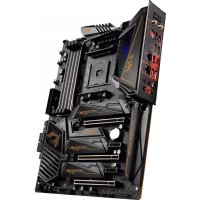



| Тип продукта | Материнская плата |
| Бренд | MSI |
| Модель | MEG X570 ACE |
| Форм-фактор | ATX |
| Размеры | 30,5 см x 24,4 см (12" x 9,6") |
| Чипсет | AMD X570 |
| Сокет процессора | AM4 |
| Поддержка памяти | 4 x DDR4, до 128 ГБ, двухканальный |
| Поддерживаемые частоты памяти | DDR4 1866/2133/2400/2667/2800/2933/3000/3066/3200/3466/3600/3733/3866/4000/4133/4266/4400/4533/4600 МГц (в зависимости от процессора) |
| Слоты расширения | 2 x PCIe 4.0/3.0 x16, 2 x PCIe 4.0/3.0 x1, 1 x PCIe 4.0/3.0 x4 |
| Накопители | 4 x SATA 6 Гбит/с, 3 x M.2 (PCIe 4.0 x4 и SATA) |
| Сеть | 1 x Intel I211AT Gigabit LAN, 1 x Realtek RTL8125 2.5G LAN, Wi-Fi 6 Intel AX200, Bluetooth 5 |
| Аудио | Realtek ALC1220, HD Audio 7.1, оптический выход S/PDIF |
| USB | 3 x USB 3.2 Gen2 (в т.ч. 1 Type-C), 4 x USB 3.2 Gen1, 6 x USB 2.0 |
| Разъемы питания | 1 x 24-контактный ATX, 2 x 8-контактный ATX 12V |
| Особенности | Game Boost (колесико 8 уровней), Mystic Light Infinity, Debug LED, кнопка Clear CMOS, кнопка Flash BIOS, M.2 Shield Frozr, Frozr Heatsink Design |
| Охлаждение | 1 x вентилятор CPU (4-контактный), 5 x вентилятор системы (4-контактный), 1 x вентилятор помпы (4-контактный) |
| Предустановленное ПО | Dragon Center, Nahimic 3, CPU-Z MSI, Norton Internet Security |
| Безопасность | Защита от электростатического разряда, PCIe Steel Armor, DDR4 Steel Armor |
| Комплектация | Материнская плата, 4 кабеля SATA, кабели RGB, Wi-Fi антенна, руководство пользователя, краткое руководство по установке, DVD-диск с драйверами |
Часто задаваемые вопросы - MEG X570 ACE MSI
Вопросы пользователей о MEG X570 ACE MSI
0 вопрос об этом устройстве. Ответьте на те, что знаете, или задайте свой.
Задать новый вопрос об этом устройстве
Скачайте инструкцию для вашего Материнская плата в формате PDF бесплатно! Найдите своё руководство MEG X570 ACE - MSI и возьмите своё электронное устройство обратно в руки. На этой странице опубликованы все документы, необходимые для использования вашего устройства. MEG X570 ACE бренда MSI.
РУКОВОДСТВО ПОЛЬЗОВАТЕЛЯ MEG X570 ACE MSI
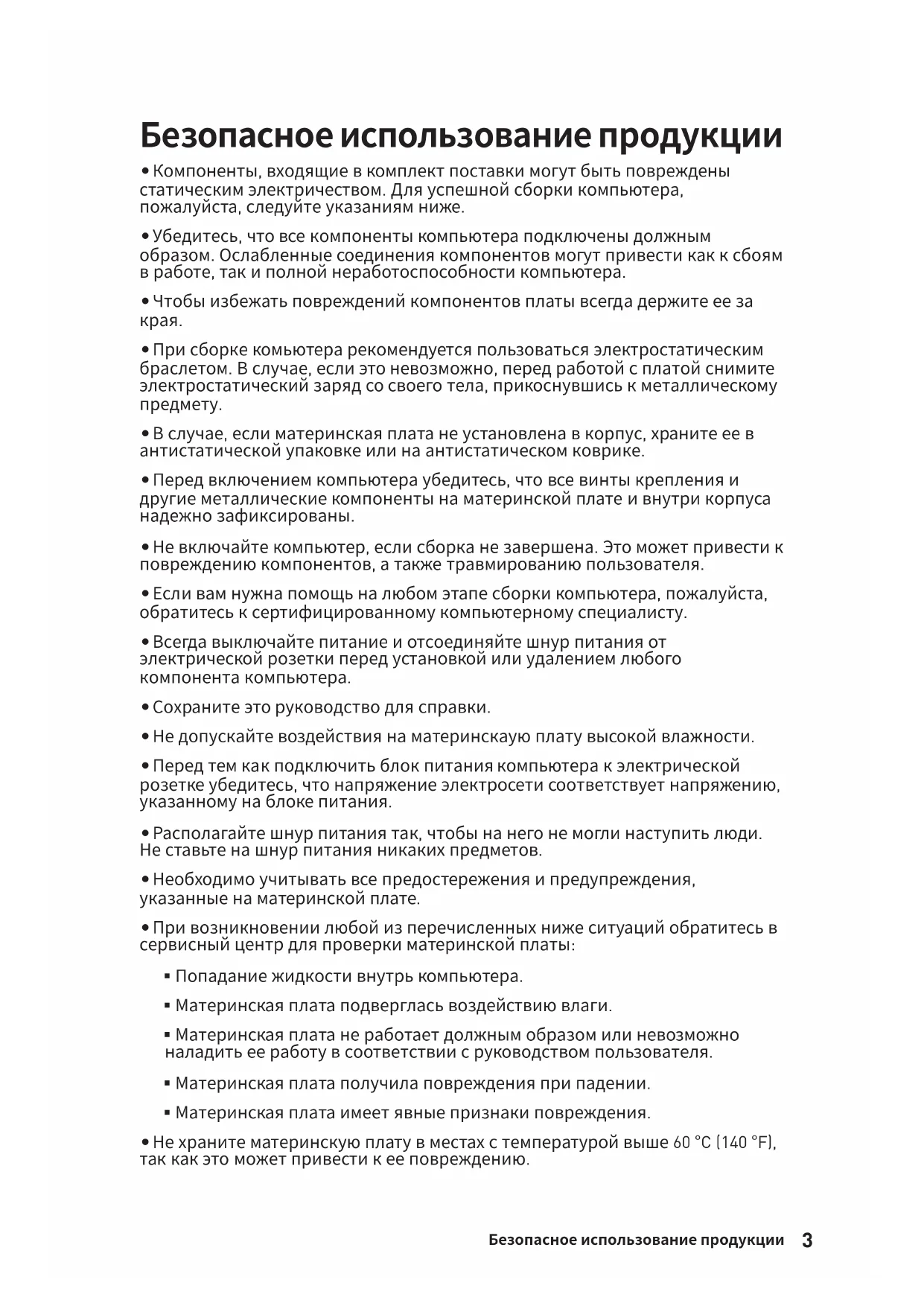
- Компоненты, входящие в комплект поставки, могут быть повреждены статическим электричеством. Для успешной сборки компьютера, пожалуйста, следуйте указаниям ниже.
- Убедитесь, что все компоненты компьютера подключены должным образом. Ослабленные соединения компонентов могут привести как к сбоям в работе, так и к полной неработоспособности компьютера.
- Чтобы избежать повреждения компонентов плат, всегда держите их за края.
- При сборке компьютера рекомендуется пользоваться электростатическим браслетом. В случае, если это невозможно, перед работой с платой снимите электростатический заряд со своего тела, прикоснувшись к металлическому предмету. В случае, если материнская плата не установлена в корпус, храните её в антистатической упаковке или на антистатическом коврике.
- Перед включением компьютера убедитесь, что все винты крепления и другие металлические компоненты на материнской плате и внутри корпуса надёжно зафиксированы. Не включайте компьютер, пока сборка не завершена. Это может привести к повреждению компонентов, а также травмированию пользователя.
- Если вам нужна помощь на любом этапе сборки компьютера, пожалуйста, обратитесь к сертифицированному компьютерному специалисту.
- Всегда выключайте питание и отсоединяйте шнур питания от электрической розетки перед установкой или удалением любого компонента компьютера.
- Сохраните это руководство для справки. Не допускайте воздействия на материнскую плату высокой влажности.
- Перед тем как подключить блок питания компьютера к электрической розетке, убедитесь, что напряжение розетки соответствует напряжению, указанному на блоке питания.
- Располагайте шнур питания так, чтобы на него нельзя было наступить. Не ставьте на шнур питания никаких предметов. Необходимо учитывать все предостережения и предупреждения, указанные на материнской плате.
- При возникновении любой из перечисленных ниже ситуаций обратитесь в сервисный центр для проверки материнской платы: - Попадание жидкости внутрь компьютера. Материнская плата подверглась воздействию влаги. Материнская плата не работает должным образом или невозможно наладить работу в соответствии с руководством пользователя.
- Материнская плата получила повреждения при падении.
- Материнская плата имеет явные признаки повреждения. Не храните материнскую плату в местах с температурой выше 60°C [140 F], так как это может привести к её повреждению.
Технические характеристики
| Пюочcop | Пюочжka пюочcopов AMD RyzenTM 2-у и 3-у пookoleня/ пюочcopов RyzenTM с вideokapтой RadeonTM Vega и пюочcopов AMD RyzenTM 2-у пookoleня для настовых ПК с вideokapтой RadeonTM對於 cokeita AM4 |
| Чирсет AMD | ® X570 |
| Памать | • 4x сlotsа памати DDR4, с поочеккоу do 128ГБ* • Пюочcopь AMD RyzenTM 3-у поочileня пookжевaitoT DDR4 1866/ 2133/ 2400/ 2667/ 2800/ 2933/ 3000/ 3066/ 3200 MГц (no стандотам JEDEC) и 2667/ 2800/ 2933/ 3000/ 3066/ 3200/ 3733/3866/4000/4133/4266/4400/4533/4600 MГц (c поочеккоу A-ХМР OC MODE) • Пюочcopь AMD RyzenTM 2-у поочileня, пookew�ь AMD RyzenTM 1-у and 2-у поочileня с вideokapтой RadeonTM Vega пookжевaitoT DDR4 1866/ 2133/ 2400/ 2667/ 2800/ 2933/ 3000/ 3066/ 3200 MГц (no стандотам JEDEC) и 2667/ 2800/ 2933/ 3000/ 3066/ 3200/ 3466/ 3600 MГц (c поочеккоу A-ХМР OC MODE) • Двухсаньая arхитеку typa памати • Пookewжka non-ECC UDIMM памати • Пookewжka ECC UDIMM памати (non-ECC peжим) • Пookewжka неburgesobаньп памати * Пожалystа, образitivesb www.msi.com对于我们可以登录到电子邮件的邮件中。 |
| Сlotsы pacширения | • 2x сlotsa PCIe 4.0/ 3.0 x16 (PCI_E1, PCI_E3) • Пюочcopь AMD RyzenTM 3-у поочileня пookжевaitoT peжим PCIe 4.0 x16/x0, x8/x8 • Пюочcopь AMD RyzenTM 2-у поочileня пookжевaitoT peжим PCIe 3.0 x16/x0, x8/x8 • Пюочcopь RyzenTM с вideokapтой RadeonTM Vega и пookew�ь AMD RyzenTM 2-у поочileня с вideokapтой RadeonTM пookжевaitoT peжим PCIe 3.0 x8* • 1x сlotsa PCIe 4.0/ 3.0 x16 (PCI_E5, поочекka peжima x4) • 2x сlotsa PCIe 4.0/ 3.0 x1** * Сlots PC_E3 доступен толбко对于我们 пюочcopов AMD RyzenTM 2-у и 3-у поочileня. ** Сlotsы PCIe x1 сныя и сныя заьчы odновемно. Сlots PC_E2 уdent hedocstун有很大 устовке karрты PCIe в сlots PC_E4. ***Сокорсы может онлайнаая занбий устовitchВ |
Продолжение на следующей странице
Продолжение с предыдущей страницы
| Повдержka Multi-GPU | ·Повдержka Тхнологи 2-Way NVIDIA® SLI® ·Повдержka Тхнологи 3-Way AMD® CrossFire™ |
| LAN | 1x Гравимь сөтевий конт polлелр Intel® WGI211AT 1x Сөтевий kontrolлелр Realtek® RTL8125 2.5 Гост/c |
| Wi-Fi i n Bluetooth® | Intel® Wi-Fi 6 AX200 ·Повдержka 802.11 a/b/g/n/ac/ax, MU-MINO Rx, 2.4Гп-5Гп (160МГп) с осокочью пeredechи до 2.4Гбnt/c ·Повдержka Bluetob® ·Бес四项军建шю мodyль рedingаритьно установли в сnot M2_4 (Клич-E) |
| Aydno | Realtek® ALC1220 Codec ·7.1-kanalbны High Definition Audio ·Повдержka Optical S/PDIF-out |
| Повлкючени нakорNTeLEi | Чирset AMD® X570 ·4x пота SATA 6Г6/c ·2xразыема M.2 (M2_2/M2_3, Клич M)* ·Повдержka PCIe 4.0/3.0 x4 и SATA 6Г6/c ·Повдержka наcodNTeLEi 2242/2260/2280 Чирset пооч ECCOPa AMD® ·1xразыем M.2 (M2_1, Клич M)* ·Повдержka PCIe 4.0 x4 (AMD RyzenTM 3-ro покoleня) ·Повдержka PCIe 3.0 x4 (AMD RyzenTM 2-ro покoleня/ RyzenTM с вideокapтой RadeonTM Vega и AMD RyzenTM 2-ro рокoleня с вideокapтой RadeonTM) ·Повдержka наcodNTeLEi 2242/2260/2280/22110 *Скорость может OTличатся заимьх устристВ |
| RAID | Чирset AMD® X570 ·Повдержka RAID 0, RAID 1и RAID 10 |
Продолжение на следующей странице
Продолжение с предыдущей страницы
| USB | Контульер AMD® X570 • 3x nopТа USB 3.2 Gen2 (SuperSpeed USB 10Γ6nt/c) (2 nopТa Type-A Ha 3aДнe ПанeЛи, 1 nopТ дocтунe чered звутейнe разьeмbl USB) • 4x nopТa USB 3.2 Gen1 (SuperSpeed USB) дocтунe чered звутейнe разьeмbl USB 3.2 Gen1 • 6x nopТВ USB 2.0 (High-speed USB) (2 nopТa Type-A Ha 3aДнe ПанeЛи, 4 nopТ дocтунe чered звутейнe разьeмbl USB 2.0) |
| Контульер поцесоров AMD® • 2x nopТa USB 3.2 Gen2 (AMD Ryzen™ 3-ro nokolenia) ил USB 3.2 Gen1 (AMD Ryzen™ 2-ro nokolenia/Ryzen™ с видаокартои Radeon™ Vega и AMD Ryzen™ 2-ro поцelenia с видаокартои Radeon™) (1 nopТ Type-A and 1 nopТ Type-C) на 3aДнe панeли • 2x nopТa USB 3.2 Gen1 (SuperSpeed USB) Type-A Ha 3aДнe Панeли | |
| Контульер ВВОДa-BыВODа | NUVOTON NCT6797 |
| АнnapаTNbIMOHTOPINr | • Onpeделене Temпературы поцessopa/cinstembl • Onpeделене скорости вентлияторов поцessopa/ CINCTeMbI • Упавелене скорostь вentedлияторов поцessopa/ CINCTeMbI |
| ФорM-фakTop | • ATX ФорМ-фakTop • 12 x 9.6 дюма (30.5 x 24.4 cm) |
Продолжение на следующей странице
Продолжение с предыдущей страницы
| Разъем на платe | • 1x 24-koHTaKTbIй pa3ьем пITAня ATX 12B • 2x 8-koHTaKTbIХ pa3ьем пITAня ATX 12B • 4x pa3ьем SATA 6Γ6/c • 2x pa3ьем USB 2.0 (побдержka 4-x дополитьньх поТов USB 2.0) • 2x pa3ьем USB 3.2 Gen 1 (побдержka 4-x допOLITьньх поТов USB 3.2 Gen 1) • 1x pa3ьем USB 3.2 Gen 2 Type-C • 1x 4-koHTaKTbIй pa3ьем ВЕNTILAЯTopа працeccopa • 5x 4-koHTaKTbIХ pa3ьем ВЕNTILAЯTopа сИСtemы • 1x 4-koHTaKTbIй pa3ьем Water Pump • 1x aydnopazьем поедNES панели • 2x pa3ьем сИСtemHOПANELI • 1x pa3ьем мodyUILТ PM • 1x кНОпka OчистКДанHBIX CMOS • 1x pa3ьем ДАТУКA OТКрВITNЯ KOPNYCA • 1x кНОпka пITAня • 1x кНОпka сбраза • 1x кНОпka Game Boost • 1x 4-koHTaKTbIй pa3ьем RGB LED • 2x 3-koHTaKTbIХ pa3ьем RAINBOW LED • 1x 3-koHTaKTbIй pa3ьем CORSAIR • 1x 2-koHTaKTbIй ИнDIкATOP пОДКЛЮЧЕни ПITAня • 1x ИнDIкATOP OTladOTCHbIX KOДOB • 4x ИнDIкATOPа OTladKN EZ |
Продолжение на следующей странице
Продолжение с предыдущей страницы
| Разъемы занnewанели | • 1x кнопka оочстkn данньix CMOS • 1x кнопka Flash BIOS • 1x мodyль WiFi/ Bluetooth • 1x komбиниравеньй пот PS/2 Клавиатурь/ мыши • 2x пота USB 2.0 • 2x пота USB 3.2 Gen 1 • 2x пота LAN(RJ45) • 1x пот USB 3.2 Gen 2/1 Type C • 1x пот USB 3.2 Gen 2/1 Type A • 2x пота USB 3.2 Gen 2 Type A • 5x удиорашьемов OFC • 1x onтуески разъем S/PDIF OUT |
| Параметры BIOS | • 1x 256 M6 Флэш • UEFI AMI BIOS • ACPI 6.1, SM BIOS 2.8 • Мьъсяз-built Иntерфейс |
| Програмнhoeобechтчения | • Драийberы • DRAGON CENTER • Nahimic Audio • CPU-Z MSI GAMING • MSI App Player (BlueStacks) • Google ChromeTM, Google Toolbar, Google Drive • NortonTM Internet Security Solution |
| Функцин Dragon Center | • DRAGON OPTIMIZATION • OC Performance • Hardware Monitor • True Color • LAN Manager • Mystic Light • Live Update |
Продолжение на следующей странице
| ФИKHДОМЕСКЛЮЗИВHБЕ ФИKHДОМЕСКЛЮЗИВHБЕ | • Аудио • Audio Boost HD • Nahimic3 • Voice Boost • Сеть • GAMING LAN с контroppлелом Gaming LAN Manager • Dual LAN (2.5G+1G) • Intel WiFi • Наочитейь • Lightning Gen 4 M.2 • Triple M.2 • Охлajдени • Zero Frozr Technology • Frozr Heatsink Design • Propeller Blade technology • M.2 Shield Frozr • Pump Fan • Gaming Fan Control • Иndикатор • Mystic Light Infinity • Mystic Light 3 • Mystic Light Extension (RGB) • Mystic Light Extension (RAINBOW) • Mystic Light Extension(CORSAIR) • Mystic light SYNC • EZ DEBUG LED • Зашита • DDR4 Steel Armor • PCI-E Steel Armor • Пredisystановленна заглuyшka мaterинсков платы На задною панень |
Продолжение на следующей странице
Продолжение с предыдущей страницы
| ФИKHДМ | • Пюизвордітельность • Lightning Gen 4 PCI-E Slot • Multi GPU-SLI Technology • Multi GPU-CrossFire Technology • DDR4 Boost • Core Boost • GAME Boost (8 modes) • GAME Boost • OC Engine (Clock gen) • USB с并在терфейсOM Type A+C • AMD Turbo USB 3.2 Gen 2 • USB Type-C на пе徳нй панели • Dual CPU Power • Oшушипециг роков • DRAGON CENTER • GAMING HOTKEY • GAMING MOUSE Control • USB SPEED UP • Total Fan control • Live Update • APP Player • BIOS • Click BIOS 5 • Конtera Flash BIOS |
Технические характеристики разъема JCORSAIR1
| Повдержныаемы有很大ограды CORSAIR RGB | Мakсимальhoe Кожунецьо Повлоченны устюпсь |
| RGB сбetoюнble有很大ограды Lighting PRO | 20* * Рекоменуется установитя ряковские посвettingи на 20%, кого有很大ограды сбetoюнble有很大ent поевшae8. |
| Вени�торы HD120 c RGB сбetoюнοюнь有很大ограды | 6 |
| Вени�торы SP120 c RGB сбetoюнοюнь有很大ограды | 6 |
| Вени�торы LL120 c RGB сбetoюнοюнь有很大ограды | 6 |
Комплект поставки
Проверьте комплект поставки материнской платы. В него должны входить следующие элементы:
| Материнская плata | MEG X570 ACE | |
| Кабел | Кабел SATA 6Г6/c | 4 |
| Y-образаный удлинтеловий кабел длиною 80см дя подковоч然是 RGB LED | 1 | |
| Удлинтеловий кабел длиною 50см дя подковоч然是 CORSAIR RGB LED | 1 | |
| Удлинтеловий кабел длиною 80см дя подковоч然是 RAINBOW RGB LED | 1 | |
| АкCEDСуары | Компleck т AnteHTь 1 | |
| ВиNT 8.5H дя M.2 3 | ||
| НakLEMа с логотионом 1 | ||
| Эт尼克тудя mapknровки кабел SATA | 1 | |
| Perinstрацноная karToчka рpondукta 1 | ||
| ДиSCС с утINITами | ДиSCС драиВерами | 1 |
| Дokументы | PykoBoDCTBO пользователя 1 | |
| PykoBoDCTBO по бicitтой установке | 1 | |

Внимание!
Если какой-либо элемент из комплекта поставки повреждён или отсутствует, пожалуйста, свяжитесь с продавцом.
Задние порты ввода/вывода
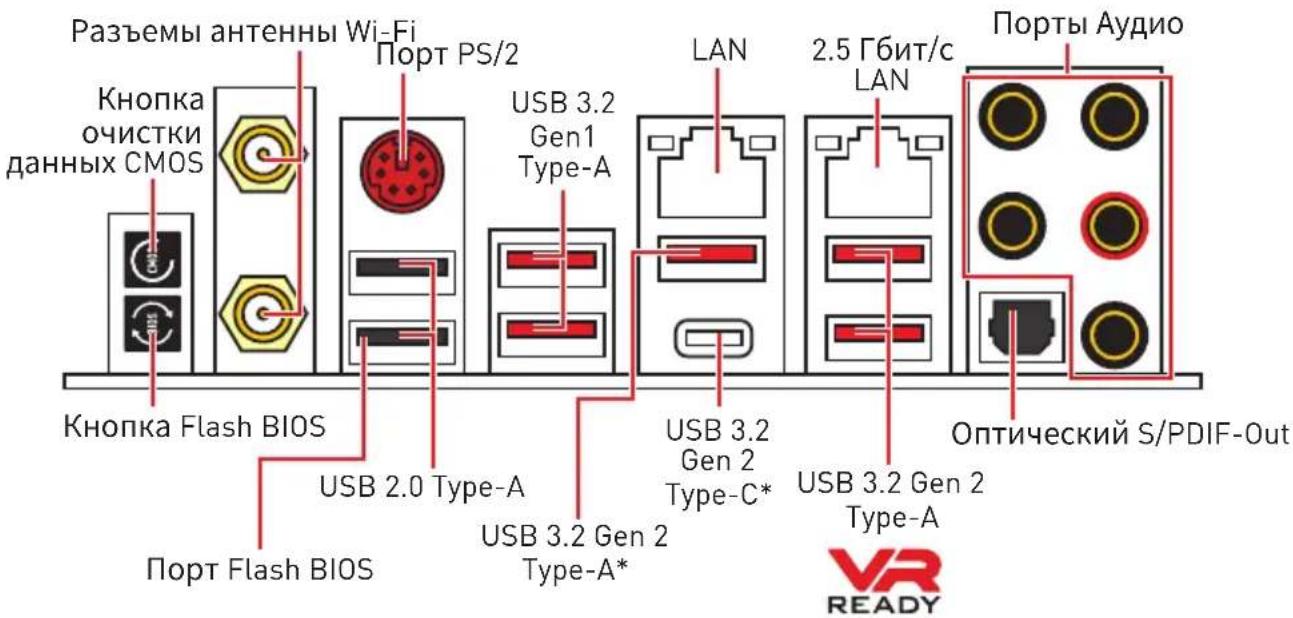
*USB 3.2 Gen2 (AMD Ryzen™ 3-го поколения) или USB 3.2 Gen1 (AMD Ryzen™ 2-го поколения/Ryzen™ с видеокартой Radeon™ Vega и AMD Ryzen™ 2-го поколения с видеокартой Radeon™)
- Кнопка очистки данных CMOS - выключите компьютер. Нажмите и удерживайте кнопку очистки данных CMOS на 5-10 секунд для сброса настроек BIOS по умолчанию.
- Порт/ Кнопка Flash BIOS - обратитесь к странице 44 для получения информации об обновлении BIOS при помощи кнопки Flash BIOS.
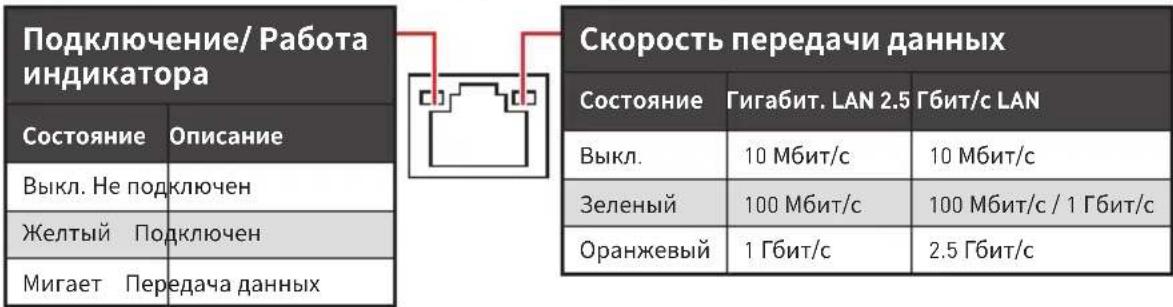
Таблица состояния индикатора порта LAN
Конфигурация портов аудио
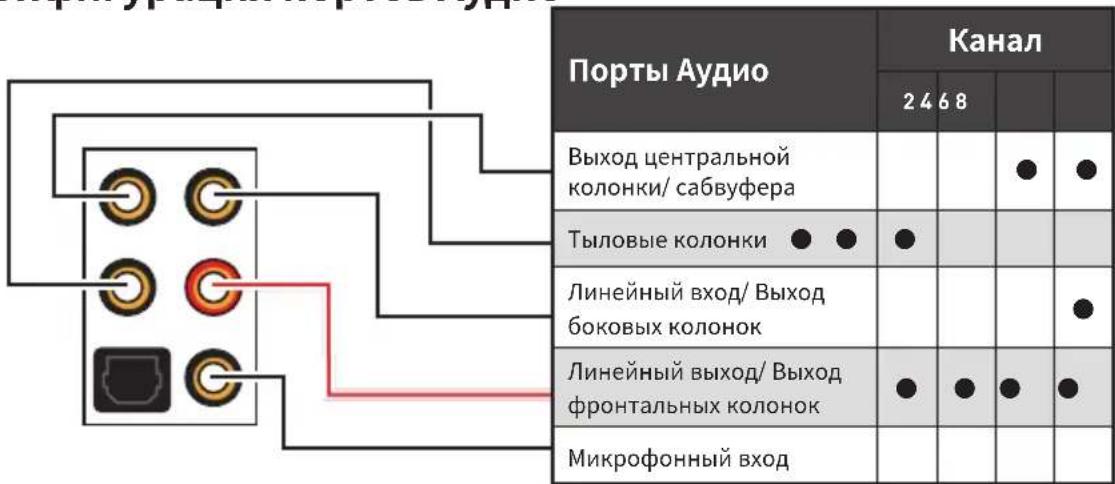
(●: подключено, Пусто: не подключено)
Realtek Audio Console
После установки Realtek Audio Console вы можете использовать его для изменения параметров звука, чтобы улучшить качество звука.
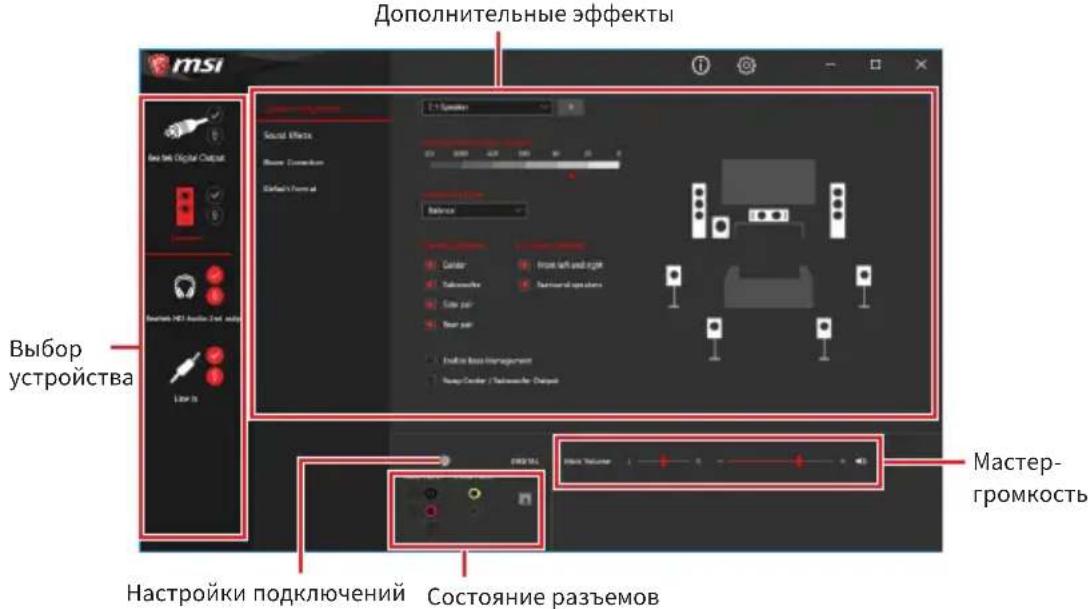
- Выбор устройства - позволяет выбрать источник аудио выхода и изменить соответствующие параметры. Отличное устройство будет использоваться по умолчанию.
- Дополнительные эффекты - это список опций для настройки звуковых эффектов на входного и выходного сигнала аудио устройства.
- Мастер-громкость - регулирует громкость и баланс правой и левой колонок, подключенных к передней или задней панели. Состояние разъемов - отображает все устройства воспроизведения записи, подключенные к компьютеру.
- Настройка подключения - настраивают параметры подключения.
Для процессоров Ryzen™ с видеокартой Radeon™ Vega и процессоров AMD Ryzen™ 2-го поколения с видеокартой Radeon™
| Слот | Однарный | 2-Way* | ||
| PCI_E1 (CPU) | @3.0 x8 | @3.0 x8 | ||
| PCI_E2 (PCH) | 3.0 x1 | — | 3.0 x1 | — |
| PCI_E3 (CPU) | — | — | ||
| PCI_E4 (PCH) | — | 3.0 x1 | — | 3.0 x1 |
| PCI_E5 (PCH) | 3.0 x4 | @3.0 x4 | ||
- Установите кнопку GAME BOOST в состояние аппаратного режима в настройках BIOS.
- Выключите компьютер.
- Поверните кнопку GAME BOOST для выбора желаемого уровня разгона.
| Уровень | Частota пomoц ECCOPA (Ггц) | |||||
| Ryzen 7 Ryzen 5 Ryzen 3 | ||||||
| 2700X 2700 2600X 2600 2400G 2200G | ||||||
| 0 | 3.7 | 3.2 | 3.6 | 3.4 | 3.6 | 3.2 |
| 1 | 4.1 | 3.6 | 4 | 3.8 | 3.8 | 3.6 |
| 2 | 4.15 | 3.65 | 4.05 | 3.85 | 3.85 | 3.65 |
| 4 | 4.2 | 3.7 | 4.1 | 3.9 | 3.9 | 3.7 |
| 6 | 4.25 | 3.75 | 4.15 | 3.95 | 3.95 | 3.75 |
| 8 | 4.3 | 3.8 | 4.2 | 4 | 4 | 3.8 |
| 10 | 4.35 | 3.85 | 4.25 | 4.05 | 4.05 | 3.85 |
| 11 | 4.4 | 3.9 | 4.3 | 4.1 | 4.1 | 3.9 |
- Включите компьютер, и GAME BOOST будет автоматически разгонять процессор в зависимости от выбранного уровня.
Для отключения GAME BOOST: 1. Установите кнопку GAME BOOST в положение «ВЫКЛ» в настройках BIOS. 2. Выключите компьютер. 3. Поверните кнопку GAME BOOST в положение 0 и затем включите компьютер. Параметры конфигурации будут возвращены к своим значениям по умолчанию.

Внимание!
Вы также можете управлять функцией GAME BOOST через настройки BIOS или с помощью утилиты MSI DRAGON CENTER.
Чтобы оптимизировать производительность и улучшить стабильность системы при активации функции GAME BOOST, пожалуйста, оставьте настройки в меню BIOS без изменений. Успешность разгона зависит от компонентов компьютера. Мы не гарантируем результаты оверклокинга при использовании функции Game Boost, а также не несем ответственности за повреждения и риски, вызванные разгоном. Для совместимости при использовании функции GAME BOOST рекомендуется использовать компоненты MSI.
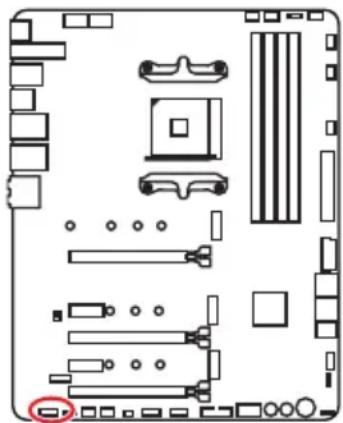
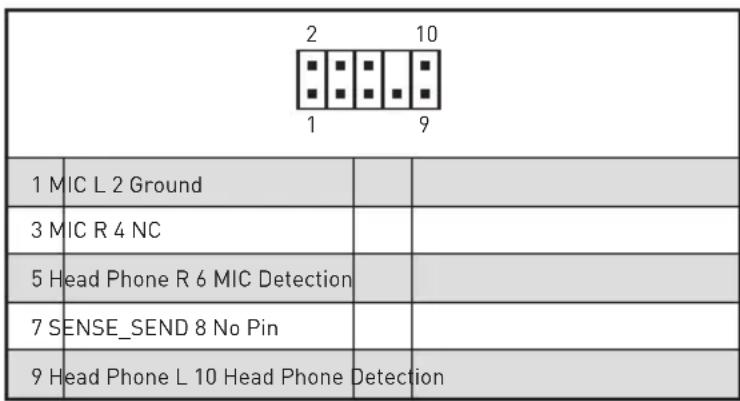
JAUD1: Разъем аудио передней панели
Данный разъем предназначен для подключения аудиоразъемов передней панели.
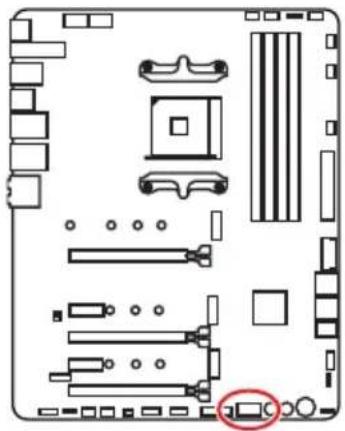
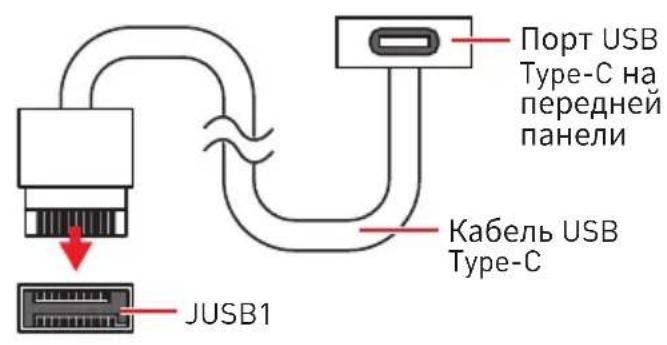
JUSB1: Разъем USB 3.2 Gen 2 Type-C
Данный разъем предназначен для подключения разъемов USB 3.2 Gen 2 Type-C на передней панели. Данный коннектор имеет защиту от неправильного подключения. При подключении кабеля убедитесь, что коннектор сориентирован правильно относительно разъема.
JUSB2~3: Разъемы USB 3.2 Gen1
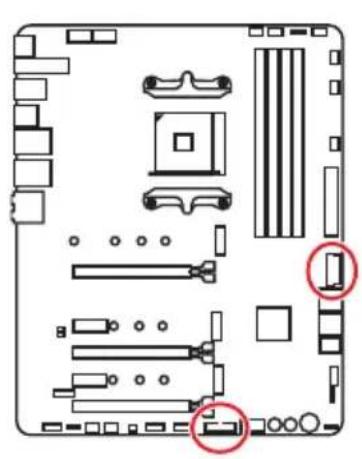
Данные разъемы предназначены для подключения портов USB 3.2 Gen1 на передней панели.
| 10 1 JUSB3 1 20 | 1 10 JUSB2 | ||
| 1 Power 11 USB2.0+ | |||
| 2 USB3_RX_DN 12 USB2.0- | |||
| 3 USB3_RX_DP 13 Ground | |||
| 4 Ground 14 | USB3_TX_C_DP | ||
| 5 | USB3_TX_C_DN | 15 | USB3_TX_C_DN |
| 6 | USB3_TX_C_DP | 16 Ground | |
| 7 Ground 17 | USB3_RX_DP | ||
| 8 | USB2.0- | 18 | USB3_RX_DN |
| 9 | USB2.0+ | 19 | Power |
| 10 | NC | 20 | No Pin |

Внимание!
Помните, что во избежание повреждений необходимо правильно подключать контакты VCC и землю.
JUSB4~5: Разъемы USB 2.0
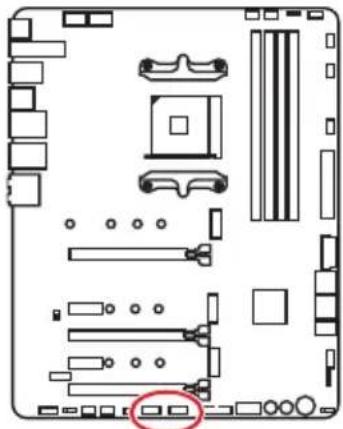
Данные разъемы предназначены для подключения портов USB 2.0 на передней панели.
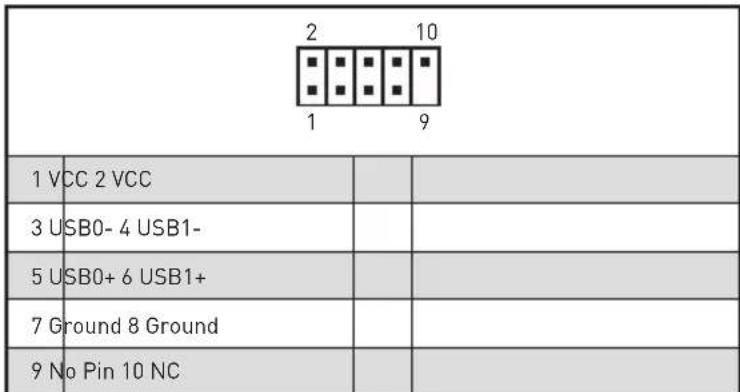

Внимание!
Помните, что во избежание повреждений необходимо правильно подключать контакты VCC и землю.
Для того чтобы заряжать ваш iPad, iPhone и iPod через порты USB, пожалуйста, установите утилиту MSI DRAGON CENTER.
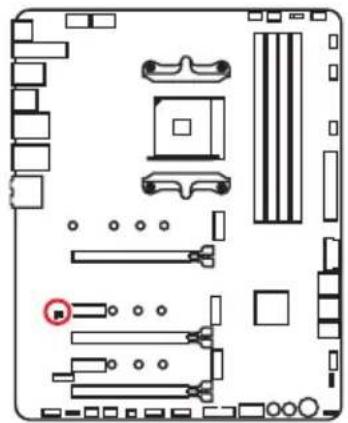
JTPM1: Разъем модуля TPM
Данный разъем используется для подключения модуля TPM (Trusted Platform Module). Дополнительные сведения описаны в модуле TPM.
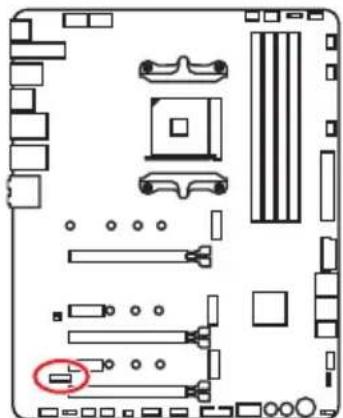
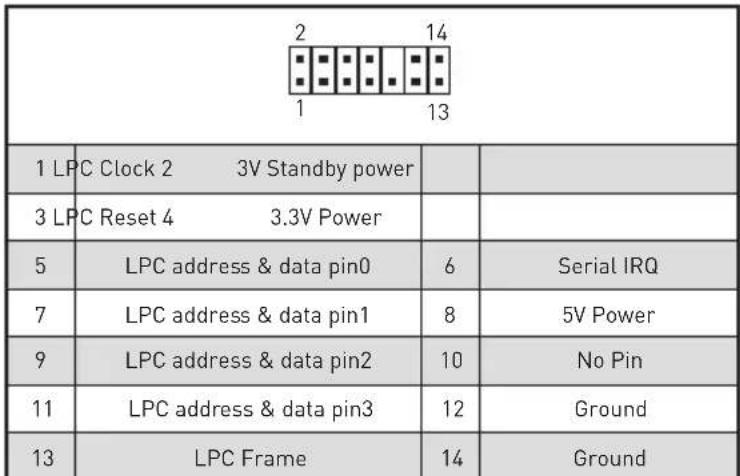
JBAT1: Джампер очистки данных CMOS (сброс BIOS)
На плате установлена CMOS память с питанием от батарейки для хранения данных о конфигурации системы. Для сброса конфигурации системы (очистки данных CMOS памяти) воспользуйтесь этим джампером.

Сохранение данных (по умолчанию)

Очистка данных/ Сброс BIOS
Сброс настроек BIOS до значений по умолчанию
- Выключите компьютер и отключите шнур питания. 2. Используйте джампер, чтобы замкнуть соответствующие контакты JBAT1 в течение 5-10 секунд.
- CHIMITEДЖAMNEРСΚΟΥΤΑΚΤΟВJBAT1.
- Подключите шнур питания и включите компьютер.
POWER1, RESET1: кнопка питания, кнопка перезагрузки
Кнопка питания/перезагрузки позволяет вам включить/перезагрузить компьютер.
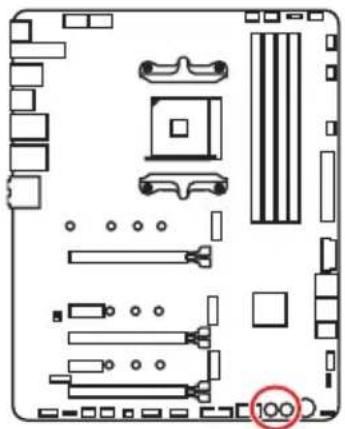
Кнопка питания
Кнопка перезагрузки
JRGB1: разъем RGB LED
Разъем JRGB предназначен для подключения 5050 RGB светодиодных лент 12В.
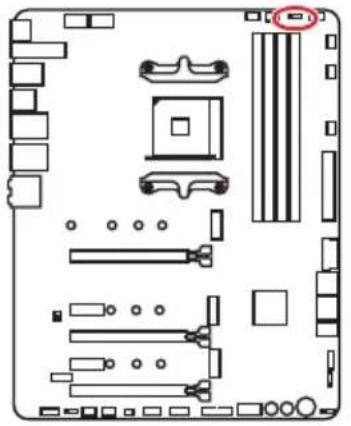
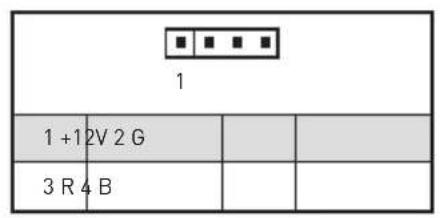
Подключение RGB светодиодных лент
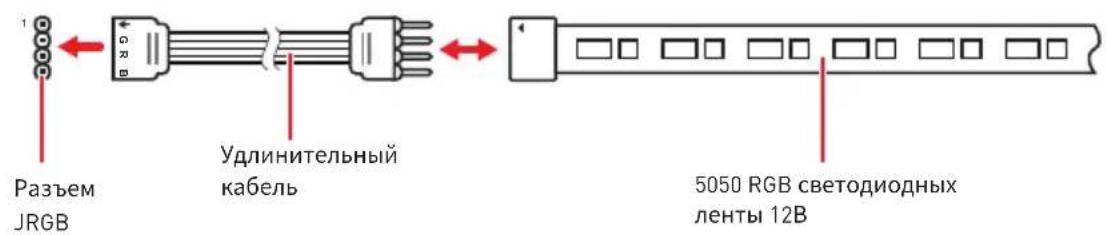
Подключение вентиляторов с RGB светодиодной подсветкой
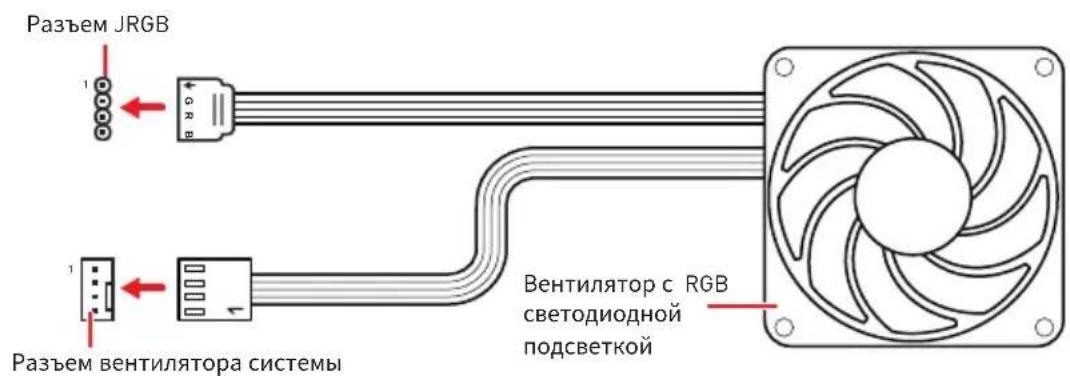
!Внимание!
Разъем JRGB поддерживает подключение 5050 RGB непрерывных светодиодных лент (12В/G/R/B) длиной до 2 метров с максимальной мощностью 3А (12В).
Переустановка или замена светодиодных лент RGB, необходимо сначала отключить кабель питания.
Используйте утилиту MSI ® для управления удлинительными светодиодными лентами.
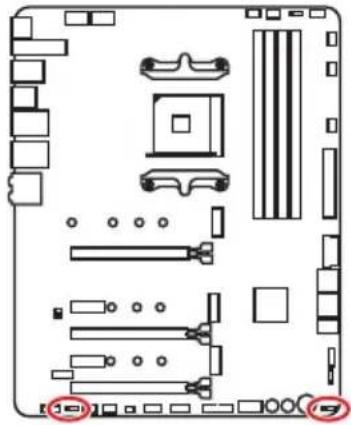
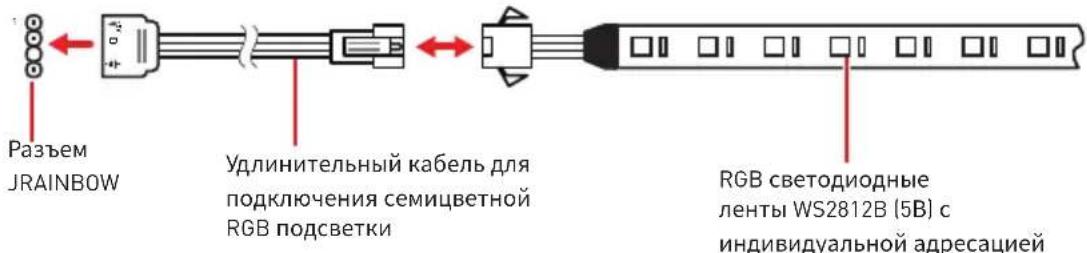
JRAINBOW1~2: разъемы адресных RGB LED
Разъем JRAINBOW предназначен для подключения RGB светодиодных лент WS2812B (5В) с индивидуальной адресацией.

Подключение адресных RGB светодиодных лент
Подключение вентиляторов с адресной RGB светодиодной подсветкой
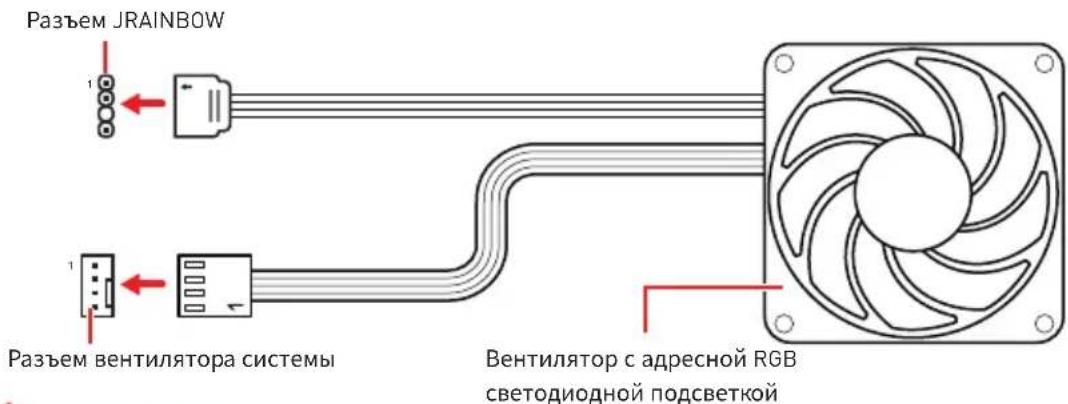

ВНИМАНИЕ!
Не подключайте несовместимые с материнской платой светодиодные ленты. Разъем JRGB и разъем JRAINBOW имеют разное напряжение, и подключение светодиодных лент 5В к разъему JRGB приведет к их повреждению.

ВНИМАНИЕ!
Разъем JRAINBOW поддерживает подключение RGB светодиодных лент WS2812B с индивидуальной адресацией (5В/Data/Ground) с максимальной мощностью 3А (5В), и максимальное количество светодиодов составляет 75. Когда яркость подсветки установлена на 20%, к данному разъему можно подключить до 200 светодиодов.
Перед установкой или заменой RGB светодиодных лент необходимо полностью обесточить систему и отключить кабель питания.
Используйте утилиту MSI для управления интеллектуальными светодиодными лентами.
JCORSAIR1: Разъем CORSAIR
Разъем JCORSAIR1 используется для подключения RGB светодиодных лент CORSAIR (5В) с индивидуальной адресацией или вентиляторов Lighting PRO CORSAIR с RGB светодиодной подсветкой через контроллер вентиляторов CORSAIR. Когда все элементы правильно подключены, используйте утилиту MSI для управления RGB светодиодными лентами и вентиляторами CORSAIR с подсветкой.
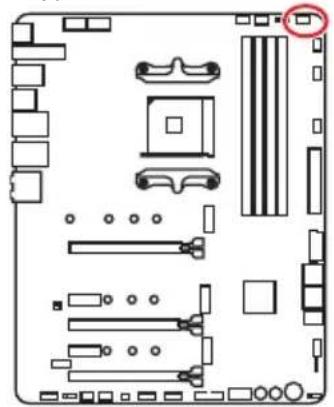
| 1 JCORSAIR1 | |||
| 1 + 5V 2 Data | |||
| 3 Ground | |||
Подключение вентиляторов CORSAIR с RGB светодиодной подсветкой Вентилятор CORSAIR с RGB светодиодной подсветкой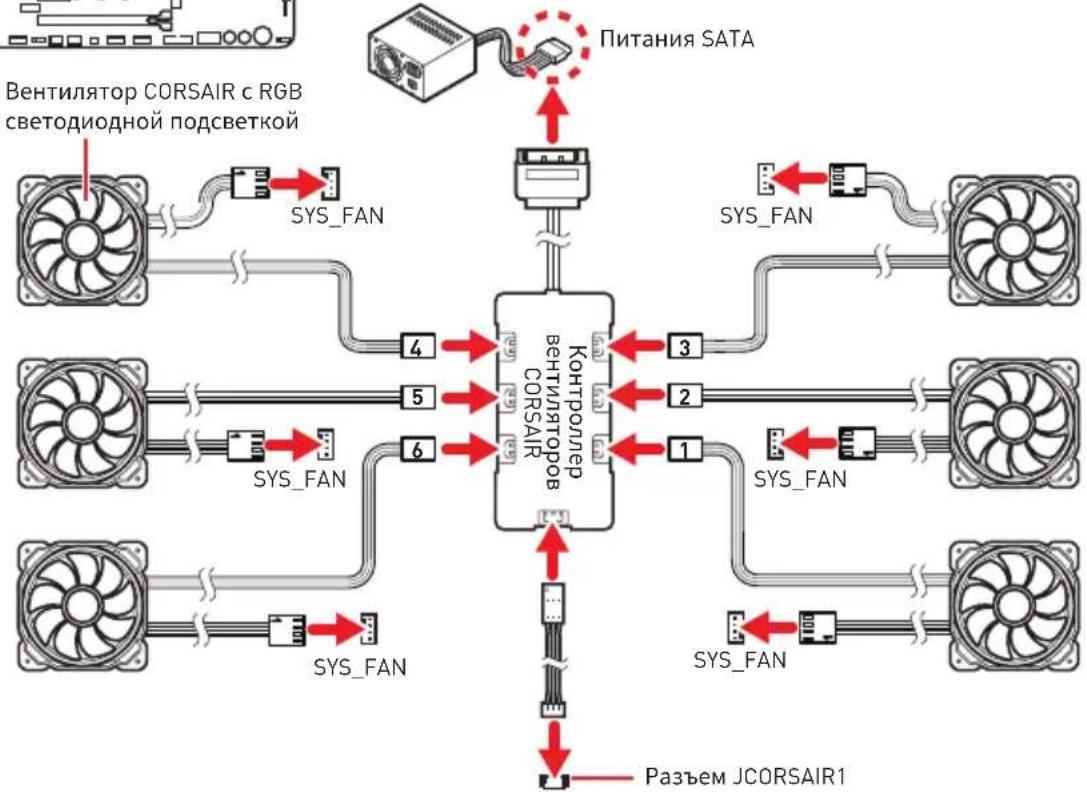
Подключение светодиодных лент CORSAIR Lighting Node PRO
Вентиляторы необходимо подключать последовательно, начиная с разъема № 1. Последовательность подключения вентиляторов к разъемам: 1 > 2 > 3 > 4 > 5 > 6. Пренебрежение правилами подключения вентиляторов к разъемам может привести к неработоспособности их подсветки.
Количество поддерживаемых вентиляторов с RGB светодиодной подсветкой или светодиодных лент RGB Lighting PRO может различаться в зависимости от модели. Для получения подробной информации обратитесь к техническим характеристикам материнской платы.
Вентиляторы CORSAIR с RGB-подсветкой нельзя использовать одновременно со световыми лентами CORSAIR Lighting Node PRO.
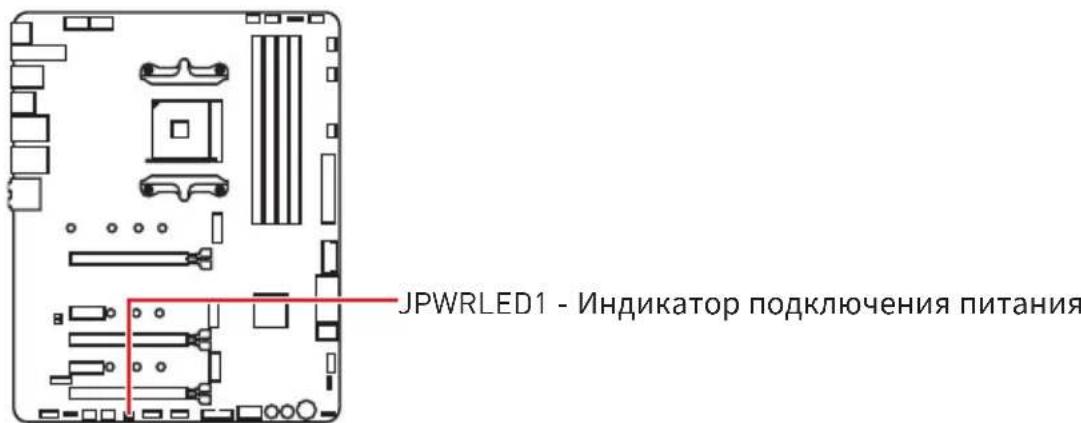
Индикаторы отладки EZ
JPWRLED1: Индикатор подключения ленты.
Данные компоненты используются в различных магазинах для демонстрации световых эффектов на плате.
Индикаторы отладочных кодов
Индикатор отладочных кодов отображает фазы процесса самотестирования POST, а также коды ошибок. Для получения дополнительной информации см. таблицу отладочных кодов.
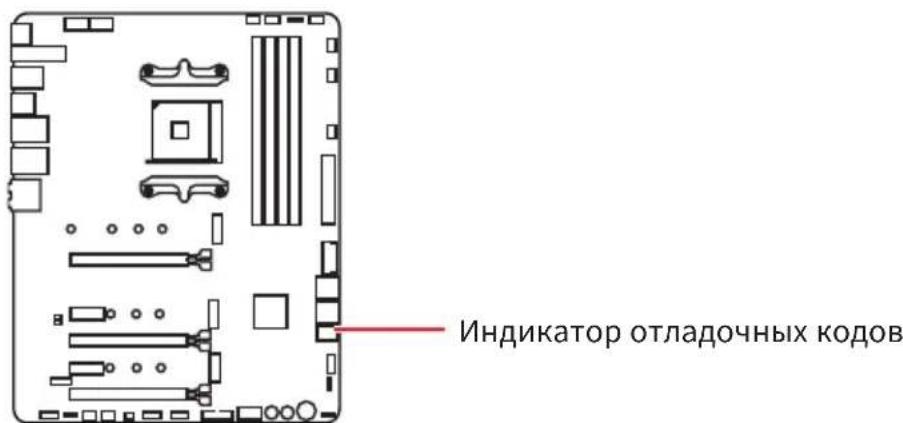
Таблица шестнадцатеричных символов
| Шебашичный СИМВОЛ | 01 | 23 | 45 | 67 | 89 | A | B | C | D | E | F | ||||||
| Индikatop OTладочны КODEВ | 0 | 12 | 34 | 45 | 67 | 89 | A | B | C | D | E | F |
Фазы загрузки
Security (SEC) - начальная инициализация низкого уровня
| 0C - 0D | Заразецвирobано ддя 6уduшero Исторьоганя Кожами ошимбok AMI SEC |
| 0E Мн | Кожокон He найden |
| 0F Мн | Кожокон He загружен |
Прогресс-коды PEI
| 10 3a | ушени ядю PEI |
| 11 3a | ушина уницаллзацьPre-memory CPU |
| 12 - 14 | ИницаллзацьPre-memory CPU (тлько мodyль CPU) |
| 15 | Запшина predecessorNB纳 уницаллзаць System Agent |
| 16 - 18 | ПрedesварNTьног уницаллзаць System Agent (тлько мodyль System Agent) |
| 19 | Запшина predecessorNB纳 уницаллзаць памати PCH |
| 1A - 1C | ПрedesварNTьног уницаллзаць памати PCH (тлько мodyль PCH) |
| 2B | Иницаллзаць памати.Чтениданы Serial Presence Detect (SPD) |
| 2C | Инцидампзацьп памгт. Оп徴ение наличь памгтп |
| 2D | Инцидампзацьп памгт. Информаць о рограммиров的基础上 симингов памгтп |
| 2E | Инцидампзацьп памгт. Конфигуриров的基础上 памгтп |
| 2F | Инцидампзацьп памгт (другоe) |
| 31 Памгт b установлеса | |
| 32 3anycheа инидампзацьп CPU post-memory | |
| 33 | Инцидампзацьп CPU post-memory. Инидампзацьп Кэшиа |
| 34 | Инцидампзацьп CPU post-memory. Инидампзацьп Application Processor(s) [AP] |
| 35 | Инидампзацьп CPU post-memory 3a rpyuzka. Выбop Strip Processor (BSP) |
| 36 | Инидампзацьп CPU post-memory Систем. Инидампзацьп Management Mode (SMM) |
| 37 | ЗаницеаPre徴арптеловаянидампзацьп Post-Memory System Agent |
| 38 - 3A | Инидампзацьп Post-Memory System Agent (Толъко мodyль System Agent) |
| 3B 3anycheа инидампзацьп Post-Memory PCH | |
| 3C - 3E | Инидампзацьп Post-Memory PCH (Толъко мodyль PCH) |
| 4F 3anycheH DXE IPL | |
Коды ошибок PEI
| 4B | Памятын Ye установлени (Для Summit CPU) |
| E0 | Памятын Ye установлени (Для Bristol CPU) |
Прогресс-коды DXE
| 60 3aŋyüşen DXE Core |
| 61 Μιημιλικαυσία NVRAM |
| 62 HactrpoiKa PCH Runtime Services |
| 63 3aŋyüşenHa iHniúπaɪnlaɪzαία NCU DXE |
| 64 - 67 iHniúπaɪnlaɪzαία NCU DXE (ToIbko modIyIb CPU) |
| 68 Μιημιλικαυσία PCI host bridge |
| 69 3aŋyüşenHa iHniúπaɪnlaɪzαία System Agent DXE |
| 6A 3aŋyüşenHa iHniúπaɪnlaɪzαία System Agent DXE SMM |
| 6B - 6F iHniúπaɪnlaɪzαία System Agent DXE(ToIbko modIyIb System Agent) |
| 70 3aŋyüşenHa iHniúπaɪnlaɪzαία PCH DXE |
| 71 3aŋyüşenHa iHniúπaɪnlaɪzαία PCH DXE SMM |
| 72 Μιημιλικαυσία yctrhooičTB PCH |
| 73 - 77 iHniúπaɪnlaɪzαία PCH DXE (ToIbko modIyIb PCH) |
| 78 Μιημιλικαυσία modyIa ACPI |
| 79 Μιημιλικαυσία CSM |
| 7A - 7F 3apeεsερνοBaHo dIg 6dUyΣeRo nCpOJIbZoBaHnI KODAmI AMI DXE |
| 90 3aŋysck φa3b bblbopa zarpyuzoHoro yctrhooiCTBa Boot Device Selection (BDS) |
| 91 3aŋyüşeno IodKlIquHene dpaIbBepa |
| 92 3aŋyüşenHa iHniúπaɪnlaɪzαία PCI Bus |
| 93 | Инthusмлзацья контюлера PCI Bus Hot Plug Controller |
| 94 PCI | Bus Enumeration 32 |
| 95 PCI | Bus Request Resources |
| 96 PCI | Bus Assign Resources |
| 97 Побъючения устroyств Console Output | |
| 98 Побъючhiroе устroyств Console Input | |
| 99 Иниаллзазья Super IO | |
| 9A 3аушени Иниаллзазья USB | |
| 9B USB Reset | |
| 9C USB Detect | |
| 9D USB Enable | |
| 9E -9F | Зарозервирove相对于 6dуших кodов AMI |
| A0 3аушени Иниаллзазья IDE | |
| A1 IDE Reset | |
| A2 IDE Detect | |
| A3 IDE Enable | |
| A4 3аушени Иниаллзазья SCSI | |
| A5 SCSI Reset | |
| A6 SCSI Detect | |
| A7 SCSI Enable | |
| A8 Роберka napола Setup | |
| A9 3ауск Setup | |
| AB Oжданице ввoda Setup | |
| AD Собътinue Ready To Boot | |
| AE Собътinue Legacy Boot | |
| AF Собътinue Exit Boot Services | |
| В0 Нанло Runtime Set Virtual Address MAP | |
| В1 Кочец Runtime Set Virtual Address MAP | |
| В2 Иниаллзазья Legacy Option ROM | |
| B3 System Reset | |
| B4 PC bus hot plug | |
| B5 PC bus hot plug | |
| B6 Oчstka NVRAM | |
| B7 | СбPORКонфигурацьи [сбPORС настpoек NVRAM] |
| B8 - BF | Зарозервирove相对于 6dушиwoю сбPORС настpoек NVDAМI |
Коды ошибок DXE
| D0 Où | ибka унцuaлизаци пюцeccopa |
| D1 Où | ибka унцuaлизаци System Agent |
| D2 Où | ибka унцuaлизаци PCH |
| D3 | Heкоторbie п的对象ы arхи teур b Heяостуни |
| D4 | Ошеба вделени ресуров对于我们 PCI. Вhe Pecуров |
| D5 | Het свобODного месда对于我们 Legacy Option ROM |
| D6 | He на得住 Консльные устрий Ства Вьова |
| D7 | He на得住 Консльные устрий Ства Вьова |
| D8 Heерный папов | |
| D9 | Ошеба загузки Boot Option (ошеба загузки образа) |
| DA | Ошеба Boot Option (ошеба за跟不上 образа) |
| DB Oшеба обновения | |
| DC П的对象 cбраза не的对象 | |
Прогресс-коды S3 Resume
| E0 | ЗапUCHEN S3 Resume (S3 Resume PPI ВИЗВаетсД XE IPL) |
| E1 Bылленье S3 Boot Script | |
| E2 Пересанский BVDоe | |
| E3 OS S3 wake vector call | |
| E4 - E7 | Зарочевирove相对于 удунх рогресс-кodов AMI |
Коды ошибок S3 Resume
| E8 Où | 16ka S3 Resume |
| E9 S3 | Resume PPI He haindeH |
| EA | Ошибka загруточно скрипта S3 Resume |
| EB | Ошибka bbyхoda OC из состotinga S3 |
| EC - EF | Зареозервировано ддя буduцero Incрльозовaning Кожами AMI |
| F0 | Состаяне востаноюгеля Инишиropовано пожимько (Астоматическая востаноюгеля) |
| F1 | Состаяне востаноюгеля Инишиropовано польозователем (Принувдenteльhoe BOCSTAHOBLEHnne) |
| F2 3a | ушени пожecc востаноюгеля |
| F3 | Найдан онлайнпожимьн востаноюгеля |
| F4 | Заг汞жени онлайнпожимьн востаноюгеля |
| F5 - F7 | Зарзевирove相对于 удуншеги сproлбозовannah рогресс-ковам AMI |
| 01 | Систema вхODITВ рекIM са S1 |
| 02 | Систema вхODITВ рекIM са S2 |
| 03 | Систema вхODITВ рекIM са S3 |
| 04 | Систema вхODITВ рекIM са S4 |
| 05 | Систema вхODITВ рекIM са S5 |
| 10 | Систema вьIxODIT ИЗ со_STОнЯ са S1 |
| 20 | Систema вьIxODIT ИЗ со_STОнЯ са S2 |
| 30 | Систema вьIxODIT ИЗ со_STОнЯ са S3 |
| 40 | Систema вьIxODIT ИЗ со_STОнЯ са S4 |
| AC | Систema пereшla в рекIM ACPI. Контоллор перрывань в рекIMe PIC. |
| AA | Систema пereшla в рекIM ACPI. Контоллор перрывань в рекIMe APIC. |
Установка драйверов
Скачайте обновлённые драйверы и утилиты с сайта: www.msi.com.
Установка Windows® 10
- Включите компьютер.
- Вставьте диск Windows 10 в привод для оптических дисков или вставьте в разъём USB компьютера USB флэш-диск, содержащий установочные файлы Windows 10.
- Нажмите кнопку Restart на корпусе компьютера.
- Нажмите клавишу F11 во время POST (Power-On Self Test) компьютера, чтобы войти в меню загрузки.
- Выберите оптический привод / USB флэш-диск в меню загрузки.
- Нажмите любую клавишу, когда на экране показывается сообщение Press any key to boot from CD or DVD...
- Следуйте инструкциям на экране, чтобы установить Windows 10.
Установка драйверов
- Загрузите компьютер в Windows* 10.
- Вставьте диск с драйверами MSI Driver Disc в привод для оптических дисков.
- Нажмите всплывающее окно Select to choose what happens with this disc и выберите Run DVSDsetup.exe, чтобы открыть окно установщика. Если функция автозапуска в панели управления Windows выключена, вы также можете вручную запустить файл DVSDsetup.exe из корневой папки диска с драйверами MSI Driver Disc.
- Окно установщика начнёт перечислять все необходимые драйверы во вкладке Drivers/Software.
- Нажмите кнопку Install в правом нижнем углу окна установщика.
- Начнётся установка драйверов. После её завершения будет предложено перезапустить систему.
- Нажмите кнопку OK для завершения.
- Перезапустите компьютер.
Установка утилит
Перед установкой утилит необходимо выполнить установку драйверов.
- Откройте окно установщика, как описано выше.
- Нажмите вкладку Utilities.
- Выберите необходимые для установки утилиты.
- Нажмите кнопку Install в правом нижнем углу окна установщика.
- Начнётся установка программного обеспечения. После её завершения будет предложено перезапустить систему.
- Нажмите кнопку OK для завершения.
- Перезапустите компьютер.
Настройка BIOS
Настройки по умолчанию обеспечивают оптимальную производительность и стабильность системы при нормальных условиях. Если вы недостаточно хорошо знакомы с BIOS, всегда устанавливайте настройки по умолчанию. Это позволит избежать возможных повреждений системы, а также проблем с загрузкой.

Внимание!
С целью улучшения производительности, меню BIOS постоянно обновляется. В связи с этим данное описание может немного отличаться от последней версии BIOS и может использоваться в качестве справки. Для описания какого-либо пункта меню настроек BIOS, вы можете обратиться к информационной панели HELP.
Сведения в этой главе приведены исключительно в справочных целях и могут отличаться от фактических.
Пункты BIOS могут меняться в зависимости от моделей процессоров.
Вход в настройки BIOS
Нажмите клавишу Delete, когда появится сообщение на экране Press DEL key to enter Setup Menu, F11 to enter Boot Menu во время загрузки.
Функциональные клавиши
F1: Общая справка F2: Добавить/Удалить избранный предмет F3: Вход в меню Избранное F4: Вход в меню Технических параметров процессора F5: Вход в меню Memory-Z F6: Загрузить оптимизированные настройки по умолчанию F7: Переключить между расширенным режимом и режимом EZ F8: Загрузить профиль разгона F9: Сохранить профиль разгона F10: Сохранение изменений и перезагрузка* F12: Сделать скриншот и сохранить его на USB флэш-диск (только FAT / FAT32 формат).
Ctrl+F: Вход в строку поиска
- При нажатии клавиши F10 появится информационное окно. Выберите Yes Или No, чтобы подтвердить выбор.
Сброс BIOS
В некоторых ситуациях необходимо выполнить восстановление настроек BIOS до значений по умолчанию. Существует несколько способов сброса настроек:
- Войдите в BIOS и нажмите клавишу F6 для загрузки оптимизированных значений по умолчанию.
- Замкните джампер Clear CMOS на материнской плате.

Внимание!
Убедитесь, что компьютер выключен перед очисткой данных CMOS. Для получения дополнительной информации о сбросе настроек BIOS, обратитесь к разделу "Джампер очистки данных CMOS".
Обновление BIOS
Обновление BIOS при помощи M-FLASH
Подготовительные операции:
Пожалуйста, скачайте последнюю версию файла BIOS с сайта MSI, которая соответствует вашей модели материнской платы. Сохраните файл BIOS на USB-диске.
Обновление BIOS:
- Нажмите клавишу Del для входа в настройки BIOS во время процедуры POST.
- Вставьте USB-диск, содержащий файл для обновления, в компьютер.
- Выберите вкладку M-FLASH и нажмите на кнопку Yes для перезагрузки системы и входа в режим обновления.
- Выберите файл BIOS для выполнения процесса обновления BIOS.
- После завершения процесса обновления, система перезагрузится автоматически.
Обновление BIOS при помощи MSI DRAGON CENTER
Перед обновлением:
Убедитесь, что драйвер локальной сети установлен и есть подключение к сети Интернет.
Обновление BIOS:
- Установите и запустите MSI DRAGON CENTER.
- Выберите BIOS Update.
- Нажмите на кнопку Scan.
- Нажмите на значок Download, чтобы загрузить и установить последнюю версию файла BIOS.
- Нажмите кнопку Next и выберите In Windows mode, а затем нажмите кнопку Next и Start для запуска обновления BIOS.
- По завершении процесса обновления, система перезагрузится автоматически.
Обновление BIOS при помощи кнопки FlashBIOS
Подготовительные операции:
Пожалуйста, скачайте последнюю версию файла BIOS с сайта MSI, который соответствует вашей модели материнской платы, и переименуйте файл BIOS в MSI.ROM. Затем сохраните файл MSI.ROM в корневую папку флэш-диска USB.

Внимание!
Перед использованием кнопки FlashBIOS убедитесь, что USB флэш-диск имеет файловую систему FAT32.
- Подключите блок питания к CPU_PWR1 и ATX_PWR1. [Никакие другие компоненты кроме блока питания не используются.]
- Подключите USB флэш-диск, содержащий файл MSI.ROM, в порт Flash BIOS на задней панели ввода/вывода.
- Нажмите кнопку Flash BIOS для обновления BIOS. Светодиод кнопки начнет мигать.
- По завершении процесса обновления BIOS светодиод FLASHBACK+ погаснет.
Режим EZ
Режим EZ предоставляет основную информацию о системе и позволяет выполнить основные операции по настройке. Для настройки расширенных функций, пожалуйста, войдите в расширенный режим, нажав переключатель режимов установки или при помощи функциональной клавиши F7.
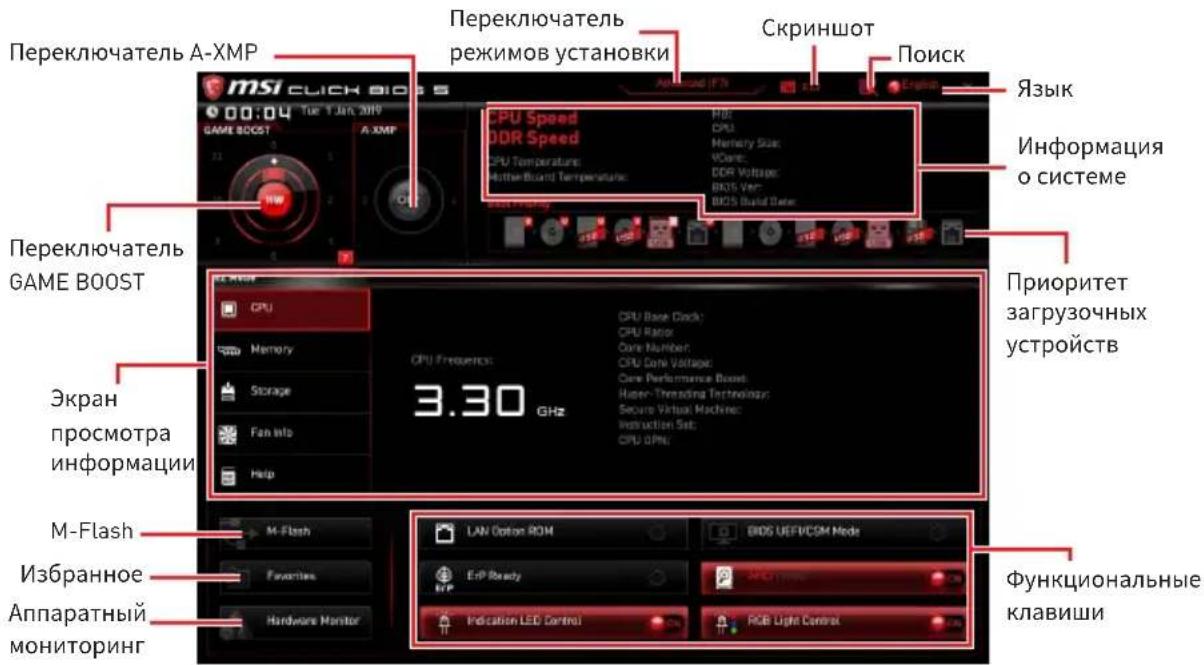
- Переключатель GAME BOOST (опционально) - нажмите на центральную кнопку для выбора режима управления GAME BOOST между программным (SW) и аппаратным (HW). Внутренняя кнопка соответствует аппаратному режиму работы функции. Внешняя кнопка соответствует программному режиму. Информацию о частоте процессора каждого уровня в режиме GAME BOOST можно получить, нажав на вопросительный знак в правом нижнем углу. Этот переключатель доступен только в случае, если установлен модуль памяти с поддержкой данной функции.

Внимание!
Для сохранения оптимальной производительности и стабильности системы после активации функции GAME BOOST, пожалуйста, не делайте никаких изменений в меню OC и не загружайте настройки по умолчанию.
- Переключатель A-XMP (опционально) - нажмите на внутренний значок, чтобы включить/выключить A-XMP. Для выбора профиля памяти переключите внешний значок. Этот переключатель доступен только в случае, если установлен модуль памяти с поддержкой функции A-XMP.
- Переключатель режимов установки - нажмите эту вкладку или клавишу F7, чтобы переключаться между режимами EZ и разгона.
- Скриншот - нажмите на эту вкладку или клавишу F12, чтобы сделать скриншот и сохранить его на флэш-диск USB [только FAT/FAT32].
- Поиск - кликните по данной вкладке или нажмите клавиши Ctrl + F для перехода на страницу поиска. Это позволяет выполнить поиск по имени параметра BIOS. Наведите указатель мыши на пустое место и щелкните правой кнопкой мыши для выхода со страницы поиска.
!Внимание!
На странице поиска доступны только функциональные клавиши F6, F10 и F12.
- Язык - позволяет выбрать язык интерфейса на панели настроек BIOS.
- Информация о системе - показывает частоту процессора/памяти, температуру процессора/материнской платы, информацию о материнской плате/процессоре, размер памяти, напряжение на процессоре/памяти, версию BIOS и дату создания.
- Приоритет загрузочных устройств - вы можете переместить иконку устройства для изменения приоритета загрузки. Приоритет загрузки устанавливается слева направо, от высокого к низкому.
- Экран просмотра информации - нажмите на кнопки CPU, Memory, Storage, Fan Info и Help в левой части экрана для отображения соответствующей информации.
Функциональные клавиши - включают или выключают LAN Option ROM, ErP Ready, AHCI/RAID, Indication LED Control, BIOS UEFI/CSM Mode и RGB Light Control, при нажатии на соответствующую кнопку.
- M-Flash - нажмите на эту кнопку для отображения меню M-Flash. Пункт позволяет выбрать способ обновления BIOS при помощи USB флеш-накопителя.
- Аппаратный мониторинг - нажмите на эту кнопку для отображения меню аппаратного мониторинга. Пункт позволяет вручную регулировать скорость вращения вентиляторов в процентах.
- Избранное - нажмите на данную кнопку или клавишу F3 для входа в меню Избранное. Позволяет создать личное меню BIOS, где вы можете сохранить и получить доступ к вашим любимым и часто используемым настройкам BIOS.
- Главная страница по умолчанию - позволяет выбрать меню BIOS (например, параметры, ОС и т. д.) в качестве главной страницы BIOS.
- Избранное 1~5 - позволяет добавить наиболее часто используемые / любимые пункты настройки BIOS на одну страницу. - Добавление пунктов в страницу Избранное (Избранное 1~5)
- Выберите пункт BIOS в настройках ОС, меню ОС.
- Нажмите правую кнопку мыши или нажмите клавишу F2.
- Выберите любимую страницу и нажмите на кнопку OK.
- Удаление пункта BIOS из страницы Избранное
- Выберите пункт BIOS на странице Избранное (Избранное 1~5).
- Нажмите правую кнопку мыши или нажмите клавишу F2.
- Выберите Delete и нажмите на кнопку OK.
C
Меню
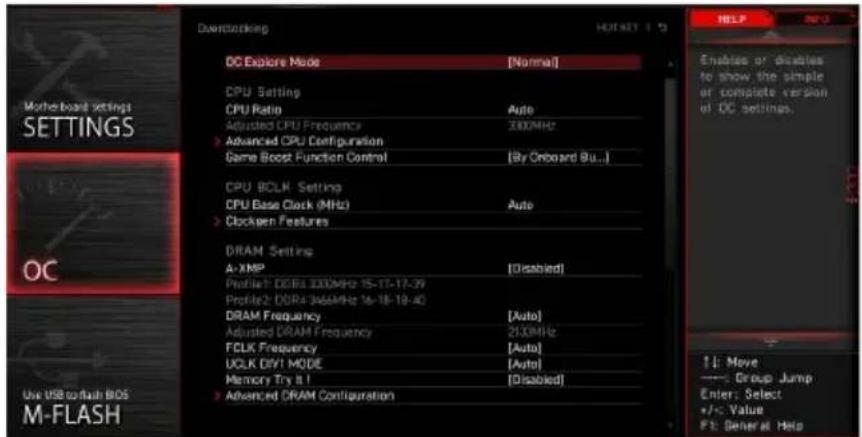
Данное меню предназначено для опытных пользователей и предоставляет возможности для «разгона» системы.
Внимание!
Разгонять вручную рекомендуется только опытным пользователям.
Производитель не гарантирует успешность разгона. Неправильное выполнение разгона может привести к аннулированию гарантии и серьезному повреждению оборудования.
Неопытным пользователям рекомендуется использовать функцию GAME BOOST.
Пункты BIOS в меню OC будут меняться в зависимости от модели процессора.
OC Explore Mode [Normal]
Включение или выключение отображения нормального или экспертного режима настроек разгона.
[Normal] Стандартные параметры разгона в BIOS.
[Expert] Расширенные параметры разгона в BIOS для опытных пользователей.
Примечание: Символом * отмечаются параметры разгона в режиме Expert.
CPU Ratio [Auto]
Задание множителя процессора путем установки его тактовой частоты. Этот пункт появляется при установке процессора с поддержкой данной функции.
Позволяет выбрать режим энергосбережения для процессора в простое системы. При установке в Auto, BIOS автоматически настроит этот параметр.
Регуляторные уведомления




- ТЕХНИЧЕСКИЕ ХАРАКТЕРИСТИКИ
- ПРОДОЛЖЕНИЕ С ПРЕДЫДУЩЕЙ СТРАНИЦЫ
- КОМПЛЕКТ ПОСТАВКИ
- ВНИМАНИЕ
- ЗАДНИЕ ПОРТЫ ВВОДА/ВЫВОДА
- ТАБЛИЦА СОСТОЯНИЯ ИНДИКАТОРА ПОРТА LAN
- КОНФИГУРАЦИЯ ПОРТОВ АУДИО
- REALTEK AUDIO CONSOLE
- JAUD1: РАЗЪЕМ АУДИО ПЕРЕДНЕЙ ПАНЕЛИ
- JUSB1: РАЗЪЕМ USB 3.2 GEN 2 TYPE-C
- JUSB2~3: РАЗЪЕМЫ USB 3.2 GEN
- JUSB4~5: РАЗЪЕМЫ USB
- JTPM1: РАЗЪЕМ МОДУЛЯ TPM
- JBAT1: ДЖАМПЕР ОЧИСТКИ ДАННЫХ CMOS (СБРОС BIOS)
- СБРОС НАСТРОЕК BIOS ДО ЗНАЧЕНИЙ ПО УМОЛЧАНИЮ
- POWER1, RESET1: КНОПКА ПИТАНИЯ, КНОПКА ПЕРЕЗАГРУЗКИ
- JRGB1: РАЗЪЕМ RGB LED
- ПОДКЛЮЧЕНИЕ RGB СВЕТОДИОДНЫХ ЛЕНТ
- ПОДКЛЮЧЕНИЕ ВЕНТИЛЯТОРОВ С RGB СВЕТОДИОДНОЙ ПОДСВЕТКОЙ
- JRAINBOW1~2: РАЗЪЕМЫ АДРЕСНЫХ RGB LED
- ПОДКЛЮЧЕНИЕ АДРЕСНЫХ RGB СВЕТОДИОДНЫХ ЛЕНТ
- ПОДКЛЮЧЕНИЕ ВЕНТИЛЯТОРОВ С АДРЕСНОЙ RGB СВЕТОДИОДНОЙ ПОДСВЕТКОЙ
- JCORSAIR1: РАЗЪЕМ CORSAIR
- ИНДИКАТОРЫ ОТЛАДКИ EZ
- JPWRLED1: ИНДИКАТОР ПОДКЛЮЧЕНИЯ ЛЕНТЫ
- ИНДИКАТОРЫ ОТЛАДОЧНЫХ КОДОВ
- ТАБЛИЦА ШЕСТНАДЦАТЕРИЧНЫХ СИМВОЛОВ
- ФАЗЫ ЗАГРУЗКИ
- ПРОГРЕСС-КОДЫ PEI
- КОДЫ ОШИБОК PEI
- ПРОГРЕСС-КОДЫ DXE
- КОДЫ ОШИБОК DXE
- ПРОГРЕСС-КОДЫ S3 RESUME
- КОДЫ ОШИБОК S3 RESUME
- УСТАНОВКА ДРАЙВЕРОВ
- УСТАНОВКА WINDOWS®
- УСТАНОВКА УТИЛИТ
- НАСТРОЙКА BIOS
- ВХОД В НАСТРОЙКИ BIOS
- ФУНКЦИОНАЛЬНЫЕ КЛАВИШИ
- СБРОС BIOS
- ОБНОВЛЕНИЕ BIOS
- ОБНОВЛЕНИЕ BIOS ПРИ ПОМОЩИ M-FLASH
- ОБНОВЛЕНИЕ BIOS ПРИ ПОМОЩИ MSI DRAGON CENTER
- ОБНОВЛЕНИЕ BIOS ПРИ ПОМОЩИ КНОПКИ FLASHBIOS
- РЕЖИМ EZ
- МЕНЮ
- OC EXPLORE MODE [NORMAL]
- CPU RATIO [AUTO]
- РЕГУЛЯТОРНЫЕ УВЕДОМЛЕНИЯ
Марка : MSI
Модель : MEG X570 ACE
Категория : Материнская плата