
MEG X570 ACE - Carte mère MSI - Notice d'utilisation et mode d'emploi gratuit
Retrouvez gratuitement la notice de l'appareil MEG X570 ACE MSI au format PDF.
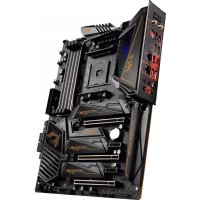



| Type de produit | Carte mère |
| Marque | MSI |
| Modèle | MEG X570 ACE |
| Format | ATX |
| Dimensions | 30,5 cm x 24,4 cm (12" x 9,6") |
| Chipset | AMD X570 |
| Socket processeur | AM4 |
| Support mémoire | 4 x DDR4, jusqu'à 128 Go, double canal |
| Fréquences mémoire supportées | DDR4 1866/2133/2400/2667/2800/2933/3000/3066/3200/3466/3600/3733/3866/4000/4133/4266/4400/4533/4600 MHz (selon processeur) |
| Slots d'extension | 2 x PCIe 4.0/3.0 x16, 2 x PCIe 4.0/3.0 x1, 1 x PCIe 4.0/3.0 x4 |
| Stockage | 4 x SATA 6 Gb/s, 3 x M.2 (PCIe 4.0 x4 et SATA) |
| Réseau | 1 x Intel I211AT Gigabit LAN, 1 x Realtek RTL8125 2.5G LAN, Wi-Fi 6 Intel AX200, Bluetooth 5 |
| Audio | Realtek ALC1220, HD Audio 7.1, sortie S/PDIF optique |
| USB | 3 x USB 3.2 Gen2 (dont 1 Type-C), 4 x USB 3.2 Gen1, 6 x USB 2.0 |
| Connecteurs d'alimentation | 1 x 24 broches ATX, 2 x 8 broches ATX 12V |
| Fonctions spéciales | Game Boost (molette 8 niveaux), Mystic Light Infinity, Debug LED, Clear CMOS bouton, Flash BIOS bouton, M.2 Shield Frozr, Frozr Heatsink Design |
| Refroidissement | 1 x CPU fan (4 broches), 5 x system fan (4 broches), 1 x pump fan (4 broches) |
| Logiciel fourni | Dragon Center, Nahimic 3, CPU-Z MSI, Norton Internet Security |
| Sécurité | Protection ESD, PCIe Steel Armor, DDR4 Steel Armor |
| Contenu du carton | Carte mère, 4 câbles SATA, câbles RGB, antenne Wi-Fi, manuel d'utilisation, guide d'installation rapide, DVD de pilotes |
FOIRE AUX QUESTIONS - MEG X570 ACE MSI
Questions des utilisateurs sur MEG X570 ACE MSI
0 question sur cet appareil. Repondez a celles que vous connaissez ou posez la votre.
Poser une nouvelle question sur cet appareil
Téléchargez la notice de votre Carte mère au format PDF gratuitement ! Retrouvez votre notice MEG X570 ACE - MSI et reprennez votre appareil électronique en main. Sur cette page sont publiés tous les documents nécessaires à l'utilisation de votre appareil MEG X570 ACE de la marque MSI.
MODE D'EMPLOI MEG X570 ACE MSI
Merci d'avoir choisi la carte mère MSI® MEG X570 ACE. Ce manuel fournit une rapide présentation avec des illustrations explicatives qui vous aideront à assembler votre ordinateur. Des tutoriels vidéo sont disponibles pour certaines étapes. Cliquez sur le lien fourni pour regarder la vidéo sur votre téléphone ou votre tablette. Vous pouvez également accéder au lien en scannant le code QR qui lui est associé.
Démarrage rapide
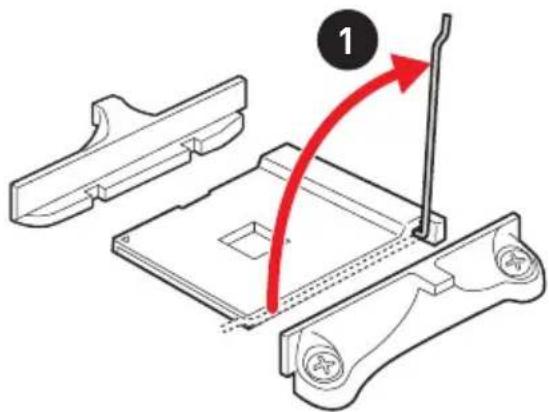
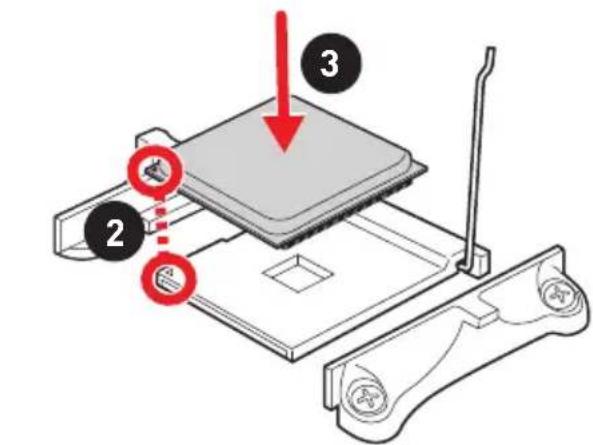
Installer un processeur
YouTube


https://youtu.be/Xv89nhFk1vc
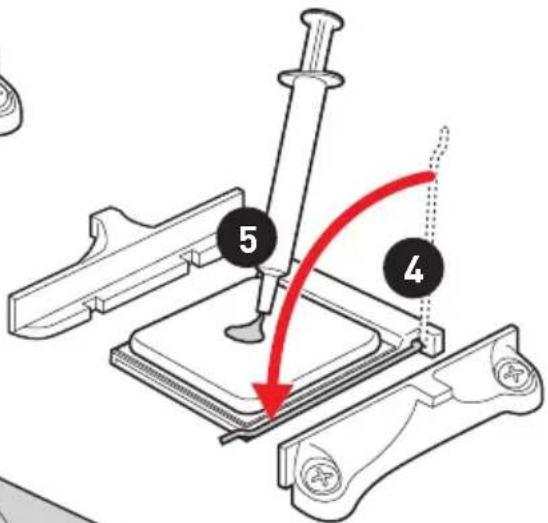
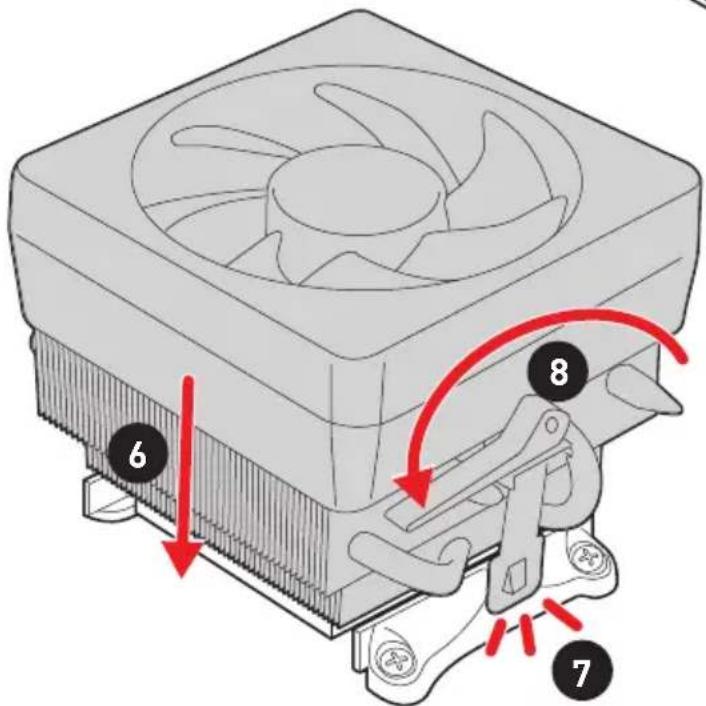
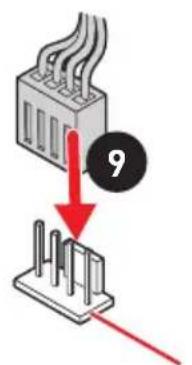
CPU_FAN1
Important
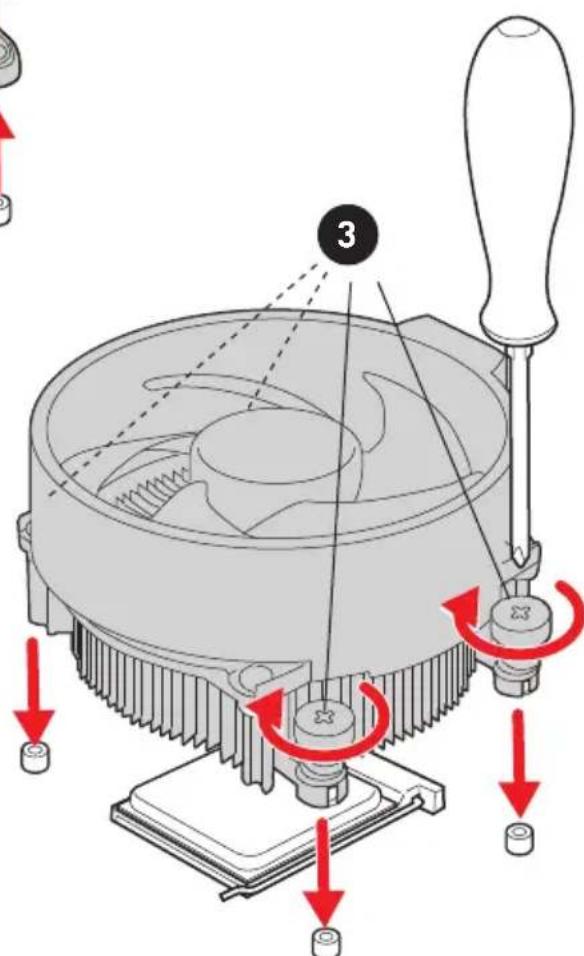
Si vous souhaitez installer un ventirad pour processeur à vis, veuillez suivre les instructions ci-dessous pour d'abord retirer le module de rétention puis installer le ventirad.
Si vous installez un refroidisseur de processeur avec un système de fixation à vis, suivez les instructions de la figure ci-dessous pour retirer le module de rétention en plastique, puis installez le refroidisseur.
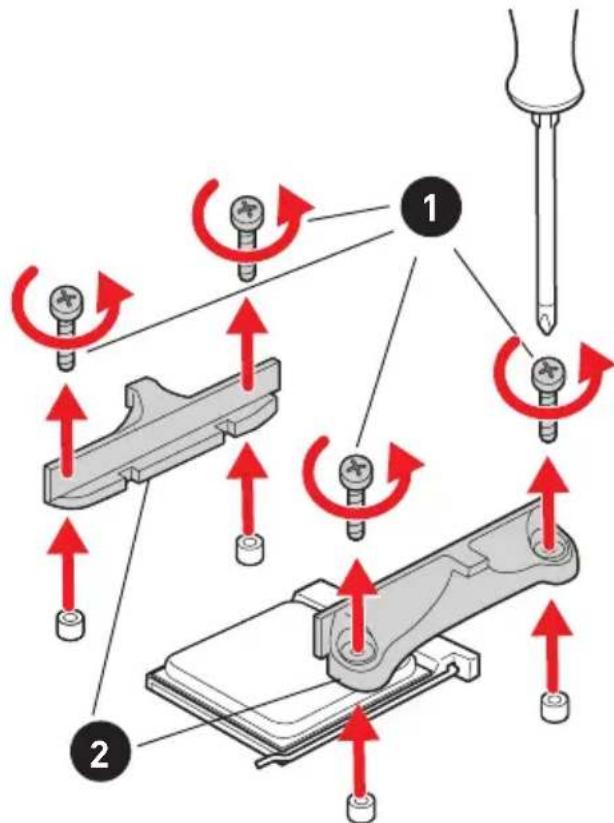
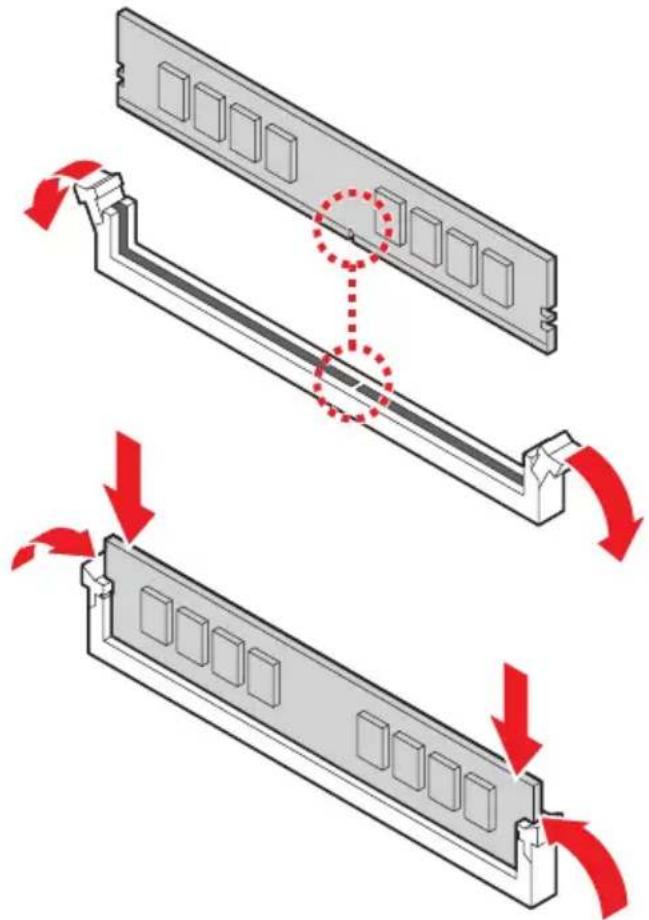
Installer une mémoire DDR4
YouTube


http://youtu.be/T03aDrJPyQs
Connecter un connecteur du panneau avant
YouTube
http://youtu.be/DPELIdVNZUI
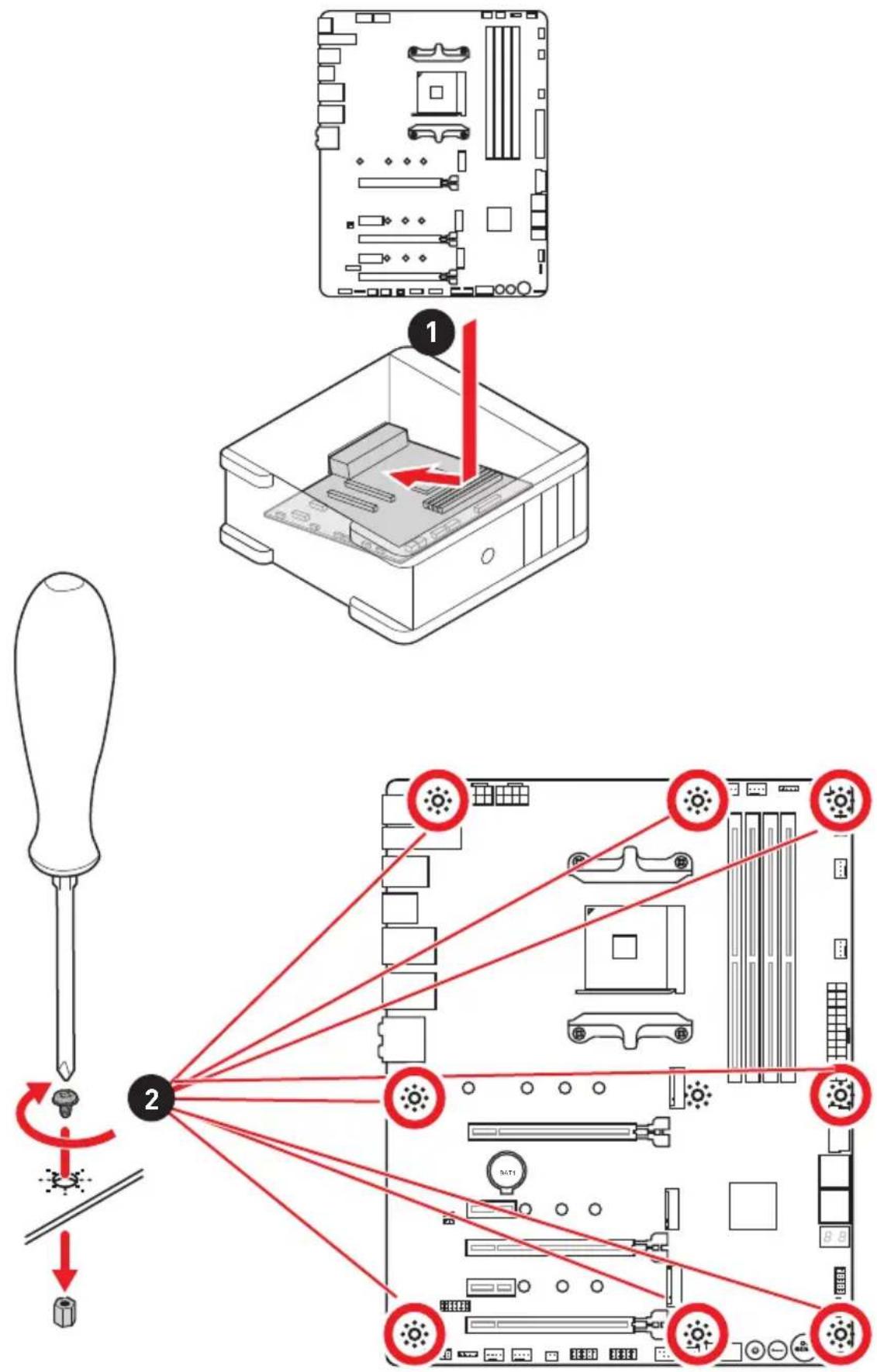
Installation de la carte mère
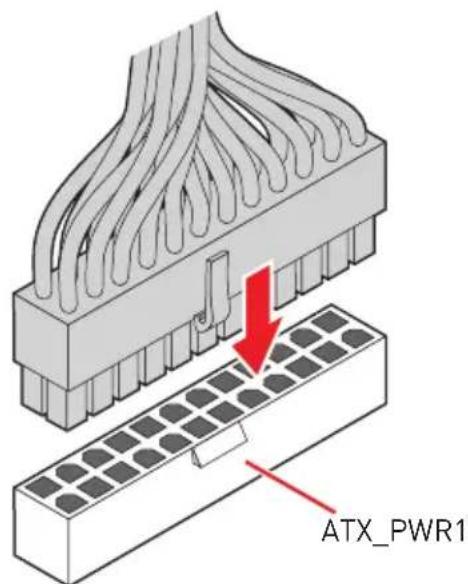
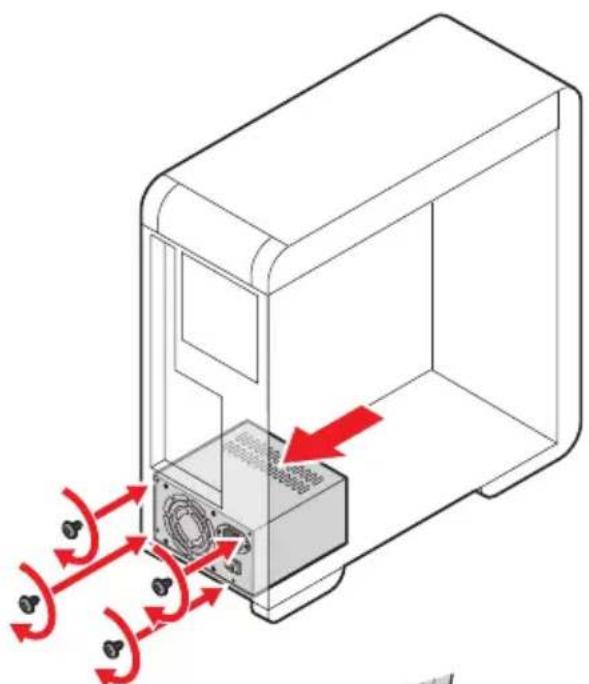
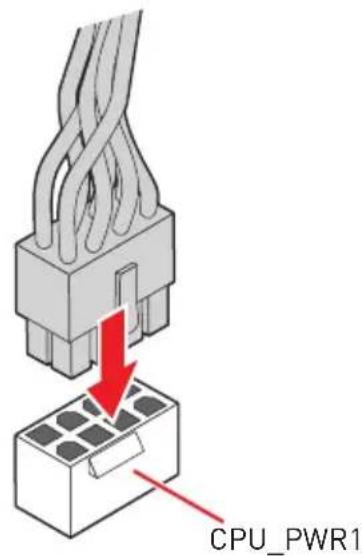
Connexion des connecteurs d'alimentation
YouTube


http://youtu.be/gkDYyR_8314
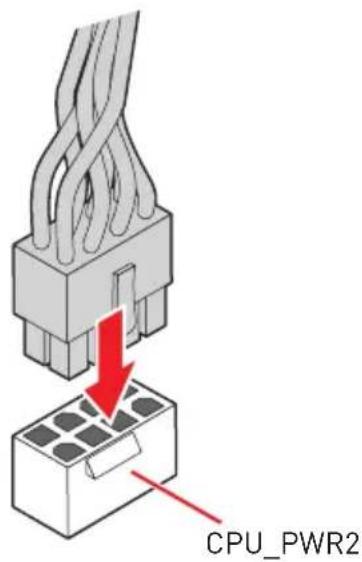
Installation des disques SATA
YouTube

http://youtu.be/RZsMpqxythc
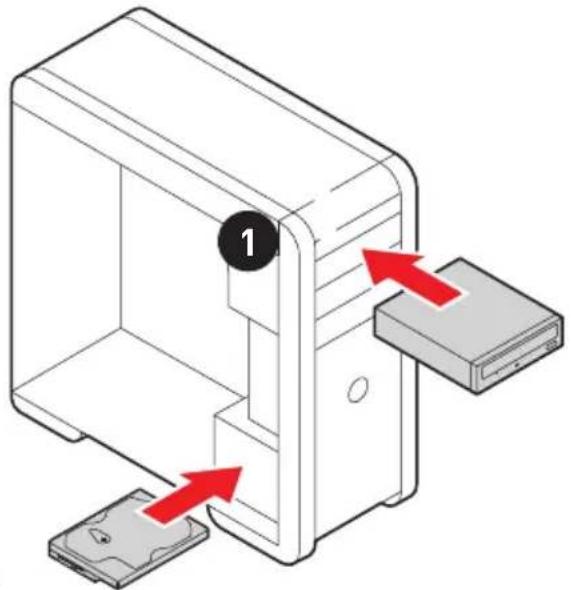
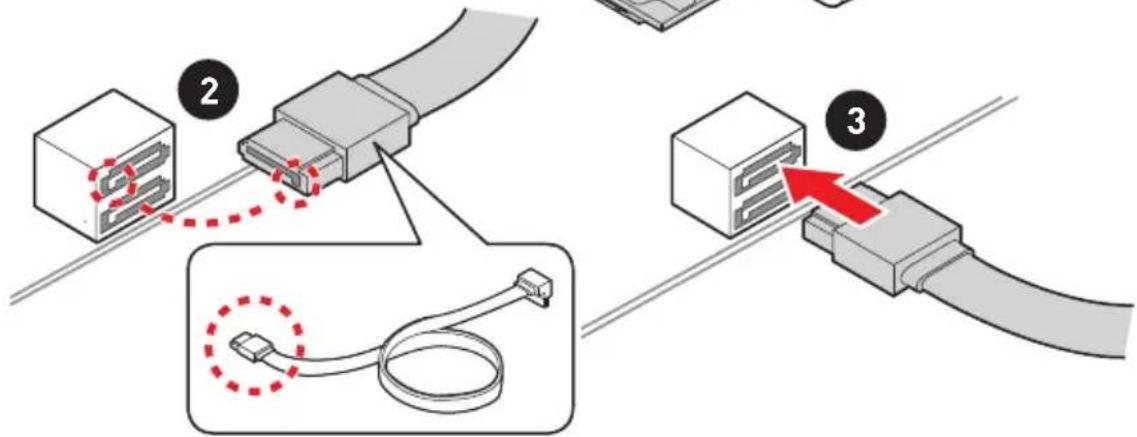
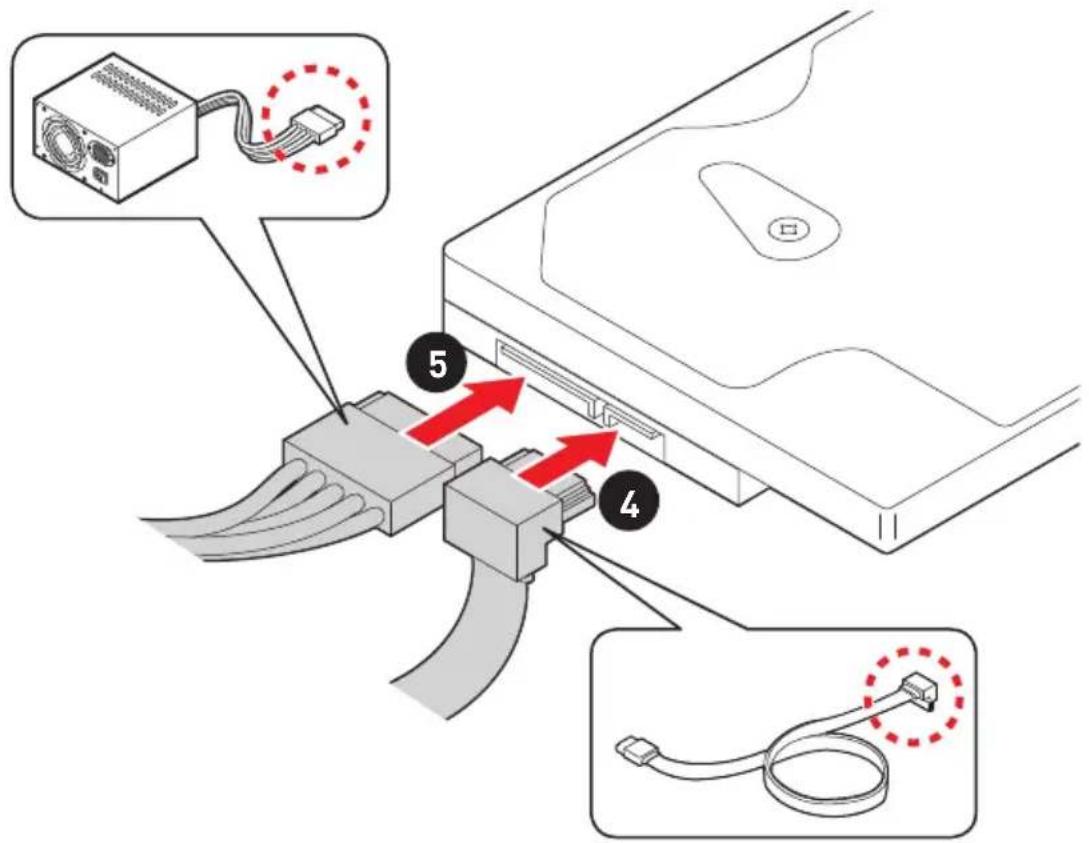
Installation d'une carte graphique
YouTube


http://youtu.be/mG0GZpr9w_A
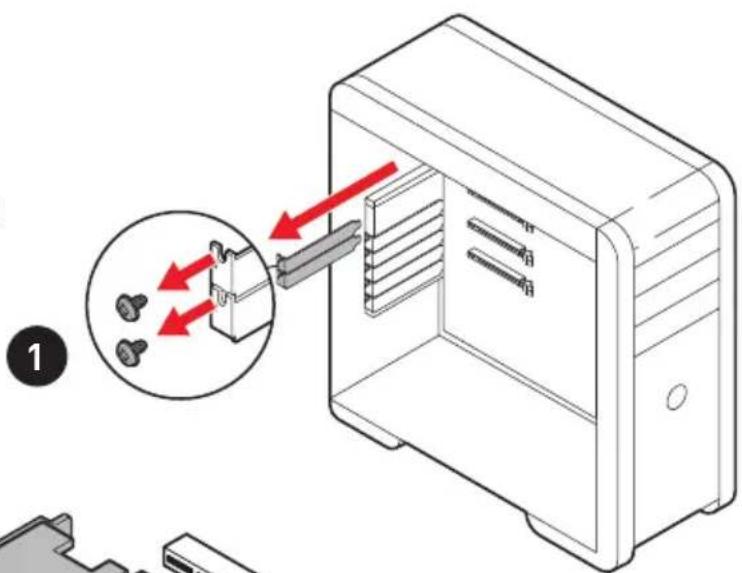
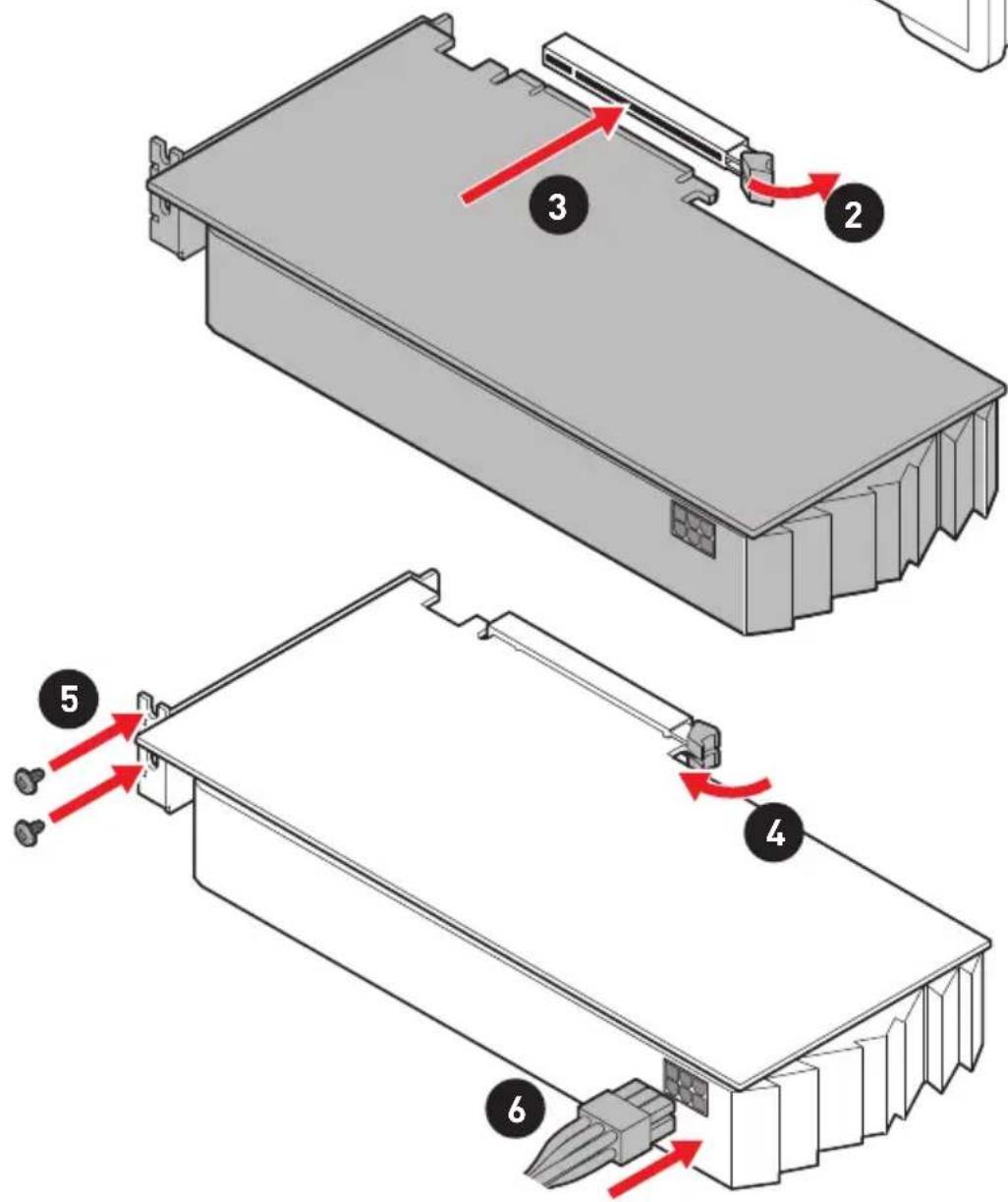
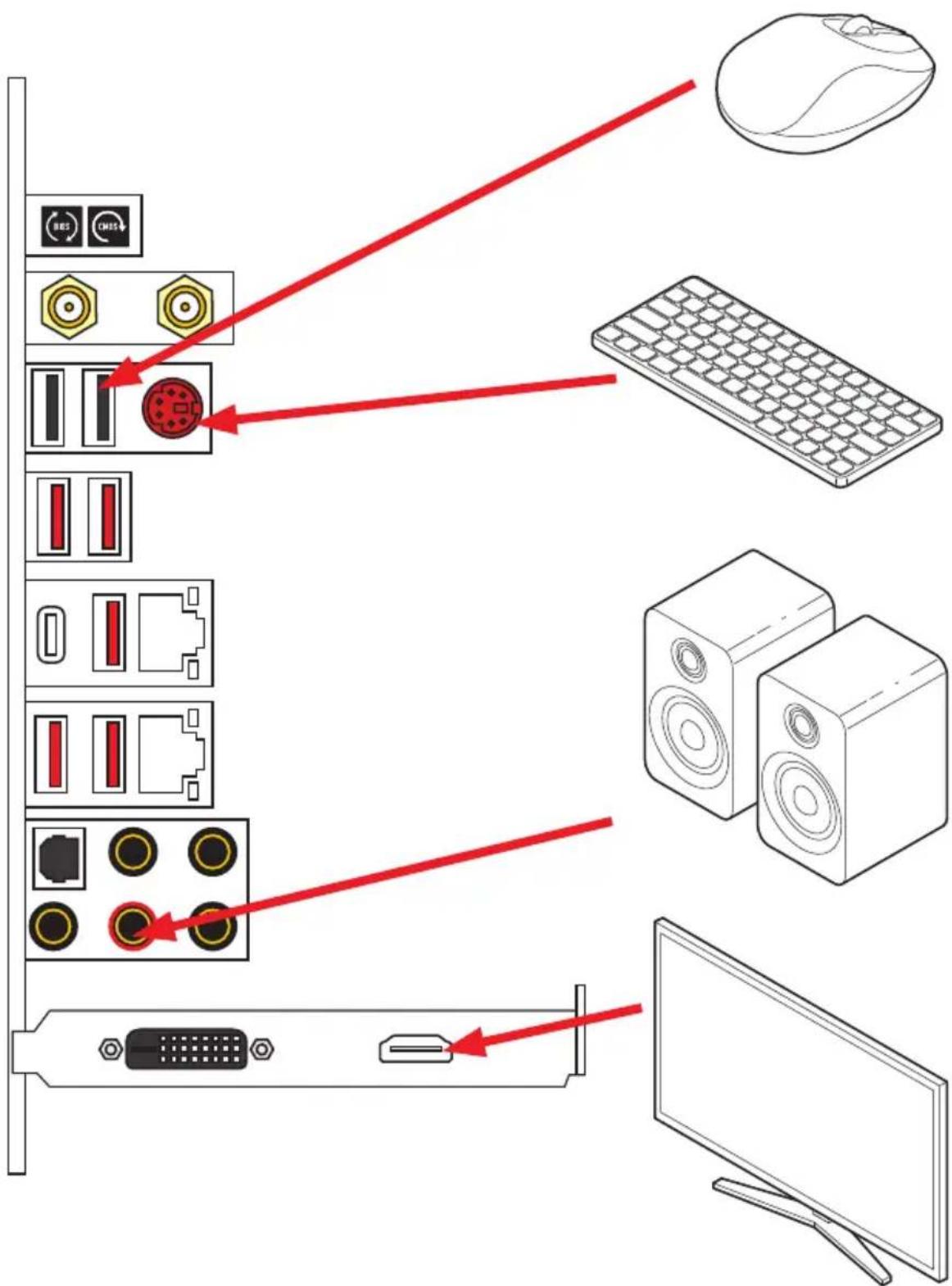
Connexion des périphériques
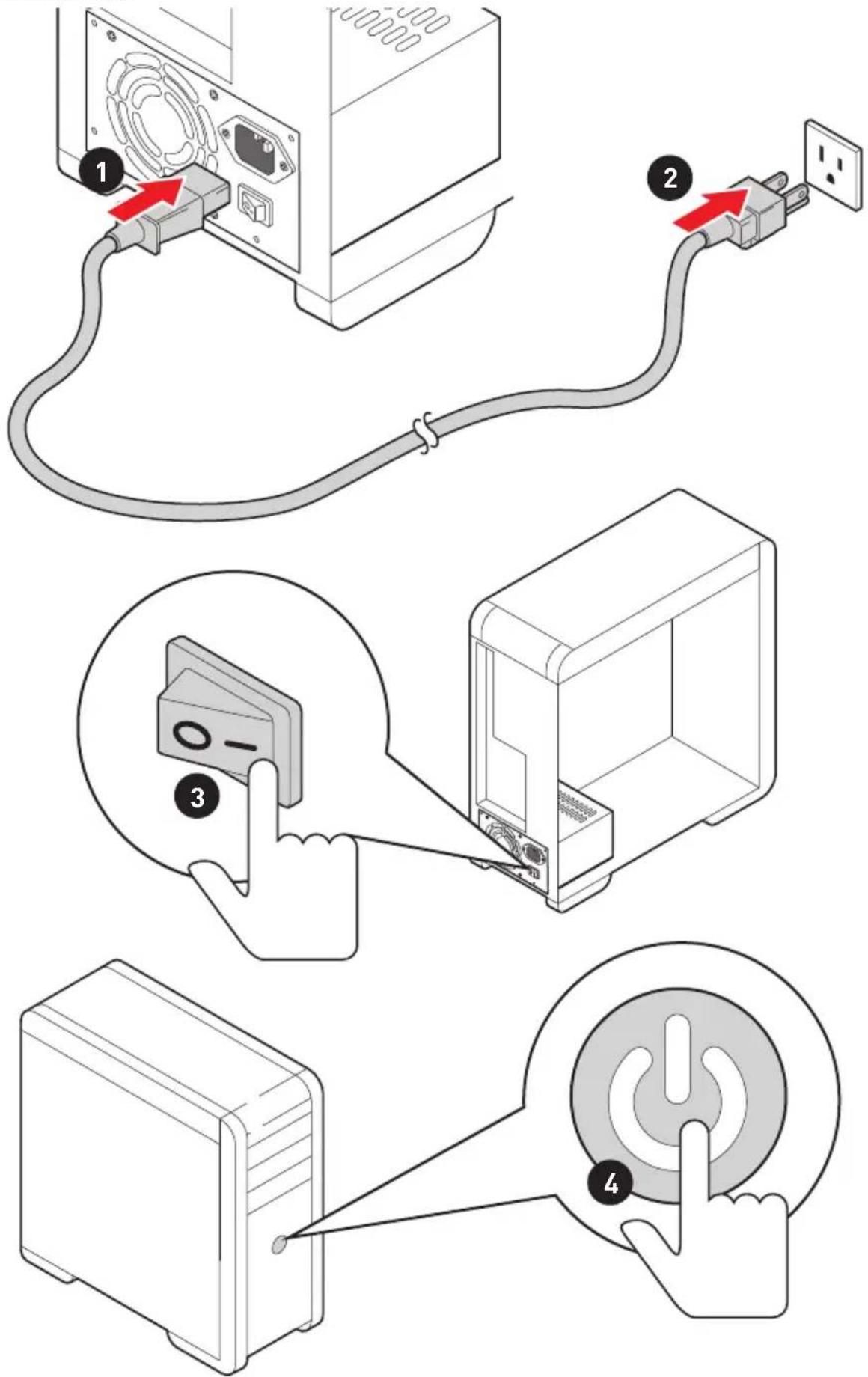
Mise sous tension
REMARQUE
Sommaire
Informations de sécurité 3
Spécifications 4
| Stufe | CPU Frequenz (GHz) | |||||
| Ryzen 7 Ryzen 5 Ryzen 3 | ||||||
| 2700X 2700 2600X 2600 2400G 2200G | ||||||
| 0 | 3,7 | 3,2 | 3,6 | 3,4 | 3,6 | 3,2 |
| 1 | 4,1 | 3,6 | 4 | 3,8 | 3,8 | 3,6 |
| 2 | 4,15 | 3,65 | 4,05 | 3,85 | 3,85 | 3,65 |
| 4 | 4,2 | 3,7 | 4,1 | 3,9 | 3,9 | 3,7 |
| 6 | 4,25 | 3,75 | 4,15 | 3,95 | 3,95 | 3,75 |
| 8 | 4,3 | 3,8 | 4,2 | 4 | 4 | 3,8 |
| 10 | 4,35 | 3,85 | 4,25 | 4,05 | 4,05 | 3,85 |
| 11 | 4,4 | 3,9 | 4,3 | 4,1 | 4,1 | 3,9 |
Informations de sécurité 3
Spécifications 4
Spécifications du connecteur JCORSAIR1 11
Contenu 11
Panneau arrière Entrée/Sortie 12
Tableau explicatif de l'état de la LED du port LAN 12
Configuration des ports audio 12
Realtek Audio Console 13
Vue d'ensemble des composants 16
Socket processeur 17
Slots DIMM 18
PCI_E1~5 : Slots d'extension PCIe 19
M2_1~3 : Slots M.2 (Touche M) 21
SATA1-4 : connecteurs SATA 6 Gbit/s 23
JFP1, JFP2 : connecteurs du panneau avant 23
CPU_PWR1~2, ATX_PWR1 : connecteurs d'alimentation 24
OC1 : molette GAME BOOST 25
JAUD1 : connecteur audio avant 26
JUSB1 : connecteur USB 3.2 Gen 2 Type-C 27
JUSB2~3 : connecteurs USB 3.2 Gen 1 27
JUSB4~5 : connecteurs USB 2.0 28
JTPM1 : connecteur de module TPM 28
CPU_FAN1, PUMP_FAN1, SYS_FAN1~5 : connecteurs pour ventilateurs 29
JCI1 : connecteur d'intrusion de châssis 30
JBAT1 : cavalier Clear CMOS (réinitialisation du BIOS) 31
POWER1, RESET1 : boutons d'alimentation et de réinitialisation 31
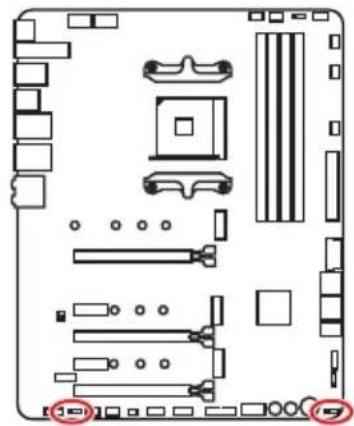
JRGB1 : connecteur LED RGB 32
JRAINBOW1~2 : connecteurs LED RGB adressables 33
JCORSAIR1 : Connecteur CORSAIR 34
Indicateurs LED embarqués 35
EZ Debug LED 35
JPWRLED1 : Indicateur LED de l'entrée d'alimentation 35
Debug Code LED 35
Tableau des caractères hexadécimaux 36
Phase de démarrage 36
Tableau de Debug Code LED 36
Installer Windows 10 41 Installer les pilotes 41 Installer les utilitaires 41
Configuration du BIOS 42
Entrer dans l'interface Setup du BIOS 42 Réinitialiser le BIOS 43 Mettre le BIOS à jour 43 EZ Mode 45 Advanced Mode (mode avancé) 47 OC Menu (menu overclocking) 48
Informations de sécurité
- Les composants dans l'emballage peuvent être endommagés par des décharges électrostatiques (ESD). Pour vous assurer de correctement monter votre ordinateur, veuillez vous référer aux instructions ci-dessous.
Assurez-vous de bien connecter tous les composants. En cas de mauvaise connexion, il se peut que l'ordinateur ne reconnaisse pas le composant et que le démarrage échoue.
- Veuillez tenir la carte mère par les bords pour éviter de toucher les composants sensibles.
- Il est recommandé de porter un bracelet antistatique lors de la manipulation de la carte mère pour prévenir tout dommage. Si vous n'avez pas de bracelet antistatique, touchez un objet métallique relié à la terre avant de manipuler la carte mère afin de vous décharger de votre charge statique. Touchez régulièrement l'objet métallique pendant toute la manipulation.
- Tant que la carte mère n'est pas installée, conservez-la dans un récipient protégé contre les ondes électrostatiques ou sur une couche antistatique.
- Avant de démarrer l'ordinateur, vérifiez si toutes les vis et les composants métalliques sont bien fixés sur la carte mère ou ailleurs dans le boîtier de l'ordinateur.
- Ne démarrez pas l'ordinateur avant d'avoir terminé l'installation. Ceci peut endommager les composants ou vous blesser.
- Si vous avez besoin d'aide pendant l'installation, veuillez consulter un technicien informatique certifié.
- Avant d'installer les composants d'ordinateur, veuillez toujours mettre hors tension et débrancher le cordon d'alimentation.
- Gardez ce manuel pour références futures.
- Protégez ce manuel contre l'humidité.
- Avant de brancher le bloc d'alimentation sur la sortie électrique, veuillez vous assurer que la tension de la sortie électrique est bien égale à celle du bloc d'alimentation.
- Placez le cordon d'alimentation de façon à éviter que l'on marche dessus. Ne posez rien sur le cordon d'alimentation.
- Veuillez prêter attention à toutes les alertes et remarques indiquées sur la carte mère.
- Dans un cas comme ci-dessous, faites appel au service autorisé pour vérifier votre carte mère :
- Un liquide a pénétré dans l'ordinateur.
- La carte mère a été exposée à de l'humidité.
- La carte mère ne fonctionne pas comme indiqué dans les instructions.
La carte mère est tombée par terre et a été endommagée. La carte mère est cassée.
- Ne pas mettre la carte mère dans un environnement dont la température est supérieure à 60°C [140°F] sous peine de l'endommager.
Spécifications
| CPU | Socket AM4 pour processeurs AMD RyzenTM de 2ème et 3ème génération/RyzenTM avec cœurs graphiques RadeonTM Vega/AMD RyzenTM avec cœurs graphiques RadeonTM de 2ème génération |
| Chipset Chipset AMD | ®X570 |
| Mémoire | •4 x slots pour mémoire DDR4, support jusqu'à 128G0* • Les Processeurs AMD RyzenTM de 3ème génération supportent DDR4 1866/2133/2400/2667/2800/2933/3000/3066/3200 MHz par JEDEC, et 2667/2800/2933/3000/3066/3200/3466/3600/3733/3866/4000/4133/4266/4400/4533/4600 MHz par A-XMP OC MODE. • Les Processeurs AMD RyzenTM de 2ème génération, AMD RyzenTM avec cœur graphique RadeonTM Vega de 1ère et 2ème génération supportent DDR4 1866/2133/2400/2667/2800/2933/3000/3066/3200 MHz par JEDEC, et 2667/2800/2933/3000/3066/3200/3466/3600 MHz par A-XMP OC MODE. • Architecture mémoire double canal • Support mémoire non-ECC UDIMM • Support mémoire ECC UDIMM (mode non-ECC) • Support mémoire un-buffered * Veuillez vous reférer au site www.msi.com pour plus d'informations sur la mémoire compatible. |
| Slots d'extension | • 2 x slots PCIe 4.0/3.0 x16 (PCI_E1, PCI_E3) • AMD RyzenTM de 3ème génération support les modes PCIe 4.0 x16/x0, x8/x8 • AMD RyzenTM de 2ème génération support les modes PCIe 3.0 x16/x0, x8/x8 • RyzenTM avec cœurs graphiques RadeonTM Vega et AMD RyzenTM avec cœurs graphiques RadeonTM de 2ème génération supportent le mode PCIe 3.0 x8* • 1 x slot PCIe 4.0/3.0 x16 (PCI_E5, Support les modes x 4 • 2 x slots PCIe 4.0/3.0 x1** * Le slot PCIe_E3 est uniquement disponible pour les prosesseurs AMD RyzenTM de 2ème et 3ème génération. ** Les slots PCIe x1 ne peuvent pas être utilisés simultanément. Le slot PCI_E2 est indisponible lorsqu'une carte PCIe est installé dans le slot PCI_E4. *** Les vitesses peuvent varier selon les composants. |
| Multi-GPU | • Support de la technologie NVIDIA™ 2-Way • Support de la technologie AMD CrossFire™ 3-Way |
Suite du tableau sur la page suivante
Suite du tableau sur la page précédente
| LAN | 1 x contrôleur Intel® WGI211AT Gigabit LAN 1 x contrôleur Realtek® RTL8125 2.5 Gbps LAN |
| Wireless LAN & Bluetooth® | Intel® Wi-Fi 6 AX200 • Support 802.11 a/b/g/n/ac/ax, MU-MINO Rx, 2.4GHz-5GHz (160MHz) jusqu'à 2.4Gbps • Support Bluetooth® • Le module sans fil est pré-installé dans le slot M2_4(Touche-E) |
| Audio | Realtek® ALC1220 Codec • Audio haute définition 7.1 • Support sortie S/PDIF optique |
| Stockage | Chipset AMD® X570 • 4 x ports SATA 6Gb/s • 2 x slots M.2 (M2_2/ M2_3, Touche M)* • Support PCIe 4.0/ 3.0 x 4 et SATA 6Gb/s • Support des péripériques de stockage 2242/ 2260/2280 Proesseur AMD® • 1 x slot M.2 (M2_1, Touche M)* • Support PCIe 4.0 x 4 (AMD Ryzen™ de 3ème génération) • Support PCIe 3.0 x 4 (AMD Ryzen™ de 2ème génération/Ryzen™ avec coûers graphiques RadeonTM Vega/ AMD Ryzen™ avec coûers graphiques RadeonTM de 2ème génération) • Support des péripériques 2242/ 2260/2280/22110 *Les vitesses peuvent varier selon les composants |
| RAID | Chipset AMD® X570 • Support RAID 0, RAID 1 et RAID 10 |
Suite du tableau sur la page suivante
Suite du tableau sur la page précédente
| USB | Chipset AMD® X570 • 3 x ports USB 3.2 Gen2 (SuperSpeed USB 10Gbps) (2 ports Type-A sur le panneau arrêté, 1 Type-C connecteur interne) • 4 x ports USB 3.2 Gen1 (SuperSpeed USB) par l'intermédiaire des connecteurs USB 3.2 Gen1 internes • 6 x ports USB 2.0 (High-speed USB) (2 portsType-A sur le panneau arrêté, 4 ports par l'intermédiaire des connecteurs USB 2.0 internes) Proesseur AMD® • 2 x ports USB 3.2 Gen2 (AMD RyzenTM de 3ème génération) ou USB 3.2 Gen1 (AMD RyzenTM de 2ème génération/RyzenTM avec coûurs graphiques RadeonTM Vega/ AMD RyzenTM avec coûurs graphiques RadeonTM de 2ème génération) [1 x Type-A & 1 x Type-C] sur le panneau arrêté • 2 x ports USB 3.2 Gen1 (SuperSpeed USB) Type-A sur le panneau arrêté |
| Contrôleur E/S Contrôleur NUVOTON NCT6797 | |
| Moniteur système | • Détention de la température du CPU, du système et du Chipset • Détention de la vitesse du ventilateur du CPU, du système et du Chipset • Contrôle de la vitesse du ventilateur du CPU, du système et du Chipset |
| Dimensions | • Format ATX • 30,5 cm x 24,4 cm [12" x 9,6"] |
Suite du tableau sur la page suivante
Suite du tableau sur la page précédente
| Connecteurs internes | • 1 x connecteur d'alimentation principal ATX 24 broches • 2 x connecteurs d'alimentation ATX 12V 8 broches • 4 x connecteurs SATA 6Gb/s • 2 x connecteurs USB 2.0 (support de 4 autres ports USB 2.0) • 2 x connecteurs USB 3.2 Gen 1 (support de 4 autres ports USB 3.2 Gen 1) • 1 x port USB 3.2 Gen 2 Type-C • 1 x connecteur de ventilateurs CPU 4 broches • 5 x connecteurs de ventilateurs système 4 broches • 1 x connecteur de ventilateurs 4 broches pour la pompe à eau • 1 x connecteur audio avant • 2 x connecteurs de panneau système • 1 x connecteur de module TPM • 1 x cavalier Clear CMOS • 1 x connecteur intrusion chaudiess |
| • 1 x Bouton d'alimentation • 1 x Bouton de réinitialisation • 1 x Molette Game Boost • 1 x connecteur LED RGB 4 broches • 2 x connecteurs de LED RAINBOW 3 broches • 1 x connecteur CORSAIR 3 broches • 1 x Indicateur LED de l'entrée d'alimentation 2 broches • 1 x Debug Code LED • 4 x EZ Debug LEDs |
Suite du tableau sur la page suivante
Suite du tableau sur la page précédente
| Connecteurs sur le panneau arrière | 1 x Bouton Clear CMOS 1 x Bouton Flash BIOS 1 x module WiFi/ Bluetooth 1 x port combo clavier/ souris PS/2 2 x ports USB 2.0 2 x ports USB 3.2 Gen 1 2 x ports LAN(RJ45) 1 x port USB 3.2 Gen 2/ 1 Type C 1 x port USB 3.2 Gen 2/ 1 Type A 2 x ports USB 3.2 Gen 2 Type A 5 x jacks OFC audio 1 x connecteur Sortie S/PDIF optique |
| Fonctions BIOS | 1 x flash 256 Mb UEFI AMI BIOS ACPI 6.1, SM BIOS 2.8 Multilingue |
| Logiciel | Pilotes DRAGON CENTER Nahimic Audio CPU-Z MSI GAMING MSI App Player (BlueStacks) Google Chrome™ ,Google Toolbar, Google Drive Norton™ Internet Security Solution |
| Fonctions Dragon Center | DRAGON OPTIMIZATION OC Performance Hardware Monitor True Color LAN Manager Mystic Light Live Update Référez-vous au site http:// download.msi.com/manual.mb/ DRAGONCENTER2.pdf pour plus de détails. |
Suite du tableau sur la page suivante
Suite du tableau sur la page suivante
| Fonctions spéciales | Audio • Audio Boost HD • Nahimic3 • Voice Boost • Network • GAMING LAN with Gaming LAN Manager • Dual LAN (2.5G+1G) • Intel WiFi • Storage • Lightning Gen 4 M.2 • Triple M.2 • Cooling • Zero Frozr Technology • Frozr Heatsink Design • Propeller Blade technology • M.2 Shield Frozr • Pump Fan • Gaming Fan Control • LED • Mystic Light Infinity • Mystic Light 3 • Mystic Light Extension (RGB) • Mystic Light Extension (RAINBOW) • Mystic Light Extension(CORSAIR) • Mystic light SYNC • EZ DEBUG LED • Protection • DDR4 Steel Armor • PCI-E Steel Armor • Pre-installed IO shielding |
| Fonctions spéciales | Performance • Lightning Gen 4 PCI-E Slot • Multi GPU-SLI Technology • Multi GPU-CrossFire Technology • DDR4 Boost • Core Boost • GAME Boost (8 modes) • GAME Boost • OC Engine (Clock gen) • USB with type A+C • AMD Turbo USB 3.2 Gen 2 • Front USB Type-C • Dual CPU Power • Gamer Experience • DRAGON CENTER • GAMING HOTKEY • GAMING MOUSE Control • USB SPEED UP • Total Fan control • Live Update • APP Player • BIOS • Click BIOS 5 • Flash BIOS Button |
Spécifications du connecteur JCORSAIR1
| Produits CORSAIR à LED RGB supporté | Connexion maximale |
| Ruban LED RGB Lighting Node PRO | 20* * Il est recommendé de régler la luminosité sur 20% lorsque vous utilisez plus de 8 rubans LED. |
| Ventilateur RGB HD120 6 | |
| Ventilateur RGB SP120 6 | |
| Ventilateur RGB LL120 6 |
Contenu
Vérifiez tous les articles dans le carton d'emballage de votre carte mère. L'emballage doit contenir :
| Carte mère MEG X570 | ACE | |
| Câble | Câble SATA 6Gb/s 4 | |
| Câble d’ extension Y 1 à 2 LED RGB 80cm 1 | ||
| Câble d’ extension LED RGB CORSAIR 50cm 1 | ||
| Câble d’ extension LED RGB RAINBOW 80cm 1 | ||
| Accessoires | Set d’ antenna 1 | |
| La vis 8.5H M.2 3 | ||
| Insigne pour châssis 1 | ||
| Labels de Câble SATA | 1 | |
| Carte d’ enregistrement de produit | 1 | |
| DVD d’ application | DVD de pilotes | 1 |
| Documentation | Manual d’ utilisation | 1 |
| Guide d’ installation rapide | 1 | |

Important
Veuillez contacter votre revendeur si un des éléments ci-dessus est endommagé ou manquant.
Panneau arrêté Entrée/Sortie
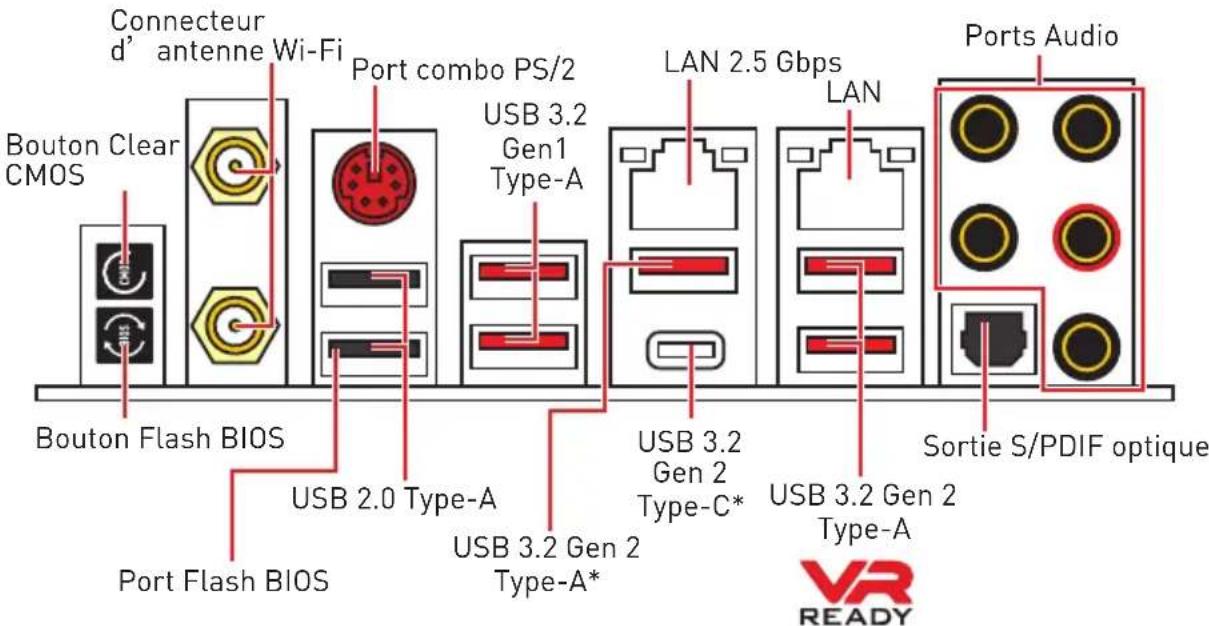
*USB 3.2 Gen2 (Gen AMD Ryzen™ de 3ème génération) ou USB 3.2 Gen1 (AMD Ryzen™ de 2ème génération/Ryzen™ avec coeurs graphiques Radeon™ Vega/AMD Ryzen™ avec coeurs graphiques Radeon™ de 2ème génération)
- Bouton Clear CMOS - Éteignez votre ordinateur. Appuyez sur le bouton CMOS pendant environ 5-10 secondes pour remettre le BIOS aux valeurs par défaut.
- Port/Bouton Flash BIOS - Veuillez vous référer à la page 44 pour la mise à jour du BIOS avec le bouton Flash BIOS.
Tableau explicatif de l'état de la LED du port LAN
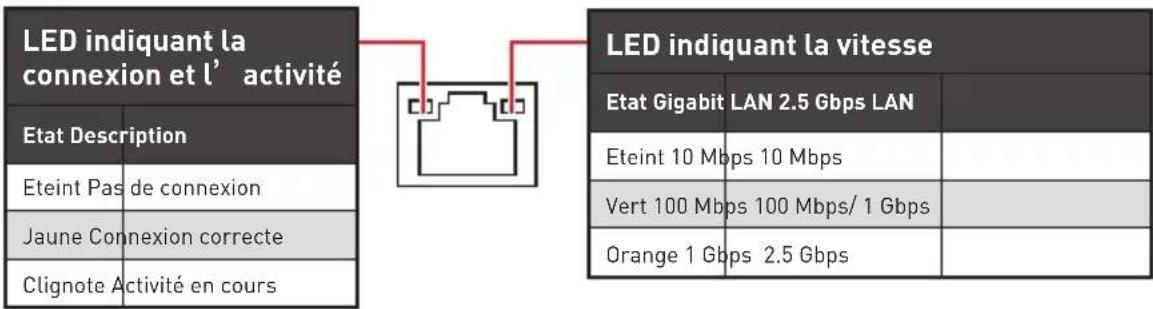
Configuration des ports audio
: connecté, Espace : vide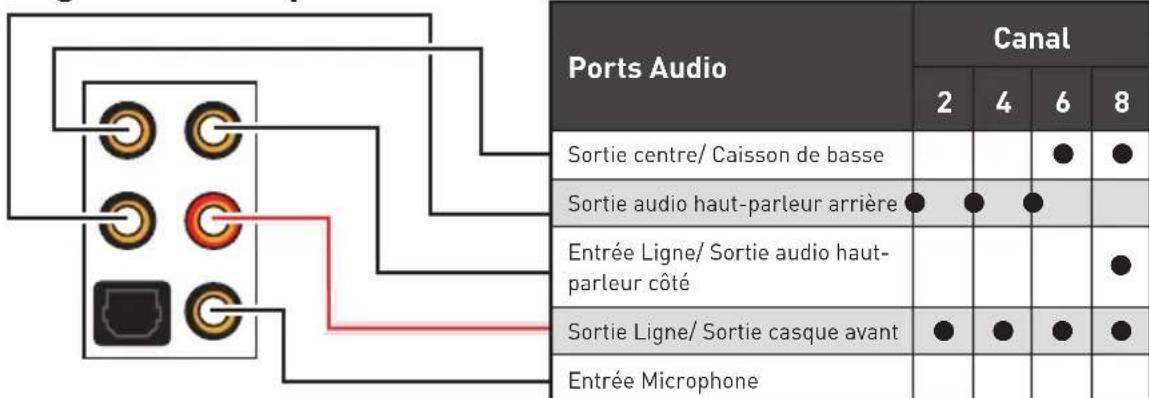
Realtek Audio Console
Après l'installation de Realtek Audio Console, vous pouvez l'utiliser pour modifier les paramètres du son afin d'obtenir une meilleure expérience sonore.
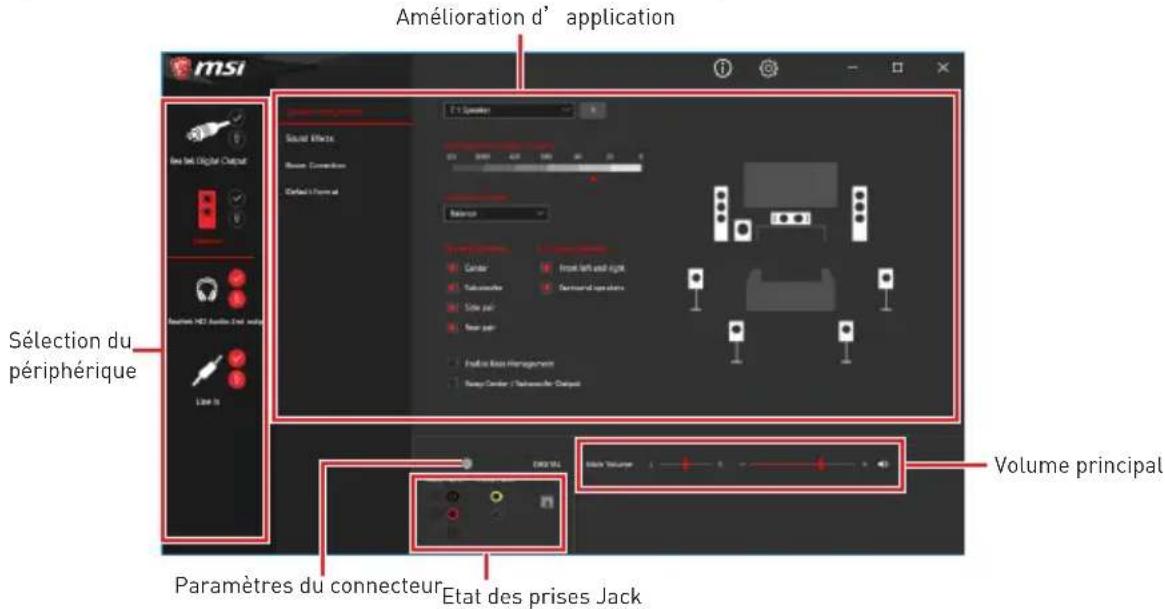
- Sélection du périphérique - vous permet de sélectionner une source de sortie audio pour en modifier les paramètres. Le symbole de coche indique le périphérique sélectionné par défaut.
- Amélioration d'application - les diverses options vous fournissant un guide complet des effets acoustiques proposés pour les périphériques de sortie et d'entrée. Volume principal - contrôle le volume ou équilibre le son gauche/droite des haut-parleurs branchés sur le panneau avant ou derrière en ajustant la barre de volume.
- État des prises Jack - présente tous les périphériques de diffusion et de capture connectés à votre ordinateur.
- Paramètres du connecteur - configure les paramètres de connexion.
Dialogue popup automatique
Lorsqu'un périphérique est branché sur une prise audio, une fenêtre de dialogue apparaît et vous demande de choisir le périphérique connecté que vous souhaitez utiliser.
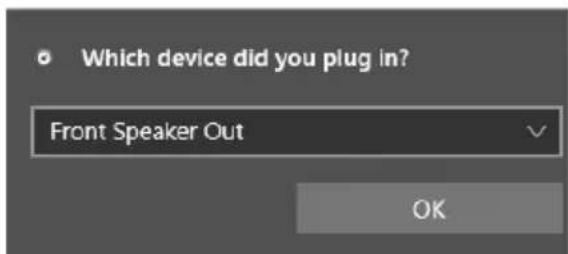
Chaque jack est réglé avec ses paramètres par défaut comme indiqué sur la page suivante.

Les photos ci-dessus ne sont données qu'à titre de référence et peuvent varier selon le produit que vous achetez.
Illustration de l'utilisation des ports audio dédiés au casque et au microphone
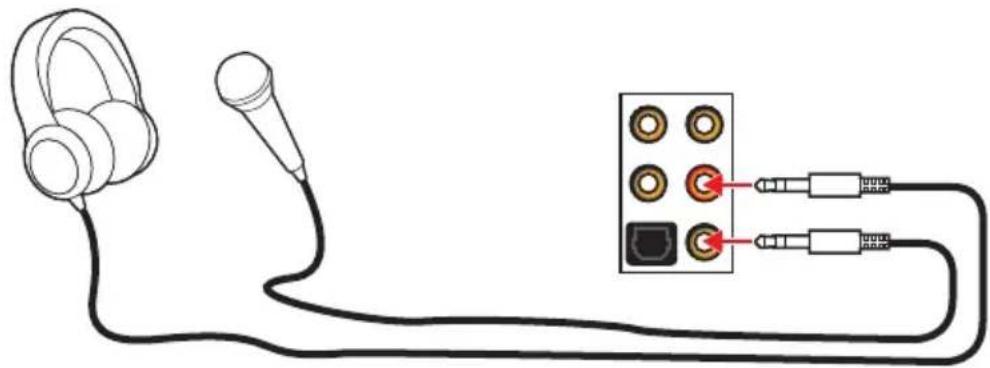
Illustration de l'utilisation du port audio dédié aux haut-parleurs
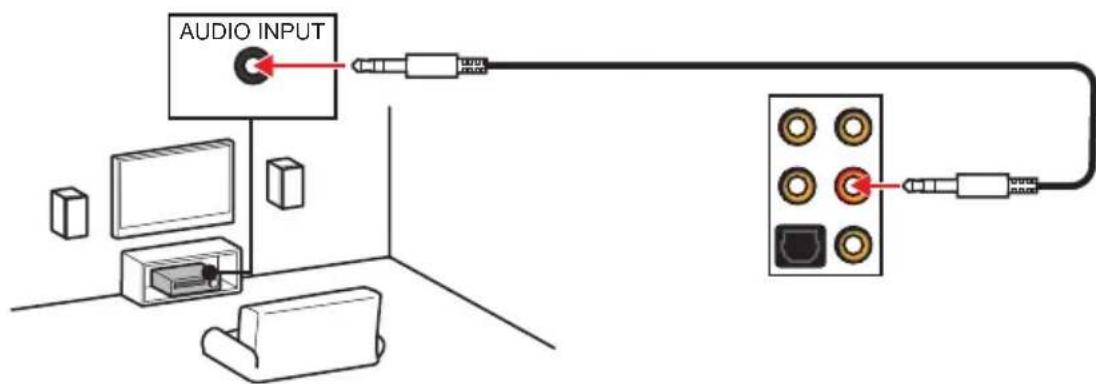
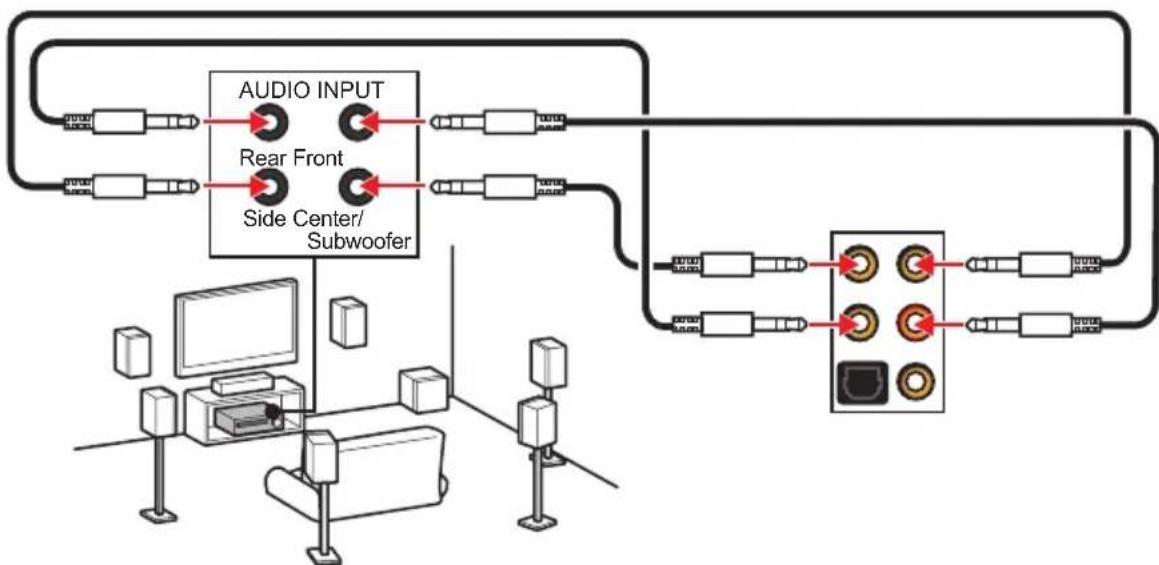
Illustration de l'utilisation des ports audio dédiés aux haut-parleurs 7.1
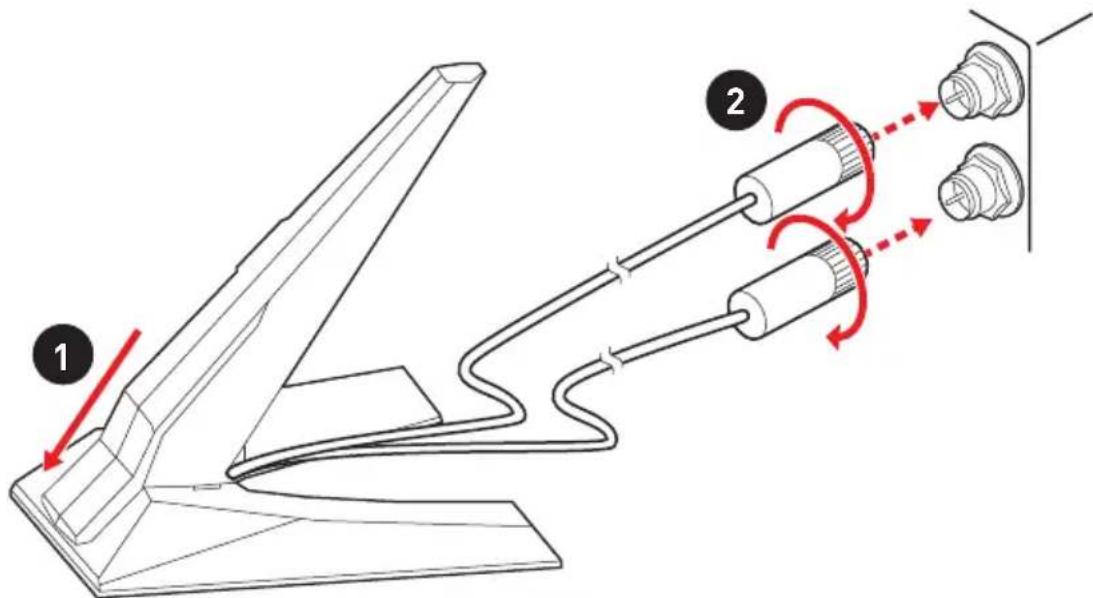
Installation des antennes
- Combiner l'antenne avec la base.
- Vissez fermement les antennes aux connecteurs d'antenne Wi-Fi comme indiqué ci-dessous.
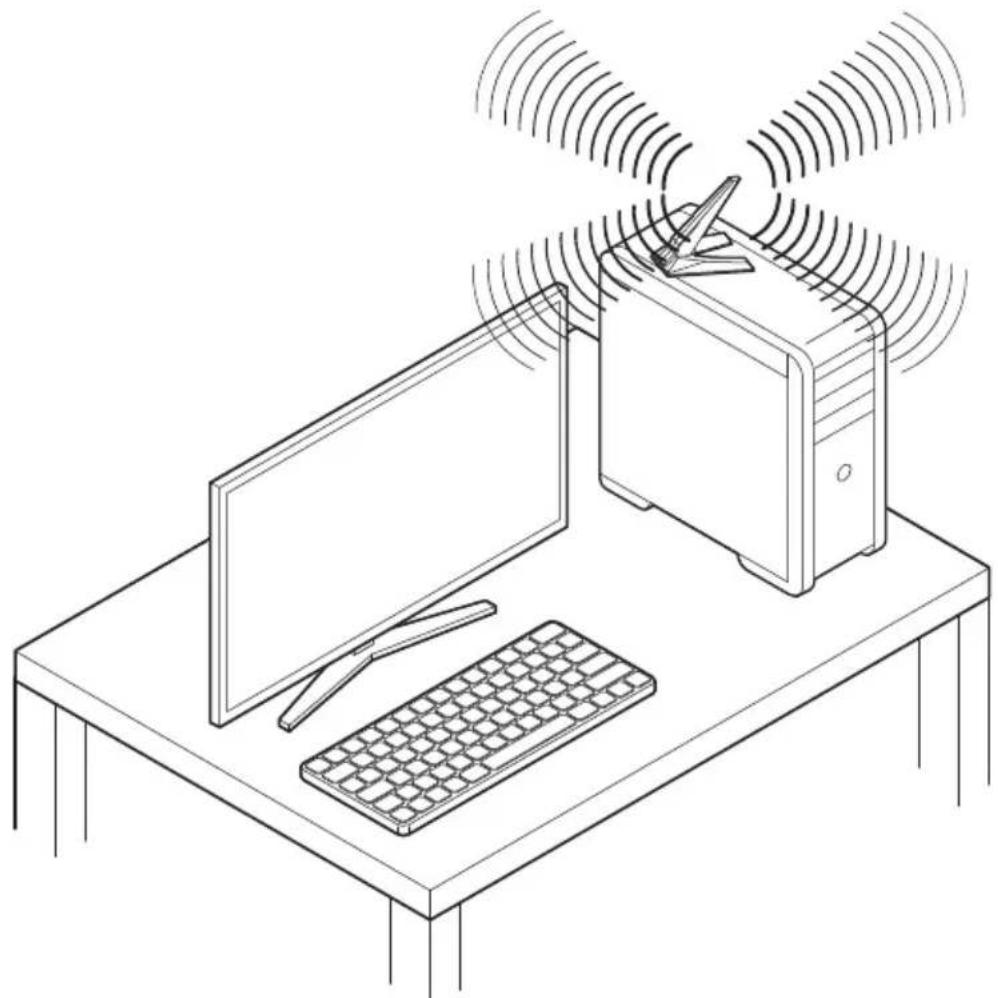
- Placez les antennes le plus haut possible.
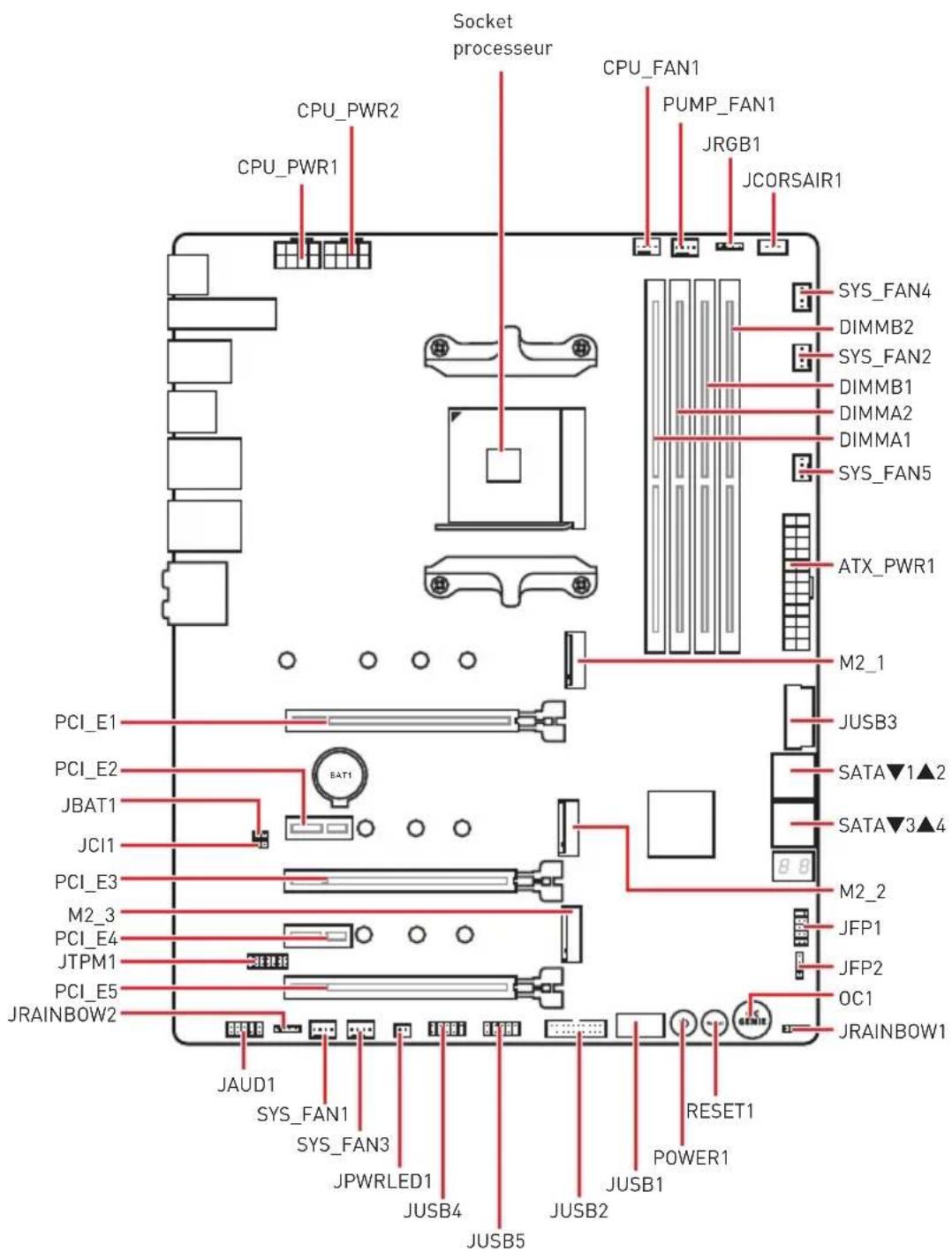
Vue d'ensemble des composants
Socket processeur
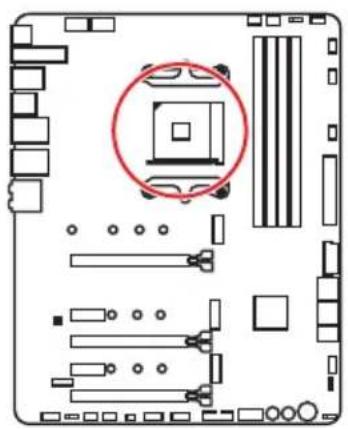
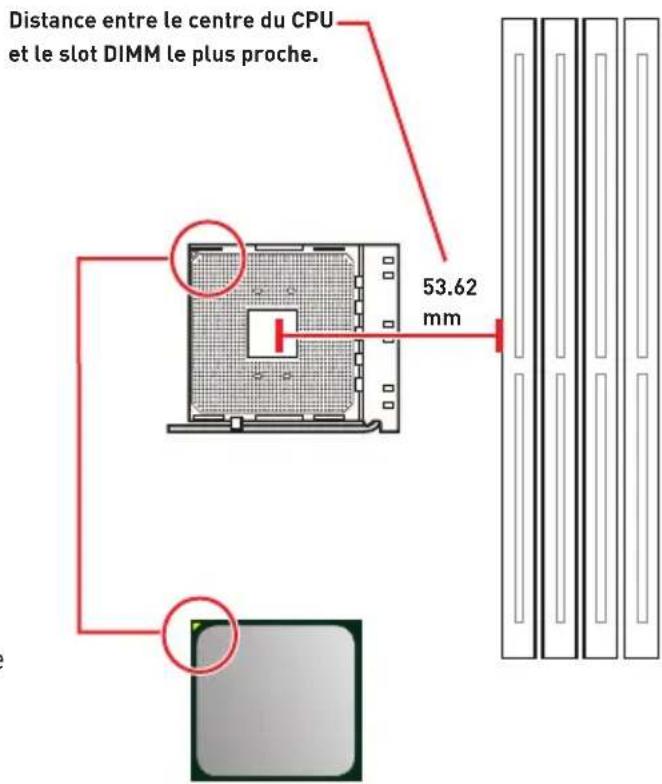
Présentation du socket AM4
Sur le socket AM4, vous remarquerez un triangle jaune servant d'indicateur pour placer le processeur dans la bonne position sur la carte mère. Le triangle jaune correspond à la broche 1 du processeur.
Important
Lorsque vous changez le processeur, il se peut que la configuration du système soit effacée et que le BIOS soit réinitialisé à ses valeurs par défaut en raison de l'architecture du processeur AM4.
Avant d'installer ou de retirer le processeur du socket, veillez à toujours débrancher le câble d'alimentation de la prise électrique.
Lors de l'installation d'un processeur, n'oubliez pas d'installer un ventilateur pour processeur. Un ventilateur de processeur est nécessaire pour protéger le processeur contre la surchauffe et maintenir la stabilité du système.
Assurez-vous de l'étanchéité entre le ventilateur et le processeur avant de démarrer la procédure.
La surchauffe peut facilement endommager le processeur et la carte mère. Assurez-vous toujours que le système de refroidissement fonctionne correctement pour protéger le processeur de la surchauffe. Assurez-vous d'appliquer une couche de pâte thermique (ou adhésif thermique) entre le processeur et le système de refroidissement afin d'améliorer la dissipation de la chaleur.
Si vous avez acheté un processeur indépendamment du ventilateur, veuillez vous référer à la documentation dans le paquet du ventilateur pour plus d'informations concernant l'installation.
Cette carte mère supporte l'overclocking. Néanmoins, veuillez vous assurer que vos composants soient capables de tolérer l'overclocking. Prenez note que l'utilisation au-delà des spécifications du constructeur n'est pas recommandée. MSI ne garantit pas les dommages et risques causés par les utilisations non prévues dans les spécifications du produit.
Slots DIMM
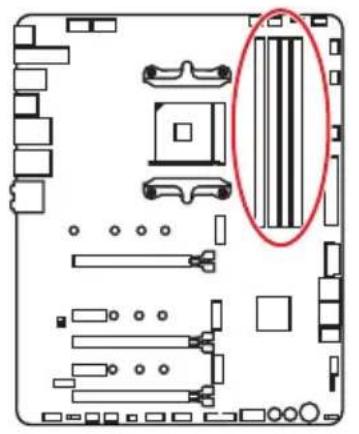
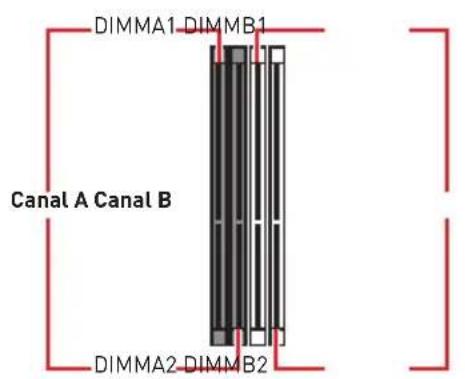
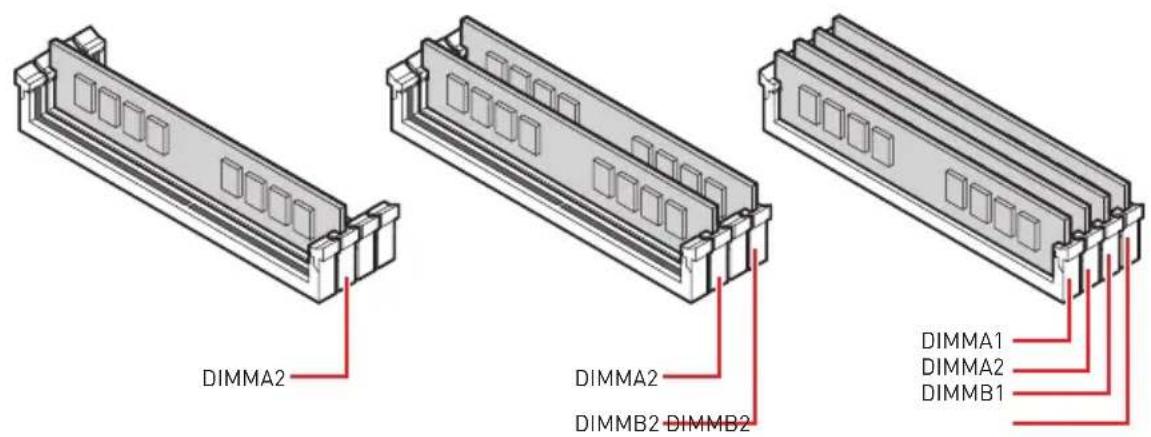
Installation recommandée de module mémoire

Important
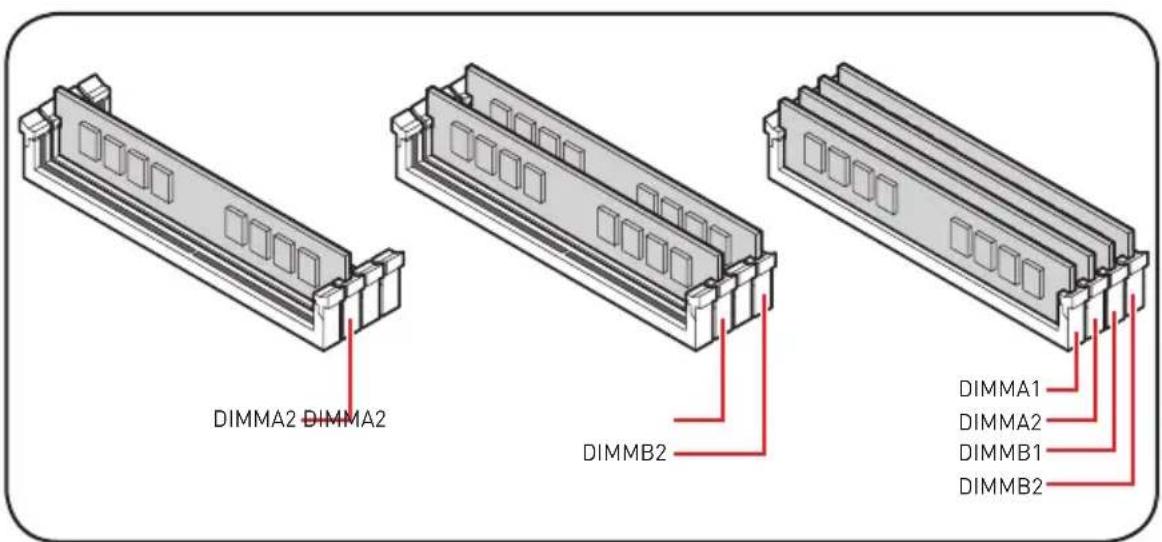
Veillez à toujours insérer un module de mémoire dans l'emplacement DIMMA2 en premier.
Du fait des ressources utilisées par le chipset, la capacité de mémoire disponible est un peu moins élevée que celle installée.
Basé sur les spécifications du processeur Intel, une tension d'une barrette mémoire en dessous de 1.35V est conseillée pour protéger le processeur.
Certaines mémoires peuvent fonctionner à une fréquence réduite par rapport à la valeur indiquée lors de l'overclocking car la fréquence d'opération de mémoire dépend du Serial Presence Detect (SPD). Rendez-vous sur le BIOS et désactivez la fonction DRAM Frequency pour régler la fréquence de mémoire si vous pouvez faire fonctionner la mémoire à la fréquence indiquée ou à une fréquence plus élevée.
Il est recommandé d'utiliser un système de refroidissement capable de refroidir toutes les barrettes mémoire et d'offrir de bonnes performances lors d'un overclocking.
La stabilité et la compatibilité du module de mémoire lors de l'overclocking dépendent du processeur et des périphériques installés.
En raison des limites officielles des spécifications du contrôleur CPU/mémoire AM4, les modules de mémoire peuvent fonctionner à une fréquence réduite par rapport à la valeur indiquée en mode défaut. Veuillez vous référer au site www.msi.com pour plus d'informations sur la mémoire compatible.
PCI_E1~5 : Slots d'extension PCIe
| Slots | AMD Ryzen™ de 3ème génération | AMD Ryzen™ de 2ème génération | Ryzen™ avec cœurs graphiques Radeon™ Vega et AMD Ryzen™ avec cœurs graphiques Radeon™ de 2ème génération |
| PCI_E1 | PCIe 4.0 x 16 | PCIe 3.0 x 16 | PCIe 3.0 x 8 |
| PCI_E2 | PCIe 4.0 x 1 | PCIe 3.0 x 1 | PCIe 3.0 x 1 |
| PCI_E3 | PCIe 4.0 x 8 | PCIe 3.0 x 8 | Indisponible |
| PCI_E4 | PCIe 4.0 x 1 | PCIe 3.0 x 1 | PCIe 3.0 x 1 |
| PCI_E5 | PCIe 4.0 x 4 | PCIe 3.0 x 4 | PCIe 3.0 x 4 |

Important
Si vous installez une carte graphique lourde, il vous faut utiliser un outil comme la barre de support MSI Gaming Series pour supporter son poids et éviter la déformation du slot. Si vous choisissez d'installer une seule carte d'extension PCIe x16, nous vous recommandons d'utiliser le slot PCI_E1 pour profiter de performances optimales. Veillez à toujours mettre l'ordinateur hors tension et à débrancher le cordon d'alimentation avant d'installer les cartes d'extension. Référez-vous à la documentation des cartes pour vérifier si un composant ou un logiciel doit être modifié. Les slots PCIe x1 ne peuvent pas être utilisés simultanément. Le slot PCI_E2 est indisponible lorsqu'une carte PCIe est installée dans le slot PCI_E4.
Tableau de la bande passante du PCIe
Référez-vous au tableau ci-dessous pour installer les périphériques PCIe
Pour AMD Ryzen™ de 3ème génération
| Slot Unique 2-Way 3-Way* | ||||||
| PCI_E1 (CPU) | @4.0 x 16 @4.0 x 8 @4.0 x 8 | |||||
| PCI_E2 (PCH) | 4.0 x 1 - 4.0 x 1 - 4.0 x 1 - | |||||
| PCI_E3 (CPU) | - | @4.0 x 8 @4.0 x 8 | ||||
| PCI_E4 (PCH) | - | 4.0 x 1 | - | 4.0 x 1 | - | 4.0 x 1 |
| PCI_E5 (PCH) | 4.0 x 4 | 4.0 x 4 | @4.0 x 4 | |||
(— : indisponible, @ : carte graphique, * : CrossFire uniquement)
Pour AMD Ryzen™ de 2ème génération
| Slot Unique 2-Way 3-Way* | ||||||
| PCI_E1 (CPU) | @3.0 x 16 @3.0 x 8 @3.0 x 8 | |||||
| PCI_E2 (PCH) | 3.0 x 1 - 3.0 x1 - 3.0 x 1 - | |||||
| PCI_E3 (CPU) | - @3.0 x 8 @3.0 x 8 | |||||
| PCI_E4 (PCH) | - 3.0 x 1 - 3.0 x 1 - | 3.0 x 1 | ||||
| PCI_E5 (PCH) | 3.0 x 4 3.0 x 4 | @3.0 x 4 | ||||
(— : indisponible, @ : carte graphique, * : CrossFire uniquement)
Pour Ryzen™ avec coeurs graphiques Radeon™ Vega et AMD Ryzen™ avec coeurs graphiques Radeon™ de 2ème génération
| Slot | Unique | 2-Way* | ||
| PCI_E1 (CPU) | @3.0 x 8 | @3.0 x 8 | ||
| PCI_E2 (PCH) | 3.0 x 1 | — | 3.0 x 1 | — |
| PCI_E3 (CPU) | — | — | ||
| PCI_E4 (PCH) | — | 3.0 x 1 | — | 3.0 x 1 |
| PCI_E5 (PCH) | 3.0 x 4 | @3.0 x 4 | ||
(— : indisponible, @ : carte graphique, * : CrossFire uniquement)
M2_1~3 : Slots M.2 (Touche M)
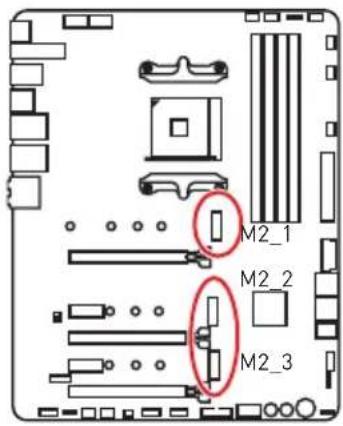
Le tableau suivant décrit la relation entre les slots M.2 et la bande passante du slot PCIe des processeurs.
| Slots | AMD Ryzen™ de 3ème génération | AMD Ryzen™ de 2ème génération | Ryzen™ avec cœurs graphiques Radeonon™ Vega et AMD Ryzen™ avec cœurs graphiques Radeonon™ de 2ème génération |
| M2_1 PCIe 4.0 x 4 PCIe 3.0 x 4 | PCIe 3.0 x 4 | ||
| M2_2 PCIe 4.0 x 4 PCIe 3.0 x 4 | PCIe 3.0 x 4 | ||
| M2_3 PCIe 4.0 x 4 PCIe 3.0 x 4 | PCIe 3.0 x 4 |
Installation du module M.2
- Desserrez la vis de la plaque M.2 SHIELD FROZR.
- Soulevez la plaque M.2 SHIELD FROZR et retirez le film de protection du pad thermique.
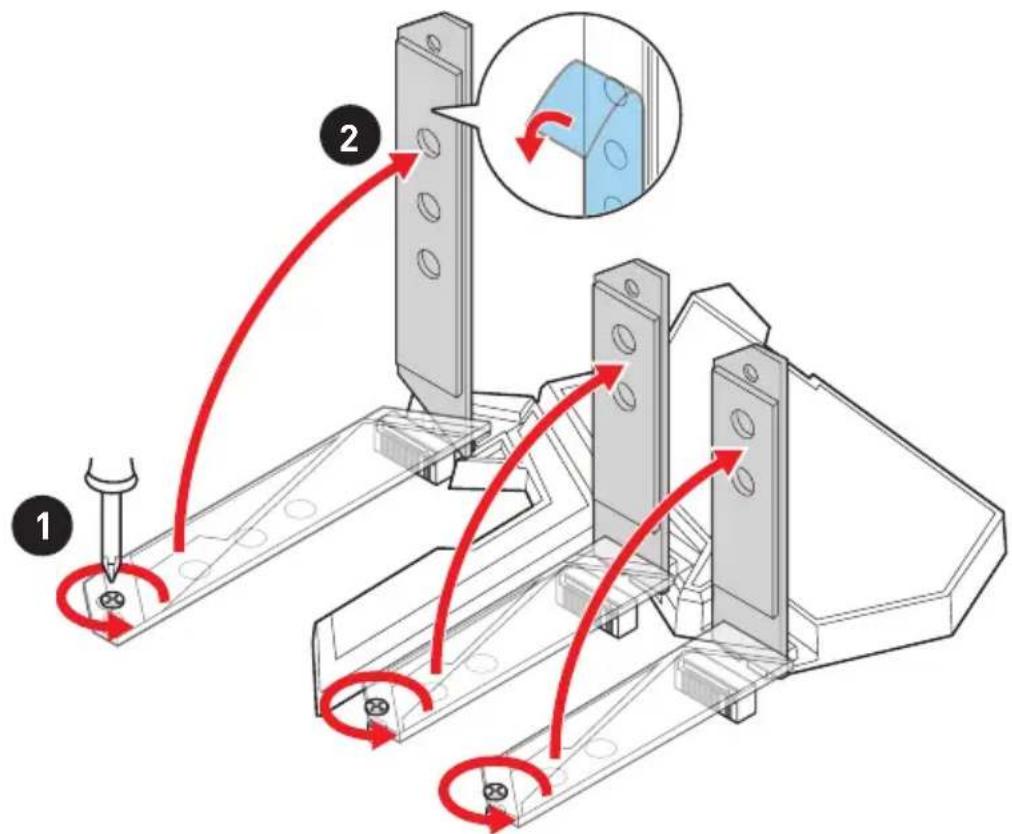
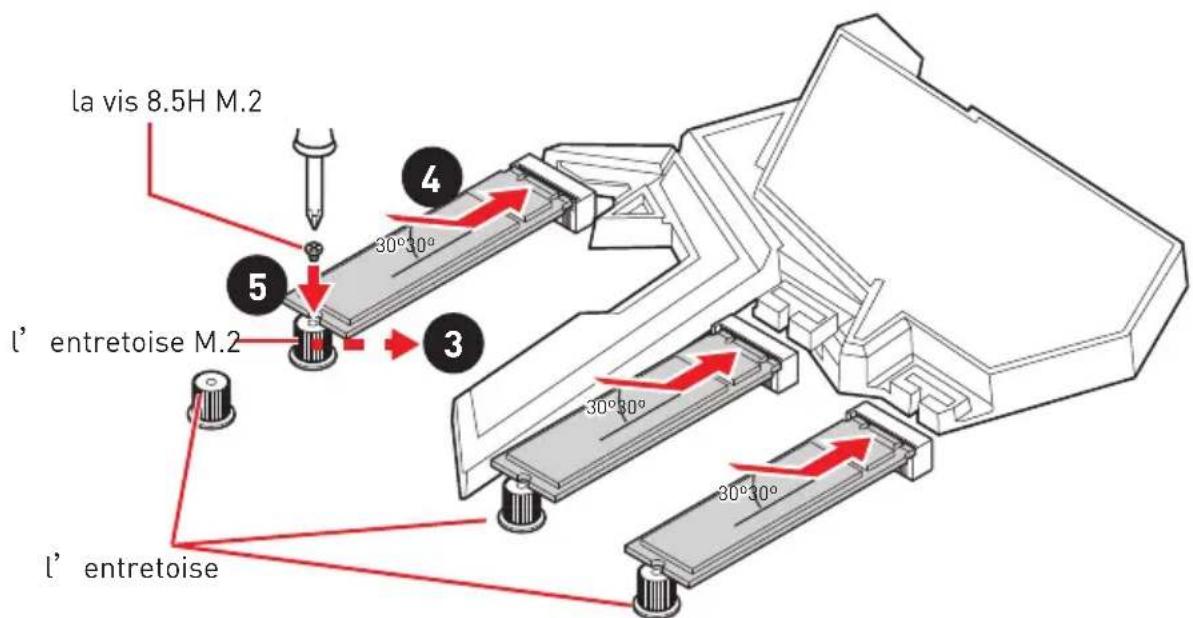
- Déplacez et fixez l'entretoise M.2 à la position appropriée pour le support de votre SSD M.2. Veuillez vous assurer qu'il n'y a pas d'entretoise M.2 sous le SSD M.2 pour éviter de l'endommager.






- Insérez votre SSD M.2 dans le slot M.2 à un angle de 30 degrés.
- Si le SSD M.2 est plus court que la plaque M.2 SHIELD FROZR, veuillez fixer le SSD M.2 avec une vis 8.5H M.2. Si le SSD M.2 est de la même longueur que la plaque M.2 SHIELD FROZR, veuillez ignorer cette étape.
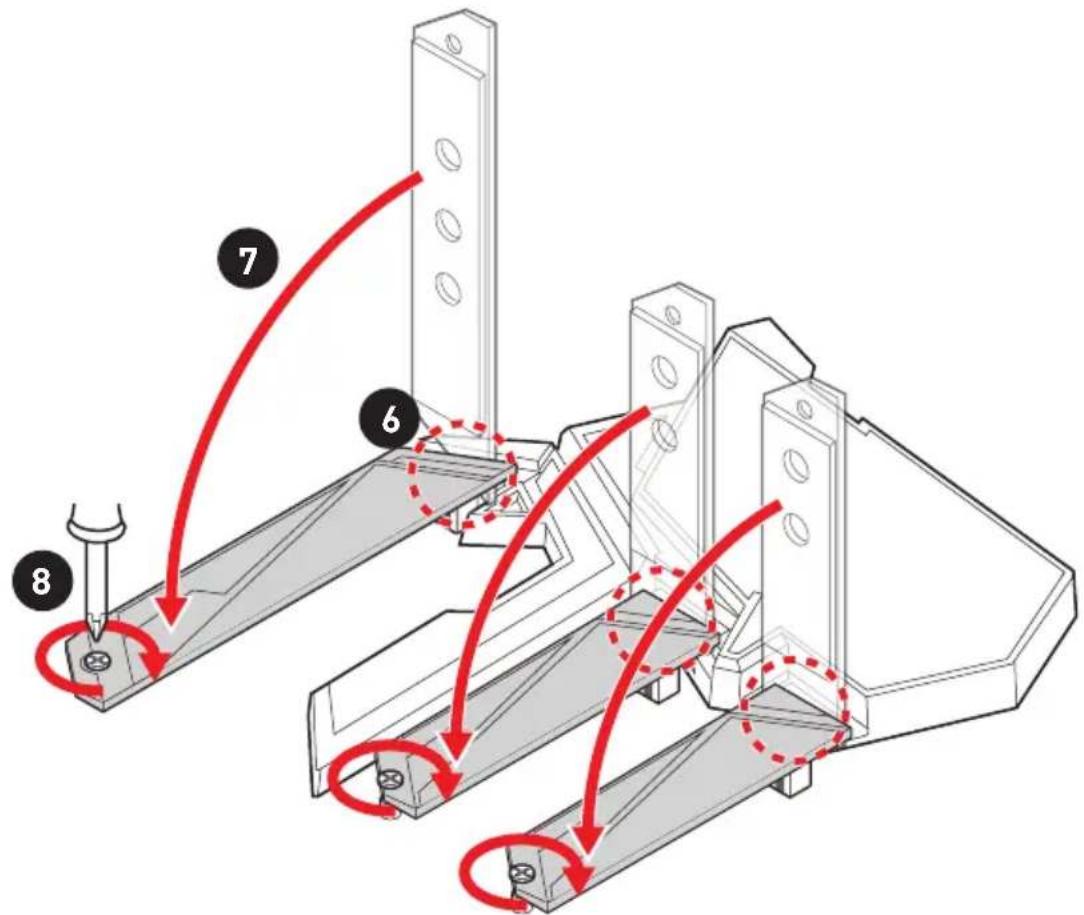
- Insérez la plaque M.2 SHIELD FROZR dans la rainure prévue à cet effet.
- Rabaissez la plaque M.2 SHIELD FROZR vers le bas.
- Fixez la plaque M.2 SHIELD FROZR sur l'entretoise.
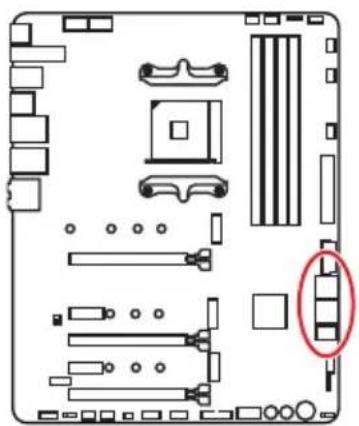
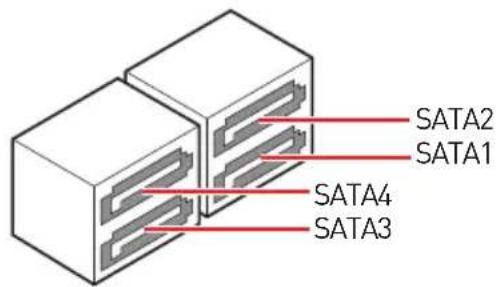
SATA1~4: Connecteurs SATA 6Gb/s
Ces connecteurs utilisent une interface SATA 6 Gb/s. Chaque connecteur peut être relié à un appareil SATA.
Important
Veuillez ne pas plier les câbles SATA à 90 degrés car cela pourrait entraîner une perte de données pendant la transmission.
Les câbles SATA disposent de prises identiques sur chaque côté. Néanmoins, il est recommandé de connecter la prise plate sur la carte mère pour un gain d'espace.
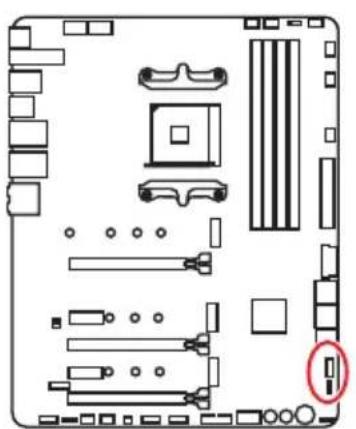
JFP1, JFP2 : connecteurs du panneau avant
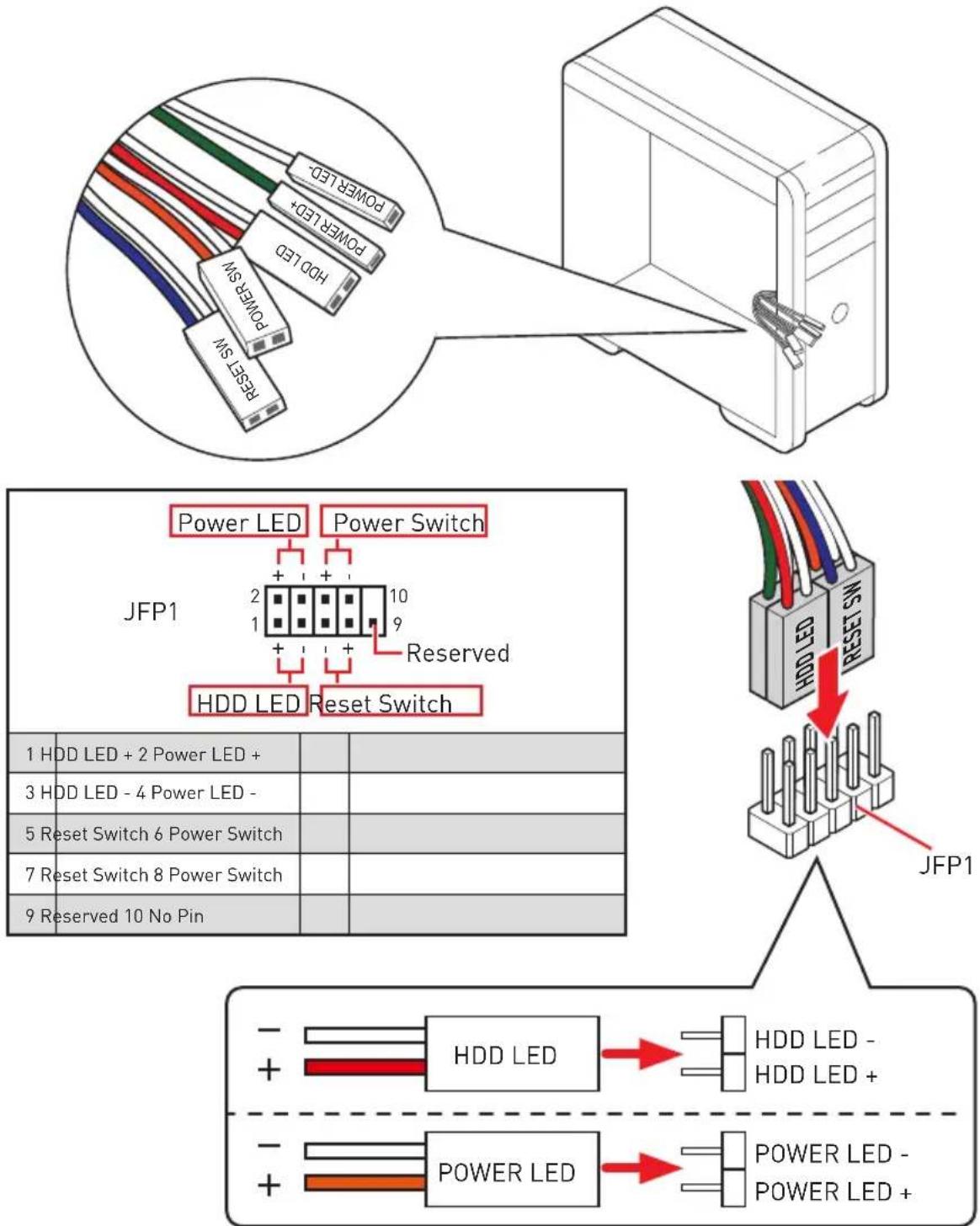
Ces connecteurs se relient aux interrupteurs et aux voyants LED du panneau avant.
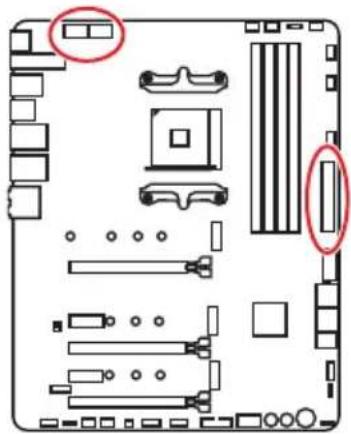
CPU_PWR1~2, ATX_PWR1 : connecteurs d'alimentation
Ces connecteurs vous permettent de brancher une alimentation ATX.
| CPU_PWR1~2 | |||
| 1 Ground 5 | +12V | ||
| 2 Ground 6 | +12V | ||
| 3 Ground 7 | +12V | ||
| 4 Ground 8 | +12V | ||
| 12 24 ATX_PWR1 1 13 | 1 +3.3V 13 +3.3V | ||
| 2 +3.3V 14 -12V | |||
| 3 Ground 15 Ground | |||
| 4 +5V 16 PS-ON# | |||
| 5 Ground 17 Ground | |||
| 6 +5V 18 Ground | |||
| 7 Ground 19 Ground | |||
| 8 PWR OK 20 Res | |||
| 9 5V SB 21 | +5V | ||
| 10 +12V 22 +5V | |||
| 11 +12V 23 +5V | |||
| 12 +3.3V 24 Ground |

Important
Assurez-vous que tous les câbles d'alimentation sont branchés sur les connecteurs appropriés afin de garantir un fonctionnement stable de la carte mère.
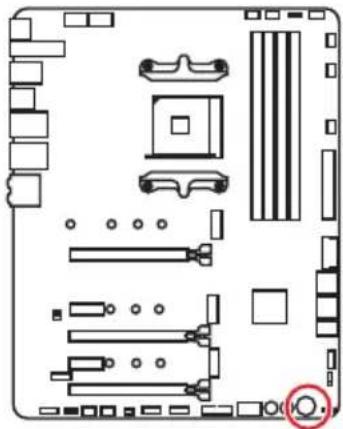
OC1 : molette GAME BOOST
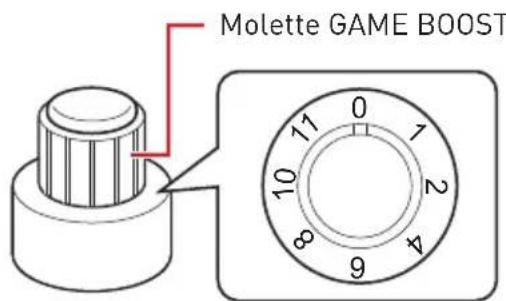
Cette molette de réglage vous permet de sélectionner manuellement le niveau d'overclocking du processeur, de 0 (par défaut) à 11 (extrême). La tension et la fréquence du processeur seront automatiquement ajustées après le démarrage de l'ordinateur. Cette fonction n'est disponible que si le processeur installé la prend en charge.
Utilisation de la molette GAME BOOST
Pour utiliser la molette GAME BOOST, suivez les étapes ci-dessous :
- Réglez la molette GAME BOOST en mode matériel (contrôle au niveau matériel) via les paramètres du BIOS.
- Éteignez l'ordinateur.
- Tournez la molette GAME BOOST et choisissez le niveau d'overclocking souhaité.
| Niveau | Fréquence du CPU (GHz) | |||||
| Ryzen 7 Ryzen 5 | ||||||
| 2700X 2700 2600X 2600 2400G 2200G | ||||||
| 0 | 3.7 | 3.2 | 3.6 | 3.4 | 3.6 | 3.2 |
| 1 | 4.1 | 3.6 | 4 | 3.8 | 3.8 | 3.6 |
| 2 | 4.15 | 3.65 | 4.05 | 3.85 | 3.85 | 3.65 |
| 4 | 4.2 | 3.7 | 4.1 | 3.9 | 3.9 | 3.7 |
| 6 | 4.25 | 3.75 | 4.15 | 3.95 | 3.95 | 3.75 |
| 8 | 4.3 | 3.8 | 4.2 | 4 | 4 | 3.8 |
| 10 | 4.35 | 3.85 | 4.25 | 4.05 | 4.05 | 3.85 |
| 11 | 4.4 | 3.9 | 4.3 | 4.1 | 4.1 | 3.9 |
- Allumez l'ordinateur. GAME BOOST overclockera automatiquement le processeur selon le niveau choisi.
Pour désactiver GAME BOOST :
- Mettez la molette GAME BOOST en mode Hardware par l'intermédiaire des paramètres du BIOS.
- Éteignez l'ordinateur.
- Tournez la molette GAME BOOST au niveau 0 puis allumez l'ordinateur. Les paramètres de configuration seront alors remis aux valeurs normales.
! Important
Vous pouvez aussi contrôler la fonction GAME BOOST par l'intermédiaire du Setup du BIOS ou avec le logiciel MSI DRAGON CENTER.
Pour optimiser les performances et améliorer la stabilité du système, veuillez ne pas modifier les réglages du menu OC du BIOS quand vous activez la fonction GAME BOOST. La réussite de l'overclocking dépend des composants de votre ordinateur. Nous ne garantissons pas le niveau d'overclocking offert par GAME BOOST ni les dommages et risques causés par l'overclocking. Les composants MSI sont commandés pour une meilleure compatibilité avec la fonction GAME BOOST.
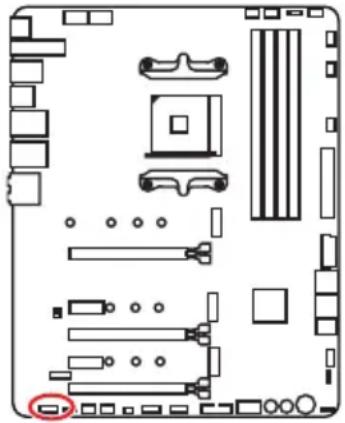
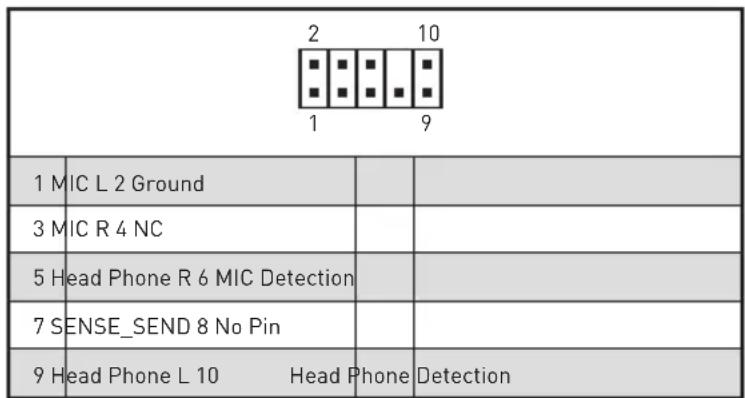
JAUD1: Connecteur audio avant
Ce connecteur se lie aux jacks audio du panneau avant.
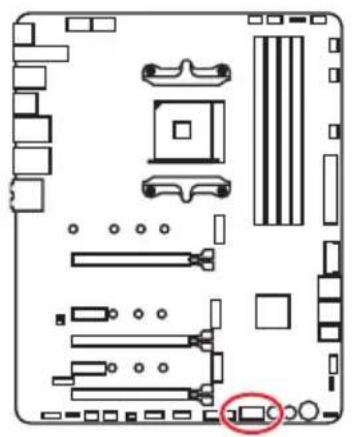
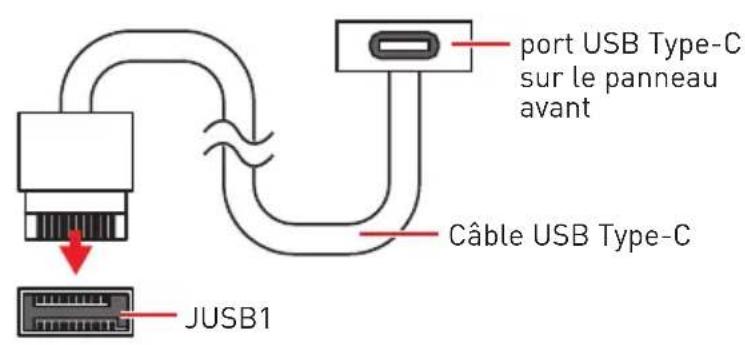
JUSB1: Connecteur USB 3.2 Gen 2 Type-C
Ce connecteur vous permet de relier un port USB 3.2 Gen 2 Type-C sur le panneau avant. Pour plus de sécurité, ce connecteur a été conçu pour offrir une excellente robustesse. Quand vous connectez le câble, assurez-vous de le brancher dans le bon sens.
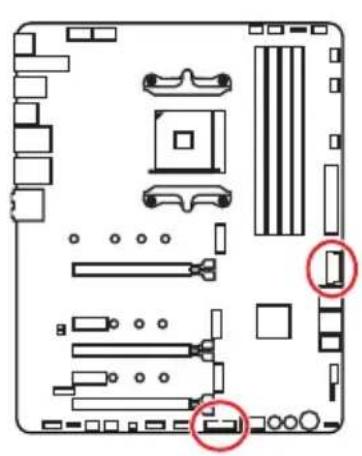
JUSB2~3: Connecteurs USB 3.2 Gen1
Ces connecteurs vous permettent de relier un port USB 3.2 Gen1 sur le panneau avant.
| 10 JUSB3 1 20 | 1 JUSB2 10 20 11 | ||
| 1 Power 11 USB2.0+ | |||
| 2 USB3_RX_DN 12 USB2.0- | |||
| 3 USB3_RX_DP 13 | Ground | ||
| 4 | Ground | 14 | USB3_TX_C_DP |
| 5 | USB3_TX_C_DN | 15 | USB3_TX_C_DN |
| 6 | USB3_TX_C_DP | 16 | Ground |
| 7 | Ground | 17 | USB3_RX_DP |
| 8 | USB2.0- | 18 | USB3_RX_DN |
| 9 | USB2.0+ | 19 | Power |
| 10 | NC | 20 | No Pin |
! Important
Notez que les câbles d'alimentation et de terre doivent être branchés correctement afin d'éviter d'endommager la carte.
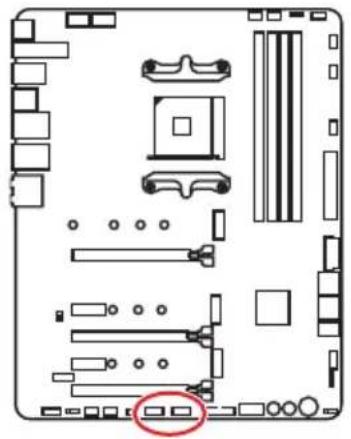
JUSB4~5: Connecteurs USB 2.0
Ces connecteurs vous permettent de relier un port USB 2.0 sur le panneau avant.
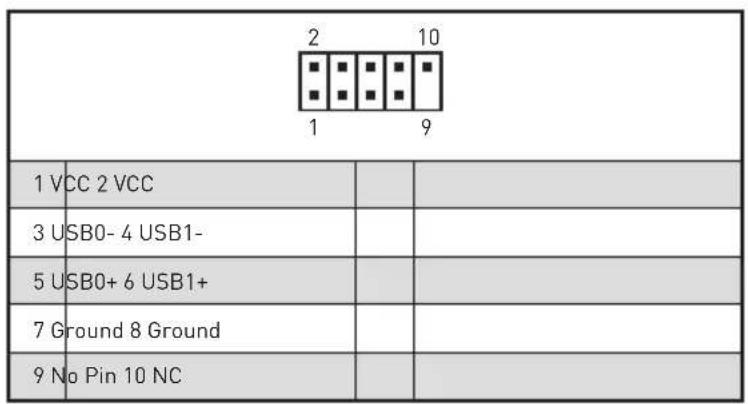
! Important
Notez que les broches VCC et Terre doivent être branchées correctement afin d'éviter tout dommage sur la carte mère.
Pour recharger votre iPad, iPhone et iPod par l'intermédiaire d'un port USB, veuillez installer l'utilitaire MSI Dragon Center.
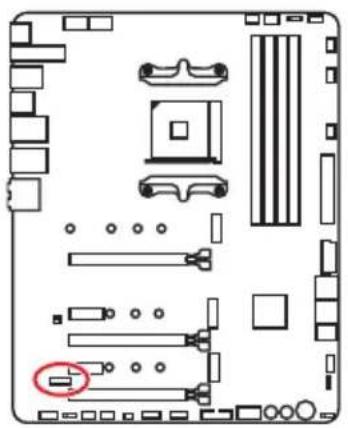
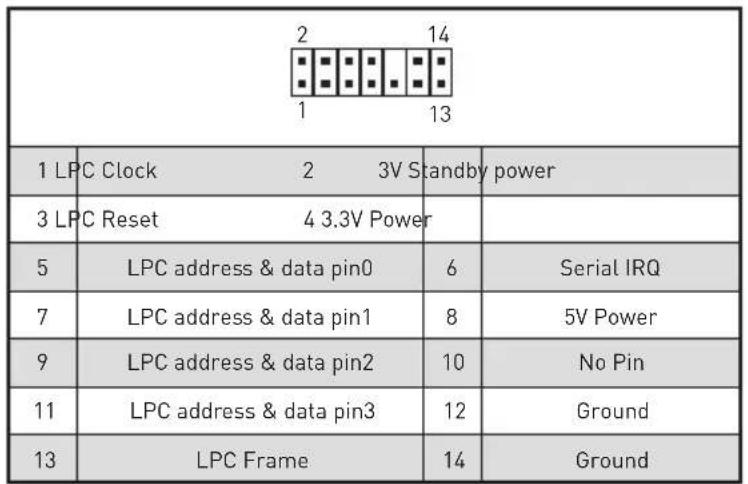
JTPM1 : Connecteur de module TPM
Ce connecteur est relié à un module TPM (Trusted Platform Module). Veuillez vous référer au manuel du module TPM pour plus d'informations.
CPU_FAN1, PUMP_FAN1, SYS_FAN1~5 : Connecteurs pour ventilateurs
Les connecteurs pour ventilateurs peuvent être utilisés en mode PWM (Pulse Width Modulation) et en mode DC. En mode PWM, les connecteurs fournissent une sortie de 12V constante et ajustent la vitesse des ventilateurs avec un signal de contrôle de vitesse. En mode DC, les connecteurs contrôlent la vitesse des ventilateurs en modifiant la tension. Cependant, vous pouvez suivre les instructions ci-dessous pour régler le connecteur de ventilateur en mode PWM ou mode DC.
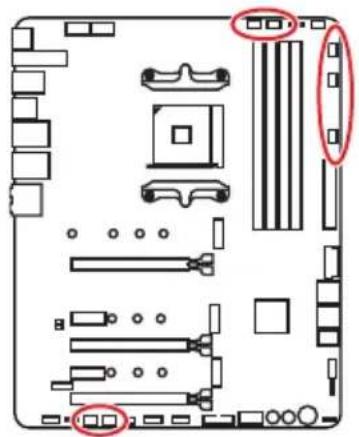
Connecteurs pour ventilateurs en mode PWM par défaut

CPU_FAN1/PUMP_FAN1
Connecteurs pour ventilateurs en mode DC par défaut
SYS_FAN1&3
SYS_FAN2,4&5
Basculer entre les modes des ventilateurs et ajuster la vitesse
Vous pouvez alterner entre le mode PWM et le mode DC et ajuster la vitesse des ventilateurs dans le BIOS > HARDWARE MONITOR.
Choisissez le mode PWM ou le mode DC.
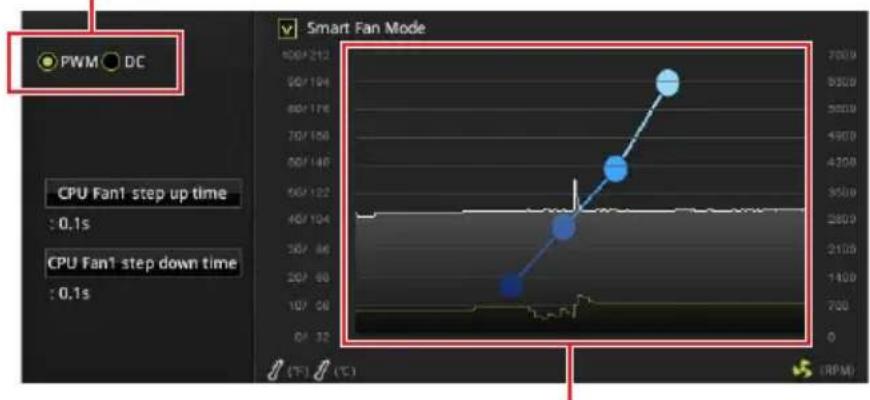
Il existe des points de gradient de vitesse du ventilateur qui vous permettent d'ajuster la vitesse du ventilateur en fonction de la température du processeur.

Important
Veuillez vous assurer que les ventilateurs fonctionnent correctement après avoir basculé entre les modes PWM et DC.
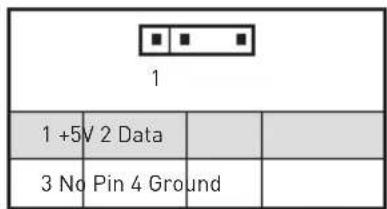
Définition des broches des connecteurs de ventilateur
| Définition des broches en mode PWM | |||
| 1 G | round 2 +12V | ||
| 3 S | sense 4 Speed Control Signal | ||
| Définition des broches en mode DC | |||
| 1 Gound 2 Voltage Control | |||
| 3 Sense 4 NC |
JCI1 : Connecteur d'intrusion châssis
Ce connecteur est relié à un câble d'interrupteur d'intrusion châssis.
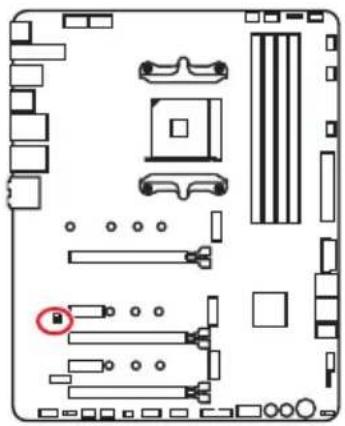
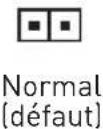

Utilisation du détecteur d'intrusion châssis
- Reliez le connecteur JCI1 à l'interrupteur ou au capteur d'intrusion châssis situé sur le boîtier du PC.
- Fermez le couvercle du boîtier.
- Allez dans le BIOS > SETTINGS (Réglages) > Security (Sécurité) > Chassis Intrusion Configuration (Configuration intrusion châssis).
- Réglez Chassis Intrusion (intrusion châssis) sur Enabled (Activé).
- Appuyez sur F10 pour sauvegarder et quitter. Ensuite, appuyez sur la touche Entrée pour choisir Yes (Oui).
- Désormais, si le boîtier du PC est ouvert quand l'ordinateur est allumé, vous recevrez un message d'alerte à l'écran.
Réinitialisation de l'alerte d'intrusion châssis
- Allez dans le BIOS > SETTINGS (Réglages) > Security (Sécurité) > Chassis Intrusion Configuration (Configuration intrusion chassis).
- Mettez Chassis Intrusion (Intrusion chassis) en Reset (Réinitialiser).
- Appuyez sur F10 pour sauvegarder et quitter. Ensuite, appuyez sur la touche Entrée pour choisir Yes (Oui).
JBAT1 : Cavalier Clear CMOS (Réinitialisation BIOS)
Une mémoire CMOS est intégrée et est alimentée en externe par une batterie située sur la carte mère afin de conserver les données de configuration système. Si vous souhaitez nettoyer la configuration système, placez le cavalier sur Effacer CMOS de manière à nettoyer la mémoire CMOS.
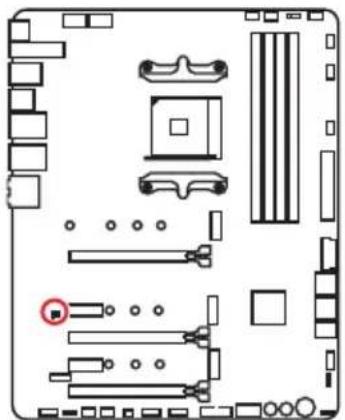

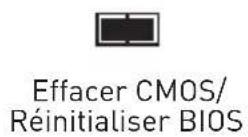
Réinitialiser le BIOS aux valeurs par défaut
- Éteignez l'ordinateur et débranchez le câble d'alimentation de la prise électrique.
- Utilisez un couvercle de cavalier pour fermer JBAT1 pendant environ 5 à 10 secondes.
- Enlevez le couvercle de cavalier du JBAT1.
- Branchez de nouveau le câble d'alimentation à votre ordinateur et allumez-le.
POWER1, RESET1 : Boutons d'alimentation et de réinitialisation
Les boutons d'alimentation et de réinitialisation vous permettent d'allumer ou de redémarrer l'ordinateur.
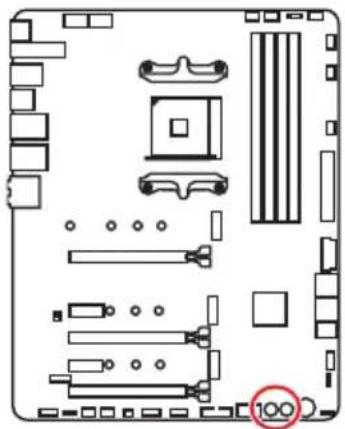

Bouton d'alimentation Bouton de réinitialisation
JRGB1 : Connecteur LED RGB
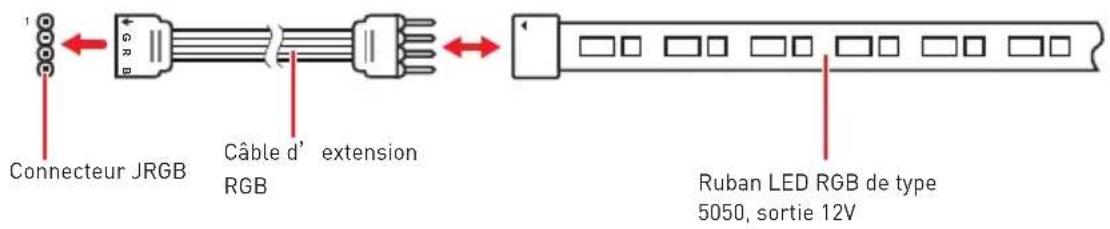
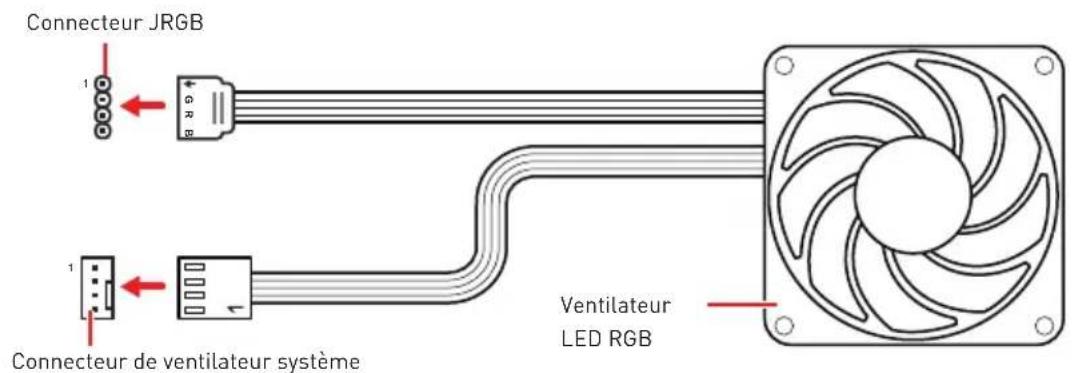
Le connecteur JRGB vous permet de connecter un ruban LED RGB de type 5050 12V.
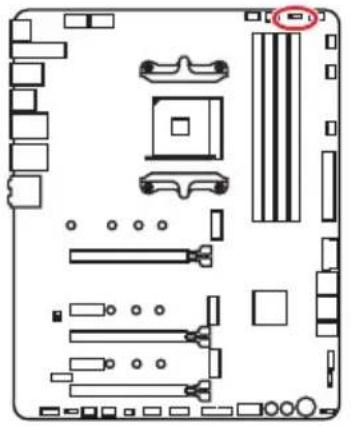
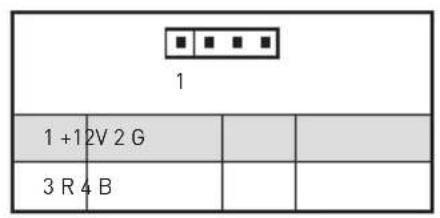
Connexion du ruban LED RGB
Connexion du ventilateur LED RGB
! Important
Le connecteur JRGB supporte des rubans LED RGB (12V/G/R/B) de type 5050 d'une longueur de 2 mètres maximum avec une puissance nominale maximale de 3A (12V).
Avant d'installer ou de retirer le ruban LED RGB, veillez à toujours éteindre l'alimentation et à débrancher le câble d'alimentation de la prise électrique.
Veuillez utiliser un logiciel MSI dédié pour contrôler le ruban d'extension LED.
JRAINBOW1~2 : Connecteurs LED RGB adressables
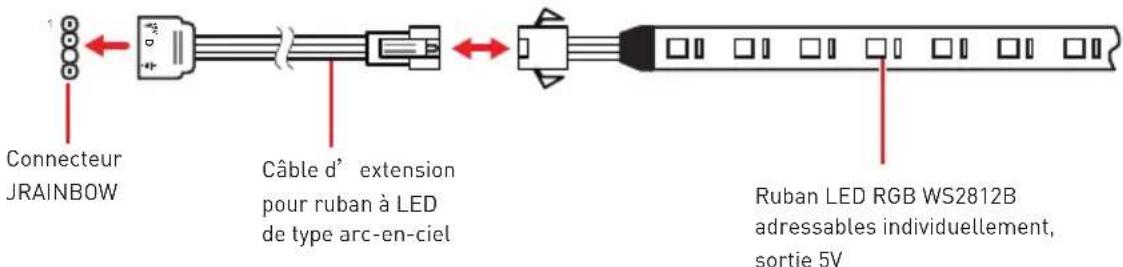
Le connecteur JRAINBOW vous permet de connecter un ruban à LED RGB WS2812B adressables individuellement 5V.
Connexion du ruban LED RGB adressable
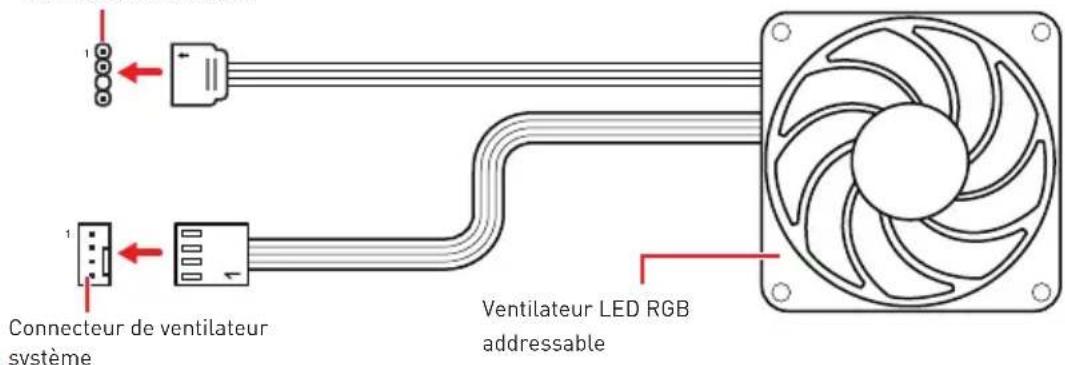
Connexion du ventilateur LED RGB adressable
Connecteur JRAINBOW

Attention
Faites attention à bien connecter le bon type de ruban LED. Le connecteur JRGB et le connecteur JRAINBOW fournissant des tensions différentes. La connexion d'un ruban LED 5V au connecteur JRGB peut endommager le ruban.

Important
Le connecteur JRAINBOW supporte jusqu'à des rubans 75 LEDs WS2812B adressables individuellement (5V/Data/Ground) avec une puissance nominale maximale de 3A (5V). Dans le cas d'une luminosité de 20%, le connecteur supporte jusqu'à 200 LED.
Avant d'installer ou de retirer le ruban LED, veillez à toujours éteindre l'alimentation et à débrancher le câble d'alimentation de la prise électrique.
Veuillez utiliser un logiciel MSI dédié pour contrôler le ruban d'extension LED.
JCORSAIR1 : Connecteur CORSAIR
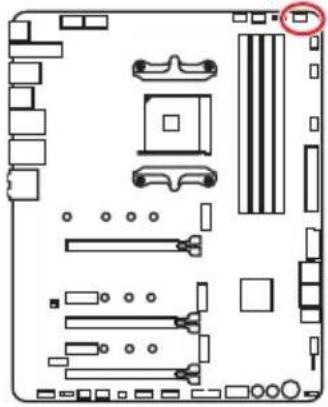
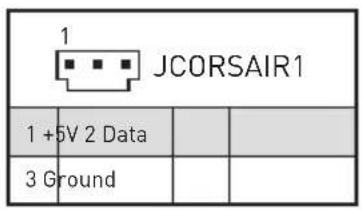
Le connecteur JCORSAIR1 vous permet de connecter un ruban à LED RGB Lighting PRO adressables individuellement 5V ou un ventilateur RGB de marque Corsair via un hub de ventilateur CORSAIR. Une fois que tous les éléments sont correctement connectés, vous pourrez contrôler les rubans et les ventilateurs LED RGB de marque CORSAIR avec un logiciel MSI dédié.
Connexion du ventilateur LED RGB de marque CORSAIR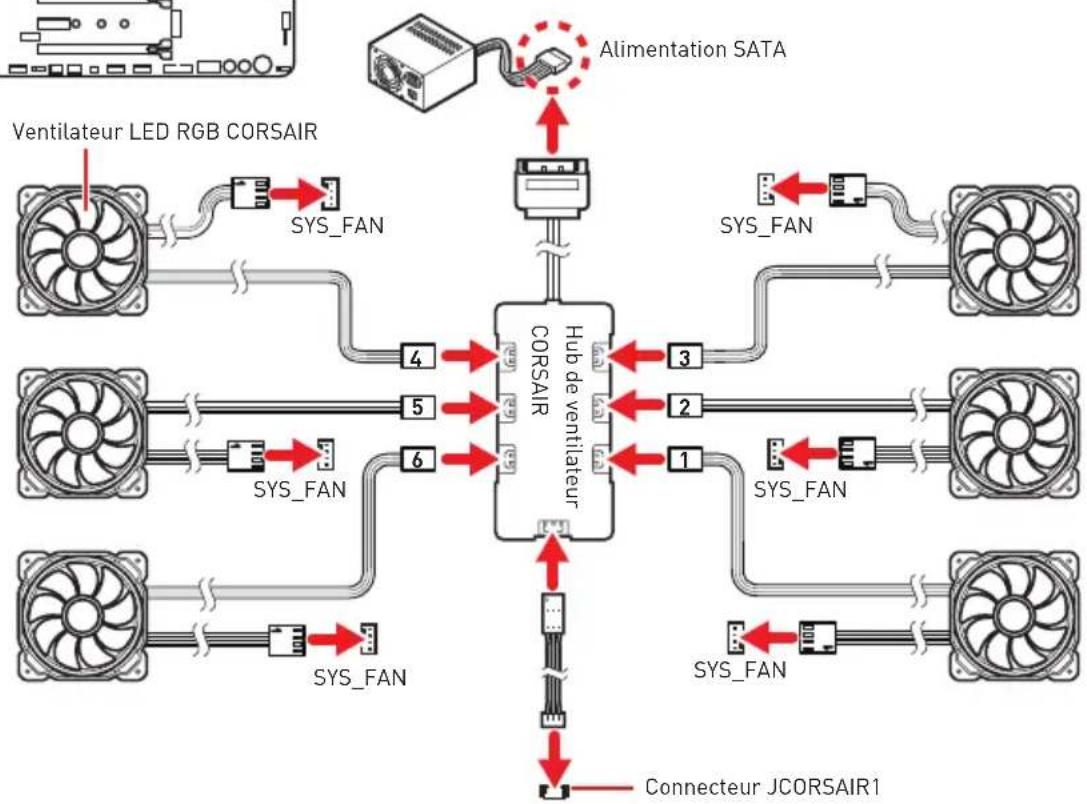
Connexion du CORSAIR Lighting Node PRO
Connecteur JCORSAIR1
Important
Veuillez connecter les ventilateurs en série 1 > 2 > 3 > 4 > 5 > 6. Tout ventilateur qui n'est pas connecté en série interrompra la communication et la fonction de rétroéclairage LED RGB ne fonctionnera pas.
Le nombre de ventilateurs LED RGB ou de rubans LED RGB Lighting PRO supportés peut varier selon le modèle. Veuillez vous référer aux spécifications de la carte mère.
Le ventilateur LED RGB de marque Corsair et CORSAIR Lighting Node PRO ne peuvent pas être utilisés en même temps.
Indicateurs LED embarqués
EZ Debug LED
Ces LEDs indiquent l'état de débogage de la carte mère.
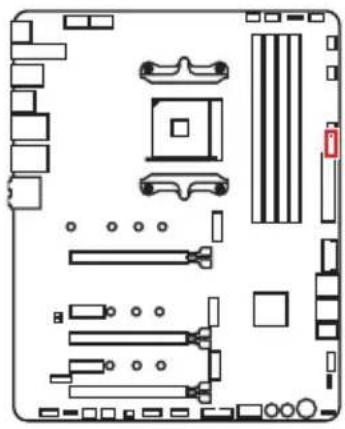
CPU - indique que le CPU n'est pas détecté ou que son initialisation a échoué. DRAM - indique que la mémoire DRAM n'est pas détectée ou que son initialisation a échoué. VGA - indique que le GPU n'est pas détecté ou que son initialisation a échoué. BOOT - indique que le périphérique de démarrage n'est pas détecté ou que son initialisation a échoué.
JPWRLED1 : Indicateur LED de l'entrée d'alimentation
Ce connecteur est utilisé par les revendeurs pour faire une démonstration des effets de lumière des indicateurs LED.
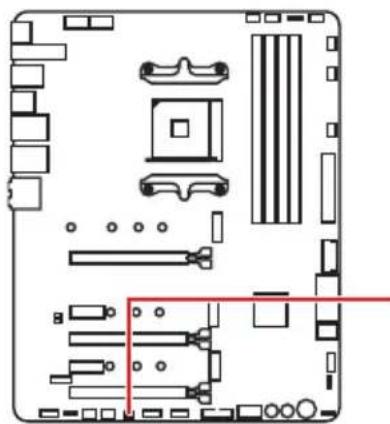
JPWRLED1 - Indicateur LED de l'entrée d'alimentation
Debug Code LED
La Debug Code LED affiche les codes de progression et d'erreur pendant et après le processus de POST. Référez-vous au tableau de Debug Code LED pour plus de détails.
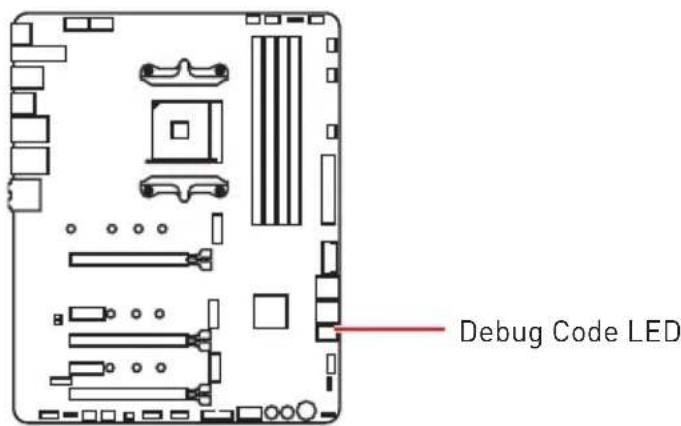
Tableau des caractères hexadécimaux
| Hexadécimaux | 0 1 | 2 3 4 | 5 6 | 7 8 9 | A B | C D | E F | ||||||||
| Affichage de Debug Code LED |
Phase de démarrage
Sécurité (SEC) - initialisation de très bas niveau
Initialisation Pre-EFI (PEI) - initialisation de la mémoire
Environnement d'exécution des pilotes (DXE) - initialisation du matériel principal
Sélection du périphérique de démarrage (BDS) - configuration du système, interface utilisateur pré-OS et sélection d'un périphérique amorçable (CD/DVD, disque dur, USB, réseau, interface système, etc.)
Tableau de Debug Code LED
Codes de progression SEC
| 01 Souss tension. Détention du type de réinitialisation (soft/hard) |
| 02 Init'alisation AP avant chargement du microcode |
| 03 Initialisation de l'agent système avant chargement du microcode |
| 04 Init'alisation PCH avant chargement du microcode |
| 06 Chargement du microcode |
| 07 Init'alisation AP après chargement du microcode |
| 08 Initialisation de l'agent système après chargement du microcode |
| 09 Init'alisation PCH après chargement du microcode |
| 0B Init'alisation du cache |
Codes d'erreur SEC
| 0C - 0D | Réservé aux futurs codes d'erreur AMI SEC |
| 0E Microcode introuvable | |
| 0F Microcode non chargé | |
Codes de progression PEI
| 10 Le cœur PEI est lancé. | |
| 11 L'initialisation de la pré-mémoire du processeur est lancée | |
| 12 - 14 l'initialisation de la pré-mémoire du processeur (module processeur spécifique) | |
| 15 L'initialisation de la pré-mémoire de l'agent système est lancée | |
| 16 - 18 Initialisation de la pré-mémoire de l'agent système (module agent système spécifique) | |
| 19 L'initialisation de la pré-mémoire du PCH est lancée | |
| 1A - 1C l'initialisation de la pré-mémoire du PCH (module PCH spécifique) | |
| 2B l'initialisation de la mémoire. Lecture des données SPD | |
| 2C Initialisation de la mémoire. Détéction de présence de la mémoire | |
| 2D | Initialisation de la mémoire. Information sur la programmation de synchronisation de la mémoire |
| 2E Initialisation de la mémoire.Configuration de la mémoire | |
| 2F Initialisation de la mémoire (autre) | |
| 31 Mémoire installée | |
| 32 | L'initialisation de la post-mémoire du processeur est lancée |
| 33 Initialisation de la post-mémoire du processeur. Initialisation du cache | |
| 34 | Initialisation de la post-mémoire du processeur. Initialisation du ou des processeurs d'application (AP) |
| 35 | Initialisation de la post-mémoire du processeur. Sélection du processeur d'amorçage (BSP) |
| 36 | Initialisation de la post-mémoire du processeur. Initialisation du mode de gestion du système (SMM) |
| 37 | L'initialisation de la post-mémoire de l'agent système est lancée |
| 38 - 3A | Initialisation de la post-mémoire de l'agent système (module agent système spécifique) |
| 3B | L'initialisation de la post-mémoire du PCH est lancée |
| 3C - 3E | Initialisation de la post-mémoire du PCH (module PCH spécifique) |
| 4F DXE IPL est lancé. | |
Codes d'erreur PEI
| 4B Mémoire non installée (pour processeur Summit) |
| E0 Mémoire non installée (pour processeur Bristol) |
Codes de progression DXE
| 60 Le | coeur DXE est lancé |
| 61 Init | alisation de la NVRAM |
| 62 | Installation des services d'exécution du PCH |
| 63 | L'initialisation du processeur DXE est lancée |
| 64 - 67 Init | initialisation du processeur DXE (module processeur spécifique) |
| 68 Init | alisation du pont hôte PCI |
| 69 | L'initialisation de l'agent système DXE est lancée |
| 6A | L'initialisation de l'agent système DXE SMM est lancée |
| 6B - 6F | Initialisation de l'agent système DXE (module agent système spécifique) |
| 70 L' | initialisation du PCH DXE est lancée |
| 71 L' | initialisation du PCH DXE SMM est lancée |
| 72 Init | alisation des péripériques du PCH |
| 73 - 77 Init | initialisation du PCH DXE (module PCH spécifique) |
| 78 Init | alisation du module ACPI |
| 79 Init | alisation CSM |
| 7A - 7F | Réservé aux futurs codes AMI DXE |
| 90 La | phase de sélection du péripérisque de démarrage (BDS) est lancée |
| 91 La | connexion du pilote est lancée |
| 92 L' | initialisation du bus PCI est lancée |
| 93 Initialisation du contrôleur de branchement à chaud du bus PCI |
| 94 Ennumération du bus PCI 32 |
| 95 Demande des ressources du bus PCI |
| 96 Distribution des ressources du bus PCI |
| 97 Connexion du péripérisque de sortie de console |
| 98 Connexion du péripérisque d'entrée de console |
| 99 Initialisation Super IO |
| 9A L'initialisation USB est lancée |
| 9B Réinitialisation USB |
| 9C Détction USB |
| 9D USB activée |
| 9E -9F Réservé aux futurs codes AMI |
| A0 L'initialisation IDE est lancée |
| A1 Réinitialisation IDE |
| A2 Détction IDE |
| A3 IDE activé |
| A4 L'initialisation SCSI est lancée |
| A5 Réinitialisation SCSI |
| A6 Détuction SCSI |
| A7 SCSI activé |
| A8 Configuration de vérification du mot de passer |
| A9 Démarrage de la configuration |
| AB Configuration de l'attente d'entrée |
| AD Evénement Prêt à démarrer |
| AE Evénement de démarrage du mode Legacy Boot (Démarrage hériité) |
| AF Quitter l'évenement des services de démarrage |
| B0 Début de temps de définition d'adresse virtuelle MAP |
| B1 Fin de temps de définition d'adresse virtuelle MAP |
| B2 Initialisation des options Legacy de la mémoire ROM |
| B3 Réinitialisation du système |
| B4 Branchement à baud de la USB |
| B5 Branchement à baud du bus PCI |
| B6 Nettoyage de la NVRAM |
| B7 Réinitialisation de la configuration (réinitialisation des paramètres NVRAM) |
| B8 - BF Réservé aux futurs codes AMI |
Codes d'erreur DXE
| D0 Erreur d'initialisation du processeur | |
| D1 | Erreur d'initialisation de l'agent système |
| D2 | Erreur d'initialisation du PCH |
| D3 Certains protocoles architecturaux ne sont pas disponibles | |
| D4 | Erreur d'allocation des ressources PCI. Manque de resources |
| D5 Aucun espace pour les options Legacy de la mémoire ROM | |
| D6 | Aucun périphérique de sortie de console n'est trouvé |
| D7 | Aucun périphérique d'entrée de console n'est trouué |
| D8 Mot de passerinvalide | |
| D9 | Erreur lors du chargement de l'option de démarrage (erreur LoadImage) |
| DA | Echec de l'option de démarrage (erreur StartImage) |
| DB Echec de la mise à jour du flash | |
| DC | Le protocole de réinitialisation n'est pas disponible |
Codes de progression de reprise S3
| E0 La reprise S3 est lancée (le PPI de reprise S3 est appelé par le DXE IPL) |
| E1 Exéciption du Boot Script S3 |
| E2 Reposter la vente |
| E3 Appel du vecteur d'éveil S3 du système d'exploitation |
| E4 - E7 Réservé aux futurs codes de progression AMI |
Codes d'erreur de reprise S3
| E8 Echec de reprise S3 |
| E9 Reprise S3 PPI introuvable |
| EA Erreur de script de reprise démarrage S3 |
| EB Erreur de réveil du système d'exploitation S3 |
| EC - EF Réservé aux futurs codes d'erreur AMI |
Codes de progression de la récupération
| F0 Con | dition de récapération déclenchée par le firmware (récapération automatique) |
| F1 | Condition de récapération déclenchée par l'utilisateur (récapérationforcée) |
| F2 Le | processus de récapération est lancé |
| F3 | L' image de la récapération du firmware est trouvée |
| F4 | L' image de la récapération du firmware est chargée |
| F5 - F7 R | réservé aux futurs codes de progrSSION AMI |
Codes d'erreur de récupération
| F8 La | récapération PPI n'est pas disponible |
| F9 La | capsule de récapération est introuvable |
| FA Cap | sule de récapération invalide |
| FB - FF | Réservé aux futurs codes d'erreur AMI |
Codes d'état ACPI
Les codes suivants apparaissent après le démarrage et après l'entrée du système d'exploitation en mode ACPI.
| 01 Le système entre en état de veille S1 |
| 02 Le système entre en état de veille S2 |
| 03 Le système entre en état de veille S3 |
| 04 Le système entre en état de veille S4 |
| 05 Le système entre en état de veille S5 |
| 10 Le système sort de l' état de mode veille S1 |
| 20 Le système sort de l' état de mode veille S2 |
| 30 Le système sort de l' état de mode veille S3 |
| 40 Le système sort de l' état de mode veille S4 |
| AC Le système est passé en mode ACPI. Le contrôleur d' interruption est en mode PIC. |
| AA Le système est passé en mode ACPI. Le contrôleur d' interruption est en mode APIC. |
Installer OS, pilotes et utilitaires
Veuillez vous référer au site www.msi.com pour télécharger et mettre à jour les derniers utilitaires et pilotes.
Installer Windows® 10
- Allumez l'ordinateur.
- Insérez le disque ou la clé USB d'installation de Windows 10 dans votre ordinateur.
- Appuyez sur le bouton Restart du boîtier de l'ordinateur.
- Appuyez sur la touche F11 pendant le POST (Power-On Self Test) du système pour entrer dans le menu Boot Menu.
- Choisissez le disque ou la clé USB d'installation de Windows 10 dans le menu de démarrage.
- Appuyez sur n'importe quelle touche lorsque le message [Press any key to boot from CD or DVD] apparaît.
- Suivez les instructions à l'écran pour installer Windows® 10.
Installer les pilotes
- Allumez l'ordinateur sous Windows 10.
- Insérez le disque MSI Driver Disc dans le lecteur optique.
- Cliquez sur la fenêtre Popup Choisir quoi faire avec ce disque (Select to choose what happens with this disc), puis choisissez Lancer DVDSetup.exe (Run DVDSetup.exe) pour ouvrir l'outil d'installation. Si vous désactivez la fonction AutoPlay dans le panneau de configuration Windows, vous pouvez quand même exécuter manuellement DVDSetup.exe à partir du chemin d'accès depuis la racine du disque de pilotes MSI.
- L'outil d'installation trouvera et listera tous les pilotes dont vous avez besoin dans l'onglet Pilotes/Logiciels (Drivers/Software).
- Cliquez sur le bouton Installer (Install) dans le coin inférieur droit de la fenêtre.
- L'installation des pilotes commence. Une fois terminée, il vous sera demandé de redémarrer.
- Cliquez sur le bouton OK pour terminer.
- Redémarrez votre ordinateur.
Installer les utilitaires
Avant d'installer les utilitaires, il faut compléter l'installation des pilotes.
- Ouvrez l'outil d'installation comme décrit ci-dessus.
- Cliquez sur l'onglet Utilities.
- Choisissez les utilitaires que vous voulez installer.
- Cliquez sur le bouton Installer (Install) dans le coin inférieur droit de la fenêtre.
- L'installation des utilitaires commence. Une fois terminée, il vous sera demandé de redémarrer.
- Cliquez sur le bouton OK pour terminer.
- Redémarrez votre ordinateur.
Configuration du BIOS
Les réglages par défaut fournissent une performance optimale pour la stabilité du système en conditions normales. Veillez à toujours garder les réglages par défaut pour éviter d'endommager le système ou tout problème au démarrage, sauf si vous êtes familiarisé avec le BIOS.
Important
Le BIOS est constamment mis à jour afin d'offrir de meilleures performances système. Par conséquent, la description peut différer selon la version de BIOS utilisé et n'est donc donnée qu'à titre de référence. Vous pouvez aussi vous référer à l'onglet Help (Aide) pour obtenir la description des fonctions du BIOS. Les photos ne sont données qu'à titre de référence et peuvent varier selon le produit que vous achetez. Les éléments du BIOS peuvent varier selon le processeur.
Entrer dans l'interface Setup du BIOS
Pendant le démarrage, lorsqu'apparaît le message "Press DEL key to enter Setup Menu, F11 to enter Boot Menu" sur l'écran, veuillez appuyer sur la touche Suppr.
Touches de fonction
F1: Aide générale F2: Ajouter ou supprimer un élément favori F3: Entrer dans le menu Favoris F4: Entrer dans le menu de réglages du processeur F5: Entrer dans le menu Memory-Z F6: Charger les réglages par défaut F7: Alterner entre le mode avancé et le mode simplifié F8: Charger le profil d'overclocking F9: Sauvegarder le profil d'overclocking F10: Sauvegarder les modifications et réglages* F12: Prendre une capture d'écran et la conserver dans le lecteur flash USB (au format FAT/FAT32 uniquement).
Ctrl+F : entre dans la page de recherche.
- Lorsque vous appuyez sur F10, une fenêtre de confirmation apparaît et fournit l'information de modification. Choisissez entre Oui et Non pour confirmer.
Réinitialiser le BIOS
Il se peut que vous ayez besoin de récupérer les réglages BIOS par défaut pour résoudre des problèmes. Pour réinitialiser les réglages du BIOS, veuillez suivre l'une des méthodes suivantes :
- Allez dans le Setup du BIOS et appuyez sur F6 pour charger les réglages par défaut.
- Court-circuitez le cavalier Clear CMOS sur la carte mère.
! Important
Assurez-vous que l'ordinateur est éteint avant d'effacer les données CMOS. Veuillez vous référer à la section cavalier Clear CMOS pour en savoir plus sur la réinitialisation du BIOS.
Mettre le BIOS à jour
Mettre le BIOS à jour avec M-FLASH
Avant la mise à jour :
Veuillez télécharger la dernière version de BIOS compatible avec votre carte mère sur le site MSI. Ensuite, veuillez sauvegarder le nouveau BIOS sur le lecteur flash USB.
Mettre le BIOS à jour :
- Appuyez sur la touche Suppr pour entrer dans l'interface Setup du BIOS pendant le processus de POST.
- Connectez le lecteur Flash USB contenant le profil à l'ordinateur.
- Choisissez l'onglet M-FLASH et cliquez sur Yes (Oui) pour redémarrer le système et entrer dans le mode Flash.
- Choisissez un profil BIOS pour commencer la mise à jour du BIOS.
- Une fois la mise à jour terminée, le système redémarrera automatiquement.
Mettre le BIOS à jour avec MSI DRAGON CENTER
Avant la mise à jour :
Assurez-vous que le lecteur LAN est bien installé et que l'ordinateur est correctement connecté à internet.
Mettre le BIOS à jour :
- Installez et lancez MSI DRAGON CENTER.
- Choisissez BIOS Update (Mettre le BIOS à jour).
- Cliquez sur le bouton Scan.
- Cliquez sur l'icône Download pour télécharger et installer la dernière version du BIOS.
- Cliquez sur Next (Suivant) et choisissez le mode In Windows. Ensuite, cliquez sur Next (Suivant) et Start (Commencer) pour lancer la mise à jour du BIOS.
- Une fois la mise à jour terminée, le système redémarrera automatiquement.
Mettre le BIOS à jour avec Bouton Flash BIOS
Avant la mise à jour :
Veuillez télécharger la dernière version du BIOS compatible avec votre carte mère sur le site MSI et renommer le BIOS en MSI.ROM. Ensuite, veuillez sauvegarder le profil MSI.ROM sur la racine du lecteur flash USB.
Important
Seul un lecteur flash USB au format FAT32 prend en charge la mise à jour du BIOS avec le bouton Flash BIOS.
- Connectez l'alimentation aux connecteurs CPU_PWR1 et ATX_PWR1. (Ici, seul le module d'alimentation est nécessaire.)
- Branchez le lecteur flash USB contenant le fichier MSI.ROM au port Flash BIOS situé sur le panneau d'entrée/sortie arrière.
- Appuyez sur le bouton Flash BIOS pour activer le BIOS, et le voyant du bouton commence à clignoter.
- Une fois le flash du BIOS terminé, le voyant s'éteint simultanément.
Mode EZ
Le mode EZ vous fournit les informations de base du système et vous permet de configurer les réglages de base. Si vous souhaitez configurer les réglages du BIOS, veuillez utiliser le mode avancé en appuyant sur l'interrupteur Setup Mode (interrupteur de modes de réglages) ou la touche de fonction F7.
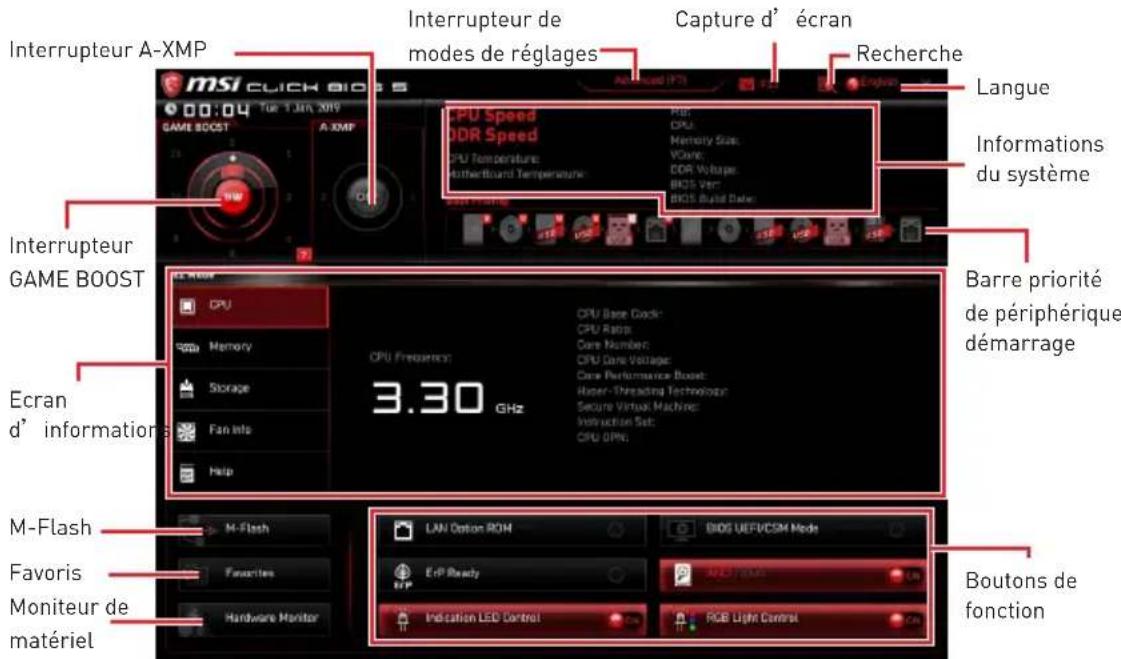
- Interrupteur GAME BOOST (en option) - cliquez sur le cercle central pour commuter GAME BOOST entre contrôle logiciel (SW) et contrôle matériel (HW). Le cercle intérieur représente le contrôle matériel et le cercle extérieur symbolise le contrôle logiciel. Vous pouvez connaître les fonctions de Game Boost en cliquant sur le point d'interrogation situé dans le coin inférieur droit. Cette fonction est uniquement disponible si le processeur installé prend en charge cette fonction.
Important
Après l'activation de la fonction GAME BOOST, il est conseillé de ne faire aucune modification dans le menu OC et de ne pas charger les réglages par défaut pour conserver des performances optimales et une bonne stabilité du système.
- Interrupteur A-XMP (en option) - cliquez sur le cercle intérieur pour activer ou désactiver A-XMP. Cliquez sur le cercle extérieur pour choisir le profil mémoire s'il y en a. Cet interrupteur est seulement disponible si le processeur et le module de mémoire installés prennent en charge cette fonction.
- Interrupteur de modes de réglages - appuyez sur ce menu ou la touche F7 pour commuter entre le mode avancé et le mode simplifié.
- Capture d'écran - appuyez sur ce menu ou sur la touche F12 pour prendre une capture d'écran et la conserver dans le lecteur flash USB (lecteur flash USB au format FAT ou FAT32 uniquement).
- Recherche - cliquez sur cet onglet ou sur les touches Ctrl+F pour faire apparaître la page de recherche. Cette page vous permet de faire des recherches en utilisant les noms des éléments du BIOS. Entrez le nom de l'objet et vous le trouvez ensuite dans la liste qui s'affichera alors. Déplacez la souris sur un espace vierge et faites un clic droit pour quitter la page de recherche.
Important
Dans la page de recherche, seules les touches de fonction F6, F10 et F12 sont disponibles.
- Langue - vous permet de choisir la langue du BIOS.
- Informations du système - montre la vitesse et la tension du processeur et de la mémoire, la température du processeur et de la carte mère, le type de carte mère et de processeur, la capacité mémoire, la version du BIOS et la date d'installation.
- Barre priorité de périphérique de démarrage - vous pouvez déplacer les icônes dédiés aux périphériques pour modifier la priorité au démarrage. Le sens de la priorité va de gauche à droite.
- Écran d'informations - cliquez sur les boutons CPU (Processeur), Memory (Mémoire), Storage (Stockage), Fan Info (Info ventilateurs) et Help (Aide) à gauche de la fenêtre pour obtenir les informations respectives.
- Boutons de fonction - en cliquant sur leur bouton respectif, vous pourrez activer les fonctions LAN Option ROM, ErP Ready, AHCI/RAID, Indication LED Control, BIOS UEFI/CSM Mode et RGB Light Control.
- M-Flash - cliquez sur ce bouton pour faire apparaître le menu M-Flash qui fournit la méthode de mise à jour BIOS à l'aide d'un disque flash USB.
- Moniteur de matériel - cliquez sur ce bouton pour faire apparaître le menu Moniteur de matériel qui vous permet de contrôler manuellement la vitesse des ventilateurs.
- Menu Favoris - appuyez sur la touche F3 pour entrer dans le menu Favoris. Il vous permet de créer un menu BIOS personnalisé où vous pourrez sauvegarder et accéder à vos réglages favoris ou fréquemment utilisés.
- Page d'accueil par défaut - vous permet de choisir l'un des menus du BIOS (par exemple, Réglages, OC, etc.) comme page d'accueil.
- Favoris 1 à 5 - vous permettent d'afficher les menus de réglages BIOS fréquemment utilisés ou les favoris sur une seule page.
- Ajouter les menus BIOS sur une seule page des favoris (Favoris 1 à 5)
- Déplacez la souris sur un élément du BIOS, pas seulement dans le menu du BIOS mais également sur la page de recherche.
- Faites un clic droit ou appuyez sur la touche F2.
- Choisissez une page de favoris et cliquez sur OK.
- Supprimer un paramètre du BIOS de la page des favoris
- Déplacez la souris sur un élément du BIOS sur la page des favoris (Favoris 1 à 5).
- Faites un clic droit ou appuyez sur la touche F2.
- Choisissez Effacer et cliquez sur OK.
Advanced Mode (mode avancé)
Appuyez sur le Setup Mode switch (interrupteur de modes de réglages) ou sur la touche de fonction F7 pour commuter entre le mode simplifié et le mode avancé.
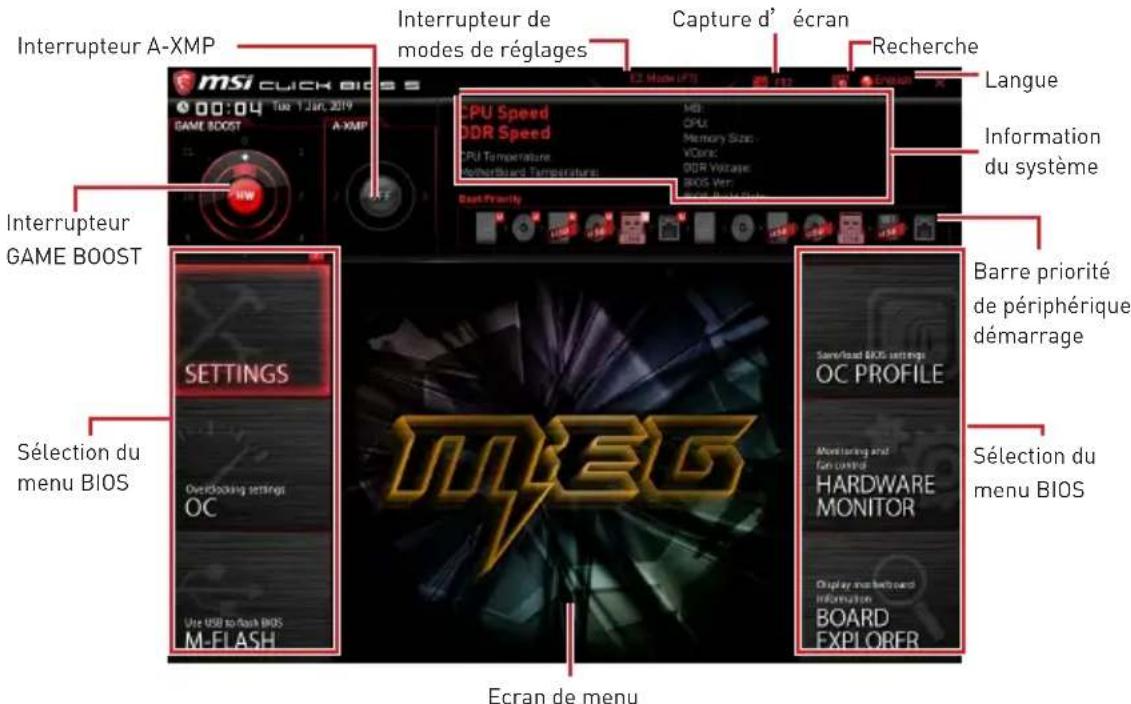
- Sélection du menu BIOS - les options suivantes sont disponibles :
- SETTINGS (Réglages) - permet de personnaliser les paramètres du chipset et du démarrage des périphériques.
- OC - permet d'ajuster la fréquence et la tension. L'augmentation de la fréquence peut améliorer les performances.
- M-FLASH - permet de partager le BIOS à jour avec un lecteur flash USB.
- OC PROFILE - permet de gérer les profils d'overclocking.
- HARDWARE MONITOR (Moniteur de matériel) - permet de régler la vitesse des ventilateurs et de surveiller la tension du système.
- BOARD EXPLORER - fournit des informations sur les périphériques installés sur la carte mère.
- Écran de menu - affiche les menus de réglages BIOS et les informations à configurer.
OC Menu (menu overclocking)
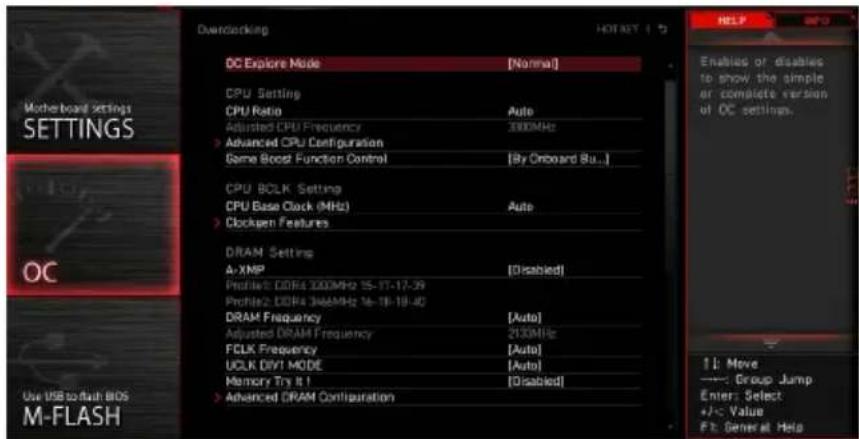
Ce menu est destiné aux utilisateurs avancés souhaitant overclocker leur carte mère.
Important
L'overclocking manuel du PC n'est recommandé que pour les utilisateurs avancés.
L'overclocking n'est pas garanti et une mauvaise manipulation peut rendre nulle votre garantie et sévèrement endommager votre matériel.
Si vous n'êtes pas familier avec l'overclocking, nous vous recommandons d'utiliser GAME BOOST pour un overclocking simplifié et plus stable.
Les éléments du BIOS dans le menu OC peuvent varier selon le processeur.
OC Explore Mode [Normal]
Active ou désactive le mode Normal ou Expert des réglages OC.
[Normal] Fournit les réglages OC standards dans les réglages BIOS.
[Expert] Fournit les réglages OC avancés pour les utilisateurs avancés et à configurer dans les réglages BIOS.
Remarque : Nous utilisons le symbole * pour indiquer les réglages OC du mode Expert.
CPU Ratio [Auto]
Définit le ratio servant à déterminer la vitesse d'horloge du processeur. Ce menu peut être modifié uniquement si le processeur prend cette fonction en charge.
Appuyez sur la touche Entrée pour entrer dans le sous-menu. L'utilisateur peut définir les paramètres concernant l'alimentation et le courant du processeur. Le système peut être instable ou peut ne plus redémarrer après le changement des paramètres. Dans ce cas-là, veuillez effacer les données CMOS et remettre les réglages par défaut.
Active la fonction GAME BOOST via le bouton virtuel dans le BIOS ou le bouton physique sur la carte mère.
A-XMP [Disabled]
Activez la technologie A-XMP ou sélectionnez un profil de module de mémoire pour overclocker la mémoire. Ce menu est seulement disponible si les modules de mémoire, le processeur ou la carte mère installés prennent cette fonction en charge.
Définit la fréquence de la mémoire. Veuillez noter que les résultats de l'overclocking ne sont pas garantis.
Définit la fréquence de FCLK (horloge de la Data Fabric interne de la mémoire).
Veuillez noter que les résultats de l'overclocking ne sont pas garantis.
UCLK DIV1 Mode [Auto]
Définit le mode UCLK (horloge du contrôleur de mémoire interne).
Memory Try It ! [Disabled]
Memory Try It ! permet d'améliorer la compatibilité ou les performances en optimisant les préréglages de la mémoire.
Ann : Affiche la fréquence ajustée de la mémoire. Fonctionne en lecture seule.
Advanced DRAM Configuration
Appuyez sur la touche Entrée pour entrer dans le sous-menu. L'utilisateur peut régler la synchronisation de mémoire de chaque barrette de mémoire. Le système peut être instable ou peut ne plus redémarrer après le changement de la synchronisation de la mémoire. Dans ce cas-là, veuillez effacer les données CMOS et remettre les réglages par défaut (référez-vous à la section cavalier/bouton Clear CMOS pour effacer les données CMOS et entrez ensuite dans le BIOS pour charger les réglages par défaut).
DigitALL Power
Appuyez sur la touche Entrée pour entrer dans le sous-menu. Gère l'alimentation numérique du contrôleur PWM du processeur.
▸ CPU Loadline Calibration Control [Auto]
La tension du processeur diminue proportionnellement à la charge du processeur. Une valeur plus élevée peut entraîner une tension plus élevée et de bonnes performances d'overclocking, mais augmentera la température du processeur et du module de régulation de tension (VRM). Mis en Auto, le BIOS configure ce réglage automatiquement.
▸ CPU Over Voltage Protection [Auto]
Définit une limite de tension pour la protection contre la surtension du CPU. En Auto, le BIOS configure automatiquement ce réglage. Une tension plus élevée protège moins et peut endommager le système.
▸ CPU Under Voltage Protection [Auto]
Définit une limite de tension pour la protection contre la sous-tension du CPU. En Auto, le BIOS configure automatiquement ce réglage. Une tension plus élevée protège moins et peut endommager le système.
▸ CPU Over Current Protection [Auto]
Définit une limite actuelle pour la protection contre la surcharge du CPU. En Auto, le BIOS configure automatiquement ce réglage.
[Auto] Le BIOS configure automatiquement ce réglage.
[Enhanced] Augmente la limite de consommation pour protéger contre la surcharge électrique.
▸ CPU NB Loadline Calibration Control [Auto]
La tension du processeur diminue proportionnellement à la charge du CPUNB. Une valeur plus élevée peut entraîner une tension plus élevée et de bonnes performances d'overclocking, mais augmentera la température. Mis en Auto, le BIOS configure ce réglage automatiquement.
Permet de définir les tensions relatives au processeur. En mode Auto, le BIOS configure ces tensions automatiquement. Vous pouvez également les paramétrer manuellement.
Permet de définir les tensions relatives à la mémoire. En mode Auto, le BIOS configure ces tensions automatiquement. Vous pouvez également les paramétrer manuellement.
Memory Changed Detect [Enabled]*
Active ou désactive les messages d'alerte système au démarrage suite au remplacement du processeur ou de la mémoire.
[Activé] Le système affiche un message d'alerte au démarrage et vous devez charger les réglages par défaut pour les nouveaux périphériques.
[Désactivé] Désactive cette fonction et conserve les réglages BIOS actuels.
Spécifications du processeur
Appuyez sur la touche Entrée pour accéder au sous-menu. Ce sous-menu affiche les caractéristiques du processeur installé. Vous pouvez également accéder à ce sous-menu à tout moment en appuyant sur la touche [F4]. Fonctionne en lecture seule.
Appuyez sur la touche Entrée pour accéder au sous-menu. Ce sous-menu affiche les principales fonctions et technologies prises en charge par le processeur installé. Fonctionne en lecture seule.
MEMORY-Z
Appuyez sur la touche Entrée pour accéder au sous-menu. Ce sous-menu affiche tous les réglages et timings de la mémoire installée. Vous pouvez également accéder à ce sous-menu à tout moment en appuyant sur la touche [F5].
DIMMx Memory SPD
Appuyez sur la touche Entrée pour accéder au sous-menu. Ce sous-menu affiche les caractéristiques de la mémoire installée. Fonctionne en lecture seule.
Fonctionnalités du processeur
Appuyez sur la touche Entrée pour accéder au sous-menu.
Simultaneous Multi-Threading [Activé] (optionnel)
Active ou désactive la technologie AMD Simultaneous Multi-Threading. Cette fonction ne sera utilisable que si le processeur installé est compatible.
Global C-state Control [Activé] (optionnel)
Active ou désactive l'interface C-state et DF C-states basée sur l'E/S.
▷ Opcache Control [Auto] (optionnel)
Activer ou désactiver Opcache. Opcache mémorise l'instruction de décodage la plus récente pour sauvegarder le temps de décodage lorsque l'instruction est répétée. Cela peut améliorer la performance du processeur et réduire légèrement la consommation d'énergie.
Mode IOMMU (optionnel)
Active ou désactive l'IOMMU (I/O Memory Management Unit) pour la virtualisation des E/S.
▷ Spread Spectrum (optionnel)
Cette fonction réduit les interférences électromagnétiques (EMI) en réglant les impulsions du générateur d'horloge.
[Activé] Active la fonction spread spectrum pour réduire le problème d'EMI.
[Désactivé] Améliore la capacité d'overclocking du base clock CPU.
Important
Si vous n'avez pas de problème d'EMI, laissez l'option sur [Désactivé], ceci vous permet d'avoir une stabilité du système et des performances optimales. Dans le cas contraire, choisissez Spread Spectrum pour réduire les EMI. Plus la valeur Spread Spectrum est importante, plus les EMI sont réduites, et le système devient moins stable. Pour la valeur Spread Spectrum la plus convenable, veuillez consulter le règlement EMI local. N'oubliez pas de désactiver la fonction Spread Spectrum si vous êtes en train d'overclocker parce que même un battement léger peut causer un accroissement temporaire de la vitesse de l'horloge qui verrouillera votre processeur overclocké.
Relaxed EDC throttling réduit le laps de temps pendant lequel le processeur réduira la consommation des cœurs.
[Auto] Recommandation d'AMD.
[Activé] Réduit le laps de temps pendant lequel le processeur réduira sa consommation.
[Désactivé] Active la fonction de protection EDC throttling des parties spécifiques.
▷ AMD Cool'n' Quiet [Activé]
La technologie Cool'n'Quiet peut efficacement et dynamiquement réduire la vitesse et la consommation d'énergie du processeur.
SVM Mode [Enabled]
Active ou désactive le mode AMD SVM (Secure Virtual Machine).
BIOS PSP Support [Enabled] (optionnel)
Activer ou désactiver le support PSP du BIOS. Il gère les sous-menus de PSP, y compris toutes les boîtes mail C2P/P2C, Secure S3 et le support fTPM.
Cette fonction vous permet de choisir le mode de contrôle d'économie d'énergie pour le processeur si tous les cœurs ne sont pas en état C0. En Auto, le BIOS configurera ce réglage.
En tant qu'écologiste et afin de protéger l'environnement, MSI tient à rappeler ceci...
Au sujet de la directive européenne (UE) relative aux déchets des équipements électriques et électroniques, directive 2002/96/EC, prenant effet le 13 août 2005, les produits électriques et électroniques ne peuvent être déposés dans les décharges ou tout simplement mis à la poubelle. Les fabricants de ces équipements seront obligés de récupérer certains produits en fin de vie. MSI prendra en compte cette exigence relative au retour des produits en fin de vie au sein de la communauté française. Par conséquent, vous pouvez restituer localement ces matériels dans les points de collecte.
La société MSI prend des mesures actives pour protéger l'environnement, c'est pourquoi nous vous rappelons que...
Conformément à la directive européenne (CE) relative à la prévention de la pollution de l'environnement par les équipements électriques et électroniques usagés (directive WEEE 2002/96/EC), entrée en vigueur le 13 août 2005, les produits relevant des équipements électriques et électroniques ne peuvent pas être considérés comme des déchets ménagers. C'est pourquoi les fabricants des équipements électriques et électroniques susmentionnés sont tenus de les reprendre pour recyclage à la fin de leur durée de vie. MSI s'engage à respecter les exigences de reprise des produits vendus sous la marque MSI sur le territoire de la CE, pour recyclage à la fin de leur durée de vie. Vous pouvez rapporter ces produits dans les points de collecte spécialisés.
Cet appareil doit être utilisé à l'intérieur.
- DÉMARRAGE RAPIDE
- INSTALLER UN PROCESSEUR
- IMPORTANT
- INSTALLER UNE MÉMOIRE DDR
- CONNECTER UN CONNECTEUR DU PANNEAU AVANT
- INSTALLATION DE LA CARTE MÈRE
- CONNEXION DES CONNECTEURS D'ALIMENTATION
- INSTALLATION DES DISQUES SATA
- INSTALLATION D'UNE CARTE GRAPHIQUE
- CONNEXION DES PÉRIPHÉRIQUES
- MISE SOUS TENSION
- REMARQUE
- SOMMAIRE
- INFORMATIONS DE SÉCURITÉ
- SPÉCIFICATIONS
- CONTENU
- PANNEAU ARRIÈRE ENTRÉE/SORTIE
- VUE D'ENSEMBLE DES COMPOSANTS
- INDICATEURS LED EMBARQUÉS
- CONFIGURATION DU BIOS
- SUITE DU TABLEAU SUR LA PAGE PRÉCÉDENTE
- SPÉCIFICATIONS DU CONNECTEUR JCORSAIR
- PANNEAU ARRÊTÉ ENTRÉE/SORTIE
- TABLEAU EXPLICATIF DE L'ÉTAT DE LA LED DU PORT LAN
- CONFIGURATION DES PORTS AUDIO
- REALTEK AUDIO CONSOLE
- DIALOGUE POPUP AUTOMATIQUE
- INSTALLATION DES ANTENNES
- SOCKET PROCESSEUR
- PRÉSENTATION DU SOCKET AM
- SLOTS DIMM
- INSTALLATION RECOMMANDÉE DE MODULE MÉMOIRE
- PCI_E1~5 : SLOTS D'EXTENSION PCIE
- TABLEAU DE LA BANDE PASSANTE DU PCIE
- POUR AMD RYZEN™ DE 3ÈME GÉNÉRATION
- M2_1~3 : SLOTS M.2 (TOUCHE M)
- INSTALLATION DU MODULE M
- SATA1~4: CONNECTEURS SATA 6GB/S
- JFP1, JFP2 : CONNECTEURS DU PANNEAU AVANT
- CPU_PWR1~2, ATX_PWR1 : CONNECTEURS D'ALIMENTATION
- OC1 : MOLETTE GAME BOOST
- UTILISATION DE LA MOLETTE GAME BOOST
- JAUD1: CONNECTEUR AUDIO AVANT
- JUSB1: CONNECTEUR USB 3.2 GEN 2 TYPE-C
- JUSB2~3: CONNECTEURS USB 3.2 GEN
- JUSB4~5: CONNECTEURS USB
- JTPM1 : CONNECTEUR DE MODULE TPM
- CPU_FAN1, PUMP_FAN1, SYS_FAN1~5 : CONNECTEURS POUR VENTILATEURS
- BASCULER ENTRE LES MODES DES VENTILATEURS ET AJUSTER LA VITESSE
- DÉFINITION DES BROCHES DES CONNECTEURS DE VENTILATEUR
- JCI1 : CONNECTEUR D'INTRUSION CHÂSSIS
- UTILISATION DU DÉTECTEUR D'INTRUSION CHÂSSIS
- RÉINITIALISATION DE L'ALERTE D'INTRUSION CHÂSSIS
- JBAT1 : CAVALIER CLEAR CMOS (RÉINITIALISATION BIOS)
- RÉINITIALISER LE BIOS AUX VALEURS PAR DÉFAUT
- POWER1, RESET1 : BOUTONS D'ALIMENTATION ET DE RÉINITIALISATION
- JRGB1 : CONNECTEUR LED RGB
- CONNEXION DU RUBAN LED RGB
- CONNEXION DU VENTILATEUR LED RGB
- JRAINBOW1~2 : CONNECTEURS LED RGB ADRESSABLES
- CONNEXION DU RUBAN LED RGB ADRESSABLE
- CONNEXION DU VENTILATEUR LED RGB ADRESSABLE
- ATTENTION
- JCORSAIR1 : CONNECTEUR CORSAIR
- CONNEXION DU CORSAIR LIGHTING NODE PRO
- EZ DEBUG LED
- JPWRLED1 : INDICATEUR LED DE L'ENTRÉE D'ALIMENTATION
- DEBUG CODE LED
- TABLEAU DES CARACTÈRES HEXADÉCIMAUX
- PHASE DE DÉMARRAGE
- TABLEAU DE DEBUG CODE LED
- CODES DE PROGRESSION SEC
- CODES D'ERREUR SEC
- CODES DE PROGRESSION PEI
- CODES D'ERREUR PEI
- CODES DE PROGRESSION DXE
- CODES D'ERREUR DXE
- CODES DE PROGRESSION DE REPRISE S
- CODES D'ERREUR DE REPRISE S
- CODES DE PROGRESSION DE LA RÉCUPÉRATION
- CODES D'ERREUR DE RÉCUPÉRATION
- CODES D'ÉTAT ACPI
- INSTALLER OS, PILOTES ET UTILITAIRES
- INSTALLER WINDOWS®
- INSTALLER LES PILOTES
- INSTALLER LES UTILITAIRES
- ENTRER DANS L'INTERFACE SETUP DU BIOS
- TOUCHES DE FONCTION
- RÉINITIALISER LE BIOS
- METTRE LE BIOS À JOUR
- METTRE LE BIOS À JOUR AVEC M-FLASH
- METTRE LE BIOS À JOUR AVEC MSI DRAGON CENTER
- METTRE LE BIOS À JOUR AVEC BOUTON FLASH BIOS
- MODE EZ
- ADVANCED MODE (MODE AVANCÉ)
- OC MENU (MENU OVERCLOCKING)
- OC EXPLORE MODE [NORMAL]
- CPU RATIO [AUTO]
- A-XMP [DISABLED]
- UCLK DIV1 MODE [AUTO]
- MEMORY TRY IT ! [DISABLED]
- ADVANCED DRAM CONFIGURATION
- DIGITALL POWER
- ▸ CPU LOADLINE CALIBRATION CONTROL [AUTO]
- ▸ CPU OVER VOLTAGE PROTECTION [AUTO]
- ▸ CPU UNDER VOLTAGE PROTECTION [AUTO]
- ▸ CPU OVER CURRENT PROTECTION [AUTO]
- ▸ CPU NB LOADLINE CALIBRATION CONTROL [AUTO]
- MEMORY CHANGED DETECT [ENABLED]
- SPÉCIFICATIONS DU PROCESSEUR
- MEMORY-Z
- DIMMX MEMORY SPD
- FONCTIONNALITÉS DU PROCESSEUR
- SIMULTANEOUS MULTI-THREADING [ACTIVÉ] (OPTIONNEL)
- GLOBAL C-STATE CONTROL [ACTIVÉ] (OPTIONNEL)
- ▷ OPCACHE CONTROL [AUTO] (OPTIONNEL)
- MODE IOMMU (OPTIONNEL)
- ▷ SPREAD SPECTRUM (OPTIONNEL)
- ▷ AMD COOL'N' QUIET [ACTIVÉ]
- SVM MODE [ENABLED]
- BIOS PSP SUPPORT [ENABLED] (OPTIONNEL)
Marque : MSI
Modèle : MEG X570 ACE
Catégorie : Carte mère