Notice-Facile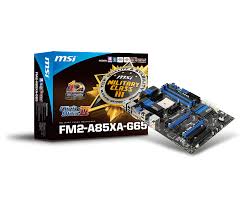
FM2-A85XA-G65 - マザーボード MSI - 無料のユーザーマニュアル
デバイスのマニュアルを無料で見つける FM2-A85XA-G65 MSI PDF形式.



デバイスの取扱説明書をダウンロード マザーボード 無料でPDF形式で!マニュアルを見つける FM2-A85XA-G65 - MSI 電子デバイスをもとに戻しましょう。このページにはデバイスの使用に必要なすべての書類が掲載されています。 FM2-A85XA-G65 ブランド MSI.
使用説明書 FM2-A85XA-G65 MSI
参照 BIOS SETUP 章节进入 BIOS。
- 確認 APU 散熱器已與 APU 黏緊後再開機。
JPWR2:ATX 4-Pin 電源接頭 本 12V 電源接頭是供 CPU 使用。
JUSB1, JUSB2:USB 2.0 擴充接頭
JUSB_PW1, JUSB_PW2:USB 電源跳線
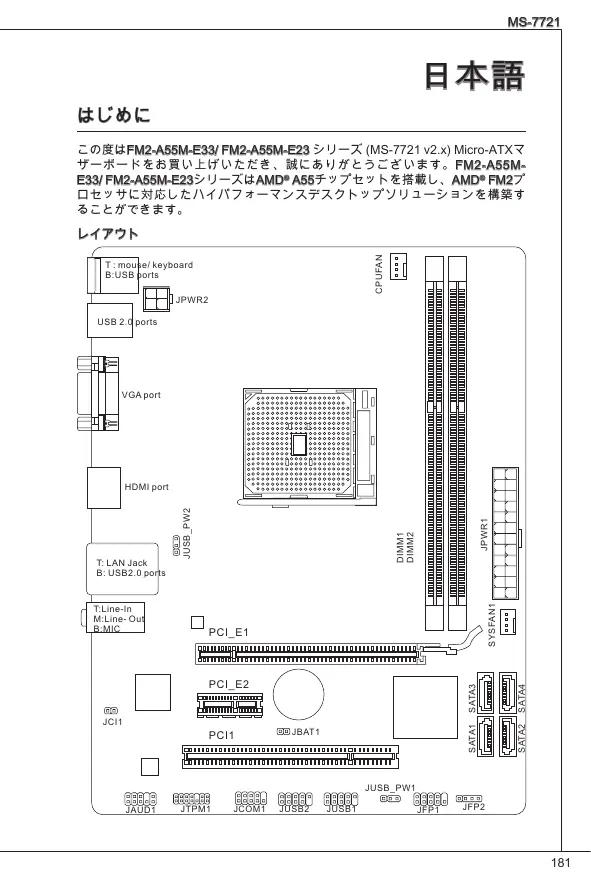
この度はFM2-A55M-E33/ FM2-A55M-E23 シリーズ (MS-7721 v2.x) Micro-ATXマ ザーボードをお買い上げいただき、誠にありがとうございます。FM2-A55ME33/ FM2-A55M-E23シリーズはAMD® A55チップセットを搭載し、AMD® FM2プ ロセッサに対応したハイパフォーマンスデスクトップソリューションを構築す
■ FM2 AMD® A10/A8/A6/A4シリーズプロセッサ
■ DDR3-DIMMスロット2本搭載、DDR3 1866/ 1600/ 1333/ 1066 DRAMをサポ
ート (最大16GB搭載可能) ■ デュアルチャンネルメモリアクセス対応 LAN ■ Realtek® RTL8111E LAN 10/100/1000ファーストイーサネットをサポート ■ Realtek® ALC887に統合したHDオーディオコデック ■ 8チャンネルオーディオ出力をサポート SATA ■ AMD® A55によるSATA 3Gb/sポート4基搭載 RAID
■ SATA1~4はAMD® A55によるRAID 0/ 1/ 10/ JBODをサポート
コネクターおよびボタン ■ I/Oパネル ‑ PS/2キーボードポート ×1 ‑ PS/2マウスポート ×1 ‑ USB 2.0ポート ×4 ‑ LANジャック ×1 ‑ VGAポート ×1 ‑ HDMIポート ×1 ‑ オーディオポート ×3 ‑ USB 2.0コネクター ×2 ‑ フロントパネルオーディオコネクター ×1 ‑ TPMモジュールコネクター ×1 ‑ シリアルコネクター ×1 ‑ ケース開放センサーコネクター ×1 ■ PCIe 2.0 x16スロット ×1 ■ PCIe 2.0 x1スロット ×1 ■ PCIスロット ×1
MS-7721 ■ Micro-ATX (22.6 cm X 17.3 cm) ■ 穴 ×6 デュアルグラフィックス ■ AMD® Dual Graphicsテクノロジをサポート ‑ このテクノロジを実現するために、AMDのWEBサイトをご参照して、 APUと離散型のGPUの間に対応のデュアルグラフィックス組合せをご覧
最新のCPU対応表は下記Webサイトをご参照ください。 http://www.msi.com/service/cpu-support 最新のメモリモジュール対応状況については下記Webサイト http://www.msi.com/service/test-report 製品について詳しい情報を求めの場合は、弊社のWebサイトを参照してくださ い。http://www.msi.com/index.php
I/Oパネル リアパネルの構成は以下の通りです。 LAN PS/2マウス USB 2.0ポート Line-Out HDMIポート PS/2キーボード VGAポート Line-In MIC USB 2.0ポート
- 8チャンネル音響のために、7番目と8番目のチャンネルは必ずフロントパネル から出力してください。
- VGAおよびHDMIポートは統合したグラフィックスプロセッサのみと動作して
ハードウェアセットアップ FM2 APUおよびクーラーの装着 APUを取り付ける場合には、オーバーヒートを防ぐためにヒートシンクが APUに密着するように確実に取り付けてください。下記の手順に従って正しく APUとAPUクーラーを装着してください。 FM2 APUについて
マザーボードの置くことには、CPUを正しく並べるために、FM2 APUの表面に
MS-7721 下記の手順に従って正しくAPUとAPUクーラーを装着してください。装着方法 を誤ると最悪の場合APUやマザーボードなどの破損を招きます。
固定レバーを横にずらし、90度まで引き上げま す。レバーの引き上げが甘いとAPUの取り付け が不十分になり動作不良やショートの原因にな るのでご注意ください。
APU上の金色の三角印(取り付け目印)と、ソ ケット上の三角印を合わせてAPUを装着しま
APUが正しく装着された状態では、ピンがソケ ットにぴったりと差し込まれています。横から 見て、ピンが浮いているような状態であれば、 向きを確認して取付をやり直してください。間 違ったAPUの装着はAPUやマザーボードに重大 な損傷を与えてしまいますので、くれぐれもご
APUを指でソケットにぐっと押し付けながら、 固定レバーを倒してAPUを固定します。レバー で固定する際はAPUが押し戻される傾向がある ので、レバーが固定されるまでAPUを抑える指 を離さないでください。
ヒートシンクをリテンションの上に設置し、片 側の金具を押し下げて、ソケットのフックに取
そして、反対側にあるクリップも下に押し下げ て、ヒートシンクを固定します。固定レバーの 位置を確認し、時計回りの方向で回します。
安全フックを固定ボルトに引っかかるまで回し
APUファンの電源ケーブルをコネクターに接続します。
- APUファンを固定するバネ状の金具は、弾力性の強い素材が使用されていま す。ロックを解除する際に弾けるように戻り、指などを挟む危険性がありま す。マイナスドライバーなどでバネの先端を押さえながら作業を行いと良いで
- システムを起動する前に、APUクーラーがAPUとの間にきついシールを形成 することを確認してください。
- APUファンの装着についてはAPUファンの同梱の説明書をご参照ください。
I/Oポートはケースのリアに向くべきです。 I/Oバックプレートの穴と一列に並ぶべきで
マザーボードをインストールする時、最初にマザーボードに対して必要な取り 付けスタンドをケース内の取付プレートにインストールしてください。ケース 同梱のI/Oバックプレートをマザーボードの同梱物と共に提供されたI/Oバックプ レートに取り替えます。I/Oバックプレートがねじを使用しないで、簡単にケー スに嵌め込めるべきです。取付プレートのスタンドをマザーボードのねじ穴と 整列させて、ケースと共に提供されたねじでマザーボードを固定します。ねじ 穴の位置が以下のように表示されます。詳細についてはケース同梱のマニュア ルを参照してください。
- マザーボードを平面にインストールして、不要な破片の発生を防止します。
- マザーボードの損害を防止するために、マザーボードの回路とケースの間の接 触あるいはケースに取り付けた不必要なスタンドオフが禁止されます。
- ショートを引き起こす恐れがあるために、マザーボード/ケースの内に金属の コンポーネントを取り付けないことを確認してください。
MS-7721 メモリモジュールの装着 . メモリモジュール中央付近には左右非対称の場所に切り欠きが1ヶ所設けら れており、このため間違った向きでは差し込めないように作られています。
DIMMメモリモジュールをDIMMスロットへ垂直に差し込むとDIMMスロット
の両側にあるモジュール固定ラッチが自動的に閉じ、モジュールを固定しま す。メモリモジュールがしっかりと装着されると、モジュールの端子部分が
電源投入前にモジュールが両側のモジュール固定ラッチによって正しく固定 されているかどうかを必ず確認してください。
- デュアルチャンネルアクセスで有効にするには同一のメモリを装着してくだ
- ハードウェアの制限のために、インストールの手順に従ってください。先ずメ モリモジュール、それからグラフィックスカードです。取り外す時、必要なら グラフィックスカードをはずして下さい。
JPWR1: ATX 24ピン電源コネクター ATX電源24ピンコネクターを接続します。接続の際にはコネクターの向きに注 意して奥までしっかり差し込んでください。通常はコネクターのフックの向き を合わせれば正しく接続されます。
JPWR2: ATX 4ピン電源コネクター この12Vの電源コネクターは、CPUに電源を供給します。
本製品を動作させるには上記のコネクターを正しく接続している必要がありま CPUFAN1, SYSFAN1: ファン電源コネクター ファン電源コネクターは+12Vの冷却ファンをサポートします。本製品にはシス テムハードウェアモニタチップセットを搭載すると、CPUファンコントロール を利用するために、スピードセンサー付けの、特に設計されたファンを使用し なければなりません。必ずすべてのファンを接続してください。部分のシステ ムファンがマザーボードに接続されなくて、その代わりに直ちに電源に接続さ れます。システムファンを何れかの利用可能なシステムファンコネクターに接 続することができます。 CPUFAN1
SYSFAN1 MS-7721 SATA1~4: SATAコネクター このコネクターは高速SATAインターフェイスポートです。一つのコネクター につき、一つのSATAデバイスを接続することができます。SATAデバイスはデ
ィスクドライブ (HD)、フラッシュメモリドライブ (SSD)と光学ドライブ (CD/
- シリアルATAケーブルは絶対90度以上に折らないようにして下さい。データ転 送に障害が起きる可能性があります。
- 多くのコンピューターケースは大きいSATAデバイスを必要とします。例え ば、HDD、SSDと光学ドライブ、ケース内に固定されます。装着の詳細につ いてはケースまたはSATAデバイスの同梱のマニュアルをご参照ください。 JFP1, JFP2: フロントパネルコネクター 本製品には、フロントパネルスイッチやLEDを対象とした電子的接続用に、二 つのフロントパネルコネクターが用意されています。JFP1はインテル®のフロン トパネル接続デザインガイドに準拠しています。
JFP1 JCOM1: シリアルポートコネクター 16550Aチップを採用した16バイトFIFOにてデータ転送を行います。このコネク ターにシリアルマウスまたは他のシリアルデバイスを接続できます。
JUSB1, JUSB2: USB 2.0拡張コネクター
このコネクターはIntel® I/O Connectivity Design Guideに準拠して、USB HDD、 ディジタルカメラ、MP3プレーヤ、プリンタ、モデム、そのほかの高速USBイ ンターフェース周辺機器へ接続することができます。
JAUD1 : フロントパネルオーディオコネクター フロントパネルオーディオピンヘッダを使用すると、フロントパネルからのオ ーディオ出力が可能になります。ピン配列はインテル®のフロントパネル接続デ ザインガイドに準拠しています。
JCI1: ケース開放センサーコネクター このコネクターはケーススイッチに接続されます。ケースが開けられると、ケ ース開放センサーはショートになります。システムはこの状態を記録し、警 告メッセージを画面に表示します。この警告メッセージをクリアするには、 BIOS画面を開いてメッセージを消去します。
MS-7721 JTPM1: TPMモジュールコネクター このコネクターはTPM (Trusted Platform Module)モジュールを接続します。詳細 についてはTPMセキュリティプラットホームマニュアルを参照してください。
本製品にはBIOSの設定情報を保持するなどの目的でCMOS RAMを搭載してお
り、搭載するボタン電池から電力を供給することで情報を保持しています。こ
のCMOS RAMに蓄えられたデバイス情報によって、OSを迅速に起動させるこ
とが可能になります。システム設定をクリアしたい場合はこのジャンパを押し
CMOS RAMをクリアするには、システムがオフの間にこのジャンパをショート します。システム起動時のCMOS RAMのクリアは絶対止めてください。マザー ボードの破損や火災などに及ぶ危険があります。
JUSB_PW1, JUSB_PW2: USB電源ジャンパ
I/OパネルにはUSBポートがJUSB_PW2によるコントロールされます。JUSB1と
JUSB2がJUSB_PW1によるコントロールされます。これらのジャンパは“Wakeup from S3/S4/S5 by USB and PS/2 device”機能を有効/無効にします。 JUSB_PW1 USBコネクタ
JUSB_PW2 (リアUSB 2.0ポートに
ジャンパを[Enabled]に設定すると、+5VSBと2A以上の電源供給を持ちます。
MS-7721 PCIeスロット PCIeスロットはPCIeインターフェース拡張カードをサポートします。 PCIe 2.0 x16スロット PCIe 2.0 x1スロット PCIスロット PCIスロットは最も汎用性の高い拡張スロットで、対応する様々な拡張カードが 発売されています。拡張カードのセッティング方法については、拡張カードに 同梱される説明書を参照してください。
拡張カードを挿入したり取り外したりする時は、必ず最初に電源プラグを抜い てください。拡張カードについて記述挿入したりされたマニュアルを読んで、 ジャンパ、スイッチ、BIOSなど必要なハードウェア設定、ソフトウェア設定を 全て実行してください。 PCI割り込み要求ルーティング ハードウェアがCPUに対して割り込み要求信号を発し、PCはこれを受けてデバ イスの動作(イベントの発生)を処理します。標準的なPCIバスのIRQ設定は以下
BIOSの設定 BIOSセットアップ画面の起動 コンピューターを起動するとシステムはPOST (Power On Self Test)過程に入 ります。下記のメッセージが画面に表示されている間に<DEL>キーを押すと
CLICK BIOS II設定画面に入ることができます。
Press DEL key to enter Setup Menu, F11 to enter Boot Menu (<DEL>キーを押してセットアップ画面を呼び出して、F11キーを押してブート <DEL>を押す前にこのメッセジーが消えてしまった場合、電源をいったん切っ てから再び投入するか、<RESET>を押すかして、システムを再起動してくださ い。<Ctrl>、<Alt>と<Delete>を同時に押しても再起動できます。
より優れたシステムの性能のために、本章の各BIOSカテゴリーは継続的に開発/ 改良が行われております。それで、この解説は参照用だけで、最新のBIOSと異
Click BIOS IIを開いた後、以下の画面が表示されます。
このガイドにはの図は参照用であり、ユーザーが購入したモデルと異なる場合 があります。詳細についてはシステムの実際の画面を参照してください。
MS-7721 このブロックはプロセッサとマザーボードの温度を表示します。
このブロックは時間、日付、CPUの名前、DRAM周波数、DRAM容量および
BIOSバージョンを表示します。 BIOSメニュー選択 以下のオプションが利用できます。 SETTINGS - チップセットの機能とブートデバイスのための設定を指定しま OC - このメニューは周波数と電圧の調整の項目を含みます。周波数を増加す ると、より優れた性能を実現できます。但し、高い周波数とヒートは不安定 を引き起こす恐れがありますので、一般的なユーザーがオーバークロックを 行うことをお薦めしません。 ECO - このメニューは省エネ設定に関連します。 BROWSER - この機能はMSI Winkiウェブブラウズを開きます。 UTILITIES - バックアップとアップデートのユーティリティを含みます。 SECURITY - このセキュリティメニューは権限のない人を設定に変更させな いためです。本機能でシステムを保護します。 ブートデバイス順序バー デバイスアイコンを移動して、ブート優先順序を変更します。 ブートメニューを開きます。この項目をクリックすると、直ちにデバイスから システムを起動します。 省エネあるいはオーバークロックのプリセットをロードします。 BIOS設定メニューを提供します。メニューにはパラメーターを変更できます。 BIOSの設定の言語を選択します。 ブートデバイス順序バー このバーはブートデバイスの優先順序を表示します。明るいアイコンはデバイ スの有効を表示します。
アイコンを左/右にクリックして引っ張ると、ブート優先順序を指定します。
- 高級なユーザー以外にPCを手動でオーバークロックすることをお薦めしませ
- オーバークロックによる故障は製品保証の対象外となりますのでご注意くださ い。不適当に操作すると、保証を無効にさせ、またはハードウェアを破損する
- ユーザーがオーバークロックに精通していない場合、OC Genieで簡単なオー バークロックを行うことをお勧めします。 Current CPU / DRAM Frequency CPUとメモリスピードの周波数を表示します。読取専用です。 Adjust CPU Ratio この項目は倍率をコントロールし、プロセッサの内部クロックのスピードを決 定します。プロセッサが本機能をサポートする場合には有効です。 Adjusted CPU Frequency 調整したCPU周波数を表示します。読取専用です。 Adjust CPU-NB Ratio CPU-NBクロック倍率を調整します。 Adjusted CPU-NB Frequency 調整したCPU-NB周波数を表示します。読取専用です。 CPU Core Control CPUコアの数をコントロールします。[Auto]に設定すると、CPUがデフォルト数 のコアで動作します。[Manual]に設定すると、特定のCPUコアを有効/無効にで
MS-7721 AMD Turbo Core Technology このテクノロジは性能を改善するために、アクティブCPUコアの周波数を自動 Adjust Max Turbo Core Ratio 最大のターボコア倍率を調整します。 Adjusted Max Turbo Core Frequency 調整した最大のターボコア周波数を表示します。読取専用です。 Adjust Turbo Core Ratio ターボコア倍率を調整します。 Adjusted Turbo Core Frequency 調整したターボコア周波数を表示します。読取専用です。 Adjust GPU Engine Frequency GPUエンジン周波数を調整します。 Adjusted GPU Engine Frequency 調整したGPUエンジン周波数を表示します。読取専用です。 DRAM Frequency DRAM周波数を調整します。オーバークロックによる故障は製品保証の対象外 となりますのでご注意ください。 Adjusted DRAM Frequency 調整したDRAM周波数を表示します。読取専用です。 Intel Extreme Memory Profile (XMP) Intel Extreme Memory Profile (XMP)を応用してシステムの性能を上げます。 Intel Extreme Memory Profile (XMP)が有効に設定すると、AMD Memory Profile (AMP)が強制に無効になられます。 AMD Memory Profile (AMP) AMD Memory Profile (AMP)を応用してシステムの性能を上げます。AMD Memory Profile (AMP)が有効に設定すると、Intel Extreme Memory Profile (XMP)が強 制に無効になられます。 DRAM Timing Mode この項目でDRAMタイミングがDRAMモジュールのSPD (Serial Presence Detect) EEPROM情報によりコントロールするかどうかを決定します。[Auto]に設 定すると、DRAMタイミングを有効にして、以下の[Advanced DRAM Configuration]メニューがSPDの情報を基に、自動的に最適な設定を行います。[Link]ある いは[Unlink]に設定すると、以下のメニューを手動で設定します。 Advanced DRAM Configuration <Enter>キーを押すと、サブメニューが表示されます。 Command Rate DRAMコマンド率をコントロールします。 tCL SDRAMが読み込みコマンドを受信した後読み込みを開始するまでのタイミン グ遅延であるCASレイテンシーを設定します。
tRCD RAS(行アドレス信号)とCAS(列アドレス信号)の信号間隔を手動で設定しま す。一般的にクロックサイクル値が小さいほどDRAMの動作速度が上がりま tRP DRAMがリフレッシュに必要とする電荷を蓄積する時間を手動で設定しま す。RAS信号のクロック数がこの時間を規定しますが、電荷を蓄積するため の時間が足りない場合はDRAMのリフレッシュは不完全になり、DRAMがデ ータを保持できなくなることがあります。システムに同期DRAMをインスト ールした場合のみこの項目が利用できます。 tRAS RAS(行アドレス信号)が発信してからデータが読み出されるまでの時間を決定 tRFC RFCが発信してからデータが読み出されるまでの時間を決定します。 tWR プリチャージが掛かる前のデータの書込みに要する時間を手動で設定するの がtWRです。この設定ではプリチャージが掛かる前に、書込みバッファのデ ータがメモリセルに完全に書き込まれるように設定する必要があります。 tWTR 同じメモリバンク内で処理される書き込み命令から読み取り命令までの間隔 時間を手動で設定します。読み取り命令の始める前にI/O gatingがセンス増幅 器を増速駆動できます。 tRRD 異なるメモリバンク間でデータアクセスを行うための遅延時間を手動で設定 tRTP この設定はデータ読み込みとプリチャージ命令の時間間隔をコントロールし tFAW tFAWタイミングを設定します。 tWCL tWCLタイミングを設定します。 tCKE DRAMモジュールのためにパルス幅を設定します。 tRTL 往復遅延の設定を行います。 Advanced Channel 1/ 2 Timing Configuration <Enter>キーを押すと、サブメニューが表示されます。高級なメモリタイミン DRAM Voltage メモリ電圧を調整します。
MS-7721 Spread Spectrum 本機能はクロック変換器パルスを変調することで、電磁妨害を軽減する効果が
- 特に電波障害などの問題が無い場合は、システムの安定性と性能を確保するた めに[Disabled]に設定して下さい。また、電波障害などが発生した場合は、必 ず[Enabled]に設定して障害の軽減に努めて下さい。
- Spread Spectrumの値は大きければ大きいほどノイズ除去効果が高まります が、システムの安定度は低下します。
- オーバークロック動作実験をする場合は、必ず[Disabled]に設定して下さい。 Overclocking Profiles <Enter>キーを押すと、サブメニューが表示されます。 Overclocking Profile 1/ 2/ 3/ 4/ 5/ 6 <Enter>キーを押すと、サブメニューが表示されます。 Set Name for Overclocking Profile 1/ 2/ 3/ 4/ 5/ 6 この項目に入力して名前を付けます。 Save Overclocking Profile 1/ 2/ 3/ 4/ 5/ 6 選択したプロファイルのために、現在のオーバークロック設定をROMに保存 Load/ Clear Overclocking Profile 1/ 2/ 3/ 4/ 5/ 6 ROMから保存したプロファイル設定をロード/クリアします。 OC Profile Save to USB 現在のオーバークロック設定をUSBフラッシュディスクに保存します。 OC Profile Load from USB USBドライブから保存した設定をロードします。 CPU Specifications <Enter>キーを押すと、サブメニューが表示されます。サブメニューにはCPUの キー機能を全部強調表示します。情報はモデルにより異なる場合があり、読取 専用です。[F4]を押すと、いつでもこの情報をアクセスできます。<Enter>キー を押すと、サブメニューが表示されます。 CPU Technology Support <Enter>キーを押すと、サブメニューが表示されます。装着されたCPUのサポ ートするテクノロジを示します。読取専用です。 MEMORY-Z <Enter>キーを押すと、サブメニューが表示されます。サブメニューには DIMMの設定やタイミングを全部強調表示します。情報はモデルにより異なる場 合があり、読取専用です。[F5]を押すと、いつでもこの情報をアクセスできま す。<Enter>キーを押すと、サブメニューが表示されます。 DIMM1~2 Memory SPD <Enter>キーを押すと、サブメニューが表示されます。装着されたメモリの情
CPU Features <Enter>キーを押すと、サブメニューが表示されます。 AMD Cool’n’Quiet Cool’n’ QuietテクノロジーはCPUへの付加が小さい時に供給電圧を下げるこ とで、余分な発熱と発熱に伴うCPUファンの高速回転数を抑えます。
- Cool’n’Quietの機能を使用するには、以下の設定を行う必要があります。
- BIOSセットアップ画面を起動し、OC Menuを選択します。[OC Menu]でCPU Features > AMD Cool’n’Quietの順で選択し、それに[Enabled]に設定してくだ
- ウインドウを開き、[Start]->[Settings]->[Control Panel]->[Power Options]を 選択してください。そして[Power schemes]の中で[Minimal Power Management]を選択します。 SVM Mode AMD SVM (Secure Virtual Machine) モードを有効/無効にします。 Core C6 State
C6状態サポートを有効/無効にします。CPUがC6状態にすると、すべてのコ
アがアーキテクチャーの状態を保存し、コア電圧をゼロボルトに提言しま す。C6状態からCPUを回復することはちょっと長い時間が掛かるでしょう。
MS-7721 SETTINGSの画面には保存および終了アイテムをクリックします。 Discard Changes and Exit 変更した設定値を保存せず終了します。 Save Changes and Reboot 変更した設定値を保存して、システムを再起動します。 Save Changes 変更した設定値を保存します。 Discard Changes 変更した設定値を保存しません。 Restore Defaults 工場出荷時の設定を呼び出します。 == Boot Override == インストールされたストレージデバイスはメニューに表示されます。ユーザー がその中の一つを選択して、ブートデバイスとします。 Built-in EFI Shell この項目でEFI Shellに入ります。
Windows XPのインストールの注意事項 本章はIDEあるいはAHCIモードにはWindows XPのインストールについての注意 IDEモードにはWindows XPのインストール AHCIモードにはストレージデバイスにインストールされたことをサポートしな いために、Windows XPをインストールする中に、ユーザーが失敗し、それにブ ルースクリーンに遭遇する可能性があります。それでもWindows XPをOSとし てインストールすると、以下のようにBIOS項目を変更してください。
BIOS SETUP章を参照してBIOSをアクセスします。
SETTINGS → Integrated Peripherals → SATAモードを選択します。
SATAモードをIDEモードに変更します。
SETTINGS → Save & Exit → Save changes and rebootの順序で進みます。
Windows XPのOSをインストールします。 AHCIモードにはWindows XPのインストール AHCIモードにはWindows XPをOSとしてインストールすると、予めWindows XPのためにAHCIモードを準備してください。 Intel AHCIドライバーディスクの作成 以下の説明に従って“Intel® AHCI Driver”を作成してください。
MSI DVDをDVD-ROMドライブに挿入します。
セットアップ画面には“Browse CD”をクリックします。
\\ChipSet\AMD\Packages\Drivers\SBDrv_for_Hudson\SB9xx\AHCI\XPからす べての内容をフォーマットされたフロッピーディスクにコピーします。
ドライバーディスケットの作成が完了します。 MS-7721 Windows XPのOSのインストール: 以下のステップに従ってインストールを行ってください。
BIOSをアクセスし、SATAモードをAHCIモードに設定し、ぞれから変更を
USBフロッピーディスクドライブがPCに接続されたことを確認してくださ
Windows XPをインストールしてください。Windowsのセットアップ画面に は“Press F6 if you need to install a third party SCSI or RAID driver....”という メッセージが表示されると、“F6”キーを押します。
AHCIドライバーを含むフロッピーディスクをフロッピーディスクドライブ
次の画面が表示されると、“S”キーを押して追加のデバイスを指定します。
備え付けのリストからIntel(R) 7 Series SATA AHCI Controllerを選択しま
オンスクリーンの説明に従ってインストールを完成します。