Artisan 64 - Микроскоп Discovery - Бесплатное руководство пользователя
Найдите руководство к устройству бесплатно Artisan 64 Discovery в формате PDF.


| Тип продукта | Микроскоп |
| Бренд | Discovery |
| Модель | Artisan 64 |
| Диапазон увеличения | 40x to 1000x |
| Тип освещения | Светодиодное, встроенное |
| Источник питания | Адаптер переменного тока или 3 батарейки AA |
| Размеры (приблизительно) | 30 x 20 x 40 cm |
| Вес (приблизительно) | 2.5 kg |
| Окуляр | WF10x (широкое поле) |
| Объективы | 4x, 10x, 40x, 100x (масляный) |
| Предметный столик | Двухслойный механический столик |
| Конденсор | Конденсор Аббе с ирисовой диафрагмой |
| Система фокусировки | Рукоятки грубой и точной фокусировки |
| В комплекте | Препараты, пылезащитный чехол, салфетка для линз, иммерсионное масло |
| Обслуживание | Чистите линзы бумагой для линз; избегайте растворителей. Храните в сухом месте. |
| Меры предосторожности | Не смотрите прямо на солнце или яркие источники света через микроскоп. |
| Наличие запчастей | Сменные лампы, окуляры, объективы доступны у авторизованных дилеров. |
| Ремонтопригодность | Лампа заменяется пользователем; прочий ремонт – в сервисном центре. |
| Руководство | Руководство пользователя (48 страниц, на английском) доступно для скачивания. |
Часто задаваемые вопросы - Artisan 64 Discovery
Вопросы пользователей о Artisan 64 Discovery
0 вопрос об этом устройстве. Ответьте на те, что знаете, или задайте свой.
Задать новый вопрос об этом устройстве
Скачайте инструкцию для вашего Микроскоп в формате PDF бесплатно! Найдите своё руководство Artisan 64 - Discovery и возьмите своё электронное устройство обратно в руки. На этой странице опубликованы все документы, необходимые для использования вашего устройства. Artisan 64 бренда Discovery.
РУКОВОДСТВО ПОЛЬЗОВАТЕЛЯ Artisan 64 Discovery
Заснемане на изображение или видеозапис
1) Вкарайте microSD карта в слота (9).
1) Вкарайте microSD карта в слота (9).
1) Вкарайте microSD карта в слота (9).

Заснемане на изображение
Photo (Снимка): заснемане на изображение.
Заснемане на изображение

Предишно изображение

Размер
Мегапиксела 0,3 (с интерполация до 8M, 5M, 3M, 1,3M)
Увеличение 20—600х
Снимки *.jpg
Видео *.avi
Материал на корпуса пластмаса
вградена литиево-йонна батерия: 3,7 V, 2500 mAh
Софтуер софтуер за обработка на изображения и видеозаписи с функция за измерване
Устройство микроскопа
① Колесо фокусировки
② Кнопка «Настройка»
③ Кнопка «Фото/Видео/Просмотр»
4 Кнопка «Вверх»
5 Кнопка «Вниз»
6 Кнопка спуска затвора
7 Кнопка вкл./выкл. питания
⑧ Регулятор яркости освещения
Разъем карты microSD
10 Кнопка цифрового увеличения
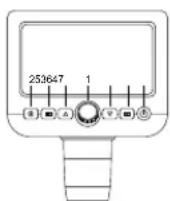
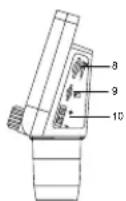
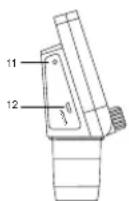
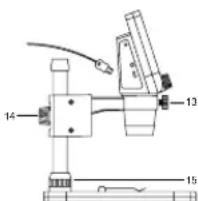
Комплект поставки: цифровой микроскоп, штатив, USB-кабель, карта памяти microSD 1 ГБ, компакт-диск с программным обеспечением, инструкция по эксплуатации и гарантийный талон.
Никогда не смотрите в прибор на Солнце, на источник яркого света и лазерного излучения — ЭТО ОПАСНО ДЛЯ ЗРЕНИЯ И МОЖЕТ ПРИВЕСТИ К СЛЕПОТЕ!
Сборка микроскопа
Выньте микроскоп и все сопутствующие детали из коробки. Поместите предметный столик на ровную поверхность. Наденьте гайку (15) на металлическую трубку штатива. Вставьте металлическую трубку в соответствующее отверстие предметного столика. Затяните гайку (15), чтобы закрепить штатив. Вставьте микроскоп в соответствующее крепление на штативе. Затяните стопорный винт (13), чтобы закрепить микроскоп в креплении. Затяните стопорный винт (14), чтобы закрепить движущуюся часть штатива на металлической трубке. Для зарядки аккумулятора подключите микроскоп к компьютеру через USB-кабель.
Работа с PortableCapture
Вставьте установочный диск в дисковод. Запустите установочный файл PortableCapture, дважды кликнув по нему левой кнопкой мыши. Откроется мастер установки, который поможет вам установить приложение. Вы также можете прочесть инструкцию по эксплуатации, перейдя в папку User Manual (Инструкция по эксплуатации) на установочном компакт-диске. Подключите микроскоп к компьютеру через USB-кабель и запустите приложение PortableCapture. Если микроскоп не подключен к компьютеру, при запуске приложения появится соответствующее предупреждение.
Функции микроскопа
Фокусировка
Поместите препарат на предметный столик. Используйте колесо фокусировки (1) для настройки резкости изображения.
Цифровое увеличение
Для изменения увеличения нажмите кнопку цифрового увеличения на корпусе микроскопа (10).
Фото- и видеосъемка
1) Вставьте карту microSD в соответствующий слот (9). Устройство поддерживает карты microSD объемом до 32 ГБ.
2) При помощи колеса фокусировки (1) подстройте изображение так, чтобы оно было максимально четким.
3) Нажмите кнопку спуска затвора (6), чтобы сделать снимок. Он сохранится на установленную карту microSD.
4) Нажмите кнопку «Фото/Видео/Просмотр» (3), чтобы включить режим видеосъемки. Затем нажмите кнопку спуска затвора (6), чтобы начать видеосъемку. Чтобы завершить видеосъемку, снова нажмите кнопку спуска затвора.
Просмотр фотографий и видеозаписей
1) Вставьте карту microSD в разъем (9).
2) Нажмите кнопку «Фото/Видео/Просмотр» (3), чтобы включить режим просмотра.
3) Для просмотра сделанных снимков и видеозаписей нажимайте кнопки «Вверх» (4) и «Вниз» (5).
Как удалить файл
1) Вставьте карту microSD в разъем (9).
2) Нажмите кнопку «Фото/Видео/Просмотр» (3), чтобы включить режим просмотра.
3) Во время просмотра сохраненных документов нажмите кнопку «Настройка» (2),
выберите пункт Удалить... (Delete...) и подтвердите выбор, нажав кнопку OK.
В появившемся меню можно удалить выбранный документ или все существующие документы.
Сохранение фотографий и видеозаписей на компьютер
1) Вставьте карту microSD в разъем.
2) Соедините микроскоп с компьютером при помощи USB-кабеля. Теперь вы можете перенести данные на компьютер.
Просмотр на компьютере
1) Функция доступна только при установленном программном обеспечении (входит в комплект).
2) Извлеките карту microSD из слота.
3) Соедините микроскоп с компьютером при помощи USB-кабеля.
Интерфейс приложения

Сделать снимок

Начать или приостановить
запись видеоролика

Автоматическая съемка: укажите время начала съемки, интервал
и общее количество снимков или видеороликов

Полноэкранный режим. Для выхода из полноэкранного режима
нажмите клавишу Escape или дважды щелкните левой кнопкой мыши
в любом месте экрана
Файл
Папка Фото: выберите папку для сохранения снимков.
Папка Видео: выберите папку для сохранения видеороликов.
Настройка
Разрешение: выберите разрешение снимков.
Дата/Время: отображение даты и времени во время предпросмотра.
Языковые настройки: выберите язык интерфейса.
Сетка: отображение сетки во время работы с приложением.
Полноэкранный режим: полноэкранный режим.
Съемка
Фото: сделать снимок.
Видео: записать видеоролик.
Как сделать снимок
Нажмите соответствующую кнопку на панели управления или выберите пункт Фото в меню Съемка.
Как записать видео
Нажмите соответствующую кнопку на панели управления или выберите пункт Видео в меню Съемка.
Автоматическая съемка
Нажмите соответствующую кнопку на панели управления. В появившемся диалоговом окне можно настроить параметры автоматической фото- или видеосъемки. В разделе Фото можно установить время начала автоматической съемки, указать интервал съемки и общее количество снимков. В разделе Видео можно установить время начала автоматической съемки, указать продолжительность видеороликов, интервал съемки и общее количество видеороликов.

Сохранить как

Повторить последнее
действие

Копировать в буфер обмена

Рисунок

Копировать файл

Текст

Предыдущее изображение

Измерение

Следующее изображение

Калибровка

Отменить последнее
действие
Калибровка
Для включения визирной сетки выберите пункт Вкл. в разделе Сетка меню Настройка. По умолчанию визирная сетка включена. Визирная сетка поможет вам при работе со шкалой калибровки. Наведите микроскоп на шкалу калибровки и отрегулируйте резкость изображения. Убедитесь, что вертикальная ось визирной сетки параллельна линиям на шкале, и сделайте снимок. Дважды щелкните левой кнопкой мыши полученное изображение, чтобы открыть окно предварительного просмотра.
Нажмите соответствующую кнопку на панели инструментов, чтобы приступить к калибровке. При помощи мыши выберите две точки на изображении, расстояние между которыми вам известно. После выбора второй точки откроется диалоговое окно. Введите фактическое расстояние между двумя точками в разделе Реальный размер. Программа автоматически вычислит масштаб увеличения. Нажмите ОК, чтобы закрыть диалоговое окно. После этого в разделе Масштаб появится вычисленный масштаб.
Примечание: проведенная линия должна быть горизонтальной.
Проверьте результат калибровки, измерив то же расстояние при помощи инструмента Прямая. Для этого нажмите кнопку измерений и выберите пункт Прямая. Если измеренное расстояние совпадает с фактическим, калибровка выполнена успешно.
Повторная калибровка
Если в процессе работы вы изменили увеличение и заново настроили резкость изображения, вам придется повторить процесс калибровки.
Для этого нажмите соответствующую кнопку на панели управления в окне предварительного просмотра и выберите пункт Сбросить масштаб изображения в разделе Сбросить масштаб. После этого вы сможете повторить процесс калибровки (см. раздел «Калибровка»). Измените увеличение и сделайте несколько снимков. Откройте одно из полученных изображений в режиме предварительного просмотра, нажмите кнопку калибровки на панели инструментов и выберите пункт Установить масштаб изображения в разделе Установить масштаб. В появившемся диалоговом окне введите масштаб увеличения и нажмите ОК.
Если вы хотите использовать аналогичное увеличение при создании снимков, нажмите кнопку калибровки на панели инструментов и выберите пункт Установить масштаб съемки в разделе Установить масштаб. После этого все изображения будут создаваться с указанным увеличением.
Измерение
Перед измерениями рекомендуется произвести калибровку системы.
Прямая. Нажмите левую кнопку мыши в начальной точке и проведите линию. Отпустите левую кнопку мыши в конечной точке.
Непрерывная линия. При помощи этого инструмента можно измерить длину нарисованной вами кривой линии.
Радиус окружности. Проведите прямую линию, соответствующую радиусу круга. Программа рассчитает радиус, а также длину и площадь окружности.
Диаметр окружности. Проведите прямую линию, соответствующую диаметру круга.
Программа рассчитает диаметр, а также длину и площадь окружности.
Угол по трем точкам. Выберите любые три точки на изображении при помощи мыши. Программа рассчитает величину угла.
Рисунок и текст
При помощи приложения PortableCapture вы можете добавлять рисунки или тексты на созданные изображения. При нажатии кнопки с изображением карандаша на панели управления в окне предварительного просмотра появится выпадающее меню. В нем можно выбрать любой из существующих инструментов для создания рисунков, а также настроить некоторые параметры. При нажатии кнопки с изображением двух букв «Т» на панели управления в окне предварительного просмотра появится выпадающее меню, в котором вы можете настроить шрифт и цвет надписи.
Технические характеристики
ЖК-экран 4,3"
Материал оптики оптическое стекло
Число мегапикселей 0,3 (с интерполяцией до 8М, 5М, 3М, 1,3М)
Увеличение 20—600 крат
Фото *.jpg
Видео *.avi
Фокусировка ручная, в пределах от 5 до 80 мм
Кадровая частота 30 кадр./сек.
Источник освещения 8 светодиодов с регулируемой яркостью системы
Предметный столик с препаратодержателями и измерительной шкалой Корпус пластик
Питание 5 В постоянного тока через кабель USB;
встроенный Li-ion аккумулятор 3,7 В/2500 мА·ч
время работы: 7 часов, время зарядки: 5 часов
ПО, драйверы ПО для захвата и редактирования фото и видео, с функцией измерения объектов
Язык ПО английский, немецкий, испанский, русский,
итальянский, французский, португальский, голландский, польский, японский, корейский, китайский
Возможность поддержка карт памяти microSD до 32 ГБ (карта
подключения другого памяти microSD 1 ГБ входит в комплект поставки) оборудования подключение к компьютеру USB-кабель (в комплекте)
Диапазон рабочих 0... +45 °C
температур
Производитель оставляет за собой право вносить любые изменения или прекращать производство изделия без предварительного уведомления.
Требования к системе
Операционная система Windows 7/8/10, Mac 10.12 и выше ЦПУ от Р4 1,8 ГГц и выше, ОЗУ от 512 МБ, видеокарта от 64 МБ Интерфейс: разъем USB 2.0, CD-ROM.
Уход и хранение
Никогда не смотрите в прибор на Солнце, на источник ярного света и лазерного излучения — ЭТО ОПАСНО ДЛЯ ЗРЕНИЯ И МОЖЕТ ПРИВЕСТИ К СЛЕПОТЕ! Белые светодиоды системы освещения микроскопа очень ярние; не смотрите на них, чтобы не повредить зрение. Будьте внимательны, если пользуетесь прибором вместе с детьми или людьми, не ознакомленными с инструкцией. Не разбирайте прибор. Сервисные и ремонтные работы могут проводиться только в специализированном сервисном центре. После вскрытия упановки и установки микроскопа проверьте наждый компонент. Не насайтесь пальцами поверхностей линз. Для очистки линз пользуйтесь мягкой чистой салфеткой, на которую можно капнуть немного спирта или эфира, но лучше всего использовать оригинальные средства для чистни оптики компании Levenhuk. Запрещается использовать для чистки средства с абразивными или коррозионными свойствами и жидкости на основе ацетона! Абразивные частицы (например, песок) следует не стирать, а сдувать или смахивать мягкой кисточкой. Не прикладывайте чрезмерных усилий при настройке фокуса. Не прилагайте излишних усилий к стопорным и фиксирующим винтам. Оберегайте прибор от резних ударов и чрезмерных механических воздействий. Храните прибор в сухом прохладном месте, недоступном для пыли, влияния кислот или других активных химических веществ, вдали от отопителей (бытовых, автомобильных) и от открытого огня и других источников высоких температур. Не подвергайте прибор длительному воздействию прямых солнечных лучей. Не используйте прибор в условиях повышенной влажности и не погружайте его в воду. Работайте с микроскопом анкуратно, надевайте на него пылезащитный чехол после работы, чтобы защитить его от пыли и масляных пятен. Во избежание потери данных и повреждения оборудования отключайте микроскоп от компьютера только после закрытия приложения. Дождитесь выключения системы освещения и отключите микроскоп. Дети могут пользоваться прибором только под присмотром взрослых. Если деталь прибора или элемент питания были проглочены, срочно обратитесь за медицинской помощью.
Использование элементов питания
Всегда используйте элементы питания подходящего размера и соответствующего типа. При необходимости замены элементов питания меняйте сразу весь комплект, не смешивайте старые и новые элементы питания и не используйте элементы питания разных типов одновременно. Перед установкой элементов питания очистите контакты элементов и контакты в корпусе прибора. Устанавливайте элементы питания в соответствии с указанной полярностью (+ и –). Если прибор не используется длительное время, следует вынуть из него элементы питания. Оперативно вынимайте из прибора использованные элементы питания. Никогда не закорачивайте полюса элементов питания — это может привести к их перегреву, протечке или взрыву. Не пытайтесь нагревать элементы питания, чтобы восстановить их работоспособность. Не разбирайте элементы питания. Выключайте прибор после использования. Храните элементы питания в недоступном для детей месте, чтобы избежать риска их проглатывания, удушья или отравления. Утилизируйте использованные батарейки в соответствии с предписаниями закона.
Гарантия Levenhuk
Компания Levenhuk гарантирует отсутствие дефектов в материалах конструкции и дефектов изготовления изделий. Продавец гарантирует соответствие качества приобретенных вами изделий компании Levenhuk требованиям технической документации при соблюдении потребителем условий и правил транспортировки, хранения и эксплуатации изделия. Срок гарантии: на аксессуары — 6 (шесть) месяцев со дня покупки, на остальные изделия гарантия действует 2 (два) года. Гарантия позволяет бесплатно отремонтировать или обменять продукт Levenhuk, подпадающий под условия гарантии, в любой стране, где есть офис Levenhuk.
Подробнее об условиях гарантийного обслуживания см. на сайте www.levenhuk.ru/support
По вопросам гарантийного обслуживания вы можете обратиться в ближайшее представительство компании Levenhuk.
Discovery Artisan 64
Dijital Mikroskop
TR
Mikroskop parçaları
- Заснемане на изображение или видеозапис
- Заснемане на изображение
- Устройство микроскопа
- Никогда не смотрите в прибор на Солнце, на источник яркого света и лазерного излучения — ЭТО ОПАСНО ДЛЯ ЗРЕНИЯ И МОЖЕТ ПРИВЕСТИ К СЛЕПОТЕ!
- Сборка микроскопа
- Работа с PortableCapture
- Функции микроскопа
- Фокусировка
- Цифровое увеличение
- Фото- и видеосъемка
- Просмотр фотографий и видеозаписей
- Как удалить файл
- Сохранение фотографий и видеозаписей на компьютер
- Просмотр на компьютере
- Интерфейс приложения
- Файл
- Настройка
- Съемка
- Как сделать снимок
- Как записать видео
- Автоматическая съемка
- Калибровка
- Повторная калибровка
- Измерение
- Рисунок и текст
- Технические характеристики
- Требования к системе
- Уход и хранение
- Использование элементов питания
- Гарантия Levenhuk
- Discovery Artisan 64
- Dijital Mikroskop
- TR
- Mikroskop parçaları
Марка : Discovery
Модель : Artisan 64
Категория : Микроскоп