Artisan 1024 - Микроскоп Discovery - Бесплатное руководство пользователя
Найдите руководство к устройству бесплатно Artisan 1024 Discovery в формате PDF.


| Тип продукта | Цифровой микроскоп |
| Бренд | Discovery |
| Модель | Artisan 1024 |
| Увеличение | 10x - 300x (оптический зум) |
| Разрешение изображения | 12М, 10М, 8М, 5М, 3М (JPEG) |
| Разрешение видео | 1080p, 720p (AVI) |
| Частота кадров | 30 кадров/с |
| Дисплей | 4-дюймовый цветной ЖК-дисплей |
| Освещение | Система из 8 светодиодов с регулировкой яркости |
| Фокусировка | Ручная, 0 - 100 мм |
| Материал оптики | Оптическое стекло |
| Поляризационный фильтр | Вращающееся колесо для уменьшения отражений |
| Память | Слот для карт microSD (до 32 ГБ, не входит в комплект) |
| Подключение | USB 2.0 (к ПК), AV-выход (к телевизору), HDMI-выход |
| Источник питания | 5 В постоянного тока через USB-кабель или аккумулятор Li-ion (3,7 В, 1050 мАч) |
| Время работы от аккумулятора | Примерно 2,5 часа |
| Время зарядки | Примерно 4 часа |
| Материал корпуса | Пластик |
| Программное обеспечение | PortableCapture (Windows/Mac) с инструментами измерения |
| Комплектация | Штатив, аккумулятор, USB-кабель, AV-кабель, блок питания, компакт-диск с ПО, чехол, руководство пользователя |
| Рабочая температура | от -10°C до +65°C (от 14°F до 149°F) |
| Системные требования | Windows 7/8/10, Mac OS 10.14+, USB 2.0, дисковод CD |
| Предупреждение по безопасности | Никогда не смотрите прямо на Солнце через микроскоп; используйте с осторожностью рядом с детьми |
Часто задаваемые вопросы - Artisan 1024 Discovery
Вопросы пользователей о Artisan 1024 Discovery
0 вопрос об этом устройстве. Ответьте на те, что знаете, или задайте свой.
Задать новый вопрос об этом устройстве
Скачайте инструкцию для вашего Микроскоп в формате PDF бесплатно! Найдите своё руководство Artisan 1024 - Discovery и возьмите своё электронное устройство обратно в руки. На этой странице опубликованы все документы, необходимые для использования вашего устройства. Artisan 1024 бренда Discovery.
РУКОВОДСТВО ПОЛЬЗОВАТЕЛЯ Artisan 1024 Discovery
Заснемане на изображение

Заснемане на изображение

Заснемане на изображение
Заснемане на изображение

Предишно изображение

Размер
Материал на корпуса пластмаса
Софтуер софтуер за обработка на изображения
(не са включени в комплекта)
Операционна система: Windows 7/8/10, Mac 10.14 и по-нови версии
Интерфейс: USB 2.0, устройство за компактдискове, всеки монитор с вход AV
Грижи и поддръжка
Устройство микроскопа
① Кнопка спуска затвора
② Колесо регулировки увеличения
3 Кольцо поляризации
4 Индикатор заряда батареи
5 HDMI-разъем
6 AV-разъем
7 Разъем USB/кабеля питания
8 Объектив
Фиксатор 1/4"
10 Разъем для карты microSD
⑪ Колесо фокусировки
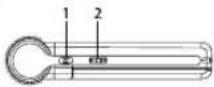
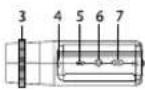
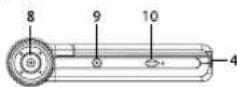
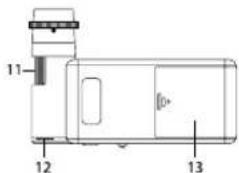
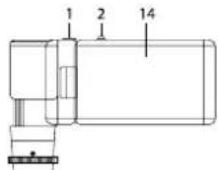
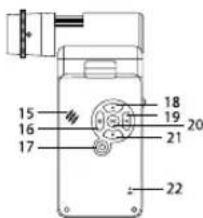
Комплект поставки: цифровой микроскоп, штатив, аккумулятор, USB-кабель, AV-кабель, адаптер питания, компакт-диск с программным обеспечением, инструкция по эксплуатации и гарантийный талон.
Никогда не смотрите в прибор на Солнце, на источник яркого света и лазерного излучения — ЭТО ОПАСНО ДЛЯ ЗРЕНИЯ И МОЖЕТ ПРИВЕСТИ К СЛЕПОТЕ!
Сборка микроскопа
Откройте батарейный отсек и вставьте аккумулятор, соблюдая полярность, указанную внутри батарейного отсека. Перед тем как использовать микроскоп, необходимо зарядить аккумулятор. Для этого вставьте кабель питания в соответствующий разъем на корпусе микроскопа (7) и подключите его и источнику питания. Индикатор заряда батареи (4) загорится красным. Когда аккумулятор полностью зарядится, индикатор погаснет. После этого можно отключить микроскоп от источника питания. Полный заряд аккумулятора позволит вам использовать микроскоп в течение двух с половиной часов непрерывной работы. Резное уменьшение яркости системы освещения и качества изображения означает, что заряд аккумулятора заканчивается.
Для создания снимков и видеороликов потребуется карта microSD (не входит в комплект поставки). Выключите микроскоп и вставьте карту microSD в соответствующий разъем на корпусе микроскопа до щелчка. Не прикладывайте излишних усилий, чтобы не повредить микроскоп или карту microSD. Если у вас не получается вставить карту, убедитесь, что она расположена верно. Перед использованием карты потребуется отформатировать ее. Для включения микроскопа откройте крышку дисплея (микроскоп включится автоматически) или нажав кнопку включения (17). Для выключения микроскопа закройте крышку дисплея или нажав кнопку включения (17) повторно (см. также раздел «Энергосбережение»).
Значки основного интерфейса

Сделать снимок

Начать/остановить
запись видео

Просмотр фотографий и видео
12M
Выбранное
разрешение
001618

Количество снимков, которые можно сделать (в зависимости от выбранного разрешения)

Индикатор заряда
батареи
Примечание: значки основного интерфейса автоматически скрываются, если ни одна клавиша не нажималась или не удерживалась в течение 10 секунд.
Как сделать снимок
Включите микроскоп и направьте его на интересующий вас объект. Убедитесь, что крышка дисплея полностью раскрыта. Отрегулируйте яркость системы освещения так, чтобы объект был равномерно освещен. Настройте резкость изображения, вращая колесо фокусировки. Достигнув необходимого увеличения и резкости изображения, нажмите спусковую кнопку затвора (1).
Как записать видеоролик
Нажмите кнопку «Фото/Видео/Просмотр» (19), чтобы перейти в режим видео. Значок в левом верхнем углу дисплея изменится в подтверждение перехода. Нажмите кнопку спуска затвора (1), чтобы начать запись. Нажмите кнопку повторно, чтобы остановить запись.
Просмотр фотографий и видеозаписей
Нажмите кнопку «Фото/Видео/Просмотр» (19), чтобы перейти в режим просмотра. Значок в левом верхнем углу дисплея изменится в подтверждение перехода. Выберите интересующее вас фото или видеоролик, используя кнопки «Вверх» (18) и «Вниз» (21). Нажмите кнопку ОК (20), чтобы начать просмотр.
Как удалить документ
Во время просмотра сохраненных документов нажмите кнопку «Настройка» (16), выберите пункт Delete... и подтвердите выбор, нажав кнопку ОК (20). В появившемся меню можно удалить выбранный документ или все существующие документы.
Как защитить документ от удаления
Во время просмотра сохраненных документов нажмите кнопку «Настройка» (16), выберите пункт Protect и подтвердите выбор, нажав кнопку OK (20). В появившемся меню можно защитить выбранный документ или все существующие документы.
Увеличение
Воспользуйтесь колесом регулировки увеличения (2), чтобы изменить действующее увеличение.
Поляризационный фильтр
Вы можете использовать встроенный поляризационный фильтр, чтобы минимизировать отражение света при наблюдении предметов с блестящей поверхностью, например, металлов или кристаллов. Поверните кольцо поляризации (3) на 90 градусов, чтобы включить или отключить эффект поляризации.
Сохранение фотографий и видеозаписей на компьютер
Вставьте карту microSD в разъем. Соедините микроскоп с компьютером при помощи USB-кабеля. Теперь вы можете перенести данные на компьютер.
Просмотр на компьютере
Функция доступна только при установленном программном обеспечении (входит в комплект). Извлеките карту microSD из слота. Соедините микроскоп с компьютером при помощи USB-кабеля.
Как подключить микроскоп к телевизору
Вставьте видеокабель в соответствующий разъем на корпусе микроскопа и подключите его к телевизору (RCA-штекер кабеля следует подключить к желтому AV-разъему телевизора). Включите телевизор и выберите необходимый источник сигнала в соответствующем меню телевизора (процесс подключения внешних устройств к телевизору подробно описан в инструкции по эксплуатации телевизора).
Установка на штатив
Поставьте штатив на ровную поверхность. Установите микроскоп на штатив, накрутив его на металлический стержень с резьбой.
Не прилагайте излишних усилий, чтобы не повредить микроскоп или штатив. При необходимости можно отрегулировать высоту штатива.
Меню ЖК-экрана
Нажмите кнопку «Настройка» (16), чтобы открыть главное меню цифрового микроскопа. В этом меню можно настроить разрешение, язык системы, режим энергосбережения, телевизионный сигнал, дату и время, а также отформатировать карту microSD, сбросить настройки и посмотреть версию прошивки. Кроме того, можно выбрать режим циклической записи видео и установить метку даты/времени на снимках.
Разрешение
В меню перейдите в раздел Разрешение (Resolution), а затем выберите необходимое разрешение фото или видео при помощи кнопки Вниз (Down) (21). Нажмите кнопку ОК (20), чтобы подтвердить выбор.
Примечание: доступны следующие разрешения: фото: 12M, 10M, 8M, 5M, 3M; видео: 1080P, 720P.
Автоматическая съемка
В режиме фотоъемки нажмите кнопку «Настройка» (16) и выберите в меню раздел Capture mode (Автоматическая съемка), чтобы установить интервал между фотографиями. Например, при установленном интервале в 5 секунд, микроскоп будет делать фото каждые 5 секунд.
Циклическая запись видео
В режиме записи видео, нажмите кнопку «Настройка» (16) и выберите в меню раздел Loop recording (Циклическая запись видео). Вы можете выбрать продолжительность видеоролика или отключить режим циклической записи. В этом режиме каждое видео заданной продолжительности будет записываться поверх предыдущего.
Отображение даты и времени
В главном меню перейдите в раздел Метка даты (Date Stamp) и выберите один из существующих вариантов.
Дата и время
В главном меню при помощи кнопки Вниз (Down) (21) перейдите в раздел Дата/Время (Date/Time) и настройте дату и время.
Телевизионный сигнал
В главном меню перейдите в раздел Телевизионный сигнал (TV Mode) и выберите нужный вариант (NTSC или PAL), соответствующий модели вашего телевизора. Подтвердите выбор, нажав кнопку OK (20).
Режим энергосбережения
В главном меню перейдите в раздел Автоотключение (Auto Power Off) и установите максимальное время бездействия, через которое микроскоп автоматически отключится. Подтвердите установку, нажав кнопку ОК (20).
Сброс настроек
В главном меню перейдите в раздел Заводские настройки (Default Setting), чтобы вернуться к заводским настройкам приложения.
Язык
В главном меню перейдите в раздел Язык (Language) и выберите один из существующих вариантов. Подтвердите выбор, нажав кнопку ОК (20).
Форматирование карты
В главном меню перейдите в раздел Форматирование карты microSD (Format SD), чтобы отформатировать карту microSD. После форматирования карты все файлы будут удалены. Обычно форматирование карты не требуется, если на ней хватает места для сохранения сделанных снимков.
Работа с PortableCapture
Вставьте установочный диск в дисковод. Откройте папку в соответствии с операционной системой вашего устройства. Дважды кликните по установочному файлу; отнорется мастер установки, который поможет вам установить приложение. Вы также можете прочесть инструкцию по эксплуатации, перейдя в папку User Manual (Инструкция по эксплуатации) на установочном компактдиске. Подключите микроскоп к компьютеру через USB-кабель и запустите приложение PortableCapture. Если микроскоп не подключен к компьютеру, при запуске приложения появится соответствующее предупреждение.
Интерфейс приложения

Сделать снимок

Начать или приостановить
запись видеоролика

Автоматическая съемка: укажите время начала съемки, интервал и общее количество снимков или видеороликов

Полнозкранный режим. Для выхода из полнозкранного режима нажмите клавишу Escape или дважды щелкните левой кнопкой мыши в любом месте экрана
Файл
Папка Фото: выберите папку для сохранения снимков. Папка Видео: выберите папку для сохранения видеороликов.
Настройка
Разрешение: выберите разрешение снимков. Дата/Время: отображение даты и времени во время предпросмотра. Языковые настройки: выберите язык интерфейса. Сетка: отображение сетки во время работы с приложением. Полнозкранный режим: полнозкранный режим.
Съемка
Фото: сделать снимок. Видео: записать видеоролик.
Как сделать снимок
Нажмите соответствующую кнопку на панели управления или выберите пункт Фото в меню Съемка.
Как записать видео
Нажмите соответствующую кнопку на панели управления или выберите пункт Видео в меню Съемка.
Автоматическая съемка
Нажмите соответствующую кнопку на панели управления. В появившемся диалоговом окне можно настроить параметры автоматической фото- или видеосъемки. В разделе Фото можно установить время начала автоматической съемки, указать интервал съемки и общее количество снимков. В разделе Видео можно установить время начала автоматической съемки, указать продолжительность видеороликов, интервал съемки и общее количество видеороликов.

Сохранить как

Копировать в буфер обмена

Копировать файл

Предыдущее изображение

Следующее изображение


Повторить последнее действие

Рисунок

Текст

Измерение

Калибровка
Калибровка
Для включения визирной сетки выберите пункт Вкл в разделе Сетка меню Настройка. По умолчанию визирная сетка включена. Визирная сетка поможет вам при работе со шкалой калибровки. Наведите микроскоп на шкалу калибровки и отрегулируйте резкость изображения. Убедитесь, что вертикальная ось визирной сетки параллельна линиям на шкале, и сделайте снимок. Дважды щелкните левой кнопкой мыши полученное изображение, чтобы открыть окно предварительного просмотра.
Нажмите соответствующую кнопку на панели инструментов, чтобы приступить к калибровке. При помощи мыши выберите две точки на изображении, расстояние между которыми вам известно. После выбора второй точки откроется диалоговое окно. Введите фактическое расстояние между двумя точками в разделе Реальный размер. Программа автоматически вычислит масштаб увеличения. Нажмите ОК, чтобы закрыть диалоговое окно. После этого в разделе Масштаб появится вычисленный масштаб.
Примечание: проведенная линия должна быть горизонтальной.
Проверьте результат калибровки, измерив то же расстояние при помощи инструмента Прямая. Для этого нажмите кнопку измерений и выберите пункт Прямая. Если измеренное расстояние совпадает с фактическим, калибровка выполнена успешно.
Повторная калибровка
Если в процессе работы вы изменили увеличение и заново настроили резкость изображения, вам придется повторить процесс калибровки.
Для этого нажмите соответствующую кнопку на панели управления в окне предварительного просмотра и выберите пункт Сбросить масштаб изображения в разделе Сбросить масштаб. После этого вы сможете повторить процесс калибровки (см. раздел «Калибровка»). Измените увеличение и сделайте несколько снимков. Откройте одно из полученных изображений в режиме предварительного просмотра, нажмите кнопку калибровки на панели инструментов и выберите пункт Установить масштаб изображения в разделе Установить масштаб. В появившемся диалоговом окне введите масштаб увеличения и нажмите ОК.
Если вы хотите использовать аналогичное увеличение при создании снимков, нажмите кнопку калибровки на панели инструментов и выберите пункт Установить масштаб съемки в разделе Установить масштаб. После этого все изображения будут создаваться с указанным увеличением.
Измерение
Перед измерениями рекомендуется произвести калибровку системы. Прямая. Нажмите левую кнопку мыши в начальной точке и проведите линию. Отпустите левую кнопку мыши в конечной точке. Непрерывная линия. При помощи этого инструмента можно измерить длину нарисованной вами кривой линии.
Радиус окружности. Проведите прямую линию, соответствующую радиусу круга. Программа рассчитает радиус, а также длину и площадь окружности. Диаметр окружности. Проведите прямую линию, соответствующую диаметру круга. Программа рассчитает диаметр, а также длину и площадь окружности. Угол по трем точкам. Выберите любые три точки на изображении при помощи мыши. Программа рассчитает величину угла.
Рисунок и текст
При помощи приложения PortableCapture вы можете добавлять рисунки или тексты на созданные изображения. При нажатии кнопки с изображением карандаша на панели управления в окне предварительного просмотра появится выпадающее меню. В нем можно выбрать любой из существующих инструментов для создания рисунков, а также настроить некоторые параметры. При нажатии кнопки с изображением двух букв «Т» на панели управления в окне предварительного просмотра появится выпадающее меню, в котором вы можете настроить шрифт и цвет надписи.
Технические характеристики
ЖК-экран 4"
Материал оптики оптическое стекло
Число мегапикселей 5
Увеличение 10—300х
Фото *.jpg
Видео *.avi
Фокусировка ручная, в пределах от 0 до 100 мм
Кадровая частота 30 кадр./сек.
Источник освещения 8 светодиодов с регулируемой яркостью системы
Корпус пластик
Питание 5 В постоянного тока через кабель USB; Li-ion аккумулятор 3,7 В/1050 мА·ч
время работы: 2,5 часа, время зарядки: 4 часа
ПО, драйверы ПО для захвата и редактирования фото и видео, с функцией измерения объектов
Язык ПО английский, немецкий, испанский, русский,
французский, японский, китайский, и т. д.
Возможность поддержка карт памяти microSD до 32 ГБ нения другого (в комплект не входит)
оборудования подключение к компьютеру USB-кабель (в комплекте) подключение к телевизору/монитору через AV-кабель (в комплекте)
Диапазон рабочих -10... +65 °C
температур
Производитель оставляет за собой право вносить любые изменения или прекращать производство изделия без предварительного уведомления.
Требования к системе
Операционная система Windows 7/8/10, Mac 10.14 и выше ЦПУ от Р2 1 ГГц и выше, ОЗУ от 512 МБ, видеокарта от 512 МБ Интерфейс: разъем USB 2.0, CD-ROM, монитор/телевизор с разъемом AV
Уход и хранение
Никогда не смотрите в прибор на Солнце, на источник яркого света и лазерного излучения — ЭТО ОПАСНО ДЛЯ ЗРЕНИЯ И МОЖЕТ ПРИВЕСТИ К СЛЕПОТЕ! Будьте внимательны, если пользуетесь прибором вместе с детьми или людьми, не знакомыми с инструкцией. После вскрытия упаковки и установки микроскопа проверьте каждый компонент. Не разбирайте прибор. Сервисные и ремонтные работы могут проводиться только в специализированном сервисном центре. Оберегайте прибор от резких ударов и чрезмерных механических воздействий. Не прикладывайте чрезмерных усилий при настройке фокуса. Не затягивайте стопорные и фиксирующие винты слишком туго. Не касайтесь пальцами поверхностей линз. Для внешней очистки прибора используйте специальную салфетку и специальные чистящие средства Levenhuk для чистки оптики. Не используйте для чистки средства с абразивными или коррозионными свойствами и жидкости на основе ацетона. Абразивные частицы (например, песок) следует не стирать, а сдувать или смахивать мягкой кисточкой. Не подвергайте прибор длительному воздействию
прямых солнечных лучей. Не используйте прибор в условиях повышенной влажности и не погружайте его в воду. Работайте с микроскопом аккуратно, надевайте на него пылезащитный чехол после работы, чтобы защитить его от пыли и масляных пятен. Если объективы и окуляры не используются долгое время, храните их упакованными в сухую коробку, отдельно от микроскопа. Храните прибор в сухом прохладном месте, недоступном для воздействия кислот или других активных химических веществ, вдали от отопителей (бытовых, автомобильных) и от открытого огня и других источников высоких температур. Не используйте микроскоп рядом с воспламеняемыми материалами, так как основание микроскопа может нагреться во время работы. Всегда отключайте микроскоп от электросети, прежде чем открывать батарейный отсек или менять лампу подсветки. Перед заменой лампы дайте ей остыть и всегда меняйте ее на лампу того же типа. Используйте источник питания, соответствующий напряжению сети, иначе может сгореть лампа, могут произойти повреждение электросхемы микроскопа или короткое замыкание. Дети могут пользоваться прибором только под присмотром взрослых. Если деталь прибора или элемент питания были проглочены, срочно обратитесь за медицинской помощью.
Использование элементов питания
Всегда используйте элементы питания подходящего размера и соответствующего типа. При необходимости замены элементов питания меняйте сразу весь комплект, не смешивайте старые и новые элементы питания и не используйте элементы питания разных типов одновременно. Перед установкой элементов питания очистите контакты элементов и контакты в корпусе прибора. Устанавливайте элементы питания в соответствии с указанной полярностью (+ и –). Если прибор не используется длительное время, следует вынуть из него элементы питания. Оперативно вынимайте из прибора использованные элементы питания. Никогда не закорачивайте полюса элементов питания — это может привести к их перегреву, протечке или взрыву. Не пытайтесь нагревать элементы питания, чтобы восстановить их работоспособность. Не разбирайте элементы питания. Выключайте прибор после использования. Храните элементы питания в недоступном для детей месте, чтобы избежать риска их проглатывания, удущья или отравления. Утилизируйте использованные батарейки в соответствии с предписаниями закона.
Гарантия Levenhuk
Компания Levenhuk гарантирует отсутствие дефектов в материалах конструкции и дефектов изготовления изделий. Продавец гарантирует соответствие качества приобретенных вами изделий компании Levenhuk требованиям технической документации при соблюдении потребителем условий и правил транспортировки, хранения и эксплуатации изделия. Срок гарантии: на аксессуары — 6 (шесть) месяцев со дня покупки, на остальные изделия гарантия действует 10 (десять) лет. Гарантия позволяет бесплатно отремонтировать или обменять продукт Levenhuk, подпадающий под условия гарантии, в любой стране, где есть офис Levenhuk.
Подробнее об условиях гарантийного обслуживания см. на сайте www.levenhuk.ru/support
По вопросам гарантийного обслуживания вы можете обратиться в ближайшее представительство компании Levenhuk.
Discovery Artisan 1024
Dijital Mikroskop
TR
Mikroskop parçaları
- Заснемане на изображение
- Грижи и поддръжка
- Устройство микроскопа
- Никогда не смотрите в прибор на Солнце, на источник яркого света и лазерного излучения — ЭТО ОПАСНО ДЛЯ ЗРЕНИЯ И МОЖЕТ ПРИВЕСТИ К СЛЕПОТЕ!
- Сборка микроскопа
- Значки основного интерфейса
- Как сделать снимок
- Как записать видеоролик
- Просмотр фотографий и видеозаписей
- Как удалить документ
- Как защитить документ от удаления
- Увеличение
- Поляризационный фильтр
- Сохранение фотографий и видеозаписей на компьютер
- Просмотр на компьютере
- Как подключить микроскоп к телевизору
- Установка на штатив
- Меню ЖК-экрана
- Разрешение
- Автоматическая съемка
- Циклическая запись видео
- Отображение даты и времени
- Дата и время
- Телевизионный сигнал
- Режим энергосбережения
- Сброс настроек
- Язык
- Форматирование карты
- Работа с PortableCapture
- Интерфейс приложения
- Файл
- Настройка
- Съемка
- Как записать видео
- Калибровка
- Повторная калибровка
- Измерение
- Рисунок и текст
- Технические характеристики
- Требования к системе
- Уход и хранение
- Использование элементов питания
- Гарантия Levenhuk
- Discovery Artisan 1024
- Dijital Mikroskop
- TR
- Mikroskop parçaları
Марка : Discovery
Модель : Artisan 1024
Категория : Микроскоп