Artisan 1024 - Microscopio Discovery - Manuale utente e istruzioni gratuiti
Trova gratuitamente il manuale del dispositivo Artisan 1024 Discovery in formato PDF.


| Tipo di prodotto | Microscopio Digitale |
| Marca | Discovery |
| Modello | Artisan 1024 |
| Ingrandimento | 10x - 300x (zoom ottico) |
| Risoluzione immagine | 12M, 10M, 8M, 5M, 3M (JPEG) |
| Risoluzione video | 1080p, 720p (AVI) |
| Frame rate | 30 fps |
| Display | Display LCD a colori da 4 pollici |
| Illuminazione | Sistema a 8 LED con regolazione della luminosità |
| Messa a fuoco | Manuale, 0 - 100 mm |
| Materiale ottico | Vetro ottico |
| Filtro polarizzatore | Ruota rotante per ridurre i riflessi |
| Archiviazione | Slot per scheda microSD (fino a 32 GB, non inclusa) |
| Connettività | USB 2.0 (al PC), uscita AV (alla TV), uscita HDMI |
| Alimentazione | 5V CC tramite cavo USB o batteria Li-ion ricaricabile (3.7V, 1050 mAh) |
| Durata batteria | Circa 2.5 ore |
| Tempo di ricarica | Circa 4 ore |
| Materiale corpo | Plastica |
| Software | PortableCapture (Windows/Mac) con strumenti di misura |
| Accessori inclusi | Treppiede, batteria ricaricabile, cavo USB, cavo AV, adattatore di alimentazione, CD del software, custodia, manuale utente |
| Temperatura operativa | -10°C a +65°C (14°F a 149°F) |
| Requisiti di sistema | Windows 7/8/10, Mac OS 10.14+, USB 2.0, lettore CD |
| Avvertenza di sicurezza | Non guardare mai direttamente il Sole attraverso il microscopio; usare con cautela in presenza di bambini |
Domande frequenti - Artisan 1024 Discovery
Domande degli utenti su Artisan 1024 Discovery
0 domanda su questo apparecchio. Rispondi a quelle che conosci o fai la tua.
Fai una nuova domanda su questo apparecchio
Scarica le istruzioni per il tuo Microscopio in formato PDF gratuitamente! Trova il tuo manuale Artisan 1024 - Discovery e riprendi in mano il tuo dispositivo elettronico. In questa pagina sono pubblicati tutti i documenti necessari per l'utilizzo del tuo dispositivo. Artisan 1024 del marchio Discovery.
MANUALE UTENTE Artisan 1024 Discovery
1 Cattura
2 Regolazione dello zoom
3 Ghiera del polarizzatore
4 Indicatore di stato della batteria
5 Uscita HDMI
6 Uscita AV
⑦ DC: ricarica batteria
USB: uscita PC
8 Lente obiettivo
9 Foro per vite da 1/4"
10 Slot MicroSD
⑪ Messa a fuoco
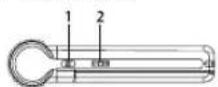
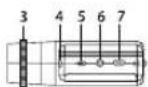
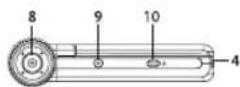
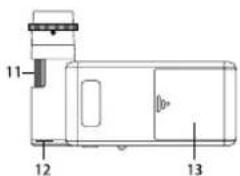
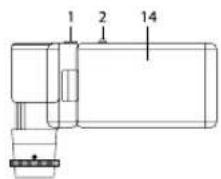
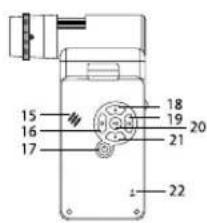
Il kit comprende: microscopio, treppiede, batteria ricaricabile, cavo USB, cavo AV, adattatore, CD del software, astuccio, manuale utente e garanzia a vita.
Non utilizzare in nessun caso questo apparecchio per guardare direttamente il sole, un'altra sorgente di luce ad alta luminosità o un laser, perché ciò potrebbe provocare DANNI PERMANENTI ALLA RETINA e portare a CECITÀ.
Montaggio del microscopio
Aprire lo scompartimento della batteria e inserirvi la batteria secondo la polarità indicata. La batteria deve essere completamente carica al momento della prima accensione del microscopio. Inserire il cavo dell'alimentazione nell'apposita presa sul corpo del microscopio (7) e connetterlo alla rete elettrica. Si accenderà la luce rossa dell'indicatore di stato della batteria (4). Quando la batteria sarà completamente carica, l'indicatore si spegnerà. Ora è possibile scollegare il microscopio dalla rete elettrica e accenderlo. La batteria a piena carica consente l'uso del microscopio per 2,5 ore. Un affievolimento della luminosità e un peggioramento della qualità dell'immagine sono sintomi di una batteria scarica. Ricaricare la batteria come appena descritto.
Per salvare le immagini catturate e i video registrati è necessaria una scheda MicroSD (da acquistare separatamente). Spegnere lo strumento e inserire la scheda MicroSD nel corrispondente slot sul corpo del microscopio, fino a bloccarla in posizione con un clic. Non applicare una forza eccessiva quando si inserisce la scheda MicroSD. Provare a ruotare la scheda nel caso in cui non si blocchi facilmente in posizione. È necessario formattare la scheda prima di utilizzarla. Per accendere il microscopio, aprire il display LCD o premere il pulsante di alimentazione (17). Per spegnere il microscopio, richiudere il display LCD o premere di nuovo il pulsante di alimentazione (17) (fare riferimento alla sezione Risparmio energetico per maggiori informazioni).
Icone dell'interfaccia

Cattura un'immagine

Inizia e interrompi registrazione video

Modalità riproduzione

Numero di immagini che possono essere catturate (alla risoluzione corrente)
12M
Risoluzione corrente

Icona stato MicroSD

Indicatore di stato della batteria
Nota: Le icone dell'interfaccia verranno nascoste se non viene tenuto premuto nessun tasto per 10 secondi.
Cattura di un'immagine
Accendere il microscopio e puntarlo su un oggetto. Assicurarsi che il display LCD sia completamente aperto. Regolare la luminosità, in modo che il campione sia illuminato uniformemente. Cambiare l'ingrandimento, quindi mettere a fuoco l'inquadratura e premere il pulsante di cattura (1) per catturare un'immagine.
Registrazione di un video
Premere il pulsante Foto/Video/Riproduci (19) per passare in modalità video. L'icona nell'angolo superiore sinistro dello schermo cambierà di conseguenza. Premere il pulsante di cattura (1) per iniziare la registrazione, premerlo di nuovo per interromperla.
Riproduzione
Premere il pulsante Foto/Video/Riproduci (19) per passare in modalità riproduzione. L'icona nell'angolo superiore sinistro dello schermo cambierà di conseguenza. Selezionare la foto o il video desiderati con i pulsanti Su (18) e Giù (21) e premere OK (20) per riprodurli.
Eliminazione dei file
Scorrendo tra i file salvati, premere il pulsante Setup (16), selezionare Delete... (Elimina...) e premere OK (20) per confermare la selezione (è possibile eliminare tutto o solamente i file selezionati seguendo il menù).
Proteggere i file
Scorrendo tra i file salvati, premere il pulsante Setup (16), selezionare Protect (Proteggi) e premere OK (20) per confermare la selezione (è possibile proteggere tutto o solamente i file selezionati seguendo il menù).
Zoom
Usa la rotella della messa a fuoco (2) per fare zoom avanti o indietro.
Filtro polarizzatore
É possibile usare un filtro polarizzatore per ridurre la luce riflessa durante l'osservazione degli oggetti con superfici metalliche, dei cristalli, ecc. Ruotare la ghiera del polarizzatore per attivare o disattivare la polarizzazione.
Archiviazione di massa su PC
Inserire una scheda MicroSD nell'apposito slot. Connettere il microscopio al PC con il cavo USB per scaricare sul computer le immagini salvate sulla scheda.
Anteprima su PC
Funziona solamente con il software installato. Rimuovere la scheda MicroSD dallo slot. Connettere il microscopio al PC usando il cavo USB.
Connettere il microscopio alla TV
Inserire il cavo con connettore AV nel microscopio e collegarlo alla TV (fare riferimento alla guida del proprio televisore per ulteriori informazioni). Accendere la TV e selezionare il canale corretto dal menù del televisore (fare riferimento alla guida del proprio televisore per ulteriori informazioni).
Fissaggio del treppiede
Posizionare il treppiede su una superficie stabile. Connettere il treppiede al foro filettato (9) sul microscopio e ruotare lo strumento finché non è saldamente ancorato. Non applicare una pressione eccessiva durante la rotazione, poiché ciò potrebbe causare dei danni sia al microscopio che al treppiede. Se necessario, l'altezza del treppiede può essere regolata.
Menù del display
Premere il pulsante Setup (16) per aprire il menù principale del display. Da questo menù è possibile impostare la risoluzione di foto e video, la data e l'ora e la lingua dell'interfaccia, attivare la modalità di risparmio energetico, configurare la connessione alla TV, formattare la scheda SD, ripristinare le impostazioni predefinite e controllare la versione dell'hardware. Inoltre, questo menù fornisce l'accesso alla modalità di registrazione in loop e all'opzione Indicatore di data.
Risoluzione
Selezionare Resolution (Risoluzione) immagine o video dal menù principale e scegliere quella desiderata premendo il pulsante Giù (21) e confermando con il pulsante OK (20).
Nota: Questo modello supporta le seguenti risoluzioni immagine: 12 M, 10 M, 8 M, 5 M, 3 M; risoluzioni video: 1080P, 720P.
Modalità di acquisizione
Dalla modalità foto, premere il pulsante setup (16) e scegliere la modalità di acquisizione per configurare la cattura delle immagini. Ad esempio, è possibile impostare il microscopio affinché scatti una foto ogni 5 secondi.
Registrazione in loop
In modalità video, premere il pulsante Setup (16) e scegliere Loop recording mode (la modalità di registrazione in loop). È possibile selezionare la durate del videoclip o spegnere la modalità di registrazione in loop. Mentre la modalità di loop è in esecuzione, il video clip della durata selezionata verrà registrato sul precedente.
Indicatore di data
Selezionare Date Stamp (Indicatore di data) dal menù principale e poi selezionare un'opzione di target.
Data e ora
Selezionare Date/Time (Data/Ora) dal menù principale premendo il pulsante Giù (21) e quindi impostare data e ora correnti.
Connessione TV
Selezionare TV Mode (Modalità TV) dal menù principale e quindi selezionare lo standard video corretto per la propria TV tra NTSC e PAL. Premere il pulsante OK (20) per confermare la selezione.
Risparmio energetico
Selezionare Auto Power Off (Spegnimento automatico) dal menù principale e impostare il tempo di inattività prima che il microscopio si spenga automaticamente. Premere il pulsante OK (20) per confermare la selezione.
Reset delle impostazioni
Selezionare Default Setting (Impostazioni predefinite) dal menù principale per tornare alle impostazioni di fabbrica.
Lingua
Selezionare Language (Lingua) dal menù principale e scegliere una delle lingue proposte. Premere il pulsante OK (20) per confermare la selezione.
Formattazione scheda MicroSD
Selezionare Format SD (Formatta SD) dal menù principale per formattare la scheda di memoria installata. La formattazione eliminerà tutti file dalla scheda. In genere la formattazione non è necessaria, a meno che la scheda non sia in grado di archiviare le immagini acquisite.
Software PortableCapture
Inserire il CD di installazione nel lettore CD. Scegliere la cartella in base al sistema operativo del proprio dispositivo. Fare doppio clic sul file di installazione e seguire le istruzioni sullo schermo per installare l'applicazione. Il CD di installazione contiene una copia delle istruzioni d'uso, che è possibile trovare nella cartella User Manual (Manuale Utente). Connettere il microscopio al PC con il cavo USB ed eseguire l'applicazione PortableCapture. Nel caso in cui il microscopio non fosse connesso al PC, comparirà un messaggio pop-up di avviso.
Menù dell'applicazione

Cattura un'immagine

Inizia e interrompi registrazione video

Sequenza di scatti (è possibile impostare l'ora di inizio della cattura immagini o video, l'intervallo tra gli scatti, la durata dei video e il numero di immagini o video da catturare)

Modalità schermo intero. Per uscire dalla modalità schermo intero, premere Esc sulla tastiera o fare doppio clic in un punto qualsiasi dello schermo
File
Cartella Foto: imposta una directory per le immagini catturate. Cartella Video: imposta una directory per i video registrati.
Options (Opzioni)
Resolution (Risoluzione): imposta la risoluzione delle immagini. Date/Time (Data/Ora): nasconde o mostra la date a l'ora della cattura durante l'anteprima. Language (Lingua): cambia la lingua dell'interfaccia utente. XY Guide (Guida XY): nasconde o mostra una griglia sulle immagini. Full screen mode (Modalità schermo intero): passa a schermo intero.
Capture (Cattura)
Photo (Foto): cattura un'immagine. Video: registra un video.
Cattura di un'immagine
Cliccare sull'icona corrispondente nella barra degli strumenti o selezionare Photo (Foto) dal menù Capture (Cattura).
Registrazione di un video
Cliccare sull'icona corrispondente nella barra degli strumenti o selezionare Video dal menù Capture (Cattura).
Sequenza di scatti
Cliccare sull'icona corrispondente nella barra degli strumenti. Apparirà quindi una finestra di dialogo dove sarà possibile impostare i vari parametri per la sequenza di scatti. Cliccare sul pulsante di opzione Photo (Foto) per impostare l'ora di inizio della cattura immagini, l'intervallo tra gli scatti e il loro numero totale. Cliccare sul pulsante di opzione Video per impostare l'ora di inizio della registrazione video, la sua durata l'intervallo tra le registrazioni e il numero totale di video.

Salva come

Copia negli appunti

Copia file

Immagine precedente

Immagine successiva

Annulla l'ultima operazione

Ripeti l'ultima operazione

Disegna

Testo

Misura

Calibrazione
Calibration (Calibrazione)
Prima della calibrazione del microscopio, attivare la griglia sul display. Per farlo, selezionare On da Options (Opzioni) -> XY Guide (Guida XY). La griglia è visibile come impostazione predefinita. Posizionare la scala di calibrazione sul tavolino e mettere a fuoco. Assicurarsi che l'asse verticale della griglia sia parallelo alle tacche sulla scala e catturare un'immagine. Fare doppio clic sull'anteprima dell'immagine per aprirla in una finestra separata.
Cliccare sull'icona corrispondente nella barra degli strumenti per iniziare la calibrazione. Usando il mouse, scegliere due punti sull'immagine (è necessario conoscere già la distanza esatta tra i due punti). Dopo aver scelto il secondo punto, si aprirà una finestra di dialogo dove immettere la distanza nota nel campo Actual dimension (Dimensioni reali). L'applicazione calcolerà automaticamente l'ingrandimento dell'immagine. Cliccare su OK per chiudere la finestra di dialogo. L'ingrandimento calcolato sarà mostrato nel campo Magnification (Ingrandimento).
Nota: I punti scelti dovrebbero formare una linea orizzontale.
È possibile controllare i risultati della calibrazione misurando la stessa distanza con lo strumento Straight line (Linea dritta). Cliccare sull'icona delle misure, scegliere lo strumento Straight line (Linea dritta) e disegnare una linea simile alla precedente sull'immagine. Se la distanza misurata corrisponde alla distanza reale nota, la calibrazione è avvenuta con successo.
Il processo di calibrazione deve essere ripetuto se l'ingrandimento o la messa a fuoco vengono cambiati durante l'osservazione.
Cliccare di nuovo sull'icona corrispondente nella barra degli strumenti e selezionare Reset picture magnification (Reimposta ingrandimento immagine) da Reset magnification (Reimposta ingrandimento). Ripetere il processo di calibrazione descritto sopra. Cambiare l'ingrandimento e catturare qualche immagine. Fare doppio clic sulle miniature per aprire l'immagine corrispondente in modalità anteprima. Cliccare di nuovo sull'icona corrispondente nella barra degli strumenti e selezionare Set picture magnification (Imposta ingrandimento immagine) da Set magnification (Imposta ingrandimento). Inserire l'ingrandimento corrente nella finestra di dialogo e cliccare su OK.
Se si desidera utilizzare lo stesso ingrandimento per la cattura di immagini future, cliccare sull'icona della calibrazione nella barra degli strumenti e seleziona Set capture magnification (Imposta ingrandimento cattura) da Set magnification (Imposta ingrandimento).
Si consiglia di calibrare il sistema prima di procedere con le misure. Straight line (Linea retta). Tenere premuto il pulsante sinistro del mouse per iniziare a disegnare una linea. Rilasciare il pulsante sinistro per completare la linea. Continuous Line (Linea continua). Tenere premuto il pulsante sinistro del mouse e disegnare una linea. Rilasciare il pulsante sinistro per completare il segmento. Puoi continuare ad aggiungere altri segmenti alla linea in formato libero.
Radius Circle (Raggio del cerchio). Disegnare una linea retta sull'immagine. L'applicazione calcolerà in automatico raggio, circonferenza e area del cerchio corrispondente.
Diameter Circle (Diametro del cerchio). Disegnare una linea retta sull'immagine. L'applicazione calcolerà in automatico diametro, circonferenza e area del cerchio corrispondente.
Three Points Angle (Angolo a tre punti). Tenere premuto il pulsante sinistro del mouse e disegnare una linea. Rilasciare il pulsante sinistro e disegnare una seconda linea consecutiva. L'applicazione calcolerà in automatico il valore dell'angolo risultante.
Disegni e testo
PortableCapture consente di aggiungere disegni e caselle di testo alle tue immagini. Apri un'immagine nella finestra di anteprima e clicca sull'icona Matita nella barra degli strumenti. Seleziona uno degli strumenti dal menù a discesa e disegna sull'immagine. Cliccando sull'icona TT nella barra degli strumenti, è possibile modificare il tipo di carattere e il colore da usare nelle caselle di testo.
Specifiche
Schermo LDC 4"
Materiale delle ottiche vetro ottico
Megapixel 5
Ingrandimenti 10—300x
Foto *.jpg
Video *.avi
Messa a fuoco manuale, 0—100 mm
Velocità acquisizione 30 fps
Illuminazione sistema a 8 LED con regolazione luminosità
Materiale corpo plastica
Alimentazione 5 V DC in ingresso tramite cavo USB o batteria agli ioni di litio: 3,7 V, 1050 mAh autonomia: 2,5 ore; tempo di ricarica: 4 ore
Software software di elaborazione immagini e video con funzione di misura
Lingue software inglese, tedesco, francese, spagnolo, russo, giapponese, cinese, ecc.
Possibilità di connettere dispositivi aggiuntivi
supporto per scheda MicroSD fino a 32 GB di memoria (non inclusa nel kit) connessione al PC tramite cavo USB (incluso) connessione alla TV tramite cavo AV (incluso)
Intervallo temperature di funzionamento
-10... +65 °C
Il produttore si riserva il diritto di modificare senza preavviso le specifiche tecniche e la gamma dei prodotti.
Requisiti di sistema
Sistema operativo: Windows 7/8/10, Mac 10.14 e successivi CPU: almeno Pentium 2 1 GHz o superiore, RAM: 512 MB, scheda video: 512 MB Interface: USB 2.0, lettore CD, qualsiasi monitor con ingresso AV
Cura e manutenzione
Non utilizzare in nessun caso questo apparecchio per guardare direttamente il sole, un'altra sorgente di luce ad alta luminosità o un laser, perché ciò potrebbe provocare DANNI PERMANENTI ALLA RETINA e portare a CECITÀ. Nel caso si utilizzi l'apparecchio in presenza di bambini o altre persone che non siano in grado di leggere o comprendere appieno queste istruzioni, prendere le precauzioni necessarie. Dopo aver disimballato il microscopio e prima di utilizzarlo per la prima volta, verificare l'integrità e lo stato di conservazione di tutte le componenti e le connessioni. Non cercare per nessun motivo di smontare autonomamente l'apparecchio. Per qualsiasi intervento di riparazione e pulizia, contattare il centro di assistenza specializzato di zona. Proteggere l'apparecchio da urti improvvisi ed evitare che sia sottoposto ad eccessiva forza meccanica. Durante la messa a fuoco, non applicare una forza eccessiva. Non stringere eccessivamente le viti di bloccaggio. Non toccare le superfici ottiche con le dita. Per pulire l'esterno dell'apparecchio, utilizzare soltanto le salviette apposite e gli strumenti di pulizia dell'ottica appositi offerti da Levenhuk. Non utilizzare fluidi corrosivi o a base di acetone per pulire l'ottica del dispositivo. Per rimuovere eventuali particelle abrasive, ad esempio sabbia, dalle lenti, non strofinare, ma soffiare oppure utilizzare una spazzola morbida. Non utilizzare il dispositivo per lunghi periodi e non lasciarlo incustodito sotto i raggi diretti del sole. Non esporre il dispositivo all'acqua o a elevata umidità. Prestare attenzione durante le osservazioni e, una volta terminato, rimettere sempre il coperchio protettivo per proteggere l'apparecchio da polvere e macchie. Se non si intende utilizzare il microscopio per periodi prolungati, conservare le lenti obiettivo e gli oculari separatamente dal microscopio. Conservare l'apparecchio in un posto fresco e asciutto, al riparo da acidi pericolosi e altri prodotti chimici, da apparecchi di riscaldamento, da fiamme libere e da altre fonti di calore. Cercare di non utilizzare il microscopio in prossimità di materiali o sostanze infiammabili (benzene, carta, cartone ecc), poiché la base potrebbe riscaldarsi durante l'utilizzo e rappresentare un rischio di incendio. Disconnettere sempre il microscopio dall'alimentazione prima di aprire la base o sostituire la lampadina di illuminazione. Indipendentemente dal tipo di lampadina (alogena o a incandescenza), attendere che si sia raffreddata prima di cercare di sostituirla e sostituirla sempre con una lampadina dello stesso tipo. Utilizzare sempre un'alimentazione di tensione adeguata, cioè quella indicata nelle specifiche del microscopio. Collegare lo strumento a una presa di alimentazione differente potrebbe provocare il danneggiamento dei circuiti elettrici del microscopio, bruciare la lampadina o addirittura causare un corto circuito. I bambini dovrebbero utilizzare il microscopio soltanto con la supervisione di un adulto. In caso di ingestione di una parte di piccole dimensioni o di una batteria, richiedere immediatamente assistenza medica.
Istruzioni di sicurezza per le batterie
Acquistare batterie di dimensione e tipo adeguati per l'uso di destinazione. Sostituire sempre tutte le batterie contemporaneamente, evitando accuratamente di mischiare batterie vecchie con batterie nuove oppure batterie di tipo differente. Prima della sostituzione, pulire i contatti della batteria e quelli dell'apparecchio. Assicurarsi che le batterie siano state inserite con la corretta polarità (+ e -). Se non si intende utilizzare l'apparecchio per lungo periodo, rimuovere le batterie. Rimuovere subito le batterie esaurite. Non cortocircuitare le batterie, perché ciò potrebbe provocare forte riscaldamento, perdita di liquido o esplosione. Non tentare di riattivare le batterie riscaldandole. Non disassemblare le batterie. Dopo l'utilizzo, non dimenticare di spegnere l'apparecchio. Per evitare il rischio di ingestione, soffocamento o intossicazione, tenere le batterie fuori dalla portata dei bambini. Disporre delle batterie esaurite secondo le norme vigenti nel proprio paese.
Garanzia Levenhuk
I prodotti ottici Levenhuk sono coperti da 10 anni di garanzia per quanto riguarda i difetti di fabbricazione e dei materiali. Tutti gli accessori Levenhuk godono di una garanzia di 2 anni a partire dalla data di acquisto per quanto riguarda i difetti di fabbricazione e dei materiali. La garanzia conferisce il diritto alla riparazione o sostituzione gratuite del prodotto Levenhuk in tutti i paesi in cui è presente una sede Levenhuk, a patto che tutte le condizioni di garanzia siano rispettate.
Per maggiori dettagli, visitare il nostro sito web: www.levenhuk.eu/warranty Per qualsiasi problema di garanzia o necessità di assistenza per l'utilizzo del prodotto, contattare la filiale Levenhuk di zona.
Discovery
Artisan 1024
Mikroskop cyfrowy
PL
Elementy mikroskopu
- Non utilizzare in nessun caso questo apparecchio per guardare direttamente il sole, un'altra sorgente di luce ad alta luminosità o un laser, perché ciò potrebbe provocare DANNI PERMANENTI ALLA RETINA e portare a CECITÀ.
- Montaggio del microscopio
- Icone dell'interfaccia
- Cattura di un'immagine
- Registrazione di un video
- Riproduzione
- Eliminazione dei file
- Proteggere i file
- Zoom
- Filtro polarizzatore
- Archiviazione di massa su PC
- Anteprima su PC
- Connettere il microscopio alla TV
- Fissaggio del treppiede
- Menù del display
- Risoluzione
- Modalità di acquisizione
- Registrazione in loop
- Indicatore di data
- Data e ora
- Connessione TV
- Risparmio energetico
- Reset delle impostazioni
- Lingua
- Formattazione scheda MicroSD
- Software PortableCapture
- Menù dell'applicazione
- File
- Options (Opzioni)
- Capture (Cattura)
- Sequenza di scatti
- Calibration (Calibrazione)
- Disegni e testo
- Specifiche
- Requisiti di sistema
- Cura e manutenzione
- Istruzioni di sicurezza per le batterie
- Garanzia Levenhuk
- Discovery
- Artisan 1024
- Mikroskop cyfrowy
- PL
- Elementy mikroskopu
Marca : Discovery
Modello : Artisan 1024
Categoria : Microscopio