Artisan 1024 - Mikroskop Discovery - Ücretsiz kullanım kılavuzu
Cihazın kılavuzunu ücretsiz bulun Artisan 1024 Discovery PDF formatında.


| Ürün Tipi | Dijital Mikroskop |
| Marka | Discovery |
| Model | Artisan 1024 |
| Büyütme | 10x - 300x (optik zoom) |
| Görüntü Çözünürlüğü | 12M, 10M, 8M, 5M, 3M (JPEG) |
| Video Çözünürlüğü | 1080p, 720p (AVI) |
| Kare Hızı | 30 fps |
| Ekran | 4 inç renkli LCD |
| Aydınlatma | 8 LED'li parlaklık ayarlı sistem |
| Odak | Manuel, 0 - 100 mm |
| Optik Malzeme | Optik cam |
| Polarize Filtre | Yansımaları azaltmak için döner tekerlek |
| Depolama | microSD kart yuvası (32 GB'a kadar, dahil değil) |
| Bağlantı | USB 2.0 (bilgisayara), AV çıkışı (TV'ye), HDMI çıkışı |
| Güç Kaynağı | USB kablosuyla 5V DC veya şarj edilebilir Li-ion pil (3.7V, 1050 mAh) |
| Pil Ömrü | Yaklaşık 2.5 saat |
| Şarj Süresi | Yaklaşık 4 saat |
| Gövde Malzemesi | Plastik |
| Yazılım | Ölçüm araçlarıyla PortableCapture (Windows/Mac) |
| Dahil Olan Aksesuarlar | Tripod, şarj edilebilir pil, USB kablosu, AV kablosu, güç adaptörü, yazılım CD'si, kılıf, kullanım kılavuzu |
| Çalışma Sıcaklığı | -10°C ila +65°C (14°F ila 149°F) |
| Sistem Gereksinimleri | Windows 7/8/10, Mac OS 10.14+, USB 2.0, CD sürücü |
| Güvenlik Uyarısı | Mikroskopla asla doğrudan Güneş'e bakmayın; çocukların etrafında dikkatli kullanın |
Sık sorulan sorular - Artisan 1024 Discovery
Kullanıcıların soruları hakkında Artisan 1024 Discovery
0 soru bu cihaz hakkında. Bildiklerinizi cevaplayın veya kendinizinki sorun.
Bu cihaz hakkında yeni bir soru sor
Cihazınız için talimatları indirin Mikroskop PDF formatında ücretsiz! Kılavuzunuzu bulun Artisan 1024 - Discovery ve elektronik cihazınızı yeniden ele alın. Bu sayfada cihazınızın kullanımı için gerekli tüm belgeler yayınlanmaktadır. Artisan 1024 markasının Discovery.
KULLANIM KILAVUZU Artisan 1024 Discovery
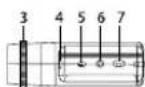
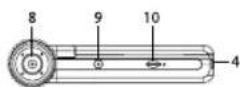
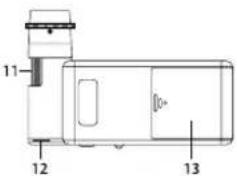
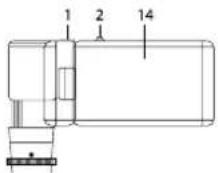
1 Kayit
② Yakınlaştırma ayarı tekeri
③ Ucaylayıcı teker
4 Pil durumu göstergesi
⑤ HDMI çıkışı
6 AV çıkışı
⑦ DC: pil şarji
USB: bilgisayara çıkış
8 Objektif merceği
9 1/4" vida
10 MicroSD yuvası
11 Odak tekeri
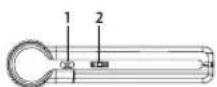
12 Parlaklık ayarı tekeri
13 Pil bölmesi
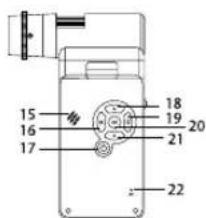
14 4" renkli LCD ekran
15 Hoparlör
16 Kurulum
17 Güç açma/kapama
18 YUKARI
19 Fotoğraf/Video/Oynatma
20 Tamam (Onayla)
21 Aşağı
22 Mikrofon
Kit içeriği: mikroskop, üç ayaklı sehpa, yeniden şarj edilebilir pil, USB kablosu, AV kablosu, güç adaptörü, yazılım CD'si, kılıf, kullanıcı kılavuzu ve ömür boyu garanti.
RETİNADA KALICI HASARA neden olabileceğinden ve KÖRLÜĞE yol açabileceğinden kesinlikle, hiçbir koşul altında Güneşe, başka bir parlak ışık kaynağına ya da bu cihaz aracılığıyla bir lazere doğrudan bakmayın.
Mikroskop kurulumu
Pil bölmesini açın ve pili gösterilen kutuplarla eşleşecek şekilde pil bölmesine yerleştirin. Mikroskobun ilk çalıştırılmasından önce pil tamamen şarj edilmiş olmalıdır. Güç kablosunu mikroskop gövdesinin üzerindeki güç kablosu soketine takın (7) ve bir güç kaynağına bağlayın. Pil durumu göstergesi kırmızıya (4) döner. Pil tamamen şarj edilince, gösterge kaybolacaktır. Artık güç kaynağından mikroskobun bağlantısını kesebilir ve çalıştırabilirsiniz. Tamamen şarj edilmiş pil mikroskobu 2,5 saat kullanmanızı sağlar. Pilin düşük seviyede olduğunu size bildirmek için aydınlatma kısılmaya başlar ve görüntü kalitesi düşer. Pili yukarıda açıklandığı gibi değiştirin.
Kaydedilen görüntüleri ve kaydedilen videoları saklamak için bir microSD kart (ayrı olarak satılır) gereklidir. Mikroskobu kapatın ve microSD kartı bir klik sesiyle beraber yerine kilitlenene kadar mikroskop gövdesi üzerindeki ilgili yuvasına yerleştirin. MicroSD kartı yerleştirirken aşırı güç uygulamayın. Yerine kolaylıkla kilitlenmezse, kartı ters çevirmeyi deneyin. Kullanmadan önce kartı biçimlendirin. Mikroskobu çalıştırmak için LCD ekranını açın veya güç düğmesine (17) basın. Mikroskobu kapatmak için LCD ekranı katlayarak kapatın veya yeniden güç düğmesine (17) basın (daha fazla bilgi için Güç tasarrufu bölümüne bakın).
Ekran simgeleri

Bir görüntüyü kaydedin

Oynatma modu
12M
Mevcut görüntü çözünürlüğü

Pil durumu göstergesi

Video kaydını başlatın ve durdurun
001618
Kaydedilebilen görüntülerin toplam sayısı (mevcut çözünürlüğe bağlı olarak)

MicroSD durum simgesi
Not: Herhangi bir tuşa 10 saniye basılı tutulmadığı takdirde arayüz simgeleri gizlenecektir.
Bir görüntüyü kaydetme
Mikrøskobu çalıştırin ve bir objeye doğrultun. LCD ekranın tamamen açık olduğundan emin olun. Aydınlatma parlaklığını ayarlayın, böylece örnek eşit oranda aydınlanır. Büyütmte ayarını değiştirin, ardından görüşünüzü odaklayın ve bir görüntü yakalamak için capture (kayıt) düğmesine (1) basın.
Video kaydı
Video moduna geçmek için Fotoğraf/Video/Oynatma düğmesine (19) basın. Onaylandığı zaman ekranın üst sol köşesindeki simge değişecektir. Kaydı başlatmak için Capture (Kayıt) düğmesine (1) basın ve durdurmak için yeniden basın.
Oynatma
Oynatma moduna geçmek için Fotoğraf/Video/Oynatma düğmesine (19) basın. Onaylandığı zaman ekranın üst sol köşesindeki simge değişceektir. UP (Yukari) (18) ve DOWN (Aşağı) (21) dügmeleri ile istilenen fotoğrafı veya video klibini seçin ve oynatmak için OK (Tamam) (20) seçeneğine basın.
Dosya silme
Kaydedilen dosyalara göz atarken, Setup (Kurulum) düğmesine (16) basın, Delete (Sil) seçeneğini seçin, seçimi onaylamak için OK (Tamam) (20) seçeneğine basın (görüntülenen menüden her şeyi sil ya da yalnızca seçilen dosyayı sil seçeneklerini seçibilirsiniz).
Dosya koruma
Kaydedilen dosyalara göz atarken, Setup (Kurulum) düğmesine (16) basın, Protect (Koru) seçeneğini seçin, seçimi onaylamak için OK (Tamam) (20) seçeneğine basın (görüntülenen menüden her şeyi koru ya da yalnızca seçilen dosyayı koru seçeneklerini seebilirsiniz).
Yakınlaştırma
Görüşünüzü yakınlaştırmak veya uzaklaştırmak için yakınlaştırma ayarı tekerini (2) kaydırın.
Ucaylayıcı filtre
Metal, kristaller gibi parlak yüzeyli nesneleri gözlemlerden ışık yansımasını azaltmak için bir ucaylayıcı filtre kullanabilirsiniz. Ucaylayıcı etkiyi etkinleştirmek veya devre dışı bırakmak için ucaylayıcı tekeri (3) 90 derece döndürün.
Bilgisayarda Toplu Depolama
Yuvaya bir microSD kartı yerleştirin. Karttan bilgisayarınıza görüntüler indirmek için mikroskobu USB kablosu ile bilgisayarınıza bağlayın.
Bilgisayarda Önizleme
Yalnızca yüklü yazılım ile çalışır. MicroSD kartı yuvadan çıkartın. Mikroskobu USB kablosu ile bilgisayarınıza bağlayın.
Mikroskobu bir TV setine bağlamak
AV kablosunu mikroskoba takın ve TV setinize bağlayın (ek bilgi için TV setinizin Kullanıcı Kılavuzuna bakın). TV'yi açın ve TV setininin ilgili menüsünden doğru kanalı seçin (ek bilgi için TV setinizin Kullanıcı Kılavuzuna bakın).
Üç ayaklı sehpanın takılması
Üç ayaklı sehpayı sabit bir yüzeye yerleştirin. Üç ayaklı sehpayı mikroskop üzerindeki dişli deliğe (9) bağlayın ve yerine kilitlenene kadar mikroskobu döndürün. Mikroskop ve üç ayaklı sehpaya hasar verebileceği için mikroskobu döndürürken aşırı baskı uygulamayın. Gerekirse üç ayaklı sehpa yüksekliği ayarlanabilir.
Ekran menüsü
Ana ekran menüsünü açmak için Setup (Kurulum) düğmesine (16) basın. Bu menüden görüntü ve video çözünürlüğünü, arayüz dilini, tarih ve saati ayarlayabilir, güç tasarrufu modunu açabilir, TV bağlantısımı ayarlayabilir SD kartı biçimlendirebilir, ayarları sıfırlayabilir ve donanım sürümünü kontrol edebilirsiniz. Ayrıca, bu menü Döngü kaydı moduna ve Tarih Damgası seçeneğine erişim sunar.
Çözünürlük
Ana menüden görüntü veya video çözünürlüğünü seçin ve Aşağı düğmesine (21) basarak gerekli çözünürlüğü seçtikten sonra OK (Tamam) düğmesine (20) basarak onaylayın.
Not: Bu model aşağıdaki görüntü çözünürlüklerini destekler: 12M, 10M, 8M, 5M, 3M; video çözünürlükleri: 1080P, 720P.
Kayit modu
Fotoğraf modunda, Setup (Kurulum) düğmesine (16) basın ve aralıklı kayıt kurulumu için Kayıt modunu seçin. Örneğin; mikroskobu 5 saniyede bir fotoğraf çekcecek şekilde ayarlayabilirsiniz.
Döngü kaydı
Video modunda Setup (Kurulum) düğmesine (16) basın ve Döngü kaydı modunu seçin. Video klibin süresini seçebilir veya Döngü kaydı modunu kapatabilirsiniz. Döngü kaydı modu açıklken seçili süredeki her video klip öncekinin üzerine kaydedilecektir.
Tarih Damgasi
Ana menüden Tarih Damgasını seçin ve ardından bir hedef seçenek seçin.
Tarih ve saat
Ana menüden Aşağı düğmesi (21) ile Date/Time (Tarih/Saat) seçeneğini seçin ve mevcut tarih ve saati ayarlayın.
TV bağlantısı
Ana menüden TV Modunu seçin ve ardından NTSC ile PAL arasından TV'niz ile uyumlu olan doğru modu seçin. Seçimi onaylamak için OK (Tamam) düğmesine (20) basın.
Güç tasarrufu
Ana menüden Auto Power Off (Otomatik Güç Kapatma) seçeneğini seçin ve mikroskop otomatik olarak kapanmadan önce boşta kalma süresini belirleyin. Seçimi onaylamak için OK (Tamam) düğmesine (20) basın.
Ayarların sıfirlanması
Ana menüden Default Setting (Varsayılan Ayar) seçeneğini seçerek fabrika ayarlarına geri dönün.
Dil
Ana menüden Language (Dil) seçeneğini ve ardından mevcut ayarlardan birini seçin. Seçimi onaylamak için OK (Tamam) düğmesine (20) basın.
MicroSD kart biçimlendirmesi
Yüklenen hafıza kartını biçimlendirmek için ana menüden Format SD (SD kartı biçimlendir) seçeneğirin seçin. Karttaki tüm dosyalar, kart biçimlendirmesi sonrasında silinecektir. Kartınız kaydedilen görüntüyy depolayabilecek durumda değilse, normalde kart biçimlendirme gerekli değildir.
PortableCapture yazılımı
Kurulum CD'sini CD sürücünüze yerleştirin. Cihazınızın işletim sistemine göre klasörü seçin. Uygulamayı yüklemek için kurulum dosyasına çift tiklayın ve ekrandaki talimatları izleyin. Kurulum CD'si, Kullanıcı Kılavuzu klasöründe bulabileceğiniz kullanma kılavuzunun bir kopyasını içerir.
Mikroskobu bir USB kablosu ile bilgisayarınıza bağlayın ve PortableCapture uygulamasını çalıştırın. Mikroskobun bilgisayara bağlı olmaması durumunda bir açılır mesaj sizi uyaracaktır.
Uygulama menüsü
| Bir görüntüyü kaydedin |
| Video kaydını başlatın ve durdurun |
Aralık kaydı (görüntülerin veya videoların kaydedilmeye başlanacağı saati, bunlar arasındaki süreyi, video süresini ve kaydedilecek görüntü ve video sayısını belirleyebilirsiniz)
Tam ekran modu. Tam ekran modundan çıkmak için klavyenizdeki Escape (Çıkış) tuşuna basın veya ekrandaki herhangi bir noktaya çift tıklayın
File (Dosya)
Photos Folder (Fotoğraf Klasörü): kaydedilen görüntüler için bir dizin belirleyin. Videos Folder (Video Klasörü): kaydedilen videolar için bir dizin belirleyin.
Options (Seçenekler)
Resolution (Çözünürlük): görüntü çözünürlüğünü ayarlayın. Date/Time (Tarih/Saat): önizlerne sırasında kaydın tarih ve saatini görüntüleyin veya gizleyin. Language (Dil): kullanıcı arayüzünün dilini değiştirin. XY Guide (XY Kılavuz): görüntüler üzerinde bir kılavuzu gizleyin veya görüntüleyin. Full screen mode (Tam ekran modu): tam ekrana geçiş yapın.
Capture (Kayıt)
Photo (Fotoğraf): bir fotoğraf kaydedin. Video: bir video kaydedin.
Bir görüntüyü kaydetme
Araç çubuğundaki ilgili simgeye tıklayın veya Capture (Kayıt) menüsünden Photo (Fotoğraf) öğesini seçin.
Video kaydı
Araç çubuğunda yer alan ilgili simgeye tıklayın veya Capture (Kayıt) menüsünden Video seçeneğini seçin.
Aralıklı kayıt
Araç çubuğundan ilgili simgye tıklayın. Aralık kaydı için bir dizi parametreyi ayarlayabileceğizin bir iletişim kutusu penceresi görüntülenecektir. Görüntülerin kaydedilmeye başlanacağı saati, görüntüler arasındaki süreyi ve toplam görüntü sayısını ayarlamak için Photo (Fotoğraf) seçenek düğmesine tıklayın. Videoların kaydedilmeye başlanacağı saati, süresini, görüntüler arasındaki süreyi ve toplam klip sayısını ayarlamak için Video seçenek düğmesine tıklayın.
Kalibrasyon
Mikroskobu kalibre etmeden önce kılavuz görünümünü açın. Bunu yapmak için Options > XY Guide (Seçenekler > XY Kilavuz) kısmında On (açık) seçeneğini seçin. Varsayılan olarak kılavuz görünür olacaktır. Kalibrasyon ölçeğini lamel yuvası üzerine yerleştirin ve görüşünüzü odaklayın.
| Farklı kaydet | Son işlemi yinele |
| Panoya kopyala | Çiz |
| Dosyayı kopyala | Metin |
| Önceki görüntü | Ölçüm |
| Sonraki görüntü | Kalibrasyon |
| Son işlemi geri al |
Kılavuzun dikey ekseninin ölçek bölümlerine paralel olduğundan emin olun ve bir görüntüyü kaydedin. Ayrı bir pencerede açmak için görüntü küçük resmine çift tıklayın.
Kalibrasyona başlamak için araç çubuğunda ilgili simgye tıklayın. Farenizi kullanarak görüntü üzerinden iki noktayı seçin (bu iki nokta arasındaki gerçek mesafeyi bilmeniz gerekmektedir). İkinci noktayı seçmeniz sonrasında, bilinen mesafeyi Actual dimension (Gerçek boyut) alanına girmeniz gereken bir iletişim penceresi açılacaktır. Uygulama, görüntünün büyütme oranını otomatik olarak hesaplayacaktır. İletişim penceresini kapatmak için OK (Tamam) seçeneğine tıklayın. Hesaplanan büyütme oranı, Magnification (Büyütme oranı) alanında görüntülenecektir.
Not: Seçili noktalar bir yatay çizgi oluşturmalıdır.
Straight line (Düz çizgi) aracı ile aynı mesafeyi ölçerek kalibrasyon sonuçlarını kontrol edebilirsiniz. Ölçüm simgesine tıklayın Straight line (Düz çizgi) aracı seçin ve görüntü üzerine benzer bir çizgi çizin. Ölçülen mesafe gerçek mesafeye eşitse, kalibrasyon başarıyla tamamlanmıştır.
Yeniden Kalibrasyon
Gözlemler sırasında büyütme oranı veya odağın değiştirilmesi durumunda kalibrasyon işleminin yinelenmesi gerekir.
Araç çubuğundaki ilgili simgye tekrar tıklayın ve Reset magnification (Büyütme oranını sıfırla) kısmından Reset picture magnification (Resim büyütme oranını sıfırla) seçimini yapın. Yukarıda açıklanan şekilde kalibrasyon işlemini yineleyin. Büyütme oranını değiştirin ve birkaç görüntü kaydedin. Sonuç olarak elde edilen görüntüyü bir önizleme penceresinde açmak için küçük resimlerden birine çift tıklayın. Araç çubuğunda kalibrasyon simgesine tıklayın ve Set magnification (Büyütme oranını ayarla) kısmından Set picture magnification (Resim büyütme oranını ayarla) öğesini seçin. Görüntülenen iletişim kutusu penceresinden geçerli büyütme oranını girin ve OK (Tamam) öğesine tıklayın.
İlleride görüntüleri kaydederken aynı büyütme oranını kullanmak isterseniz, araç çubuğundaki kalibrasyon simgesine tıklayın ve Set magnification (Büyütme oranını ayarla) bölümünden Set capture magnification (Kayıt büyütme oranını ayarla) seçeneğini seçin.
Ölçümler
Ölçümlere devam etmeden önce sistemin kalibre edilmesi önerilir. Straight line (Düz çizgi). Bir çizgi çizmeye başlamak için sol fare düğmesine basılı tutun. Çizgiyi tamamlamak için sol fare düğmesini bırakın. Continuous Line (Sürekli Çizgi). Çizgi çizmek için sol fare düğmesine basın ve basılı tutun. Parçayı tamamlamak için sol fare düğmesini bırakın. Serbest biçim çizgiye daha fazla parça eklerneye devam edebilirsiniz. Radius Circle (Yarıçap Dairesi). Görüntü üzerine düz bir çizgi çizin. Uygulama yarıçapı ve ilgili dairenin çevresi ile alanını otomatik olarak hesaplayacaktır. Diameter Circle (Çap Dairesi). Görüntü üzerine düz bir çizgi çizin. Uygulama çapı ve ilgili dairenin çevresi ile alanını otomatik olarak hesaplayacaktır. Three Points Angle (Üç Noktalı Açı). Görüntü üzerine bir çizgi çizmek için sol fare düğmesine basın ve basılı tutun. Sol fare düğmesini bırakın ve başka bir çizgi çizin. Uygulama ortaya çıkan açının değerini otomatik olarak hesaplar.
Çiz ve metin
PortableCapture, görüntülerinize çizimler ve metin kutuları ekleyebilmenizi sağlar. Önizleme penceresinde bir görüntüyü açın ve araç çubuğundan Pencil (Kurşun Kalem) simgesine tıklayın. Açılır menüden araçlardan birini seçin ve görüntü üzerine bir şey çizin. Araç çubuğundaki TT simgesine tıklayarak metin kutularında kullanılacak yazı tipini ve rengini düzenleyebilirsiniz.
Teknik Özellikler
LCD ekran 4"
Optik malzemesi optik cam
Megapiksel 5
Büyütme 10—300x
Fotoğraf *.jpg
Video *.avi
Odaklama manuel, 0—100 mm
Hiz 30 fps
Aydınlatma parlaklık ayarlı 8-LED sistemi
Gövde malzemesi plastik
Güç kaynağı USB kabloSu veya lityum-iyon yoluyl 5 V DC giriş: 3,7 V, 1050 mAh
çalışma süresi: 2,5 saat; şarj süresi: 4 saat
Yazılım ölçüm fonksiyonlu görüntü ve video işleme yazılımı
Yazılım dilleri İngilizce, Almanca, Fransızca, İspanyolca, Rusça, Japonca, Çince vb.
Ek cihaz bağlama 32 GB'ye kadar kapasiteli microSD kartlar için destek özelliği (kite dahil değildir) USB kablo aracılığıyla bilgisayara bağlama (dahil) AV kablo aracılığıyla TV'ye bağlama (dahil)
Çalışma sıcaklığı aralığı -10... +65 °C
Üretici, ürün serisinde ve teknik özelliklerinde önceden bildirimde bulunmaksızın değişiklik yapma hakkını saklı tutar.
Sistem gereksinimleri
İşletim sistemi: Windows 7/8/10, Mac 10.14 ve üzeri CPU: en az P2 1 GHz veya üzeri, RAM: 512 MB, Video kartı: 512 MB Arayüz: USB 2.0, CD sürücüsü, AV girişli bir monitor
Bakım ve onarım
RETİNADA KALICI HASARA neden olabileceğinden ve KÖRLÜĞE yol açabileceğinden kesinlikle, hiçbir koşul altında Güneşe, başka bir parlak ışık kaynağına ya da bu cihaz aracılığıyla bir lazere doğrudan bakmayın. Cihazı, bu talimatları okumayan veya tamamen anlamayan çocuklar veya diğer kişiler ile birlikte kullanırken gerekli önlemleri alın. Mikroskobunuzu ambalajından çıkardıktan sonra ve ilk defa kullanmadan önce, her bileşenin ve bağlantıinin sağlamlığını ve dayanıklılığını kontrol edin. Cihazı herhangi bir sebep için kendi başına sökmeye çalışmayın. Her tür onarım ve temizlik için lütfen uzman servis merkeziniz ile iletişime geçin. Cihazı ani darbelere ve aşırı mekanik güçlere karşı koruyun. Odağı ayarlarken aşırı basınç uygulamayın. Kilitlemle vidalarını aşırı sıkmayın. Optik yüzeylere parmaklarınızla dokunmayın. Cihazın dışını temizlemek için, yalnızca Levenhuk'un özel temizleme bezlerini ve özel optik temizleme aletlerini kullanım. Optiği temizlemek için aşındırıcı veya aseton bazlı sıvılar kullanmayın. Kum gibi aşındırıcı parząlcılar lenslerden silerek temizlenmemeli, bunun yerine üflenmeli veya yumuşak bir fırça ile fırçalanmalıdır. Cihazı uzun süre kullanmayın veya doğrudan güneş ışığında gözetimsiz bırakmayın. Cihazı su ve yüksek nemden uzak tutun. İncelemeleriniz sırasında dikkatlı olun, cihazı toz ve lekelerden korumak için incelemelerinizi bitirdikten sonra toz kapağını daima yenisiyle değiştirin. Mikroskobunuzu uzun süre kullanıyorsanız, objektif lensleri ve göz merceklerini mikroskoptan ayrı olarak saklayın. Cihazı tehlikeli asitler ve diğer kimyasallardan, ısiticılardan, açık ateşten ve diğer yüksek sıcaklık kaynaklarından uzakta kuru, serin bir yerde saklayın. Mikroskobu kullanırken, taban kullanım sırasında isinabildiğinden ve bir yangın tehlikesi oluşturabildiğinden, yanıcı malzerne veya maddelerin (benzen, kağıt, karton, plastik vb.) yakınında kullanmamaya çalışın. Tabanı açmadan veya aydınlatma lambasını değiştirmeden önce mikroskobu daima bir güç kaynağından çıkarın. Lamba türünden (halojen veya akkor lamba) bağımsız olarak, değiştirmeye çalışmadan önce soğuması için biraz zaman tanıyın ve daima aynı tipte bir lamba ile değiştirin. Güç kaynağını daima uygun voltajla, yani yeni mikroskobunuzun teknik özelliklerinde belirtilen şekilde kullanın. Cihazı farklı bir elektrik prizine takmak mikroskobun elektrik devresine zarar verebilir, lambayı yakabilir ve hatta kısa devreye neden olabilir. Çocuklar cihazı yalnızca yetişkin gözetiminde kullanabilir. Küçük bir parça veya pil yutulursa hemen tıbbi yardım alın.
Pil güvenliği talimatları
Her zaman kullanım amacına en uygun olan boyut ve türden piller satın alın. Eski ve yeni piller ile farklı türlerden pilleri birbiriyle birlikte kullanmamaya özen göstererek pil setini her zaman tamamen değiştirin. Pilleri takmadan önce pil kontakları ile cihaz kontaklarını temizleyin. Pillerin kutuplar (+ ve -) açısından doğru bir biçimde takıldığından emin olun. Üzun süreyle kullanılmayacak ekipmanlardaki pilleri çıkarın. Kullanılmış pilleri derhal çıkarın. Aşırı ısınmaya, sızıntıva veya patlamaya neden olabileceğinden kesinlikle pillerde kısa devreye neden olmayın. Yeniden canlandırmak için kesinlikle pilleri ısıtmayın. Pilleri sökmeyin. Cihazı kullanım sonrasında kapatın. Yutma,本月ulma veya zehirlenme riskini önlemek için pilleri çocukların erişemeyeceği bir yerde saklayın. Kullanılmış pilleri ülkenizin yasalarında belirtildiği şekilde değerlendirin.
Levenhuk Garantisi
Levenhuk optik ürünleri, malzeme ve işçilik kaynaklı kusurlara karşı 10 yıl garantilidir. Tüm Levenhuk aksesuarları, perakende satış yoluyla alınmasından sonra 2 yıl boyunca malzeme ve işçilik kaynaklı kusurlara karşı garantilidir. Bu garanti sayesinde, tüm garanti koşulları sağlandığı takdirde, Levenhuk ofisi bulunan herhangi bir ülkede Levenhuk ürününüz için ücretsiz olarak onarım veya değişim yapabilirsiniz.
Ayrıntılı bilgi için web sitemizi ziyaret edebilirsiniz: www.levenhuk.eu/warranty Garanti sorunları ortaya çıkarsa veya ürününüzü kullanırken yardıma ihtiyacınız olursa, yerel Levenhuk şubesi ile iletişime geçin.
- RETİNADA KALICI HASARA neden olabileceğinden ve KÖRLÜĞE yol açabileceğinden kesinlikle, hiçbir koşul altında Güneşe, başka bir parlak ışık kaynağına ya da bu cihaz aracılığıyla bir lazere doğrudan bakmayın.
- Mikroskop kurulumu
- Ekran simgeleri
- Bir görüntüyü kaydetme
- Video kaydı
- Oynatma
- Dosya silme
- Dosya koruma
- Yakınlaştırma
- Ucaylayıcı filtre
- Bilgisayarda Toplu Depolama
- Bilgisayarda Önizleme
- Mikroskobu bir TV setine bağlamak
- Üç ayaklı sehpanın takılması
- Ekran menüsü
- Çözünürlük
- Kayit modu
- Döngü kaydı
- Tarih Damgasi
- Tarih ve saat
- TV bağlantısı
- Güç tasarrufu
- Ayarların sıfirlanması
- Dil
- MicroSD kart biçimlendirmesi
- PortableCapture yazılımı
- File (Dosya)
- Options (Seçenekler)
- Capture (Kayıt)
- Aralıklı kayıt
- Kalibrasyon
- Yeniden Kalibrasyon
- Ölçümler
- Çiz ve metin
- Teknik Özellikler
- Sistem gereksinimleri
- Bakım ve onarım
- Pil güvenliği talimatları
- Levenhuk Garantisi
Marka : Discovery
Model : Artisan 1024
Kategori : Mikroskop