Artisan 64 - Микроскоп Discovery - Безплатно ръководство за потребителя
Намерете безплатно ръководството на устройството Artisan 64 Discovery в PDF формат.


| Тип продукт | Микроскоп |
| Марка | Discovery |
| Модел | Artisan 64 |
| Диапазон на увеличение | 40x до 1000x |
| Тип осветление | LED, вграден |
| Източник на захранване | AC адаптер или 3x AA батерии |
| Размери (прибл.) | 30 x 20 x 40 cm |
| Тегло (прибл.) | 2.5 kg |
| Окуляр | WF10x (широко поле) |
| Обективи | 4x, 10x, 40x, 100x (масло) |
| Сцена | Двуслойна механична сцена |
| Кондензатор | Кондензатор на Абе с ирисова диафрагма |
| Система за фокусиране | Копчета за грубо и фино фокусиране |
| Включени аксесоари | Подготвени препарати, предпазен капак за прах, кърпа за почистване на лещи, иммерсионно масло |
| Поддръжка | Почиствайте лещите с хартия за лещи; избягвайте разтворители. Съхранявайте на сухо място. |
| Предпазни мерки | Не гледайте директно към слънцето или ярки светлинни източници през микроскопа. |
| Наличност на резервни части | Сменяеми крушки, окуляри, обективи налични чрез оторизирани дилъри. |
| Възможност за ремонт | Потребителска смяна на лампата; други ремонти от квалифициран сервизен център. |
| Ръководство | Ръководство за потребителя (48 страници, английски) налично за изтегляне. |
Често задавани въпроси - Artisan 64 Discovery
Въпроси на потребители за Artisan 64 Discovery
0 въпрос за това устройство. Отговорете на тези, които знаете, или задайте свой въпрос.
Задайте нов въпрос за това устройство
Изтеглете инструкциите за вашия Микроскоп в PDF формат безплатно! Намерете ръководството си Artisan 64 - Discovery и вземете отново електронното си устройство в ръце. На тази страница са публикувани всички документи, необходими за използването на вашето устройство. Artisan 64 на марката Discovery.
РЪКОВОДСТВО ЗА ПОТРЕБИТЕЛЯ Artisan 64 Discovery
① Колело за фокусиране
② Настройка
③ Снимка/Видео/Въэпроизвеждане
4 Harope
5 Надолу
6 Заснемане
⑦ Вкл./Изкл. на захранването
В Димер на светодиода
9 Слот за microSD карта
10 Бутон за цифрово увеличение
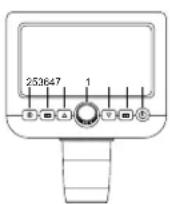
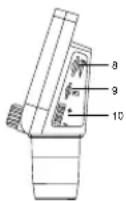
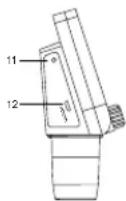
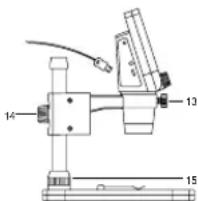
Комплектът включва: микроскоп, стойка, USB кабел, карта памет microSD 1 GB, инсталационен компактдиск за Discovery Artisan, ръководство за потребителя и гаранция.
Никога и при никакви обстоятелства не гледайте директно към Слънцето, друг ярък източник на светлина или лазер през това устройство, тъй като това може да предизвика НЕВЪЗВРАТИМО УВРЕЖДАНЕ НА РЕТИНАТА и може да доведе до СЛЕПОТА.
Сглобяване на микроскопа
Извадете от опаковката микроскопа и всичките принадлежности. Поставете предметната маса върху стабилна повърхност. Закрепете пръстена за финсиране на монтировката (15) към металлата тръба на монтировката. Вкарайте металлата тръба в отвора на предметната маса и я финсирайте на място с пръстена (15). Вкарайте микроскопа в скобата на рамото на монтировката и затегнете заключващия винт (13). Затегнете заключващия бутон (14), за да финсирате на място рамото на монтировката. За захранване на микроскопа го свържете към компютъра с USB кабел.
Софтуер PortableCapture
Вкарайте инсталационния компактдиск във Вашето устройство за компактдискове. Щракнете два пъти върху PortableCapture, за да инсталирате приложението, и следвайте инструкциите на екрана. Инсталационният компактдиск съдържа копие на ръководството за потребителя, което можете да намерите в папка User Manual (Ръководство за потребителя). Свържете микроскопа към компютъра си чрез USB кабел и стартирайте приложението PortableCapture. Изскачащо съобщение ще Ви предупреди, ако микроскопът не е свързан към компютъра.
Работа с микроскопа
Регулиране на фокуса
Поставете образец върху предметната маса и използвайте колелото за фокусиране (1), докато изгледът се фокусира.
Цифрово увеличение
Натиснете бутона за цифрово увеличение върху корпуса на микроскопа (10) за приближаване или отдалечаване.
1) Вкарайте microSD карта в слота за microSD (9). Максималният размер на картата е 32 GB.
2) Въртете колелото за фокусиране (1), за да постигнете най-добрия фокус на Вашия обект.
3) Натиснете бутона Заснемане (6) и снимката ще се запамети в microSD картата. 4) превключване в режим на видеозапис натиснете бутона за Снимка/Видео/ Възпроизвеждане (3). След това натиснете бутона Заснемане (6), за да старитрате видеозаписа. Натиснете бутона Заснемане отново, за да спрете видеозаписа.
Възпроизвеждане
2) Натиснете бутона за Снимка/Видео/Възпроизвеждане (3), за да превключите на режим на възпроизвеждане.
3) Натиснете бутоните Нагоре (4) и Надолу (5), за да превъртите до заснети по-рано снимки или видеозаписи.
Изтриване на файлове
2) Натиснете бутона за Снимка/Видео/Възпроизвеждане (3), за да превключите на режим на възпроизвеждане.
3) Натиснете бутона Setup (Настройка) (2), за да изберете файла за изтриване.
Запис на Вашия компютър
2) Свържете микроскопа към компютъра си чрез USB кабела, за да изтеглите изображения от картата във Вашия компютър.
Предварително преглеждане на компютъра
1) Работи само с инсталирания софтуер.
2) Извадете microSD картата от слота.
3) Свържете микроскопа към компютъра си чрез USB кабела.
Меню на приложението

Стартиране и спиране на видеозаписа

Последователност на заснемане (можете да задавате времето на началото на заснемане на изображения или видеозаписи, интервалът между тях, продължителността на видеозаписа и броя на изображенията или видеозаписите, което ще бъдат заснети)

Режим "Цял екран". За да излезете от режима "Цял екран", натиснете Escape (Изход) на Вашата клавиатура или щракнете двукратно някъде върху екрана
File (Файл)
Photos Directory (Указател на снимките): задава указател за заснетите изображения. Videos Directory (Указател на видеозаписите): задава указател за направените видеозаписи.
Options (Опции)
Resolution (Разделителна способност): задава разделителната способност.
Date/Time (Дата/Час): скрива или показва датата и часа на заснемането по време на преглеждането.
Language (Език): промяна на езика на потребителския интерфейс.
XY Guide (XY вдач): скрива или извежда на дисплея мрежа на изображенията.
Full screen mode (Режим "Цял екран"): разгъва изображението на цял екран.
Capture (Заснемане)
Video (Видеозапис): извършва видеозапис.
Щракнете върху съответната иконка на лентата с инструменти или изберете Photo (Снимка) от менюто Capture (Заснемане).
Записване на видео
Щракнете върху съответната иконка на лентата с инструменти или изберете Video (Видеозапис) от менюто Capture (Заснемане).
Последователност на заснемане
Щракнете върху съответната иконка на лентата с инструменти. Ще се появи диалогов прозорец, където можете да зададете броя на параметрите за последователността на заснемане.
Щракнете върху радио бутона Photo (Снимка), за да настроите времето на началото на заснемане на изображения, интервала между тях и общия брой на изображенията. Щракнете върху радио бутона Video (Видеозапис), за да настроите времето на началото на правене на видео записи, продължителността им, интервала между тях и общия брой на клиповете.

Запаметяване като

Повтаряне на последното действие

Копиране в клипборд

Чертане

Копиране на файл

Текст

Следващо изображение

Калибриране

Отмяна на последното
действие
Калибриране
Преди да калибрирате микроскопа, включете дисплея мрежа. За да направите това, изберете On (Вкл.) от Options (Опции) > XY Guide (XY водач). По подразбране мрежата се вижда. Поставете скалата за калибриране върху предметната маса и фокусирайте изображението. Уверете се, че вертикалната ос на мрежна е паралелна на деленията на скалата и заснемете изображение. Щракнете два пъти върху миниатората на изображението, за да го отворите в отделен прозорец.
Щракнете върху съответната иконка на лентата с инструменти, за да започне калибрирането. С помощта на мишката изберете две точки от изображението (трябва да знаете разстоянието между тези две точки). Щом изберете втората точка ще се отвори диалогов прозорец, където трябва да въведете известното разстояние в полето Actual dimension (Действителен размер). Приложението ще изчисли автоматично увеличението на изображението. Шражнете върху OK, за да затворите диалоговия прозорец. Изчисленото увеличение ще бъде показано в полето Magnification (Увеличение).
Забележка: избраните точки трябва да формират хоризонтална линия.
Можете да проверите резултатите от калибрирането, като измерите същото разстояние с инструмента за прави линии. Щракнете върху иконката за размери, изберете инструмента за прави линии и начертайте подобна линия върху изображението. Ако измереното разстояние е равно на действителното разстояние, тогава калибрирането е успешно.
Повторно калибриране
Процесът на калибриране трябва да се повтори, ако по време на наблюденията са се променили увеличението или фокусът.
Щракнете отново върху съответната иконка на лентата с инструменти и изберете Reset picture magnification (Нулиране на увеличението на изображението) от Reset magnification (Нулиране на увеличението). Повторете процеса на калибриране, както е описано по-горе. Променете увеличението и заснемете няколко изображения. Двукратното шракване върху миниатюрите на изображенията ще отвори съответното изображение в прозорец за предварителен преглед. Щракнете върху иконката за калибриране на лентата с инструменти и изберете Set picture magnification (Задаване на увеличението на изображението) от Set magnification (Задаване на увеличението). Въведете текущото увеличение в диалоговия прозорец, който се появява, и щракнете върху OK.
Ако искате в бъдеще да използвате същото увеличение при заснемане на изображения, тогава щраннете върху иконката за калибриране на лентата с инструменти и изберете Set capture magnification (Задаване на увеличението при заснемане) от Set magnification (Задаване на увеличението).
Измервания
Препоръчва се да калибрирате системата, преди да продължите с измерванията. Straight line (Права линия). Натиснете и задрънте натиснат левия бутон на мишката, за да започнете да чертаете линия. Отпуснете левия бутон на мишката, за да завършите линията.
Continuous Line (Линия с произволна форма). Натиснете и задръжте натиснат левия бутон на мишката и начертайте линия. Отпуснете левия бутон на мишката, за да завършите сегмента. Можете да продължите да добавяте сегменти към линията с произволна форма.
Radius Circle (Радиус на кръг). Начертайте права линия върху изображението. Приложението ще изчисли автоматично радиуса, както и обиколката и площа на съответния кръг.
Diameter Circle (Диаметър на кръг). Начертайте права линия върху изображението. Приложението ще изчисли автоматично диаметъра, както и обиколката и площа на съответния кръг.
Three Points Angle (Триточков ъгъл). Натиснете и задръжте натиснат левия бутон на мишката, за да начертаете линия върху изображението. Отпуснете левия бутон на мишката и начертайте друга линия. Приложението ще изчисли автоматично стойността на получения ъгъл.
Чертане и текст
PortableCapture Ви позволява да добавяте линии и текстови полета към Вашите изображения. Отворете дадено изображение в прозореца за предварителен преглед и щражнете върху иконката Молив на лентата с инструменти. Изберете един от инструментите от изскачащото меню и начертайте нещо върху изображението. Чрез щражване върху иконката TT на лентата с инструменти, Вие можете да редакцирате типа и цвета на шрифта, които ще се използват в текстовите полета.
Спецификации
Течнокристален дисплей 4,3"
Материал на оптиката оптично стъкло
Регулиране на фокуса ръчно, 5—80 mm
Скорост 30 fps
Осветление система с 8 светодиода с регулиране на яркостта
Предметна маса с щипки и измервателна скала
Захранващ източник вход 5 V DC през USB кабел или
време за работа: 7 часа; време за зареждане: 5 часа
Език на интерфейса английски, немски, френски, испански, руски,
италиански, португалски, полски, холандски, японски, корейски, китайски
Възможност за свързване поддържа microSD карти с обем до 32 GB
на допълнително (1 GB microSD карта е включена в комплекта)
оборудване свързване към компютър чрез USB кабел (вк)
Диапазон на работната 0... +45 °C температура
Производителят си запазва правото да прави промени на гамата продукти и спецификациите им без предварително уведомление.
Изисквания към системата
Операционна система: Windows 7/8/10, Mac 10.12 и по-нови версии CPU: най-малко P4 1,8 GHz или по-висок клас, RAM: 512 MB, видеокарта: 64 MB Интерфейс: USB 2.0, устройство за компактдискове
Грижи и поддръжка
Никога и при никакви обстоятелства не гледайте директно към слънцето, друг ярък източник на светлина или лазер през това устройство, тъй като това може да предизвика ПЕРМАЕНТНО УВРЕЖДАНЕ НА РЕТИНАТА и може да доведе до СЛЕПОТА. Белите светодиодни светлини са твърде ярки, не гледайте към тях, тъй като това може да доведе до трайно увреждане на зрението Ви. Предприемете необходимите превантивни мерки при използване на това устройство от деца или други, които не са прочели или които не са разбрали напълно тези инструкции. Не се опитвайте да разглобявате устройството самостоятельно. За всякавки ремонти се обръщайте към местния специализиран сервизен център. След като разопаковате Вашия микроскоп и преди да го използвате за първи път, проверете дали всички компоненти и връзки са здрави и с ненарушена цялост. Не пипайте повърхностите на оптиката с пръсти. За почистване на отвън, използвайте само специални кърпички и течности за почистване на оптика от Levenhuk. Не използвайте корозивни течности или такива на основата на ацетон за почистване на оптиката. Не прилагайте прекомерен натиск при настройване на фокусирането. Не пренатягайте заключващите винтове. Предпазвайте устройството из внезапни удари и прекомерна механична сила. Съхранявайте устройството на сухо и хладно място, далеч от опасни киселини и други химикали, далеч от отоплителни уреди, открит огън и други източници на високи температури. Не използвайте устройството за продъяжителни периоди от време и не го оставяйте без надзор на директна слънчева светлина. Пазете устройството далече от вода и висока влажност. Не потапяйте под вода. Бъдете внимателни по време на наблюдения, винаги поставяйте покривалото против прах обратно на мястото му, след като сте приключили с наблюдението, за да предпазите устройството от прах и поява на петна. За да избегнете загуба на данни или повреда на оборудването, винаги затваряйте първо приложението и след това изключвайте микроскопа от компютъра. Изчакайте, докато осветлението изгасне напълно, и изключете микроскопа. Децата могат да използват устройството само под наблюдение от възрастен. Потърсете веднага медицинска помощ, ако погълнете малка част или батерия.
Инструкции за безопасност на батериите
Винаги купувайте батерии с правилния размер и характеристики, които са най-подходящи за предвидената употреба. Винаги сменяйте всички батерии едновременно, като внимавате да не смесите стари и нови или батерии от различен тип. Почистете контактите на батериите, канто и тези на устройството, преди да поставите батериите. Уверете се, че батериите со поставени правильно по отношение на полярността (+ и –). Извадете батериите от оборудването, ако то няма да бъде използвано продължителен период от време. Извадете използваните батерии незабавно. Никога не свързвайте батерии накъссо, тъй като това може да доведе до високи температури, теч или експлозия. Никога не загравайте батерии, опитвайки се да ги използвате допълнително време. Не забравяйте да изключите устройства след употреба. Дръжте батериите далеч от достъпа на деца, за да избегнете риск от поглъщане, задушаване или отравяне. Изхвърляйте използваните батерии, както е предписано от законите във Вашата страна.
Гаранция на Levenhuk
Оптичните продукти Levenhuk имат 2-годишна гаранция срещу дефекти в материалите и изработката. За всички принадлежности на Levenhuk се предоставя гаранция за липса на дефекти на материалите и изработката за период от 2 години от датата на покупката на дребно. Гаранцията Ви дава право на безплатен ремонт или замяна на продукта на Levenhuk във всяка държава, в която има офис на Levenhuk, ако са изплънени всични условия за гаранцията.
За допълнителна информация посетете нашия уебсайт: www.levenhuk.bg/garantsiya Ако възникнат проблеми с гаранцията или ако се нуждаете от помощ за използването на Вашия продукт, свържете се с местния представител на Levenhuk.
Discovery Artisan 64
Digitální mikroskop
CZ
Části mikroskopu
- Никога и при никакви обстоятелства не гледайте директно към Слънцето, друг ярък източник на светлина или лазер през това устройство, тъй като това може да предизвика НЕВЪЗВРАТИМО УВРЕЖДАНЕ НА РЕТИНАТА и може да доведе до СЛЕПОТА.
- Сглобяване на микроскопа
- Софтуер PortableCapture
- Работа с микроскопа
- Регулиране на фокуса
- Цифрово увеличение
- Възпроизвеждане
- Изтриване на файлове
- Запис на Вашия компютър
- Предварително преглеждане на компютъра
- Меню на приложението
- File (Файл)
- Options (Опции)
- Capture (Заснемане)
- Записване на видео
- Последователност на заснемане
- Калибриране
- Повторно калибриране
- Измервания
- Чертане и текст
- Спецификации
- Изисквания към системата
- Грижи и поддръжка
- Инструкции за безопасност на батериите
- Гаранция на Levenhuk
- Discovery Artisan 64
- Digitální mikroskop
- CZ
- Části mikroskopu
Марка : Discovery
Модел : Artisan 64
Категория : Микроскоп