Artisan 64 - Microscópio Discovery - Manual de utilização gratuito
Encontre gratuitamente o manual do aparelho Artisan 64 Discovery em formato PDF.


| Tipo de Produto | Microscópio |
| Marca | Discovery |
| Modelo | Artisan 64 |
| Faixa de Ampliação | 40x a 1000x |
| Tipo de Iluminação | LED, incorporado |
| Fonte de Alimentação | Adaptador AC ou 3 pilhas AA |
| Dimensões (aproximadamente) | 30 x 20 x 40 cm |
| Peso (aproximadamente) | 2,5 kg |
| Ocular | WF10x (campo largo) |
| Objetivas | 4x, 10x, 40x, 100x (óleo) |
| Platina | Platina mecânica de dupla camada |
| Condensador | Condensador Abbe com diafragma de íris |
| Sistema de Foco | Botões de foco grosso e fino |
| Acessórios Incluídos | Lâminas preparadas, capa de proteção, pano de limpeza de lentes, óleo de imersão |
| Manutenção | Limpe as lentes com papel para lentes; evite solventes. Armazene em local seco. |
| Precauções de Segurança | Não olhe diretamente para o sol ou fontes de luz brilhante através do microscópio. |
| Disponibilidade de Peças de Reposição | Lâmpadas substituíveis, oculares, objetivas disponíveis em revendedores autorizados. |
| Capacidade de Reparo | Lâmpada substituível pelo usuário; outros reparos por centro de serviço qualificado. |
| Manual | Manual do usuário (48 páginas, inglês) disponível para download. |
Perguntas frequentes - Artisan 64 Discovery
Perguntas dos utilizadores sobre Artisan 64 Discovery
0 pergunta sobre este aparelho. Responda às que conhece ou faça a sua.
Faça uma nova pergunta sobre este aparelho
Baixe as instruções para o seu Microscópio em formato PDF gratuitamente! Encontre o seu manual Artisan 64 - Discovery e retome o controlo do seu dispositivo eletrónico. Nesta página estão publicados todos os documentos necessários para a utilização do seu dispositivo. Artisan 64 da marca Discovery.
MANUAL DE UTILIZADOR Artisan 64 Discovery
Peças do microscópio
1 Roda de focagem
② Configurar
3 Fotografia/vídeo/reprodução
Para cima
5 Para baixo
Capturar
⑦ Ligar/desligar
8 Regulador de LEDs
9 Ranhura de MicroSD
10 Botão de zoom digital
11 Indicador de carga
12 CC: carga bateria
USB: saída para PC
13 Parafuso de bloqueio
14 Botão de bloqueio do braço
de montagem
15 Anel de bloqueio de montagem
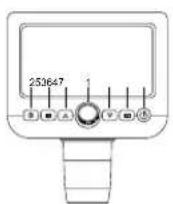
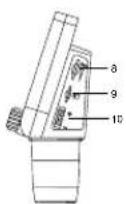
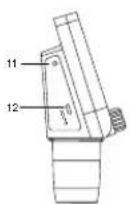
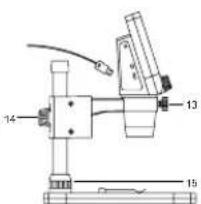
O kit inclui: microscópio, suporte para microscópio, cabo USB, cartão de memória microSD de 1 GB, CD de software, manual do utilizador e recibo de garantia.
Nunca, em qualquer circunstância, olhe diretamente para o Sol, ou para outra fonte de luz intensa, ou para um laser através deste dispositivo, pois isso pode causar DANOS PERMANENTES À RETINA e pode levar à CEGUEIRA.
Montagem do microscópio
Tire o microscópio e todos os acessórios da embalagem. Coloque a lâmina numa superfície estável. Fixe o anel de bloqueio de montagem (15) ao tubo metálico de montagem. Insira o tubo metálico na abertura na lâmina e bloqueie-o na posição correta com o anel (15). Insira o microscópio no grampo no braço de montagem e aperte o parafuso de bloqueio (13). Aperte o botão de bloqueio (14) para bloquear o braço de montagem na posição correta. Para ativar o microscópio, ligue-o ao seu PC com um cabo USB.
Software PortableCapture
Insira o CD de instalação na unidade de CD. Faça duplo clique em PortableCapture para instalar a aplicação e siga as instruções no ecrã. O CD de instalação contém uma cópia do manual do utilizador, que pode encontrar na pasta User Manual (Manual do utilizador). Ligue o microscópio ao seu PC com um cabo USB e execute a aplicação PortableCapture. Uma mensagem de pop-up irá avisar se o microscópio não estiver ligado ao PC.
Utilização do microscópio
Ajuste do foco
Coloque um espécime na lâmina e rode a roda de focagem (1) até a vista estar focada.
Zoom digital
Prima o botão de zoom digital no corpo do microscópio (10) para aumentar ou diminuir o zoom.
Capturar uma imagem ou gravar um vídeo
1) Ínsira um cartão microSD na ranhura microSD (9). O tamanho máximo do cartão é 32 GB.
2) Rode a roda de foco (1) para focar a imagem do seu objeto para o melhor foco.
3) Prima o botão Capturar (6) e a fotografia será guardada no cartão microSD.
4) Para mudar para o modo de gravação de vídeo, prima o botão Fotografia/vídeo/reprodução (3). Em seguida, prima o botão Capturar (6) para iniciar a gravação de vídeo. Prima novamente o botão Capturar para parar a gravação de vídeo.
Reprodução
1) Insira um cartão microSD na ranhura (9).
2) Prima o botão Fotografia/video/reprodução (3) para mudar para o modo de reprodução.
3) Prima os botões para cima (4) e para baixo (5) para percorrer as fotografias e vídeos anteriormente capturados.
Eliminar ficheiros
1) Insira um cartão microSD na ranhura (9).
2) Prima o botão Fotografia/vídeo/reprodução (3) para mudar para o modo de reprodução.
3) Prima o botão Configurar (2) para escolher um ficheiro a eliminar.
Armazenamento em massa no PC
1) Insira um cartão microSD na ranhura (9).
2) Ligue o microscópio ao PC com o cabo USB para transferir imagens ou vídeos do cartão para o computador.
Pré-visualização no PC
1) Funciona apenas com o software instalado. 2) Remova o cartão microSD da ranhura.
3) Ligue o microscópio ao PC com o cabo USB.
Menu da aplicação

Captura de imagem

Iniciar e parar gravação de vídeo

Captura em sequência (pode definir a hora para começar a capturar imagens ou vídeos, o intervalo entre capturas, a duração do vídeo e o número de imagens ou vídeos a serem capturados)

Modo de ecrã inteiro. Para sair do modo de ecrã inteiro, prima o botão Escape no seu teclado ou clique duas vezes em qualquer lugar no ecrã
File (Ficheiro)
Photos Directory (Diretório de fotografias): definir um diretório para imagens capturadas. Videos Directory (Diretório de vídeos): definir um diretório para vídeos gravados.
Options (Opções)
Resolution (Resolução): definir a resolução das imagens.
Date/Time (Data/hora): ocultar ou apresentar a data e a hora da captura durante a pré-visualização.
Language (Idioma): alterar o idioma da interface do utilizador.
XY Guide (Guia XY): ocultar ou apresentar uma grelha nas imagens.
Full screen mode (Modo de ecrã inteiro): ir para ecrã inteiro.
Capture (Capturar)
Photo (Fotografia): capturar uma imagem.
Video (Vídeo): gravar um vídeo.
Captura de imagem
Clique no ícone correspondente na barra de ferramentas ou selecione Photo (Fotografia) no menu Capture (Capturar).
Gravar um vídeo
Clique no ícone correspondente na barra de ferramentas ou selecione Video (Vídeo) no menu Capture (Capturar).
Captura de sequência
Clique no ícone correspondente na barra de ferramentas. Será apresentada uma janela de diálogo onde pode definir um número de parâmetros para a captura em sequência. Clique no botão de opção Photo (Fotografia) para definir a hora para começar a capturar imagens, o intervalo entre capturas e o número total de imagens. Clique no botão de opção Video (Vídeo) para definir a hora para começar a gravar vídeos, a duração, o intervalo entre gravações e o número total de clipes.

Guardar como

Repetir a última ação

Copiar para a área de transferência

Desenhar

Copiar ficheiro

Texto

Imagem anterior

Medição

Imagem seguinte

Calibração

Anular a última ação
Calibrar
Antes de calibrar o microscópio, ligue a apresentação em grelha. Para tal, selecione On (Ligar) em Options > XY Guide (Opções > Guia XY). Por predefinição, a grelha está visível Coloque a escala de calibração na lâmina e foque. Certifique-se de que o eixo vertical da grelha está paralelo às divisões da escala e capture uma imagem. Clique duas vezes na miniatura de imagem para abri-la numa janela separada.
Clique no ícone correspondente na barra de ferramentas para iniciar a calibração. Utilizando o rato, escolha dois pontos na imagem (tem de saber a distância real entre estes dois pontos). Quando escolher o segundo ponto, será aberta uma janela de diálogo na qual terá de introduzir a distância conhecida no campo Actual dimension (Dimensão real). A aplicação irá calcular automaticamente a ampliação da imagem. Clique em OK para fechar a caixa de diálogo. A ampliação calculada será apresentada no campo Magnification (Ampliação).
Nota: os pontos escolhidos devem formar uma linha horizontal.
Pode verificar os resultados da calibração, medindo a mesma distância com a ferramenta Straight line (Linha reta). Clique no icone de medições, escolha a ferramenta Straight line (Linha reta) e desenhe uma linha semelhante na imagem. Se a distância medida for igual à distância real, significa que a calibração foi realizada com êxito.
Recalibração
O processo de calibração tem de ser repetido, se a ampliação ou a focagem tiver sido alterada durante as observações.
Clique novamente no ícone correspondente na barra de ferramentas e selecione Reset picture magnification (Repor ampliação da imagem) em Reset magnification (Repor ampliação). Repita o processo de calibração, conforme descrito acima. Altere a ampliação e capture algumas imagens. Clique duas vezes numa das miniaturas para abrir a imagem resultante numa janela de pré-visualização. Clique no ícone de calibração na barra de ferramentas e selecione Set picture magnification (Definir ampliação de imagem) em Set magnification (Definir ampliação). Introduza a ampliação atual na janela de diálogo apresentada e clique em OK.
Se pretender utilizar a mesma ampliação ao capturar imagens no futuro, clique no ícone de calibração na barra de ferramentas e selecione Set capture magnification (Definir ampliação da captura) em Set magnification (Definir ampliação).
Medições
Recomenda-se calibrar o sistema antes de continuar com as medições. Straight line (Linha reta). Mantenha premido o botão esquerdo do rato para começar a desenhar uma linha. Solte o botão esquerdo do rato para concluir a linha. Continuous Line (Linha contínua). Mantenha premido o botão esquerdo do rato e desenhe uma linha. Solte o botão esquerdo do rato para concluir o segmento. Pode continuar a adicionar mais segmentos à linha de forma livre.
Radius Circle (Raio do círculo). Desenhe uma linha reta na imagem. A aplicação irá calcular automaticamente o raio, bem como a circunferência e a área do círculo correspondente.
Diameter Circle (Diâmetro do círculo). Desenhe uma linha reta na imagem. A aplicação irá calcular automaticamente o diâmetro, bem como a circunferência e a área do círculo correspondente.
Three Points Angle (Ângulo de três pontos). Mantenha premido o botão esquerdo do rato para desenhar uma linha na imagem. Solte o botão esquerdo do rato e desenhe outra linha. A aplicação irá calcular automaticamente o valor do ângulo resultante.
Desenho e texto
O PortableCapture permite adicionar desenhos e caixas de texto às suas imagens. Abra uma imagem numa janela de pré-visualização e clique no ícone de Pencil (Lápis) na barra de ferramentas. Selecione uma das ferramentas no menu pendente e desenhe algo na imagem. Ao clicar no ícone TT na barra de ferramentas, pode editar o tipo de letra e a cor a utilizar nas caixas de texto.
Especificações
Ecră LCD 4,3"
Material ótico vidro ótico
Megapixels 0,3 (interpolado para 8 M, 5 M, 3 M, 1,3 M)
Ampliação 20—600x
Fotografia *.jpeg
Vídeo *.avi
Foco manual, 5—80 mm
Velocidade 30fps
Iluminação sistema de 8 LED com ajuste de brilho
Lâmina com clipes e uma escala de medição
Material da estrutura plástico
Fonte de alimentação entrada de 5 V CC através de cabo USB ou bateria de iões de lítio incorporada: 3,7 V, 2500 mAh tempo de trabalho: 7 horas; tempo de carregamento: 5 horas Software software de processamento de imagem e vídeo com função de medição
Linguagens de software inglês, alemão, espanhol, russo, italiano, francês,
português, neerlandês, polaco, japonês, coreano, chinês
Capacidade de ligar suporte de cartões microSD com capacidade até 32 GB
equipamento adicional (cartão microSD de 1 GB incluído no kit)
Intervalo de temperaturas de funcionamento
0 a +45 °C
O fabricante reserva-se o direito de efetuar alterações à gama de produtos e especificações sem aviso prévio.
Requisitos do sistema
Cuidado e manutenção
Nunca, em qualquer circunstância, olhe diretamente para o Sol, ou para outra fonte de luz intensa, ou para um laser através deste dispositivo, pois isso pode causar DANOS PERMANENTES À RETINA e pode levar à CEGUEIRA. Tome as precauções necessárias quando usar o dispositivo com crianças, ou com outras pessoas que não leram, ou não compreenderam totalmente estas instruções. Após desembalar o microscópio e antes de utilizá-lo pela primeira vez, verifique a integridade e a durabilidade de todos os componentes e ligações. Não tente desmontar o dispositivo por conta própria por qualquer motivo. Para fazer consertos de qualquer tipo, por favor entre em contato com seu centro de serviços especializados. Proteja o dispositivo de impactos súbitos e de força mecânica excessiva. Não aplique pressão excessiva quando estiver ajustando o foco. Não aperte demasiado os parafusos de bloqueio. Não toque nas superfícies ópticas com seus dedos. Para limpar o exterior do dispositivo, use apenas lenços especiais para limpeza e ferramentas especiais de limpeza óptica da Levenhuk. Não utilize fluidos corrosivos, nem baseados em acetona para limpar as partes ópticas. Partículas abrasivas, como areia, não devem ser removidas com um pano. Em vez disso, sopre-as, ou retire-as com um pincel suave. Não use o dispositivo por períodos de tempo muito longos, nem o deixe abandonado sob a luz direta do Sol. Mantenha longe de água e alta umidade. Tenha cuidado durante as suas observações, substitua sempre a capa protetora antipoeira quando concluir as observações de modo a proteger o equipamento contra poeiras e manchas. Se não utilizar o microscópio durante muito tempo, guarde as objetivas e os oculares separadamente do microscópio. Guarde o dispositivo em um local seco e fresco, longe de ácidos perigosos e outros produtos químicos, de aquecedores, de fogo e de outras fontes de altas temperaturas. Ao utilizar o microscópio, não o faça próximo de materiais ou substâncias inflamáveis (benzeno, papel, cartão, plástico, etc.), uma vez que a base pode aquecer durante o uso e provocar um incêndio. Desligue sempre o microscópio de uma fonte de alimentação antes de abrir a base ou mudar de lâmpada de iluminação. Independentemente do tipo de lâmpada (halogéneo ou incandescente), deixe arrefecer durante algum tempo antes de a substituir por uma lâmpada do mesmo tipo. Utilize sempre a fonte de alimentação com uma tensão adequada, isto é, indicada nas especificações do novo microscópio. A ligação do equipamento a uma tomada diferente pode danificar o circuito elétrico do microscópio, fundir a lâmpada ou provocar um curto-circuito. Procure um médico imediatamente se uma peça pequena ou uma pilha for engolida.
Instruções de segurança da bateria
Compre sempre baterias do tamanho e grau mais adequados para o uso pretendido. Substitua sempre o conjunto de baterias de uma só vez; tome cuidado para não misturar baterias antigas com novas, ou baterias de tipos diferentes. Limpe os contactos da bateria, e também os do dispositivo, antes da instalação da bateria. Certifique-se de que as baterias estão instaladas corretamente no que respeita à sua polaridade (+ e -). Remova as baterias do equipamento se este não for ser usado por um período prolongado de tempo. Remova as baterias usadas prontamente. Nunca coloque as baterias em curto-circuito, pois isso pode causar altas temperaturas, derrame ou explosão. Nunca aqueça as baterias com o intuito de as reanimar. Não desmonte as baterias. Lembre-se de desligar os dispositivos após a utilização. Mantenha as baterias fora do alcance das crianças, para evitar o risco de ingestão, sufocação ou envenenamento. Use as baterias da forma prescrita pelas leis do seu país.
Garantia Levenhuk
Os produtos ópticos Levenhuk estão abrangidos por uma garantia de 2 anos contra defeitos de material e de fabrico. Todos os acessórios Levenhuk têm a garantia de isenção de defeitos de material e de fabrico durante 2 anos a partir da data de compra a retalho. A garantia inclui o direito à reparação ou substituição gratuita do produto Levenhuk em qualquer país que tenha uma filial da Levenhuk, caso estejam reunidas todas as condições da garantia.
Para mais detalhes, visite o nosso web site: www.levenhuk.eu/warranty Se surgirem problemas relacionados à garantia ou se for necessária assistência no uso do produto, contate a filial local da Levenhuk.
Discovery Artisan 64
Цифровой микроскоп
RU
- Peças do microscópio
- Montagem do microscópio
- Software PortableCapture
- Utilização do microscópio
- Ajuste do foco
- Zoom digital
- Capturar uma imagem ou gravar um vídeo
- Reprodução
- Eliminar ficheiros
- Armazenamento em massa no PC
- Pré-visualização no PC
- Menu da aplicação
- File (Ficheiro)
- Options (Opções)
- Capture (Capturar)
- Captura de imagem
- Gravar um vídeo
- Captura de sequência
- Calibrar
- Recalibração
- Medições
- Desenho e texto
- Especificações
- Requisitos do sistema
- Cuidado e manutenção
- Instruções de segurança da bateria
- Garantia Levenhuk
- Discovery Artisan 64
- Цифровой микроскоп
- RU
Marca : Discovery
Modelo : Artisan 64
Categoria : Microscópio