Artisan 64 - Mikroskop Discovery - Kostenlose Bedienungsanleitung
Finden Sie kostenlos die Bedienungsanleitung des Geräts Artisan 64 Discovery als PDF.


| Produkttyp | Mikroskop |
| Marke | Discovery |
| Modell | Artisan 64 |
| Vergrößerungsbereich | 40x bis 1000x |
| Beleuchtungstyp | LED, eingebaut |
| Stromversorgung | Netzadapter oder 3 AA-Batterien |
| Abmessungen (ca.) | 30 x 20 x 40 cm |
| Gewicht (ca.) | 2,5 kg |
| Okular | WF10x (Weitfeld) |
| Objektive | 4x, 10x, 40x, 100x (Öl) |
| Objekttisch | Mechanischer Doppelschicht-Objekttisch |
| Kondensor | Abbe-Kondensor mit Irisblende |
| Fokussiersystem | Grob- und Feinfokussierungsknöpfe |
| Enthaltenes Zubehör | Präparate, Staubschutzhaube, Linsenreinigungstuch, Immersionsöl |
| Wartung | Linsen mit Linsenpapier reinigen; Lösungsmittel vermeiden. An trockenem Ort aufbewahren. |
| Sicherheitshinweise | Nicht direkt in die Sonne oder helle Lichtquellen durch das Mikroskop blicken. |
| Verfügbarkeit von Ersatzteilen | Austauschbare Lampen, Okulare, Objektive erhältlich bei autorisierten Händlern. |
| Reparierbarkeit | Vom Benutzer austauschbare Lampe; andere Reparaturen durch qualifizierte Servicezentren. |
| Handbuch | Benutzerhandbuch (48 Seiten, Englisch) zum Download verfügbar. |
Häufig gestellte Fragen - Artisan 64 Discovery
Benutzerfragen zu Artisan 64 Discovery
0 Frage zu diesem Gerät. Beantworten Sie die, die Sie kennen, oder stellen Sie Ihre eigene.
Eine neue Frage zu diesem Gerät stellen
Laden Sie die Anleitung für Ihr Mikroskop kostenlos im PDF-Format! Finden Sie Ihr Handbuch Artisan 64 - Discovery und nehmen Sie Ihr elektronisches Gerät wieder in die Hand. Auf dieser Seite sind alle Dokumente veröffentlicht, die für die Verwendung Ihres Geräts notwendig sind. Artisan 64 von der Marke Discovery.
BEDIENUNGSANLEITUNG Artisan 64 Discovery
Richten Sie das Instrument unter keinen Umständen direkt auf die Sonne, andere helle Lichtquellen oder Laserquellen. Es besteht die Gefahr DAUERHAFTER NETZZHAUTSCHÄDEN und ERBLINDUNGSEGEFAHR.
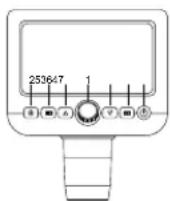
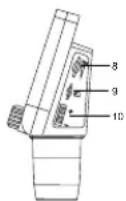
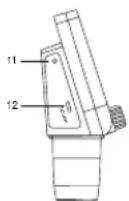
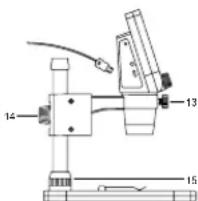
Mikroskopkomponenten
1 Fokusrad
2 Einrichtung
3 Foto/Video/Wiedergabe
4 Aufwärts
⑤ Abwärts
6 Aufnahme
⑦ Ein-/Ausschalter
8 LED-Helligkeitsregler
9 MicroSD-Steckplatz
10 Digitalzoom-Taste
Ladeanzeige
12 DC: Akku laden
13 USB: PC-Anschluss
Fixierschraube
14 Halterungsarm-Fixierknopf
15 Halterfixierring
Lieferumfang: Digitales Mikroskop, Mikroskopständer, USB-Kabel,
1 GB microSD-Karten, Software-CD, Bedienungsanleitung und Garantieschein.
Mikroskop montieren
Nehmen Sie das Mikroskop und das gesamte Zubehör aus der Verpackung. Legen Sie den Objektisch auf eine ebene und robuste Unterlage. Bringen Sie den Halterfixierring (15) am Metallrohr der Halterung an. Schieben Sie das Metallrohr in die Öffnung im Objektisch, fixieren Sie das Rohr mit dem Ring (15). Setzen Sie das Mikroskop in die Klemme am Halterungsarm ein, ziehen Sie die Fixierschraube (13) an. Fixieren Sie den Halterungsarm durch Anziehen des Fixierknopfes (14). Zur Stromversorgung verbinden Sie das Mikroskop per USB-Kabel mit Ihrem PC.
PortableCapture-Software
Legen Sie die Installations-CD in Ihr CD-Laufwerk ein. Doppelklicken Sie zum Installieren der Applikation auf PortableCapture, lassen Sie sich dann von den Hinweisen auf dem Bildschirm durch die weiteren Schritte führen. Die Installations-CD enthält eine Kopie der Bedienungsanleitung. Diese finden Sie im User Manual (Bedienungsanleitung)-Ordner. Schließen Sie das Mikroskop über ein USB-Kabel an den PC an, starten Sie dann die PortableCapture-Applikation. Falls das Mikroskop nicht mit dem PC verbunden ist, erscheint ein entsprechender Hinweis.
Mikroskop verwenden
Scharfstellen
Legen Sie eine Probe auf den Objekttisch, drehen Sie das Fokusrad (1), bis das Bild scharf angezeigt wird.
Digitalzoom
Mit der Digitalzoom-Taste (10) am Mikroskop können Sie die Darstellung vergrößern und verkleinern.
Bilder und Videos aufnehmen
1) Legen Sie eine microSD-Karte in den microSD-Steckplatz (9) ein. Sie können Speicherkarten bis 32 GB verwenden.
2) Stellen Sie das Bild mit dem Fokusrad (1) scharf.
3) Drücken Sie die Aufnahmetaste (6) — das Foto wird auf der microSD-Karte gespeichert.
4) Mit der Foto/Video/Wiedergabe-Taste (3) schalten Sie zur Videoaufnahme um. Anschließend starten Sie die Videoaufnahme mit der Aufnahmetaste (6). Zum Stoppen der Videoaufnahme drücken Sie die Aufnahmetaste noch einmal.
Wiedergabe
1) Legen Sie eine microSD-Karte in den Steckplatz ein (9).
2) Wechseln Sie mit der Foto/Video/Wiedergabe-Taste (3) zum Wiedergabemodus.
3) Mit den Aufwärts- und Abwärts-Tasten (4 und 5) wechseln Sie zwischen zuvor aufgenommenen Fotos und Videos.
Dateien löschen
1) Legen Sie eine microSD-Karte in den Steckplatz ein (9).
2) Wechseln Sie mit der Foto/Video/Wiedergabe-Taste (3) zum Wiedergabemodus.
3) Wählen Sie mit der Einrichtung/Löschen-Taste (2) die Datei aus, die gelöscht werden soll.
Bilder zum PC übertragen
1) Legen Sie eine microSD-Karte in den Steckplatz ein (9).
2) Schließen Sie das Mikroskop per USB-Kabel an den PC an; nun können Sie die Bilder
auf der Speicherkarte zum PC übertragen.
Vorschau am PC
1) Funktioniert nur, wenn zuvor die Software installiert wurde.
2) Nehmen Sie die microSD-Karte aus dem Steckplatz.
3) Schließen Sie das Mikroskop per USB-Kabel an den PC an.
Applikationsmenü

Bild aufnehmen

Videoaufzeichnung starten und stoppen

Serienaufnahme – Sie können die Zeit festlegen, zu der die Aufnahme von Bildern oder Videos beginnen soll, den zeitlichen Abstand zwischen den Bildern, die Dauer des Videos und die Anzahl der aufzunehmenden Bilder oder Videos

Vollbildmodus. Zum Verlassen des Vollbildmodus drücken Sie die Esc-Taste oder doppelklicken auf eine beliebige Stelle des Bildschirms
Datei
Fotoordner: Hier legen Sie den Ordner fest, in dem aufgenommene Bilder gespeichert werden sollen.
Videoordner: Hier legen Sie den Ordner fest, in dem aufgenommene Videos gespeichert werden.
Optionen
Auflösung: Hier stellen Sie die gewünschte Bildauflösung ein.
Datum/Zeit: Hier stellen Sie ein, ob Datum und Uhrzeit in der Vorschau angezeigt werden sollen.
Sprache: Hier wählen Sie die Sprache aus, die in der Applikation verwendet werden soll. Fadenkreuz: Hier wählen Sie aus, ob Bilder mit einem groben Raster überlagert werden sollen.
Vollbildansicht: Zeigt das Bild in voller Bildschirmgröße an.
Erfassen
Foto: Nimmt ein Foto auf.
Video: Nimmt ein Video auf.
Bilder aufnehmen
Klicken Sie auf das Foto-Symbol in der Symbolleiste oder wählen Sie Foto aus dem Erfassen-Menü.
Videos aufnehmen
Klicken Sie auf das Video-Symbol in der Symbolleiste oder wählen Sie Video aus dem Erfassen-Menü.
Serienaufnahme
Klicken Sie das Symbol in der Symbolleiste an. Ein Dialogfenster erscheint, in dem Sie verschiedene Parameter zur Serienaufnahme festlegen können. Klicken Sie auf die Foto-Schaltfläche — nun können Sie festlegen, wann die Fotoaufnahme beginnen soll, wie viel Zeit zwischen den Aufnahmen verstreicht und wie viele Bilder insgesamt aufgenommen werden. Wenn Sie auf die Video-Schaltfläche klicken, können Sie festlegen, wann die Videoaufnahme beginnen soll, wie lang die Videos werden sollen, wie viel Zeit zwischen den Aufnahmen verstreicht und wie viele Videos insgesamt aufgenommen werden.

Speichern unter

Die letzte Aktion wiederholen

In die Zwischenablage kopieren

Zeichnen

Datei kopieren

Text

Vorheriges Bild

Messen

Nächstes Bild

Kalibrieren

Letzte Aktion
rückgängig machen
Kalibrieren
Schalten Sie die Gitteranzeige ein, bevor Sie das Mikroskop kalibrieren. Wählen Sie dazu im Menü Optionen unter dem Eintrag Fadenkreuz die Option Ein Standardmäßig ist das Fadenkreuz sichtbar. Legen Sie die Kalibrierungsskala auf den Objektisch und stellen Sie das Bild scharf. Die vertikale Achse des Fadenkreuzes muss parallel zur Skalenteilung verlaufen. Nehmen Sie ein Bild auf. Klicken Sie doppelt auf die Minaturansicht des Bilds, um es in einem separaten Fenster zu öffnen.
Starten Sie die Kalibrierung, indem Sie auf das entsprechende Symbol in der Symbolleiste klicken. Wählen Sie mit der Maus zwei Punkte auf dem Bild, deren tatsächlichen Abstand Sie kennen. Nachdem Sie den zweiten Punkt ausgewählt haben, öffnet sich ein Dialogfenster. Tragen Sie im Feld Istmaß den bekannten Abstand ein. Die Anwendung berechnet automatisch die Vergrößerung des Bilds. Klicken Sie auf OK. Das Dialogfenster wird geschlossen. Die berechnete Vergrößerung wird im Feld Vergrößerung angezeigt.
Hinweis: Die gewählten Punkte müssen auf einer horizontalen Linie liegen. Sie können die Kalibrierungsergebnisse prüfen, indem Sie dieselbe Entfernung mit dem Linie-Werkzeug messen. Klicken Sie auf das Linie-Werkzeug, ziehen Sie an der gewünschten Stelle eine Linie im Bild. Wenn die gemessene Entfernung mit der tatsächlichen Entfernung übereinstimmt, war die Kalibrierung erfolgreich.
Neukalibrierung
Wird während der Beobachtung die Vergrößerung oder die Scharfstellung verändert, muss die Kalibrierung wiederholt werden.
Klicken Sie erneut auf das entsprechende Symbol in der Symbolleiste und wählen Sie unter Vergrößerung zurücksetzen die Option Bildvergrößerung zurücksetzen. Wiederholen Sie den Kalibriervorgang wie oben beschrieben. Ändern Sie die Vergrößerung und nehmen Sie einige Bilder auf. Klicken Sie doppelt auf die Miniaturansichten, um das entsprechende Bild in einem Vorschauferster anzuzeigen. Klicken Sie in der Symbolleiste auf das Kalibrierungssymbol und wählen Sie unter Vergrößerung einstellen die Option Bildvergrößerung einstellen. Geben Sie in dem Dialogfenster, das angezeigt wird, die aktuelle Vergrößerung ein, und klicken Sie auf OK. Wenn Sie bei der Aufnahme von Bildern später dieselbe Vergrößerung erneut verwenden, klicken Sie auf das Kalibrierungssymbol in der Symbolleiste und wählen Sie unter Vergrößerung einstellen die Option Vorschauvergrößerung einstellen.
Messungen
Wir empfehlen, zunächst eine Kalibrierung durchzuführen, bevor Sie mit dem Messen anfangen. Linie. Halten Sie zum Zeichnen einer Linie die linke Maustaste gedrückt. Am Ende der Linie lassen Sie die linke Maustaste wieder los.
Mehrpunktlinie. Mit diesem Werkzeug können Sie aus Linien zusammengesetzte Kurven im Bild zeichnen und deren Länge messen.
Radius. Ziehen Sie eine Linie im Bild. Die Applikation berechnet den Radius, Umfang und die Fläche des daraus resultierenden Kreises.
Durchmesser. Ziehen Sie eine Linie im Bild. Die Applikation berechnet den Durchmesser, Umfang und die Fläche des daraus resultierenden Kreises.
3-Punkte-Winkel. Markieren Sie mit der Maus drei Punkte im Bild. Die Applikation berechnet den sich daraus ergebenden Winkel.
Zeichnen und Beschriften
Mit PortableCapture können Sie auf Ihren Bildern zeichnen oder sie mit Hinweisen versehen. Öffnen Sie ein Bild in einem Vorschaufenster und klicken Sie auf das Bleistiftsymbol in der Symbolleiste. Wählen Sie eines der Werkzeuge aus dem Dropdown-Menü und zeichnen Sie etwas auf dem Bild. Zum Ändern der Schriftart und –farbe von Hinweisen können Sie auf das TT Symbol in der Symbolleiste klicken.
Technische Daten
LC-Display 10,9 cm (4,3 Zoll)
Optikmaterial Optisches Glas
Megapixel 0,3 (interpoliert auf 8 MP, 5 MP, 3 MP, 1,3 MP)
Vergrößerung 20- bis 600-fach
Foto JPG
Video AVI
Fokussierung manuell, 5—80 mm
Geschwindigkeit 30 fps
Beleuchtung 8-LED-System mit Helligkeitsregelung
Objekttisch mit Clips und Messskala
Gehäusematerial Kunststoff
Stromversorgung 5 V Gleichspannung über USB-Kabel oder integrierter Lithium-Ionen-Akku: 3,7 V, 2500 mAh Betriebszeit: 7 Stunden. Ladezeit: 5 Stunden
Software Bild- und Videoverarbeitungssoftware mit Messfunktion
Schnittstellensprache Deutsch, Englisch, Niederländisch, Französisch, Spanisch, Italienisch, Portugiesisch, Polnisch, Russisch, Japanisch, Chinesisch, Koreanisch
Möglichkeiten zum Anschluss microSD-Karten bis zu 32 GB (1-GB-microSD-Karte externer Geräte im Set enthalten)
PC-Anschluss per USB-Kabel (mitgeliefert)
Umgebungstemperatur 0... +45 °C
Levenhuk behält sich das Recht vor, Produkte ohne vorherige Ankündigung zu modifizieren oder einzustellen.
Systemvoraussetzungen
Betriebssystem: Windows ab 7/8/10, MacOS ab 10.12
CPU: ab P4, 1,8 GHz. RAM: ab 512 MB. Grafikkarte: ab 64 MB
Schnittstellen: USB 2.0, CD-Laufwerk erforderlich.
Pflege und Wartung
Richten Sie das Instrument unter keinen Umständen direkt auf die Sonne, andere helle Lichtquellen oder Laserquellen. Es besteht die Gefahr DAUERHAFTER NETZZHAUTSCHÄDEN und ERBLINDUNGSEGEFAHR. Weiße LEDs sind sehr hell. Nicht direkt in die LEDs blicken. Gefahr dauerhafter Augenschäden! Treffen Sie geeignete Vorsichtsmaßnahmen, wenn Kinder oder Menschen das Instrument benutzen, die diese Anleitung nicht gelesen bzw. verstanden haben.
Prüfen Sie nach dem Auspacken des Mikroskops und vor der ersten Verwendung die einzelnen Komponenten und Anschlüsse auf Unversehrtheit und Beständigkeit. Versuchen Sie egal aus welchem Grunde nicht, das Instrument selbst auseinanderzubauen. Wenden Sie sich für Reparaturen oder zur Reinigung an ein spezialisiertes Servicecenter vor Ort. Schützen Sie das Instrument vor plötzlichen Stößen und übermäßiger mechanischer Krafteinwirkung. Üben Sie beim Fokussieren keinen übermäßigen Druck aus. Ziehen Sie die Arretierungsschrauben nicht zu fest an. Berühren Sie die optischen Flächen nicht mit den Fingern. Verwenden Sie zur äußerlichen Reinigung des Teleskops ausschließlich die speziellen Reinigungstücher und das spezielle Optik-Reinigungszubehör von Levenhuk. Schleifkörper wie Sandkörner dürfen nicht abgewischt werden. Sie können sie wegblasen oder einen weichen Pinsel verwenden. Das Instrument ist nicht für Dauerbetrieb ausgelegt. Lassen Sie das Instrument nicht in direktem Sonnenlicht zurück. Halten Sie das Instrument von Wasser und hoher Feuchtigkeit fern. Tauchen Sie es nicht in Wasser ein. Lassen Sie Sorgfalt bei der Beobachtung walten und setzen Sie nach Abschluss der Beobachtung die Staubabdeckung wieder auf, um das Gerät vor Staub und Verschmutzungen zu schützen. Bewahren Sie bei längeren Phasen der Nichtbenutzung die Objektivlinsen und Okulare getrennt vom Mikroskop auf. Lagern Sie das Instrument an einem trockenen, kühlen Ort, der frei von gefährlichen Säuren und anderen Chemikalien ist, und in ausreichendem Abstand zu Heizgeräten, offenem Feuer und anderen Hochtemperaturquellen. Das Instrument ist nicht für Dauerbetrieb ausgelegt. Schließen Sie immer erst die Anwendung, bevor Sie das Mikroskop vom PC trennen, um Datenverluste und Beschädigungen am Gerät zu vermeiden. Warten Sie, bis die Beleuchtung vollständig abgeschaltet ist, und trennen Sie erst dann die Verbindung zum Mikroskop. Bei Verschlucken eines Kleinteils oder einer Batterie umgehend ärztliche Hilfe suchen!
Sicherheitshinweise zum Umgang mit Batterien
Immer die richtige, für den beabsichtigten Einsatz am besten geeignete Batteriegröße und -art erwerben. Stets alle Batterien gleichzeitig ersetzen. Alte und neue Batterien oder Batterien verschiedenen Typs nicht mischen. Batteriekontakte und Kontakte am Instrument vor Installation der Batterien reinigen. Beim Einlegen der Batterien auf korrekte Polung (+ und -) achten. Batterien entnehmen, wenn das Instrument für einen längeren Zeitraum nicht benutzt werden soll. Verbrauchte Batterien umgehend entnehmen. Batterien nicht kurzschließen, um Hitzeentwicklung, Auslaufen oder Explosionen zu vermeiden. Batterien dürfen nicht zum Wiederbeleben erwärmt werden. Batterien nicht öffnen. Instrumente nach Verwendung ausschalten. Batterien für Kinder unzugänglich aufbewahren, um Verschlucken, Ersticken und Vergiftungen zu vermeiden. Entsorgen Sie leere Batterien gemäß den einschlägigen Vorschriften.
Levenhuk Garantie
Optikprodukte von Levenhuk haben eine 2-jährige Garantie auf Material- und Verarbeitungsfehler. Für sämtliches Levenhuk-Zubehör gilt auch eine 2-jährige Garantie ab Kaufdatum im Einzelhandel auf Material- und Verarbeitungsfehler. Die Garantie berechtigt in Ländern, in denen Levenhuk mit einer Niederlassung vertreten ist, zu Reparatur oder Austausch von Levenhuk-Produkten, sofern alle Garantiebedingungen erfüllt sind.
Für weitere Einzelheiten besuchen Sie bitte unsere Website: www.levenhuk.de/garantie Bei Problemen mit der Garantie, oder wenn Sie Unterstützung bei der Verwendung Ihres Produkts benötigen, wenden Sie sich an die lokale Levenhuk-Niederlassung.
Discovery Artisan 64
Microscopio digital
- Mikroskopkomponenten
- Mikroskop montieren
- PortableCapture-Software
- Mikroskop verwenden
- Wiedergabe
- Dateien löschen
- Bilder zum PC übertragen
- Vorschau am PC
- Applikationsmenü
- Datei
- Optionen
- Erfassen
- Bilder aufnehmen
- Videos aufnehmen
- Serienaufnahme
- Kalibrieren
- Neukalibrierung
- Messungen
- Zeichnen und Beschriften
- Technische Daten
- Systemvoraussetzungen
- Pflege und Wartung
- Sicherheitshinweise zum Umgang mit Batterien
- Levenhuk Garantie
- Discovery Artisan 64
- Microscopio digital
Marke : Discovery
Modell : Artisan 64
Kategorie : Mikroskop