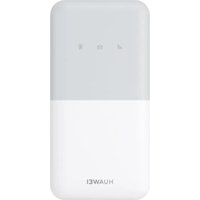
E5776 (Telia) - Маршрутизатор HUAWEI - Бесплатное руководство пользователя
Найдите руководство к устройству бесплатно E5776 (Telia) HUAWEI в формате PDF.


| Тип продукта | Беспроводной 4G-роутер |
| Бренд | Huawei |
| Модель | E5776 (Telia) |
| Размеры (приблизительно) | 100 × 60 × 15 мм |
| Вес (приблизительно) | 150 г |
| Тип сети | 4G/3G/2G (автоматическое переключение) |
| Максимальное количество подключений | До 10 устройств одновременно |
| Интерфейсы | USB, порт для внешней антенны TS-9, слот для SIM-карты, слот для microSD |
| Питание | Встроенный аккумулятор, зарядка через USB или зарядное устройство |
| Индикаторы | Экран: уровень сигнала, сеть, статус WiFi, заряд батареи, трафик данных, количество подключений |
| Основные функции | Создание точки доступа WiFi, поддержка WPS, веб-интерфейс конфигурации, управление PIN-кодом, обновление ПО |
| Уход и чистка | Не допускать попадания воды, избегать экстремальных температур, не разбирать |
| Безопасность | Не использовать рядом с микроволновой печью, в больницах или самолетах; ремонт только квалифицированным специалистом |
| Запасные части и ремонтопригодность | Карта microSD приобретается отдельно; сброс до заводских настроек кнопкой Reset |
| Комплект поставки | Роутер Huawei E5776, USB-кабель, зарядное устройство |
Часто задаваемые вопросы - E5776 (Telia) HUAWEI
Вопросы пользователей о E5776 (Telia) HUAWEI
0 вопрос об этом устройстве. Ответьте на те, что знаете, или задайте свой.
Задать новый вопрос об этом устройстве
Скачайте инструкцию для вашего Маршрутизатор в формате PDF бесплатно! Найдите своё руководство E5776 (Telia) - HUAWEI и возьмите своё электронное устройство обратно в руки. На этой странице опубликованы все документы, необходимые для использования вашего устройства. E5776 (Telia) бренда HUAWEI.
РУКОВОДСТВО ПОЛЬЗОВАТЕЛЯ E5776 (Telia) HUAWEI
Ваша личная мобильная беспроводная сеть
Следуйте инструкциям в кратком руководстве пользователя, чтобы настроить мобильный широкополосный доступ в Интернет на Вашем беспроводном роутере. – Суперскоростное соединение 4G. С помощью беспроводного роутера Huawei E5776 Вы можете обеспечить беспроводной широкополосный доступ в Интернет 10 устройствам одновременно – везде, где есть подключение к сети. В комплект поставки входит беспроводной 4G-роутер Huawei E5776, USB-кабель и зарядное устройство.
1 Установка SIM-карты
Вставьте SIM-карту как показано на рисунке.
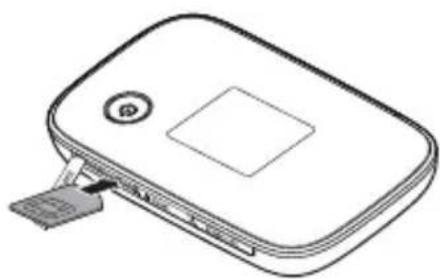
Используйте только SIM-карту стандартного размера! Беспроводной 4G-роутер Huawei E5776 поддерживает только стандартные SIM-карты. Не используйте карты microSIM.
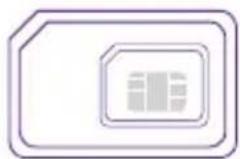
Внимание! Сохраните пластиковую карту, в которую была вставлена SIM-карта. Она содержит важную информацию.
2 Зарядка беспроводного роутера
Подключите беспроводной роутер к ПК или к сети питания, используя зарядное устройство.
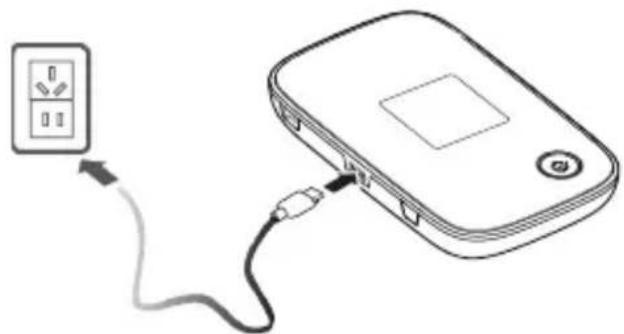
Нажмите и удерживайте кнопку питания (Power), пока не загорится экран.
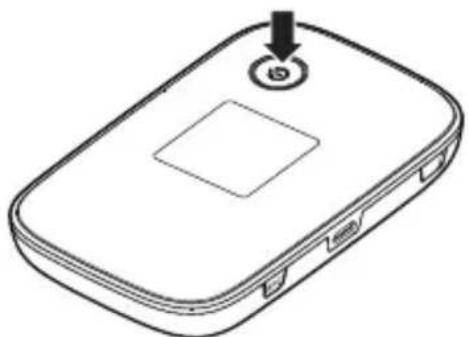
4 Подключение устройств к беспроводному роутеру
а) Убедитесь, что сеть WiFi включена на ПК, планшете или смартфоне.
б) Дважды нажмите кнопку WPS на беспроводном роутере, чтобы увидеть имя сети (SSID) и ключ сети (ключ WLAN).
в) Чтобы подключиться к сети, выполните следующие действия:
OC Mac:
1) Нажмите на значок WiFi (AirPort) в правой верхней части экрана, чтобы отобразить список доступных сетей.
2) Выберите Вашу сеть и введите ключ сети, затем нажмите OK
OC Windows:
1) Нажмите на значок сети в нижнем правом углу экрана, чтобы отобразить список доступных сетей. 2) Выберите Вашу сеть и введите ключ сети, затем нажмите Подключить (Connect).
iPhone или iPad:
1) Выберите Haстройки (Settings) > WiFi, затем включите WiFi, чтобы отобразить список доступных беспроводных сетей.
2) Выберите Вашу сеть и введите ключ сети, затем нажмите Подкл. (Connect).
Смартфон или планшет (на платформе Android или Windows):
1) Выберите Настройки (Settings) > Беспроводные сети (Wireless and network) > Настройки WiFi (WiFi settings) и включите WiFi, чтобы отобразить список доступных сетей.
2) Выберите Вашу сеть и введите ключ сети, затем нажмите Подключить (Connect).
г) Теперь Ваш ПК, планшет или смартфон подключены к беспроводному роутеру. На экране на значке WiFi должно отображаться количество подключенных устройств (1).
5 Выход в Интернет
Запустите браузер (Internet Explorer, Firefox, Safari, Chrome и т.д.).
Если активирован PIN-код SIM-карты, на экране появится окно, в котором необходимо ввести PIN-код (если требуется ввести пароль администратора, используйте имя пользователя и парольпароль "admin").
6 Готово!
Теперь Вы можете выйти в Интернет, используя беспроводной 4G-роутер.
Веб-страница конфигурации беспроводного 4G-роутера
Веб-страница конфигурации предоставляет расширенные возможности конфигурации (например, изменение профиля APN). На ней Вы также получите доступ к подробному руководству – просто нажмите на значок вопроса!
Чтобы зайти на веб-страницу конфигурации, введите в адресной строке
Адрес: http://192.168.1.1 имя пользователя/Пароль: admin

Рекомендации
Если у Вас не получается подключиться к Интернету с помощью беспроводного роутера:
• Убедитесь, что сеть WiFi включена на Вашем устройстве (ПК, планшете, смартфоне).
- Убедитесь, что у беспроводного роутера есть подключение к сети.
- Убедитесь, что устройства находятся в зоне покрытия роутера.
• Убедитесь, что Вы ввели имя сети (SSID) и ключ сети (ключ WLAN) верно. Дважды нажмите кнопку WPS, чтобы отобразить их на экране.
Если Вам все же не удается подключиться к беспроводной сети
Нажмите кнопку питания/WiFi, пока на экране не появится значок WiFi, и убедитесь, что беспроводная сеть включена на беспроводном роутере.
Если Вам кажется, что скорость передачи данных слишком низкая:
- Разместите Ваш беспроводной роутер рядом с окном, а подключенное устройство рядом с беспроводным роутером, чтобы улучшить сигнал сети.
- Одновременное подключение нескольких устройств может снизить скорость передачи данных. Чтобы загрузить большой файл, дождитесь, когда количество подключенных устройств сократится.
Если происходит постоянное переключение между сетями 2G, 3G и 4G:
На веб-странице конфигурации можно настроить подключение беспроводного роутера к одному типу сети (только когда беспроводной роутер отключен от сети). В меню слева выберите Общие настройки (General Settings) > Настройки Интернета (Internet settings). В разделе Передача данных (Data Connection) для параметра Режим сети (Network Mode) выберите ABTO (AUTO), Только 4G (Only 4G), Только 3G (Only 3G) или Только 2G (Only 2G).
Восстановление заводских настроек: Чтобы восстановить заводские настройки, нажимайте кнопку Сброс (Reset), пока на экране не появится логотип Huawei. Все персональные настройки будут сброшены, будут восстановлены заводские настройки.
Знакомство с беспроводным роутером Huawei E5776
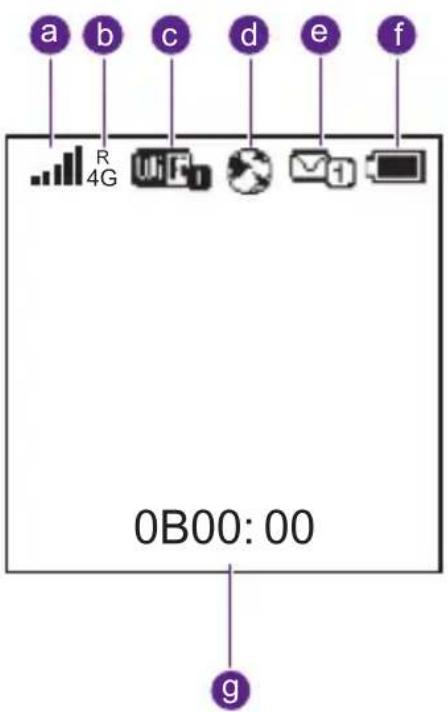
text_image
a b c d e f R 4G Wi-Fi W-1 0B00:00 g1 Экранс
a) Уровень сигнала
6) Сеть, к которой подключен роутер
R: Роутер находится в роуминге
в) • Сеть WiFi активна
• Количество подключенных устройств WiFi
г) Статус интернет-соединения
д) Количество новых сообщений
е) Уровень заряда аккумулятора
ж) • Объем трафика данных
• Длительность соединения
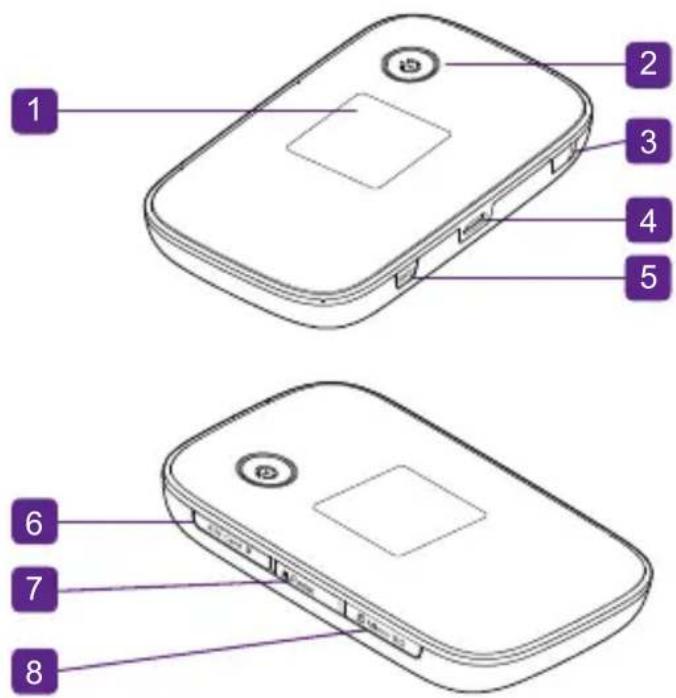
text_image
1 2 3 4 5 6 7 82 Кнопка питания
3 Порт для внешней антенны (TS-9)
4 USB-порт
5 Кнопка WPS
- Нажмите дважды, чтобы отобразить имя и ключ сети.
- Нажмите и удерживайте, чтобы включить функцию WPS.
6 Слот для SIM-карты
7 Кнопка Сброс (Reset)
8 Слот для карты microSD
Карта microSD является дополнительным аксессуаром и не входит в комплект поставки. Вы можете приобрести ее самостоятельно.
Меры предосторожности
- Не используйте беспроводной роутер при экстремально низкой или высокой температуре и повышенной влажности. Не допускайте попадания воды на устройство.
- Не разбирайте беспроводной роутер. Ремонт устройства должен осуществляться только квалифицированным специалистом.
- Не подвергайте роутер воздействию электромагнитных полей (например, не используйте его рядом с микроволновой печью).
- Не используйте беспроводной роутер там, где его использование запрещено (например, в больнице или на борту самолета).
Обновление ПО роутера
Зайдите на веб-страницу конфигурации и выберите Обновления (Updates), для просмотра списка доступных обновлений. Чтобы обновить ПО роутера, следуйте соответствующим инструкциям.
| |
- | - | -
| |
- | - | -
TSP-871-1411

Telia

Sonera

NetCom

Omnitel

emt