
E5776 (Telia) - Maršrutētājs HUAWEI - Bezmaksas lietošanas instrukcija
Atrodiet ierīces rokasgrāmatu bez maksas E5776 (Telia) HUAWEI PDF formātā.


| Produkta veids | Bezvadu 4G maršrutētājs |
| Zīmols | Huawei |
| Modelis | E5776 (Telia) |
| Izmēri (aptuveni) | 100 × 60 × 15 mm |
| Svars (aptuveni) | 150 g |
| Tīkla tips | 4G/3G/2G (automātiska pārslēgšana) |
| Maksimālais savienojumu skaits | Līdz 10 ierīcēm vienlaikus |
| Interfeisi | USB, ārējās antenas ports TS-9, SIM kartes slots, microSD slots |
| Barošana | Iebūvēts akumulators, uzlāde caur USB vai lādētāju |
| Indikatori | Ekrāns: signāla līmenis, tīkls, WiFi statuss, akumulatora uzlāde, datu trafiks, savienojumu skaits |
| Pamatfunkcijas | WiFi piekļuves punkta izveide, WPS atbalsts, tīmekļa konfigurācijas interfeiss, PIN koda pārvaldība, programmatūras atjaunināšana |
| Kopšana un tīrīšana | Nepieļaut ūdens iekļūšanu, izvairīties no ekstremālām temperatūrām, neizjaukt |
| Drošība | Neizmantot mikroviļņu krāsns tuvumā, slimnīcās vai lidmašīnās; remonts tikai kvalificētam speciālistam |
| Rezerves daļas un remontspēja | microSD karte tiek iegādāta atsevišķi; rūpnīcas iestatījumu atiestatīšana ar Reset pogu |
| Piegādes komplekts | Huawei E5776 maršrutētājs, USB kabelis, lādētājs |
Bieži uzdotie jautājumi - E5776 (Telia) HUAWEI
Lietotāju jautājumi par E5776 (Telia) HUAWEI
0 jautājums par šo ierīci. Atbildiet uz tām, ko zināt, vai uzdodiet savu.
Uzdot jaunu jautājumu par šo ierīci
Lejupielādējiet instrukcijas savam Maršrutētājs PDF formātā bez maksas! Atrodiet savu rokasgrāmatu E5776 (Telia) - HUAWEI un atgūstiet kontroli pār savu elektronisko ierīci. Šajā lapā ir publicēti visi dokumenti, kas nepieciešami jūsu ierīces lietošanai. E5776 (Telia) zīmola HUAWEI.
LIETOŠANAS INSTRUKCIJA E5776 (Telia) HUAWEI
Jūsu personīgā mobilā bezvadu zona
Izpildiet īsajā pamācībā sniegtos norādījumus, lai lietotu mobilo platjoslu un mobilo, bezvadu maršrutētāju – ar zibenīgi ātru 4G savienojumu. Izmantojot Huawei E5776 un mūsu mobilo platjoslu, internetam varat pievienot līdz 10 bezvadu ierīcēm – jebkurā vietā, kur ir tīkla pārklājums.
lepakojumā ir viens Huawei E5776 bezvadu 4G maršrutētājs, viens USB vads un viens lādētājs.
1 levietojiet SIM karti
Novietojiet to pareizajā virzienā (skatiet attēlu).
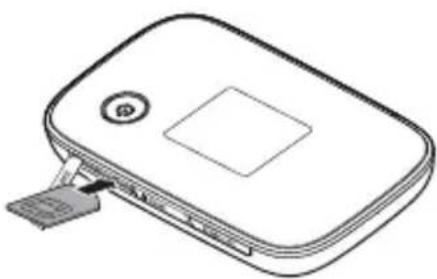
Lietojiet pareizā izmēra karti! Huawei E5776 4G maršrutētājam jāizmanto lielāka izmēra SIM karte. (Mazāka izmēra SIM karte ir paredzēta tikai tastatūrai.)
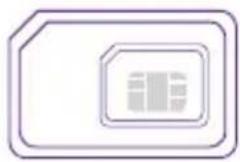
Piezīme! Saglabājiet plastmasas karti, pie kuras bija piestiprin āta SIM karte; tā satur svarīgu informāciju.
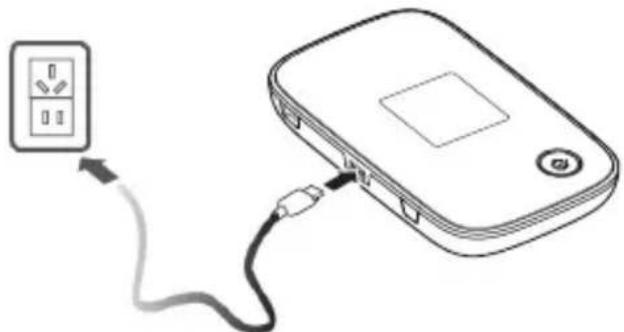
2 Lādējiet maršrutētāju
Pievienojiet to strāvas kontaktligzdai vai datoram.
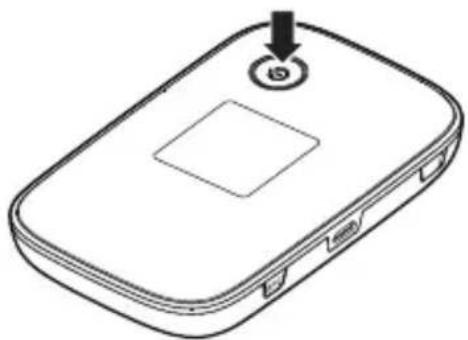
3 leslēdziet maršrutētāju
Nospiediet barošanas pogu un turiet to nospiestu, kamēr iedegas ekrāns.
4 Pievienojiet mobilo maršrutētāju
a) Nodrošiniet, lai WiFi būtu iespējots datorā, planšetdatorā vai viedtālrunī.
b) Divreiz nospiediet maršrutētāja pogu WPS, lai skatītu tīkla nosaukumu (SSID) un atslēgu (WLAN atslēgu).
c) Pievienojiet bezvadu tīklu, kā aprakstīts tālāk.
Mac datora izmantošana
1) Nospiediet ekrāna augšējā labajā pusē esošo ikonu WiFi (AirPort), lai atvērtu sarakstu ar pieejamajiem tīkliem.
2) Atlasiet savu tīklu un ievadiet atslēgu, kad tiek pieprasīts, pēc tam nospiediet Labi (OK).
Windows datora izmantošana
1) Lai atvērtu sarakstu ar pieejamajiem rīkiem, ekrāna apakšējā labajā pusē esošajā darb ību laukā nospiediet tīkla ikonu.
2) Atlasiet savu tīklu un ievadiet atslēgu, kad tiek pieprasīts, pēc tam nospiediet Izveidot savienojumu (Connect).
iPhone vai iPad izmantošana
1) Lai atvērtu sarakstu ar pieejamajiem tīkliem, atlasiet lestatījumi (Settings), WiFi un pēc tam leslēgt WiFi (Turn on WiFi).
2) Atlasiet savu tīklu un ievadiet atslēgu, kad tiek pieprasīts, pēc tam nospiediet Izveidot savienojumu (Connect).
Viedtālruṇa vai planšetdatora (Android un Windows) izmantošana
1) Lai atvērtu sarakstu ar pieejamajiem tīkliem, atlasiet Iestatījumi (Settings), Bezvadu tīkls un tīkls (Wireless and network), pēc tam WiFi iestatījumi (WiFi settings) un iespējojiet WiFi.
2) Atlasiet savu tīklu un ievadiet atslēgu, kad tiek pieprasīts, pēc tam nospiediet Izveidot savienojumu (Connect).
d) Tagad esat savienojis pārī datoru, planšetdatoru vai viedtālruni ar maršrutētāju. Par to varat pārliecināties, apskatot maršrutētāja displeju, kurā tagad WiFi ikonā redzams numurs (1).
5 Izveidojiet savienojumu ar internetu.
Palaidiet savu tīmekļa pārlūku (Internet Explorer, Firefox, Safari, Chrome osv.).
Ja SIM kartes PIN kods ir aktivizēts, tiek atvērts logs, kurā varat ievadīt PIN kodu (ja jāievada administratora lietotājvārds un parole, tā ir "admin").
6 Gatavs!
Tagad varat pārlūkot tīmekli, izmantojot mobilo 4G maršrutētāju.
4G maršrutētāja iestatīšanas pārvaldnieks
lestatīšanas pārvaldniekā ir pieejamas plašākas konfigurācijas iespējas (piem., APN profila maiņa). Tajā ir ietverta arī detalizētāka rokasgrāmata — noklikšķiniet uz jautājuma zīmes. lestatīšanas vedni var atvērt tīmekļa pārlūkā ar šādiem akreditācijas datiem:
Adrese: http://192.168.1.1 lietotājvārds/Parole: admin

Problēmu novēršana
Ja nevarat izveidot savienojumu ar internetu, izmantojot bezvadu tīklu
- Nodrošiniet, lai jūsu ierīces (datora, planšetdatora, viedtālruņa) bezvadu tīkls būtu aktivizēts.
- Nodrošiniet, lai būtu mobilās platjoslas pārklājums.
- Nodrošiniet, lai ierīce nebūtu pārāk tālu no maršrutētāja.
- Pārbaudiet, vai ievadījāt pareizo tīkla nosaukumu (SSID) un drošības atslēgu (WLAN atslēga). Lai tos atrastu, divreiz pieskarieties maršrutētāja pogai WPS.
Ja nevarat izveidot savienojumu ar bezvadu tīklu
Spiediet maršrutētāja barošanas/WiFi pogu, līdz ekrānā tiek parādīts WiFi simbols, lai nodrošinātu, ka maršrutētāja bezvadu tīkls ir iespējots.
Ja jums ir aizdomas, ka netiek sasniegts labākais iespējamais ātrums
- Novietojiet maršrutētāju pēc iespējas tuvāk logam, lai iegūtu labāku pārklājumu, vai pārvietojiet ierīci tuvāk maršrutētājam, lai iegūtu lielāku ātrumu.
- Ja vienlaikus ir pievienoti vairāki lietotāji, ātrums var tikt samazināts. Pirms lielu failu lejupielādes uzgaidiet, līdz samazinās pievienoto lietotāju skaits.
Ja savienojums "lēkā" starp 2G, 3G un 4G tīklu
Maršrutētāja iestatīšanas pārvaldniekā varat piesaistīt maršrutētāju konkrētam tīklam (iespējams tikai tad, ja atvienots): izvēlnē pa kreisi atlasiet Vispārēji iestatījumi (General Settings) un pēc tam Interneta iestatījumi (Internet settings). Sadaļā Datu savienojums (Data Connection) blakus vienumam Tīkla režīms (Network Mode) izvēlieties Automātiski (AUTO), Tikai 4G (Only 4G), Tikai 3G (Only 3G) vai Tikai 2G (Only 2G).
Ja kāda iemesla dēl jāveic pārinstalēšana
Atiestatīšanu uz rūpnīcas noklusējuma iestatījumiem veic, nospiežot pogu Reset, kamēr tiek parādīts Huaweii logotips. Visi veiktie konfigurācijas iestatījumi vai izmaiņas tiks atsauktas.
Iepazīšanās ar Huawei E5776
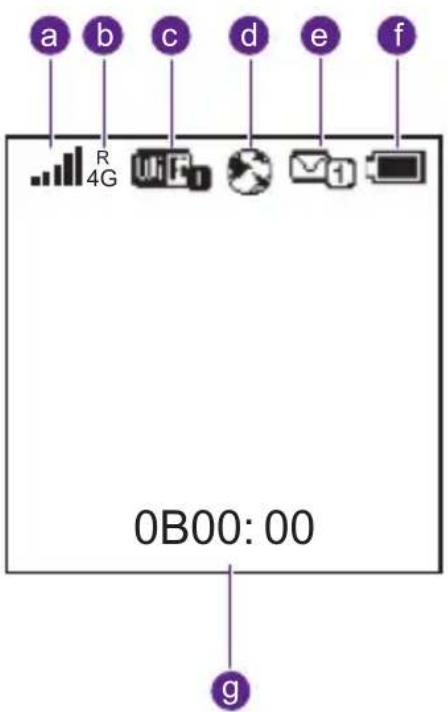
1 Ekrāns
a) Signāla stiprums
b) Izmantotais tīkls R: viesabonēšanas statuss
c) • WiFi iespējots
• Pievienoto ierīču skaits
d) Interneta savienojuma status
e) Nelasīto īsziņu skaits
f) Akumulatora uzlādes līmenis
g) · Datplūsmas apjoms
- Savienojuma ilgums
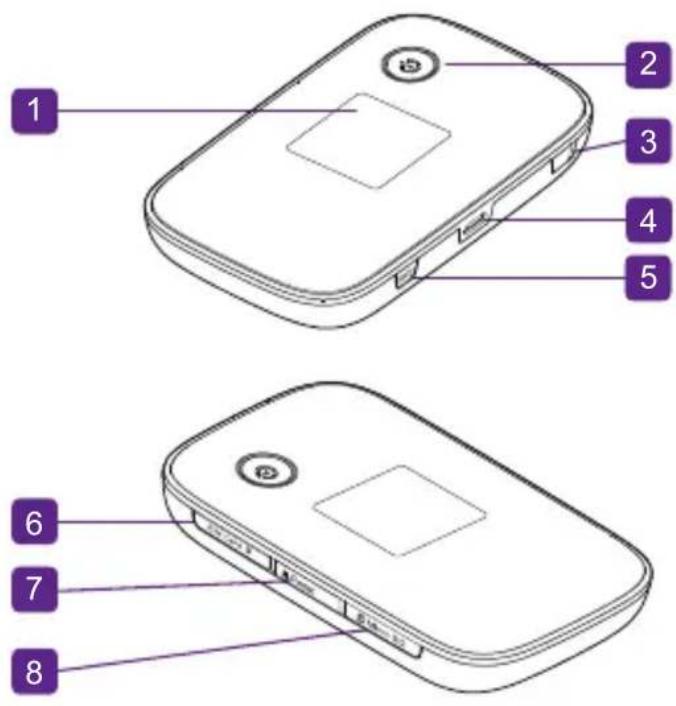
2 Barošanas poga
3 Ārējās antenas pieslēgvieta (TS-9)
4 USB pieslēgvetas
5 WPS poga
- Lai parādītu tīkla nosaukumu un atslēgu, nospiediet divreiz.
• Lai iespējotu WPS, nospiediet un turiet nospiestu.
6 SIM kartes atvere
7 Poga Reset
8 MicroSD kartes atvere
Maršrutētāja darbībai nav nepieciešama atmiņas karte, un tā nav iekļauta komplektācijā.
Norādījumi par drošību
- Nepakļaujiet maršrutētāju pārmērīgi augstai vai zemai temperatūrai, ūdenim vai mitrumam.
- Nemēginiet izjaukt maršrutētāju. Tehnisko apkopi drīkst veikt tikai kvalificēts speciālists.
- Nelietojiet maršrutētāju spēcīgu elektrisko vai magnētisko lauku, piemēram, mikroviļņu krāsns, tuvumā.
- Nelietojiet maršrutētāju vietās, kur bezvadu ierīču lietošana ir aizliegta, piemēram, lidmašīnās vai slimnīcās.
Maršrutētāja programmatūras (aparatūras) atjaunināšana
Atveriet maršrutētāja iestatīšanas pārvaldnieku un izvēlieties Atjauninājumi (Updates), lai skatītu, vai lejupielādei ir pieejami atjauninājumi. Ja tādi ir, izpildiet norādījumus.


- Jūsu personīgā mobilā bezvadu zona
- levietojiet SIM karti
- Lādējiet maršrutētāju
- leslēdziet maršrutētāju
- Pievienojiet mobilo maršrutētāju
- Mac datora izmantošana
- Windows datora izmantošana
- iPhone vai iPad izmantošana
- Viedtālruṇa vai planšetdatora (Android un Windows) izmantošana
- Izveidojiet savienojumu ar internetu.
- Gatavs!
- 4G maršrutētāja iestatīšanas pārvaldnieks
- Problēmu novēršana
- Iepazīšanās ar Huawei E5776
- Ekrāns
- Norādījumi par drošību
- Maršrutētāja programmatūras (aparatūras) atjaunināšana
Zīmols : HUAWEI
Modelis : E5776 (Telia)
Kategorija : Maršrutētājs