
E5776 (Telia) - Ruter HUAWEI - Gratis bruksanvisning og manual
Finn enhetens veiledning gratis E5776 (Telia) HUAWEI i PDF-format.


| Produkttype | Trådløs 4G-ruter |
| Merke | Huawei |
| Modell | E5776 (Telia) |
| Dimensjoner (omtrent) | 100 × 60 × 15 mm |
| Vekt (omtrent) | 150 g |
| Nettverkstype | 4G/3G/2G (automatisk veksling) |
| Maksimalt antall tilkoblinger | Opptil 10 enheter samtidig |
| Grensesnitt | USB, port for ekstern antenne TS-9, spor for SIM-kort, spor for microSD |
| Strømforsyning | Innebygd batteri, lading via USB eller lader |
| Indikatorer | Skjerm: signalstyrke, nettverk, WiFi-status, batterinivå, datatrafikk, antall tilkoblinger |
| Hovedfunksjoner | Opprettelse av WiFi-tilgangspunkt, støtte for WPS, webbasert konfigurasjonsgrensesnitt, PIN-kodeadministrasjon, programvareoppdatering |
| Vedlikehold og rengjøring | Ikke utsett for vann, unngå ekstreme temperaturer, ikke demonter |
| Sikkerhet | Ikke bruk i nærheten av mikrobølgeovn, på sykehus eller i fly; reparasjon kun av kvalifisert personell |
| Reservedeler og reparerbarhet | MicroSD-kort kjøpes separat; tilbakestilling til fabrikkinnstillinger med Reset-knappen |
| Innhold i esken | Huawei E5776-ruter, USB-kabel, lader |
Ofte stilte spørsmål - E5776 (Telia) HUAWEI
Brukerspørsmål om E5776 (Telia) HUAWEI
0 spørsmål om dette apparatet. Svar på dem du kjenner, eller still ditt eget.
Still et nytt spørsmål om dette apparatet
Last ned instruksjonene for din Ruter i PDF-format gratis! Finn veiledningen din E5776 (Telia) - HUAWEI og ta den elektroniske enheten tilbake i hendene. På denne siden er alle dokumenter som er nødvendige for bruken av enheten din publisert. E5776 (Telia) av merket HUAWEI.
BRUKSANVISNING E5776 (Telia) HUAWEI
Uppdatering av routerns mjukvara (firmware)
Din egen trådløse mobilzone
5 Opret forbindelse til internettet
Start din webbrowser (Internet Explorer, Firefox, Safari, Chrome osv).
Din egen mobile trådløse sone
Følg instruksjonene i hurtigveiledningen, og du vil snart være klar til å bruke ditt mobile bredbånd og din mobile, trådløse ruter – med en lynrask 4G-tilkobling. Ved å bruke Huawei E5776 og vårt mobile bredbånd kan du koble opptil 10 trådløse enheter til Internett – hvor det er dekning.
Pass på at den peker i riktig retning (sjekk illustrasjonen).
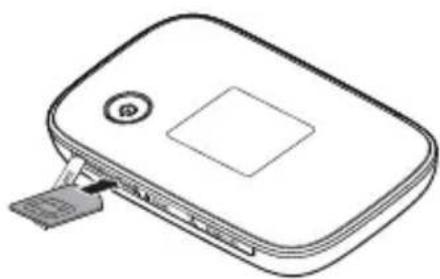
Bruk riktig størrelse!
Du bør bruke det store SIM-kortet sammen med Huawei E5776
4G-ruteren. (Det mindre SIM-kortet er bare for pads.)
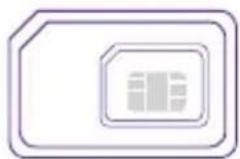
Merk! Ta vare på plastkortet SIM-kortet var festet til. Det inneholder viktig informasjon.
2 Lad opp ruteren
Trykk og hold på-knappen til skjermen lyser.
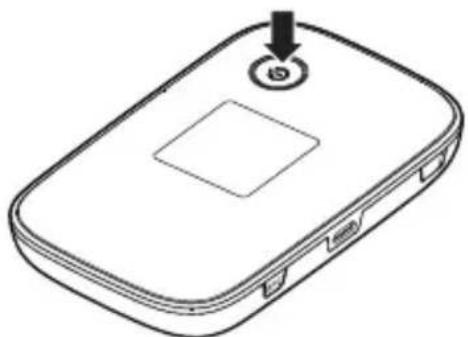
b) Trykk på WPS (WPS) knappen på ruteren to ganger for å se nettverket (SSID) og nøkkelen (WLAN Key).
c) Koble til det trådløse nettverket:
Bruke en Mac-datamaskin:
1) Trykk på WiFi-ikonet (WiFi) (AirPort) øverst til høyre på skjermen for å se listen med tilgjengelige nettverk.
2) Velg nettverket ditt og angi passordet når du blir bedt om det, og trykk på OK (OK)
Bruke en Windows-datamaskin:
1) Trykk på nettverksikonet i aktivitetsfeltet nederst til høyre på skjermen for å se listen med tilgjengelige nettverk.
2) Velg nettverket ditt og angi passordet når du blir bedt om det, og trykk på Koble til (Connect).
Bruke en iPhone eller iPad:
1) Velg Innstillinger (Settings), deretter WiFi (WiFi), og deretter Slå på WiFi (Turn on WiFi) for å se listen med tilgjengelige nettverk.
2) Velg nettverket ditt og angi passordet når du blir bedt om det, og trykk på Koble til (Connect).
Bruke en smarttelefon eller tablet (Android og Windows):
1) Velg Innstillinger (Settings), deretter Trådløs og nettverk (Wireless and network), deretter WiFi-innstillinger (WiFi settings) og aktiver WiFi for å se listen med tilgjengelige nettverk.
2) Velg nettverket ditt og angi passordet når du blir bedt om det, og trykk på Koble til (Connect).
d) Du har nå koblet sammen datamaskinen, nettbrettet eller smarttelefonen med ruteren. Du kan få dette bekreftet ved å se på ruterskjermen at det nå er et tall (1) i WiFi-ikonet.
Start nettleseren (Internet Explorer, Firefox, Safari, Chrome osv.).
Hvis SIM-kortets PIN-kode er aktivert, åpnes et vindu der du kan skrive inn PIN-koden (hvis du må oppgi administrator brukernavn og passord, er dette "admin").
6 Fullført!
Du kan nå begynne å surfe på nettet via din mobile 4G-ruter.
Installasjonsprogram for 4G-ruteren
Installasjonsprogrammet muliggjør mer avanserte konfigurasjoner (f.eks. endre din APN-profil). Den inneholder også en mer detaljert håndbok – bare klikk spørsmålstegnet. Installasjonsprogrammet åpnes i nettleseren din med: Adresse: http://192.168.1.1 Brukernavn/Passord: admin

Feilsøking
Hvis du ikke klarer å koble deg til Internett via det trådløse nettverket
- Kontroller at enhetens (PC, tablet, smarttelefon) trådløse nettverk er aktivert.
- Kontroller at du har dekning for mobilt bredbånd.
- Kontroller at enheten ikke er for langt unna ruteren.
- Sjekk at du har angitt riktig nettverksnavn (SSID) og sikkerhetsnøkkel (WLAN-nøkkel). Trykk på WPS-knappen på ruteren to ganger for å finne dem.
Hvis du ikke klarer å koble deg til det trådløse nettverket
Trykk på På/WiFi-knappen (Power/WiFi) på ruteren til du ser WiFi-symbolet på skjermen, for å sikre at ruterens trådløse nettverk er aktivert.
- Plasser ruteren så nær et vindu som mulig, for bedre dekning, eller flytt enheten nærmere ruteren for økt hastighet.
- Hvis flere brukere er tilkoblet samtidig, kan hastigheten bli redusert. Vent til færre brukere er tilkoblet før du laster ned store filer.
Hvis tilkoblingen hopper mellom 2G-, 3G- og 4G-nettverk
I ruterens installasjonsprogram kan du låse ruteren til et bestemt nettverk (kun mulig i frakoblet tilstand): Velg Generelle innstillinger (General settings) i menyen til venstre og deretter Internett-innstillinger (Internet settings). Under Datatilkobling (Data Connection), like ved Nettverksmodus (Network Mode), velger du AUTO (AUTO), Bare 4G (Only 4G), Bare 3G (Only 3G) eller Bare 2G (Only 2G).
Hvis du av en eller annen grunn må installere på nytt
Du kan gjenopprette fabrikkinnstillingene ved å trykke på Reset-knappen til Huawei-logoet vises. Eventuelle konfigurasjoner eller endringer du har gjort, vil bli slettet.
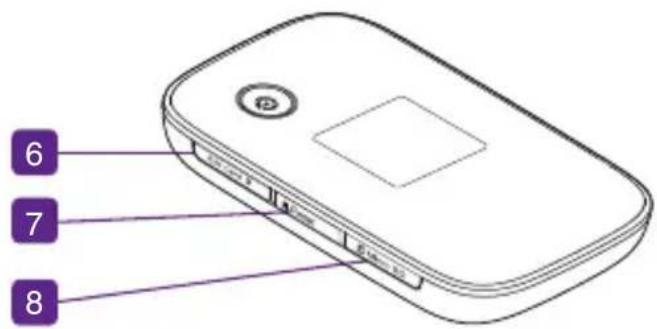
Bli kjent med din Huawei E5776
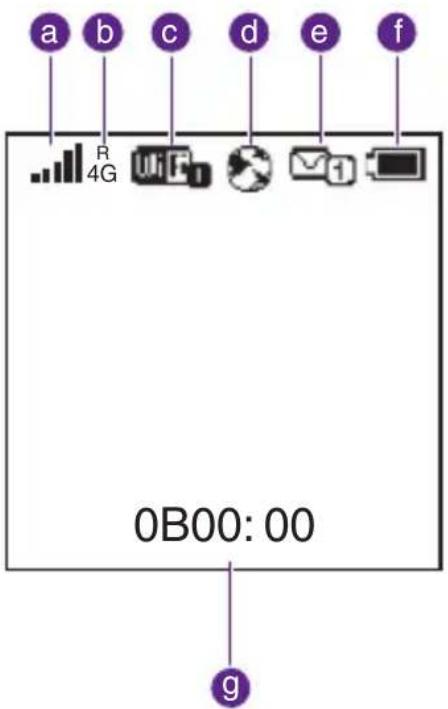
1 Skjerm
a) Signalstyrke
b) Nettverk i bruk
R: Roaming-status
c) • WiFi aktivert
• Antall enheter som er tilkoblet
d) Status for Internett-forbindelse
e) Antall nye meldinger
f) Batterinivå
g) · Datatrafikkvolum
• Forbindelsens varighet
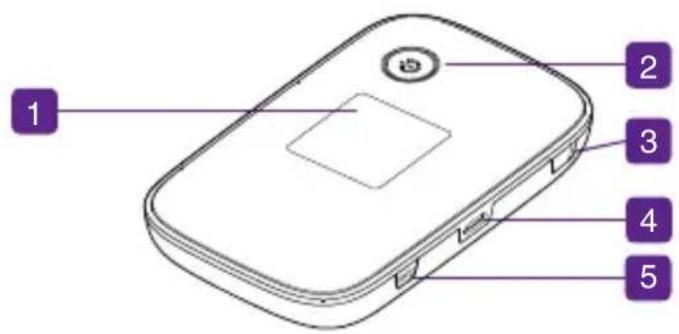
2 På-knapp
3 Port for ekstern antenne (TS-9)
4 USB-port
5 WPS-knapp
- Trykk to ganger for å vise nettverksnavn og passord.
• Trykk og hold for å aktivere WPS.
6 SIM-kortspor
7 Reset-knappen
8 Spor til microSD-kort
Minnekort er ikke nødvendig for å bruke ruteren, og det er ikke inkludert.
Sikkerhetsinstrukser
- Ikke utsett ruteren for ekstreme temperaturer, vann eller fuktighet.
- Ikke gjør forsøk på å demontere ruteren. Vedlikehold skal kun utføres av en kvalifisert tekniker.
- Ikke bruk ruteren i umiddelbar nærhet av sterke elektriske eller magnetiske felt, f.eks. en mikrobølgeovn.
- Ikke bruk ruteren på steder der trådløse enheter ikke er tillatt, for eksempel om bord på fly eller på sykehus.
Oppdatere ruterprogramvaren (fastvare)
Angi ruterens installasjonsprogram og velg Oppdateringer (Updates), for å se om det finnes nye oppdateringer å laste ned. I så fall følger du instruksjonene.


- Uppdatering av routerns mjukvara (firmware)
- Din egen trådløse mobilzone
- Opret forbindelse til internettet
- Din egen mobile trådløse sone
- Lad opp ruteren
- Fullført!
- Installasjonsprogram for 4G-ruteren
- Feilsøking
- Bli kjent med din Huawei E5776
- Skjerm
- Sikkerhetsinstrukser
- Oppdatere ruterprogramvaren (fastvare)
Merke : HUAWEI
Modell : E5776 (Telia)
Kategori : Ruter